Download free for 30 days
Sign in
Upload
Language (EN)
Support
Business
Mobile
Social Media
Marketing
Technology
Art & Photos
Career
Design
Education
Presentations & Public Speaking
Government & Nonprofit
Healthcare
Internet
Law
Leadership & Management
Automotive
Engineering
Software
Recruiting & HR
Retail
Sales
Services
Science
Small Business & Entrepreneurship
Food
Environment
Economy & Finance
Data & Analytics
Investor Relations
Sports
Spiritual
News & Politics
Travel
Self Improvement
Real Estate
Entertainment & Humor
Health & Medicine
Devices & Hardware
Lifestyle
Change Language
Language
English
Español
Português
Français
Deutsche
Cancel
Save
EN
Uploaded by
sirojiba
1,827 views
演習におけるGitを使った開発手順
Eclipse+Git(SourceTree)
Engineering
◦
Read more
0
Save
Share
Embed
Embed presentation
Download
Download to read offline
1
/ 28
2
/ 28
3
/ 28
4
/ 28
5
/ 28
6
/ 28
7
/ 28
8
/ 28
9
/ 28
10
/ 28
11
/ 28
12
/ 28
13
/ 28
14
/ 28
15
/ 28
16
/ 28
17
/ 28
18
/ 28
19
/ 28
20
/ 28
21
/ 28
22
/ 28
23
/ 28
24
/ 28
25
/ 28
26
/ 28
27
/ 28
28
/ 28
More Related Content
PDF
いつやるの?Git入門
by
Masakazu Matsushita
PPTX
多様性の中の選択肢!Concrete5とは?
by
武彦 大山
KEY
Github for windows学内での使い方
by
Imai Kenta
PDF
Agileツール適合化分科会(gitとgit hub)
by
masanori kataoka
PDF
Gitのコンフリクトの解決
by
sirojiba
PPTX
Git コンフリクト
by
Yoshi Watanabe
PDF
こわくない Git
by
Kota Saito
PDF
gitを使う準備をしよう - 中級編
by
Sanae Yamashita
いつやるの?Git入門
by
Masakazu Matsushita
多様性の中の選択肢!Concrete5とは?
by
武彦 大山
Github for windows学内での使い方
by
Imai Kenta
Agileツール適合化分科会(gitとgit hub)
by
masanori kataoka
Gitのコンフリクトの解決
by
sirojiba
Git コンフリクト
by
Yoshi Watanabe
こわくない Git
by
Kota Saito
gitを使う準備をしよう - 中級編
by
Sanae Yamashita
Similar to 演習におけるGitを使った開発手順
PDF
Git入門-概念編
by
Shin Tanigawa
PDF
Python for Data Analysis第1回勉強会(+git入門)
by
Makoto Kawano
KEY
20120324 git training
by
Takeshi AKIMA
PDF
Git-dojo In Sendagaya.rb
by
Jun Fukaya
PPTX
Git勉強会
by
Tomoki Oyamatsu
PDF
15分でわかるGit入門
by
to_ueda
PDF
Git勉強会 2016 Gitで卒論を管理しよう回
by
kinme modoki
PDF
Gitのよく使うコマンド
by
YUKI Kaoru
ODP
20130608 git-1
by
Kasu Unko
KEY
Git (実践入門編)
by
Naomichi Yamakita
PDF
Git overview (v 0.96)
by
Tatsuki Sugiura
KEY
一人でもはじめるGitでバージョン管理
by
Takafumi Yoshida
PPTX
今さら聞けない人のためのGit超入門 OSC2018広島版
by
VirtualTech Japan Inc./Begi.net Inc.
PDF
Git勉強会
by
masahiro_minami
PDF
ノンプログラマのGit入門
by
Muyuu Fujita
PDF
Git lev 1-おひとりさま用-
by
Kentarou Kurashige
KEY
Git (運用編)
by
Naomichi Yamakita
KEY
Git tutorial
by
Hiroki Kouchi
PDF
Git 入門
by
y-uti
PDF
Gitを理解するためにおさえておきたい3つの図(工事中)
by
Teloo
Git入門-概念編
by
Shin Tanigawa
Python for Data Analysis第1回勉強会(+git入門)
by
Makoto Kawano
20120324 git training
by
Takeshi AKIMA
Git-dojo In Sendagaya.rb
by
Jun Fukaya
Git勉強会
by
Tomoki Oyamatsu
15分でわかるGit入門
by
to_ueda
Git勉強会 2016 Gitで卒論を管理しよう回
by
kinme modoki
Gitのよく使うコマンド
by
YUKI Kaoru
20130608 git-1
by
Kasu Unko
Git (実践入門編)
by
Naomichi Yamakita
Git overview (v 0.96)
by
Tatsuki Sugiura
一人でもはじめるGitでバージョン管理
by
Takafumi Yoshida
今さら聞けない人のためのGit超入門 OSC2018広島版
by
VirtualTech Japan Inc./Begi.net Inc.
Git勉強会
by
masahiro_minami
ノンプログラマのGit入門
by
Muyuu Fujita
Git lev 1-おひとりさま用-
by
Kentarou Kurashige
Git (運用編)
by
Naomichi Yamakita
Git tutorial
by
Hiroki Kouchi
Git 入門
by
y-uti
Gitを理解するためにおさえておきたい3つの図(工事中)
by
Teloo
演習におけるGitを使った開発手順
1.
Gitを使った開発手順
2.
作業の流れ
3.
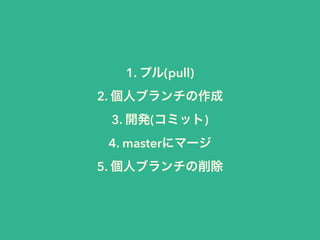
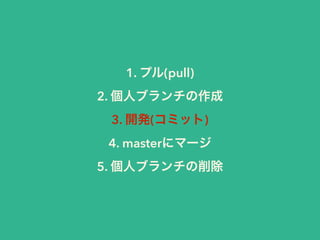
1. プル(pull) 2.
個人ブランチの作成 3. 開発(コミット) 4. masterにマージ 5. 個人ブランチの削除
4.
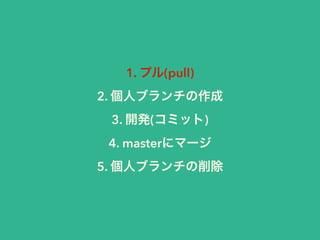
1. プル(pull) 2.
個人ブランチの作成 3. 開発(コミット) 4. masterにマージ 5. 個人ブランチの削除
5.
1-1. [プル]をクリック
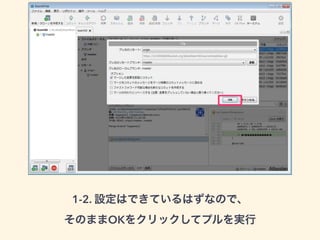
6.
1-2. 設定はできているはずなので、 そのままOKをクリックしてプルを実行
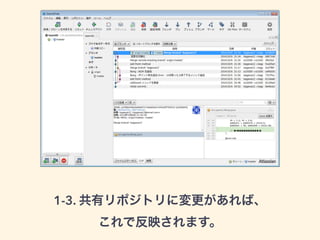
7.
1-3. 共有リポジトリに変更があれば、 これで反映されます。
8.
1. プル(pull) 2.
個人ブランチの作成 3. 開発(コミット) 4. masterにマージ 5. 個人ブランチの削除
9.
2-1. [チェックアウト]をクリック
10.
2-2. [新規ブランチを~~]をクリック
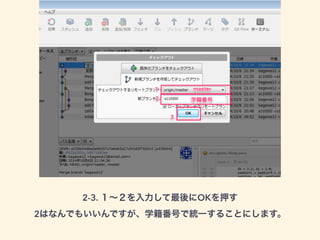
11.
2-3. 1~2を入力して最後にOKを押す 2はなんでもいいんですが、学籍番号で統一することにします。
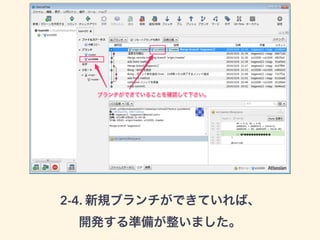
12.
2-4. 新規ブランチができていれば、 開発する準備が整いました。
13.
1. プル(pull) 2.
個人ブランチの作成 3. 開発(コミット) 4. masterにマージ 5. 個人ブランチの削除
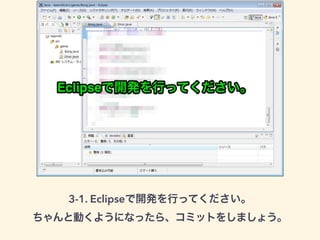
14.
3-1. Eclipseで開発を行ってください。 ちゃんと動くようになったら、コミットをしましょう。
15.
3-2. [作業コピー]を選択するとこの画面になる。 変更したファイルにチェックを入れる。
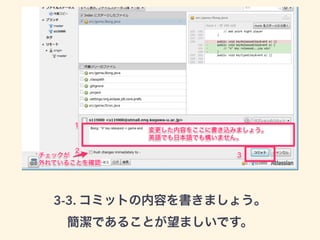
16.
3-3. コミットの内容を書きましょう。 簡潔であることが望ましいです。
17.
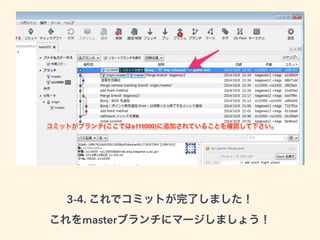
3-4. これでコミットが完了しました! これをmasterブランチにマージしましょう!
18.
1. プル(pull) 2.
個人ブランチの作成 3. 開発(コミット) 4. masterにマージ 5. 個人ブランチの削除
19.
4-1. まずはmasterブランチに移動します。 右クリックして[masterをチェックアウト...]をクリック
20.
4-2. masterブランチに移動したら、 [マージ]をクリックして、マージを行います。
21.
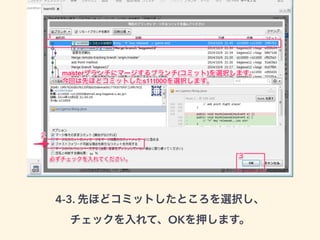
4-3. 先ほどコミットしたところを選択し、 チェックを入れて、OKを押します。
22.
コミットした内容によって、 衝突(コンフリクト)が発生する場合があります。 解決方法は使い方のページにありますので、
別途対応してください。
23.
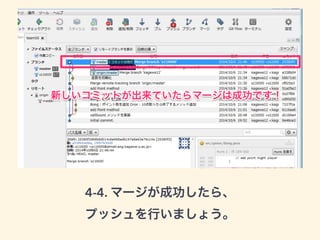
4-4. マージが成功したら、 プッシュを行いましょう。
24.
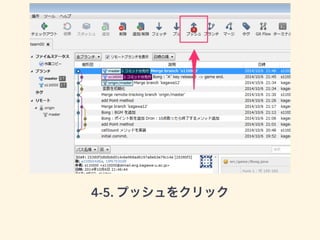
4-5. プッシュをクリック
25.
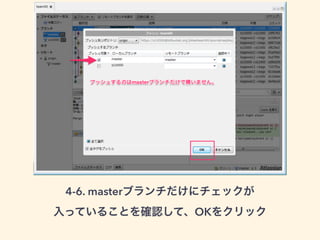
4-6. masterブランチだけにチェックが 入っていることを確認して、OKをクリック
26.
1. プル(pull) 2.
個人ブランチの作成 3. 開発(コミット) 4. masterにマージ 5. 個人ブランチの削除
27.
5-1. 使用したブランチを右クリックし、 [~~を削除]を選択すると削除できます。
28.
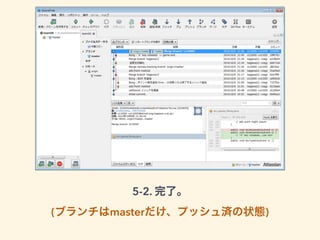
5-2. 完了。 (ブランチはmasterだけ、プッシュ済の状態)
Download


![1-1. [プル]をクリック](https://image.slidesharecdn.com/sgpyrq2r9mxlzabj352q-signature-8b82b1eff4271d295aa372a4cae6ae326d40d8297713e4cc69a55536f8015c55-poli-141006131815-conversion-gate01/85/Git-5-320.jpg)
![2-1. [チェックアウト]をクリック](https://image.slidesharecdn.com/sgpyrq2r9mxlzabj352q-signature-8b82b1eff4271d295aa372a4cae6ae326d40d8297713e4cc69a55536f8015c55-poli-141006131815-conversion-gate01/85/Git-9-320.jpg)
![2-2. [新規ブランチを~~]をクリック](https://image.slidesharecdn.com/sgpyrq2r9mxlzabj352q-signature-8b82b1eff4271d295aa372a4cae6ae326d40d8297713e4cc69a55536f8015c55-poli-141006131815-conversion-gate01/85/Git-10-320.jpg)
![3-2. [作業コピー]を選択するとこの画面になる。
変更したファイルにチェックを入れる。](https://image.slidesharecdn.com/sgpyrq2r9mxlzabj352q-signature-8b82b1eff4271d295aa372a4cae6ae326d40d8297713e4cc69a55536f8015c55-poli-141006131815-conversion-gate01/85/Git-15-320.jpg)
![4-1. まずはmasterブランチに移動します。
右クリックして[masterをチェックアウト...]をクリック](https://image.slidesharecdn.com/sgpyrq2r9mxlzabj352q-signature-8b82b1eff4271d295aa372a4cae6ae326d40d8297713e4cc69a55536f8015c55-poli-141006131815-conversion-gate01/85/Git-19-320.jpg)
![4-2. masterブランチに移動したら、
[マージ]をクリックして、マージを行います。](https://image.slidesharecdn.com/sgpyrq2r9mxlzabj352q-signature-8b82b1eff4271d295aa372a4cae6ae326d40d8297713e4cc69a55536f8015c55-poli-141006131815-conversion-gate01/85/Git-20-320.jpg)
![5-1. 使用したブランチを右クリックし、
[~~を削除]を選択すると削除できます。](https://image.slidesharecdn.com/sgpyrq2r9mxlzabj352q-signature-8b82b1eff4271d295aa372a4cae6ae326d40d8297713e4cc69a55536f8015c55-poli-141006131815-conversion-gate01/85/Git-27-320.jpg)