Download free for 30 days
Sign in
Upload
Language (EN)
Support
Business
Mobile
Social Media
Marketing
Technology
Art & Photos
Career
Design
Education
Presentations & Public Speaking
Government & Nonprofit
Healthcare
Internet
Law
Leadership & Management
Automotive
Engineering
Software
Recruiting & HR
Retail
Sales
Services
Science
Small Business & Entrepreneurship
Food
Environment
Economy & Finance
Data & Analytics
Investor Relations
Sports
Spiritual
News & Politics
Travel
Self Improvement
Real Estate
Entertainment & Humor
Health & Medicine
Devices & Hardware
Lifestyle
Change Language
Language
English
Español
Português
Français
Deutsche
Cancel
Save
EN
Uploaded by
Fumiya Sakai
PDF, PPTX
798 views
iOS側のUIの特徴と見比べるAndroid側でのUI実装のヒント
Android個人開発LTでの登壇資料になります。 ※過去にAndroid関連の登壇内容の中でUI実装関連部分を集めたものになります!
Technology
◦
Read more
0
Save
Share
Embed
Embed presentation
Download
Download as PDF, PPTX
1
/ 26
2
/ 26
3
/ 26
4
/ 26
5
/ 26
6
/ 26
7
/ 26
8
/ 26
9
/ 26
10
/ 26
11
/ 26
12
/ 26
13
/ 26
14
/ 26
15
/ 26
16
/ 26
17
/ 26
18
/ 26
19
/ 26
20
/ 26
21
/ 26
22
/ 26
23
/ 26
24
/ 26
25
/ 26
26
/ 26
More Related Content
PDF
NiagaraでサクッとMorphEffectを作ろう
by
Yuya Shiotani
PDF
既存プロジェクトで使っていたDIをお引っ越し&DIYすることになった
by
Fumiya Sakai
PPTX
Substanceのちょっといい話
by
Satoshi Kodaira
PDF
なんとなく理解するActor 〜Actorと仲良くしよう〜 @DMM.swift #1
by
Yuuki Noseda
PPTX
簡単マルチプレイヤー@Ue4
by
shiratori01
PDF
【Unite Tokyo 2018】ユニティちゃんトゥーンシェーダー2.0使いこなしスペシャル ~こだわりの活用法を紹介します!~
by
Unity Technologies Japan K.K.
PDF
Unity道場11 Shader Forge 101 ~ShaderForgeをつかって学ぶシェーダー入門~ 基本操作とよく使われるノード編
by
小林 信行
PDF
Bloodstainedで世界のバッカーの期待に応えたUE4事例紹介
by
エピック・ゲームズ・ジャパン Epic Games Japan
NiagaraでサクッとMorphEffectを作ろう
by
Yuya Shiotani
既存プロジェクトで使っていたDIをお引っ越し&DIYすることになった
by
Fumiya Sakai
Substanceのちょっといい話
by
Satoshi Kodaira
なんとなく理解するActor 〜Actorと仲良くしよう〜 @DMM.swift #1
by
Yuuki Noseda
簡単マルチプレイヤー@Ue4
by
shiratori01
【Unite Tokyo 2018】ユニティちゃんトゥーンシェーダー2.0使いこなしスペシャル ~こだわりの活用法を紹介します!~
by
Unity Technologies Japan K.K.
Unity道場11 Shader Forge 101 ~ShaderForgeをつかって学ぶシェーダー入門~ 基本操作とよく使われるノード編
by
小林 信行
Bloodstainedで世界のバッカーの期待に応えたUE4事例紹介
by
エピック・ゲームズ・ジャパン Epic Games Japan
Similar to iOS側のUIの特徴と見比べるAndroid側でのUI実装のヒント
PDF
最近の業務やAndroid関連のインプットと振り返り
by
Fumiya Sakai
PDF
少しずつキャッチアップしていくAndroidアプリ開発
by
Fumiya Sakai
PDF
少しずつキャッチアップしていくAndroidアプリ開発の補足と振り返り
by
Fumiya Sakai
PDF
Smartphone ui:ux」 de na creative seminar vol.1 レポート
by
Masaru Kimura
PDF
Androidアプリの魅力的なインターフェース〜本当にiOSアプリのデザインを流用するだけでいいの?〜
by
Chihiro Tomita
PDF
iOSアプリUIとの触れ合いと歩む僕なりのSwiftの楽しみ方
by
Fumiya Sakai
PDF
iOSアプリで気になった動きや表現を上手にアレンジして活用してみる
by
Fumiya Sakai
PDF
Approach of Prototyping for making Application User Interface about iOS
by
Fumiya Sakai
PDF
勘違いだらけのAndroid UIデザイン
by
Nobuya Sato
PDF
2022年の抱負とここ数年続けてきたインプット
by
Fumiya Sakai
PDF
UI&UX / 重要なのは、毎日さわって嬉しい UI UX!
by
Akiko Ohtsuka
PDF
あのアプリの動きをUIKitのみでDIYしてみる(part2)
by
Fumiya Sakai
PDF
カスタムトランジションやジェスチャーを生かしたUIの実装ポイント
by
Fumiya Sakai
PPTX
アプリのUXについて ~ 勉強会レポート
by
Atsushi Takahashi
PDF
Developers Summit 2014【13-C-3】Smashing Android UI, Androidデザインの極意
by
Nobuya Sato
PDF
アプリ開発におけるテキスト装飾のアイデア集
by
Fumiya Sakai
PDF
#cmdevio2016 (レポート: F-2) iOS × Android 並行開発についてのトピック
by
cm_saito
PDF
キッチンにはスマートフォンとカレーライス
by
トモロヲ いちがみ
PDF
アプリUI勉強会 in ネットイヤーグループ
by
Kenichi Suzuki
PDF
UI表現ライブラリを有効活用して iOSアプリのUIをオシャレにするワザ紹介
by
Fumiya Sakai
最近の業務やAndroid関連のインプットと振り返り
by
Fumiya Sakai
少しずつキャッチアップしていくAndroidアプリ開発
by
Fumiya Sakai
少しずつキャッチアップしていくAndroidアプリ開発の補足と振り返り
by
Fumiya Sakai
Smartphone ui:ux」 de na creative seminar vol.1 レポート
by
Masaru Kimura
Androidアプリの魅力的なインターフェース〜本当にiOSアプリのデザインを流用するだけでいいの?〜
by
Chihiro Tomita
iOSアプリUIとの触れ合いと歩む僕なりのSwiftの楽しみ方
by
Fumiya Sakai
iOSアプリで気になった動きや表現を上手にアレンジして活用してみる
by
Fumiya Sakai
Approach of Prototyping for making Application User Interface about iOS
by
Fumiya Sakai
勘違いだらけのAndroid UIデザイン
by
Nobuya Sato
2022年の抱負とここ数年続けてきたインプット
by
Fumiya Sakai
UI&UX / 重要なのは、毎日さわって嬉しい UI UX!
by
Akiko Ohtsuka
あのアプリの動きをUIKitのみでDIYしてみる(part2)
by
Fumiya Sakai
カスタムトランジションやジェスチャーを生かしたUIの実装ポイント
by
Fumiya Sakai
アプリのUXについて ~ 勉強会レポート
by
Atsushi Takahashi
Developers Summit 2014【13-C-3】Smashing Android UI, Androidデザインの極意
by
Nobuya Sato
アプリ開発におけるテキスト装飾のアイデア集
by
Fumiya Sakai
#cmdevio2016 (レポート: F-2) iOS × Android 並行開発についてのトピック
by
cm_saito
キッチンにはスマートフォンとカレーライス
by
トモロヲ いちがみ
アプリUI勉強会 in ネットイヤーグループ
by
Kenichi Suzuki
UI表現ライブラリを有効活用して iOSアプリのUIをオシャレにするワザ紹介
by
Fumiya Sakai
More from Fumiya Sakai
PDF
RxDataSourceをNSDiffableDataSourceへ置き換える際のTips集紹介
by
Fumiya Sakai
PDF
少しずつ手厚くして不具合や仕様漏れを防ぐために
by
Fumiya Sakai
PDF
Measures for Growth with Firebase Remote Config & Unit Testing Using RxSwift
by
Fumiya Sakai
PDF
動画プレイヤーアプリの開発を通じて学んだ機能を実現するための要点解説
by
Fumiya Sakai
PDF
UI実装に関するセッションを 簡単ながら振り返ってみる(仮)
by
Fumiya Sakai
PDF
UIKitやSwiftUIで表現や動きが特徴的なUI実装事例を考察する
by
Fumiya Sakai
PDF
レイヤー分けをしたアーキテクチャで作るiOSアプリ&バックエンドのサンプル実装をのぞく
by
Fumiya Sakai
PDF
iOSアプリ開発で意識すると役立ちそうな「つなぎ目」の部分について
by
Fumiya Sakai
PDF
試して感覚を掴んでみるUICollectionViewCompositionalLayout & Combine
by
Fumiya Sakai
PDF
デザイナー→Webエンジニア→iOSエンジニアと渡り歩いた僕なりのSwiftとの向き合い方と生かす戦略
by
Fumiya Sakai
PDF
何故に私達(特に私)はアプリのアニメーションや UI表現に魅了されるのか? そして共存と向き合いを考える
by
Fumiya Sakai
PDF
ライブラリやView構造を有効活用して iOSアプリのUIをオシャレにするワザ紹介
by
Fumiya Sakai
PDF
部品に切り分けて考えるView構造とライブラリを上手に活用したUI実装
by
Fumiya Sakai
PDF
Hint of“Passcode Lock”Screen and Logic (with LocalAuthentication).
by
Fumiya Sakai
PDF
Hint of a little ingenuity about UI.
by
Fumiya Sakai
PDF
メディアアプリでよく見る無限スクロールするタブの動きへの考察
by
Fumiya Sakai
PDF
RxSwiftとMVVMパターンと仲良くなる次のステップ
by
Fumiya Sakai
PDF
まずはできるところから始める UnitTestとテストができる実装について
by
Fumiya Sakai
PDF
書籍執筆からの今後に向けてのロードマップ
by
Fumiya Sakai
PDF
ReduxとSwiftの組み合わせ:改訂版
by
Fumiya Sakai
RxDataSourceをNSDiffableDataSourceへ置き換える際のTips集紹介
by
Fumiya Sakai
少しずつ手厚くして不具合や仕様漏れを防ぐために
by
Fumiya Sakai
Measures for Growth with Firebase Remote Config & Unit Testing Using RxSwift
by
Fumiya Sakai
動画プレイヤーアプリの開発を通じて学んだ機能を実現するための要点解説
by
Fumiya Sakai
UI実装に関するセッションを 簡単ながら振り返ってみる(仮)
by
Fumiya Sakai
UIKitやSwiftUIで表現や動きが特徴的なUI実装事例を考察する
by
Fumiya Sakai
レイヤー分けをしたアーキテクチャで作るiOSアプリ&バックエンドのサンプル実装をのぞく
by
Fumiya Sakai
iOSアプリ開発で意識すると役立ちそうな「つなぎ目」の部分について
by
Fumiya Sakai
試して感覚を掴んでみるUICollectionViewCompositionalLayout & Combine
by
Fumiya Sakai
デザイナー→Webエンジニア→iOSエンジニアと渡り歩いた僕なりのSwiftとの向き合い方と生かす戦略
by
Fumiya Sakai
何故に私達(特に私)はアプリのアニメーションや UI表現に魅了されるのか? そして共存と向き合いを考える
by
Fumiya Sakai
ライブラリやView構造を有効活用して iOSアプリのUIをオシャレにするワザ紹介
by
Fumiya Sakai
部品に切り分けて考えるView構造とライブラリを上手に活用したUI実装
by
Fumiya Sakai
Hint of“Passcode Lock”Screen and Logic (with LocalAuthentication).
by
Fumiya Sakai
Hint of a little ingenuity about UI.
by
Fumiya Sakai
メディアアプリでよく見る無限スクロールするタブの動きへの考察
by
Fumiya Sakai
RxSwiftとMVVMパターンと仲良くなる次のステップ
by
Fumiya Sakai
まずはできるところから始める UnitTestとテストができる実装について
by
Fumiya Sakai
書籍執筆からの今後に向けてのロードマップ
by
Fumiya Sakai
ReduxとSwiftの組み合わせ:改訂版
by
Fumiya Sakai
iOS側のUIの特徴と見比べるAndroid側でのUI実装のヒント
1.
iOS側のUIの特徴と見比べる Android側でのUI実装のヒント Android個人開発LT 2022/04/12 Fumiya Sakai
2.
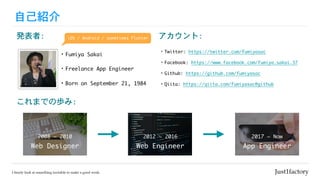
自己紹介 ・Fumiya Sakai ・Freelance App Engineer アカウント: ・Twitter: https://twitter.com/fumiyasac ・Facebook: https://www.facebook.com/fumiya.sakai.37 ・Github: https://github.com/fumiyasac ・Qiita: https://qiita.com/fumiyasac@github 発表者: ・Born on September 21, 1984 これまでの歩み: Web Designer 2008 ~ 2010 Web Engineer 2012 ~ 2016 App Engineer 2017 ~ Now iOS / Android / sometimes Flutter
3.
iOSのUI実装本を執筆しています! 書籍に掲載したサンプルのバージョンアップや続編等に現在着手中です。 少しの工夫で実現できるTIPS集やライブラリ表現の活用集をはじめとした、iOSア プリ開発の中でも特にUI実装やUIKitを利用した画面の中で特徴を与える様な表現 という題材に焦点を当てた書籍となっております。 現在は電子書籍版のみとなります。 こちらは全て¥1,000となっております。 https://just1factory.booth.pm/ 概要: https://book-tech.com/ 価格: 📖 Booth 📖 Book Tech
4.
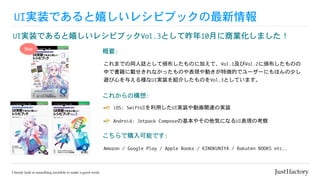
UI実装であると嬉しいレシピブックの最新情報 UI実装であると嬉しいレシピブックVol.3として昨年10月に商業化しました! New これまでの同人誌として頒布したものに加えて、Vol.1及びVol.2に頒布したものの 中で書籍に載せきれなかったものや表現や動きが特徴的でユーザーにもほんの少し 遊び心を与える様なUI実装を紹介したものをVol.3としています。 概要: これからの構想: こちらで購入可能です: Amazon / Google Play / Apple Books / KINOKUNIYA / Rakuten BOOKS etc.. 🏊 iOS: SwiftUIを利用したUI実装や動画関連の実装 🏊 Android: Jetpack Composeの基本やその他気になるUI表現の考察
5.
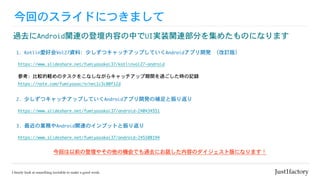
https://www.slideshare.net/fumiyasakai37/android-240434551 2. 少しずつキャッチアップしていくAndroidアプリ開発の補足と振り返り https://www.slideshare.net/fumiyasakai37/android-245108194 3. 最近の業務やAndroid関連のインプットと振り返り 今回のスライドにつきまして 過去にAndroid関連の登壇内容の中でUI実装関連部分を集めたものになります 参考: 比較的軽めのタスクをこなしながらキャッチアップ期間を過ごした時の記録 https://note.com/fumiyasac/n/nec1c3c80f12d https://www.slideshare.net/fumiyasakai37/kotlinvol27-android 1. Kotlin愛好会Vol27資料: 少しずつキャッチアップしていくAndroidアプリ開発 (改訂版) 今回は以前の登壇やその他の機会でも過去にお話した内容のダイジェスト版になります!
6.
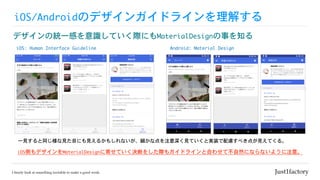
iOS/Androidのデザインガイドラインを理解する デザインの統一感を意識していく際にもMaterialDesignの事を知る iOS側もデザインをMaterialDesignに寄せていく決断をした際もガイドラインと合わせて不自然にならないように注意。 iOS: Human Interface Guideline Android: Material Design 一見すると同じ様な見た目にも見えるかもしれないが、細かな点を注意深く見ていくと実装で配慮すべき点が見えてくる。
7.
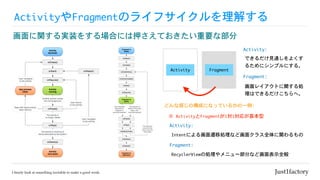
ActivityやFragmentのライフサイクルを理解する 画面に関する実装をする場合には押さえておきたい重要な部分 Activity Fragment できるだけ見通しをよくす るためにシンプルにする。 Activity: Fragment: 画面レイアウトに関する処 理はできるだけこちらへ。 どんな感じの構成になっているかの一例: Intentによる画面遷移処理など画面クラス全体に関わるもの Activity: Fragment: RecyclerViewの処理やメニュー部分など画面表示全般 ※ ActivityとFragmentが1対1対応が基本型
8.
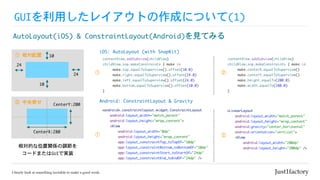
① GUIを利用したレイアウトの作成について(1) AutoLayout(iOS) & ConstraintLayout(Android)を見てみる 10 24 24 10 CenterX:280 CenterY:200 相対的な位置関係の調節を コードまたはGUIで実装 <androidx.constraintlayout.widget.ConstraintLayout android:layout_width="match_parent" android:layout_height="wrap_content"> <View android:layout_width="0dp" android:layout_height="wrap_content" app:layout_constraintTop_toTopOf="10dp" app:layout_constraintBottom_toBottomOf="10dp" app:layout_constraintStart_toStartOf="24dp" app:layout_constraintEnd_toEndOf="24dp" /> contentView.addSubview(childView) childView.snp.makeConstraints { make in make.top.equalToSuperview().offset(10.0) make.right.equalToSuperview().offset(24.0) make.left.equalToSuperview().offset(24.0) make.bottom.equalToSuperview().offset(10.0) } contentView.addSubview(childView) childView.snp.makeConstraints { make in make.centerX.equalToSuperview() make.centerY.equalToSuperview() make.height.equalTo(200.0) make.width.equalTo(280.0) } <LinearLayout android:layout_width="match_parent" android:layout_height="wrap_content" android:gravity="center_horizontal" android:orientation="vertical"> <View android:layout_width="280dp" android:layout_height="200dp" /> iOS: AutoLayout (with SnapKit) Android: ConstraintLayout & Gravity ① 相対配置 ② 中央寄せ ① ② ②
9.
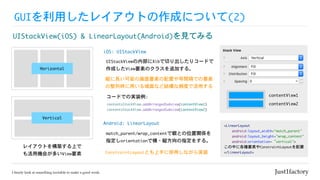
GUIを利用したレイアウトの作成について(2) UIStackView(iOS) & LinearLayout(Android)を見てみる UIStackViewの内部にXibで切り出したりコードで 作成したView要素のクラスを追加する。 iOS: UIStackView match_parent/wrap_contentで親との位置関係を 指定しorientationで横・縦方向の指定をする。 Android: LinearLayout レイアウトを構築する上で も活用機会が多いView要素 Horizontal Vertical <LinearLayout android:layout_width="match_parent" android:layout_height="wrap_content" android:orientation=“vertical"> この中に各種要素やConstraintLayoutを配置 </LinearLayout> contentsStackView.addArrangedSubview(contentView1) contentsStackView.addArrangedSubview(contentView2) コードでの実装例: contentView2 contentView1 縦に長い可変の画面要素の配置や等間隔での要素 の整列時に用いる場面など結構な頻度で活用する ConstraintLayoutとも上手に併用しながら実装
10.
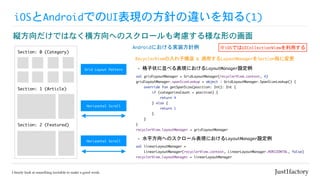
iOSとAndroidでのUI表現の方針の違いを知る(1) 縦方向だけではなく横方向へのスクロールも考慮する様な形の画面 Androidにおける実装方針例 RecyclerViewの入れ子構造 & 適用するLayoutManagerをSection毎に変更 Section: 0 (Category) Section: 1 (Article) Section: 2 (Featured) Horizontal Scroll Horizontal Scroll Grid Layout Pattern val gridlayoutManager = GridLayoutManager(recyclerView.context, 4) gridlayoutManager.spanSizeLookup = object : GridLayoutManager.SpanSizeLookup() { override fun getSpanSize(position: Int): Int { if (categoriesCount < position) { return 4 } else { return 1 } } } recyclerView.layoutManager = gridlayoutManager val linearLayoutManager = LinearLayoutManager(recyclerView.context, LinearLayoutManager.HORIZONTAL, false) recyclerView.layoutManager = linearLayoutManager ※iOSではUICollectionViewを利用する - 格子状に並べる表現におけるLayoutManager設定例 - 水平方向へのスクロール表現におけるLayoutManager設定例
11.
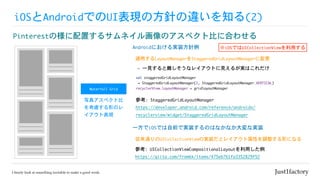
iOSとAndroidでのUI表現の方針の違いを知る(2) Pinterestの様に配置するサムネイル画像のアスペクト比に合わせる Androidにおける実装方針例 適用するLayoutManagerをStaggeredGridLayoutManagerに変更 Waterfall Grid val staggeredGridLayoutManager = StaggeredGridLayoutManager(2, StaggeredGridLayoutManager.VERTICAL) recyclerView.layoutManager = gridlayoutManager ※iOSではUICollectionViewを利用する - 一見すると難しそうなレイアウトに見えるが実はこれだけ 写真アスペクト比 を考慮する形のレ イアウト表現 参考: StaggeredGridLayoutManager https://developer.android.com/reference/androidx/ recyclerview/widget/StaggeredGridLayoutManager 一方でiOSでは自前で実装するのはなかなか大変な実装 参考: UICollectionViewCompositionalLayoutを利用した例 https://qiita.com/fromkk/items/475eb761fa3352829f52 従来通りのUICollectionViewの実装だとレイアウト属性を調整する形になる
12.
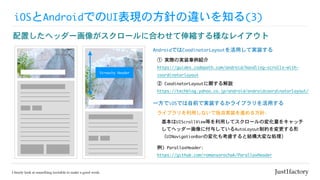
iOSとAndroidでのUI表現の方針の違いを知る(3) 配置したヘッダー画像がスクロールに合わせて伸縮する様なレイアウト AndroidではCoodinatorLayoutを活用して実装する ① 実際の実装事例紹介 https://guides.codepath.com/android/handling-scrolls-with- coordinatorlayout 一方でiOSでは自前で実装するかライブラリを活用する ライブラリを利用しないで独自実装を進める方針: 基本はUIScrollView等を利用してスクロールの変化量をキャッチ してヘッダー画像に付与しているAutoLayout制約を変更する形 (UINavigationBarの変化も考慮すると結構大変な処理) 例) ParallaxHeader: https://github.com/romansorochak/ParallaxHeader Streachy Header ② CoodinatorLayoutに関する解説 https://techblog.yahoo.co.jp/android/androidcoordinatorlayout/
13.
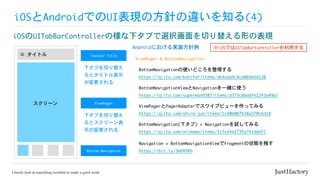
iOSとAndroidでのUI表現の方針の違いを知る(4) iOSのUITabBarControllerの様な下タブで選択画面を切り替える形の表現 ≡ タイトル Bottom Navigation ViewPager Toolbar Title スクリーン Androidにおける実装方針例 ※iOSではUITabBarControllerを利用する 下タブを切り替え るとタイトル表示 が変更される 下タブを切り替え るとスクリーン表 示が変更される ViewPager & BottomNavigation BottomNavigationの使いどころを整理する https://qiita.com/konifar/items/d64ada9c8ce069e6d138 BottomNavigationViewとNavigationを一緒に使う https://qiita.com/superman9387/items/d373c8bddfe2243a49a7 ViewPagerとPagerAdapterでスワイプビューを作ってみる https://qiita.com/shira-jun/items/1c40b087b38a370c6d18 BottomNavigation(下タブ) + Navigationを試してみる https://qiita.com/orimomo/items/313ce4e273fa741dddf2 Navigation + BottomNavigationViewでFragmentの状態を残す https://bit.ly/3mOV5Rh
14.
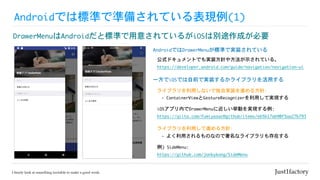
Androidでは標準で準備されている表現例(1) DrawerMenuはAndroidだと標準で用意されているがiOSは別途作成が必要 AndroidではDrawerMenuが標準で実装されている 公式ドキュメントでも実装方針や方法が示されている。 https://developer.android.com/guide/navigation/navigation-ui 一方でiOSでは自前で実装するかライブラリを活用する ライブラリを利用しないで独自実装を進める方針: - ContainerViewとGestureRecognizerを利用して実現する iOSアプリ内でDrawerMenuに近しい挙動を実現する例: https://qiita.com/fumiyasac@github/items/eb5b17ab90f5aa27b793 ライブラリを利用して進める方針: 例) SideMenu: https://github.com/jonkykong/SideMenu - よく利用されるものなので著名なライブラリも存在する
15.
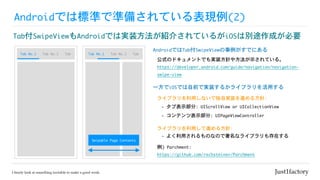
Androidでは標準で準備されている表現例(2) Tab付SwipeViewもAndroidでは実装方法が紹介されているがiOSは別途作成が必要 Tab No.1 Tab No.2 Tab
Tab No.1 Tab No.2 Tab AndroidではTab付SwipeViewの事例がすでにある 公式のドキュメントでも実装方針や方法が示されている。 https://developer.android.com/guide/navigation/navigation- swipe-view 一方でiOSでは自前で実装するかライブラリを活用する ライブラリを利用しないで独自実装を進める方針: - タブ表示部分: UIScrollView or UICollectionView 例) Parchment: https://github.com/rechsteiner/Parchment - コンテンツ表示部分: UIPageViewController ライブラリを利用して進める方針: - よく利用されるものなので著名なライブラリも存在する Swipable Page Contents
16.
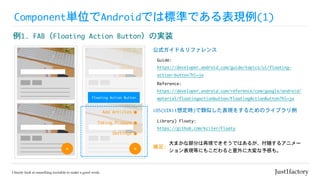
Component単位でAndroidでは標準である表現例(1) 例1. FAB(Floating Action Button)の実装 公式ガイド&リファレンス iOS(UIKit想定時)で類似した表現をするためのライブラリ例 + + Floating Action Button Settings Taking Picture Add Articles Guide: https://developer.android.com/guide/topics/ui/floating- action-button?hl=ja Reference: https://developer.android.com/reference/com/google/android/ material/floatingactionbutton/FloatingActionButton?hl=ja Library) Floaty: https://github.com/kciter/Floaty 大まかな部分は再現できそうではあるが、付随するアニメー ション表現等にもこだわると意外に大変な予感も。 補足:
17.
Component単位でAndroidでは標準である表現例(2) 例2. Bottom Sheetの実装 Bottom Sheet 実装時の参考資料 BottomSheetBehaviorを使う: https://qiita.com/napplecomputer/items/5b3d1225533a59488ac3 [Android] BottomSheetの実装: https://qiita.com/kurramkurram/items/32b5b208c2ddb6ff4f51 Library) PanModal: https://github.com/slackhq/PanModal Library) FloatingPanel: https://github.com/scenee/FloatingPanel iOS(UIKit想定時)で類似した表現をするためのライブラリ例 こちらも大まかな部分は再現できるが、指の動きに伴った状 態変化等を考慮するとかなり難易度が上がるケースも。 補足: iOSではSemiModal やHalfModalの名 称で呼ばれる。
18.
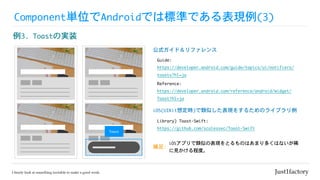
Component単位でAndroidでは標準である表現例(3) 例3. Toastの実装 Toast 公式ガイド&リファレンス iOS(UIKit想定時)で類似した表現をするためのライブラリ例 Guide: https://developer.android.com/guide/topics/ui/notifiers/ toasts?hl=ja Reference: https://developer.android.com/reference/android/widget/ Toast?hl=ja Library) Toast-Swift: https://github.com/scalessec/Toast-Swift iOSアプリで類似の表現をとるものはあまり多くはないが稀 に見かける程度。 補足:
19.
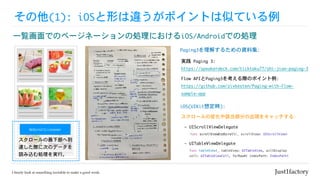
その他(1): iOSと形は違うがポイントは似ている例 一覧画面でのページネーションの処理におけるiOS/Androidでの処理 OnScrollListener スクロールの最下部へ到 達した際に次のデータを 読み込む処理を実行。 Paging3を理解するための資料集: iOS(UIKit想定時): 実践 Paging 3: https://speakerdeck.com/ticktaku77/shi-jian-paging-3 Flow APIとPaging3を考える際のポイント例: https://github.com/zivkesten/Paging-with-Flow- sample-app スクロールの変化や該当部分の出現をキャッチする: - UIScrollViewDelegate - UITableViewDelegate func scrollViewDidScroll(_ scrollView:
UIScrollView) func tableView(_ tableView: UITableView, willDisplay cell: UITableViewCell, forRowAt indexPath: IndexPath)
20.
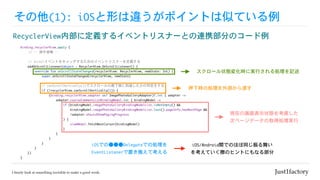
binding.recyclerView.apply { // … 途中省略 … // Scrollイベントをキャッチするためのイベントリスナーを定義する addOnScrollListener(object : RecyclerView.OnScrollListener() { override fun onScrollStateChanged(recyclerView: RecyclerView, newState: Int) { super.onScrollStateChanged(recyclerView, newState) // canScrollVertically(1)でスクロールの最下端に到達したかの判定をする if (!recyclerView.canScrollVertically(1)) { (binding.recyclerView.adapter as? ImagePhotoGalleryAdapter)?.let { adapter -> adapter.courseCommentListBindingModel.let { bindingModel -> if (bindingModel.imagePhotoGalleryBindingModelList.isNotEmpty() && bindingModel.imagePhotoGalleryBindingModelList.last().pageInfo.hasNextPage && !adapter.shouldShowPagingProgress ) { viewModel.fetchNextCursor(bindingModel) } } } } } }) } その他(1): iOSと形は違うがポイントは似ている例 RecyclerView内部に定義するイベントリスナーとの連携部分のコード例 現在の画面表示状態を考慮した 次ページデータの取得処理実行 スクロール状態変化時に実行される処理を記述 押下時の処理を外部から渡す iOSでの●●●Delegateでの処理を EventListenerで置き換えて考える iOS/Android間でのほぼ同じ振る舞い を考えていく際のヒントにもなる部分
21.
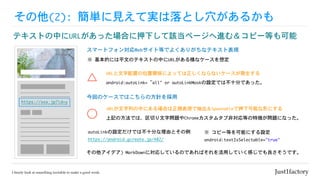
その他(2): 簡単に見えて実は落とし穴があるかも テキストの中にURLがあった場合に押下して該当ページへ進む&コピー等も可能 スマートフォン対応Webサイト等でよくありがちなテキスト表現 autoLinkの設定だけでは不十分な理由とその例 https://android.gcreate.jp/482/ URLが文字列の中にある場合は正規表現で抽出&Spannableで押下可能な形にする 上記の方法では、区切り文字問題やChromeカスタムタブ非対応等の特徴が問題になった。 その他アイデア) MarkDownに対応しているのであればそれを活用していく感じでも良さそうです。 android:autoLink=“all" or autoLinkMaskの設定では不十分であった。 https://xxx.jp?id=y ○ △ ※ 基本的には平文のテキストの中にURLがある様なケースを想定 URLと文字配置の位置関係によっては正しくならないケースが発生する 今回のケースではこちらの方針を採用 ※ コピー等を可能にする設定 android:textIsSelectable="true"
22.
その他(2): 簡単に見えて実は落とし穴があるかも まずはURL文字列を抽出するためのExtensionを作成する fun TextView.setUrlClickable(onClickLinkListener: OnClickLinkListener) { val spannableString = SpannableString(this.text) var start = 0 var end = 0 val pattern = Pattern.compile("(https?|ftp|file)://[-a-zA-Z0-9+&@#/%?=~_|!:,.;]*[-a-zA-Z0-9+&@#/%=~_|]") val matcher = pattern.matcher(this.text) while (matcher.find()) { start = matcher.start() end = matcher.end() spannableString.setSpan( LinkClickableSpan( url = matcher.group(0) ?: "", onClickLinkListener = object : OnClickLinkListener { override fun onClick(url: String) { onClickLinkListener.onClick(url) } } ), start, end, Spanned.SPAN_INCLUSIVE_INCLUSIVE ) } this.text = spannableString this.movementMethod = LinkMovementMethod.getInstance() } 抽出URL部分を押下可能にする URLを抽出するための正規表現 押下時の処理を外部から渡す class LinkClickableSpan( private val url: String, private val onClickLinkListener: OnClickLinkListener ) : ClickableSpan() { override fun onClick(widget: View) { onClickLinkListener.onClick(url) } }
23.
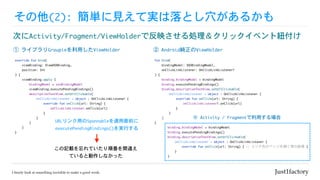
その他(2): 簡単に見えて実は落とし穴があるかも 次にActivity/Fragment/ViewHolderで反映させる処理&クリックイベント紐付け binding.bindingModel = bindingModel binding.executePendingBindings() binding.descriptionTextView.setUrlClickable( onClickLinkListener = object : OnClickLinkListener { override fun onClick(url: String) { // リンク先のページを開く等の処理 } } ) ① ライブラリGroupieを利用したViewHolder fun bind( bindingModel: XXXBindingModel, onClickLinkListener: OnClickLinkListener? ) { binding.bindingModel = bindingModel binding.executePendingBindings() binding.descriptionTextView.setUrlClickable( onClickLinkListener = object : OnClickLinkListener { override fun onClick(url: String) { onClickLinkListener?.onClick(url) } } ) } override fun bind( viewBinding: ViewXXXBinding, position: Int ) { viewBinding.apply { bindingModel = xxxBindingModel viewBinding.executePendingBindings() descriptionTextView.setUrlClickable( onClickLinkListener = object : OnClickLinkListener { override fun onClick(url: String) { onClickLinkListener.onClick(url) } } ) } } URLリンク用のSpannableを適用直前に executePendingBindings()を実行する この記載を忘れていたり順番を間違え ていると動作しなかった ② Android純正のViewHolder ※ Activity / Fragmentで利用する場合
24.
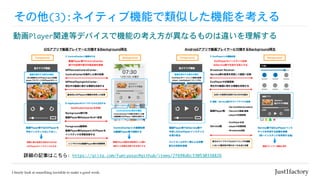
その他(3):ネイティブ機能で類似した機能を考える 動画Player関連等デバイスで機能の考え方が異なるものは違いを理解する 詳細の記事はこちら: https://qiita.com/fumiyasac@github/items/2f698d6c330530338826
25.
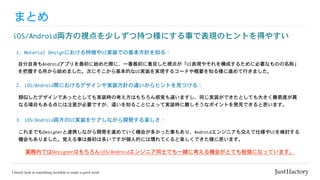
まとめ iOS/Android両方の視点を少しずつ持つ様にする事で表現のヒントを得やすい 1. Material Designにおける特徴やUI実装での基本方針を知る: 自分自身もAndroidアプリを最初に始めた際に、一番最初に着目した視点が「UI表現やそれを構成するために必要なものの名称」 を把握する所から始めました。次にそこから基本的なUI実装を実現するコードや概要を知る様に進めて行きました。 2. iOS/Android間におけるデザインや実装方針の違いからヒントを見つける: 類似したデザインであったとしても実装時の考え方はもちろん感覚も違いますし、同じ実装ができたとしても大きく難易度が異 なる場合もある点には注意が必要ですが、違いを知ることによって実装時に難しそうなポイントを発見できると思います。 業務内ではDesignerはもちろんiOS/Androidエンジニア同士でも一緒に考える機会がとても勉強になっています。 3. iOS/Android両方のUI実装をケアしながら開発する楽しさ: これまでもDesignerと連携しながら開発を進めていく機会が多かった事もあり、Androidエンジニアも交えて仕様やUIを検討する 機会もありました。覚える事は最初は多いですが個人的には慣れてくると楽しくできた様に思います。
26.
Thank you for listening !
Download



![Component単位でAndroidでは標準である表現例(2)
例2. Bottom Sheetの実装
Bottom Sheet
実装時の参考資料
BottomSheetBehaviorを使う:
https://qiita.com/napplecomputer/items/5b3d1225533a59488ac3
[Android] BottomSheetの実装:
https://qiita.com/kurramkurram/items/32b5b208c2ddb6ff4f51
Library) PanModal:
https://github.com/slackhq/PanModal
Library) FloatingPanel:
https://github.com/scenee/FloatingPanel
iOS(UIKit想定時)で類似した表現をするためのライブラリ例
こちらも大まかな部分は再現できるが、指の動きに伴った状
態変化等を考慮するとかなり難易度が上がるケースも。
補足:
iOSではSemiModal
やHalfModalの名
称で呼ばれる。](https://image.slidesharecdn.com/androidindependentdeveloplt-220412110626/85/iOS-UI-Android-UI-17-320.jpg)
![その他(2): 簡単に見えて実は落とし穴があるかも
まずはURL文字列を抽出するためのExtensionを作成する
fun TextView.setUrlClickable(onClickLinkListener: OnClickLinkListener) {
val spannableString = SpannableString(this.text)
var start = 0
var end = 0
val pattern =
Pattern.compile("(https?|ftp|file)://[-a-zA-Z0-9+&@#/%?=~_|!:,.;]*[-a-zA-Z0-9+&@#/%=~_|]")
val matcher = pattern.matcher(this.text)
while (matcher.find()) {
start = matcher.start()
end = matcher.end()
spannableString.setSpan(
LinkClickableSpan(
url = matcher.group(0) ?: "",
onClickLinkListener = object : OnClickLinkListener {
override fun onClick(url: String) { onClickLinkListener.onClick(url) }
}
),
start, end,
Spanned.SPAN_INCLUSIVE_INCLUSIVE
)
}
this.text = spannableString
this.movementMethod = LinkMovementMethod.getInstance()
}
抽出URL部分を押下可能にする
URLを抽出するための正規表現
押下時の処理を外部から渡す
class LinkClickableSpan(
private val url: String, private val onClickLinkListener: OnClickLinkListener
) : ClickableSpan() {
override fun onClick(widget: View) { onClickLinkListener.onClick(url) }
}](https://image.slidesharecdn.com/androidindependentdeveloplt-220412110626/85/iOS-UI-Android-UI-22-320.jpg)