INSTALL JDK DAN NETBEANS DALAM SATU PAKET DI LINUX
oleh :
I Putu Agus Eka Pratama, ST MT
POSS Linux ITB
Information Network and System research lab ITB
Bagi anda yang menyukai pemrograman, terutamanya Java, salah satu IDE yang bisa
digunakan adalah Netbeans. Tentunya diperlukan tambahan JDK (Java Development Kit) untuk
memenuhi semua kebutuhan dalam melakukan pengembangan perangkat lunak berbasis Java.
Meski demikian, Netbeans bisa juga digunakan untuk pengembangan aplikasi berbasis PHP, C,
maupun C++.
Di sistem operasi Linux, pada beberapa distribusi (distro). Netbeans sudah disertakan baik
secara langsung maupun di repository. Meski demikian, anda yang menggunakan linux, dapat
mengunduh langsung file ekstensi sh yang disertakan di web Oracle guna menginstalasi langsung
paket JDK beserta dengan Netbeans. Ini adalah cara termudah dan cepat untuk pengguna distro
linux apapun.
Tutorial sederhana ini akan memandu anda di dalam menginstall IDE Netbeans yang sudah
dilengkapi dengan JDK, di sistem operasi Linux. Pada contoh ini menggunakan distro linux IGOS
Nusantara 8 (basis Red Hat/Fedora). Meski demikian, cara yang digunakan sama untuk distro linux
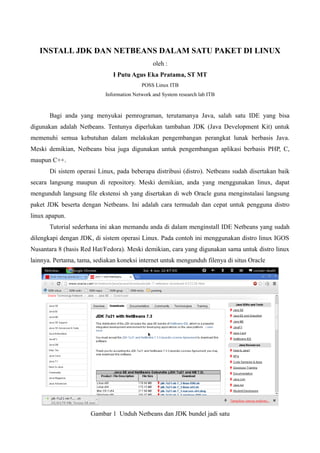
lainnya. Pertama, tama, sediakan koneksi internet untuk mengunduh filenya di situs Oracle
Gambar 1 Unduh Netbeans dan JDK bundel jadi satu
Biarkan proses unduh berjalan sampai selesai. Pada kasus ini tidak memakai downloader, cukup
bawaan utama dari web browser Chrome. File akan disimpan di /home/user/Unduhan, misal dalam
contoh ini di /home/certain-death/Unduhan.
Kemudian setelah proses unduh selesai, buka terminal. Login sebagai root (untuk basis Red
Hat seperti contoh IGOS Nusantara ini, ketikkan su, tekan enter, kemudian ketik password root
anda). Kemudian pindah ke lokasi Unduhan dengan perintah cd /home/user/Unduhan (misal di
contoh ini cd /home/certain-death/Unduhan). Terakhir, berikan permission (hak akses) untuk
melakukan eksekusi ke file yang kita unduh tersebut (jdk-7u21-nb-7_3-linux-i586.sh), dengan
mengetikkan chmod +x jdk-7u21-nb-7_3-linux-i586.sh
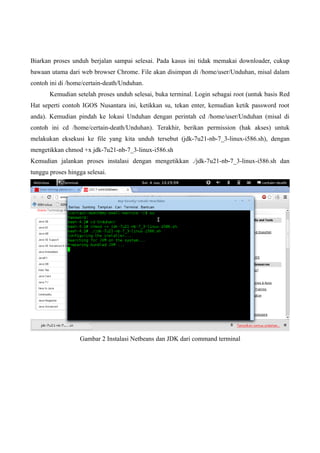
Kemudian jalankan proses instalasi dengan mengetikkan ./jdk-7u21-nb-7_3-linux-i586.sh dan
tunggu proses hingga selesai.
Gambar 2 Instalasi Netbeans dan JDK dari command terminal
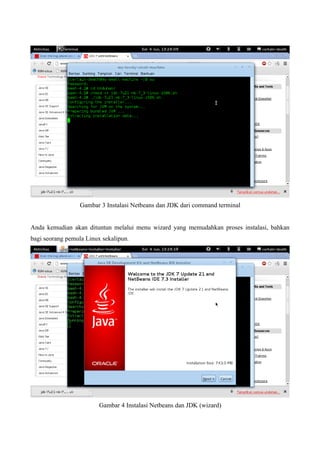
Gambar 3 Instalasi Netbeans dan JDK dari command terminal
Anda kemudian akan dituntun melalui menu wizard yang memudahkan proses instalasi, bahkan
bagi seorang pemula Linux sekalipun.
Gambar 4 Instalasi Netbeans dan JDK (wizard)
Jangan lupa menyentangi untuk persetujuan License Agreement.
Gambar 5 License Agreement
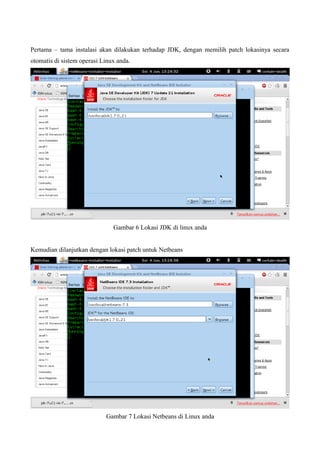
Pertama – tama instalasi akan dilakukan terhadap JDK, dengan memilih patch lokasinya secara
otomatis di sistem operasi Linux anda.
Gambar 6 Lokasi JDK di linux anda
Kemudian dilanjutkan dengan lokasi patch untuk Netbeans
Gambar 7 Lokasi Netbeans di Linux anda
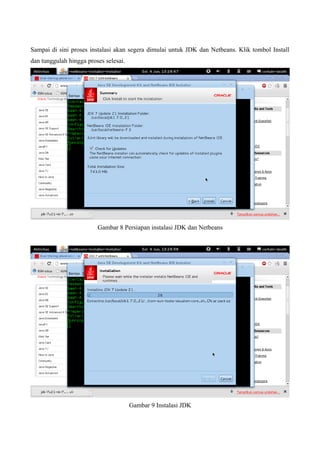
Sampai di sini proses instalasi akan segera dimulai untuk JDK dan Netbeans. Klik tombol Install
dan tunggulah hingga proses selesai.
Gambar 8 Persiapan instalasi JDK dan Netbeans
Gambar 9 Instalasi JDK
Gambar 10 Instalasi Java SE API
Gambar 11 Instalasi Netbeans
Akhirnya proses instalasi Netbeans pun selesai dilakukan. Bukanlah melalui menu di sistem
operasi Linux anda. Misalkan di linux IGOS Nusantara dengan mencari di menu aplikasi -->
pemrograman --> Netbeans, atau melalui menu search di kanan atas (Gnome 3).
Gambar 12 Netbeans siap digunakan
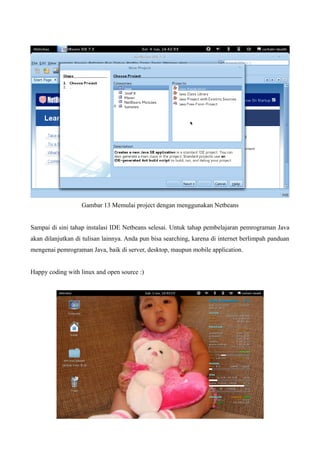
Gambar 13 Memulai project dengan menggunakan Netbeans
Sampai di sini tahap instalasi IDE Netbeans selesai. Untuk tahap pembelajaran pemrograman Java
akan dilanjutkan di tulisan lainnya. Anda pun bisa searching, karena di internet berlimpah panduan
mengenai pemrograman Java, baik di server, desktop, maupun mobile application.
Happy coding with linux and open source :)
Tentang penulis :
I Putu Agus Eka Pratama, ST MT. Pendidikan S1 Informatika di Institut Teknologi Telkom dan
pendidikan S2 Informatika di Institut Teknologi Bandung. Saat ini sedang mempersiapkan
penelitian desertasi untuk S3, tetap di bidang Informatika dengan tetap menggunakan sistem operasi
linux dan open source software.
Aktif di berbagai jejaring sosial terkait linux, grup linux, milis, forum, maupun secara offline
melalui gathering, menjadi pembicara di beberapa seminar linux, pelatihan, proyek IT linux
berbayar maupun komunitas, wirausaha kecil-kecilan memanfaatkan internet (e-commerce) terkait
linux (DVD, pakaian, pernak pernik), penulis lepas di beberapa media online (Kompasiana, Ilmu
Komputer, Bisa Komputer, blog pribadi), dan menajar untuk beberapa mata kuliah Informatika
dengan tetap menggunakan linux dan open source dan mengajak anak didik menggunakannya.
Sangat senang dan bersemangat dalam mensoaialisasikan penggunaan linux dan open source dalam
berkomputer sehari – hari.
Install Netbeans dan JDK di Linux

Install Netbeans dan JDK di Linux

  • 1.
    INSTALL JDK DANNETBEANS DALAM SATU PAKET DI LINUX oleh : I Putu Agus Eka Pratama, ST MT POSS Linux ITB Information Network and System research lab ITB Bagi anda yang menyukai pemrograman, terutamanya Java, salah satu IDE yang bisa digunakan adalah Netbeans. Tentunya diperlukan tambahan JDK (Java Development Kit) untuk memenuhi semua kebutuhan dalam melakukan pengembangan perangkat lunak berbasis Java. Meski demikian, Netbeans bisa juga digunakan untuk pengembangan aplikasi berbasis PHP, C, maupun C++. Di sistem operasi Linux, pada beberapa distribusi (distro). Netbeans sudah disertakan baik secara langsung maupun di repository. Meski demikian, anda yang menggunakan linux, dapat mengunduh langsung file ekstensi sh yang disertakan di web Oracle guna menginstalasi langsung paket JDK beserta dengan Netbeans. Ini adalah cara termudah dan cepat untuk pengguna distro linux apapun. Tutorial sederhana ini akan memandu anda di dalam menginstall IDE Netbeans yang sudah dilengkapi dengan JDK, di sistem operasi Linux. Pada contoh ini menggunakan distro linux IGOS Nusantara 8 (basis Red Hat/Fedora). Meski demikian, cara yang digunakan sama untuk distro linux lainnya. Pertama, tama, sediakan koneksi internet untuk mengunduh filenya di situs Oracle Gambar 1 Unduh Netbeans dan JDK bundel jadi satu
  • 2.
    Biarkan proses unduhberjalan sampai selesai. Pada kasus ini tidak memakai downloader, cukup bawaan utama dari web browser Chrome. File akan disimpan di /home/user/Unduhan, misal dalam contoh ini di /home/certain-death/Unduhan. Kemudian setelah proses unduh selesai, buka terminal. Login sebagai root (untuk basis Red Hat seperti contoh IGOS Nusantara ini, ketikkan su, tekan enter, kemudian ketik password root anda). Kemudian pindah ke lokasi Unduhan dengan perintah cd /home/user/Unduhan (misal di contoh ini cd /home/certain-death/Unduhan). Terakhir, berikan permission (hak akses) untuk melakukan eksekusi ke file yang kita unduh tersebut (jdk-7u21-nb-7_3-linux-i586.sh), dengan mengetikkan chmod +x jdk-7u21-nb-7_3-linux-i586.sh Kemudian jalankan proses instalasi dengan mengetikkan ./jdk-7u21-nb-7_3-linux-i586.sh dan tunggu proses hingga selesai. Gambar 2 Instalasi Netbeans dan JDK dari command terminal
  • 3.
    Gambar 3 InstalasiNetbeans dan JDK dari command terminal Anda kemudian akan dituntun melalui menu wizard yang memudahkan proses instalasi, bahkan bagi seorang pemula Linux sekalipun. Gambar 4 Instalasi Netbeans dan JDK (wizard)
  • 4.
    Jangan lupa menyentangiuntuk persetujuan License Agreement. Gambar 5 License Agreement
  • 5.
    Pertama – tamainstalasi akan dilakukan terhadap JDK, dengan memilih patch lokasinya secara otomatis di sistem operasi Linux anda. Gambar 6 Lokasi JDK di linux anda Kemudian dilanjutkan dengan lokasi patch untuk Netbeans Gambar 7 Lokasi Netbeans di Linux anda
  • 6.
    Sampai di siniproses instalasi akan segera dimulai untuk JDK dan Netbeans. Klik tombol Install dan tunggulah hingga proses selesai. Gambar 8 Persiapan instalasi JDK dan Netbeans Gambar 9 Instalasi JDK
  • 7.
    Gambar 10 InstalasiJava SE API Gambar 11 Instalasi Netbeans
  • 8.
    Akhirnya proses instalasiNetbeans pun selesai dilakukan. Bukanlah melalui menu di sistem operasi Linux anda. Misalkan di linux IGOS Nusantara dengan mencari di menu aplikasi --> pemrograman --> Netbeans, atau melalui menu search di kanan atas (Gnome 3). Gambar 12 Netbeans siap digunakan
  • 9.
    Gambar 13 Memulaiproject dengan menggunakan Netbeans Sampai di sini tahap instalasi IDE Netbeans selesai. Untuk tahap pembelajaran pemrograman Java akan dilanjutkan di tulisan lainnya. Anda pun bisa searching, karena di internet berlimpah panduan mengenai pemrograman Java, baik di server, desktop, maupun mobile application. Happy coding with linux and open source :)
  • 10.
    Tentang penulis : IPutu Agus Eka Pratama, ST MT. Pendidikan S1 Informatika di Institut Teknologi Telkom dan pendidikan S2 Informatika di Institut Teknologi Bandung. Saat ini sedang mempersiapkan penelitian desertasi untuk S3, tetap di bidang Informatika dengan tetap menggunakan sistem operasi linux dan open source software. Aktif di berbagai jejaring sosial terkait linux, grup linux, milis, forum, maupun secara offline melalui gathering, menjadi pembicara di beberapa seminar linux, pelatihan, proyek IT linux berbayar maupun komunitas, wirausaha kecil-kecilan memanfaatkan internet (e-commerce) terkait linux (DVD, pakaian, pernak pernik), penulis lepas di beberapa media online (Kompasiana, Ilmu Komputer, Bisa Komputer, blog pribadi), dan menajar untuk beberapa mata kuliah Informatika dengan tetap menggunakan linux dan open source dan mengajak anak didik menggunakannya. Sangat senang dan bersemangat dalam mensoaialisasikan penggunaan linux dan open source dalam berkomputer sehari – hari.