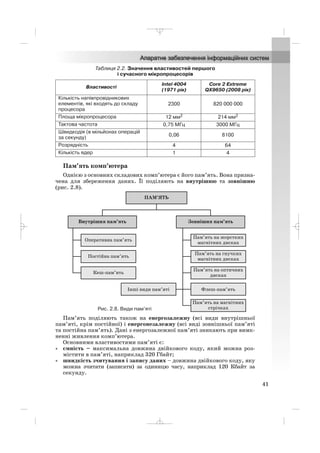
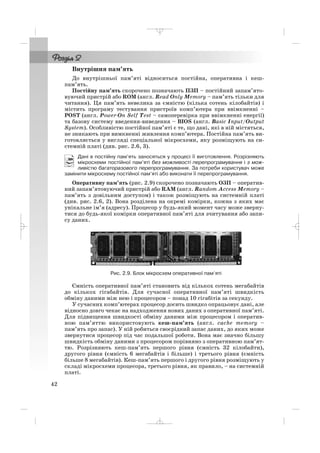
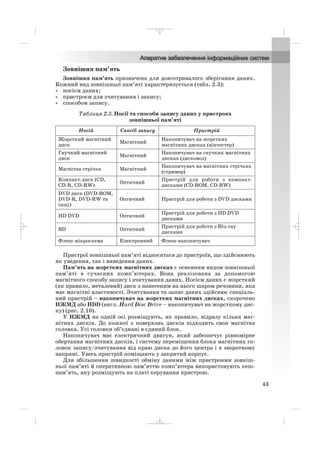
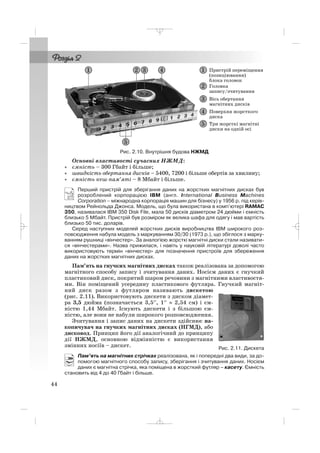
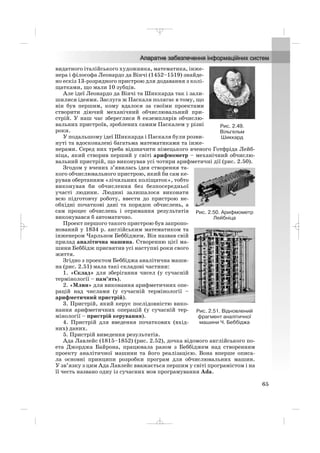
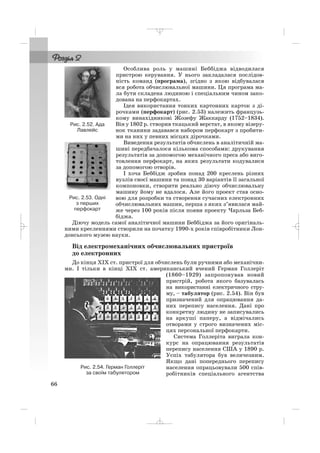
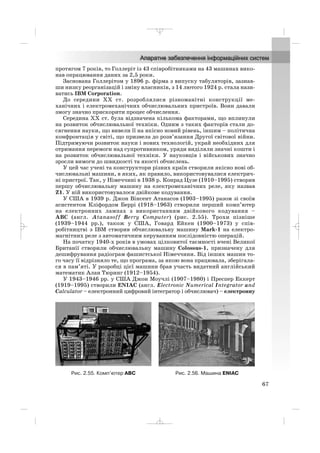
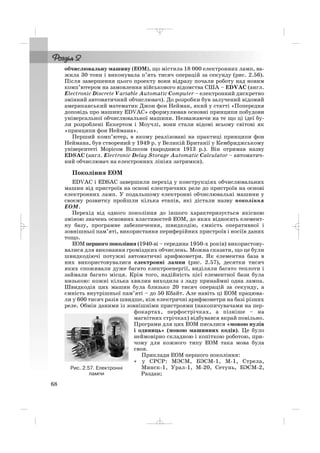
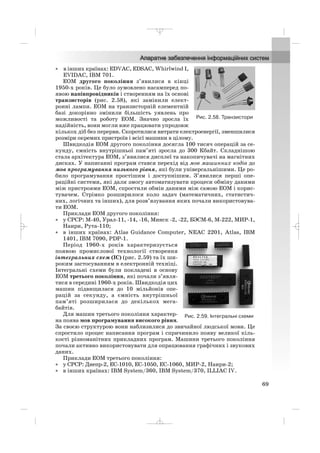
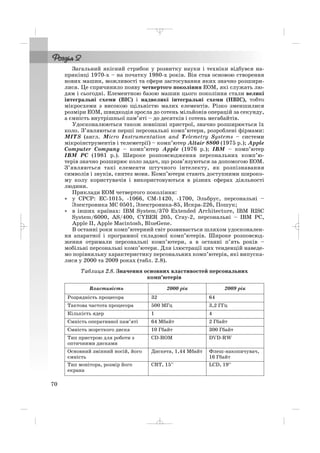
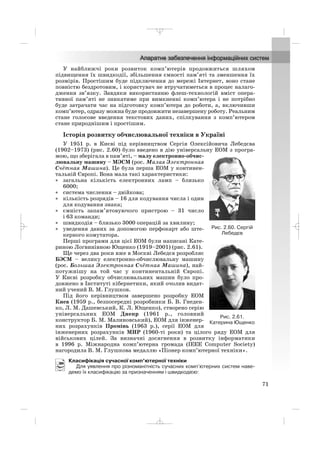
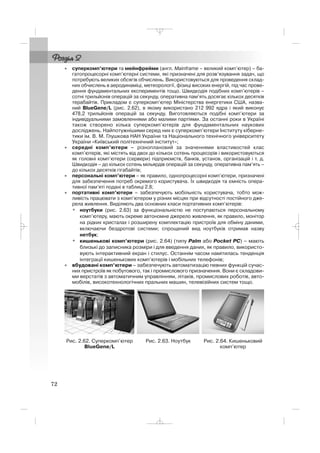
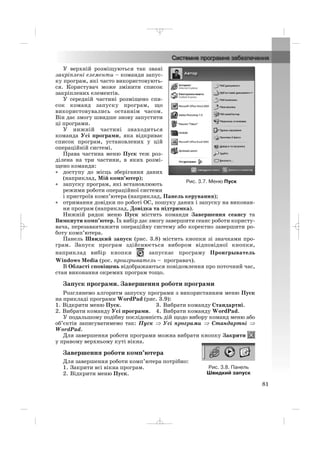
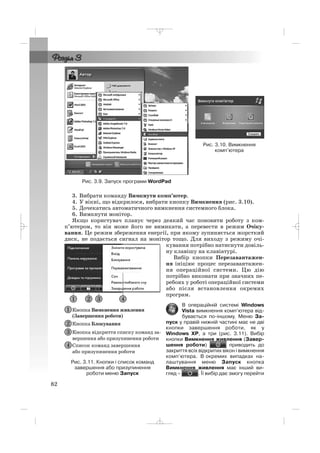
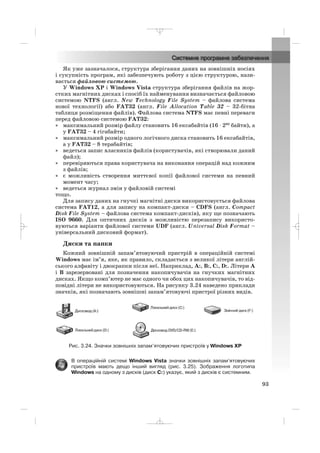
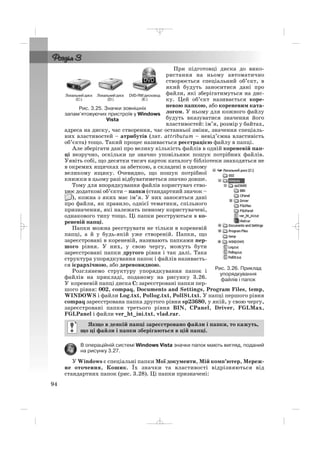
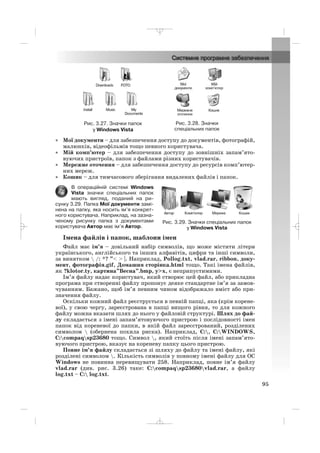
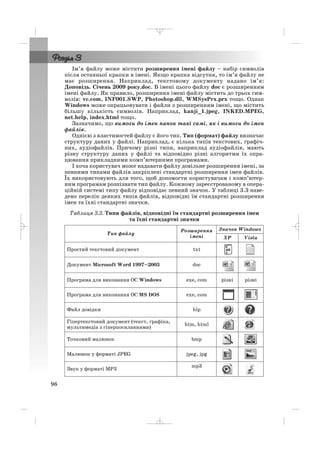
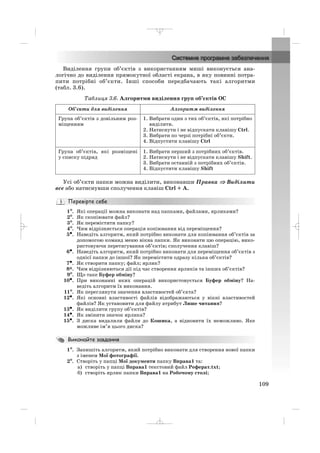
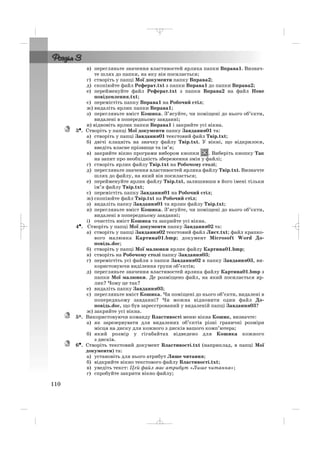
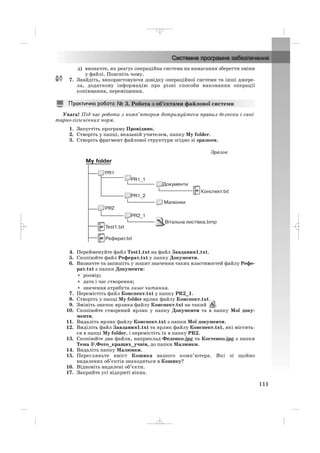
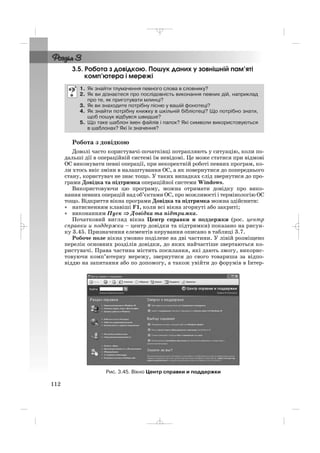
3
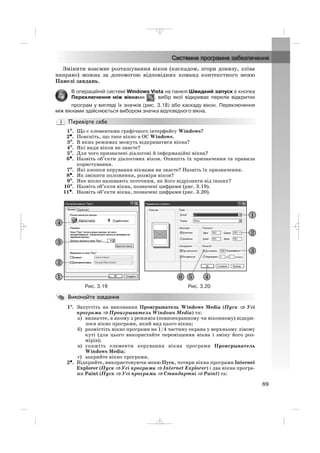
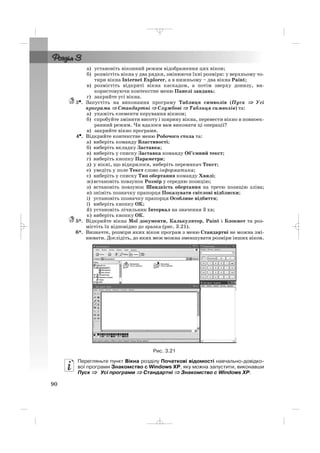
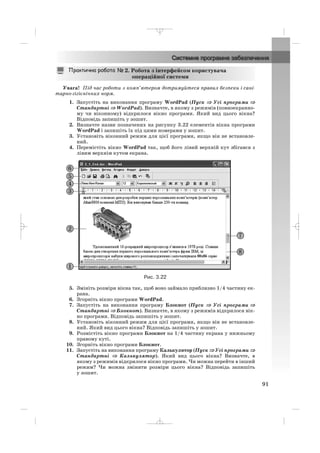
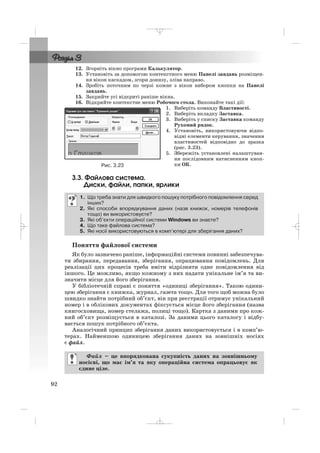
Шановні дев’ятикласники!
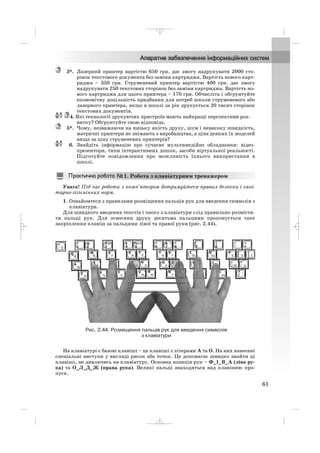
Ви розпочинаєтевивчення нового предмета – «Інформатика». Основ
на мета кожного шкільного предмета – підготувати вас до життя в сучас
ному суспільстві. Суттєвими ознаками його є високий рівень розвитку
інформаційних технологій, використання комп’ютерів у всіх галузях ви
робництва й управління, можливість широкого доступу до інфор
маційних ресурсів завдяки комп’ютерним мережам тощо. Інформація
стала таким самим стратегічним ресурсом, як продукти харчування, про
мислові товари та енергетичні ресурси. Тому сучасне суспільство назива
ють інформаційним.
В інформаційному суспільстві важливим є рівень інформаційної
культури людини, який визначається рівнем знань сучасних інфор
маційних технологій і вмінь застосовувати їх у навчальній і професійній
діяльності, у побуті. Чим вищий рівень інформаційної культури сучасної
молодої людини, тим впевненішою вона почуватиме себе в житті.
Саме підвищення рівня вашої інформаційної культури є основною
метою шкільного курсу інформатики. Автори сподіваються, що ви
вчення курсу інформатики з використанням цього підручника буде для
вас і корисним, і цікавим.
Навчальний матеріал підручника поділено на розділи. Кожний розділ
складається з пунктів, які, у свою чергу, містять підпункти. На початку
кожного пункту наведені запитання на повторення вивченого. Відповіді
на них полегшать сприйняття нового матеріалу, його розуміння і за
своєння. Ці запитання позначені .
Уважно читайте матеріал, викладений у підручнику. Звертайте особ
ливу увагу на основні поняття та терміни, які необхідно запам’ятати.
Вони виділені в тексті напівжирним шрифтом або курсивом.
Звертайте особливу увагу на означення, правила, положення та твер
дження, які розташовані на кольоровому фоні та позначені . Запам’я
товуйте їх.
На сьогодні в більшості навчальних закладів України на комп’ютерах
установлена операційна система Windows XP. Але останнім часом все
більше з’являється комп’ютерних класів, у яких встановлена операційна
система Windows Vista. Тому автори в основу викладення навчального
матеріалу поклали операційну систему Windows XP, і в той же час
включили до підручника рубрику « Для тих, хто працює з Windows
Vista», яка містить ті питання роботи з цією операційною системою, які
відмінні від роботи з Windows XP. Це дасть змогу використовувати цей
підручник у різних навчальних закладах.
_ _ _
4.
Для кращого сприйняттяі засвоєння вами навчального матеріалу
підручник містить багато рисунків, таблиць, зображень екрана монітора
тощо.
Наприкінці кожного пункту наведені запитання для самоконтролю
« Перевірте себе». Рекомендуємо вам після вивчення навчального ма
теріалу пункту спробувати дати відповіді на них. Якщо при цьому
виникатимуть певні труднощі, поверніться до матеріалу пункту ще раз і
знайдіть там відповіді на поставлені запитання. Біля кожного запитання
стоїть позначка, яка означає, що правильна відповідь на це запитання
відповідає:
° – початковому і середньому рівням навчальних досягнень;
• – достатньому рівню навчальних досягнень;
* – високому рівню навчальних досягнень.
Аналогічним чином позначені і практичні завдання « Виконайте
завдання», наведені після кожного пункту. Завдання, які автори реко
мендують для роботи вдома, позначені . Якщо завдання позначені ,
то вони відносяться до додаткового матеріалу. Завдання, позначе
ні , передбачають, що для їх виконання доцільно попрацювати у парах
або невеликих групах.
Підручник містить також 12 Практичних робіт, виконання яких є
обов’язковим для всіх учнів.
У кінці підручника розміщено алфавітний покажчик. Ним ви можете
скористатися, якщо при вивченні нового матеріалу зустріли термін або
поняття, значення якого не пам’ятаєте, або для повторення при підго
товці до підсумкового уроку з теми.
Автори намагалися створити підручник, який буде корисний і ціка
вий для всіх учнів. Тому, крім основного матеріалу, пункти підручника
містять рубрики:
• Для тих, хто хоче знати більше
• Це цікаво знати
• Цікаві факти з історії
• Додаткові джерела інформації
Обмежений обсяг підручника не дав змоги включити до нього весь на
бір завдань, необхідних для якісного засвоєння навчального матеріалу.
Тому рекомендуємо разом з підручником використовувати «Збірник зав
дань», який містить:
• теоретичні та практичні завдання;
• тренувальні вправи;
• завдання для самостійного виконання;
• різнорівневі завдання для тематичного оцінювання.
До збірника додається диск з файлами заготовками для виконання
завдань.
Бажаємо вам приємної роботи та творчих здобутків
у вивченні найцікавішої і найсучаснішої науки – ІНФОРМАТИКИ!
Автори
_ _ _
5.
1.1. Повідомлення, інформація,шум. Інформаційні
процеси
Повідомлення
Усе наше життя пов’язане з повідомленнями. Ми отримуємо повідом
лення, коли спілкуємося з іншими людьми, слухаємо радіо, дивимося те
левізор, читаємо книги, газети або журнали. Ми передаємо повідомлен
ня, коли пишемо листи, розмовляємо по телефону, розповідаємо один од
ному про якісь події. Ми зберігаємо повідомлення, коли записуємо в що
денник домашнє завдання, фотографуємося, знімаємо відеофільм. Ми
опрацьовуємо повідомлення, коли розв’язуємо задачу або пишемо пере
каз. Ми використовуємо повідомлення, коли збираємося до школи, пла
нуємо подорож на канікули, вибираємо подарунок другу.
Наведемо приклади повідомлень.
Диктор телебачення повідомив результати чергового туру чемпіонату
України з баскетболу.
Дмитро залишив матері записку, що він пішов до Василя готуватися
до контрольної роботи з фізики.
Великий рекламний щит повідомляє про початок роботи книжкового
ярмарку.
Повідомлення – це послідовність сигналів різної природи:
звуків, символів, зображень, жестів тощо.
1. Де ви зустрічалися з поняттями інформація, повідомлення?
2. Які органи чуття має людина?
3. Наведіть приклади, як ви зберігаєте, передаєте, захищаєте повідом
лення.
4. Яка різниця між звуком і літерою, між звуком і нотою, між числом
і цифрою?
5. Як записати число дванадцять арабськими цифрами; римськими
цифрами? Поясніть ситуацію: число те саме, а записи різні.
5
У цьому розділі ви дізнаєтеся про:
• повідомлення, дані, інформацію і шум;
• інформаційні процеси;
• кодування повідомлень, двійкове кодування повідомлень;
• вимірювання довжини двійкового коду;
• інформаційні технології та етапи їх розвитку;
• інформаційні системи та їх складові;
• інформатичну компетентність, інформаційну культуру;
• інформатику як науку і як галузь діяльності людини.
_ _ _
6.
6
Учень натиснув потрібнупослідовність кнопок кодового замка – двері
відчинилися.
Світлофор зі спеціальним звуковим сигналом повідомляє людям з ва
дами зору про те, що можна переходити вулицю.
Бджоли розвідниці виконують у вулику спеціальний «танок», повідом
ляючи таким способом іншим бджолам, в якому напрямі потрібно летіти
по нектар.
Дельфіни попереджають один одного про небезпеку різким звуковим
сигналом.
Повідомлення можна подавати різними способами, наприклад за до
помогою: текстів; чисел; графічних зображень; звуків; умовних сиг
налів; спеціальних позначень; комбінації текстів, чисел, графічних зоб
ражень, звуків, спеціальних позначень тощо (табл. 1.1).
Таблиця 1.1. Види повідомлень за способом подання
Зазначимо, що одне й те саме повідомлення
можна подати різними способами.
Наприклад, повідомлення про час і номер
колії відправлення потяга «Київ – За
поріжжя» може бути оголошене диктором, за
писане в розкладі руху потягів, подане на
світловому табло, на мультимедійному екрані
тощо.
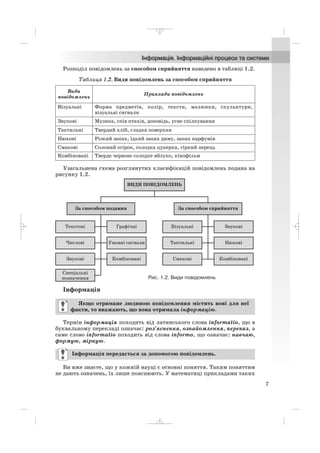
Людина сприймає повідомлення з навко
лишнього середовища за допомогою п’яти ор
ганів чуття: зору, слуху, дотику, нюху, смаку
(рис. 1.1).
Види
повідомлень
Приклади повідомлень
Текстові Статті, реферати, проза та вірші, листи
Числові
Температура повітря, швидкість вітру, сила землетрусу, висота
гори, вік людини, відстань між містами
Графічні
Графіки, діаграми, піктограми, дорожні знаки, малюнки,
картини, фотографії
Звукові
Оголошення по радіо, сигнали автомобіля, дзвінок на перерву,
музичні твори, сміх дитини
Умовні
сигнали
Кивання головою на знак згоди, жести мови глухонімих,
сигнали світлофора, сигнали семафорної азбуки на флоті
Спеціальні
позначення
Запис математичних формул і фізичних законів, рівнянь, їх
розв’язань; запис формул речовин, хімічних реакцій; нотний
запис музичного твору; запис ходів партії шахів; повідомлення,
записане з використанням азбуки Морзе або шрифту Брайля
для сліпих
Комбіновані
Поєднання кількох із зазначених вище. Наприклад, реферат,
що містить графіки; оголошення по телебаченню; малюнки
з підписами; відеокліпи
Рис. 1.1. Способи
сприйняття повідомлень
_ _ _
7.
Розподіл повідомлень заспособом сприйняття наведено в таблиці 1.2.
Таблиця 1.2. Види повідомлень за способом сприйняття
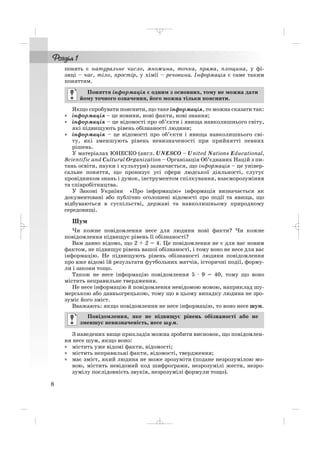
Узагальнена схема розглянутих класифікацій повідомлень подана на
рисунку 1.2.
Види
повідомлень
Приклади повідомлень
Візуальні Форма предметів, колір, тексти, малюнки, скульптури,
візуальні сигнали
Звукові Музика, спів птахів, доповідь, усне спілкування
Тактильні Твердий хліб, гладка поверхня
Нюхові Різкий запах, їдкий запах диму, запах парфумів
Смакові Солоний огірок, солодка цукерка, гіркий перець
Комбіновані Тверде червоне солодке яблуко, кінофільм
7
Інформація
Термін інформація походить від латинського слова informatio, що в
буквальному перекладі означає: роз’яснення, ознайомлення, переказ, а
саме слово informatio походить від слова informo, що означає: навчаю,
формую, міркую.
Ви вже знаєте, що у кожній науці є основні поняття. Таким поняттям
не дають означень, їх лише пояснюють. У математиці прикладами таких
Інформація передається за допомогою повідомлень.
Якщо отримане людиною повідомлення містить нові для неї
факти, то вважають, що вона отримала інформацію.
Рис. 1.2. Види повідомлень
_ _ _
8.
понять є натуральнечисло, множина, точка, пряма, площина, у фі
зиці – час, тіло, простір, у хімії – речовина. Інформація є саме таким
поняттям.
Якщо спробувати пояснити, що таке інформація, то можна сказати так:
• інформація – це новини, нові факти, нові знання;
• інформація – це відомості про об’єкти і явища навколишнього світу,
які підвищують рівень обізнаності людини;
• інформація – це відомості про об’єкти і явища навколишнього сві
ту, які зменшують рівень невизначеності при прийнятті певних
рішень.
У матеріалах ЮНЕСКО (англ. UNESCO – United Nations Educational,
Scientific and Cultural Organization – Організація Об’єднаних Націй з пи
тань освіти, науки і культури) зазначається, що інформація – це універ
сальне поняття, що пронизує усі сфери людської діяльності, слугує
провідником знань і думок, інструментом спілкування, взаєморозуміння
та співробітництва.
У Законі України «Про інформацію» інформація визначається як
документовані або публічно оголошені відомості про події та явища, що
відбуваються в суспільстві, державі та навколишньому природному
середовищі.
Шум
Чи кожне повідомлення несе для людини нові факти? Чи кожне
повідомлення підвищує рівень її обізнаності?
Вам давно відомо, що 2 + 2 = 4. Це повідомлення не є для вас новим
фактом, не підвищує рівень вашої обізнаності, і тому воно не несе для вас
інформацію. Не підвищують рівень обізнаності людини повідомлення
про вже відомі їй результати футбольних матчів, історичні події, форму
ли і закони тощо.
Також не несе інформацію повідомлення 5 · 9 = 40, тому що воно
містить неправильне твердження.
Не несе інформацію й повідомлення невідомою мовою, наприклад шу
мерською або давньогрецькою, тому що в цьому випадку людина не зро
зуміє його зміст.
Вважають: якщо повідомлення не несе інформацію, то воно несе шум.
З наведених вище прикладів можна зробити висновок, що повідомлен
ня несе шум, якщо воно:
• містить уже відомі факти, відомості;
• містить неправильні факти, відомості, твердження;
• має зміст, який людина не може зрозуміти (подане незрозумілою мо
вою, містить невідомий код шифрограми, незрозумілі жести, незро
зумілу послідовність звуків, незрозумілі формули тощо).
Повідомлення, яке не підвищує рівень обізнаності або не
зменшує невизначеність, несе шум.
Поняття інформація є одним з основних, тому не можна дати
йому точного означення, його можна тільки пояснити.
8
_ _ _
9.
Якщо ви отрималиповідомлення для вирішення конкретної пробле
ми, частина якого є для вас корисною, а частина – зайвою, непотрібною і
не стосується безпосередньо цієї проблеми, то кажуть, що таке повідом
лення має інформаційну надлишковість. Саме таким є, наприклад,
повідомлення про прогноз погоди, в якому разом із самим прогнозом по
годи вам повідомляють, що спонсор цієї передачі – компанія «Веселий
настрій».
Повідомлення з інформаційною надлишковістю завжди містять біль
ше сигналів, ніж потрібно для розуміння суті повідомлення. Але інколи
надлишкові сигнали свідомо включають до повідомлень, щоб використа
ти їх для відновлення повідомлення в разі його пошкодження.
Інформаційні процеси
Якщо ви прочитали твір невідомого вам раніше письменника і він вам
сподобався, то ви напевне зацікавитесь творчістю цього письменника і
почнете збирати повідомлення про його життя і творчість, читати інші
його твори. Якщо обсяг цих повідомлень стане досить великим, ви запи
шете основні факти і свої враження (зберігання повідомлень). Крім того,
ви звичайно ж поділитеся вашими враженнями від прочитаного твору з
друзями (передавання повідомлень). На основі прочитаного, ваших вра
жень і роздумів можете зробити власні висновки щодо поведінки голов
них героїв, які можуть навіть не збігатися з позицією автора, можете
написати твір або реферат (опрацювання повідомлень). Якщо ви не захо
чете, щоб сторонні особи прочитали ваші записи, ви будете намагатися
зробити так, щоб вони не мали до них доступу, тобто ви будете захищати
повідомлення.
У розглянутому прикладі ви збирали, зберігали, передавали, опрацьо
вували і захищали повідомлення. Усі ці операції називаються інфор
маційними процесами.
Розглянемо інформаційні процеси більш детально.
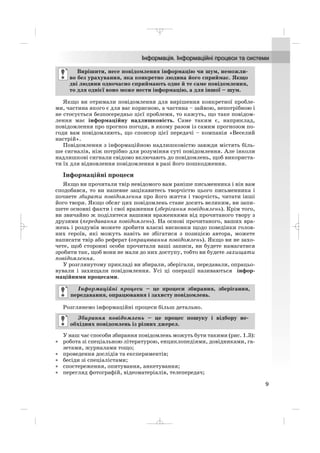
У наш час способи збирання повідомлень можуть бути такими (рис. 1.3):
• робота зі спеціальною літературою, енциклопедіями, довідниками, га
зетами, журналами тощо;
• проведення дослідів та експериментів;
• бесіди зі спеціалістами;
• спостереження, опитування, анкетування;
• перегляд фотографій, відеоматеріалів, телепередач;
Збирання повідомлень – це процес пошуку і відбору не
обхідних повідомлень із різних джерел.
Інформаційні процеси – це процеси збирання, зберігання,
передавання, опрацювання і захисту повідомлень.
Вирішити, несе повідомлення інформацію чи шум, неможли
во без урахування, яка конкретно людина його сприймає. Якщо
дві людини одночасно сприймають одне й те саме повідомлення,
то для однієї воно може нести інформацію, а для іншої – шум.
9
_ _ _
10.
• прослуховування радіопередач,звукозаписів;
• пошук в Інтернеті та в інших інформаційно довідкових мережах і си
стемах.
10
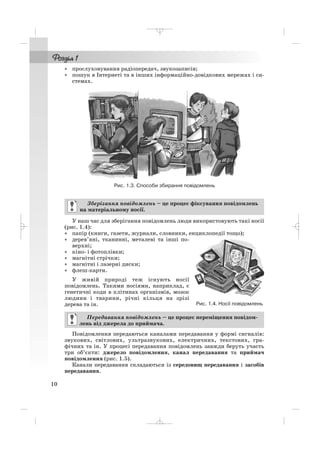
У наш час для зберігання повідомлень люди використовують такі носії
(рис. 1.4):
• папір (книги, газети, журнали, словники, енциклопедії тощо);
• дерев’яні, тканинні, металеві та інші по
верхні;
• кіно і фотоплівки;
• магнітні стрічки;
• магнітні і лазерні диски;
• флеш карти.
У живій природі теж існують носії
повідомлень. Такими носіями, наприклад, є
генетичні коди в клітинах організмів, мозок
людини і тварини, річні кільця на зрізі
дерева та ін.
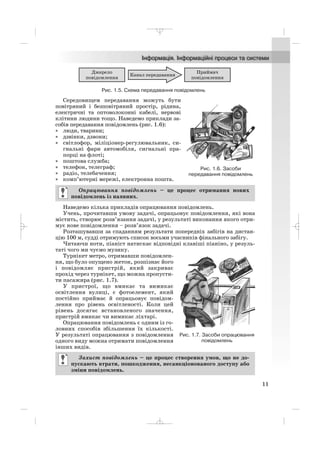
Повідомлення передаються каналами передавання у формі сигналів:
звукових, світлових, ультразвукових, електричних, текстових, гра
фічних та ін. У процесі передавання повідомлень завжди беруть участь
три об’єкти: джерело повідомлення, канал передавання та приймач
повідомлення (рис. 1.5).
Канали передавання складаються із середовищ передавання і засобів
передавання.
Передавання повідомлень – це процес переміщення повідом
лень від джерела до приймача.
Зберігання повідомлень – це процес фіксування повідомлень
на матеріальному носії.
Рис. 1.3. Способи збирання повідомлень
Рис. 1.4. Носії повідомлень
_ _ _
11.
Середовищем передавання можутьбути
повітряний і безповітряний простір, рідина,
електричні та оптоволоконні кабелі, нервові
клітини людини тощо. Наведемо приклади за
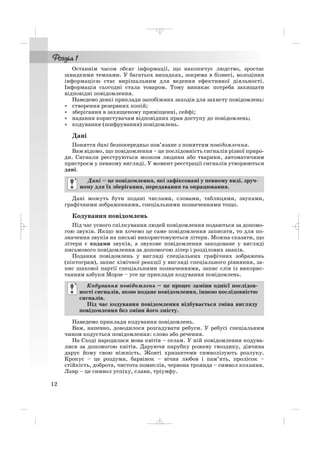
собів передавання повідомлень (рис. 1.6):
• люди, тварини;
• дзвінки, дзвони;
• світлофор, міліціонер регулювальник, си
гнальні фари автомобіля, сигнальні пра
порці на флоті;
• поштова служба;
• телефон, телеграф;
• радіо, телебачення;
• комп’ютерні мережі, електронна пошта.
Наведемо кілька прикладів опрацювання повідомлень.
Учень, прочитавши умову задачі, опрацьовує повідомлення, які вона
містить, створює розв’язання задачі, у результаті виконання якого отри
мує нове повідомлення – розв’язок задачі.
Розташувавши за спаданням результати попередніх забігів на дистан
цію 100 м, судді отримують список восьми учасників фінального забігу.
Читаючи ноти, піаніст натискає відповідні клавіші піаніно, у резуль
таті чого ми чуємо музику.
Турнікет метро, отримавши повідомлен
ня, що було опущено жетон, розпізнає його
і повідомляє пристрій, який закриває
прохід через турнікет, що можна пропусти
ти пасажира (рис. 1.7).
У пристрої, що вмикає та вимикає
освітлення вулиці, є фотоелемент, який
постійно приймає й опрацьовує повідом
лення про рівень освітленості. Коли цей
рівень досягає встановленого значення,
пристрій вмикає чи вимикає ліхтарі.
Опрацювання повідомлень є одним із го
ловних способів збільшення їх кількості.
У результаті опрацювання з повідомлення
одного виду можна отримати повідомлення
інших видів.
Захист повідомлень – це процес створення умов, що не до
пускають втрати, пошкодження, несанкціонованого доступу або
зміни повідомлень.
Опрацювання повідомлень – це процес отримання нових
повідомлень із наявних.
11
Рис. 1.5. Схема передавання повідомлень
Рис. 1.6. Засоби
передавання повідомлень
Рис. 1.7. Засоби опрацювання
повідомлень
_ _ _
12.
Останнім часом обсягінформації, що накопичує людство, зростає
швидкими темпами. У багатьох випадках, зокрема в бізнесі, володіння
інформацією стає вирішальним для ведення ефективної діяльності.
Інформація сьогодні стала товаром. Тому виникає потреба захищати
відповідні повідомлення.
Наведемо деякі приклади запобіжних заходів для захисту повідомлень:
• створення резервних копій;
• зберігання в захищеному приміщенні, сейфі;
• надання користувачам відповідних прав доступу до повідомлень;
• кодування (шифрування) повідомлень.
Дані
Поняття дані безпосередньо пов’язане з поняттям повідомлення.
Вам відомо, що повідомлення – це послідовність сигналів різної приро
ди. Сигнали реєструються мозком людини або тварини, автоматичним
пристроєм у певному вигляді. У момент реєстрації сигналів утворюються
дані.
Дані можуть бути подані числами, словами, таблицями, звуками,
графічними зображеннями, спеціальними позначеннями тощо.
Кодування повідомлень
Під час усного спілкування людей повідомлення подаються за допомо
гою звуків. Якщо ми хочемо це саме повідомлення записати, то для по
значення звуків на письмі використовуються літери. Можна сказати, що
літери є кодами звуків, а звукове повідомлення закодоване у вигляді
письмового повідомлення за допомогою літер і розділових знаків.
Подання повідомлень у вигляді спеціальних графічних зображень
(піктограм), запис хімічної реакції у вигляді спеціального рівняння, за
пис шахової партії спеціальними позначеннями, запис слів із викорис
танням азбуки Морзе – усе це приклади кодування повідомлень.
Наведемо приклади кодування повідомлень.
Вам, напевно, доводилося розгадувати ребуси. У ребусі спеціальним
чином кодується повідомлення: слово або речення.
На Сході народилася мова квітів – селам. У ній повідомлення кодува
лися за допомогою квітів. Даруючи парубку рожеву гвоздику, дівчина
дарує йому свою ніжність. Жовті хризантеми символізують розлуку.
Крокус – це роздуми, барвінок – вічна любов і пам’ять, пролісок –
стійкість, доброта, чистота помислів, червона троянда – символ кохання.
Лавр – це символ успіху, слави, тріумфу.
Кодування повідомлень – це процес заміни однієї послідов
ності сигналів, якою подане повідомлення, іншою послідовністю
сигналів.
Під час кодування повідомлення відбувається зміна вигляду
повідомлення без зміни його змісту.
Дані – це повідомлення, які зафіксовані у певному виді, зруч
ному для їх зберігання, передавання та опрацювання.
12
_ _ _
13.
Дипломати і розвідникикодують повідомлення спеціальними шифра
ми, щоб їх могли прочитати тільки ті, кому вони призначені. Письмен
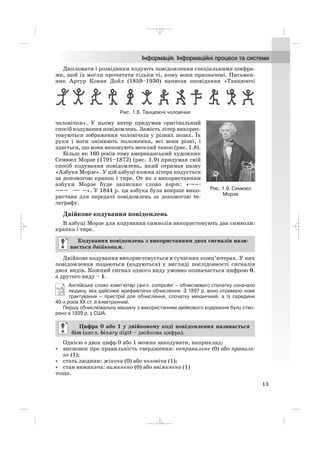
ник Артур Конан Дойл (1859–1930) написав оповідання «Танцюючі
13
чоловічки». У ньому автор придумав оригінальний
спосіб кодування повідомлень. Замість літер викорис
товуються зображення чоловічків у різних позах. Їх
руки і ноги змінюють положення, всі вони різні, і
здається, що вони виконують веселий танок (рис. 1.8).
Більш як 160 років тому американський художник
Семюел Морзе (1791–1872) (рис. 1.9) придумав свій
спосіб кодування повідомлень, який отримав назву
«Азбука Морзе». У цій азбуці кожна літера кодується
за допомогою крапок і тире. От як з використанням
азбуки Морзе буде записано слово порт: «·––·
––– ·–· –». У 1844 р. ця азбука була вперше вико
ристана для передачі повідомлень за допомогою те
леграфу.
Двійкове кодування повідомлень
В азбуці Морзе для кодування символів використовують два символи:
крапка і тире.
Двійкове кодування використовується в сучасних комп’ютерах. У них
повідомлення подаються (кодуються) у вигляді послідовності сигналів
двох видів. Кожний сигнал одного виду умовно позначається цифрою 0,
а другого виду – 1.
Англійське слово комп’ютер (англ. computer – обчислювач) спочатку означало
людину, яка здійснює арифметичні обчислення. З 1897 р. воно отримало нове
трактування – пристрій для обчислення, спочатку механічний, а із середини
40 х років ХХ ст. й електронний.
Першу обчислювальну машину з використанням двійкового кодування було ство
рено в 1939 р. у США.
Однією з двох цифр 0 або 1 можна закодувати, наприклад:
• висновок про правильність твердження: неправильне (0) або правиль
не (1);
• стать людини: жіноча (0) або чоловіча (1);
• стан вимикача: вимкнено (0) або ввімкнено (1)
тощо.
Цифра 0 або 1 у двійковому коді повідомлення називається
біт (англ. binary digit – двійкова цифра).
Кодування повідомлень з використанням двох сигналів нази
вається двійковим.
Рис. 1.8. Танцюючі чоловічки
Рис. 1.9. Семюел
Морзе
_ _ _
14.
З двох бітівможна скласти 4 (22) коди (00, 01, 10 і 11). Ними можна за
кодувати, наприклад, чотири основні сторони горизонту: 00 – північ,
01 – схід, 10 – захід, 11 – південь.
З трьох бітів можна скласти вже 8 (23) кодів (000, 001, 010, 011, 100,
101, 110, 111). Ними можна закодувати, наприклад, номери рядків або
стовпців шахівниці.
З чотирьох бітів можна скласти 24 = 16 кодів, з п’яти – 25 = 32 коди і т. д.
З восьми бітів можна скласти 28 = 256 кодів, і цієї кількості кодів до
статньо, щоб закодувати всі літери англійського та українського (або яко
гось іншого) алфавітів, арабські цифри, розділові знаки, знаки арифме
тичних дій, а також деякі інші символи.
Якщо символ повідомлення кодувати послідовністю з 8 бітів, то дов
жина коду цього символу дорівнюватиме 8 бітів, або 1 байт.
Наприклад, повідомлення Ми розпочали вивчати інформатику!
містить 33 символи (включаючи і символи пропуск). Якщо кожний сим
вол кодувати двійковим кодом довжиною 1 байт, то довжина двійкового
коду такого повідомлення дорівнюватиме 33 байтам.
За такого кодування один рядок тексту цього підручника має середню
довжину двійкового коду приблизно 60 байтів, одна сторінка – приблиз
но 3 000 байтів, а весь підручник – приблизно 900 000 байтів. Зауважимо,
що всі ці дані можна розмістити на одному гнучкому диску, а на ком
пакт диску можна розмістити 750 таких підручників.
Графічні, звукові, відеоповідомлення під час їх опрацювання
комп’ютером також кодуються двійковими кодами. Так, довжина
двійкового коду першої серії кольорового відеофільму казки «Десяте ко
ролівство», показ якого триває 86 хв, дорівнює 720 357 376 байтів.
Довжина двійкового коду повідомлень називається обсягом даних.
Для позначення довжин двійкового коду повідомлень використовують
і більші одиниці вимірювання, які, згідно з Міжнародною системою
одиниць (СІ), утворюються за допомогою префіксів кіло, мега, гіга, тера
і т. д.
Історично склалося так, що ці префікси (кіло, мега, гіга, тера) в
інформатиці трактуються по іншому, не так, як, наприклад, у матема
тиці, а саме:
1 Кбайт (кілобайт) = 210 байтів = 1024 байти;
1 Мбайт (мегабайт) = 210 Кбайт = 220 байтів = 1 048 576 байтів;
1 Гбайт (гігабайт) = 210 Мбайт = 220 Кбайт = 230 байтів;
1 Тбайт (терабайт) = 210 Гбайт = 220 Мбайт = 230 Кбайт = 240 байтів.
Так сталося тому, що в комп’ютері використовують двійкові коди.
А оскільки 210 = 1024, що приблизно дорівнює 1000, то саме 1024 байти і
стали називати кілобайт. Аналогічно, 210 кілобайтів стали називати ме
габайт і т. д.
Довжина двійкового коду текстового повідомлення – це
кількість байтів у двійковому коді цього повідомлення.
Послідовність із восьми бітів називається байт.
1 байт = 8 бітів.
14
_ _ _
15.
Таке неоднозначне трактуванняпрефіксів вносить певну плутанину,
і з цього приводу існує такий жарт:
– Чим відрізняється математик від інформатика?
– Математик вважає, що в 1 кілобайті 1000 байтів, а інформатик – що
в 1 кілометрі 1024 метри.
Щоб позбутися плутанини з різним використанням одних і тих самих
префіксів, у 1999 р. Міжнародна електротехнічна комісія ввела новий стан
дарт іменування двійкових префіксів. За цим стандартом 1 кілобайт тра
диційно дорівнює 1000 байтів, а величина 1024 байти отримала нову назву –
1 кібібайт (Кібайт) (табл. 1.3)
Таблиця 1.3. Таблиця використання префіксів для вимірювання
довжини двійкового коду
На жаль, перехід на традиційні значення префіксів кіло, мега, гіга, тера тощо
при вимірюванні довжини двійкового коду відбувається досить повільно. Повіль
но також набувають вжитку і нові префікси. Тому на сьогодні різні люди по різно
му трактують значення префіксів кіло, мега, гіга, тера і т. д.
У цьому підручнику, як це історично склалося, вважатимемо, що
1 Кбайт = 1024 байти.
Таблиці кодування
Однією з перших таблиць двійкового кодування в комп’ютері літер
англійського алфавіту, арабських цифр, розділових знаків, знаків ариф
метичних дій і деяких інших символів була таблиця кодування ASCII
(англ. American Standard Code for Information Interchage – Американсь
кий стандартний код для обміну інформацією).
Згодом на основі цієї таблиці кодування були створені інші, які
містять літери алфавітів різних мов, а також деякі інші символи.
Зазначимо, що у різних таблицях кодування одні й ті самі символи
можуть мати різні коди. Останнім часом серед таблиць кодування,
які містять літери українського алфавіту, найпоширенішими є КОІ8–U
і Windows–1251. Довжина коду кожного символу в них – 1 байт.
Кілька років тому виникла ідея створити універсальну таблицю коду
вання, в яку ввійшли б літери всіх алфавітів найпоширеніших людських
мов, у тому числі й ієрогліфи східних мов (японської, китайської, корей
ської) та інші символи, які використовують під час роботи з комп’юте
ром. Оскільки кількість символів у такій таблиці значно більша, ніж 256,
тому вирішили кожний символ кодувати не одним байтом, а двома. Шіст
надцятьма бітами (двома байтами) можна закодувати 216 = 65 536 сим
волів. Ця таблиця кодування отримала назву Unicode.
Префікси СІ Двійкові (бінарні) префікси
Назва Скорочення
Значення
в байтах
Назва Скорочення
Значення
в байтах
кілобайт Кбайт 103 кібібайт Кібайт 210
мегабайт Мбайт 106 мебібайт Мібайт 220
гігабайт Гбайт 109 гібібайт Гібайт 230
терабайт Тбайт 1012 тебібайт Тібайт 240
15
_ _ _
16.
Чи можна вимірятикількість інформації?
На сьогодні існують кілька підходів до вирішення питання про
вимірювання кількості інформації.
Згідно з одним із них, кількість інформації взагалі не можна виміря
ти. Нагадаємо, що інформація – це відомості про об’єкти і явища, які
підвищують рівень обізнаності. А підвищення рівня обізнаності є більше
якісною характеристикою, ніж кількісною. І ніяка формула не допоможе
дати відповідь на питання: яку кількість інформації отримає людина,
прочитавши роман Олеся Гончара «Собор», подивившись фрески
Мікеланджело, послухавши сигнали дзвонів, яка кількість інформації
міститься в генетичному коді людини? Одне й те саме повідомлення може
по різному підвищувати рівень обізнаності різних людей. Це залежить
від попередніх знань людини, її здатності сприйняти це повідомлення
саме в даний момент і ще від багатьох об’єктивних і суб’єктивних
факторів. Саме з цих причин кількість інформації виміряти неможливо.
Згідно з іншим підходом, кількість інформації виміряти можна. Цей
підхід базується на такому визначенні одиниці вимірювання кількості
інформації: 1 біт – це кількість інформації, що міститься у повідомленні,
яке вдвічі зменшує невизначеність знань про що небудь.
Наприклад, якщо ви чекаєте автобус на зупинці, то вас може цікави
ти, чи під’їде він протягом найближчих 5 хв. Повідомлення про це змен
шує невизначеність ваших знань з цього питання удвічі і тому містить
1 біт інформації.
Американський інженер Ральф Хартлі (1888–1970) запропонував таке
правило для визначення кількості інформації: якщо маємо N рівномож
ливих випадків, то кількість інформації (І) визначається з формули
N = 2I.
Наприклад, нехай кулька знаходиться в одній із чотирьох скриньок.
Тобто маємо 4 рівноможливих випадки (N = 4). Тоді, за формулою Хартлі,
4 = 2I. Звідси І = 2. Отже, повідомлення про те, в якій саме скриньці зна
ходиться кулька, містить 2 біти інформації.
Для нерівноможливих випадків американський учений, один із
творців теорії інформації, Клод Шенон (1916–2001), запропонував знач
но складнішу формулу, в якій використовуються поняття ймовірності й
логарифма (що таке логарифм, ви дізнаєтеся в наступних класах при ви
вченні математики).
Зауважимо, що досить часто довжину двійкового коду повідомлення
ототожнюють з кількістю інформації, що несе це повідомлення. Це прин
ципово неправильно. Адже повідомлення може бути закодоване, але не
нести інформацію. Довге повідомлення може нести значно менше інфор
мації, ніж коротке. Можна повторити одне й те саме повідомлення кіль
ка разів підряд: інформації від цього не стане більше, а довжина двійко
вого коду збільшиться. Можна навіть закодувати абсолютно безглузде
повідомлення, наприклад «Бамбарбія кергуду», яке має довжину свого
двійкового коду, але не несе ніякої інформації.
1°°. Що таке повідомлення? Наведіть приклади.
2°. Назвіть види повідомлень за способом їх подання. Наведіть приклади.
16
_ _ _
17.
3••. Наведіть прикладиподання одного й того самого повідомлення різними
способами.
4°. Назвіть види повідомлень за способом їх сприйняття. Наведіть приклади.
5•. Поясніть, що таке інформація.
6*. Чи отримуєте ви інформацію при повторному читанні худож
нього твору, повторному перегляді кінофільму?
7•. Поясніть, що таке шум. Наведіть приклади.
8•. Наведіть приклади повідомлень, які для одних людей несуть інфор
мацію, а для інших – шум.
9*. Наведіть приклади повідомлень, які раніше несли для вас інформацію,
а потім – шум.
10*. Наведіть приклади повідомлень, які раніше несли для вас шум,
а потім – інформацію.
11•. Поясніть, що таке повідомлення з інформаційною надлишковістю. На
ведіть приклади.
12*. Поясніть різницю між повідомленням та інформацією.
13•. Які процеси називаються інформаційними? Наведіть приклади.
14•. Опишіть кожний з інформаційних процесів. Наведіть приклади.
15•. Розкажіть, як ви використовуєте кожний з інформаційних процесів.
16°. Що таке кодування повідомлень? Наведіть приклади.
17•. Наведіть приклади кодування повідомлень, які використовуються в ма
тематиці, фізиці, хімії, біології, географії, інших науках, спорті, навко
лишньому світі.
18°. Що таке двійкове кодування повідомлень?
19°. Що таке 1 біт? Чому дорівнює 1 байт, 1 кілобайт, 1 мегабайт,
1 гігабайт, 1 терабайт?
1°. Визначте, яким способом подають повідомлення:
а) диктор телебачення;
б) матрос сигнальник на флоті;
в) покажчики в парку відпочинку;
г) горніст у дитячому таборі відпочинку;
д) учитель батькам.
2°. Визначте, яким способом подають повідомлення:
а) шкільний дзвоник;
б) таблички з номерами кабінетів у школі;
в) розмітка пішохідного переходу на вулиці;
г) міліціонер регулювальник;
д) чергова на залізничному вокзалі.
3•. Розподіліть повідомлення за способом подання (результат подайте у ви
гляді таблиці):
а) лист до редакції журналу;
б) позначка пішохідного переходу;
в) дзвінок у театрі;
г) формула залежності відстані від швидкості та часу;
д) балетний спектакль;
е) автомобільні поворотні сигнали;
є) відеофільм про екскурсію;
ж) діаграма видобутку вугілля в Україні за останні 3 роки;
з) гавкання собаки;
и) розповідь учителя;
і) реклама циркової вистави.
4•. Розподіліть повідомлення за способом їх сприйняття (результат подайте
у вигляді таблиці):
17
_ _ _
18.
а) солодка цукерка;д) м’яка іграшка;
б) гучна музика; е) теплий пісок;
в) блакитне небо; є) пахуче сіно.
г) твердий горіх;
5••. Дайте відповідь на запитання, використовуючи різні способи подання
повідомлень.
а) Котра година? б) Як пройти до бібліотеки?
6°. Визначте, про які інформаційні процеси йдеться:
а) ви пишете твір; г) вранці вас будить будильник;
б) ви дивитесь кінофільм; д) лікар ставить діагноз хворому.
в) ви читаєте листа;
7. Знайдіть інформацію і підготуйте повідомлення про отримання та пере
давання повідомлень тваринами і рослинами.
8•. Назвіть причини, за яких кожне з наступних повідомлень несе для вас шум:
а) Василь не вивчив урок;
б) 2 + 3 = 6;
в) наслідком постулатів СТВ є перетворення Лоренца;
г) рахунок матчу 2 : 0.
9•. Укажіть, які процеси відносяться до зберігання повідомлень; переда
вання повідомлень; опрацювання повідомлень; захисту повідомлень:
а) зйомка кінофільму; і) мислення;
б) телефонна розмова; ї) фотографування;
в) ксерокопіювання; й) ведення конспекту уроку;
г) відповідь учня; к) показ пантоміми;
д) написання листа; л) надсилання листа;
е) встановлення паролів; м) ведення щоденника.
є) шифрування повідомлень;
ж) написання контрольної роботи;
з) підведення підсумків семестру;
и) створення резервних копій даних;
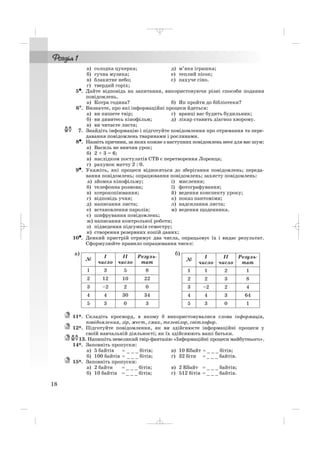
10•. Деякий пристрій отримує два числа, опрацьовує їх і видає результат.
Сформулюйте правило опрацювання чисел:
а) б)
11*. Складіть кросворд, в якому б використовувалися слова інформація,
повідомлення, зір, жест, смак, телевізор, світлофор.
12*. Підготуйте повідомлення, як ви здійснюєте інформаційні процеси у
своїй навчальній діяльності; як їх здійснюють ваші батьки.
13. Напишіть невеликий твір фантазію «Інформаційні процеси майбутнього».
14*. Заповніть пропуски:
а) 5 байтів = _ _ _ бітів; в) 10 Кбайт = _ _ _ бітів;
б) 100 байтів = _ _ _ бітів; г) 32 біти = _ _ _ байтів.
15*. Заповніть пропуски:
а) 2 байти = _ _ _ бітів; в) 2 Кбайт = _ _ _ байтів;
б) 10 байтів = _ _ _ бітів; г) 512 бітів = _ _ _ байтів.
№
І
число
ІІ
число
Резуль
тат
1 1 2 1
2 2 3 8
3 –2 2 4
4 4 3 64
5 3 0 1
№
І
число
ІІ
число
Резуль
тат
1 3 5 8
2 12 10 22
3 –2 2 0
4 4 30 34
5 3 0 3
18
_ _ _
19.
16••. Визначте, чомунаближено дорівнює довжина двійкового коду, якщо за
кодувати текст однієї сторінки вашого зошита з української мови,
використовуючи таблицю кодування Windows–1251.
17•. Визначте, чому дорівнює довжина двійкового коду запису перших 100 на
туральних чисел, якщо використовувати таблицю кодування КОІ8–U.
18*. Один із методів кодування повідомлень, відомий ще зі стародавніх часів,
носить ім’я Юлія Цезаря (І ст. до н. е.). З використанням цього методу
слово інформатика буде закодоване як крчсупгхйнг. Визначте метод ко
дування Юлія Цезаря і закодуйте, використовуючи цей метод, слово
калькулятор.
19*. В одному рядку деякого тексту розміщується в середньому 60 символів, а
на одній сторінці – 40 рядків. Скільки закодованих сторінок цього текс
ту можна взяти, щоб довжина двійкового коду не перевищила
80 Гбайт, якщо для кодування використати таблицю Unicode?
20*. Чому дорівнює довжина двійкового коду повідомлень: Інформатика;
Ура!; Почалися канікули!!! у системі кодування КОІ8–U?
21*. Наведіть приклади, де вам траплялися закодовані повідомлення.
22*. Закодуйте слова інформація, біт, кілобайт, повідомлення за допомогою
ребусів, шарад.
23*. Знайдіть повідомлення, що в різних народів символізують різні квіти,
рослини, кольори.
24*. Знайдіть повідомлення про наступні після 1 Тбайт одиниці вимірюван
ня довжини двійкового коду.
1.2. Інформаційні технології та інформаційні системи.
Інформатика
Інформаційні технології та сфери їх застосування
З курсу трудового навчання ви знаєте, що технологія (грец. τεχνηλογοs –
передача майстерності) – це сукупність методів, засобів, визначеної
послідовності дій і способів їх виконання, за допомогою яких можна мак
симально ефективно з наявних матеріалів отримати потрібний виріб.
Мета застосування інформаційних технологій – створення та опра
цювання інформаційних ресурсів, до яких відносяться програми, доку
менти, графічні зображення, аудіо і відеодані та ін.
Останнім часом широкого застосування набули інформаційно ко
мунікаційні технології (ІКТ) – інформаційні технології з використанням
комп’ютерів, комп’ютерних мереж та інших засобів зв’язку. Викорис
Інформаційна технологія (ІТ) – це сукупність засобів і ме
тодів, які використовуються для реалізації інформаційних про
цесів: збирання, зберігання, передавання, опрацювання і захис
ту повідомлень.
1. Які ви знаєте інформаційні процеси? Наведіть приклади використан
ня інформаційних процесів у науці, техніці, виробництві, навчальній
діяльності.
2. Опишіть технологію, за якою ви готуєте чай.
3. Охарактеризуйте кожний із цих предметів: стіл, книга, м’яч.
4. Як перейти вулицю на регульованому і нерегульованому перехресті?
5. На яких уроках ви користувалися інструкціями? Якими саме?
19
_ _ _
20.
тання ІКТ забезпечуєвисоку швидкість опрацювання даних, їх швидкий
пошук, надійне зберігання і захист, доступ до джерел даних незалежно
від місця їх розташування тощо.
У наш час інформаційно комунікаційні технології знаходять своє засто
сування в науці, промисловості, торгівлі, управлінні, банківській системі,
освіті, медицині, транспорті, зв’язку, сільському господарстві, системі
соціального забезпечення та інших галузях народного господарства.
Одне з багатьох застосувань комп’ютерів у науковій сфері – це прове
дення так званих «комп’ютерних експериментів». Адже проведення
багатьох наукових експериментів пов’язано з великими труднощами –
матеріальними, технічними, енергетичними тощо. Наприклад, щоб ви
вчити процеси, що відбуваються при розщепленні атомних ядер,
потрібно будувати атомні реактори, а цей процес довгий, складний,
небезпечний і вимагає великих витрат коштів. У багатьох випадках ство
рити відповідні реальні умови експерименту взагалі неможливо, наприк
лад, неможливо керувати процесами, які відбуваються в якійсь далекій
галактиці. У таких випадках явище вивчають за його інформаційною мо
деллю з використанням комп’ютерної техніки і відповідного програмно
го забезпечення.
Важливу роль відіграє комп’ютер на виробництві. Моделювання і кон
струювання виробів за допомогою комп’ютера значно скорочує термін їх
розробки, підвищує їх ефективність і якість, знижує вартість. Наприк
лад, якщо до застосування комп’ютера в проектуванні від моменту
виникнення ідеї створення нової моделі автомобіля до її передачі на кон
веєр проходило 5–6 років, то тепер цей час становить менше ніж 1 рік.
У діловій сфері комп’ютер використовується для зберігання і опрацю
вання різноманітних даних: текстів, таблиць, баз даних, малюнків і фо
тографій, мультимедійних (лат. multi – багато, media – засоби пред
ставлення) даних. Важко сьогодні назвати таку установу, де б не вико
ристовували ІКТ. Картотеки в бібліотеках і поліклініках, виконані на
основі комп’ютерної бази даних, у багато разів надійніші й зручніші в ро
боті, ніж традиційні паперові. Бухгалтер сьогодні використовує
комп’ютер і за кілька хвилин отримує результати, на які раніше йому бу
ли потрібні години або дні. Банкір, не виходячи зі свого кабінету, має
змогу слідкувати за станом справ на біржі, простим натисненням на
клавіші перевести на будь який рахунок певну суму грошей.
У сфері освіти основні завдання ІКТ – забезпечити різноманітні форми
проведення занять, здійснити індивідуальний підхід до навчання. Існує
велика кількість навчальних, контролюючих, розвивальних, ігрових та
інших програм з різних предметів. Рівень їх складності й ефективності
різний. Найпростіші з них використовують для перевірки знань
і вмінь учнів з окремих питань, наприклад таблиці множення. Таку про
граму може скласти навіть учень старшокласник. Більш складні програ
ми допомагають учителю керувати процесом навчання, перевіряють,
наскільки якісно засвоєно викладений матеріал, і якщо його засвоєно не
дуже добре, пропонують опрацювати цю частину матеріалу ще раз або по
вернутися до вивчення попереднього матеріалу.
ІКТ дають змогу швидко обмінятися електронними листами з друзя
ми, які живуть в іншому місці, поговорити з ними і навіть побачити їх,
знайти потрібні дані, підготувати реферат, виконати достатньо складні
20
_ _ _
21.
обчислення, оформити звітпро виконану роботу, послухати музику, по
дивитися відеофільм, замовити товари і послуги тощо.
Основними напрямами застосування інформаційно комунікаційних
технологій є:
• виконання громіздких обчислень та обчислень з високою точністю;
• створення комп’ютерних моделей об’єктів і проведення комп’ютерних
експериментів;
• забезпечення функціонування автоматизованих систем управління;
• забезпечення зберігання та опрацювання великих обсягів даних;
• забезпечення швидкого обміну даними;
• керування промисловою та побутовою технікою з використанням
вбудованих комп’ютерів;
• підтримка вивчення шкільних предметів;
• організація дистанційного навчання учнів, студентів, фахівців, що
особливо корисне для віддалених малих населених пунктів, для людей
з обмеженими можливостями
тощо.
Вивчаючи курс інформатики, ви ознайомитеся з такими інформацій
но комунікаційними технологіями:
• опрацювання текстів;
• опрацювання графічних зображень;
• опрацювання числових даних;
• опрацювання звуку;
• опрацювання відеозображень;
• упорядкованого зберігання, опрацювання і пошуку даних;
• створення комп’ютерних програм;
• роботи в комп’ютерних мережах
і деякими іншими та навчитеся використовувати їх у своїй повсякденній
діяльності.
Етапи розвитку інформаційних технологій
В історії людства відбулося кілька інформаційних революцій, які були
пов’язані з докорінною зміною інформаційних технологій. Ці революції
зумовили певні етапи розвитку інформаційних технологій (табл. 1.4).
Таблиця 1.4. Етапи розвитку інформаційних технологій
21
Номер
етапу
Назва
етапу
Часовий інтервал
Приклади носіїв даних, засобів
передавання та опрацювання даних
І Етап руч
них тех
нологій
Від стародавніх
часів до середини
ХV ст.
Носії даних – глиняні дощечки, па
піруси, береста, палиці із заруб
ками, картини.
Засоби передавання – сигнальні
вогнища, барабанний бій, персо
нальні посланці, голубина пошта,
перші поштові служби для пере
давання державних документів.
Засоби опрацювання – мозок і паль
ці людини, ручні обчислювальні
прилади
_ _ _
22.
Першим засобом зберіганняповідомлень стародавніми людьми була
людська пам’ять.
Коли обсяг даних, якими користувалися люди, значно збільшився,
стало складніше їх запам’ятовувати. Це спричинило появу писемності –
більш ефективного засобу зберігання повідомлень. Можливо, спочатку
люди використовували зарубки на дереві, якими, наприклад, позначався
шлях до місця полювання, або наскельні малюнки, які відображали ва
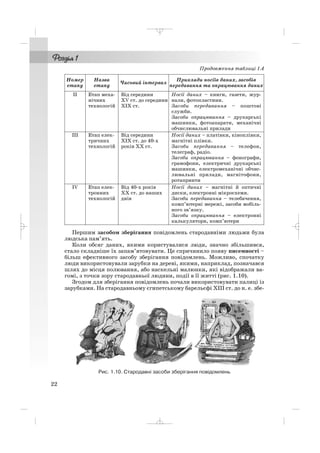
гомі, з точки зору стародавньої людини, події в її житті (рис. 1.10).
Згодом для зберігання повідомлень почали використовувати палиці із
зарубками. На стародавньому єгипетському барельєфі XIII ст. до н. е. збе
Номер
етапу
Назва
етапу
Часовий інтервал
Приклади носіїв даних, засобів
передавання та опрацювання даних
ІІ Етап меха
нічних
технологій
Від середини
ХV ст. до середини
ХІХ ст.
Носії даних – книги, газети, жур
нали, фотопластини.
Засоби передавання – поштові
служби.
Засоби опрацювання – друкарські
машинки, фотоапарати, механічні
обчислювальні прилади
ІІІ Етап елек
тричних
технологій
Від середини
ХІХ ст. до 40 х
років ХХ ст.
Носії даних – платівки, кіноплівки,
магнітні плівки.
Засоби передавання – телефон,
телеграф, радіо.
Засоби опрацювання – фонографи,
грамофони, електричні друкарські
машинки, електромеханічні обчис
лювальні прилади, магнітофони,
ротапринти
IV Етап елек
тронних
технологій
Від 40 х років
ХХ ст. до наших
днів
Носії даних – магнітні й оптичні
диски, електронні мікросхеми.
Засоби передавання – телебачення,
комп’ютерні мережі, засоби мобіль
ного зв’язку.
Засоби опрацювання – електронні
калькулятори, комп’ютери
22
Рис. 1.10. Стародавні засоби зберігання повідомлень
Продовження таблиці 1.4
_ _ _
23.
реглося зображення богаТота, який за допомогою зарубок на пальмовій
гілці карбує термін правління фараона.
В інших стародавніх народів для зберігання повідомлень використову
вали мотузки з вузликами. З тих далеких часів прийшло до нас
прислів’я: «Зав’яжи вузлик на пам’ять».
З розвитком писемності з’явилися папіруси і рукописи на інших
носіях, за допомогою яких зберігалися та передавалися з покоління в по
коління різноманітні повідомлення. Стародавні рукописні книжки
зберігали в спеціальних місцях, і користувалися ними тільки писемні
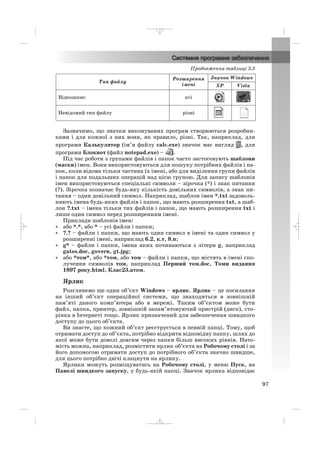
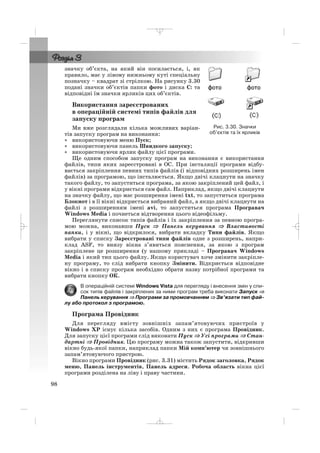
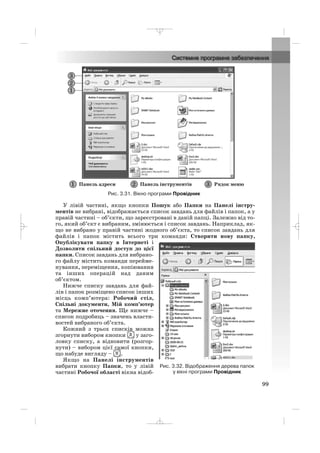
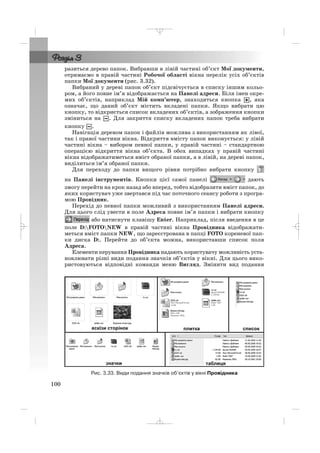
люди, яких тоді було мало. Ці книжки містили відомості про історичні
події, секрети майстерності різних професій, філософські праці про
устрій Всесвіту, релігійні трактати і багато іншого.
З появою книгодрукарства ці та інші повідомлення
стали доступними для більш широкого кола людей.
Найстаріше з відомих на сьогодні друкованих видань
«Алмазна Сутра» випущене в Китаї у 868 р. Перше в
Європі друковане видання здійснив німецький ремісник
Йоганн Гутенберг (1394–1468), його перша друкована
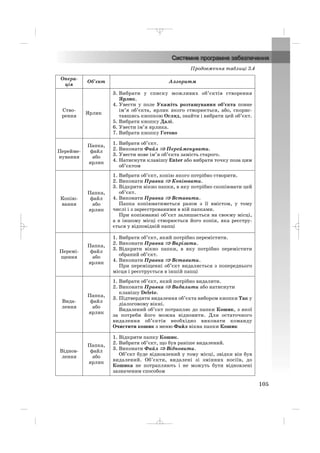
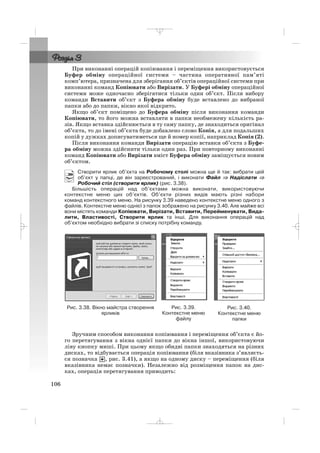
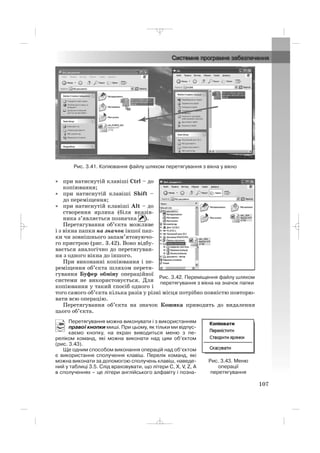
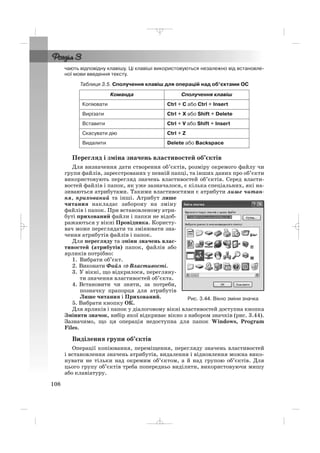
книга – Біблія вийшла в 1445 р. Засновником книгодру
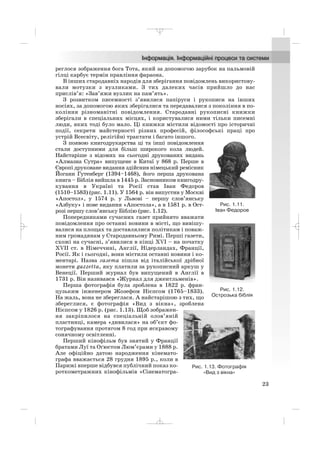
кування в Україні та Росії став Іван Федоров
(1510–1583) (рис. 1.11). У 1564 р. він випустив у Москві
«Апостол», у 1574 р. у Львові – першу слов’янську
«Азбуку» і нове видання «Апостола», а в 1581 р. в Ост
розі першу слов’янську Біблію (рис. 1.12).
Попередниками сучасних газет прийнято вважати
повідомлення про останні новини в місті, що вивішу
валися на площах та доставлялися політикам і поваж
ним громадянам у Стародавньому Римі. Перші газети,
схожі на сучасні, з’явилися в кінці XVI – на початку
XVII ст. в Німеччині, Англії, Нідерландах, Франції,
Росії. Як і сьогодні, вони містили останні новини і ко
ментарі. Назва газета пішла від італійської дрібної
монети gazzetta, яку платили за рукописний аркуш у
Венеції. Перший журнал був випущений в Англії в
1731 р. Він називався «Журнал для джентльменів».
Перша фотографія була зроблена в 1822 р. фран
цузьким інженером Жозефом Нієпсом (1765–1833).
На жаль, вона не збереглася. А найстарішою з тих, що
збереглися, є фотографія «Вид з вікна», зроблена
Нієпсом у 1826 р. (рис. 1.13). Щоб зображен
ня закріпилося на спеціальній олов’яній
пластинці, камера «дивилася» на об’єкт фо
тографування протягом 8 год при яскравому
сонячному освітленні.
Перший кінофільм був знятий у Франції
братами Луї та Оґюстом Люм’єрами у 1888 р.
Але офіційно датою народження кінемато
графа вважається 28 грудня 1895 р., коли в
Парижі вперше відбувся публічний показ ко
роткометражних кінофільмів «Сінематогра
23
Рис. 1.11.
Іван Федоров
Рис. 1.12.
Острозька біблія
Рис. 1.13. Фотографія
«Вид з вікна»
_ _ _
24.
фа братів Люм’єр».В Україні перші кінофільми почали знімати на почат
ку ХХ ст.
У 1877 р. американський учений, інженер і винахідник Томас Едісон
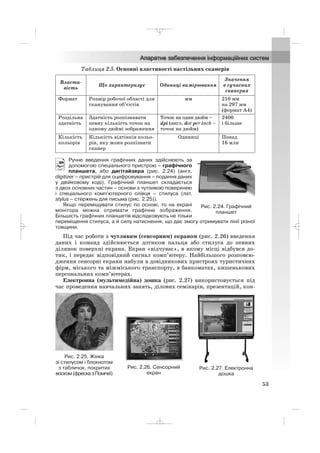
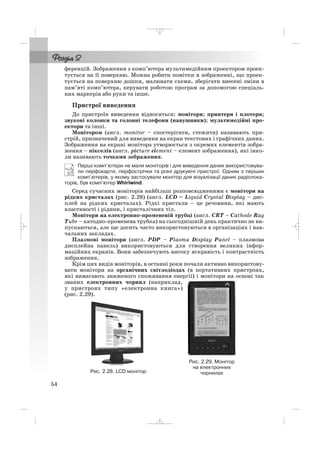
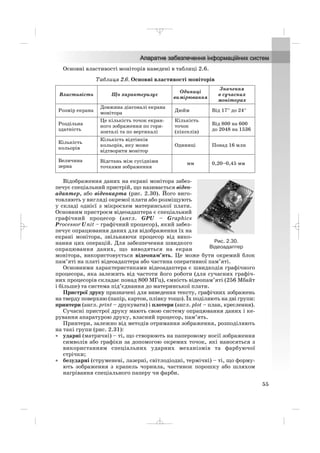
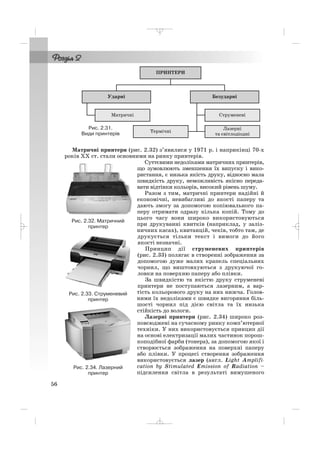
(1847–1931) створив перший прилад для механічного запису і відтворен
ня звуку – фонограф. Для запису звуку використовувався спеціальний
циліндр, покритий воском. А в 1888 р. німецький інженер Еміль Берлі
нер (1851–1929) запропонував використовувати як носій звуку цинковий
диск, покритий тонким шаром воску, і апарат для відтворення звуку
з цього диска – грамофон.
Принцип магнітного запису звуку був уперше запропонований у 1896 р.
данським інженером Вальдемаром Поульсеном (1869–1942). Його при
лад телеграфон записував звук на сталевий дріт. А магнітна стрічка по
чала використовуватися для запису звуку на початку 1920 х років.
У 1950 х роках на магнітні стрічки почали записувати не тільки звук, а й
відеозображення. Тоді ж з’являється й інший принцип магнітного запи
су – цифровий.
Лазерні (оптичні) диски почали використовувати на початку 1980 х
років.
У стародавні часи повідомлення передавалися від однієї людини до
іншої під час усної розмови, а також за допомогою спеціальних послан
ців, які передавали важливі повідомлення на великі відстані.
Усім відома легенда про давньогрецького воїна, який приніс до Афін
звістку про перемогу грецького війська над персами під селищем Мара
фон і впав замертво від втоми. Ця подія відбулася у 490 р. до н. е., і саме
на честь мужності та витривалості цього воїна було започатковано на
Олімпійських іграх змагання з бігу на марафонську дистанцію завдовж
ки 42 км 195 м (відстань, яку, за легендою, пробіг цей воїн). Перемога на
цій дистанції є однією з найпочесніших.
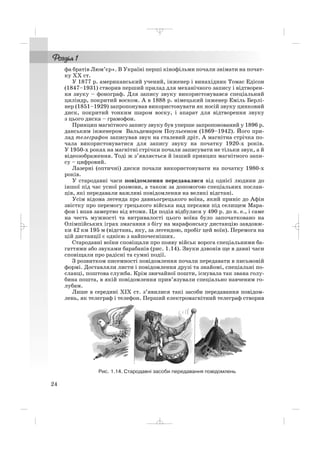
Стародавні воїни сповіщали про появу військ ворога спеціальними ба
гаттями або звуками барабанів (рис. 1.14). Звуки дзвонів ще в давні часи
сповіщали про радісні та сумні події.
З розвитком писемності повідомлення почали передавати в письмовій
формі. Доставляли листи і повідомлення друзі та знайомі, спеціальні по
сланці, поштова служба. Крім звичайної пошти, існувала так звана голу
бина пошта, в якій повідомлення прив’язували спеціально навченим го
лубам.
Лише в середині ХІХ ст. з’явилися такі засоби передавання повідом
лень, як телеграф і телефон. Перший електромагнітний телеграф створив
24
Рис. 1.14. Стародавні засоби передавання повідомлень
_ _ _
25.
у 1832 р.російський інженер Павло Шилінг (1786–1837), а перший теле
фон був створений у 1861 р. німецьким винахідником Йоганном Рейсом.
Перші повідомлення за допомогою радіохвиль надіслав у 1893 р. аме
риканський фізик і інженер Нікола Тесла (1856–1943). У Росії перший
радіоприймач сконструював і застосував у 1895 р. Олександр Попов
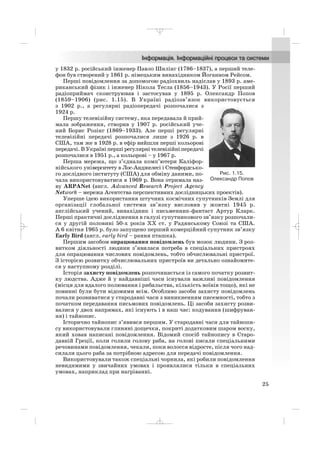
(1859–1906) (рис. 1.15). В Україні радіозв’язок використовується
з 1902 р., а регулярні радіопередачі розпочалися з
1924 р.
Першу телевізійну систему, яка передавала й прий
мала зображення, створив у 1907 р. російський уче
ний Борис Розінг (1869–1933). Але перші регулярні
телевізійні передачі розпочалися лише з 1926 р. в
США, там же в 1928 р. в ефір вийшли перші кольорові
передачі. В Україні перші регулярні телевізійні передачі
розпочалися в 1951 р., а кольорові – у 1967 р.
Перша мережа, що з’єднала комп’ютери Каліфор
нійського університету в Лос Анджелесі і Стенфордсько
го дослідного інституту (США) для обміну даними, по
чала використовуватися в 1969 р. Вона отримала наз
ву ARPANet (англ. Advanced Research Project Agency
Network – мережа Агентства перспективних дослідницьких проектів).
Уперше ідею використання штучних космічних супутників Землі для
організації глобальної системи зв’язку висловив у жовтні 1945 р.
англійський учений, винахідник і письменник фантаст Артур Кларк.
Перші практичні дослідження в галузі супутникового зв’язку розпочали
ся у другій половині 50 х років ХХ ст. у Радянському Союзі та США.
А 6 квітня 1965 р. було запущено перший комерційний супутник зв’язку
Early Bird (англ. early bird – рання пташка).
Першим засобом опрацювання повідомлень був мозок людини. З роз
витком діяльності людини з’явилася потреба в спеціальних пристроях
для опрацювання числових повідомлень, тобто обчислювальні пристрої.
З історією розвитку обчислювальних пристроїв ви детально ознайомите
ся у наступному розділі.
Історія захисту повідомлень розпочинається із самого початку розвит
ку людства. Адже й у найдавніші часи існували важливі повідомлення
(місця для вдалого полювання і рибальства, кількість воїнів тощо), які не
повинні були бути відомими всім. Особливо засоби захисту повідомлень
почали розвиватися у стародавні часи з виникненням писемності, тобто з
початком передавання письмових повідомлень. Ці засоби захисту розви
валися у двох напрямах, які існують і в наш час: кодування (шифруван
ня) і тайнопис.
Історично тайнопис з’явився першим. У стародавні часи для тайнопи
су використовували глиняні дощечки, покриті додатковим шаром воску,
який ховав написані повідомлення. Відомий спосіб тайнопису в Старо
давній Греції, коли голили голову раба, на голові писали спеціальними
речовинами повідомлення, чекали, поки волосся відросте, після чого над
силали цього раба за потрібною адресою для передачі повідомлення.
Використовували також спеціальні чорнила, які робили повідомлення
невидимими у звичайних умовах і проявлялися тільки в спеціальних
умовах, наприклад при нагріванні.
25
Рис. 1.15.
Олександр Попов
_ _ _
26.
Технічний прогрес удосконаливметоди тайнопису. Були створені
спеціальні технічні засоби, які дали змогу передавати повідомлення за
допомогою радіосигналу в спеціально стиснутому виді у конкретну точку
земної кулі, створювати надмікрофотографії розміром з крапку тексту,
які містять сотні документів. У наш час, час комп’ютерів і комп’ютерних
мереж, повідомлення намагаються приховати за рахунок нестандартного
форматування дисків, у великих текстових файлах, у потоці електрон
них сигналів.
Разом із тайнописом із стародавніх часів розвивалися й засоби коду
вання (шифрування) повідомлень. Шифровані повідомлення можна
знайти в документах стародавніх Індії, Єгипту, Месопотамії. У них
повідомлення шифрувалися, в основному, зміною порядку написання
ієрогліфів за певним правилом. У Стародавній Греції широко використо
вувалася система шифрування «Квадрат Полібія» (Полібій (ІІ ст. до н. е.) –
давньогрецький історик і державний діяч). За цією системою кожна літе
ра алфавіту розміщується в квадраті 5 на 5 і в шифрованому повідомленні
замінюється на пару чисел – її координати в цьому квадраті. У Старо
давньому Римі відомим був спосіб кодування Юлія Цезаря, який полягав
у заміні кожної літери алфавіту на літеру, яка зміщена в алфавіті на 3 по
зиції вперед.
У середні віки використовували спосіб заміни літер алфавіту різно
манітними значками, а в епоху Відродження – допоміжні тексти (інші
алфавіти, заздалегідь обумовлені книжки тощо). Саме в епоху Відро
дження почали друкуватися спеціальні наукові трактати з теорії коду
вання і декодування, а також створювалися спеціальні групи людей, які
розробляли нові системи шифрування і намагалися розшифрувати отри
мані зашифровані повідомлення.
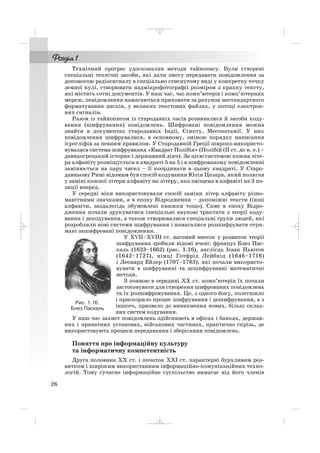
У XVII–XVIII ст. вагомий внесок у розвиток теорії
шифрування зробили відомі вчені: француз Блез Пас
каль (1623–1662) (рис. 1.16), англієць Ісаак Ньютон
(1642–1727), німці Готфрід Лейбніц (1646–1716)
і Леонард Ейлер (1707–1783), які почали використо
вувати в шифруванні та дешифруванні математичні
методи.
З появою в середині ХХ ст. комп’ютерів їх почали
застосовувати для створення шифрованих повідомлень
та їх розшифровування. Це, з одного боку, полегшило
і прискорило процес шифрування і дешифрування, а з
іншого, призвело до виникнення нових, більш склад
них систем кодування.
У наш час захист повідомлень здійснюють в офісах і банках, держав
них і приватних установах, військових частинах, практично скрізь, де
використовують процеси передавання і зберігання повідомлень.
Поняття про інформаційну культуру
та інформатичну компетентність
Друга половина ХХ ст. і початок ХХІ ст. характерні бурхливим роз
витком і широким використанням інформаційно комунікаційних техно
логій. Тому сучасне інформаційне суспільство вимагає від його членів
26
Рис. 1.16.
Блез Паскаль
_ _ _
27.
високого рівня інформаційноїкультури й інформатичної компетент
ності.
Інформаційна культура передбачає:
• знання основ теорії інформації;
• наявність навичок ефективного збирання, зберігання, опрацювання,
передавання та захисту повідомлень;
• уміння аналізувати, класифікувати, оцінювати нові повідомлення,
синтезувати нові знання;
• готовність не тільки отримувати нові знання, а й ділитися своїми;
• готовність сприймати різноманітні повідомлення, навіть такі, що
ламають установлені і звичні стереотипи;
• високий рівень культури міжособистісного спілкування;
• уміння аргументовано вести дискусії, готовність визнати себе перемо
женим у цій дискусії;
• знання норм і правил, що регламентують використання інтелектуаль
ної власності, та готовність незаперечно дотримуватися їх
та ін.
Значною мірою розвитку інформаційної культури людини сприяє її
інформатична компетентність.
Кожен із вас має певний рівень інформатичної компетентності й інфор
маційної культури, оскільки протягом усього свого попереднього життя
ви в тій чи іншій мірі використовували інформаційні технології. Але
вимога сьогодення до кожного члена суспільства – постійно підвищувати
рівень своєї інформаційної культури та розвивати її протягом усього
життя.
Інформаційні системи та їх складові
Як уже зазначалося, для реалізації інформаційних процесів викорис
товуються різноманітні засоби, перелік яких залежить від конкретних
потреб.
Розглянемо, як приклад, роботу метеорологічного центру. Він має роз
ширену мережу метеорологічних станцій, які через певний інтервал часу
збирають дані про стан навколишнього середовища: температуру
повітря, його вологість, напрям і силу вітру, наявність і вид опадів тощо.
Ці дані передаються комп’ютерними, телефонними, телеграфними мере
жами чи за допомогою радіозв’язку і потрапляють до метеорологічного
Інформатична компетентність передбачає наявність у лю
дини знань, умінь і навичок у галузі інформатики і здатність
розв’язувати необхідні (у тому числі й нові) теоретичні та прак
тичні задачі з використанням сучасних інформаційно комуні
каційних технологій.
Інформаційна культура людини – це система знань, умінь
і досвіду людини, яка дає змогу їй вільно орієнтуватися в інфор
маційному середовищі та свідомо здійснювати свою інформа
ційну діяльність.
27
_ _ _
28.
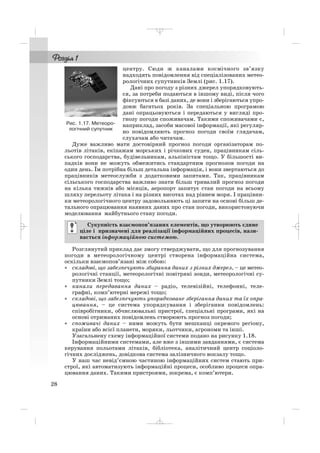
центру. Сюди жканалами космічного зв’язку
надходять повідомлення від спеціалізованих метео
рологічних супутників Землі (рис. 1.17).
Дані про погоду з різних джерел упорядковують
ся, за потреби подаються в іншому виді, після чого
фіксуються в базі даних, де вони і зберігаються упро
довж багатьох років. За спеціальною програмою
дані опрацьовуються і передаються у вигляді про
гнозу погоди споживачам. Такими споживачами є,
наприклад, засоби масової інформації, які регуляр
но повідомляють прогноз погоди своїм глядачам,
слухачам або читачам.
Дуже важливо мати достовірний прогноз погоди організаторам по
льотів літаків, екіпажам морських і річкових суден, працівникам сіль
ського господарства, будівельникам, альпіністам тощо. У більшості ви
падків вони не можуть обмежитись стандартним прогнозом погоди на
один день. Їм потрібна більш детальна інформація, і вони звертаються до
працівників метеослужби з додатковими запитами. Так, працівникам
сільського господарства важливо знати більш тривалий прогноз погоди
на кілька тижнів або місяців, аеропорт запитує стан погоди на всьому
шляху перельоту літака і на різних висотах над рівнем моря. І працівни
ки метеорологічного центру задовольняють ці запити на основі більш де
тального опрацювання наявних даних про стан погоди, використовуючи
моделювання майбутнього стану погоди.
Розглянутий приклад дає змогу стверджувати, що для прогнозування
погоди в метеорологічному центрі створена інформаційна система,
оскільки взаємопов’язані між собою:
• складові, що забезпечують збирання даних з різних джерел, – це метео
рологічні станції, метеорологічні повітряні зонди, метеорологічні су
путники Землі тощо;
• канали передавання даних – радіо, телевізійні, телефонні, теле
графні, комп’ютерні мережі тощо;
• складові, що забезпечують упорядковане зберігання даних та їх опра
цювання, – це система упорядкування і зберігання повідомлень:
співробітники, обчислювальні пристрої, спеціальні програми, які на
основі отриманих повідомлень створюють прогноз погоди;
• споживачі даних – ними можуть бути мешканці окремого регіону,
країни або всієї планети, моряки, льотчики, агрономи та інші.
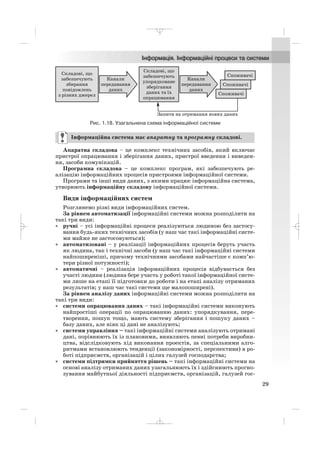
Узагальнену схему інформаційної системи подано на рисунку 1.18.
Інформаційними системами, але вже з іншими завданнями, є система
керування польотами літаків, бібліотека, аналітичний центр соціоло
гічних досліджень, довідкова система залізничного вокзалу тощо.
У наш час невід’ємною частиною інформаційних систем стають при
строї, які автоматизують інформаційні процеси, особливо процеси опра
цювання даних. Такими пристроями, зокрема, є комп’ютери.
Сукупність взаємопов’язаних елементів, що утворюють єдине
ціле і призначені для реалізації інформаційних процесів, нази
вається інформаційною системою.
28
Рис. 1.17. Метеоро
логічний супутник
_ _ _
29.
29
Апаратна складова –це комплекс технічних засобів, який включає
пристрої опрацювання і зберігання даних, пристрої введення і виведен
ня, засоби комунікацій.
Програмна складова – це комплекс програм, які забезпечують ре
алізацію інформаційних процесів пристроями інформаційної системи.
Програми та інші види даних, з якими працює інформаційна система,
утворюють інформаційну складову інформаційної системи.
Види інформаційних систем
Розглянемо різні види інформаційних систем.
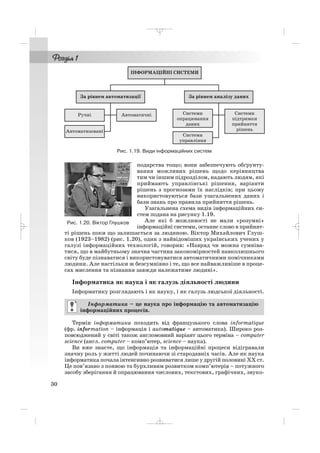
За рівнем автоматизації інформаційні системи можна розподілити на
такі три види:
• ручні – усі інформаційні процеси реалізуються людиною без застосу
вання будь яких технічних засобів (у наш час такі інформаційні систе
ми майже не застосовуються);
• автоматизовані – у реалізації інформаційних процесів беруть участь
як людина, так і технічні засоби (у наш час такі інформаційні системи
найпоширеніші, причому технічними засобами найчастіше є комп’ю
тери різної потужності);
• автоматичні – реалізація інформаційних процесів відбувається без
участі людини (людина бере участь у роботі такої інформаційної систе
ми лише на етапі її підготовки до роботи і на етапі аналізу отриманих
результатів; у наш час такі системи ще малопоширені).
За рівнем аналізу даних інформаційні системи можна розподілити на
такі три види:
• системи опрацювання даних – такі інформаційні системи виконують
найпростіші операції по опрацюванню даних: упорядкування, пере
творення, пошук тощо, мають систему зберігання і пошуку даних –
базу даних, але ніяк ці дані не аналізують;
• системи управління – такі інформаційні системи аналізують отримані
дані, порівнюють їх із плановими, виявляють певні потреби виробни
цтва, відслідковують хід виконання проектів, за спеціальними алго
ритмами встановлюють тенденції (закономірності, перспективи) в ро
боті підприємств, організацій і цілих галузей господарства;
• системи підтримки прийняття рішень – такі інформаційні системи на
основі аналізу отриманих даних узагальнюють їх і здійснюють прогно
зування майбутньої діяльності підприємств, організацій, галузей гос
Інформаційна система має апаратну та програмну складові.
Рис. 1.18. Узагальнена схема інформаційної системи
_ _ _
30.
подарства тощо; вонизабезпечують обґрунту
вання можливих рішень щодо керівництва
тим чи іншим підрозділом, надають людям, які
приймають управлінські рішення, варіанти
рішень з прогнозами їх наслідків; при цьому
використовуються бази узагальнених даних і
бази знань про правила прийняття рішень.
Узагальнена схема видів інформаційних си
стем подана на рисунку 1.19.
Але які б можливості не мали «розумні»
інформаційні системи, останнє слово в прийнят
ті рішень поки що залишається за людиною. Віктор Михайлович Глуш
ков (1923–1982) (рис. 1.20), один з найвідоміших українських учених у
галузі інформаційних технологій, говорив: «Навряд чи можна сумніва
тися, що в майбутньому значна частина закономірностей навколишнього
світу буде пізнаватися i використовуватися автоматичними помічниками
людини. Але настільки ж безсумнівно i те, що все найважливіше в проце
сах мислення та пізнання завжди належатиме людині».
Інформатика як наука і як галузь діяльності людини
Інформатику розглядають і як науку, і як галузь людської діяльності.
Термін інформатика походить від французького слова informatique
(фр. іnformation – інформація і automatique – автоматика). Широко роз
повсюджений у світі також англомовний варіант цього терміна – сomputer
science (англ. сomputer – комп’ютер, science – наука).
Ви вже знаєте, що інформація та інформаційні процеси відігравали
значну роль у житті людей починаючи зі стародавніх часів. Але як наука
інформатика почала інтенсивно розвиватися лише у другій половині ХХ ст.
Це пов’язано з появою та бурхливим розвитком комп’ютерів – потужного
засобу зберігання й опрацювання числових, текстових, графічних, звуко
Інформатика – це наука про інформацію та автоматизацію
інформаційних процесів.
30
Рис. 1.19. Види інформаційних систем
Рис. 1.20. Віктор Глушков
_ _ _
31.
вих і відеоданих.До того часу питання інформатики та
інформаційних технологій відносилися до кібернетики
(грец. χυβερνη′τχη – мистецтво управління) – науки про
загальні принципи управління в різних системах:
технічних, біологічних, соціальних та інших. Вивчен
ня таких принципів приводило до необхідності побу
дови теорій про способи зберігання, передавання й
опрацювання інформації.
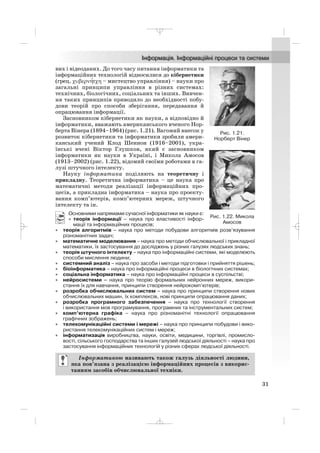
Засновником кібернетики як науки, а відповідно й
інформатики, вважають американського вченого Нор
берта Вінера (1894–1964) (рис. 1.21). Вагомий внесок у
розвиток кібернетики та інформатики зробили амери
канський учений Клод Шеннон (1916–2001), укра
їнські вчені Віктор Глушков, який є засновником
інформатики як науки в Україні, і Микола Амосов
(1913–2002) (рис. 1.22), відомий своїми роботами в га
лузі штучного інтелекту.
Науку інформатика поділяють на теоретичну і
прикладну. Теоретична інформатика – це наука про
математичні методи реалізації інформаційних про
цесів, а прикладна інформатика – наука про проекту
вання комп’ютерів, комп’ютерних мереж, штучного
інтелекту та ін.
Основними напрямами сучасної інформатики як науки є:
• теорія інформації – наука про властивості інфор
мації та інформаційних процесів;
• теорія алгоритмів – наука про методи побудови алгоритмів розв’язування
різноманітних задач;
• математичне моделювання – наука про методи обчислювальної і прикладної
математики, їх застосування до досліджень у різних галузях людських знань;
• теорія штучного інтелекту – наука про інформаційні системи, які моделюють
способи мислення людини;
• системний аналіз – наука про засоби і методи підготовки і прийняття рішень;
• біоінформатика – наука про інформаційні процеси в біологічних системах;
• соціальна інформатика – наука про інформаційні процеси в суспільстві;
• нейросистеми – наука про теорію формальних нейронних мереж, викори
стання їх для навчання, принципи створення нейрокомп’ютерів;
• розробка обчислювальних систем – наука про принципи створення нових
обчислювальних машин, їх комплексів, нові принципи опрацювання даних;
• розробка програмного забезпечення – наука про технології створення
і використання мов програмування, програмних та інструментальних систем;
• комп’ютерна графіка – наука про різноманітні технології опрацювання
графічних зображень;
• телекомунікаційні системи і мережі – наука про принципи побудови і вико
ристання телекомунікаційних систем і мереж;
• інформатизація виробництва, науки, освіти, медицини, торгівлі, промисло
вості, сільського господарства та інших галузей людської діяльності – наука про
застосування інформаційних технологій у різних сферах людської діяльності.
Інформатикою називають також галузь діяльності людини,
яка пов’язана з реалізацією інформаційних процесів з викорис
танням засобів обчислювальної техніки.
31
Рис. 1.21.
Норберт Вінер
Рис. 1.22. Микола
Амосов
_ _ _
32.
Інформатика як галузьдіяльності людини складається з виробництва
і ремонту обчислювальної техніки, створення програмного забезпечення,
розробки сучасних технологій опрацювання даних, створення і застосу
вання сучасних засобів комунікації.
Від рівня розвитку інформатики залежить рівень зростання продук
тивності праці в інших галузях господарства, враховуючи величезну
роль інформаційних технологій в сучасному суспільстві. Тому розвиток
інформатики повинен відбуватися випереджальними темпами в порів
нянні з іншими галузями.
Очевидно, що інформатика як галузь діяльності людини тісно пов’яза
на з інформатикою як наукою і на практиці використовує її досягнення.
Базові поняття інформатики
Деякі базові поняття науки інформатика вам уже відомі. Це інфор
мація, повідомлення, дані, інформаційні процеси, інформаційні техно
логії та деякі інші.
Розглянемо ще два базові поняття інформатики, які часто використо
вуватимуться при вивченні нового матеріалу. Це об’єкт і алгоритм.
Об’єкти
Ми живемо у світі об’єктів: живих і неживих, реальних і уявних.
У класній кімнаті, в якій ви навчаєтесь, об’єктами є парти, стільці,
дошка, крейда, вікна, шафа. Та й сама кімната теж є об’єктом. У квар
тирі, в якій ви живете, об’єктами є кожна з кімнат, кухня, ліжка, столи,
крісла, комп’ютер, телевізор, квітки на підвіконні, улюблена кішка.
В автобусі, яким ви їдете на тренування, об’єктами є сам автобус, кожен
пасажир в ньому, водій, крісла, двигун.
Об’єктами є також Сонце і Місяць, річка Дніпро, лелека, соняшник на
городі, велосипед, підручник з алгебри, комп’ютерна програма, комп’ю
терний малюнок. Усе це приклади реальних об’єктів, живих і неживих.
Прикладами уявних об’єктів можуть бути міжгалактичний космічний
корабель, робот учитель, комп’ютер майбутнього.
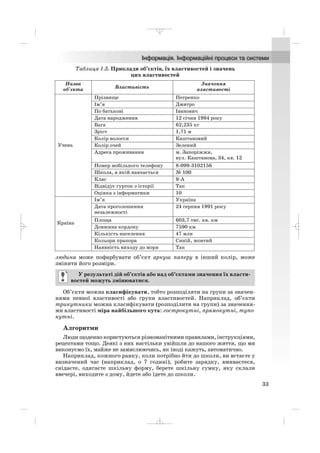
Наприклад, властивостями об’єкта учень є його прізвище, ім’я, по
батькові, дата народження, вага, зріст, колір волосся, колір очей, адреса,
за якою він проживає, номер мобільного телефону, школа і клас, в якому
він навчається, оцінка з інформатики та інші (табл. 1.5).
Деякі об’єкти можуть самі виконувати дії. Так, об’єкт учень може хо
дити, їсти, відповідати урок, об’єкт дерево росте, об’єкт голуб літає. Над
деякими об’єктами можуть виконувати дії інші об’єкти. Так, об’єкт
Кожна властивість об’єкта має своє значення.
Кожний об’єкт має властивості (інколи властивості об’єкта
називають параметрами).
Об’єкти – це те, що ми розглядаємо як єдине ціле, яке
реально існує або виникає в нашій свідомості.
32
_ _ _
33.
33
Назва
об’єкта Властивість
Значення
властивості
Учень
Прізвище Петренко
Ім’яДмитро
По батькові Іванович
Дата народження 12 січня 1994 року
Вага 62,235 кг
Зріст 1,71 м
Колір волосся Каштановий
Колір очей Зелений
Адреса проживання м. Запоріжжя,
вул. Каштанова, 34, кв. 12
Номер мобільного телефону 8 099 3102156
Школа, в якій навчається № 100
Клас 9 А
Відвідує гурток з історії Так
Оцінка з інформатики 10
Країна
Ім’я Україна
Дата проголошення
незалежності
24 серпня 1991 року
Площа 603,7 тис. кв. км
Довжина кордону 7590 км
Кількість населення 47 млн
Кольори прапора Синій, жовтий
Наявність виходу до моря Так
людина може пофарбувати об’єкт аркуш паперу в інший колір, може
змінити його розміри.
Об’єкти можна класифікувати, тобто розподіляти на групи за значен
нями певної властивості або групи властивостей. Наприклад, об’єкти
трикутники можна класифікувати (розподілити на групи) за значення
ми властивості міра найбільшого кута: гострокутні, прямокутні, тупо
кутні.
Алгоритми
Люди щоденно користуються різноманітними правилами, інструкціями,
рецептами тощо. Деякі з них настільки увійшли до нашого життя, що ми
виконуємо їх, майже не замислюючись, як іноді кажуть, автоматично.
Наприклад, кожного ранку, коли потрібно йти до школи, ви встаєте у
визначений час (наприклад, о 7 годині), робите зарядку, вмиваєтеся,
снідаєте, одягаєте шкільну форму, берете шкільну сумку, яку склали
ввечері, виходите з дому, йдете або їдете до школи.
У результаті дій об’єктів або над об’єктами значення їх власти
востей можуть змінюватися.
Таблиця 1.5. Приклади об’єктів, їх властивостей і значень
цих властивостей
_ _ _
34.
Тобто ви кожногоразу виконуєте одну й ту саму послідовність дій, яку
можна задати такою послідовністю команд (вказівок):
1. Встати о 7 годині. 5. Одягнути шкільну форму.
2. Зробити зарядку. 6. Узяти шкільну сумку.
3. Умитися. 7. Вийти з дому.
4. Поснідати. 8. Дістатися до школи.
Для того щоб визначити, скільки дійсних коренів має квадратне рів
няння, потрібно виконати таку послідовність команд:
1. Визначити коефіцієнти рівняння.
2. Обчислити дискримінант.
3. Якщо дискримінант менший від нуля, то повідомити, що дане рів
няння дійсних коренів не має, якщо ні, то якщо дискримінант дорівнює
нулю, то повідомити, що рівняння має один дійсний корінь, якщо ні, то
повідомити, що дане рівняння має два дійсні корені.
Такі послідовності команд (вказівок) називають алгоритмами.
Кожна команда алгоритму є спонукальним речен
ням, що вказує, яку дію має виконати виконавець ал
горитму. Виконавцем алгоритму може бути людина,
тварина, автоматичні пристрої, такі як робот, верстат
з програмним керуванням, іграшка з дистанційним
керуванням, комп’ютер тощо.
Множину всіх команд, які може виконувати даний
виконавець, називають системою команд цього вико
навця. Розробляючи алгоритм, потрібно перш за все
визначити, для якого виконавця він призначений, і
використовувати в алгоритмі тільки ті команди, що
входять до системи команд цього виконавця.
Слово алгоритм походить від імені видатного вче
ного середньовічного Сходу Мухаммеда бен Муси аль
Хорезмі (783–850) (рис. 1.23), який у своїх наукових працях з математи
ки, астрономії та географії описав і використав індійську позиційну си
стему числення, а також сформулював у загальному вигляді правила ви
конання чотирьох основних арифметичних дій: додавання, віднімання,
множення і ділення. Європейські вчені ознайомилися з його працями
завдяки перекладу їх на латину. Під час перекладу його ім’я було подано
як Algorithmus. Звідси й пішло слово алгоритм.
1°°. Які технології називають інформаційно комунікаційними? Наведіть
приклади їх застосування.
2°. Назвіть етапи розвитку інформаційних технологій.
3•. Чи застосовуєте ви інформаційні технології в навчанні; у повсякденно
му житті? Якщо так, то поясніть які та як.
4•. Яка роль ІКТ у сучасному суспільстві? Назвіть основні напрями застосу
вання ІКТ.
Алгоритм – це скінченна послідовність команд (вказівок),
що визначає, які дії і в якому порядку потрібно виконати, щоб до
сягти поставленої мети.
34
Рис. 1.23.
Мухаммед аль
Хорезмі
_ _ _
35.
5••. Назвіть іохарактеризуйте етапи розвитку інформаційних технологій.
6*. Поясніть висловлювання Н. Вінера: «Обчислювальна машина цінна рів
но настільки, наскільки цінна людина, що її використовує».
7°. Що таке інформаційна система? Наведіть приклади.
8•. Які ви знаєте складові інформаційних систем? Поясніть їх призначення.
9∗. Наведіть приклади інформаційних систем, які використовуються у
вашій школі. Опишіть їх складові.
10•. Поясніть взаємодію складових інформаційної системи на основі схеми
(рис. 1.18).
11•. Опишіть класифікацію інформаційних систем за рівнем автоматизації.
12*. Коротко охарактеризуйте основне призначення кожного з видів інфор
маційних систем за рівнем аналізу даних.
13•. Що таке інформатична компетентність?
14•. Що таке інформаційна культура?
15•. Що таке інформатика як наука і як галузь діяльності людини?
16°. Наведіть приклади об’єктів. Назвіть кілька властивостей кожного з
них.
17°. Укажіть не менше трьох властивостей об’єктів: населений пункт, авто
мобіль, комп’ютер, класна дошка та назвіть по три значення кожної з них.
18°. Наведіть приклади речень, які є командами, і приклади речень, які не є
командами.
19°. Що таке алгоритм; команда; система команд виконавця?
20•. Пригадайте алгоритми з математики і правила алгоритми з української
мови.
1°. Назвіть носії повідомлень, які людство використовувало з давніх часів
до наших днів. Упорядкуйте їх у хронологічній послідовності.
2•. Назвіть засоби передавання повідомлень, які людство використовувало
з давніх часів до наших днів. Упорядкуйте їх у хронологічній послідов
ності.
3*. Знайдіть повідомлення про інформаційні революції. Стисло охарактери
зуйте їх значення для людства.
4. Знайдіть повідомлення про вищі навчальні заклади вашого населеного
пункту, області, які готують фахівців із різних напрямів інформатики.
За якими спеціальностями там можна навчатися?
5*. Запропонуйте нові сфери застосування ІКТ у побуті. Обґрунтуйте свої
пропозиції.
6•. Визначте, що з наведеного нижче є інформаційними системами:
а) кулінарна книга;
б) регулювальник руху автомобільного транспорту;
в) датчик температури навколишнього середовища;
г) система продажу залізничних квитків у касах «Укрзалізниці»;
д) міська телефонна довідкова служба.
Відповідь обґрунтуйте.
7*. Опишіть роботу служби працевлаштування як інформаційної системи.
8. Оцініть рівень інформаційної культури сучасного українського суспіль
ства.
9•. Наведіть приклади трьох об’єктів. Для кожного з них складіть таблицю:
назва об’єкта, властивість, значення властивості. Додайте до цієї таб
лиці 4–5 властивостей кожного з об’єктів.
10°. Укажіть команди серед наведених речень:
а) Закрий вікно.
б) Котра година?
35
_ _ _
36.
в) 3 +2 = 5.
г) Не заважай читати.
д) Якщо йде дощ, візьми парасольку.
е) Я живу в Києві.
11••. Складіть алгоритм приготування бутерброда із сиром.
12•. Складіть алгоритм приготування вашої улюбленої страви.
13•. Виконайте алгоритм:
1. Знайдіть суму чисел 1 і 3.
2. До отриманої суми додайте число 5.
3. До отриманої суми додайте число 7.
4. До отриманої суми додайте число 9.
5. До отриманої суми додайте число 11.
6. Повідомте результат виконання команди 5.
14•. Виконайте алгоритм:
1. Накресліть відрізок АВ.
2. Поставте ніжку циркуля в точку А.
3. Побудуйте коло, радіус якого дорівнює довжині відрізка АВ.
4. Поставте ніжку циркуля в точку В.
5. Побудуйте коло, радіус якого дорівнює довжині відрізка АВ.
6. Проведіть пряму через точки перетину побудованих кіл.
Як можна назвати даний алгоритм?
15•. Човняру потрібно перевезти в човні через річку вовка, козу і капусту.
У човні, крім човняра, вміщується або тільки вовк, або тільки коза, або
тільки капуста. На березі не можна залишати козу з вовком або козу з
капустою. Складіть алгоритм перевезення. (Ця стародавня задача впер
ше зустрічається в математичних рукописах VIII ст.)
16•. Двом солдатам потрібно переправитися з одного берега річки на інший.
Вони побачили двох хлопчиків на маленькому човні. У ньому можуть
переправлятися або один солдат, або один чи двоє хлопчиків. Складіть
алгоритм переправлення солдатів. (Після переправлення солдатів човен
повинен залишитися у хлопчиків.)
_ _ _
37.
2.1. Типова архітектуракомп’ютера. Процесор.
Пам’ять
Поняття про архітектуру і принципи функціонування
комп’ютера
Ви вже знаєте, що в сучасних
інформаційних системах для ре
алізації інформаційних процесів
широко використовуються комп’ю
тери. Комп’ютери дають змогу
автоматизувати операції зі збиран
ня, передавання, опрацювання, збе
рігання і захисту повідомлень.
На рисунку 2.1 подано зовнішній
вигляд типового сучасного комп’ю
тера, призначеного для одночасної
роботи з ним одного користувача.
Такі комп’ютери називають персо
нальними комп’ютерами (ПК).
До складу ПК, зображеного на
рисунку 2.1, входять:
• системний блок з розміщеними в
ньому:
1. Які ви знаєте інформаційні процеси? У чому полягає кожний із них?
2. Що таке інформаційна система? Назвіть її складові.
3. Яка роль комп’ютерів у сучасних інформаційних системах?
4. Назвіть одиниці вимірювання довжини двійкового коду.
5. Назвіть сучасні носії повідомлень.
37
У цьому розділі ви дізнаєтеся про:
• типові складові апаратного забезпечення персонального комп’ютера;
• призначення, класифікацію та основні властивості складових комп’ю
тера, таких як:
процесор, пам’ять;
пристрої введення і виведення даних;
мультимедійне обладнання;
комунікаційні пристрої;
• основні етапи становлення і розвитку обчислювальних пристроїв;
• покоління електронно обчислювальних машин;
• історію розвитку обчислювальної техніки в Україні;
• правила техніки безпеки під час роботи з комп’ютером.
Рис. 2.1. Персональний комп’ютер
_ _ _
38.
процесором – пристроємдля керування роботою комп’ютера й опра
цювання даних;
пам’яттю – пристроєм для запам’ятовування даних
та деякими іншими пристроями;
• клавіатура і маніпулятор «миша» – пристрої для введення даних;
• монітор і звукові колонки – пристрої для виведення даних.
Роботу комп’ютера можна проілюструвати за допомогою схеми, пода
ної на рисунку 2.2.
38
Рис. 2.2. Схема роботи комп’ютера
За допомогою пристроїв введення дані і програми їх опрацювання по
трапляють у пам’ять комп’ютера. З пам’яті комп’ютера дані надсилають
ся до процесора (англ. Central Processing Unit – CPU – модуль централь
ного процесора). Опрацювання даних здійснює арифметично логічний
пристрій. Керує процесами опрацювання даних, їх збереженням і переда
ванням пристрій керування.
Представлення результатів опрацювання даних у виді, зручному для
певного користувача, реалізують
пристрої виведення даних.
Дана схема описує логічну орга
нізацію роботи комп’ютера, яку на
зивають архітектурою комп’ютера.
Сучасна архітектура комп’ютерів
базується на принципах, які вперше
були сформульовані британським
ученим Чарльзом Беббіджем
(1791–1871) (рис. 2.3), а потім роз
винені й обґрунтовані американ
ським ученим Джоном фон Нейма
ном (1903–1957) (рис. 2.4).
Сформулюємо і коротко пояснимо принципи функціонування сучасних
комп’ютерів.
Принцип двійкового кодування полягає в тому, що всі дані подаються
у вигляді двійкових кодів.
Принцип програмного керування полягає в тому, що всі операції з опрацю
вання даних здійснюються відповідно до програм і ці програми розміщуються в
пам’яті комп’ютера.
Принцип адресності полягає в такій організації пам’яті комп’ютера, за якої
процесор може безпосередньо звернутись до даних, розміщених у будь якій час
тині пам’яті. До того ж кожна мінімальна частина пам’яті (комірка пам’яті) має
унікальне ім’я – адресу.
Рис. 2.3. Чарльз
Беббідж
Рис. 2.4. Джон
фон Нейман
_ _ _
39.
Принцип однорідності пам’ятіполягає в тому, що всі дані, у тому числі й
програми, зберігаються в одному і тому самому запам’ятовуючому пристрої.
З часом принципи побудови комп’ютера розвивалися, набували нового
змісту, доповнювалися. Так, в ході розробки комп’ютерів у кінці 70 х років ХХ ст.
і особливо під час створення першого персонального комп’ютера корпорації
IBM, так званого IBM PC (1981 р.), був сформульований магістрально модуль
ний принцип, який передбачає, що:
• дані між окремими пристроями комп’ютера передаються по єдиній магістралі –
системній шині, в якій виділяють три окремі шини: шину даних, шину команд
і шину адрес;
• комп’ютер складається з окремих блоків – модулів, кожний з яких виконує певні
функції. Це дає змогу звести модернізацію або ремонт комп’ютера до заміни окре
мих модулів. Так, можна замінити процесор, блоки пам’яті, монітор на аналогічні
або на пристрої з покращеними значеннями властивостей.
Комп’ютери, які працюють на основі зазначених принципів, мають так звану
фоннейманівську архітектуру.
Процесор
Процесор комп’ютера є його основним
пристроєм (рис. 2.5). До складу сучасного
процесора входять, як зазначалося вище,
арифметично логічний пристрій і пристрій
керування.
Процесори для персональних комп’ютерів
класифікують за розрядністю, кількістю
ядер, тактовою частотою та іншими власти
востями (табл. 2.1).
Таблиця 2.1. Основні властивості процесорів
Процесор вставляється в спеціальне місце – сóкет (англ. socket – гніздо,
розетка) на системній (материнській) платі (рис. 2.6), яка, у свою чергу,
розміщується в системному блоці.
Властивість Що характеризує
Одиниці
вимірю
вання
Значення
в сучасних
процесорах
Розрядність Кількість двійкових роз
рядів, що можуть одно
часно опрацьовуватися
процесором
Біт 32 і 64 біти
Тактова частота Частота керуючих сигна
лів, які узгоджують ро
боту пристроїв процесора
Герц 3 ГГц (3·109
Гц)
і більше
Швидкість опра
цювання даних
(швидкодія)
Середня кількість опе
рацій, які виконуються
за одиницю часу
Кількість
операцій
за секунду
8 мільярдів опе
рацій за секунду
і більше
Кеш пам’ять Ємність кеш пам’яті пер
шого і другого рівня
Байт І рівня – 32 Кбайт
ІІ рівня – 6 Мбайт
Кількість ядер Кількість однакових за
структурою процесорів,
що об’єднані в одну
мікросхему
Одиниці Від 1 до 4
39
Рис. 2.5. Процесор
AMD Phenom X4
_ _ _
40.
40
Перший мікропроцесор Intel4004 (рис. 2.7) був створений фірмою Intel
у 1971 р. і почав широко використовуватись у калькуляторах. Процесор був
4 розрядний і міг виконувати 45 команд.
У 1974 р. була створена модель 8 розрядного мікропроцесора Intel 8080,
який став основою для розробки перших персональних комп’ютерів (комп’ю
тер Altair 8800 компанії MITS). Він виконував понад
250 команд.
Удосконалений 16 розрядний мікропроцесор Intel 8086
з’явився у 1978 р. Ставши базою для створення першого
персонального комп’ютера фірми IBM, ці мікропроцесо
ри набули широкого розповсюдження і започаткували
80×86 серію (80286, 80386, 80486) мікропроцесорів кор
порації Intel. Цю серію продовжили у 1993 р. процесори
типу Pentium (початкова назва Intel 80586). У 1999 р. для
недорогих комп’ютерів було розпочато випуск проце
сорів Celeron. У 2000 р. вперше з’явився процесор
Pentium 4. З 2006 р. розпочато виробництво багатоядер
них процесорів Intel CORE.
Серед фірм виробників мікропроцесорів, таких як
AMD, VIA Technology, Transmeta, IBM, Motorola та інших, тільки AMD склала гідну
конкуренцію лідеру – Intel. Моделі мікропроцесорів AMD – спочатку К5 та К6, потім
Athlon, Duron і Sempron, а зараз Phenom – з успіхом конкурують з різними типами
мікропроцесорів фірми Intel для персональних комп’ютерів.
Для порівняння наводимо таблицю значень основних властивостей першого
і сучасного мікропроцесорів (табл. 2.2).
Рис. 2.6. Системна (материнська) плата
Рис. 2.7. Мікропро
цесор Intel 4004
_ _ _
41.
41
Таблиця 2.2. Значеннявластивостей першого
і сучасного мікропроцесорів
Пам’ять комп’ютера
Однією з основних складових комп’ютера є його пам’ять. Вона призна
чена для збереження даних. Її поділяють на внутрішню та зовнішню
(рис. 2.8).
Властивості
Intel 4004
(1971 рік)
Core 2 Extreme
QX9650 (2008 рік)
Кількість напівпровідникових
елементів, які входять до складу
процесора
2300 820 000 000
Площа мікропроцесора 12 мм2 214 мм2
Тактова частота 0,75 МГц 3000 MГц
Швидкодія (в мільйонах операцій
за секунду) 0,06 8100
Розрядність 4 64
Кількість ядер 1 4
Рис. 2.8. Види пам’яті
Пам’ять поділяють також на енергозалежну (всі види внутрішньої
пам’яті, крім постійної) і енергонезалежну (всі виді зовнішньої пам’яті
та постійна пам’ять). Дані з енергозалежної пам’яті зникають при вимк
ненні живлення комп’ютера.
Основними властивостями пам’яті є:
• ємність – максимальна довжина двійкового коду, який можна роз
містити в пам’яті, наприклад 320 Гбайт;
• швидкість зчитування і запису даних – довжина двійкового коду, яку
можна зчитати (записати) за одиницю часу, наприклад 120 Кбайт за
секунду.
_ _ _
42.
42
Внутрішня пам’ять
До внутрішньоїпам’яті відноситься постійна, оперативна і кеш
пам’ять.
Постійну пам’ять скорочено позначають ПЗП – постійний запам’ято
вуючий пристрій або ROM (англ. Read Only Memory – пам’ять тільки для
читання). Ця пам’ять невелика за ємністю (кілька сотень кілобайтів) і
містить програму тестування пристроїв комп’ютера при ввімкненні –
POST (англ. Power On Self Test – самоперевірка при ввімкненні енергії)
та базову систему введення виведення – BIOS (англ. Basic Input/Output
System). Особливістю постійної пам’яті є те, що дані, які в ній містяться,
не зникають при вимкненні живлення комп’ютера. Постійна пам’ять ви
готовляється у вигляді спеціальної мікросхеми, яку розміщують на си
стемній платі (див. рис. 2.6, 3).
Дані в постійну пам’ять заносяться у процесі її виготовлення. Розрізняють
мікросхеми постійної пам’яті без можливості перепрограмування і з мож
ливістю багаторазового перепрограмування. За потреби користувач може
замінити мікросхему постійної пам’яті або виконати її перепрограмування.
Оперативну пам’ять (рис. 2.9) скорочено позначають ОЗП – оператив
ний запам’ятовуючий пристрій або RAM (англ. Random Access Memory –
пам’ять з довільним доступом) і також розміщують на системній платі
(див. рис. 2.6, 2). Вона розділена на окремі комірки, кожна з яких має
унікальне ім’я (адресу). Процесор у будь який момент часу може зверну
тися до будь якої комірки оперативної пам’яті для зчитування або запи
су даних.
Рис. 2.9. Блок мікросхем оперативної пам’яті
Ємність оперативної пам’яті становить від кількох сотень мегабайтів
до кількох гігабайтів. Для сучасної оперативної пам’яті швидкість
обміну даними між нею і процесором – понад 10 гігабітів за секунду.
У сучасних комп’ютерах процесор досить швидко опрацьовує дані, але
відносно довго чекає на надходження нових даних з оперативної пам’яті.
Для підвищення швидкості обміну даними між процесором і оператив
ною пам’яттю використовують кеш пам’ять (англ. cache memory –
пам’ять про запас). У ній робиться своєрідний запас даних, до яких може
звернутися процесор під час подальшої роботи. Вона має значно більшу
швидкість обміну даними з процесором порівняно з оперативною пам’ят
тю. Розрізняють кеш пам’ять першого рівня (ємність 32 кілобайти),
другого рівня (ємність 6 мегабайтів і більше) і третього рівня (ємність
більше 8 мегабайтів). Кеш пам’ять першого і другого рівня розміщують у
складі мікросхеми процесора, третього рівня, як правило, – на системній
платі.
_ _ _
43.
43
Зовнішня пам’ять
Зовнішня пам’ятьпризначена для довготривалого зберігання даних.
Кожний вид зовнішньої пам’яті характеризується (табл. 2.3):
• носієм даних;
• пристроєм для зчитування і запису;
• способом запису.
Таблиця 2.3. Носії та способи запису даних у пристроях
зовнішньої пам’яті
Пристрої зовнішньої пам’яті відносяться до пристроїв, що здійснюють
як уведення, так і виведення даних.
Пам’ять на жорстких магнітних дисках є основним видом зовнішньої
пам’яті в сучасних комп’ютерах. Вона реалізована за допомогою
магнітного способу запису і зчитування даних. Носієм даних є жорсткий
(як правило, металевий) диск з нанесеним на нього шаром речовини, яка
має магнітні властивості. Зчитування та запис даних здійснює спеціаль
ний пристрій – накопичувач на жорстких магнітних дисках, скорочено
НЖМД або HDD (англ. Hard Disc Drive – накопичувач на жорсткому дис
ку) (рис. 2.10).
У НЖМД на одній осі розміщують, як правило, відразу кілька маг
нітних дисків. До кожної з поверхонь дисків підходить своя магнітна
головка. Усі головки об’єднані в єдиний блок.
Накопичувач має електричний двигун, який забезпечує рівномірне
обертання магнітних дисків, і систему переміщення блока магнітних го
ловок запису/зчитування від краю диска до його центра і в зворотному
напрямі. Увесь пристрій поміщають у закритий корпус.
Для збільшення швидкості обміну даними між пристроями зовніш
ньої пам’яті й оперативною пам’яттю комп’ютера використовують кеш
пам’ять, яку розміщують на платі керування пристрою.
Носій Спосіб запису Пристрій
Жорсткий магнітний
диск
Магнітний
Накопичувач на жорстких
магнітних дисках (вінчестер)
Гнучкий магнітний
диск
Магнітний
Накопичувач на гнучких магнітних
дисках (дисковод)
Магнітна стрічка Магнітний
Накопичувач на магнітних стрічках
(стример)
Компакт диск (СD,
CD R, CD RW)
Оптичний
Пристрій для роботи з компакт
дисками (CD ROM, CD RW)
DVD диск (DVD ROM,
DVD R, DVD RW та
інші)
Оптичний Пристрій для роботи з DVD дисками
HD DVD Оптичний
Пристрій для роботи з HD DVD
дисками
BD Оптичний
Пристрій для роботи з Blu ray
дисками
Флеш мікросхема Електронний Флеш накопичувач
_ _ _
44.
Основні властивості сучаснихНЖМД:
• ємність – 300 Гбайт і більше;
• швидкість обертання дисків – 5400, 7200 і більше обертів за хвилину;
• ємність кеш пам’яті – 8 Мбайт і більше.
Перший пристрій для зберігання даних на жорстких магнітних дисках був
розроблений корпорацією IBM (англ. International Business Machines
Corporation – міжнародна корпорація машин для бізнесу) у 1956 р. під керів
ництвом Рейнольда Джонса. Модель, що була використана в комп’ютері RAMAC
350, називалася IBM 350 Disk File, мала 50 дисків діаметром 24 дюйми і ємність
близько 5 Мбайт. Пристрій був розміром як велика шафа для одягу і мав вартість
близько 50 тис. доларів.
Серед наступних моделей жорстких дисків виробництва IBM широкого роз
повсюдження набула модель з маркуванням 30/30 (1973 р.), що збіглося з марку
ванням рушниці «вінчестер». За аналогією жорсткі магнітні диски стали називати
ся «вінчестерами». Назва прижилася, і навіть у науковій літературі доволі часто
використовують термін «вінчестер» для позначення пристроїв для збереження
даних на жорстких магнітних дисках.
Пам’ять на гнучких магнітних дисках також реалізована за допомогою
магнітного способу запису і зчитування даних. Носієм даних є гнучкий
пластиковий диск, покритий шаром речовини з магнітними властивостя
ми. Він поміщений усередину пластикового футляра. Гнучкий магніт
ний диск разом з футляром називають дискетою
(рис. 2.11). Використовують дискети з диском діамет
ра 3,5 дюйма (позначається 3,5′′, 1′′ ≈ 2,54 см) і єм
ністю 1,44 Мбайт. Існують дискети і з більшою єм
ністю, але вони не набули широкого розповсюдження.
Зчитування і запис даних на дискети здійснює на
копичувач на гнучких магнітних дисках (НГМД), або
дисковод. Принцип його дії аналогічний до принципу
дії НЖМД, основною відмінністю є використання
змінних носіїв – дискет.
Пам’ять на магнітних стрічках реалізована, як і попередні два види, за до
помогою магнітного способу запису, зберігання і зчитування даних. Носієм
даних є магнітна стрічка, яка поміщена в жорсткий футляр – касету. Ємність
становить від 4 до 40 Гбайт і більше.
44
Рис. 2.10. Внутрішня будова НЖМД
Рис. 2.11. Дискета
_ _ _
45.
Пристроєм зчитування ізапису даних з магнітних стрічок є стример (англ.
streamer – довга вузька стрічка). Його найчастіше використовують для створення
резервних копій даних.
Пам’ять на оптичних дисках реалізована за допомогою лазерної техно
логії запису і зчитування даних. На оптичному диску від центра до
зовнішнього краю по спіралі записуються дані у вигляді послідовності
темних і світлих ділянок. Під час зчитування даних аналізується інтен
сивність відбитого від поверхні диска променя лазера.
Носіями даних є оптичні диски таких основних типів:
• CD (англ. Compact Disc – компакт диск);
• DVD (англ. Digital Video Disc – цифровий відеодиск, в іншому варіанті –
англ. Digital Versatile Disc – цифровий універсальний диск);
• BD (англ. Blu ray Disc – синьопроменевий диск).
Ємність більшості CD дисків – 640–800 Мбайт. Але ця ємність не дає
змоги розміщувати на них, наприклад, високоякісні відеофільми. Для
збільшення ємності оптичних дисків збільшили щільність запису
(рис. 2.12). Так з’явився інший тип оптичних дисків – DVD, який може
використовувати для збереження даних кілька шарів з обох сторін
і мати ємність до 20 Гбайт, а потім і BD диски, які дають змогу записати
до 100 Гбайт (використовується 4 шари для збереження даних, по два з
кожної сторони диска).
45
Рис. 2.12. Розміри місця, що займає один біт даних
на оптичних дисках різних типів
Залежно від можливості запису і перезапису даних оптичні диски
поділяються на кілька видів (табл. 2.4).
Таблиця 2.4. Види оптичних дисків
Оптичні диски Можливість запису
і перезаписуCD DVD BD
CD DVD ROM BD ROM Зміна вмісту диска неможлива
CD R DVD R,
DVD R+,
DVD R–
BD R Можна записати дані за один або кілька
разів, видалення неможливе (англ.
Recordable – можливість запису)
CD RW DVD RW–,
DVD RW+,
DVD RAM
BD RE Можна багато разів записувати та вида
ляти дані (англ. ReWritable – можли
вість перезапису)
_ _ _
46.
46
Для роботи зоптичними дисками використовують два види пристроїв:
одні можуть забезпечувати тільки зчитування даних, інші – зчитування,
запис і перезапис даних.
Основною властивістю пристроїв для роботи з оптичними дисками є швид
кість зчитування та запису даних. Для перших пристроїв вона становила
150 Кбайт за секунду. У сучасних пристроях ця швидкість більша в 42–64 ра
зи. Напис на пристрої або в його документації у вигляді, наприклад, 52х означає,
що пристрій може забезпечувати обмін даними зі швидкістю, яка більша за швид
кість перших пристроїв у 52 рази, що становить близько 7800 Кбайт за секунду.
Для DVD пристроїв початкова швидкість (1x) зчитування та запису даних ста
новить 1,32 Мбайт за секунду.
Флеш пам’ять (рис. 2.13) (англ. flash – спа
лах) свою назву отримала за дуже високу, порів
няно з іншими видами зовнішньої пам’яті,
швидкість запису/зчитування даних (3–10 Мбайт
за секунду). Цей вид пам’яті реалізований на
напівпровідникових (електронних) елементах,
які здатні зберігати дані протягом тривалого ча
су за відсутності живлення.
Пристрої флеш пам’яті дають змогу зберіга
ти значні обсяги даних (до 32 Гбайт і більше).
Пам’ять на основі флеш технології широко
використовується у переносних пристроях –
цифрових фото і відеокамерах, цифрових
плеєрах, диктофонах, кишенькових комп’юте
рах, мобільних телефонах тощо.
Останнім часом набувають все більшого роз
повсюдження, особливо в мобільних комп’ютерах,
так звані флеш диски (рис. 2.14) – пристрої, які
використовують флеш технологію запису і зчи
тування даних. Вони мають ємність 64 Гбайт і
більше. Ці пристрої забезпечують більшу швид
кість зчитування та запису даних (45–60 Мбайт за секунду), ніж жорсткі
диски (10–15 Мбайт за секунду), але поки що мають значно більшу
вартість. Планується, що в подальшому ці диски замінять жорсткі.
1°°. Назвіть пристрої, що входять до складу персонального комп’ютера. По
ясніть їх призначення.
2°. Що таке архітектура комп’ютера?
3•. Опишіть роботу комп’ютера, використовуючи схему на рисунку 2.2.
4•. Назвіть принципи функціонування сучасних комп’ютерів.
5*. Поясніть принципи організації роботи комп’ютера за фон Нейманом.
6°. Назвіть складові процесора.
7°. Назвіть основні властивості процесорів.
8°. Яку розрядність і тактову частоту мають сучасні процесори?
9°. Опишіть властивості сучасних процесорів.
10°. Назвіть види пам’яті комп’ютера.
11•. Які програми розміщують у постійній пам’яті? Яке їх призна
чення?
Рис. 2.13. Пристрої
флеш пам’яті
Рис. 2.14. Флеш диск
_ _ _
47.
47
12•. Назвіть видивнутрішньої пам’яті та охарактеризуйте кожний з них.
13•. Поясніть, чому оперативну пам’ять називають пам’яттю з довільним
доступом.
14•. Назвіть види зовнішньої пам’яті та охарактеризуйте кожний з них.
15•. Опишіть будову жорсткого диска.
16°°. Які види пам’яті використовують електронний спосіб зберігання даних;
магнітний спосіб зберігання даних?
17•. Яка ємність сучасних Blu ray дисків? Для запису даних якого типу во
ни, в основному, використовуються?
18°. Які пристрої пам’яті зберігають дані тільки до вимкнення комп’ютера?
19•. Яка пам’ять називається енергонезалежною? Поясніть відмінність
між енергозалежною і енергонезалежною пам’яттю. Наведіть при
клади.
1*. Знайдіть потрібну інформацію і складіть порівняльну таблицю значень
властивостей останніх моделей процесорів Intel та AMD для персональ
них комп’ютерів.
2*. За каталогами або ціновими пропозиціями комп’ютерних магазинів
визначте значення властивостей процесорів, які доступні на ринку
комп’ютерів вашого регіону.
3*. Проаналізуйте таблицю 2.2. Чи справджується прогноз Мура про по
двоєння кількості напівпровідникових елементів у складі мікросхем за
один рік?
4*. Складіть порівняльну таблицю зовнішньої та внутрішньої пам’яті
комп’ютера за ємністю та способами запису.
5•. Упорядкуйте відомі вам носії даних за спаданням їх ємності.
6•. Поставте позначки у відповідних клітинках таблиці.
7*. Підготуйте схему класифікації видів пам’яті за тривалістю зберігання
даних.
8*. Підготуйте повідомлення на тему: «Що стримує широке використання
флеш дисків у персональних комп’ютерах?».
Вид пам’яті
Типи пам’яті
Внутрішня Зовнішня
Енерго
залежна
Енерго
незалежна
Оперативна пам’ять
Пам’ять на жорстких
магнітних дисках
Постійна пам’ять
Пам’ять на оптичних
дисках
Кеш пам’ять
Пам’ять на гнучких
магнітних дисках
Пам’ять на магнітних
стрічках
Флеш пам’ять
_ _ _
48.
2.2. Пристрої введеннявиведення даних. Правила техніки
безпеки під час роботи з комп’ютером
Пристрої введення
Як ви вже знаєте, до складу комп’ютерів входять пристрої введення та
виведення даних. До пристроїв введення відносяться: клавіатура; мані
пулятори «миша», «трекбол», «джойстик», «тачпед» та інші; сканер;
мікрофон; графічний планшет; цифрові фото та відеокамери; чутливий
(сенсорний) екран; електронна дошка та інші пристрої.
Клавіатура призначена для введення символьних даних і команд.
Клавіші клавіатури (рис. 2.15) можна розподілити на 5 груп:
1. Функціональні клавіші.
2. Алфавітно цифрові клавіші.
3. Клавіші спеціального призначення.
4. Клавіші керування курсором і клавіші редагування.
5. Додаткова цифрова група клавіш.
На клавіші треба натискати різко, без удару, не затримуючи
палець на клавіші після натиснення.
1. Які пристрої входять до складу комп’ютера?
2. Для чого призначені пристрої введення і пристрої виведення?
3. Назвіть кілька способів отримання повідомлення про відправлення
потрібного потяга.
4. Які засоби зв’язку ви знаєте?
48
Рис. 2.15. Клавіатура персонального комп’ютера
Група функціональних клавіш F1–F12 (рис. 2.15, 1) – дванадцять
клавіш, кожна з яких постійного призначення не має. У різних програ
мах за ними можуть «закріплюватися» різні команди. Наприклад, у біль
шості програм клавіша F1 призначена для виклику довідкової інфор
мації.
Група алфавітно цифрових клавіш (рис. 2.15, 2) призначена для вве
дення літер, розділових знаків, цифр та окремих спеціальних символів.
В Україні, як правило, використовується клавіатура з нанесеними літе
рами англійського, українського і російського алфавітів. Оскільки одні й
ті самі клавіші призначені для введення як англійських літер, так і літер
_ _ _
49.
української (російської) абетки,то передбачено переключення мови вве
дення. Воно може здійснюватися за допомогою натиснення сполучення
клавіш, наприклад Alt + Shift або Ctrl + Shift.
Клавіша Пропуск теж відноситься до групи алфавітно цифрових. Це
найбільша клавіша на клавіатурі, і призначена вона для введення симво
лу пропуск.
Група клавіш спеціального призначення (рис. 2.15, 3). Більшість із цих
клавіш розміщена навколо групи алфавітно цифрових клавіш.
Натиснення клавіші Enter (англ. enter – увійти) приводить до виконан
ня певної команди. Інколи вона має інше призначення. Наприклад, при
введенні тексту – завершення одного абзацу і перехід до нового. На
клавіатурі можуть бути розміщені дві клавіші Enter. Одна – праворуч від
алфавітно цифрової групи, друга – в додатковій цифровій групі. Вони
рівноправні.
Натиснення клавіші Esc (англ. escape – втеча, втікати) приводить до
виходу з певного режиму роботи. Розміщується у верхньому лівому куті
клавіатури.
При натисненні клавіші Tab (англ. tabulator – той, що складає таб
лиці, табулятор) курсор переміщується в наступне фіксоване положення,
де потрібно ввести дані. Курсор (англ. cursor – вказівник) – це спеціаль
на позначка на екрані монітора у вигляді риски (інколи прямокутника),
яка, як правило, миготить і вказує на місце введення наступного символа.
Клавіша Caps Lock (англ. caps lock – закріплення верхівок) – призначе
на для ввімкнення або вимкнення режиму введення великих літер.
Увімкнення цього режиму не впливає на введення цифр і розділових
знаків. При ввімкненому режимі Caps Lock світиться відповідний індика
тор над додатковою цифровою групою клавіш (див. рис. 2.15, 6).
Клавіші Shift (англ. shift – зміна, зсув) призначені для тимчасової
зміни режиму введення символів (зміни регістру). Якщо режим Caps
Lock вимкнено, то натиснення, наприклад, сполучення Shift + А приведе
до введення великої літери А, а якщо режим Caps Lock увімкнено – до
введення малої літери а.
Незалежно від встановленого режиму Caps Lock, натиснення клавіші
Shift у сполученні з цифровими клавішами, клавішами розділових
знаків та інших спеціальних символів приведе до введення символів, зоб
ражених у верхній частині клавіші (так званий верхній регістр). Наприк
лад, щоб увести знак оклику, потрібно натиснути Shift + 1, а для введен
ня 1, яка позначена на цій самій клавіші, Shift натискати не потрібно.
Для зручності введення даних на клавіатурі є дві клавіші Shift, зліва і
справа від клавіші Пропуск.
За клавішами Ctrl (англ. control – управління) і Alt (англ. alter – зміню
вати) постійні функції не закріплені. Вони використовуються в сполу
ченні з іншими клавішами для введення команд. Клавіші розміщуються
поруч з клавішами Shift у нижньому ряду клавіатури.
Позначення сполучень клавіш типу Alt + Shift тут і далі озна
чає, що потрібно натиснути спочатку першу клавішу (Alt) і, не
відпускаючи її, натиснути другу клавішу (Shift). Після цього
обидві клавіші слід відпустити.
49
_ _ _
50.
Клавіша Backspace (англ.back – назад, space – проміжок, інтервал) у
різних програмах має різне призначення. Наприклад, при роботі з текс
том натиснення на цю клавішу спричинить знищення символа ліворуч
від курсора.
Клавіша Print Screen (англ. print screen – друк екрана) використо
вується для введення в пам’ять комп’ютера копії зображення екрана
монітора в момент натиснення цієї клавіші.
Клавіша Scroll Lock (англ. scroll lock – блокування прокрутки) – вклю
чає або виключає режим прокрутки зображення екрана. При ввімкнено
му режимі Scroll Lock світиться відповідний індикатор над додатковою
цифровою групою клавіш.
Призначення клавіші Pause (англ. pause – пауза) – призупинити вико
нання команди, програми, операції. Натиснення клавіші призупиняє
дію, але не відміняє її. Для продовження роботи в одних програмах
потрібно натиснути будь яку клавішу, в інших – повторно натиснути
Pause.
Клавіші Windows використовують для відкриття меню операційної
системи Windows.
Клавішу Меню використовують для відкриття контекстного меню
об’єктів. Контекстне меню – це меню, що містить перелік команд,
виконання яких можливе над даним об’єктом.
Група клавіш керування курсором і клавіші редагування (рис. 2.15, 4) –
це десять клавіш, розміщених двома блоками. Один блок – чотири кла
віші покрокового переміщення курсора з нанесеними стрілками: вгору,
вниз, вправо та вліво. Другий – шість клавіш, з яких чотири (Home, End,
Page Up, Page Down) – клавіші керування курсором, а дві (Delete, Insert) –
клавіші редагування.
За допомогою клавіш Home (англ. home – додому) та End (англ. end –
кінець, закінчення) здійснюється переміщення курсора на початкову або
кінцеву позицію рядка, списку тощо. При натисненні клавіші Page Up
(англ. page up – сторінка вгору) курсор переміщується на сторінку вгору,
а Page Down (англ. page down – сторінка вниз) – на сторінку вниз. Під
сторінкою розуміють вміст вікна прикладної програми.
Клавіша Delete (англ. delete – видаляти, знищувати) використовуєть
ся для знищення об’єкта. Під час роботи з текстом натиснення клавіші
знищує символ праворуч від курсора.
Клавіша Insert (англ. insert – вставка) переключає режими вставки та
заміни під час редагування тексту.
Остання група клавіш – додаткова цифрова (рис. 2.15, 5). З цієї гру
пи тільки клавіша Num Lock (англ. number – число, lock – блокувати),
так би мовити, єдина у своєму роді, всі інші – дублюють клавіші, що вже
є на клавіатурі.
Більшість з них має подвійне призначення. В одному режимі (режим
Num Lock вимкнений, індикатор Num Lock не світиться) – це клавіші ке
рування курсором і клавіші редагування, в іншому (режим Num Lock
увімкнений, індикатор Num Lock світиться) – цифрові клавіші. Пере
ключення з одного режиму на інший здійснює клавіша Num Lock. Деякі
клавіші (/ , * , – , + та Enter) не змінюють свого призначення від зміни ре
жимів Num Lock.
50
_ _ _
51.
Розміщення клавіш даноїгрупи в цифровому режимі імітує клавіату
ру калькулятора і для людей, які постійно працювали з ним, є зручним
інструментом для введення числових даних і проведення обчислень.
Перші комп’ютери не мали клавіатури. Дані вводи
лися за допомогою перемикачів, перфострічок
(рис. 2.16) або перфокарт. Уперше пристрій, схо
жий на друкарську машинку, який можна вважати прото
типом сучасної алфавітно цифрової клавіатури, було ви
користано в комп’ютері Whirlwind (англ. whirlwind – ви
хор), розробленому в Массачусетському технологічному
інституті (1951 р.).
Маніпулятор «миша» (рис. 2.17) (далі – миша)
використовується для введення даних і команд.
Маніпулятор разом зі шнуром з’єднання нагадує
мишу.
Миша – це коробочка з двома або більшою
кількістю кнопок. Основними є ліва і права кноп
ки. Переміщення миші по поверхні приводить до
переміщення вказівника на екрані монітора. Цей вказівник має вигляд
стрілки або інший: , , тощо.
Більшість моделей цього маніпулятора має спеціальне коліщатко для
прокручування зображення на екрані. Існують механічні, оптичні та ла
зерні миші.
Ідея створення пристрою для керування роботою комп’ютера, який ми
тепер називаємо мишею, належить американському вченому Дагу Енгель
барту (нар. 1925 р.). У середині 60 х років ХХ ст. він спроектував цей
пристрій (рис. 2.18), а перша демонстрація маніпулятора відбулася в 1968 р.
Маніпулятор «трекбол» (англ. track – переміщення, ball – куля, м’яч) схожий
на перевернуту мишу (рис. 2.19). У трекболі переміщується не сам маніпу
лятор, а долоня або вказівний палець обертає кулю. В іншому даний
пристрій нічим не відрізняється від миші, тільки більша куля дає змогу точніше
визначати позицію вказівника на екрані.
У портативних комп’ютерах широко використовуються
маніпулятори типу «тачпед» (рис. 2.20) (англ. touch –
На клавіатурах різних моделей положення клавіш, їх вигляд і
розміщення може бути різним. Деякі з розглянутих клавіш мо
жуть бути відсутні, і можуть бути наявними додаткові клавіші.
51
Рис. 2.17. Маніпулятор
«миша»
Рис. 2.16. Перфо
стрічка в системі
введення даних
комп’ютера Mark 1
Рис. 2.18. Перша миша Рис. 2.19.
Трекбол
_ _ _
52.
дотик, pad –площадка, подушечка). Переміщення
пальця по поверхні тачпеда приводить до переміщен
ня вказівника на екрані монітора. Одноразове коротко
часне натиснення на площадку тачпеда аналогічне од
норазовому натисненню лівої кнопки миші, а подвійне
натиснення – подвійному клацанню лівої кнопки миші.
Ліва і права кнопки тачпеда виконують ті самі функції,
що й відповідні кнопки миші.
Джойстик (англ. joystick – ручка керування) ви
користовується в ігрових програмах і комп’ютер
них тренажерах (рис. 2.21). Він має ручку, зміна
нахилу якої приводить до зміни положення об’єктів на
екрані. У джойстиках враховується не тільки кут нахи
лу, а й швидкість зміни положення. Вони можуть мати
додаткові кнопки керування.
Виготовляються джойстики різних моделей і, за
лежно від видів комп’ютерних ігор або тренажерів, для
яких вони призначені, можуть мати вигляд штурвала літака, керма автомобіля в
комплекті з педалями, ігрового пульта (GamePad) та інший.
Для введення графічних даних у комп’ютер використовуються скане
ри (англ. scanner – той, що відслідковує). На малюнок, фотографію або
інший документ від спеціального пристрою направляється потік світла.
Пристрій аналізує інтенсивність і колір відбитого світла та перетворює ці
дані в електронну форму подання зображення.
Сканувати можна й текстовий документ, але в результаті буде отрима
но графічне зображення. Це зображення можна перетворити в текст, ви
користавши для цього спеціальні програми.
Сканери поділяють на ручні, настільні та проекційні.
Ручні сканери (рис. 2.22) мають малі габарити і зручні для введення неве
ликих за розмірами зображень і фрагментів тексту. При скануванні об’єкт
залишається нерухомим, а переміщують сам сканер. Такі типи сканерів ши
роко використовуються з портативними комп’ютерами (ноутбуками), у магазинах
для сканування штрих кодів, наклеєних на товари, тощо.
Серед настільних сканерів найпоширеніші планшетні (рис. 2.23). У них
об’єкт, що сканується, нерухомо розміщується на спеціальному склі. Сканування
відбувається під час автоматичного переміщення механізму зчитування.
Крім планшетних, є настільні сканери, в яких об’єкт сканування протягується
відносно нерухомого механізму зчитування.
Основні властивості настільних сканерів відображені в таблиці 2.5.
52
Рис. 2.20. Тачпед
Рис. 2.21.
Джойстик
Рис. 2.22.
Ручний сканер
Рис. 2.23. Планшетний
сканер
_ _ _
53.
Таблиця 2.5. Основнівластивості настільних сканерів
Ручне введення графічних даних здійснюють за
допомогою спеціального пристрою – графічного
планшета, або дигітайзера (рис. 2.24) (англ.
digitizer – пристрій для оцифровування – подання даних
у двійковому коді). Графічний планшет складається
з двох основних частин – основи з чутливою поверхнею
і спеціального комп’ютерного олівця – стилуса (лат.
stylus – стержень для письма (рис. 2.25)).
Якщо переміщувати стилус по основі, то на екрані
монітора можна отримати графічне зображення.
Більшість графічних планшетів відслідковують не тільки
переміщення стилуса, а й силу натиснення, що дає змогу отримувати лінії різної
товщини.
Під час роботи з чутливим (сенсорним) екраном (рис. 2.26) введення
даних і команд здійснюється дотиком пальця або стилуса до певних
ділянок поверхні екрана. Екран «відчуває», в якому місці відбувся до
тик, і передає відповідний сигнал комп’ютеру. Найбільшого розповсю
дження сенсорні екрани набули в довідникових пристроях туристичних
фірм, міського та міжміського транспорту, в банкоматах, кишенькових
персональних комп’ютерах.
Електронна (мультимедійна) дошка (рис. 2.27) використовується під
час проведення навчальних занять, ділових семінарів, презентацій, кон
Власти
вість
Що характеризує Одиниці вимірювання
Значення
в сучасних
сканерах
Формат Розмір робочої області для
сканування об’єктів
мм 210 мм
на 297 мм
(формат А4)
Роздільна
здатність
Здатність розпізнавати
певну кількість точок на
одному дюймі зображення
Точок на один дюйм –
dpi (англ. dot per inch –
точок на дюйм)
2400
і більше
Кількість
кольорів
Кількість відтінків кольо
рів, яку може розпізнати
сканер
Одиниці Понад
16 млн
53
Рис. 2.25. Жінка
зі стилусом і блокнотом
з табличок, покритих
воском(фресказПомпеї)
Рис. 2.24. Графічний
планшет
Рис. 2.26. Сенсорний
екран
Рис. 2.27. Електронна
дошка
_ _ _
54.
ференцій. Зображення зкомп’ютера мультимедійним проектором проек
тується на її поверхню. Можна робити помітки в зображенні, що проек
тується на поверхню дошки, малювати схеми, зберігати внесені зміни в
пам’яті комп’ютера, керувати роботою програм за допомогою спеціаль
них маркерів або руки та інше.
Пристрої виведення
До пристроїв виведення відносяться: монітори; принтери і плотери;
звукові колонки та головні телефони (навушники); мультимедійні про
ектори та інші.
Монітором (англ. monitor – спостерігати, стежити) називають при
стрій, призначений для виведення на екран текстових і графічних даних.
Зображення на екрані монітора утворюється з окремих елементів зобра
ження – пікселів (англ. picture element – елемент зображення), які інко
ли називають точками зображення.
Перші комп’ютери не мали моніторів і для виведення даних використовува
ли перфокарти, перфострічки та різні друкуючі пристрої. Одним з перших
комп’ютерів, у якому застосували монітор для візуалізації даних радіолока
торів, був комп’ютер Whirlwind.
Серед сучасних моніторів найбільш розповсюдженими є монітори на
рідких кристалах (рис. 2.28) (англ. LCD – Liquid Crystal Display – дис
плей на рідких кристалах). Рідкі кристали – це речовини, які мають
властивості і рідини, і кристалічних тіл.
Монітори на електронно променевій трубці (англ. CRT – Cathode Ray
Tube – катодно променева трубка) на сьогоднішній день практично не ви
пускаються, але ще досить часто використовуються в організаціях і нав
чальних закладах.
Плазмові монітори (англ. PDP – Plasma Display Panel – плазмова
дисплейна панель) використовуються для створення великих інфор
маційних екранів. Вони забезпечують високу яскравість і контрастність
зображення.
Крім цих видів моніторів, в останні роки почали активно використову
вати монітори на органічних світлодіодах (в портативних пристроях,
які вимагають зниженого споживання енергії) і монітори на основі так
званих електронних чорнил (наприклад,
у пристроях типу «електронна книга»)
(рис. 2.29).
54
Рис. 2.28. LCD монітор
Рис. 2.29. Монітор
на електронних
чорнилах
_ _ _
55.
Основні властивості моніторівнаведені в таблиці 2.6.
Таблиця 2.6. Основні властивості моніторів
Відображення даних на екрані монітора забез
печує спеціальний пристрій, що називається відео
адаптер, або відеокарта (рис. 2.30). Його виго
товляють у вигляді окремої плати або розміщують
у складі однієї з мікросхем материнської плати.
Основним пристроєм відеоадаптера є спеціальний
графічний процесор (англ. GPU – Graphics
Processor Unit – графічний процесор), який забез
печує опрацювання даних для відображення їх на
екрані монітора, звільняючи процесор від вико
нання цих операцій. Для забезпечення швидкого
опрацювання даних, що виводяться на екран
монітора, використовується відеопам’ять. Це може бути окремий блок
пам’яті на платі відеоадаптера або частина оперативної пам’яті.
Основними характеристиками відеоадаптера є швидкодія графічного
процесора, яка залежить від частоти його роботи (для сучасних графіч
них процесорів складає понад 800 МГц), ємність відеопам’яті (256 Мбайт
і більше) та система під’єднання до материнської плати.
Пристрої друку призначені для виведення тексту, графічних зображень
на тверду поверхню (папір, картон, плівку тощо). Їх поділяють на дві групи:
принтери (англ. print – друкувати) і плотери (англ. plot – план, креслення).
Сучасні пристрої друку мають свою систему опрацювання даних і ке
рування апаратурою друку, власний процесор, пам’ять.
Принтери, залежно від методів отримання зображення, розподіляють
на такі групи (рис. 2.31):
• ударні (матричні) – ті, що створюють на паперовому носії зображення
символів або графіки за допомогою окремих точок, які наносяться з
використанням спеціальних ударних механізмів та фарбуючої
стрічки;
• безударні (струменеві, лазерні, світлодіодні, термічні) – ті, що форму
ють зображення з крапель чорнила, частинок порошку або шляхом
нагрівання спеціального паперу чи фарби.
Властивість Що характеризує
Одиниці
вимірювання
Значення
в сучасних
моніторах
Розмір екрана
Довжина діагоналі екрана
монітора Дюйм Від 17′′ до 24′′
Роздільна
здатність
Це кількість точок екран
ного зображення по гори
зонталі та по вертикалі
Кількість
точок
(пікселів)
Від 800 на 600
до 2048 на 1536
Кількість
кольорів
Кількість відтінків
кольорів, яку може
відтворити монітор
Одиниці Понад 16 млн
Величина
зерна
Відстань між сусідніми
точками зображення
мм 0,20–0,45 мм
55
Рис. 2.30.
Відеоадаптер
_ _ _
56.
Матричні принтери (рис.2.32) з’явилися у 1971 р. і наприкінці 70 х
років ХХ ст. стали основними на ринку принтерів.
Суттєвими недоліками матричних принтерів,
що зумовлюють зменшення їх випуску і вико
ристання, є низька якість друку, відносно мала
швидкість друку, неможливість якісно переда
вати відтінки кольорів, високий рівень шуму.
Разом з тим, матричні принтери надійні й
економічні, невибагливі до якості паперу та
дають змогу за допомогою копіювального па
перу отримати одразу кілька копій. Тому до
цього часу вони широко використовуються
при друкуванні квитків (наприклад, у заліз
ничних касах), квитанцій, чеків, тобто там, де
друкується тільки текст і вимоги до його
якості незначні.
Принцип дії струменевих принтерів
(рис. 2.33) полягає в створенні зображення за
допомогою дуже малих крапель спеціальних
чорнил, що виштовхуються з друкуючої го
ловки на поверхню паперу або плівки.
За швидкістю та якістю друку струменеві
принтери не поступаються лазерним, а вар
тість кольорового друку на них нижча. Голов
ними їх недоліками є швидке вигоряння біль
шості чорнил під дією світла та їх низька
стійкість до вологи.
Лазерні принтери (рис. 2.34) широко роз
повсюджені на сучасному ринку комп’ютерної
техніки. У них використовується принцип дії
на основі електризації малих частинок порош
коподібної фарби (тонера), за допомогою якої і
створюється зображення на поверхні паперу
або плівки. У процесі створення зображення
використовується лазер (англ. Light Amplifi
cation by Stimulated Emission of Radiation –
підсилення світла в результаті вимушеного
56
Рис. 2.32. Матричний
принтер
Рис. 2.33. Струменевий
принтер
Рис. 2.34. Лазерний
принтер
Рис. 2.31.
Види принтерів
_ _ _
57.
випромінювання) – пристрійдля генерації світлового променя. Лазерні
принтери бувають монохромні та кольорові.
Основними перевагами лазерного друку є: стійкість отриманих
зображень до вологи та прямого сонячного проміння, висока якість,
порівняно низька вартість друкованої сторінки (особливо для монохром
ного друку), висока швидкість, низький рівень шуму, висока надійність
всієї системи.
Серед недоліків слід назвати більшу, ніж для інших принтерів,
вартість самих пристроїв, особливо кольорових.
Наведемо порівняльну таблицю властивостей принтерів, призначених
для використання в побуті та в невеликих організаціях (табл. 2.7).
Таблиця 2.7. Значення властивостей принтерів
Термічні принтери – це монохромні принтери, що вико
ристовуються для друку етикеток, ярликів, чеків, штрих
кодів на складах або в магазинах, білетів для транспорт
них компаній, чеків у переносних касових апаратах тощо
(рис. 2.35). В основі їх роботи лежить властивість спеціальних
сортів паперу (термопапір) змінювати свій колір під час
нагрівання. Перевагою цих принтерів є малі розміри,
мобільність – можливість працювати від автономних джерел
живлення, висока швидкість і низька вартість друку, а серед
недоліків – низька якість друку.
Плотери (графобудівники) також можуть виводити на
тверді носії текстові або графічні дані (рис. 2.36). Але в основно
му вони призначені для роботи з графікою. Використовуються
для друку креслень, ескізів, плакатів та інших зображень вели
ких розмірів, як правило, більших ніж 297×420 мм (формат А3).
Принципи, що лягли в основу конструкцій сучасних пло
терів, мало чим відрізняються від принципів роботи принтерів.
Найрозповсюдженішими є плотери, які використову
ють струменеву технологію.
Останнім часом широко використовується
комп’ютерне мультимедійне обладнання, яке
дає змогу відтворювати звук, відео, графічні
об’єкти. До цього обладнання відносять звукові
колонки (рис. 2.37), мікрофони, навушники (го
ловні телефони) (рис. 2.38), мультимедійні про
ектори (рис. 2.39) тощо.
Основними властивостями пристроїв відтво
рення та введення звуку є ширина діапазону зву
ку (в межах від 20 Гц до 20 КГц) та потужність.
Тип
принтера
Властивості принтерів
Швидкість друку (сторінок за хвилину) Роздільна
здатність
(точок на дюйм)
Монохромний
режим
Кольоровий
режим
Матричний 1–2 – 180
Струменевий 15–25 10–20 4800 на 1200
Лазерний 15–25 8–10 1200 на 600
57
Рис. 2.35.
Термічний
принтер для
друку етикеток
Рис. 2.36. Плотер
_ _ _
58.
Серед звукових колоноктакож розрізняють колонки з додатковим підси
лювачем звуку і без нього.
Для відтворення зображень на великі екрани використовують мульти
медійні проектори. Основними властивостями цих пристроїв є роздільна
здатність (від 800 на 640 точок), контрастність та інтенсивність світлово
го потоку (від 1000 ANSI лм).
Комунікаційні пристрої
Для передачі даних від одного комп’ютера до інших використовують
комунікаційні пристрої. Одним з таких пристроїв є модем (англ. modula
tor та demodulator – пристрій для модуляції і демодуляції сигналу). Він
використовується для приєднання комп’ютерів до мереж, якими здій
снюється передача даних. Модем забезпечує перетворення електричного
сигналу комп’ютера в сигнал, який може бути переданий певною мере
жею, а також здійснює зворотне перетворення сигналів. Відповідно до
мережі, якою здійснюється передача даних, розрізняють модеми для те
лефонних, кабельних, телевізійних, електричних, радіомереж тощо.
За своїм розміщенням модеми бувають внутрішніми і зовнішніми. Внут
рішній модем (рис. 2.40) – це електронна плата, що вставляється в один із
слотів на материнській платі.
Зовнішній модем (рис. 2.41) – це окремий пристрій з автономною системою
живлення, що під’єднується до комп’ютера.
Основною властивістю модему є швидкість передавання даних – кіль
кість бітів, переданих за одну секунду. Сучасні модеми передають дані те
лефонними мережами зі швидкістю 56 Кбіт за секунду і більше. Модеми
для інших мереж можуть забезпечувати обмін даними зі швидкістю до
10 Гбіт за секунду.
При приєднанні до комп’ютерних мереж в установах, навчальних за
кладах, у багатоквартирних будинках і навіть для облаштування домаш
58
Рис. 2.39. Мультимедійний
проектор
Рис. 2.40. Внутрішній
модем
Рис. 2.41. Зовнішній
модем
Рис. 2.42. Плата
комп’ютерної мережі
Рис. 2.37.
Звукові колонки
Рис. 2.38.
Навушники
_ _ _
59.
ньої мережі, кріммодемів, можуть використовуватися плати комп’ютер
них мереж (рис. 2.42), які ще називають адаптерами комп’ютерних
мереж. Основною властивістю плати комп’ютерної мережі є швидкість
передавання даних. Використовують плати зі швидкістю передавання
даних 10, 100, 1000 і 10 000 Мбіт за секунду.
Правила техніки безпеки під час роботи з комп’ютером
Кабінет інформатики та інформаційно комунікаційних технологій на
сичений різноманітною електронною технікою, яка живиться від елект
ричної мережі з напругою змінного струму 220 В. Це потребує дотриман
ня додаткових правил безпеки під час проведення навчальних занять і
позаурочних заходів.
До початку роботи:
• з дозволу вчителя займіть своє робоче місце за комп’ютером, налаш
туйте висоту стола, стільця, підставки для ніг, кут нахилу монітора
так, щоб (рис. 2.43):
середина екрана монітора знаходилася трохи нижче горизонтальної
лінії зору;
відстань від очей до поверхні екрана становила 40–80 см, залежно
від розмірів об’єктів на екрані;
лінія від очей до центра екрана монітора була перпендикулярна до
площини екрана;
пальці рук вільно лежали на клавіатурі;
руки утворювали в ліктьовому суглобі кут, близький до 90°;
клавіатура лежала на поверхні стола або на спеціальній полиці на
відстані 10–30 см від краю і була нахилена під кутом 5–15°;
спина опиралася на спинку стільця;
ноги опиралися на підлогу або на спеціальну підставку;
• наведіть лад на робочому столі, приберіть з нього предмети, які не
потрібні для роботи;
• перевірте чистоту своїх рук, за потреби вимийте їх і витріть насухо;
• за потреби з дозволу вчителя і тільки спеціальною серветкою протріть
екран монітора, клавіатуру, килимок і мишу;
• перевірте відсутність зовнішніх пошкоджень
комп’ютерного обладнання;
• з дозволу вчителя ввімкніть комп’ютер.
Під час роботи:
• тримайте робоче місце охайним, не розміщуй
те на ньому сторонніх речей;
• витримуйте правильну поставу – не нахиляй
теся близько до поверхні екрана, не згинайте
ся, тримайте руки без напруження;
• після 15–20 хв роботи або при відчутті втоми
виконайте комплекс вправ для очей і для знят
тя м’язового напруження;
• не намагайтеся самостійно усунути перебої в
роботі комп’ютера, при їх виникненні негайно
покличте вчителя;
59
Рис. 2.43. Постава
під час роботи
з комп’ютером
_ _ _
60.
• не торкайтесязадніх стінок монітора та системного блока, не чіпайте
дротів живлення;
• акуратно вставляйте і виймайте змінні носії;
• не торкайтеся екрана монітора руками (це забруднює його і порушує
антиблікове покриття);
• категорично забороняється знімати кришки корпусів пристроїв
комп’ютера, самостійно, без дозволу вчителя, приєднувати і від’єдну
вати пристрої комп’ютера.
Після закінчення роботи:
• приберіть своє робоче місце;
• з дозволу вчителя вимкніть комп’ютер або закінчіть сеанс роботи.
1°°. Які ви знаєте пристрої введення даних?
2°. Для чого призначена клавіатура? Назвіть групи клавіш на клавіатурі.
3°. Як увести з клавіатури: літеру «А», цифру «5», знак «!»?
4•. Для чого призначені клавіші Shift і Caps Lock? У чому відмінність їхньо
го використання?
5•. Для чого призначені клавіші Backspace і Delete? У чому відмінність
їхнього використання?
6•. Чим відрізняється маніпулятор «миша» від маніпулятора «трекбол»?
7°. Для чого використовують сканер? Які типи сканерів ви знаєте?
8•. Назвіть і поясніть основні характеристики сканерів.
9°. За допомогою яких пристроїв уводять малюнки?
10•. Наведіть приклади використання графічних планшетів.
11°. За допомогою яких пристроїв комп’ютера можна побачити результат
опрацювання даних?
12°. Назвіть види моніторів.
13*. На які властивості слід звернути увагу, купуючи новий монітор? По
ясніть чому.
14*. Як запобігти негативному впливу монітора на зір?
15°. Використовуючи які пристрої, можна вивести текст на аркуш паперу?
16°. Які види принтерів ви знаєте?
17•. Наведіть класифікацію сучасних друкуючих пристроїв.
18•. Що таке роздільна здатність? Для яких пристроїв важлива ця влас
тивість?
19°. Для чого призначені плотери? Де вони використовуються?
20°. Назвіть основні властивості друкуючих пристроїв.
21°. Для чого призначені модеми?
22•. Назвіть основну властивість модемів. Які значення цієї властивості ма
ють сучасні модеми?
23°. Назвіть пристрої, які відносять до мультимедійного обладнання.
24°. Назвіть і поясніть правила безпечної роботи з комп’ютером.
1*. Проаналізуйте, наприклад, за прайс листами, як змінюється ціна ска
нерів залежно від зміни значень їх основних властивостей. Підберіть
найкращу модель за співвідношенням «ціна – якість».
2•. Порівняйте значення властивостей сучасних струменевих і лазерних
кольорових принтерів. Які переваги і недоліки цих пристроїв? Резуль
тати порівняння оформіть у вигляді таблиці.
60
_ _ _
61.
3*. Лазерний принтервартістю 650 грн. дає змогу надрукувати 2000 сто
рінок текстового документа без заміни картриджа. Вартість нового карт
риджа – 350 грн. Струменевий принтер вартістю 400 грн. дає змогу
надрукувати 250 текстових сторінок без заміни картриджа. Вартість но
вого картриджа для цього принтера – 170 грн. Обчисліть і обґрунтуйте
економічну доцільність придбання для потреб школи струменевого або
лазерного принтера, якщо в школі за рік друкується 20 тисяч сторінок
текстових документів.
4. Які технології друкуючих пристроїв мають найкращі перспективи роз
витку? Обґрунтуйте свою відповідь.
5*. Чому, незважаючи на низьку якість друку, шум і невисоку швидкість,
матричні принтери не знімають з виробництва, а ціна деяких їх моделей
вища за ціну струменевих принтерів?
6. Знайдіть інформацію про сучасне мультимедійне обладнання: відео
презентори, типи інтерактивних дошок, засоби віртуальної реальності.
Підготуйте повідомлення про можливість їхнього використання в
школі.
Увага! Під час роботи з комп’ютером дотримуйтеся правил безпеки і сані
тарно гігієнічних норм.
1. Ознайомтеся з правилами розміщення пальців рук для введення символів з
клавіатури.
Для швидкого введення текстів і чисел з клавіатури слід правильно розмісти
ти пальці рук. Для освоєння друку десятьма пальцями пропонується таке
закріплення клавіш за пальцями лівої та правої руки (рис. 2.44).
1. Робота з клавіатурним тренажером
61
Рис. 2.44. Розміщення пальців рук для введення символів
з клавіатури
На клавіатурі є базові клавіші – це клавіші з літерами А та О. На них нанесені
спеціальні виступи у вигляді рисок або точок. Це допомагає швидко знайти ці
клавіші, не дивлячись на клавіатуру. Основна позиція рук – Ф_І_В_А (ліва ру
ка) та О_Л_Д_Ж (права рука). Великі пальці знаходяться над клавішею про
пуск.
_ _ _
62.
Вказівні пальці натискають:
•лівої руки – клавіші з літерами К, Е, А, П, М, И та з цифрами 4, 5;
• правої руки – клавіші з літерами Н, Г, Р, О, Т, Ь та з цифрами 6, 7.
Середні пальці натискають:
• лівої руки – клавіші з літерами У, В, С та з цифрою 3;
• правої руки – клавіші з літерами Ш, Л, Б та з цифрою 8.
Підмізинні (безіменні) пальці натискають:
• лівої руки – клавіші з літерами Ц, І, Ч та з цифрою 2;
• правої руки – клавіші з літерами Щ, Д, Ю та з цифрою 9.
Мізинці натискають:
• лівої руки – клавіші з літерами Й, Ф, Я, Ё та з цифрою 1;
• правої руки – клавіші з літерами З, Х, Ї, Ж, Є, з цифрою 0 та із символами ,
=, крапка.
Великі пальці натискають клавішу пропуск.
2. Виконайте вправи з клавіатурним тренажером POLI (Тема 2POLI.exe):
• виберіть режим «Використання клавіш основної позиції» і введіть запропоно
вані символи натисканням на клавіші вказівними пальцями обох рук;
• виберіть режим «Використання клавіш для вказівних пальців» і введіть за
пропоновані символи натисканням на клавіші вказівними пальцями та мізин
цями обох рук;
• виберіть режим «Використання клавіш для середніх та підмізинних пальців»
і введіть запропоновані символи натисканням на клавіші середніми і
підмізинними пальцями обох рук;
• виберіть режим «Використання клавіш для мізинців» і введіть запропоновані
символи натисканням на клавіші мізинцями обох рук;
• виберіть режим «Введення великих літер» і введіть запропоновані великі
літери натисканням на клавіші пальцями обох рук;
• виберіть режим «Введення розділових знаків і спеціальних символів» і
введіть запропоновані розділові знаки і спеціальні символи, використовуючи
пальці обох рук;
• виберіть режим «Введення тексту з використанням різних алфавітів» і
введіть запропонований текст з використанням символів різних алфавітів, ви
користовуючи пальці обох рук.
Деякі режими передбачають виконання вправ, розділених на частини. Вико
найте вправи кожної з частин.
3. Після завершення виконання вправ уведіть своє прізвище. Зверніть увагу
на середню швидкість введення символів, яку зафіксував клавіатурний
тренажер.
Звертайте увагу не стільки на швидкість, скільки на правильність
введення символів. Намагайтеся використовувати для друку всі пальці
рук, а не тільки вказівні, не дивитися на клавіатуру при введенні
символів.
62
Сайти виробників моніторів:
• http://www.samsung.com/ua
• http://www.sony.com
• http://www.viewsonic.com
• http://www.lg.com
• http://www.philips.ua
Сайти виробників принтерів:
• http://www.hp.ua
• http://www.canon.com.ua
• http://www.lexmark.ua
• http://www.samsung.com/ua
_ _ _
63.
2.3. Основні етапистановлення і розвитку обчислювальної
техніки. Покоління ЕОМ
Від зарубок до механічних пристроїв обчислення
Найпершими засобами опрацювання числових повідомлень були
пальці. Про це свідчать, наприклад, римські цифри (I, V, X). У старо
давній слов’янській нумерації одиниці називалися «перстами», тобто
пальцями, а назва цифри 5 походить від слова «п’ясть» (кисть руки).
Пальцева лічба використовувалась досить довго, що підтверджується, на
приклад, трактатом ірландського математика Беди Досточтимого (VIII ст.),
в якому викладені способи подання на пальцях різних чисел до
1 мільйона. Пальцеве подання чисел іноді використовується і в наші дні. На різних
біржах пропозиції, запити та ціни оголошуються маклерами на пальцях, без жод
ного слова. У баскетболі судді показують номери гравців, які порушили правила,
також за допомогою пальців.
Значним кроком уперед у розвитку засобів
обчислювання стало створення абака у V ст.
до н. е. у Стародавній Греції (рис. 2.45). Ідею
такого пристрою греки запозичили у старо
давніх вавилонян. Абак являв собою дошку з
паралельними вертикальними заглибленими
відрізками, на які клались якісь предмети,
найчастіше камінці. Кожний такий відрізок
було поділено на дві частини: більшу та мен
шу. На більшу клали від одного до чотирьох
предметів, а на меншу – один чи два. Значення, які приписували
камінцям на різних лініях, були різні, залежно від того, для яких конк
ретних обчислень використовувався абак.
У римського історика Полібія є такі слова: «Побажає обліковець,
і коштуватиме камінець один халк, а побажає – так і цілий талант»
(і халк, і талант – грошові одиниці Стародавнього Риму).
Найчастіше лічба проводилася п’ятірками, а камінці на меншій час
тині відрізка позначали кількість таких п’ятірок.
Пізніше замість камінців почали використовувати морську гальку.
Галька латиною – calculus. Звідси пішли слова: calculatore (лат.), calcu
late (англ.) – обчислювати, лічити, а також слово української мови каль
кулятор.
З часом абак набув широкого розповсюдження в багатьох країнах, які
внесли до його конструкції свої вдосконалення. Китайці помістили абак у
дерев’яну рамку, а камінці замінили на кісточки від фруктів, які нанизува
ли на нитки всередині цієї рамки. Замість горизонтальної лінії, яка розділя
ла на абаці відрізки на дві частини, зробили внутрішню перегородку.
1. Які засоби обчислення, що використовувалися в попередні віки, ви
знаєте? Якими ви користуєтеся зараз?
2. Що вам відомо про видатних учених Леонардо да Вінчі, Блеза Паскаля,
Готфріда Лейбніца?
3. Як використовують комп’ютери в побуті; на виробництві; у сфері обслу
говування?
63
Рис. 2.45. Абак
_ _ _
64.
У Північній Америціприблизно в
Х–ХІ ст. пристрій типу абака використо
вували ацтеки, представники давньої
цивілізації на території сучасної Мекси
ки. Вони його називали «nepohualtz
itzin». Через каркас були протягнуті нит
ки, на які нанизувалися зерна кукуруд
зи. На одному полі розміщувалось по три
зерна, на другому – по чотири (рис. 2.46).
Для роботи з таким абаком використовувалась
спеціальна система лічби.
У Росії та в Україні абаки з’явилися тільки у
XVI ст. за часів царя Івана IV Грозного. Назива
лися вони счёты (рос. счёты – рахівниця) (рис.
2.47). У них лічба велась не п’ятірками, а десят
ками. Саме такі рахівниці використовувались у
подальшому в багатьох країнах світу.
Абаки, а потім рахівниці, були єдиним засо
бом обчислення до середини XVII ст. Ними про
довжували досить широко користуватися майже
до кінця ХХ ст.
Активні дії щодо вдосконалення обчислю
вальних пристроїв розпочалися тільки в XVIІ ст.
з розвитком промисловості, торгівлі, будівницт
ва, військової справи.
У 1642 р. французький математик, фізик,
інженер і філософ Блез Паскаль подав на роз
гляд королівської ради свій механічний обчис
лювальний пристрій (рис. 2.48).
Основу цього пристрою складали зубчасті
коліщатка, які були поділені на 10 частин і з’єднані так, щоб обертання
одного з них на 10 поділок наступне коліщатко повертало на 1 по
ділку.
Принцип використання зубчастих коліщаток при перенесенні одиниці
до наступного розряду продовжує використовуватися і в наші дні в різно
манітних пристроях (електричних та газових лічильниках, спідомет
рах тощо). На честь Паскаля була названа одна з мов програмування –
Pascal.
У середині XX ст. історики знайшли документ, який свідчив, що не
Паскалю належить пріоритет ідеї створення механічного обчислювально
го пристрою з автоматичним перенесенням одиниці до наступного розря
ду. У 1623 р. німецький математик, астроном та інженер Вільгельм Шик
кард (1592–1635) (рис. 2.49) у листі до Йоганна Кеплера, відомого
німецького астронома та математика, повідомляв про свій проект такого
обчислювального пристрою. Також серед неопублікованих рукописів
Паскаль вперше створив обчислювальний пристрій з ме
ханічним перенесенням одиниці до наступного розряду при дода
ванні.
64
Рис. 2.46. Абак ацтеків
Рис. 2.47. Рахівниця
Рис. 2.48.
Обчислювальний
пристрій Паскаля
_ _ _
65.
видатного італійського художника,математика, інже
нера і філософа Леонардо да Вінчі (1452–1519) знайде
но ескіз 13 розрядного пристрою для додавання з колі
щатками, що мали 10 зубців.
Але ідеї Леонардо да Вінчі та Шиккарда так і зали
шилися ідеями. Заслуга ж Паскаля полягає в тому, що
він був першим, кому вдалося за своїми проектами
створити діючий механічний обчислювальний при
стрій. У наш час збереглися 8 екземплярів обчислю
вальних пристроїв, зроблених самим Паскалем у різні
роки.
У подальшому ідеї Шиккарда і Паскаля були розви
нуті та вдосконалені багатьма математиками та інже
нерами. Серед них треба відзначити німецького вченого Готфріда Лейб
ніца, який створив перший у світі арифмометр – механічний обчислю
вальний пристрій, що виконував усі чотири арифметичні дії (рис. 2.50).
Згодом у вчених з’явилась ідея створення та
кого обчислювального пристрою, який би сам ке
рував обертанням «лічильних коліщаток», тобто
виконував би обчислення без безпосередньої
участі людини. Людині залишалося виконати
всю підготовчу роботу, ввести до пристрою не
обхідні початкові дані та порядок обчислень, а
сам процес обчислень і отримання результатів
виконувався б автоматично.
Проект першого такого пристрою був запропо
нований у 1834 р. англійським математиком та
інженером Чарльзом Беббіджем. Він назвав свій
прилад аналітична машина. Створенню цієї ма
шини Беббідж присвятив усі наступні роки свого
життя.
Згідно з проектом Беббіджа аналітична маши
на (рис. 2.51) мала такі складові частини:
1. «Склад» для зберігання чисел (у сучасній
термінології – пам’ять).
2. «Млин» для виконання арифметичних опе
рацій над числами (у сучасній термінології –
арифметичний пристрій).
3. Пристрій, який керує послідовністю вико
нання арифметичних операцій (у сучасній тер
мінології – пристрій керування).
4. Пристрій для введення початкових (вхід
них) даних.
5. Пристрій виведення результатів.
Ада Лавлейс (1815–1852) (рис. 2.52), дочка відомого англійського по
ета Джорджа Байрона, працювала разом з Беббіджем над створенням
проекту аналітичної машини та його реалізацією. Вона вперше описа
ла основні принципи розробки програм для обчислювальних машин.
У зв’язку з цим Ада Лавлейс вважається першим у світі програмістом і на
її честь названо одну із сучасних мов програмування Ada.
65
Рис. 2.49.
Вільгельм
Шиккард
Рис. 2.51. Відновлений
фрагмент аналітичної
машини Ч. Беббіджа
Рис. 2.50. Арифмометр
Лейбніца
_ _ _
66.
Особлива роль умашині Беббіджа відводилася
пристрою керування. У нього закладалася послідов
ність команд (програма), згідно з якою відбувалася
вся робота обчислювальної машини. Ця програма ма
ла бути складена людиною і спеціальним чином зако
дована на перфокартах.
Ідея використання тонких картонних карток з ді
рочками (перфокарт) (рис. 2.53) належить французь
кому винахідникові Жозефу Жаккарду (1752–1834).
Він у 1802 р. створив ткацький верстат, в якому візеру
нок тканини задавався набором перфокарт з пробити
ми на них у певних місцях дірочками.
Виведення результатів обчислень в аналітичній ма
шині передбачалося кількома способами: друкування
результатів за допомогою механічного преса або виго
товлення перфокарт, на яких результати кодувалися
за допомогою отворів.
І хоча Беббідж зробив понад 200 креслень різних
вузлів своєї машини та понад 30 варіантів її загальної
компоновки, створити реально діючу обчислювальну
машину йому не вдалося. Але його проект став осно
вою для розробки та створення сучасних електронних
обчислювальних машин, перша з яких з’явилася май
же через 100 років після появи проекту Чарльза Беб
біджа.
Діючу модель самої аналітичної машини Беббіджа за його оригіналь
ними кресленнями створили на початку 1990 х років співробітники Лон
донського музею науки.
Від електромеханічних обчислювальних пристроїв
до електронних
До кінця ХІХ ст. пристрої для обчислень були ручними або механічни
ми. І тільки в кінці ХІХ ст. американський вчений Герман Голлеріт
(1860–1929) запропонував новий
пристрій, робота якого базувалась
на використанні електричного стру
му, – табулятор (рис. 2.54). Він був
призначений для опрацювання да
них перепису населення. Дані про
конкретну людину не записувались
на аркуші паперу, а відмічались
отворами у строго визначених міс
цях персональної перфокарти.
Система Голлеріта виграла кон
курс на опрацювання результатів
перепису населення США у 1890 р.
Успіх табулятора був величезним.
Якщо дані попереднього перепису
населення опрацьовували 500 спів
робітників спеціального агентства
66
Рис. 2.52. Ада
Лавлейс
Рис. 2.53. Одні
з перших
перфокарт
Рис. 2.54. Герман Голлеріт
за своїм табулятором
_ _ _
67.
протягом 7 років,то Голлеріт із 43 співробітниками на 43 машинах вико
нав опрацювання даних за 2,5 роки.
Заснована Голлерітом у 1896 р. фірма з випуску табуляторів, зазнав
ши низку реорганізацій і зміну власників, з 14 лютого 1924 р. стала нази
ватись IBM Corporation.
До середини ХХ ст. розроблялися різноманітні конструкції ме
ханічних і електромеханічних обчислювальних пристроїв. Вони давали
змогу значно прискорити процес обчислення.
Середина ХХ ст. була відзначена кількома факторами, що вплинули
на розвиток обчислювальної техніки. Одним з таких факторів стали до
сягнення науки, що вивели її на якісно новий рівень, іншим – політична
конфронтація у світі, що призвела до розв’язання Другої світової війни.
Підтримуючи розвиток науки і нових технологій, украй необхідних для
отримання перемоги над супротивником, уряди виділяли значні кошти і
на розвиток обчислювальної техніки. У науковців і військових значно
зросли вимоги до швидкості та якості обчислень.
У цей час учені та конструктори різних країн створили якісно нові об
числювальні машини, в яких, як правило, використовувалися електрич
ні пристрої. Так, у Німеччині в 1938 р. Конрад Цузе (1910–1995) створив
першу обчислювальну машину на електромеханічних реле, яку назвав
Z1. У ній використовувалося двійкове кодування.
У США в 1939 р. Джон Вінсент Атанасов (1903–1995) разом зі своїм
асистентом Кліфордом Беррі (1918–1963) створили перший комп’ютер
на електронних лампах з використанням двійкового кодування –
ABC (англ. Atanasoff Berry Computer) (рис. 2.55). Трохи пізніше
(1939–1944 рр.), також у США, Говард Ейкен (1900–1973) у спів
робітництві з IBM створив обчислювальну машину Mark 1 на електро
магнітних реле з автоматичним керуванням послідовністю операцій.
На початку 1940 х років в умовах цілковитої таємності вчені Великої
Британії створили обчислювальну машину Colossus 1, призначену для
дешифрування радіограм фашистської Німеччини. Від інших машин то
го часу її відрізняло те, що програма, за якою вона працювала, зберігала
ся в пам’яті. У розробці цієї машини брав участь видатний англійський
математик Алан Тюринг (1912–1954).
У 1943–1946 рр. у США Джон Моучлі (1907–1980) і Преспер Еккерт
(1919–1995) створили ENIAC (англ. Electronic Numerical Integrator and
Calculator – електронний цифровий інтегратор і обчислювач) – електронну
67
Рис. 2.55. Комп’ютер ABC Рис. 2.56. Машина ENIAC
_ _ _
68.
обчислювальну машину (ЕОМ),що містила 18 000 електронних ламп, ва
жила 30 тонн і виконувала п’ять тисяч операцій за секунду (рис. 2.56).
Після завершення цього проекту вони відразу почали роботу над новим
комп’ютером на замовлення військового відомства США – EDVAC (англ.
Electronic Discrete Variable Automatic Computer – електронний дискретно
змінний автоматичний обчислювач). До розробки був залучений відомий
американський математик Джон фон Нейман, який у статті «Попередня
доповідь про машину EDVAC» сформулював основні принципи побудови
універсальної обчислювальної машини. Незважаючи на те що ці ідеї бу
ли розроблені Еккертом і Моучлі, вони стали відомі всьому світові як
«принципи фон Неймана».
Перший комп’ютер, в якому реалізовані на практиці принципи фон
Неймана, був створений у 1949 р. у Великій Британії у Кембриджському
університеті Морісом Вілксом (народився 1913 р.). Він отримав назву
EDSAC (англ. Electronic Delay Storage Automatic Calculator – автоматич
ний обчислювач на електронних лініях затримки).
Покоління ЕОМ
EDVAC і EDSAC завершили перехід у конструкціях обчислювальних
машин від пристроїв на основі електричних реле до пристроїв на основі
електронних ламп. У подальшому електронні обчислювальні машини у
своєму розвитку пройшли кілька етапів, які дістали назву покоління
ЕОМ.
Перехід від одного покоління до іншого характеризується якісною
зміною значень основних властивостей ЕОМ, до яких відносять елемент
ну базу, програмне забезпечення, швидкодію, ємність оперативної і
зовнішньої пам’яті, використання периферійних пристроїв і носіїв даних
тощо.
ЕОМ першого покоління (1940 ві – середина 1950 х років) використову
валися для виконання громіздких обчислень. Можна сказати, що це були
швидкодіючі потужні автоматичні арифмометри. Як елементна база в
них використовувалися електронні лампи (рис. 2.57), десятки тисяч
яких споживали дуже багато електроенергії, виділяли багато теплоти і
займали багато місця. Крім того, надійність цієї елементної бази була
низькою: кожні кілька хвилин виходила з ладу принаймні одна лампа.
Швидкодія цих машин була близько 20 тисяч операцій за секунду, а
ємність внутрішньої пам’яті – до 50 Кбайт. Але навіть ці ЕОМ працюва
ли у 600 тисяч разів швидше, ніж електричні арифмометри на базі різних
реле. Обмін даними із зовнішніми пристроями (накопичувачами на пер
фокартах, перфострічках, а пізніше – на
магнітних стрічках) відбувався вкрай повільно.
Програми для цих ЕОМ писалися «мовою нулів
і одиниць» (мовою машинних кодів). Це було
неймовірно складною і копіткою роботою, при
чому для кожного типу ЕОМ така мова була
своя.
Приклади ЕОМ першого покоління:
• у СРСР: МЭСМ, БЭСМ 1, М 1, Стрела,
Минск 1, Урал 1, M 20, Сетунь, БЭСМ 2,
Раздан;
68
Рис. 2.57. Електронні
лампи
_ _ _
69.
• в іншихкраїнах: EDVAC, EDSAC, Whirlwind I,
EVIDAC, IBM 701.
ЕОМ другого покоління з’явилися в кінці
1950 х років. Це було зумовлено насамперед по
явою напівпровідників і створенням на їх основі
транзисторів (рис. 2.58), які замінили елект
ронні лампи. ЕОМ на транзисторній елементній
базі докорінно змінили більшість уявлень про
можливості та роботу ЕОМ. Значно зросла їх
надійність, вони могли вже працювати упродовж
кількох діб без перерви. Скоротилися витрати електроенергії, зменшилися
розміри окремих пристроїв і всієї машини в цілому.
Швидкодія ЕОМ другого покоління досягла 100 тисяч операцій за се
кунду, ємність внутрішньої пам’яті зросла до 300 Кбайт. Складнішою
стала архітектура ЕОМ, з’явилися дисплеї та накопичувачі на магнітних
дисках. У написанні програм стався перехід від мов машинних кодів до
мов програмування низького рівня, які були універсальнішими. Це ро
било програмування простішим і доступнішим. З’явилися перші опе
раційні системи, які дали змогу автоматизувати процеси обміну даними
між пристроями ЕОМ, спростили обмін даними між самою ЕОМ і корис
тувачем. Стрімко розширилося коло задач (математичних, статистич
них, логічних та інших), для розв’язування яких почали використовува
ти ЕОМ.
Приклади EOM другого покоління:
• у СРСР: М 40, Урал 11, 14, 16, Минск 2, 22, БЭСМ 6, М 222, МИР 1,
Наири, Рута 110;
• в інших країнах: Atlas Guidance Computer, NEAC 2201, Atlas, IBM
1401, IBM 7090, PDP 1.
Період 1960 х років характеризується
появою промислової технології створення
інтегральних схем (ІС) (рис. 2.59) та їх ши
роким застосуванням в електронній техніці.
Інтегральні схеми були покладені в основу
ЕОМ третього покоління, які почали з’явля
тися в середині 1960 х років. Швидкодія цих
машин підвищилася до 10 мільйонів опе
рацій за секунду, а ємність внутрішньої
пам’яті розширилася до декількох мега
байтів.
Для машин третього покоління характер
на поява мов програмування високого рівня.
За своєю структурою вони наблизилися до звичайної людської мови. Це
спростило процес написання програм і спричинило появу великої кіль
кості різноманітних прикладних програм. Машини третього покоління
почали активно використовувати для опрацювання графічних і звукових
даних.
Приклади ЕОМ третього покоління:
• у СРСР: Днепр 2, ЕС 1010, ЕС 1050, ЕС 1060, МИР 2, Наири 2;
• в інших країнах: IBM System/360, IBM System/370, ILLIAC IV.
69
Рис. 2.58. Транзистори
Рис. 2.59. Інтегральні схеми
_ _ _
70.
Загальний якісний стрибоку розвитку науки і техніки відбувся на
прикінці 1970 х – на початку 1980 х років. Він став основою створення
нових машин, можливості та сфери застосування яких значно розшири
лися. Це спричинило появу четвертого покоління ЕОМ, які служать лю
дям і сьогодні. Елементною базою машин цього покоління стали великі
інтегральні схеми (ВІС) і надвеликі інтегральні схеми (НВІС), тобто
мікросхеми з високою щільністю малих елементів. Різко зменшилися
розміри ЕОМ, швидкодія зросла до сотень мільйонів операцій за секунду,
а ємність внутрішньої пам’яті – до десятків і сотень мегабайтів.
Удосконалюються також зовнішні пристрої, значно розширюється їх
коло. З’являються перші персональні комп’ютери, розроблені фірмами:
MITS (англ. Micro Instrumentation and Telemetry Systems – системи
мікроінструментів і телеметрії) – комп’ютер Altair 8800 (1975 р.); Apple
Computer Company – комп’ютер Apple (1976 р.); IBM – комп’ютер
IBM PC (1981 р.). Широке розповсюдження персональних комп’ю
терів значно розширює коло задач, що розв’язуються за допомогою ЕОМ.
З’являються такі елементи штучного інтелекту, як розпізнавання
символів і звуків, синтез мови. Комп’ютери стають доступними широко
му колу користувачів і використовуються в різних сферах діяльності
людини.
Приклади ЕОМ четвертого покоління:
• у СРСР: ЕС 1015, 1066, СМ 1420, 1700, Эльбрус, персональні –
Электроника МС 0501, Электроника 85, Искра 226, Пошук;
• в інших країнах: IBM System/370 Extended Architecture, IBM RISC
System/6000, AS/400, CYBER 205, Cray 2, персональні – IBM PC,
Apple II, Apple Macintosh, BlueGene.
В останні роки комп’ютерний світ розвивається шляхом удосконален
ня апаратної і програмної складової комп’ютерів. Широке розповсюд
ження отримали персональні комп’ютери, а в останні п’ять років –
мобільні персональні комп’ютери. Для ілюстрації цих тенденцій наведе
мо порівняльну характеристику персональних комп’ютерів, які випуска
лися у 2000 та 2009 роках (табл. 2.8).
Таблиця 2.8. Значення основних властивостей персональних
комп’ютерів
Властивість 2000 рік 2009 рік
Розрядність процесора 32 64
Тактова частота процесора 500 МГц 3,2 ГГц
Кількість ядер 1 4
Ємність оперативної пам’яті 64 Мбайт 2 Гбайт
Ємність жорсткого диска 10 Гбайт 300 Гбайт
Тип пристрою для роботи з
оптичними дисками
CD ROM DVD RW
Основний змінний носій, його
ємність
Дискета, 1,44 Мбайт Флеш накопичувач,
16 Гбайт
Тип монітора, розмір його
екрана
CRT, 15′′ LCD, 19′′
70
_ _ _
71.
У найближчі рокирозвиток комп’ютерів продовжиться шляхом
підвищення їх швидкодії, збільшення ємності пам’яті та зменшення їх
розмірів. Простішим буде підключення до мережі Інтернет, воно стане
повністю бездротовим, і користувач не втручатиметься в процес налаго
дження зв’язку. Завдяки використанню флеш технологій вміст опера
тивної пам’яті не зникатиме при вимкненні комп’ютера і не потрібно
буде затрачати час на підготовку комп’ютера до роботи, а, включивши
комп’ютер, одразу можна буде продовжити незавершену роботу. Реальним
стане голосове введення текстових даних, спілкування з комп’ютером
стане природнішим і простішим.
Історія розвитку обчислювальної техніки в Україні
У 1951 р. в Києві під керівництвом Сергія Олексійовича Лебедєва
(1902–1973) (рис. 2.60) було введено в дію універсальну ЕОМ з програ
мою, що зберігала в пам’яті, – малу електронно обчис
лювальну машину – МЭСМ (рос. Малая Электронная
Счётная Машина). Це була перша ЕОМ у континен
тальній Європі. Вона мала такі характеристики:
• загальна кiлькiсть електронних ламп – близько
6000;
• система числення – двійкова;
• кількість розрядів – 16 для кодування числа і один
для кодування знака;
• ємність запам’ятовуючого пристрою – 31 число
і 63 команди;
• швидкодія – близько 3000 операцій за хвилину;
• уведення даних за допомогою перфокарт або ште
керного комутатора.
Перші програми для цієї ЕОМ були написані Кате
риною Логвинівною Ющенко (1919–2001) (рис. 2.61).
Ще через два роки вже в Москві Лебедєв розробляє
БЭСМ – велику електронно обчислювальну машину
(рос. Большая Электронная Счётная Машина), най
потужнішу на той час у континентальній Європі.
У Києві розробку обчислювальних машин було про
довжено в Інституті кібернетики, який очолив видат
ний учений В. М. Глушков.
Під його керівництвом завершено розробку ЕОМ
Киев (1959 р., безпосередні розробники Б. В. Гнеден
ко, Л. М. Дашевський, К. Л. Ющенко), створено серію
універсальних ЕОМ Днепр (1961 р., головний
конструктор Б. М. Малиновський), ЕОМ для інженер
них розрахунків Промінь (1963 р.), серії ЕОМ для
інженерних розрахунків МИР (1960 ті роки) та цілого ряду ЕОМ для
військових цілей. За визначні досягнення в розвитку інформатики
в 1996 р. Міжнародна комп’ютерна громада (IEEE Computer Society)
нагородила В. М. Глушкова медаллю «Піонер комп’ютерної техніки».
Класифікація сучасної комп’ютерної техніки
Для уявлення про різноманітність сучасних комп’ютерних систем наве
демо їх класифікацію за призначенням і швидкодією:
71
Рис. 2.60. Сергій
Лебедєв
Рис. 2.61.
Катерина Ющенко
_ _ _
72.
• суперкомп’ютери тамейнфрейми (англ. Mainframe – великий комп’ютер) – ба
гатопроцесорні комп’ютерні системи, які призначені для розв’язування задач, що
потребують великих обсягів обчислень. Використовуються для проведення склад
них обчислень в аеродинаміці, метеорології, фізиці високих енергій, під час прове
дення фундаментальних експериментів тощо. Швидкодія подібних комп’ютерів –
сотні трильйонів операцій за секунду, оперативна пам’ять досягає кількох десятків
терабайтів. Прикладом є суперкомп’ютер Міністерства енергетики США, назва
ний BlueGene/L (рис. 2.62), в якому використано 212 992 ядра і який виконує
478,2 трильйонів операцій за секунду. Виготовляються подібні комп’ютери за
індивідуальними замовленнями або малими партіями. За останні роки в Україні
також створено кілька суперкомп’ютерів для фундаментальних наукових
досліджень. Найпотужнішими серед них є суперкомп’ютери Інституту кіберне
тики ім. В. М. Глушкова НАН України та Національного технічного університету
України «Київський політехнічний інститут»;
• середні комп’ютери – різноплановий за значеннями властивостей клас
комп’ютерів, які містять від двох до кількох сотень процесорів і використовуються
як головні комп’ютери (сервери) підприємств, банків, установ, організацій і т. д.
Швидкодія – до кількох сотень мільярдів операцій за секунду, оперативна пам’ять –
до кількох десятків гігабайтів;
• персональні комп’ютери – як правило, однопроцесорні комп’ютери, призначені
для забезпечення потреб окремого користувача. Їх швидкодія та ємність опера
тивної пам’яті подані в таблиці 2.8;
• портативні комп’ютери – забезпечують мобільність користувача, тобто мож
ливість працювати з комп’ютером у різних місцях при відсутності постійного дже
рела живлення. Виділяють два основних класи портативних комп’ютерів:
ноутбуки (рис. 2.63) за функціональністю не поступаються персональному
комп’ютеру, мають окреме автономне джерело живлення, як правило, монітор
на рідких кристалах і розширену комплектацію пристроїв для обміну даними,
включаючи бездротові системи; спрощений вид ноутбуків отримав назву
нетбук;
кишенькові комп’ютери (рис. 2.64) (типу Palm або Pocket PC) – мають
близькі до записника розміри і для введення даних, як правило, використо
вують інтерактивний екран і стилус. Останнім часом намітилась тенденція
інтеграції кишенькових комп’ютерів і мобільних телефонів;
• вбудовані комп’ютери – забезпечують автоматизацію певних функцій сучас
них пристроїв як побутового, так і промислового призначення. Вони є складови
ми верстатів з автоматичним управлінням, літаків, промислових роботів, авто
мобілів, високотехнологічних пральних машин, телевізійних систем тощо.
72
Рис. 2.62. Суперкомп’ютер
BlueGene/L
Рис. 2.63. Ноутбук Рис. 2.64. Кишеньковий
комп’ютер
_ _ _
73.
1°°. Наведіть прикладизасобів опрацювання повідомлень у попередні віки.
2°. Назвіть видатних фахівців, які в різні часи працювали над створенням
обчислювальних пристроїв.
3°. Які пристрої розробили: Блез Паскаль, Готфрід Лейбніц, Чарльз
Беббідж, Герман Голлеріт? Для яких цілей вони використовувалися?
4*. Порівняйте принципи дії аналітичної машини Чарльза Беббіджа та
принципи фон Неймана.
5•. Які обчислювальні машини були створені наприкінці 1930 х – на почат
ку 1940 х років? Які технології в них були використані?
6•. Назвіть причини бурхливого розвитку обчислювальної техніки
в 1940 х роках.
7°. Скільки поколінь ЕОМ ви знаєте? За значеннями яких властивостей
можна віднести ту чи іншу ЕОМ до певного покоління?
8•. Опишіть основні напрями розвитку комп’ютерної техніки.
9°. Хто брав участь у розробці першої вітчизняної ЕОМ? Коли вона була
створена?
10•. Опишіть роль українських учених у розвитку обчислювальної техніки.
11°. Які види портативних комп’ютерів ви знаєте?
12•. Чому портативні комп’ютери набувають останнім часом дедалі більшого
розповсюдження?
13°. Де використовуються вбудовані комп’ютери?
1•. Складіть хронологічну таблицю створення засобів обчислення.
2•. Складіть узагальнюючу таблицю значень властивостей ЕОМ (елементна
база, швидкодія, програмне забезпечення, ємність внутрішньої пам’яті,
зовнішні пристрої) для різних поколінь.
3•. Складіть схему класифікації комп’ютерів за швидкодією.
4•. Складіть схему класифікації комп’ютерів за їх призначенням.
5*. Намалюйте схему аналітичної машини Беббіджа. Поясніть її.
6. Знайдіть додаткову інформацію про засоби обчислення в попередні віки.
Підготуйте повідомлення на цю тему.
7*. Підготуйте реферат про розробників українських комп’ютерів.
8. Напишіть міні твір «Чи зможе комп’ютер повністю замінити людину?
В яких галузях машина поки що поступається людині?».
9°. Опишіть, як змінилася праця письменника, композитора, музиканта,
співака, дизайнера з появою персонального комп’ютера. Як вона може
змінитися в майбутньому, враховуючи перспективи розвитку комп’ю
терів?
Малиновський Б. М. Відоме і невідоме в історії інформаційних технологій в
Україні. – К.: Вид. дім «Академперіодика», 2001.
Малиновский Б. Н. История вычислительной техники в лицах. – К.: Фирма
«КИТ», ПТОО «А.С.К.», 1995.
Сайти віртуальних комп’ютерних музеїв:
• www.icfcst.kiev.ua/museum/museum.html – «Золоті віхи в історії комп’ютер
ної науки і техніки в Україні» – віртуальний комп’ютерний музей;
• http://museum.tc.cyb.univ.kiev.ua – «В. М. Глушков – засновник інформати
ки в Україні»;
• www.computer museum.ru – Російський віртуальний комп’ютерний музей;
• http://vmoc.museophile.com – Англомовний віртуальний комп’ютерний
музей (The Virtual Museum of Computing).
_ _ _
74.
74
3.1. Операційні системи.Операційна система Windows
Системне, службове і прикладне програмне
забезпечення
Під час вивчення попереднього розділу розглянуто апаратну складову
інформаційної системи. А тепер ознайомимося з програмною складовою,
яку ще називають програмним забезпеченням (скорочено ПЗ). Тільки
під керуванням програмного забезпечення комп’ютер здатний опрацьо
вувати різноманітні дані.
Сучасне програмне забезпечення різнопланове. Його можна розподі
лити на такі види (рис. 3.1):
Рис. 3.1. Класифікація програмного забезпечення
1. Яке призначення програмного забезпечення?
2. Що таке постійна пам’ять і для яких цілей вона призначена?
3. Для чого використовується маніпулятор «миша»?
4. Поясніть призначення клавіш клавіатури.
У цьому розділі ви дізнаєтеся про:
• класифікацію програмного забезпечення;
• операційні системи;
• об’єкти операційної системи Windows і операції над ними;
• структуру розміщення даних на зовнішніх носіях;
• пошук потрібних даних у зовнішній пам’яті комп’ютера;
• установлення та видалення програм в операційній системі Windows;
• програми проведення дефрагментації та очищення дисків, віднов
лення попереднього стану операційної системи.
_ _ _
75.
75
Системне програмне забезпеченняпризначене для керування роботою
складових комп’ютера та обміном даними між ними, діагностування та
усунення недоліків у роботі комп’ютера, автоматизації процесу обробки
даних, організації обміну даними між користувачем і комп’ютером.
Серед системного програмного забезпечення особливе місце займають
операційні системи (скорочено ОС). Без операційної системи робота
сучасного комп’ютера неможлива.
Операційна система – це комплекс програм, що забезпечують:
• керування роботою пристроїв комп’ютера та обмін даними між ними;
• зберігання даних в оперативній пам’яті та на зовнішніх носіях;
• виконання інших програм;
• розподіл ресурсів комп’ютера між окремими програмами, які пра
цюють одночасно;
• організацію обміну даними між користувачем і комп’ютером.
Операційна система приховує від користувача складні подробиці
роботи апаратного і програмного забезпечення. Це надає користувачу
більше часу для творчої діяльності.
У сучасних комп’ютерах використовуються операційні системи
Windows, Linux, Unix, MacOS, Netware, Palm OS та ін.
Службове програмне забезпечення – це програми, які призначені для
діагностування апаратної і програмної складових комп’ютера, роз
ширення можливостей ОС. За необхідності вони усувають недоліки та
оптимізують роботу комп’ютера. Ці програми називають утилітами
(англ. utility – корисність). Такими програмами, наприклад, є: комплекс
програм Norton Utilities, SiSoft Sandra, Dr. Hardware, антивірусні про
грами, програми архіватори, файлові менеджери FAR manager, Total
Commander та ін.
Системи програмування – це комплекси програм, які призначені для
створення нових програм з використанням мов програмування, наприк
лад Turbo Pascal 7.0, Delphi 2009, Borland C++ 3.1, Visual C#.NET 2008,
Visual Basic 6.0 та ін.
Прикладне програмне забезпечення – це програми, що призначені
для реалізації конкретних задач опрацювання даних, які користувач
розв’язує в ході своєї діяльності. Їх поділяють на прикладні програми
загального і спеціального призначення.
До прикладних програм загального призначення відносять програми,
які можуть застосовуватися в різних галузях людської діяльності для
опрацювання текстів, малюнків, баз даних, електронних таблиць, ство
рення презентацій тощо.
Прикладні програми спеціального призначення використовуються
для реалізації завдань опрацювання даних у певній галузі діяльності, на
конкретному підприємстві, в організації, фірмі або їх підрозділі. До
такого типу програм відносять програми для створення відеоефектів
при виробництві кінофільмів, креслень машин і механізмів у конструк
торських і проектних бюро, діагностування захворювань у медичних
закладах, створення шкільного розкладу уроків тощо.
На рисунку 3.2 наведена схема роботи користувача з програмним за
безпеченням і апаратною складовою комп’ютера. Користувач працює з
певною програмою. Операційна система здійснює запуск цієї програми
_ _ _
76.
на виконання, забезпечуєїї правильне функціонування, введення даних,
потрібних для роботи програми, із зовнішніх пристроїв (наприклад, з
клавіатури), виведення результатів на екран монітора або принтер, їх
зберігання на зовнішньому носії та ін.
Класифікація та складові операційних систем
Залежно від способу організації обміну даними між користувачем і
комп’ютером розрізняють операційні системи з текстовим (команд
ним) і графічним інтерфейсом (англ. interface – засоби узгодження).
В ОС з текстовим інтерфейсом обмін даними між користувачем і
комп’ютером реалізується з використанням команд, які користувач
уводить із клавіатури у вигляді тексту. До операційних систем з тексто
вим інтерфейсом відносяться MS DOS та окремі версії Unix і Linux, які не
мають інтегрованих графічних оболонок.
В ОС з графічним інтерфейсом обмін даними між користувачем і ком
п’ютером реалізується з використанням маніпулятора або клавіатури.
Цей вид інтерфейсу значно спрощує взаємодію користувача і комп’ютера.
В основу цього виду інтерфейсу покладена ідеологія WIMP (англ.
Windows, Icons, Menus, Pointer – вікна, значки або піктограми, меню,
вказівник). Її суть полягає в тому, що користувач працює з моделями
об’єктів операційної системи – значками, які відображаються у вікнах на
екрані. Дії над об’єктами здійснюються командами меню, які виби
раються вказівником. Це робить «спілкування» з комп’ютером простим і
зручним. До операційних систем з графічним інтерфейсом належать опе
раційні системи Windows, MacOS та ін.
За кількістю задач, що можуть виконуватись ОС одночасно, виділяють
однозадачні (наприклад, MS DOS) та багатозадачні (наприклад,
Windows XP Professional) операційні системи.
Залежно від можливостей організації роботи комп’ютерної мережі
та керування її ресурсами виділяють серверні операційні системи,
76
Рис. 3.2. Схема роботи користувача з програмним забезпеченням і апаратною
складовою комп’ютера
_ _ _
77.
наприклад Unix, Linux,Windows 2003 Server, Windows 2008 Server,
Solaris, та операційні системи, що призначені для забезпечення потреб
індивідуальних користувачів, наприклад MS DOS, Windows 98,
Windows XP Home Edition та ін. Деякі серверні операційні системи
(наприклад, Unix, Linux) можуть використовуватися і в персональних
комп’ютерах.
Основними складовими операційної системи є:
• базова система введення/виведення – BIOS – незалежний від кон
кретної версії операційної системи набір базових команд, які викорис
товуються для забезпечення обміну даними між пристроями;
• ядро операційної системи – набір програм, які організовують вико
нання команд, розподіляють ресурси між пристроями і програмами,
надають розширені можливості по керуванню пристроями комп’ютера
та ін.;
• файлова система – структура збереження даних на зовнішніх носіях
і сукупність програм, які забезпечують роботу з цією структурою. Як
правило, операційна система може працювати з кількома файловими
системами;
• драйвери пристроїв (англ. driver – водій, керуючий пристроєм) –
програми, які забезпечують обмін даними між операційною системою
і конкретною моделлю пристрою;
• інтерфейс користувача – сукупність засобів, які забезпечують обмін
даними між користувачем і ОС.
Для встановлення ОС на комп’ютері потрібно виконати спеціальну
операцію, яка називається інсталяцією операційної системи. Під час
інсталяції відбувається розміщення складових ОС на вибраному диску,
налагодження її взаємодії з апаратною складовою комп’ютера. Диск, на
який установлено операційну систему, називається системним.
Завантаження операційної системи
Перші операційні системи повністю зберігалися в постійній пам’яті. Однак
з розширенням можливостей ОС, що привело до збільшення їх обсягу, зберігати
всю операційну систему в постійній пам’яті стало неможливо. Тому основну частину
ОС стали зберігати у зовнішній пам’яті, як правило, на жорстких магнітних дисках.
А в постійній пам’яті зберігається тільки базовий набір команд (BIOS). Він потрібний
для обміну даними між пристроями комп’ютера, і без нього неможливо розпочати
роботу комп’ютера.
У постійній пам’яті також знаходиться програма, що забезпечує копіювання опера
ційної системи із зовнішньої пам’яті в оперативну. Процес копіювання ОС в опера
тивну пам’ять і передачі їй керування роботою комп’ютера називають завантажен
ням операційної системи.
При цьому в оперативну пам’ять завантажується не вся операційна система, а ок
ремі її модулі. За необхідності потрібні складові операційної системи довантажуються
в оперативну пам’ять із зовнішньої.
Можна виділити кілька основних етапів автоматичної підготовки комп’ютера до ро
боти і завантаження операційної системи:
• при ввімкненні живлення із постійної пам’яті зчитуються дані про конфігурацію
комп’ютера (склад апаратних засобів та значення їх властивостей) і програма
стартової перевірки працездатності пристроїв комп’ютера;
77
_ _ _
78.
• виконується перевіркапрацездатності пристроїв комп’ютера (оперативної пам’яті,
дискових накопичувачів, клавіатури та ін.). При виявленні перебоїв у роботі цих
пристроїв виводиться відповідне повідомлення. Якщо помилки критичні для
системи – вона припиняє роботу, якщо ні – процес підготовки комп’ютера до
роботи продовжується;
• з постійної пам’яті зчитується і запускається на виконання програма початкового
завантаження ОС, яка знаходить у зовнішній пам’яті спеціальну програму – заван
тажувач операційної системи – і запускає її на виконання;
• завантажувач операційної системи здійснює копіювання із зовнішнього носія в
оперативну пам’ять потрібних складових операційної системи.
При успішному завантаженні ОС комп’ютер готовий до роботи.
Операційні системи сімейства Windows
Операційна система Windows була розроблена співробітниками американської
корпорації Microsoft (рис. 3.3). У середині 1990 х років випущені перші дві
операційні системи сімейства Windows: Windows NT 3.0 (1993 р.) і Windows 95
(1995 р.). Наступними версіями цих систем були:
• Windows NT 4.0 (1996 р.);
• Windows 98 (1998 р.);
• Windows Millennium Edition
(2000 р.);
• Windows 2000 (2000 р.);
• Windows XP (2002 р.);
• Windows Vista (2006 р.).
Згідно з Меморандумом про спів
працю між Міністерством освіти і
науки України і Представництвом
Microsoft в Україні, операційні систе
ми сімейства Windows визнані стандар
том операційних систем для освітніх
установ України. Останніми роками в
школи України постачаються на
вчальні комп’ютерні комплекси, на
які встановлено ліцензійні версії опе
раційних систем Windows XP (рис. 3.4) або Windows Vista з україномов
ним інтерфейсом користувача.
Наведемо значення деяких властивостей цих операційних систем:
• тип інтерфейсу – графічний;
• багатозадачність – багатозадачна;
• розрядність – 32 або 64 біти;
• підтримка режиму Plug and Play (англ. plug
and play – приєднуй і працюй) – автома
тичного розпізнавання додаткових при
строїв, що підключаються до комп’ютера, –
встановлено;
• наявність розвинених засобів міжкомп’ю
терного обміну даними – встановлено;
• можливість установити індивідуальні зна
чення параметрів роботи операційної системи
для кожного користувача – встановлено.
78
Рис. 3.3. Працівники Microsoft
у перші роки існування корпорації.
У нижньому ряду засновники:
крайній зліва – Білл Гейтс,
крайній справа – Пол Аллен
Рис. 3.4. Логотип ОС
Windows XP
_ _ _
79.
Основними об’єктами операційноїсистеми Windows є: вікна, зовніш
ні запам’ятовуючі пристрої, папки, файли, ярлики. Кожному із цих
об’єктів, крім вікон, відповідає значок (піктограма) з підписом.
Кожний об’єкт Windows має властивості. Їх значення користувач
може змінювати, виконуючи певні операції над цим об’єктом. До
основних операцій над об’єктами відносять: створення, виділення, пе
рейменування, видалення, відкриття, переміщення, копіювання, пе
регляд і зміну значень властивостей.
Для виконання операцій над об’єктами в ОС Windows найчастіше
використовується маніпулятор «миша». У таблиці 3.1 наведено основні
дії з мишею та алгоритми їх виконання.
Таблиця 3.1. Основні дії з використанням миші
Зауважимо, що в таблиці описано алгоритми, коли головною кнопкою
миші є ліва кнопка. Але можна призначити головною праву кнопку
миші. Як правило, таке закріплення кнопок використовує шульга.
Початок роботи з Windows
Після завантаження Windows ХР на екрані монітора з’являється
Робочий стіл, на якому можуть відображатися значки об’єктів операцій
ної системи (рис. 3.5). У нижній частині екрана розміщена Панель зав
дань, яку можна приховати або перемістити в інше місце екрана.
Назва дії Алгоритм виконання
Указати на об’єкт Установити вказівник на об’єкт
Вибрати об’єкт
1. Установити вказівник на об’єкт.
2. Одноразово короткочасно натиснути (клац
нути) ліву кнопку миші
Відкрити контекстне меню
об’єкта
1. Установити вказівник на об’єкт.
2. Клацнути праву кнопку миші
Перетягнути об’єкт
1. Установити вказівник на об’єкт або в потрібну
точку екрана.
2. Натиснути і утримувати ліву кнопку миші.
3. Перемістити вказівник в іншу потрібну точку
екрана.
4. Відпустити ліву кнопку.
(Виділення області екрана приводить до вибору
об’єктів, які в ній розміщені.)
Виділити область екрана
Відкрити вікно об’єкта 1. Установити вказівник на об’єкт.
2. Двічі з короткою паузою клацнути ліву кноп
ку мишіДвічі клацнути
79
_ _ _
80.
Рис. 3.5. Робочийстіл і Панель завдань ОС Windows XP
В операційній системі Windows Vista Панель завдань має дещо інший ви
гляд (рис. 3.6):
Рис. 3.6. Панель завдань ОС Windows Vista
Справа на Робочому столі може бути відображена Бічна панель Windows
Vista. Увімкнути і вимкнути її відображення можна за допомогою відповідної кноп
ки на Панелі завдань.
На Панелі завдань знаходиться кнопка Пуск, вибір якої відкриває від
повідне меню операційної системи (рис. 3.7). Меню Пуск можна відкри
ти також натисненням клавіші Windows або сполученням клавіш
Ctrl + Esc. Щоб закрити меню, потрібно натиснути клавішу Esc або ви
брати будь яку точку екрана поза межами меню.
Меню Пуск умовно поділене на кілька частин. Ліва частина містить
команди для запуску програм, які встановлені в операційній системі. Ця
область розділена горизонтальними лініями на три частини.
80
_ _ _
81.
У верхній розміщуютьсятак звані
закріплені елементи – команди запус
ку програм, які часто використовують
ся. Користувач може змінити список
закріплених елементів.
У середній частині розміщено спи
сок команд запуску програм, що
використовувались останнім часом.
Він дає змогу швидше знову запустити
ці програми.
У нижній частині знаходиться
команда Усі програми, яка відкриває
список програм, установлених у цій
операційній системі.
Права частина меню Пуск теж роз
ділена на три частини, в яких розмі
щено команди:
• доступу до місць зберігання даних
(наприклад, Мій комп’ютер);
• запуску програм, які встановлюють
режими роботи операційної системи
і пристроїв комп’ютера (наприклад, Панель керування);
• отримання довідки по роботі ОС, пошуку даних і запуску на виконан
ня програм (наприклад, Довідка та підтримка).
Нижній рядок меню Пуск містить команди Завершення сеансу та
Вимкнути комп’ютер. Їх вибір дає змогу завершити сеанс роботи користу
вача, перезавантажити операційну систему або коректно завершити ро
боту комп’ютера.
Панель Швидкий запуск (рис. 3.8) містить кнопки зі значками про
грам. Запуск програм здійснюється вибором відповідної кнопки,
наприклад вибір кнопки запускає програму Проигрыватель
Windows Media (рос. проигрыватель – програвач).
В Області сповіщень відображаються повідомлення про поточний час,
стан виконання окремих програм тощо.
Запуск програми. Завершення роботи програми
Розглянемо алгоритм запуску програми з використанням меню Пуск
на прикладі програми WordPad (рис. 3.9):
1. Відкрити меню Пуск. 3. Вибрати команду Стандартні.
2. Вибрати команду Усі програми. 4. Вибрати команду WordPad.
У подальшому подібну послідовність дій щодо вибору команд меню або
об’єктів записуватимемо так: Пуск ⇒ Усі програми ⇒ Стандартні ⇒
WordPad.
Для завершення роботи програми можна вибрати кнопку Закрити
у правому верхньому куті вікна.
Завершення роботи комп’ютера
Для завершення роботи комп’ютера потрібно:
1. Закрити всі вікна програм.
2. Відкрити меню Пуск.
81
Рис. 3.7. Меню Пуск
Рис. 3.8. Панель
Швидкий запуск
_ _ _
82.
3. Вибрати командуВимкнути комп’ютер.
4. У вікні, що відкрилося, вибрати кнопку Вимкнення (рис. 3.10).
5. Дочекатись автоматичного вимкнення системного блока.
6. Вимкнути монітор.
Якщо користувач планує через деякий час поновити роботу з ком
п’ютером, то він може його не вимикати, а перевести в режим Очіку
вання. Це режим збереження енергії, при якому зупиняється жорсткий
диск, не подається сигнал на монітор тощо. Для виходу з режиму очі
кування потрібно натиснути довіль
ну клавішу на клавіатурі.
Вибір кнопки Перезавантажен
ня ініціює процес перезавантажен
ня операційної системи. Цю дію
потрібно виконати при значних пе
ребоях у роботі операційної системи
або після встановлення окремих
програм.
В операційній системі Windows
Vista вимкнення комп’ютера від
бувається по іншому. Меню За
пуск у правій нижній частині має не дві
кнопки завершення роботи, як у
Windows XP, а три (рис. 3.11). Вибір
кнопки Вимкнення живлення (Завер
шення роботи) приводить до
закриття всіх відкритих вікон і вимкнення
комп’ютера. В окремих випадках на
лаштування меню Запуск кнопка
Вимкнення живлення має інший ви
гляд – . Її вибір дає змогу перейти
82
Рис. 3.10. Вимкнення
комп’ютера
Рис. 3.9. Запуск програми WordPad
Рис. 3.11. Кнопки і список команд
завершення або призупинення
роботи меню Запуск
_ _ _
83.
в режим Сон.Вибір кнопки Блокування дозволяє заблокувати комп’ютер
на час перерви в роботі користувача без вимкнення комп’ютера. Для відкриття
списку команд завершення чи призупинення роботи з комп’ютером потрібно
вибрати кнопку .
1°°. Які види програм входять до програмного забезпечення комп’ютера?
2•. Охарактеризуйте призначення кожного виду програмного забезпечення.
3*. Поясніть різницю між системним, службовим і прикладним про
грамним забезпеченням.
4°. Які функції виконує операційна система?
5*. Опишіть роботу користувача з комп’ютером, використовуючи рису
нок 3.2. Яка роль операційної системи в цій роботі?
6°. Як називається диск, на який установлено операційну систему?
7•. Які види інтерфейсів операційних систем ви знаєте? Охарактеризуйте
кожний з них.
8•. Поясніть різницю між однозадачною і багатозадачною ОС.
9•. Назвіть основні складові операційної системи та опишіть їх призначення.
10*. Опишіть хід завантаження операційної системи.
11•. Назвіть відомі вам властивості операційної системи Windows XP та їх
значення.
12°. З якими основними об’єктами працює операційна система Windows?
13•. Що означає абревіатура WIMP? Як реалізована технологія WIMP в ОС
Windows?
14°. Які дії виконуються з використанням миші?
15°. Опишіть послідовність команд виконання основних дій з використан
ням миші.
16°. Що відображається на Робочому столі?
17°. Які об’єкти розміщуються на Панелі завдань?
18°. Для чого призначена панель Швидкий запуск? Як запустити програму з
використанням панелі Швидкий запуск?
19°. Наведіть алгоритм запуску програм, використовуючи меню Пуск.
20•. Опишіть структуру меню Пуск.
21•. Опишіть способи запуску програм.
22°. Наведіть алгоритм завершення роботи комп’ютера.
1°. Увімкніть комп’ютер, дочекайтеся завантаження операційної системи.
Переведіть комп’ютер у режим очікування.
2°. Відкрийте вікно об’єкта Мій комп’ютер, використовуючи мишу.
Закрийте це вікно вибором кнопки .
3°. Відкрийте контекстне меню Робочого стола. Закрийте меню вибором
довільної точки за межами меню.
4°. Перемістіть об’єкт Кошик у правий верхній кут екрана. Відновіть його
початкове положення.
5•. Запишіть умовний запис послідовності дій для запуску програми
Блокнот, команда запуску якої входить до меню Стандартні.
6•. Запишіть умовний запис послідовності дій для запуску програми
Проигрыватель Windows Media з меню Розваги, яке входить до меню
Стандартні.
7•. Розмістіть значок програми Калькулятор на панелі Швидкий запуск,
перетягнувши його з меню Стандартні при натиснутій клавіші Ctrl.
83
_ _ _
84.
8°°. Запустіть програмуКалькулятор з меню Стандартні. Завершіть роботу
цієї програми.
9*. Визначте, які об’єкти поміщено в Область сповіщень вашого комп’юте
ра, використовуючи підказки, що спливають під час наведення вказів
ника на ці об’єкти.
10*. Підготуйте повідомлення про розвиток інтерфейсів операційних систем.
11. Порівняйте зовнішній вигляд і структуру Робочого стола та Панелі
завдань в операційних системах Windows XP та Windows Vista.
Перегляньте пункти Робочий стіл, Значки, Панель завдань, Меню кнопки
«Пуск», Завершення сеансу розділу Начальные сведения (рос. начальные
сведения – початкові відомості) навчально довідкової програми Знакомство с
Windows XP (рос. знакомство – знайомство), яку можна запустити, виконавши
Пуск ⇒ Усі програми ⇒ Стандартні ⇒ Знакомство с Windows XP.
3.2. Вікна та операції над ними
З попереднього пункту вам відомо, що Windows належить до ОС
з графічним інтерфейсом. Елементами графічного інтерфейсу є вікна,
значки, меню, вказівник. Вікна є основними елементами графічного
інтерфейсу операційної системи Windows. Про це свідчить і назва ОС,
яка в перекладі з англійської означає вікна.
Вікна та їх елементи
За ідеологією WIMP об’єкти операційної системи відкриваються у вік
нах. Вікно – це область, як правило, прямокутної форми, що займає весь
екран або його частину. За призначенням розрізняють такі основні види
вікон: програмні, діалогові та інформаційні.
Програмним називається вікно, що відкривається при запуску
програми (рис. 3.12). При цьому на Панелі завдань з’являється
відповідна кнопка. Звертаємо вашу увагу, що до програмних також
належать вікна, у яких відображається вміст папок і дисків. Це вікна
програми Провідник.
Програмні вікна мають Рядок заголовка, Рядок меню, робочу область,
можуть мати Панелі інструментів, підлеглі вікна, Рядок стану, смуги
прокручування, лінійки та інші елементи.
Рядок заголовка містить назву вікна, кнопку Меню вікна та кнопки
керування вікном: Згорнути, Розгорнути/Відновити після розгортання,
Закрити (рис. 3.12, 3).
Зліва від назви вікна розміщена кнопка Меню вікна (рис. 3.12, 1). Її
вибір відкриває меню, що містить команди керування вікном. Малюнок
на цій кнопці для різних вікон різний.
Діалогові вікна (рис. 3.13) призначені для встановлення значень пара
метрів роботи програми або для виконання команд. Вони, як і програмні
вікна, мають Рядок заголовка з назвою вікна та кнопками керування
вікном.
1. Назвіть основні об’єкти операційної системи Windows.
2. Опишіть структуру меню Пуск.
3. Як запустити програму на виконання та завершити її роботу?
4. Як відкрити контекстне меню об’єкта?
5. Поясніть основні положення ідеології графічного інтерфейсу WIMP.
84
_ _ _
85.
Рис. 3.12. Вікноприкладної програми Microsoft Word 2003
Рис. 3.13. Діалогове вікно
У таблиці 3.2 подані типові об’єкти (елементи керування) діалогових
вікон, які можуть бути також об’єктами і програмних вікон. Їх вико
ристання дає змогу виконувати операції над об’єктами, встановлювати
значення властивостей певних об’єктів тощо.
85
_ _ _
86.
86
Таблиця 3.2. Об’єктивікон (елементи керування)
Назва Зображення Призначення
Меню Для відкриття списку команд
Кнопка
Для виконання необхідної ко
манди, яке здійснюється вибо
ром відповідної кнопки.
Вибір кнопки з трьома крапка
ми в кінці її назви відкриває
діалогове або інформаційне вікно
Пере
микач
Для встановлення одного з
можливих режимів. Можна ви
брати тільки один перемикач з
даної групи
Прапо
рець
Для встановлення або відміни
вказаних режимів. Наявність
позначки всередині квадрата
означає, що даний режим вста
новлено. Можна вибрати або від
мінити вибір кожного прапорця
Повзунок
Для зміни значення парамет
ра, яке відбувається в результаті
переміщення повзунка
Смуги
прокру
чування
Для переміщення вмісту вік
на. Можливі такі варіанти пере
міщення:
1. На один крок у відповід
ному напрямі – вибрати одну з
кнопок зі стрілкою.
2. На віконну сторінку у відпо
відному напрямі – вибрати місце
між повзунком і кнопкою зі
стрілкою.
3. Неперервне переміщення –
утримувати натиснутою кнопку
зі стрілкою.
4. Швидке переміщення –
перетягнути повзунок.
Розмір повзунка обернено про
порційний обсягу даних у вікні
Поле
Для введення текстових і
числових даних
Поле зі
списком
Для введення текстових і
числових даних або вибору еле
ментів списку
_ _ _
87.
Інформаційні вікна (рис.3.14) містять
повідомлення для користувача. Наприк
лад, повідомлення про успішне завершен
ня операції, про помилку під час її вико
нання тощо. Інформаційні вікна, як і інші
вікна, мають Рядок заголовка.
Інформаційні та діалогові вікна можуть
мати не всі кнопки керування вікном.
Операції над вікнами
Вікна можна відкривати, закривати, переміщувати, змінювати їх роз
міри, згортати у кнопки на Панелі завдань або розгортати на весь екран.
Кнопка Згорнути призначена для згортання вікна. Після її вибору
вікно зникає з екрана, але його кнопка залишається на Панелі завдань.
Для відновлення згорнутого вікна потрібно вибрати його кнопку на
Панелі завдань.
Вибір кнопки Розгорнути приводить до розгортання вікна на весь
екран (повноекранний режим). При цьому кнопка змінює свій вигляд
і назву – Відновити після розгортання . Вибір цієї кнопки повертає до
віконного режиму. Якщо вибрати кнопку Закрити , то вікно закри
вається. При цьому воно зникає з екрана, а його кнопка – з Панелі
завдань.
Windows дає змогу одночасно відкривати кілька вікон. Ці вікна
можуть розміщуватися поруч або перекриватися. На рисунку 3.15 зобра
жено вікна двох програм, які займають частину екрана і частково пере
криваються.
Скільки б вікон не відкрив користувач, тільки одне з них є поточ
ним – те, в якому користувач може вводити дані, встановлювати потрібні
87
Назва Зображення Призначення
Поле зі
списком,
що
відкри
вається
Для введення текстових і чис
лових даних або вибору одного з
елементів списку, що відкрива
ється вибором кнопки
Лічиль
ник
Для встановлення значення
параметра. Вибір кнопки
збільшує, а кнопки – змен
шує значення на один крок. Зна
чення параметра можна також
увести в поле
Вкладка
Для відкриття вмісту однієї з
вкладок діалогового вікна. Для
цього потрібно вибрати заголовок
вкладки
Продовження таблиці 3.2
Рис. 3.14. Інформаційне вікно
_ _ _
88.
Рис. 3.15. Двавідкритих вікна
режими роботи тощо. Так, на рисунку 3.15 поточним є вікно Довідка:
Word. Поточне вікно, як правило, розташовується поверх інших, його
заголовок виділяється іншим кольором, а на Панелі завдань кнопка
поточного вікна має вигляд натиснутої. Для того щоб зробити вікно
поточним, треба вибрати кнопку потрібного вікна на Панелі завдань або
будь яку точку цього вікна. Зміна поточного вікна може також
здійснюватися вибором клавіші Tab при натиснутій клавіші Alt.
Те, що користувач одночасно може працювати тільки з одним вікном
(поточним), не означає, що в інших вікнах виконання програм припи
няється. Якщо їх виконання не вимагає безпосереднього втручання корис
тувача, програми продовжують виконуватися. Наприклад, програвач му
зики може працювати в той час, коли користувач переглядає фотографії
або вводить текст.
Під час роботи з кількома вікнами користувачу часто доводиться
певним чином упорядковувати їх, змінюючи положення та розміри. Ці
дії можливі лише над поточним вікном у віконному режимі.
Переміщення вікна на екрані можна здійснити його перетягуванням
за Рядок заголовка. Зміну розмірів – перетягуванням меж вікна: шири
ни – бічних меж, а висоти – верхньої або нижньої (рис. 3.16). Перетягу
вання кута вікна дає змогу одночасно змінювати висоту і ширину вікна
(рис. 3.17).
Рис. 3.18. Вікно Переключення
між вікнами
Рис. 3.17. Зміна
розмірів вікна
перетягуванням
кута
Рис. 3.16. Зміна
висоти вікна
перетягуванням
нижньої межі
88
_ _ _
89.
Змінити взаємне розташуваннявікон (каскадом, згори донизу, зліва
направо) можна за допомогою відповідних команд контекстного меню
Панелі завдань.
В операційній системі Windows Vista на панелі Швидкий запуск є кнопка
Переключення між вікнами , вибір якої відкриває перелік відкритих
програм у вигляді їх значків (рис. 3.18) або каскаду вікон. Переключення
між вікнами здійснюється вибором значка відповідного вікна.
1°°. Що є елементами графічного інтерфейсу Windows?
2•. Поясніть, що таке вікно в ОС Windows.
3°. В яких режимах можуть відкриватися вікна?
4°. Які види вікон ви знаєте?
5°. Для чого призначені діалогові й інформаційні вікна?
6•. Назвіть об’єкти діалогових вікон. Опишіть їх призначення та правила
користування.
7°. Які кнопки керування вікнами ви знаєте? Назвіть їх призначення.
8•. Як змінити положення, розміри вікон?
9°. Яке вікно називають поточним, як його відрізнити від інших?
10°. Назвіть об’єкти вікна, позначені цифрами (рис. 3.19).
11•. Назвіть об’єкти вікна, позначені цифрами (рис. 3.20).
89
Рис. 3.19 Рис. 3.20
1°°. Запустіть на виконання Проигрыватель Windows Media (Пуск ⇒ Усі
програми ⇒ Проигрыватель Windows Media) та:
а) визначте, в якому з режимів (повноекранному чи віконному) відкри
лося вікно програми, який вид цього вікна;
б) розмістіть вікно програми на 1/4 частину екрана у верхньому лівому
куті (для цього використайте переміщення вікна і зміну його роз
мірів);
в) укажіть елементи керування вікна програми Проигрыватель
Windows Media;
г) закрийте вікно програми.
2•. Відкрийте, використовуючи меню Пуск, чотири вікна програми Internet
Explorer (Пуск ⇒ Усі програми ⇒ Internet Explorer) і два вікна програ
ми Paint (Пуск ⇒ Усі програми ⇒ Стандартні ⇒ Paint) та:
_ _ _
90.
а) установіть віконнийрежим відображення цих вікон;
б) розмістіть вікна у два рядки, змінюючи їхні розміри: у верхньому чо
тири вікна Internet Explorer, а в нижньому – два вікна Paint;
в) розмістіть відкриті вікна каскадом, а потім зверху донизу, ви
користовуючи контекстне меню Панелі завдань;
г) закрийте усі вікна.
3••. Запустіть на виконання програму Таблиця символів (Пуск ⇒ Усі
програми ⇒ Стандартні ⇒ Службові ⇒ Таблиця символів) та:
а) укажіть елементи керування вікном;
б) спробуйте змінити висоту і ширину вікна, перевести вікно в повноек
ранний режим. Чи вдалося вам виконати ці операції?
в) закрийте вікно програми.
4•. Відкрийте контекстне меню Робочого стола та:
а) виберіть команду Властивості;
б) виберіть вкладку Заставка;
в) виберіть у списку Заставка команду Об’ємний текст;
г) виберіть кнопку Параметри;
д) у вікні, що відкрилося, виберіть перемикач Текст;
е) уведіть у поле Текст слово інформатика;
є) виберіть у списку Тип обертання команду Хвилі;
ж)встановіть повзунок Розмір у середню позицію;
з) встановіть повзунок Швидкість обертання на третю позицію зліва;
и) зніміть позначку прапорця Показувати світлові відблиски;
і) установіть позначку прапорця Особливе відбиття;
ї) виберіть кнопку ОК;
й) установіть лічильник Інтервал на значення 3 хв;
к) виберіть кнопку ОК.
5*. Відкрийте вікна Мої документи, Калькулятор, Paint і Блокнот та роз
містіть їх відповідно до зразка (рис. 3.21).
6*. Визначте, розміри яких вікон програм з меню Стандартні не можна змі
нювати. Дослідіть, до яких меж можна зменшувати розміри інших вікон.
Рис. 3.21
Перегляньте пункт Вікна розділу Початкові відомості навчально довідко
вої програми Знакомство с Windows XP, яку можна запустити, виконавши
Пуск ⇒ Усі програми ⇒ Стандартні ⇒ Знакомство с Windows XP.
90
_ _ _
91.
Увага! Під часроботи з комп’ютером дотримуйтеся правил безпеки і сані
тарно гігієнічних норм.
1. Запустіть на виконання програму WordPad (Пуск ⇒⇒ Усі програми ⇒
Стандартні ⇒ WordPad). Визначте, в якому з режимів (повноекранно
му чи віконному) відкрилося вікно програми. Який вид цього вікна?
Відповідь запишіть у зошит.
2. Визначте назви позначених на рисунку 3.22 елементів вікна програми
WordPad і запишіть їх під цими номерами у зошит.
3. Установіть віконний режим для цієї програми, якщо він не встановле
ний.
4. Перемістіть вікно WordPad так, щоб його лівий верхній кут збігався з
лівим верхнім кутом екрана.
Рис. 3.22
5. Змініть розміри вікна так, щоб воно займало приблизно 1/4 частину ек
рана.
6. Згорніть вікно програми WordPad.
7. Запустіть на виконання програму Блокнот (Пуск ⇒ Усі програми ⇒
Стандартні ⇒ Блокнот). Визначте, в якому з режимів відкрилося вік
но програми. Відповідь запишіть у зошит.
8. Установіть віконний режим для цієї програми, якщо він не встановле
ний. Який вид цього вікна? Відповідь запишіть у зошит.
9. Розмістіть вікно програми Блокнот на 1/4 частину екрана у нижньому
правому куті.
10. Згорніть вікно програми Блокнот.
11. Запустіть на виконання програму Калькулятор (Пуск ⇒ Усі програми ⇒
Стандартні ⇒ Калькулятор). Який вид цього вікна? Визначте, в
якому з режимів відкрилося вікно програми. Чи можна перейти в інший
режим? Чи можна змінити розміри цього вікна? Відповідь запишіть
у зошит.
2. Робота з інтерфейсом користувача
операційної системи
91
_ _ _
92.
12. Згорніть вікнопрограми Калькулятор.
13. Установіть за допомогою контекстного меню Панелі завдань розміщен
ня вікон каскадом, згори донизу, зліва направо.
14. Зробіть поточним по черзі кожне з вікон вибором кнопки на Панелі
завдань.
15. Закрийте усі відкриті раніше вікна.
16. Відкрийте контекстне меню Робочого стола. Виконайте такі дії:
1. Виберіть команду Властивості.
2. Виберіть вкладку Заставка.
3. Виберіть у списку Заставка команду
Рухомий рядок.
4. Установіть, використовуючи відпо
відні елементи керування, значення
властивостей відповідно до зразка
(рис. 3.23).
5. Збережіть установлені налаштуван
ня послідовним натисненням кноп
ки ОК.
3.3. Файлова система.
Диски, файли, папки, ярлики
Поняття файлової системи
Як було зазначено раніше, інформаційні системи повинні забезпечува
ти збирання, передавання, зберігання, опрацювання повідомлень. Для
реалізації цих процесів треба вміти відрізняти одне повідомлення від
іншого. Це можливо, якщо кожному з них надати унікальне ім’я та ви
значити місце для його зберігання.
У бібліотечній справі є поняття «одиниці зберігання». Такою одини
цею зберігання є книжка, журнал, газета тощо. Для того щоб можна було
швидко знайти потрібний об’єкт, він при реєстрації отримує унікальний
номер і в облікових документах фіксується місце його зберігання (назва
книгосховища, номер стелажа, полиці тощо). Картка з даними про кож
ний об’єкт розміщується в каталозі. За даними цього каталогу і відбу
вається пошук потрібного об’єкта.
Аналогічний принцип зберігання даних використовується і в комп’ю
терах. Найменшою одиницею зберігання даних на зовнішніх носіях
є файл.
Файл – це впорядкована сукупність даних на зовнішньому
носієві, що має ім’я та яку операційна система опрацьовує як
єдине ціле.
1. Що треба знати для швидкого пошуку потрібного повідомлення серед
інших?
2. Які способи впорядкування даних (назв книжок, номерів телефонів
тощо) ви використовуєте?
3. Які об’єкти операційної системи Windows ви знаєте?
4. Що таке файлова система?
5. Які носії використовуються в комп’ютері для зберігання даних?
92
Рис. 3.23
_ _ _
93.
Як уже зазначалося,структура зберігання даних на зовнішніх носіях
і сукупність програм, які забезпечують роботу з цією структурою, нази
вається файловою системою.
У Windows XP і Windows Vista структура зберігання файлів на жор
стких магнітних дисках і спосіб їх найменування визначається файловою
системою NTFS (англ. New Technology File System – файлова система
нової технології) або FAT32 (англ. File Allocation Table 32 – 32 бітна
таблиця розміщення файлів). Файлова система NTFS має певні переваги
перед файловою системою FAT32:
• максимальний розмір файлу становить 16 ексабайтів (16 ⋅ 260
байти), а
у FAT32 – 4 гігабайти;
• максимальний розмір одного логічного диска становить 16 ексабайтів,
а у FAT32 – 8 терабайтів;
• ведеться запис власників файлів (користувачів, які створювали даний
файл);
• перевіряються права користувача на виконання операцій над кожним
з файлів;
• є можливість створення миттєвої копії файлової системи на певний
момент часу;
• ведеться журнал змін у файловій системі
тощо.
Для запису даних на гнучкі магнітні диски використовується файлова
система FAT12, а для запису на компакт диски – CDFS (англ. Compact
Disk File System – файлова система компакт дисків), яку ще позначають
ISO 9660. Для оптичних дисків з можливістю перезапису використо
вуються варіанти файлової системи UDF (англ. Universal Disk Format –
універсальний дисковий формат).
Диски та папки
Кожний зовнішній запам’ятовуючий пристрій в операційній системі
Windows має ім’я, яке, як правило, складається з великої літери англій
ського алфавіту і двокрапки після неї. Наприклад, А:, В:, С:, D:. Літери А
і В зарезервовані для позначення накопичувачів на гнучких магнітних
дисках. Якщо комп’ютер не має одного чи обох цих накопичувачів, то від
повідні літери не використовуються. На рисунку 3.24 наведено приклади
значків, які позначають зовнішні запам’ятовуючі пристрої різних видів.
Рис. 3.24. Значки зовнішніх запам’ятовуючих пристроїв у Windows ХР
В операційній системі Windows Vista значки зовнішніх запам’ятовуючих
пристроїв мають дещо інший вигляд (рис. 3.25). Зображення логотипа
Windows на одному з дисків (диск С:) указує, який з дисків є системним.
93
_ _ _
94.
При підготовці дискадо вико
ристання на ньому автоматично
створюється спеціальний об’єкт, в
який будуть заноситися дані про
файли, які зберігатимуться на дис
ку. Цей об’єкт називається коре
невою папкою, або кореневим ката
логом. У ньому для кожного файлу
будуть вказуватися значення його
властивостей: ім’я, розмір у байтах,
адреса на диску, час створення, час останньої зміни, значення спеціаль
них властивостей – атрибутів (лат. attributum – невід’ємна властивість
об’єкта) тощо. Такий процес називається реєстрацією файлу в папці.
Але зберігати дані про велику кількість файлів в одній кореневій пап
ці незручно, оскільки це значно уповільнює пошук потрібних файлів.
Уявіть собі, що десятки тисяч карток каталогу бібліотеки знаходяться не
в окремих ящичках за абеткою, а складені в одному
великому ящику. Очевидно, що пошук потрібної
книжки в цьому разі відбуватиметься значно довше.
Тому для впорядкування файлів користувач ство
рює додаткові об’єкти – папки (стандартний значок –
), кожна з яких має ім’я. У них заносяться дані
про файли, як правило, однієї тематики, спільного
призначення, які належать певному користувачеві,
однакового типу тощо. Ці папки реєструються в ко
реневій папці.
Папки можна реєструвати не тільки в кореневій
папці, а й у будь якій уже створеній. Папки, що
зареєстровані в кореневій, називають папками пер
шого рівня. У них, у свою чергу, можуть бути
зареєстровані папки другого рівня і так далі. Така
структура упорядкування папок і файлів називаєть
ся ієрархічною, або деревовидною.
Розглянемо структуру упорядкування папок і
файлів на прикладі, поданому на рисунку 3.26.
У кореневій папці диска С: зареєстровані папки пер
шого рівня: 002, compaq, Documents and Settings, Program Files, temp,
WINDOWS і файли Log.txt, Pollog.txt, PollSt.txt. У папці першого рівня
compaq зареєстрована папка другого рівня sp23680, у якій, у свою чергу,
зареєстровані папки третього рівня BIN, CPanel, Driver, FGLMax,
FGLPanel і файли ver_ht_ini.txt, vlad.rar.
В операційній системі Windows Vista значки папок мають вигляд, поданий
на рисунку 3.27.
У Windows є спеціальні папки Мої документи, Мій комп’ютер, Мереж
не оточення, Кошик. Їх значки та властивості відрізняються від
стандартних папок (рис. 3.28). Ці папки призначені:
Якщо в деякій папці зареєстровано файли і папки, то кажуть,
що ці файли і папки зберігаються в цій папці.
94
Рис. 3.25. Значки зовнішніх
запам’ятовуючих пристроїв у Windows
Vista
Рис. 3.26. Приклад
упорядкування
файлів і папок
_ _ _
95.
• Мої документи– для забезпечення доступу до документів, фотографій,
малюнків, відеофільмів тощо певного користувача.
• Мій комп’ютер – для забезпечення доступу до зовнішніх запам’ято
вуючих пристроїв, папок з файлами різних користувачів.
• Мережне оточення – для забезпечення доступу до ресурсів комп’ютер
них мереж.
• Кошик – для тимчасового зберігання видалених файлів і папок.
В операційній системі Windows
Vista значки спеціальних папок
мають вигляд, поданий на ри
сунку 3.29. Папка Мої документи замі
нена на папку, яка носить ім’я конкрет
ного користувача. Наприклад, на зазна
ченому рисунку папка з документами
користувача Автор має ім’я Автор.
Імена файлів і папок, шаблони імен
Файл має ім’я – довільний набір символів, що може містити літери
українського, англійського та інших алфавітів, цифри та інші символи,
за винятком /: *? ”< > |. Наприклад, Pollog.txt, vlad.rar, ribbon, доку
мент, фотографія.gif, Домашня сторінка.html тощо. Такі імена файлів,
як ?klotor.ty, картина”Весна”.bmp, y>x, є неприпустимими.
Ім’я файлу надає користувач, який створює цей файл, або прикладна
програма при створенні файлу пропонує деяке стандартне ім’я за замов
чуванням. Бажано, щоб ім’я певним чином відображало вміст або при
значення файлу.
Оскільки кожний файл реєструється в певній папці, яка (крім корене
вої), у свою чергу, зареєстрована в папці вищого рівня, то для кожного
файлу можна вказати шлях до нього у файловій структурі. Шлях до фай
лу складається з імені запам’ятовуючого пристрою і послідовності імен
папок від кореневої до папки, в якій файл зареєстрований, розділених
символом (обернена похила риска). Наприклад, C:, C:WINDOWS,
С:compaqsp23680 тощо. Символ , який стоїть після імені запам’ято
вуючого пристрою, вказує на кореневу папку цього пристрою.
Повне ім’я файлу складається зі шляху до файлу та імені файлу, які
розділені символом . Кількість символів у повному імені файлу для ОС
Windows не повинна перевищувати 258. Наприклад, повне ім’я файлу
vlad.rar (див. рис. 3.26) таке: С:compaqsp23680vlad.rar, а файлу
log.txt – С: log.txt.
95
Рис. 3.27. Значки папок
у Windows Vista
Рис. 3.28. Значки
спеціальних папок
Рис. 3.29. Значки спеціальних папок
у Windows Vista
_ _ _
96.
Ім’я файлу можемістити розширення імені файлу – набір символів
після останньої крапки в імені. Якщо крапка відсутня, то ім’я файлу не
має розширення. Наприклад, текстовому документу надано ім’я:
Доповідь. Січень 2009 року.doc. В імені цього файлу doc є розширенням
імені файлу. Як правило, розширення імені файлу містить до трьох сим
волів: vc.com, INF001.SWP, Photoshop.dll, WMSysPrx.prx тощо. Однак
Windows може опрацьовувати і файли з розширенням імені, що містить
більшу кількість символів. Наприклад, kanji_1.jpeg, INKED.MPEG,
net.help, index.html тощо.
Зазначимо, що вимоги до імен папок такі самі, як і вимоги до імен
файлів.
Однією з властивостей файлу є його тип. Тип (формат) файлу визначає
структуру даних у файлі. Наприклад, є кілька типів текстових, графіч
них, аудіофайлів. Причому різні типи, наприклад аудіофайлів, мають
різну структуру даних у файлі та відповідно різні алгоритми їх опра
цювання прикладними комп’ютерними програмами.
І хоча користувач може надавати файлу довільне розширення імені, за
певними типами файлів закріплені стандартні розширення імен файлів.
Їх використовують для того, щоб допомогти користувачам і комп’ютер
ним програмам розпізнати тип файлу. Кожному зареєстрованому в опера
ційній системі типу файлу відповідає певний значок. У таблиці 3.3 наве
дено перелік деяких типів файлів, відповідні їм стандартні розширення
імен та їхні стандартні значки.
Таблиця 3.3. Типи файлів, відповідні їм стандартні розширення імен
та їхні стандартні значки
96
Тип файлу
Розширення
імені
Значок Windows
XP Vista
Простий текстовий документ txt
Документ Microsoft Word 1997–2003 doc
Програма для виконання ОС Windows exe, com різні різні
Програма для виконання ОС MS DOS exe, com
Файл довідки hlp
Гіпертекстовий документ (текст, графіка,
мультимедіа з гіперпосиланнями)
htm, html
Точковий малюнок bmp
Малюнок у форматі JPEG jpeg, jpg
Звук у форматі MP3
mp3
_ _ _
97.
Зазначимо, що значкивиконуваних програм створюються розробни
ками і для кожної з них вони, як правило, різні. Так, наприклад, для
програми Калькулятор (ім’я файлу calc.exe) значок має вигляд , для
програми Блокнот (файл notepad.exe) – .
Під час роботи з групами файлів і папок часто застосовують шаблони
(маски) імен. Вони використовуються для пошуку потрібних файлів і па
пок, коли відома тільки частина їх імені, або для виділення групи файлів
і папок для подальших операцій над цією групою. Для запису шаблонів
імен використовуються спеціальні символи – зірочка (*) і знак питання
(?). Зірочка позначає будь яку кількість довільних символів, а знак пи
тання – один довільний символ. Наприклад, шаблон імен *.txt задоволь
няють імена будь яких файлів і папок, що мають розширення txt, а шаб
лон ?.txt – імена тільки тих файлів і папок, що мають розширення txt і
лише один символ перед розширенням імені.
Приклади шаблонів імен:
• або *.*, або * – усі файли і папки;
• ?.? – файли і папки, що мають один символ в імені та один символ у
розширенні імені, наприклад 6.2, к.т, 8.n;
• g* – файли і папки, імена яких починаються з літери g, наприклад
gates.doc, govern, gt.jpg;
• або *том*, або *том, або том – файли і папки, що містять в імені спо
лучення символів том, наприклад Перший том.doc, Томи видання
1897 року.html, Клас23.атом.
Ярлик
Розглянемо ще один об’єкт Windows – ярлик. Ярлик – це посилання
на інший об’єкт операційної системи, що знаходиться в зовнішній
пам’яті даного комп’ютера або в мережі. Таким об’єктом може бути
файл, папка, принтер, зовнішній запам’ятовуючий пристрій (диск), сто
рінка в Інтернеті тощо. Ярлик призначений для забезпечення швидкого
доступу до цього об’єкта.
Ви знаєте, що кожний об’єкт реєструється в певній папці. Тому, щоб
отримати доступ до об’єкта, потрібно відкрити відповідну папку, шлях до
якої може бути доволі довгим через папки більш високих рівнів. Нато
мість можна, наприклад, розмістити ярлик об’єкта на Робочому столі і за
його допомогою отримати доступ до потрібного об’єкта значно швидше,
для цього потрібно двічі клацнути на ярлику.
Ярлики можуть розміщуватись на Робочому столі, у меню Пуск, на
Панелі швидкого запуску, у будь якій папці. Значок ярлика відповідає
97
Тип файлу
Розширення
імені
Значок Windows
XP Vista
Відеозапис avi
Невідомий тип файлу різні
Продовження таблиці 3.3
_ _ _
98.
значку об’єкта, наякий він посилається, і, як
правило, має у лівому нижньому куті спеціальну
позначку – квадрат зі стрілкою. На рисунку 3.30
подані значки об’єктів папки фото і диска С: та
відповідні їм значки ярликів цих об’єктів.
Використання зареєстрованих
в операційній системі типів файлів для
запуску програм
Ми вже розглядали кілька можливих варіан
тів запуску програм на виконання:
• використовуючи меню Пуск;
• використовуючи панель Швидкого запуску;
• використовуючи ярлик файлу цієї програми.
Ще одним способом запуску програм на виконання є використання
файлів, типи яких зареєстровані в ОС. При інсталяції програми відбу
вається закріплення певних типів файлів (і відповідних розширень імен
файлів) за програмою, що інсталюється. Якщо двічі клацнути на значку
такого файлу, то запуститься програма, за якою закріплений цей файл, і
у вікні програми відкриється сам файл. Наприклад, якщо двічі клацнути
на значку файлу, що має розширення імені txt, то запуститься програма
Блокнот і в її вікні відкриється вибраний файл, а якщо двічі клацнути на
файлі з розширенням імені avi, то запуститься програма Програвач
Windows Media і почнеться відтворення цього відеофільму.
Переглянути список типів файлів і їх закріплення за певною програ
мою можна, виконавши Пуск ⇒⇒ Панель керування ⇒ Властивості
папки, і у вікні, що відкрилося, вибрати вкладку Типи файлів. Якщо
вибрати у списку Зареєстровані типи файлів одне з розширень, напри
клад ASF, то внизу вікна з’явиться пояснення, за якою з програм
закріплене це розширення (у нашому прикладі – Програвач Windows
Media і який тип цього файлу. Якщо користувач хоче змінити закріпле
ну програму, то слід вибрати кнопку Змінити. Відкриється відповідне
вікно і в списку програм необхідно обрати назву потрібної програми та
вибрати кнопку ОК.
В операційній системі Windows Vista для перегляду і внесення змін у спи
сок типів файлів і закріплених за ними програм треба виконати Запуск ⇒
Панель керування ⇒ Програми за промовчанням ⇒ Зв’язати тип фай
лу або протокол з програмою.
Програма Провідник
Для перегляду вмісту зовнішніх запам’ятовуючих пристроїв у
Windows XP існує кілька засобів. Одним з них є програма Провідник.
Для запуску цієї програми слід виконати Пуск ⇒ Усі програми ⇒ Стан
дартні ⇒ Провідник. Цю програму можна також запустити, відкривши
вікно будь якої папки, наприклад папки Мій комп’ютер чи зовнішнього
запам’ятовуючого пристрою.
Вікно програми Провідник (рис. 3.31) містить Рядок заголовка, Рядок
меню, Панель інструментів, Панель адреси. Робоча область вікна цієї
програми розділена на ліву і праву частини.
98
Рис. 3.30. Значки
об’єктів та їх ярликів
_ _ _
99.
У лівій частині,якщо кнопки Пошук або Папки на Панелі інстру
ментів не вибрані, відображається список завдань для файлів і папок, а у
правій частині – об’єкти, що зареєстровані в даній папці. Залежно від то
го, який об’єкт є вибраним, змінюється і список завдань. Наприклад, як
що не вибрано у правій частині жодного об’єкта, то список завдань для
файлів і папок містить всього три команди: Створити нову папку,
Опублікувати папку в Інтернеті і
Дозволити спільний доступ до цієї
папки. Список завдань для вибрано
го файлу містить команди перейме
нування, переміщення, копіювання
та інших операцій над даним
об’єктом.
Нижче списку завдань для фай
лів і папок розміщено список інших
місць комп’ютера: Робочий стіл,
Спільні документи, Мій комп’ютер
та Мережне оточення. Ще нижче –
список подробиць – значень власти
востей вибраного об’єкта.
Кожний з трьох списків можна
згорнути вибором кнопки у заго
ловку списку, а відновити (розгор
нути) – вибором цієї самої кнопки,
що набуде вигляду – .
Якщо на Панелі інструментів
вибрати кнопку Папки, то у лівій
частині Робочої області вікна відоб
99
Рис. 3.31. Вікно програми Провідник
Рис. 3.32. Відображення дерева папок
у вікні програми Провідник
_ _ _
100.
разиться дерево папок.Вибравши в лівій частині об’єкт Мої документи,
отримаємо в правій частині Робочої області вікна перелік усіх об’єктів
папки Мої документи (рис. 3.32).
Вибраний у дереві папок об’єкт підсвічується в списку іншим кольо
ром, а його повне ім’я відображається на Панелі адреси. Біля імен окре
мих об’єктів, наприклад Мій комп’ютер, знаходиться кнопка , яка
означає, що даний об’єкт містить вкладені папки. Якщо вибрати цю
кнопку, то відкриється список вкладених об’єктів, а зображення кнопки
зміниться на . Для закриття списку вкладених папок треба вибрати
кнопку .
Навігація деревом папок і файлів можлива з використанням як лівої,
так і правої частини вікна. Відкриття вмісту папок виконується: у лівій
частині вікна – вибором певної папки, у правій частині – стандартною
операцією відкриття вікна об’єкта. В обох випадках у правій частині
вікна відображатиметься вміст обраної папки, а в лівій, на дереві папок,
виділиться ім’я обраної папки.
Для переходу до папки вищого рівня потрібно вибрати кнопку
на Панелі інструментів. Кнопки цієї самої панелі дають
змогу перейти на крок назад або вперед, тобто відобразити вміст папок, до
яких користувач уже звертався під час поточного сеансу роботи з програ
мою Провідник.
Перехід до певної папки можливий з використанням Панелі адреси.
Для цього слід увести в поле Адреса повне ім’я папки і вибрати кнопку
або натиснути клавішу Enter. Наприклад, після введення в це
поле D:FOTONEW в правій частині вікна Провідника відображати
меться вміст папки NEW, що зареєстрована в папці FOTO кореневої пап
ки диска D:. Перейти до об’єкта можна, використавши список поля
Адреса.
Елементи керування Провідника надають користувачу можливість уста
новлювати різні види подання значків об’єктів у вікні. Для цього вико
ристовуються відповідні команди меню Вигляд. Змінити вид подання
100
Рис. 3.33. Види подання значків об’єктів у вікні Провідника
_ _ _
101.
можна також, використовуючикнопку
Подання на Панелі інструментів
або команду Вигляд контекстного меню
правої частини Робочої області вікна пап
ки. На рисунку 3.33 подано вміст папки
Мої документи в кожному з можливих
видів подання.
Користувач може змінювати порядок
розміщення значків об’єктів, використову
ючи команди упорядкування значків
об’єктів. Для відкриття списку команд
упорядкування (рис. 3.34) потрібно вико
нати Вигляд ⇒⇒ Упорядкувати значки,
а потім у списку, що відкрився, вибрати
потрібну команду.
В операційній системі Windows Vista оформлення вікна Провідника
зазнало значних змін. В основному це стосується верхньої частини вікна.
Вона тепер має вигляд, поданий на рисунку 3.35.
Використовуючи Область навігації, як і у Windows XP, можна переглядати
вміст папок зовнішніх запам’ятовуючих пристроїв. Тільки біля папок, що містять
вкладені папки, замість значка використовується значок , а замість значка –
значок . Якщо в Області навігації не відображається дерево папок, то слід ви
брати команду Папки внизу цієї області.
101
Рис. 3.34. Команди
упорядкування значків
Рис. 3.35. Вікно програми Провідник у Windows Vista
_ _ _
102.
102
Для швидкого переходудо папки більш високого рівня можна вибрати її ім’я на
панелі Адреса. Установлення порядку розміщення об’єктів здійснюється
вибором відповідних кнопок (рис. 3.35, 7), а зміна вигляду подання здійснюється
вибором кнопки на панелі інструментів. Її вибір відкриває список
можливих режимів.
За замовчуванням у вікні Провідника не відображається Рядок меню і Об
ласть перегляду. Відображення цих або інших елементів вікна можна встанови
ти або зняти, виконавши Упорядкувати ⇒⇒ Розкладка, і далі вибрати потрібний
елемент.
1°. Що є найменшою одиницею зберігання даних на зовнішніх запам’ятову
ючих пристроях?
2•. Що таке файл? Що таке папка?
3°. Наведіть приклади імен зовнішніх запам’ятовуючих пристроїв.
4°. Які вимоги до імен файлів і папок в ОС Windows?
5•. Що таке повне ім’я файлу? Укажіть повне ім’я файлів Pollog.txt і
ver_ht_ini.txt (див. рис. 3.26).
6•. Що таке тип файлу? Як користувач в ОС Windows може визначити тип
файлу?
7•. Що таке шаблон імен файлів і папок? Для чого він використовується?
8•. Які символи використовуються в шаблонах імен файлів і папок? По
ясніть їх призначення.
9•. Опишіть структуру зберігання файлів і папок на дисках, що використо
вується ОС Windows.
10°. Наведіть приклади спеціальних папок Windows.
11°. Для чого призначена папка Кошик?
12•. Що таке ярлик? Для чого він призначений?
13°. Як відрізнити значок ярлика від значка самого об’єкта?
14•. Як запустити програму, використовуючи файл, тип якого зареєстрова
ний в ОС?
15°. Для чого призначена програма Провідник? Як її запустити?
16°. Які режими подання об’єктів у вікні програми Провідник можна встано
вити? Як це можна зробити?
17•. Для чого призначена Панель адреси вікна Провідник? Як з її викорис
танням відкрити вікно папки, розташування якої відоме?
18*. Поясніть, чи можуть бути у папці два файли з однаковими іменами;
у різних папках два файли з однаковими іменами; папка і файл у ній
з однаковими іменами.
1°. Запишіть назви зовнішніх запам’ятовуючих пристроїв в ОС Windows ХР:
а) ; б) ; в) ; г) .
2°. Відкрийте вікно папки Мої малюнки, використовуючи меню Пуск, а
потім вікно папки Зразки малюнків. Двічі клацніть на значку одного з
файлів типу jpg. Яка програма була при цьому запущена? Закрийте усі
вікна.
3•. Відкрийте вікно папки Мої малюнки:
а) визначте, скільки всього об’єктів є в цій папці;
б) установіть вид подання об’єктів – Список, упорядкування –
за розміром;
_ _ _
103.
в) визначте тринайбільших за розміром файли в цій папці;
г) визначте, файли яких типів містяться в цій папці та кількість файлів
кожного типу;
д) визначте, чи є в цій папці файли, типи яких не зареєстровані в опе
раційній системі.
4•. Запишіть шаблон для пошуку файлів, імена яких:
а) name, а розширення імені файлу довільне;
б) починаються з літери t і мають останній символ імені літеру k;
в) довільні, а розширення імені файлу має лише один символ;
г) починаються з літери n і мають у розширенні імені файлу передос
танню літеру o;
д) містять в імені файлу слово задача і розширення імені файлу doc;
е) містять три символи, починаються з літери g і мають в розширенні
імені файлу два довільних символи;
є) мають останню літеру в імені w і в розширенні імені файлу з трьох
символів середню літеру t.
5•. Наведіть приклади імен файлів, які задовольняють шаблон імен:
а) *.c; е) abc*;
б) boo?.tmp; є) ab.c*;
в) RT??.BAS; ж) *ае?а*.срр;
г) SD*.*; з) ??abc.?;
д) b*t.t?p; и) *a?.*b???.
6•. За наведеним фрагментом структури роз
міщення файлів і папок (рис. 3.36) ви
значте:
а) яка з папок є вибраною;
б) скільки папок зареєстровано в папці
composers; в папці fscommand;
в) шлях до файлу composers.exe;
г) чи містить підпорядковані папки папка data; папка KAV;
д) тип об’єкта unins000.exe;
е) повне ім’я файлу main.dat.
7°°. Запустіть програму Провідник та:
а) відобразіть у лівій частині вікна структуру об’єктів вашого
комп’ютера;
б) зробіть поточною папку Мої документи;
в) визначте, скільки папок зареєстровано в цій папці;
г) установіть режим подання списку об’єктів – Значки;
д) установіть упорядкування об’єктів за іменами і за групами;
е) визначте, яка з літер найчастіше зустрічається на початку імен
файлів і папок.
8. Підготуйте повідомлення про особливості файлової системи FAT12
порівняно з FAT32.
9. Підготуйте повідомлення про особливості файлової системи CDFS
порівняно з FAT32.
Перегляньте пункт Файли і папки розділу Початкові відомості навчально
довідкової програми Знакомство с Windows XP, яку можна запустити, вико
навши Пуск ⇒ Усі програми ⇒ Стандартні ⇒ Знакомство с Windows XP.
103
Рис. 3.36
_ _ _
104.
3.4. Робота зоб’єктами файлової системи
Операції над файлами, папками та ярликами
Над папками, файлами та ярликами можна виконувати такі операції:
створення; зміна імені; копіювання; переміщення; видалення; віднов
лення; перегляд і зміна значень властивостей (атрибутів).
Розглянемо алгоритми виконання деяких операцій над об’єктами
(табл. 3.4).
Таблиця 3.4. Виконання операцій над об’єктами
1. Назвіть об’єкти операційної системи.
2. Що таке файл? Назвіть його властивості.
3. Які вимоги до імені файлу? Що таке повне ім’я файлу?
4. Що таке папка?
104
Рис. 3.37. Створення текстового документа в папці
Мої документи
Опера
ція
Об’єкт Алгоритм
Ство
рення
Папка
або
файл
1. Відкрити вікно папки, в якій створюватиметься
об’єкт.
2. Виконати Файл ⇒⇒ Створити.
3. Вибрати у списку можливих об’єктів створення Папку
або тип створюваного файлу, наприклад Текстовий
документ (рис. 3.37).
4. Увести замість імені об’єкта, що пропонує операційна
система (Нова папка, Текстовий документ тощо), інше
ім’я, яке відповідає вмісту або призначенню об’єкта.
5. Вибрати точку поза об’єктом
Ярлик
1. Відкрити вікно папки, в якій створюватиметься
ярлик.
2. Виконати Файл ⇒ Створити.
_ _ _
105.
105
Продовження таблиці 3.4
Опера
ція
Об’єктАлгоритм
Ство
рення
Ярлик
3. Вибрати у списку можливих об’єктів створення
Ярлик.
4. Увести у поле Укажіть розташування об’єкта повне
ім’я об’єкта, ярлик якого створюється, або, скорис
тавшись кнопкою Огляд, знайти і вибрати цей об’єкт.
5. Вибрати кнопку Далі.
6. Увести ім’я ярлика.
7. Вибрати кнопку Готово
Перейме
нування
Папка,
файл
або
ярлик
1. Вибрати об’єкт.
2. Виконати Файл ⇒⇒ Перейменувати.
3. Увести нове ім’я об’єкта замість старого.
4. Натиснути клавішу Enter або вибрати точку поза цим
об’єктом
Копію
вання
Папка,
файл
або
ярлик
1. Вибрати об’єкт, копію якого потрібно створити.
2. Виконати Правка ⇒ Копіювати.
3. Відкрити вікно папки, в яку потрібно скопіювати цей
об’єкт.
4. Виконати Правка ⇒ Вставити.
Папка копіюватиметься разом з її вмістом, у тому
числі і з зареєстрованими в ній папками.
При копіюванні об’єкт залишається на своєму місці,
а в іншому місці створюється його копія, яка реєстру
ється у відповідній папці
Перемі
щення
Папка,
файл
або
ярлик
1. Вибрати об’єкт, який потрібно перемістити.
2. Виконати Правка ⇒ Вирізати.
3. Відкрити вікно папки, в яку потрібно перемістити
обраний об’єкт.
4. Виконати Правка ⇒ Вставити.
При переміщенні об’єкт видаляється з попереднього
місця і реєструється в іншій папці
Вида
лення
Папка,
файл
або
ярлик
1. Вибрати об’єкт, який потрібно видалити.
2. Виконати Правка ⇒ Видалити або натиснути
клавішу Delete.
3. Підтвердити видалення об’єкта вибором кнопки Так у
діалоговому вікні.
Видалений об’єкт потрапляє до папки Кошик, з якої
за потреби його можна відновити. Для остаточного
видалення об’єктів необхідно виконати команду
Очистити кошик з меню Файл вікна папки Кошик
Віднов
лення
Папка,
файл
або
ярлик
1. Відкрити папку Кошик.
2. Вибрати об’єкт, що був раніше видалений.
3. Виконати Файл ⇒ Відновити.
Об’єкт буде відновлений у тому місці, звідки він був
видалений. Об’єкти, видалені зі змінних носіїв, до
Кошика не потрапляють і не можуть бути відновлені
зазначеним способом
_ _ _
106.
При виконанні операційкопіювання і переміщення використовується
Буфер обміну операційної системи – частина оперативної пам’яті
комп’ютера, призначена для зберігання об’єктів операційної системи при
виконанні команд Копіювати або Вирізати. У Буфері обміну операційної
системи може одночасно зберігатися тільки один об’єкт. Після вибору
команди Вставити об’єкт з Буфера обміну буде вставлено до вибраної
папки або до папки, вікно якої відкрито.
Якщо об’єкт поміщено до Буфера обміну після виконання команди
Копіювати, то його можна вставляти в папки необмежену кількість ра
зів. Якщо вставка здійснюється в ту саму папку, де знаходиться оригінал
об’єкта, то до імені об’єкта буде добавлено слово Копія, а для подальших
копій у дужках дописуватиметься ще й номер копії, наприклад Копія (2).
Після виконання команди Вирізати операцію вставки об’єкта з Буфе
ра обміну можна здійснити тільки один раз. При повторному виконанні
команд Копіювати або Вирізати вміст Буфера обміну заміщується новим
об’єктом.
Створити ярлик об’єкта на Робочому столі можна ще й так: вибрати цей
об’єкт у папці, де він зареєстрований, і виконати Файл ⇒⇒ Надіслати ⇒
Робочий стіл (створити ярлик) (рис. 3.38).
Більшість операцій над об’єктами можна виконати, використовуючи
контекстне меню цих об’єктів. Об’єкти різних видів мають різні набори
команд контекстного меню. На рисунку 3.39 наведено контекстне меню одного з
файлів. Контекстне меню однієї з папок зображено на рисунку 3.40. Але майже всі
вони містять команди Копіювати, Вирізати, Вставити, Перейменувати, Вида
лити, Властивості, Створити ярлик та інші. Для виконання операцій над
об’єктом необхідно вибрати зі списку потрібну команду.
106
Рис. 3.38. Вікно майстра створення
ярликів
Рис. 3.39.
Контекстне меню
файлу
Рис. 3.40.
Контекстне меню
папки
Зручним способом виконання копіювання і переміщення об’єкта є йо
го перетягування з вікна однієї папки до вікна іншої, використовуючи
ліву кнопку миші. При цьому якщо обидві папки знаходяться на різних
дисках, то відбувається операція копіювання (біля вказівника з’являєть
ся позначка , рис. 3.41), а якщо на одному диску – переміщення (біля
вказівника немає позначки). Незалежно від розміщення папок на дис
ках, операція перетягування приводить:
_ _ _
107.
• при натиснутійклавіші Ctrl – до
копіювання;
• при натиснутій клавіші Shift –
до переміщення;
• при натиснутій клавіші Alt – до
створення ярлика (біля вказів
ника з’являється позначка ).
Перетягування об’єкта можливе
і з вікна папки на значок іншої пап
ки чи зовнішнього запам’ятовуючо
го пристрою (рис. 3.42). Воно відбу
вається аналогічно до перетягуван
ня з одного вікна до іншого.
При виконанні копіювання і пе
реміщення об’єкта шляхом перетя
гування Буфер обміну операційної
системи не використовується. Для
копіювання у такий спосіб одного і
того самого об’єкта кілька разів у різні місця потрібно повністю повторю
вати всю операцію.
Перетягування об’єкта на значок Кошика приводить до видалення
цього об’єкта.
Перетягування можна виконувати і з використанням
правої кнопки миші. При цьому, як тільки ми відпус
каємо кнопку, на екран виводиться меню з пе
реліком команд, які можна виконати над цим об’єктом
(рис. 3.43).
Ще одним способом виконання операцій над об’єктом
є використання сполучення клавіш. Перелік команд, які
можна виконати за допомогою сполучень клавіш, наведе
ний у таблиці 3.5. Слід враховувати, що літери C, X, V, Z, A
в сполученнях – це літери англійського алфавіту і позна
107
Рис. 3.41. Копіювання файлу шляхом перетягування з вікна у вікно
Рис. 3.42. Переміщення файлу шляхом
перетягування з вікна на значок папки
Рис. 3.43. Меню
операції
перетягування
_ _ _
108.
108
чають відповідну клавішу.Ці клавіші використовуються незалежно від встановле
ної мови введення тексту.
Таблиця 3.5. Сполучення клавіш для операцій над об’єктами ОС
Перегляд і зміна значень властивостей об’єктів
Для визначення дати створення об’єктів, розміру окремого файлу чи
групи файлів, зареєстрованих у певній папці, та інших даних про об’єкти
використовують перегляд значень властивостей об’єктів. Серед власти
востей файлів і папок, як уже зазначалося, є кілька спеціальних, які на
зиваються атрибутами. Такими властивостями є атрибути лише читан
ня, прихований та інші. Атрибут лише
читання накладає заборону на зміну
файлів і папок. При встановленому атри
буті прихований файли і папки не відоб
ражаються у вікні Провідника. Користу
вач може переглядати та змінювати зна
чення атрибутів файлів і папок.
Для перегляду та зміни значень влас
тивостей (атрибутів) папок, файлів або
ярликів потрібно:
1. Вибрати об’єкт.
2. Виконати Файл ⇒⇒ Властивості.
3. У вікні, що відкрилося, перегляну
ти значення властивостей об’єкта.
4. Встановити чи зняти, за потреби,
позначку прапорця для атрибутів
Лише читання і Прихований.
5. Вибрати кнопку ОК.
Для ярликів і папок у діалоговому вікні властивостей доступна кнопка
Змінити значок, вибір якої відкриває вікно з набором значків (рис. 3.44).
Зазначимо, що ця операція недоступна для папок Windows, Program
Files.
Виділення групи об’єктів
Операції копіювання, переміщення, перегляду значень властивостей
і встановлення значень атрибутів, видалення і відновлення можна вико
нувати не тільки над окремим об’єктом, а й над групою об’єктів. Для
цього групу об’єктів треба попередньо виділити, використовуючи мишу
або клавіатуру.
Команда Сполучення клавіш
Копіювати Ctrl + C або Ctrl + Insert
Вирізати Ctrl + Х або Shift + Delete
Вставити Ctrl + V або Shift + Insert
Скасувати дію Ctrl + Z
Видалити Delete або Backspace
Рис. 3.44. Вікно зміни значка
_ _ _
109.
Виділення групи об’єктівз використанням миші виконується ана
логічно до виділення прямокутної області екрана, в яку повинні потра
пити потрібні об’єкти. Інші способи передбачають такі алгоритми
(табл. 3.6).
Таблиця 3.6. Алгоритми виділення груп об’єктів ОС
Усі об’єкти папки можна виділити, виконавши Правка ⇒⇒ Виділити
все або натиснувши сполучення клавіш Ctrl + А.
1°. Які операції можна виконати над папками, файлами, ярликами?
2°. Як скопіювати файл?
3°. Як перемістити папку?
4°. Чим відрізняється операція копіювання від переміщення?
5•. Наведіть алгоритм, який потрібно виконати для копіювання об’єктів за
допомогою команд меню вікна папки. Як виконати цю операцію, вико
ристовуючи перетягування об’єктів; сполучення клавіш?
6•. Наведіть алгоритм, який потрібно виконати для переміщення об’єктів з
однієї папки до іншої? Як перемістити одразу кілька об’єктів?
7•. Як створити папку; файл; ярлик?
8*. Чим відрізняються дії під час створення ярликів та інших об’єктів?
9°. Що таке Буфер обміну?
10•. При виконанні яких операцій використовується Буфер обміну? На
ведіть алгоритм їх виконання.
11°. Як переглянути значення властивостей об’єкта?
12•. Які основні властивості файлів відображаються у вікні властивостей
файлів? Як установити для файлу атрибут Лише читання?
13•. Як виділити групу об’єктів?
14•. Як змінити значок ярлика?
15•. З диска видалили файли до Кошика, а відновити їх неможливо. Яке
можливе ім’я цього диска?
1°. Запишіть алгоритм, який потрібно виконати для створення нової папки
з іменем Мої фотографії.
2°. Створіть у папці Мої документи папку Вправа1 та:
а) створіть у папці Вправа1 текстовий файл Реферат.txt;
б) створіть ярлик папки Вправа1 на Робочому столі;
Об’єкти для виділення Алгоритм виділення
Група об’єктів з довільним роз
міщенням
1. Вибрати один з тих об’єктів, які потрібно
виділити.
2. Натиснути і не відпускати клавішу Ctrl.
3. Вибрати по черзі потрібні об’єкти.
4. Відпустити клавішу Ctrl
Група об’єктів, які розміщені
у списку підряд
1. Вибрати перший з потрібних об’єктів.
2. Натиснути і не відпускати клавішу Shift.
3. Вибрати останній з потрібних об’єктів.
4. Відпустити клавішу Shift
109
_ _ _
110.
в) перегляньте значеннявластивостей ярлика папки Вправа1. Визнач
те шлях до папки, на яку він посилається;
г) створіть у папці Мої документи папку Вправа2;
д) скопіюйте файл Реферат.txt з папки Вправа1 до папки Вправа2;
е) перейменуйте файл Реферат.txt з папки Вправа2 на файл Нове
повідомлення.txt;
є) перемістіть папку Вправа1 на Робочий стіл;
ж) видаліть ярлик папки Вправа1;
з) перегляньте вміст Кошика. З’ясуйте, чи поміщені до нього об’єкти,
видалені в попередньому завданні;
и) відновіть ярлик папки Вправа1 і закрийте усі вікна.
3•. Створіть у папці Мої документи папку Завдання01 та:
а) створіть у папці Завдання01 текстовий файл Твір.txt;
б) двічі клацніть на значку файлу Твір.txt. У вікні, що відкрилося,
введіть власне прізвище та ім’я;
в) закрийте вікно програми вибором кнопки . Виберіть кнопку Так
на запит про необхідність збереження змін у файлі;
г) створіть ярлик файлу Твір.txt на Робочому столі;
д) перегляньте значення властивостей ярлика файлу Твір.txt. Визначте
шлях до файлу, на який він посилається;
е) перейменуйте ярлик файлу Твір.txt, залишивши в його імені тільки
ім’я файлу Твір.txt;
є) перемістіть папку Завдання01 на Робочий стіл;
ж) скопіюйте файл Твір.txt на Робочий стіл;
з) видаліть папку Завдання01 та ярлик файлу Твір.txt;
и) перегляньте вміст Кошика. З’ясуйте, чи поміщені до нього об’єкти,
видалені в попередньому завданні;
і) очистіть вміст Кошика та закрийте усі вікна.
4•. Створіть у папці Мої документи папку Завдання02 та:
а) створіть у папці Завдання02 текстовий файл Лист.txt; файл крапко
вого малюнка Картина01.bmp; документ Microsoft Word До
повідь.doc;
б) створіть у папці Мої малюнки ярлик файлу Картина01.bmp;
в) створіть на Робочому столі папку Завдання03;
г) перемістіть усі файли з папки Завдання02 в папку Завдання03, ви
користовуючи виділення групи об’єктів;
д) перегляньте значення властивостей ярлика файлу Картина01.bmp з
папки Мої малюнки. Де розміщено файл, на який посилається яр
лик? Чому це так?
е) видаліть папку Завдання03;
є) перегляньте вміст Кошика. Чи поміщені до нього об’єкти, видалені в
попередньому завданні? Чи можна відновити один файл До
повідь.doc, що був зареєстрований у видаленій папці Завдання03?
ж) закрийте усі вікна.
5*. Використовуючи команду Властивості меню вікна Кошик, визначте:
а) як зарезервувати для видалених об’єктів різні граничні розміри
місця на диску для кожного з дисків вашого комп’ютера;
б) який розмір у гігабайтах відведено для Кошика кожного
з дисків.
6•. Створіть текcтовий документ Властивості.txt (наприклад, в папці Мої
документи) та:
а) установіть для нього атрибут Лише читання;
б) відкрийте вікно текстового файлу Властивості.txt;
в) уведіть текст: Цей файл має атрибут «Лише читання»;
г) спробуйте закрити вікно файлу;
110
_ _ _
111.
д) визначте, якреагує операційна система на намагання зберегти зміни
у файлі. Поясніть чому.
7. Знайдіть, використовуючи довідку операційної системи та інші джере
ла, додаткову інформацію про різні способи виконання операції
копіювання, переміщення.
Увага! Під час роботи з комп’ютером дотримуйтеся правил безпеки і сані
тарно гігієнічних норм.
1. Запустіть програму Провідник.
2. Створіть у папці, вказаній учителем, папку My folder.
3. Створіть фрагмент файлової структури згідно зі зразком.
3. Робота з об’єктами файлової системи
111
4. Перейменуйте файл Test1.txt на файл Завдання1.txt.
5. Скопіюйте файл Реферат.txt у папку Документи.
6. Визначте та запишіть у зошит значення таких властивостей файлу Рефе
рат.txt з папки Документи:
• розмір;
• дата і час створення;
• значення атрибута лише читання.
7. Перемістіть файл Конспект.txt у папку PR2_1.
8. Створіть у папці My folder ярлик файлу Конспект.txt.
9. Змініть значок ярлика файлу Конспект.txt на такий .
10. Скопіюйте створений ярлик у папку Документи та в папку Мої доку
менти.
11. Видаліть ярлик файлу Конспект.txt з папки Мої документи.
12. Виділіть файл Завдання1.txt та ярлик файлу Конспект.txt, які містять
ся в папці My folder, і перемістіть їх в папку PR2.
13. Скопіюйте два файли, наприклад Феденко.jpg та Костенко.jpg з папки
Тема 3Фото_кращих_учнів, до папки Малюнки.
14. Видаліть папку Малюнки.
15. Перегляньте вміст Кошика вашого комп’ютера. Які зі щойно
видалених об’єктів знаходяться в Кошику?
16. Відновіть видалені об’єкти.
17. Закрийте усі відкриті вікна.
Зразок
_ _ _
112.
3.5. Робота здовідкою. Пошук даних у зовнішній пам’яті
комп’ютера і мережі
Робота з довідкою
Доволі часто користувачі початківці потрапляють у ситуацію, коли по
дальші дії в операційній системі їм невідомі. Це може статися при відмові
ОС виконувати певні операції, при некоректній роботі певних програм, ко
ли хтось вніс зміни в налаштування ОС, а як повернутися до попереднього
стану, користувач не знає тощо. У таких випадках слід звернутися до про
грами Довідка та підтримка операційної системи Windows.
Використовуючи цю програму, можна отримати довідку про вико
нання певних операцій над об’єктами ОС, про можливості і термінологію ОС
тощо. Відкриття вікна програми Довідка та підтримка можна здійснити:
• натисненням клавіші F1, коли всі вікна згорнуті або закриті;
• виконанням Пуск ⇒⇒ Довідка та підтримка.
Початковий вигляд вікна Центр справки и поддержки (рос. центр
справки и поддержки – центр довідки та підтримки) показано на рисун
ку 3.45. Призначення елементів керування описано в таблиці 3.7.
Робоче поле вікна умовно поділене на дві частини. У лівій розміщено
перелік основних розділів довідки, до яких найчастіше звертаються ко
ристувачі. Права частина містить посилання, які дають змогу, викорис
товуючи комп’ютерну мережу, звернутися до свого товариша за відпо
віддю на запитання або по допомогу, а також увійти до форумів в Інтер
1. Як знайти тлумачення певного слова в словнику?
2. Як ви дізнаєтеся про послідовність виконання певних дій, наприклад
про те, як приготувати млинці?
3. Як ви знаходите потрібну пісню у вашій фонотеці?
4. Як знайти потрібну книжку в шкільній бібліотеці? Що потрібно знати,
щоб пошук відбувся швидше?
5. Що таке шаблон імен файлів і папок? Які символи використовуються
в шаблонах? Які їх значення?
112
Рис. 3.45. Вікно Центр справки и поддержки
_ _ _
113.
неті, на якихобговорюються проблеми використання ОС Windows, а та
кож виконати стандартні операції по діагностуванню комп’ютера, онов
ленню ОС тощо.
Нижче Панелі інструментів розміщено поле Найти (рос. найти –
знайти) (рис. 3.46). Для пошуку потрібно в це поле ввести слово або сло
восполучення і вибрати кнопку або натиснути клавішу Enter.
Результат пошуку – перелік розділів довідки, що містять шукані
слова або словосполучення, буде виведено у
лівій частині вікна. При виборі одного зі знайде
них розділів у правій частині вікна відображати
меться його зміст. В україномовній версії
Windows XP, на жаль, використовується довідка
тільки російською мовою. Тому слова і словосполучення для пошуку
потрібно вводити російською мовою.
Для пошуку потрібної довідки зручно використовувати Указатель
(рос. указатель – покажчик). При виборі кнопки ліва частина
вікна довідки набуває вигляду, показаного на рисунку 3.47. У ній в ал
фавітному порядку розміщено ключові слова і словосполучення. Для пе
регляду їх списку використовують смугу прокручування. Для приско
рення пошуку необхідно в поле над списком ввести ключове слово або
113
Елемент
керування
Назва Дії
Назад і вперед
Повернення на крок назад або вперед, тобто
перехід на сторінки довідки, до яких
користувач уже звертався під час поточного
сеансу роботи
Додому
Перехід до початкової сторінки довідкової
системи
Покажчик
Перехід до режиму пошуку за допомогою
покажчика, що містить ключові слова і
словосполучення, впорядковані за алфа
вітом
Обране
Перехід до списку сторінок, занесених в
Обране (список сторінок, які користувач
обрав для себе як найбільш потрібні)
Журнал
Перехід до списку сторінок, що були
переглянуті під час поточного сеансу роботи
з програмою Довідка та підтримка
Підтримка
Звернення за підтримкою до віддаленого
помічника (досвідченого користувача, ва
шого знайомого) або до користувачів
Windows, використовуючи мережу Інтернет
Параметри
Відкриття діалогового вікна зміни значень
параметрів роботи програми Довідка та
підтримка
Таблиця 3.7. Елементи керування панелі інструментів
вікна Центр справки и поддержки
Рис. 3.46. Поле Найти
_ _ _
114.
словосполучення. Для тогощоб зміст обраного розділу відобразився в
правій частині вікна, потрібно вибрати кнопку Display (англ. display –
відображати) або натиснути клавішу Enter.
Пошук означень і пояснень термінів зручно здійснювати, використо
вуючи тлумачний словник. Для його відкриття необхідно у лівій частині
вікна у режимі Указатель вибрати для певного терміна определение (рос.
определение – означення), а потім вибрати кнопку Display. У правій час
тині вікна відкриється відповідна сторінка тлумачного словника і панель
з кнопками літер алфавіту. Використовуючи ці кнопки, можна швидко
перейти до сторінки термінів, що починаються з певної літери. Подаль
ший перегляд списку термінів відбувається за допомогою смуги прокру
чування.
Пошук даних у зовнішній пам’яті комп’ютера і мережі
При значних обсягах роботи з різноманітними прикладними програ
мами користувач створює велику кількість файлів і папок. Більшість ко
ристувачів намагається упорядковано зберігати дані. Однак після пере
несення даних з одного диска на інший, з одного комп’ютера на інший,
внесення змін у структуру папок, значного збільшення кількості об’єктів
користувач перестає пам’ятати місцезнаходження всіх даних і для їх по
шуку може використати засоби операційної системи.
Виконання Пуск ⇒⇒ Знайти відкриває вікно пошуку. У лівій частині
вікна з’являється панель Помічник із пошуку зі списком Що ви бажаєте
знайти? Аналогічна панель відкриється при виконанні у вікні Провідни
ка Вигляд ⇒ Панелі браузера ⇒ Пошук або при виборі кнопки Пошук
на панелі інструментів (рис. 3.48). У списку наведені команди для
пошуку об’єктів у зовнішній пам’яті комп’ютера або в мережі за певними
значеннями їх властивостей:
• Малюнки, музику або відео – для пошуку файлів відповідних типів.
Наприклад, точкові малюнки, малюнки у форматі JPEG, GIF, PNG,
WMF тощо, звукові файли форматів MP3, WMA, MIDI тощо.
• Документи (текстові файли, електронні таблиці тощо) – для пошуку
файлів, що створені в прикладних програмах, крім файлів малюнків,
114
Рис. 3.47. Вікно Центр справки и поддержки в режимі Указатель
_ _ _
115.
музичних і звукових.Наприклад, фай
ли форматів DOC, TXT, PPT, DBF тощо.
• Усі файли й папки – для пошуку будь
яких файлів і папок.
• Комп’ютери або людей – для пошуку
комп’ютерів у мережі або записів про
певних людей, про організації або уста
нови у комп’ютерній адресній книзі,
яку створює користувач.
Інші команди цього діалогового вікна
забезпечують виконання пошуку даних в
Інтернеті, отримання довідки в Центрі до
відки та підтримки корпорації Microsoft,
налаштування параметрів роботи помічни
ка або вимкнення анімованого персонажа.
Вибір кожної з названих команд при
водить до появи елементів керування для
встановлення значень додаткових пара
метрів пошуку (рис. 3.49). Серед цих пара
метрів: використання шаблонів імен
файлів і папок, часу їх створення, пошук
файлів, що містять певний текст, пошук
об’єктів у певних місцях (на дисках, у вказаному місці
мережі, у папках тощо), пошук за розмірами (малий
розмір – менше 100 Кбайт, середній – менше 1 Мбайт,
великий – більше 1 Мбайт або за вказаним конкретним
розміром файлу) тощо.
Для файлів може бути заданий параметр пошуку в
прихованих або системних папках, пошук у вкладених
папках, пошук з урахуванням регістру тощо.
Наприклад, для знаходження файлу з розширенням
імені doc, що містить слово інформатика, може зберіга
тися на одному з жорстких дисків комп’ютера, а дата
його створення невідома, слід установити значення
властивостей пошуку, які відображені на рисунку 3.49.
У результаті пошуку користувач у правій частині
вікна отримує список об’єктів, які відповідають умовам
пошуку. Для переходу до папки, що містить знайдений
об’єкт, потрібно вибрати його у списку і виконати Файл ⇒⇒
Відкрити папку, що містить об’єкт. Якщо ж по
трібно відкрити вікно знайденого об’єкта, то об’єкт не
обхідно вибрати і натиснути клавішу Enter або двічі
клацнути на ньому.
Пошук об’єктів у зовнішній пам’яті комп’ютера або в
мережі в операційній системі Windows Vista можна
здійснювати кількома способами. Після
вибору кнопки Запуск у меню стає доступним
поле Розпочати пошук (рис. 3.50). У це поле
потрібно ввести слово або словосполучення для
пошуку. Цим словом або словосполученням мо
же бути ім’я або частина імені (шаблон) об’єкта
115
Рис. 3.48. Панель
Помічник із пошуку
Рис. 3.49. Вибір
значень пара
метрів пошуку
Рис. 3.50. Поле Розпочати
пошук в меню Запуск
_ _ _
116.
Windows. Пошук розпочинаєтьсяавтоматично з початком введення перших сим
волів. Він здійснюється серед уже відомих операційній системі (так званих
проіндексованих) об’єктів. Результати пошуку будуть відображені у вигляді спис
ку у вікні над полем Розпочати пошук і змінюватимуться відповідно до зміни
вмісту поля пошуку.
Якщо потрібний об’єкт не знайдено, слід вибрати кнопку Пошук усюди або
Пошук в Інтернеті. У першому випадку буде відкрито вікно результатів пошуку
(рис. 3.51), в якому ви можете уточнити умови пошуку, використавши Наві
гаційну панель, Панель адреси чи інструменти панелі Розширений пошук.
116
Рис. 3.51. Вікно результатів пошуку
Вид подання результатів пошуку можна змінити вибором відповідної команди
у списку Подання панелі інструментів.
1°°. Як запустити програму Довідка та підтримка?
2•. Опишіть структуру вікна програми Довідка та підтримка.
3°. Для чого призначені списки Обране і Журнал у програмі Довідка та
підтримка?
4°. Як відкрити діалогове вікно пошуку, використовуючи меню Пуск?
5°. Як у програмі Провідник перейти до режиму пошуку?
6°. Пошук яких об’єктів можна виконати засобами операційної системи
Windows?
7•. Чим відрізняється пошук зі значенням параметра Документи від пошу
ку Усі файли й папки?
1•. Складіть алгоритм для отримання довідки з використанням ключових слів.
2°. Знайдіть, використовуючи програму Довідка та підтримка, довідку про
нові можливості Windows XP (Windows Vista).
3°. Знайдіть, використовуючи програму Довідка та підтримка, довідку про
спеціальні можливості Windows XP (Windows Vista).
4. Виконайте, використовуючи програму Довідка та підтримка, пошук даних
про пристрої сучасного персонального комп’ютера.
_ _ _
117.
5•. Знайдіть, використовуючиПокажчик програми Довідка та підтримка,
дані про адаптер, контролер, драйвер.
6*. Виконайте, використовуючи програму Довідка та підтримка, пошук да
них про налаштування Робочого стола, Панелі завдань і меню Пуск.
7°°. Знайдіть усі звукові файли на диску С: вашого комп’ютера.
8°. Знайдіть усі відеофайли, розміщені в папці Мої документи.
9•. Виконайте пошук документів, що створені протягом минулого тижня
і мають в імені файлу літеру д.
10•. Виконайте пошук документів, що мають розмір файлу понад 10 Кбайт
і розширення імені файлу doc.
11•. Виконайте на диску С:, включаючи приховані та системні папки, пошук
файлів, що мають розмір менше 1 Кбайт.
12. Складіть алгоритм пошуку файлів, що були створені протягом минуло
го року, мають розширення імені xml і розмір до 1 Мбайт.
Увага! Під час роботи з комп’ютером дотримуйтеся правил безпеки та сані
тарно гігієнічних норм.
1. Відкрийте вікно програми Довідка та підтримка.
2. Знайдіть довідку про виконання таких операцій в ОС Windows:
• запуск програм;
• переміщення файлів і папок.
Вказівка: довідка про ці операції розміщена в розділі «Основы работы в
Windows» (рос. основы работы – основи роботи).
3. Прочитайте знайдені повідомлення та занотуйте їх у зошиті. Виконав
ши завдання, поверніться на початкову сторінку довідкової системи.
4. За допомогою Покажчика знайдіть довідку про службу «Відновлення
системи» (ключові слова «Восстановление системы»). Виконавши зав
дання, поверніться на початкову сторінку довідкової системи.
5. За допомогою тлумачного словника термінів знайдіть, що таке: диск,
базова система введення/виведення, біт.
6. Прочитайте знайдені повідомлення та занотуйте їх у зошиті.
7. Закрийте вікно програми Довідка та підтримка.
8. Здійсніть пошук у зовнішній пам’яті комп’ютера звукових файлів, які
створені впродовж двох останніх років.
9. Здійсніть пошук документів у папці Мої документи, які створені за
останній місяць і мають в імені файлу літеру е (українська абетка).
10. Закрийте усі відкриті вікна.
3.6. Встановлення й видалення програм.
Робота з дисками. Контрольні точки відновлення
операційної системи
1. Що таке програмне забезпечення комп’ютера? Назвіть види ПЗ.
2. Як називається процес установлення операційної системи на
комп’ютер? У чому він полягає?
3. Які ви знаєте зовнішні запам’ятовуючі пристрої? Опишіть основні
властивості магнітних та оптичних дисків.
4. Що таке файлова система? Назвіть її основні об’єкти.
4. Пошук даних у довідці та зовнішній
пам’яті комп’ютера
117
_ _ _