HOW TO
USE MAD
MIMI
By Karen Nunez
© KAREN NUNEZ- a. VA Awesome Virtual Assistant
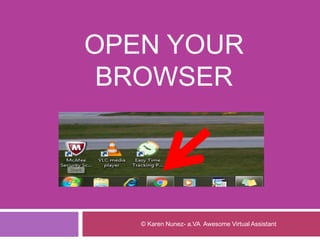
OPEN YOUR
BROWSER
© Karen Nunez- a.VA Awesome Virtual Assistant
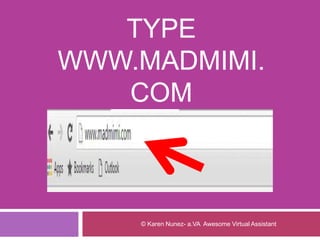
TYPE
WWW.MADMIMI.
COM
© Karen Nunez- a.VA Awesome Virtual Assistant
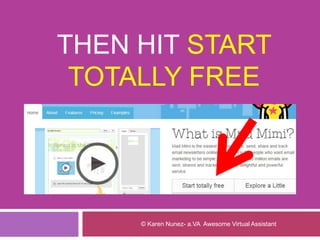
THEN HIT START
TOTALLY FREE
© Karen Nunez- a.VA Awesome Virtual Assistant
You can sign up
in two ways
© Karen Nunez- a.VA Awesome Virtual Assistant
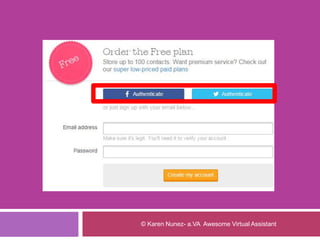
FIRST IS BY
AUTHENTICATING
WITH YOUR
FACEBOOK OR
TWITTER
ACCOUNT
© Karen Nunez- a.VA Awesome Virtual Assistant
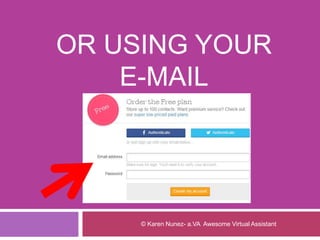
OR USING YOUR
E-MAIL
© Karen Nunez- a.VA Awesome Virtual Assistant
IN THIS CASE, I
CHOSE USING E-
MAIL
© Karen Nunez- a.VA Awesome Virtual Assistant
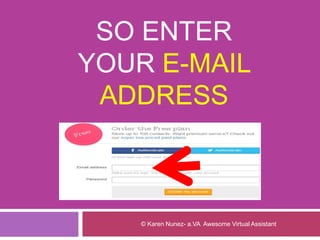
SO ENTER
YOUR E-MAIL
ADDRESS
© Karen Nunez- a.VA Awesome Virtual Assistant
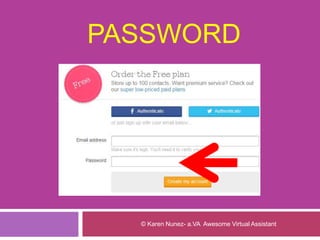
PASSWORD
© Karen Nunez- a.VA Awesome Virtual Assistant
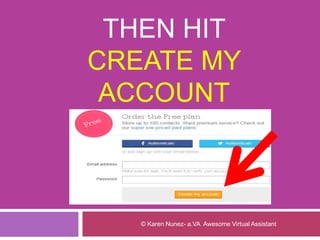
THEN HIT
CREATE MY
ACCOUNT
© Karen Nunez- a.VA Awesome Virtual Assistant
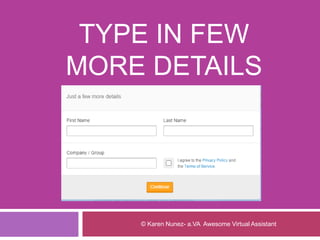
TYPE IN FEW
MORE DETAILS
© Karen Nunez- a.VA Awesome Virtual Assistant
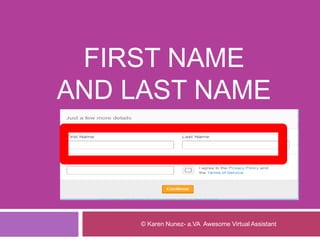
FIRST NAME
AND LAST NAME
© Karen Nunez- a.VA Awesome Virtual Assistant
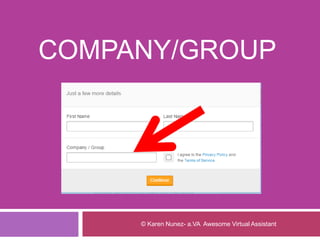
COMPANY/GROUP
© Karen Nunez- a.VA Awesome Virtual Assistant
AND TICK I AGREE
TO PRIVACY POLICY
AND TERMS OF
SERVICE
© Karen Nunez- a.VA Awesome Virtual Assistant
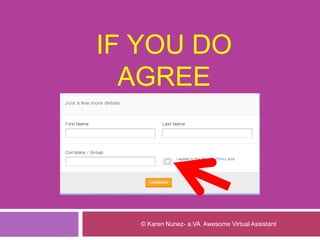
IF YOU DO
AGREE
© Karen Nunez- a.VA Awesome Virtual Assistant
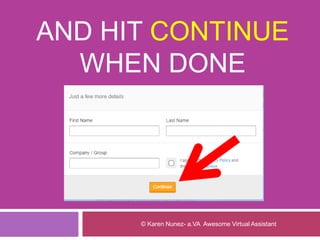
AND HIT CONTINUE
WHEN DONE
© Karen Nunez- a.VA Awesome Virtual Assistant
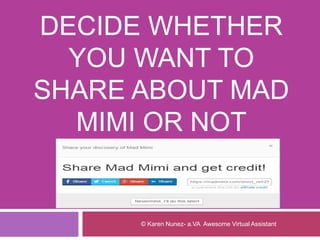
DECIDE WHETHER
YOU WANT TO
SHARE ABOUT MAD
MIMI OR NOT
© Karen Nunez- a.VA Awesome Virtual Assistant
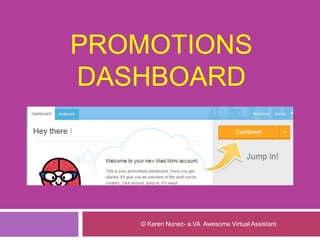
PROMOTIONS
DASHBOARD
© Karen Nunez- a.VA Awesome Virtual Assistant
COMPOSING A
PROMOTION
© Karen Nunez- a.VA Awesome Virtual Assistant
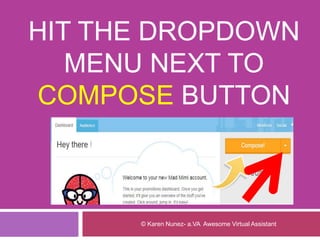
HIT THE DROPDOWN
MENU NEXT TO
COMPOSE BUTTON
© Karen Nunez- a.VA Awesome Virtual Assistant
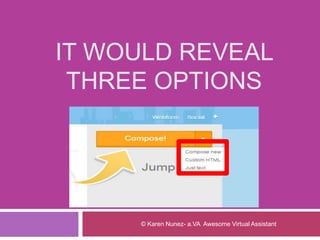
IT WOULD REVEAL
THREE OPTIONS
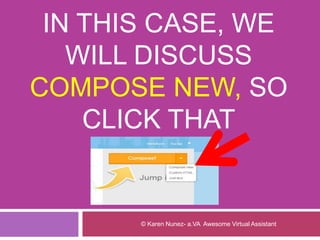
IN THIS CASE, WE
WILL DISCUSS
COMPOSE NEW, SO
CLICK THAT
© Karen Nunez- a.VA Awesome Virtual Assistant
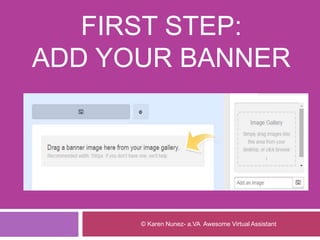
FIRST STEP:
ADD YOUR BANNER
© Karen Nunez- a.VA Awesome Virtual Assistant
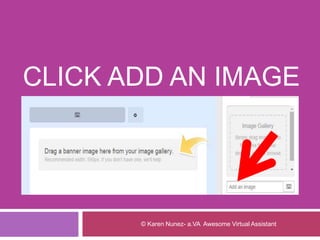
CLICK ADD AN IMAGE
© Karen Nunez- a.VA Awesome Virtual Assistant
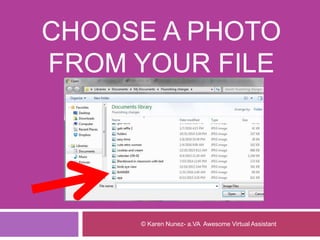
CHOOSE A PHOTO
FROM YOUR FILE
© Karen Nunez- a.VA Awesome Virtual Assistant
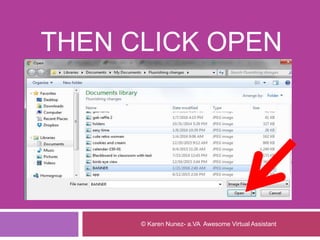
THEN CLICK OPEN
© Karen Nunez- a.VA Awesome Virtual Assistant
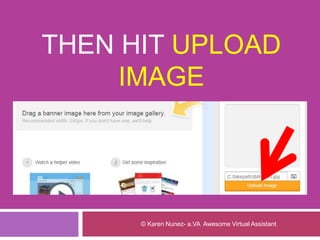
THEN HIT UPLOAD
IMAGE
© Karen Nunez- a.VA Awesome Virtual Assistant
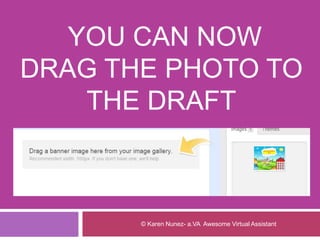
YOU CAN NOW
DRAG THE PHOTO TO
THE DRAFT
© Karen Nunez- a.VA Awesome Virtual Assistant
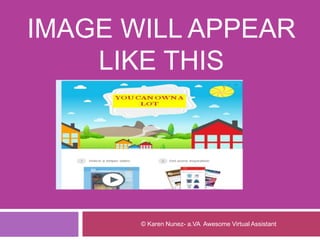
IMAGE WILL APPEAR
LIKE THIS
© Karen Nunez- a.VA Awesome Virtual Assistant
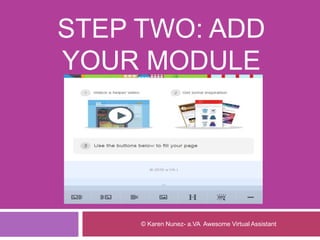
STEP TWO: ADD
YOUR MODULE
© Karen Nunez- a.VA Awesome Virtual Assistant
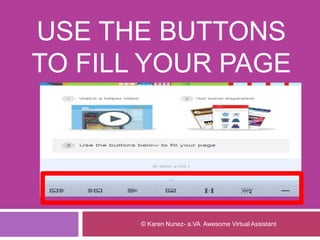
USE THE BUTTONS
TO FILL YOUR PAGE
© Karen Nunez- a.VA Awesome Virtual Assistant
HOVER THE CURSOR
IN EACH TO CHOOSE
YOUR PREFERENCE
© Karen Nunez- a.VA Awesome Virtual Assistant
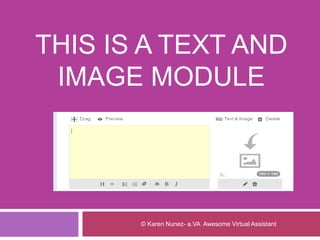
THIS IS A TEXT AND
IMAGE MODULE
© Karen Nunez- a.VA Awesome Virtual Assistant
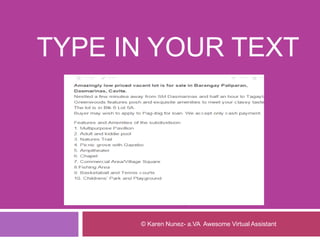
TYPE IN YOUR TEXT
© Karen Nunez- a.VA Awesome Virtual Assistant
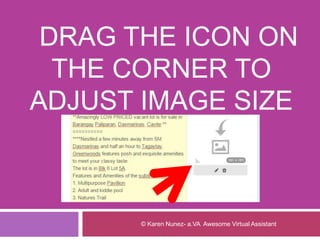
DRAG THE ICON ON
THE CORNER TO
ADJUST IMAGE SIZE
© Karen Nunez- a.VA Awesome Virtual Assistant
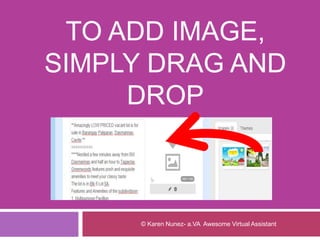
TO ADD IMAGE,
SIMPLY DRAG AND
DROP
© Karen Nunez- a.VA Awesome Virtual Assistant
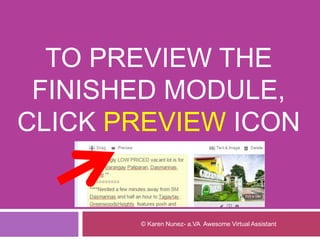
TO PREVIEW THE
FINISHED MODULE,
CLICK PREVIEW ICON
© Karen Nunez- a.VA Awesome Virtual Assistant
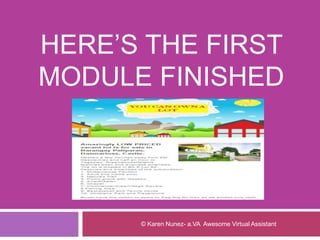
HERE’S THE FIRST
MODULE FINISHED
© Karen Nunez- a.VA Awesome Virtual Assistant
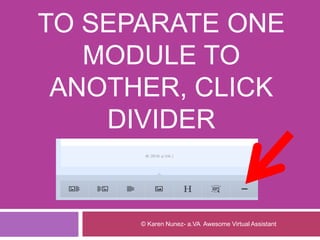
TO SEPARATE ONE
MODULE TO
ANOTHER, CLICK
DIVIDER
© Karen Nunez- a.VA Awesome Virtual Assistant
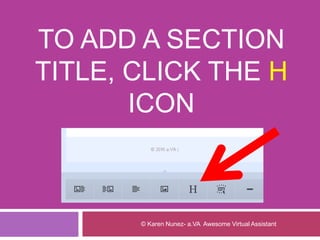
TO ADD A SECTION
TITLE, CLICK THE H
ICON
© Karen Nunez- a.VA Awesome Virtual Assistant
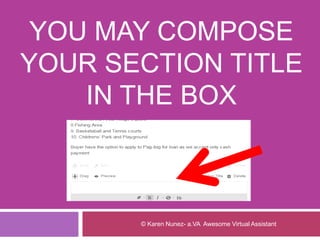
YOU MAY COMPOSE
YOUR SECTION TITLE
IN THE BOX
© Karen Nunez- a.VA Awesome Virtual Assistant
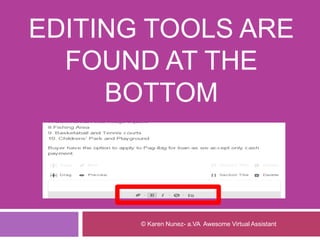
EDITING TOOLS ARE
FOUND AT THE
BOTTOM
© Karen Nunez- a.VA Awesome Virtual Assistant
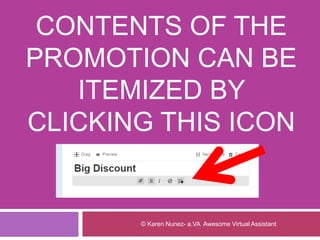
CONTENTS OF THE
PROMOTION CAN BE
ITEMIZED BY
CLICKING THIS ICON
© Karen Nunez- a.VA Awesome Virtual Assistant
NOTICE THE
SECTION TITLE IS
NOW ON THE UPPER
PORTION OF THE
MODULE
© Karen Nunez- a.VA Awesome Virtual Assistant
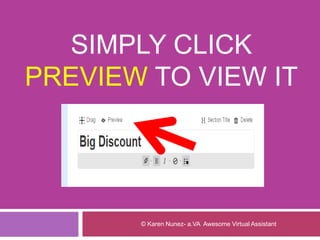
SIMPLY CLICK
PREVIEW TO VIEW IT
© Karen Nunez- a.VA Awesome Virtual Assistant
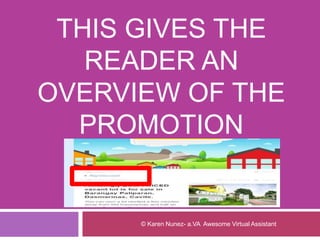
THIS GIVES THE
READER AN
OVERVIEW OF THE
PROMOTION
© Karen Nunez- a.VA Awesome Virtual Assistant
DETAILS OF THE
SECTION CAN BE
FURTHERED BY
© Karen Nunez- a.VA Awesome Virtual Assistant
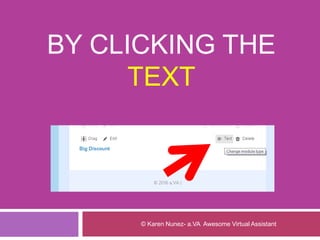
BY CLICKING THE
TEXT
© Karen Nunez- a.VA Awesome Virtual Assistant
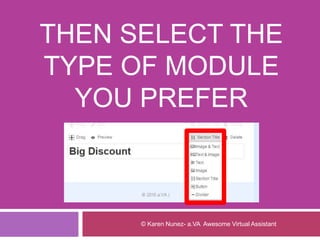
THEN SELECT THE
TYPE OF MODULE
YOU PREFER
© Karen Nunez- a.VA Awesome Virtual Assistant
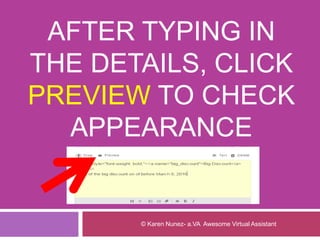
AFTER TYPING IN
THE DETAILS, CLICK
PREVIEW TO CHECK
APPEARANCE
© Karen Nunez- a.VA Awesome Virtual Assistant
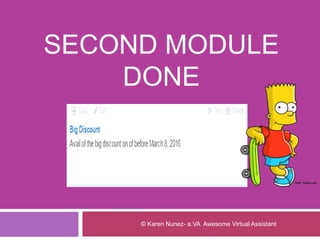
SECOND MODULE
DONE
© Karen Nunez- a.VA Awesome Virtual Assistant
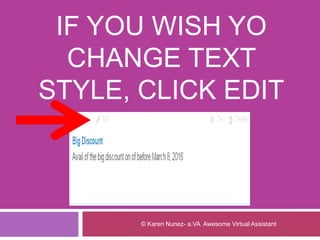
IF YOU WISH YO
CHANGE TEXT
STYLE, CLICK EDIT
© Karen Nunez- a.VA Awesome Virtual Assistant
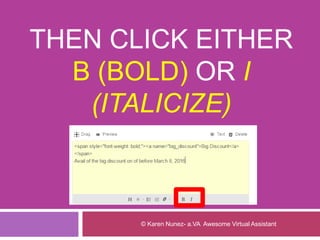
THEN CLICK EITHER
B (BOLD) OR I
(ITALICIZE)
© Karen Nunez- a.VA Awesome Virtual Assistant
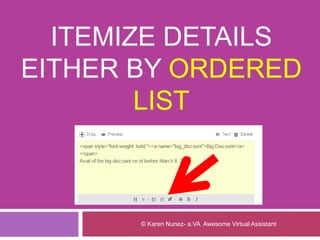
ITEMIZE DETAILS
EITHER BY ORDERED
LIST
© Karen Nunez- a.VA Awesome Virtual Assistant
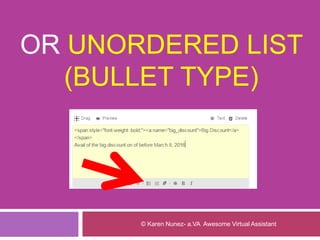
OR UNORDERED LIST
(BULLET TYPE)
© Karen Nunez- a.VA Awesome Virtual Assistant
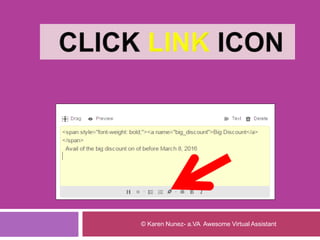
LINKING YOUR
PROMO WITH A
WEBSITE OR BLOG
© Karen Nunez- a.VA Awesome Virtual Assistant
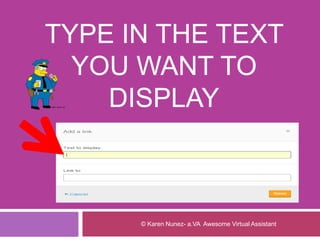
TYPE IN THE TEXT
YOU WANT TO
DISPLAY
© Karen Nunez- a.VA Awesome Virtual Assistant
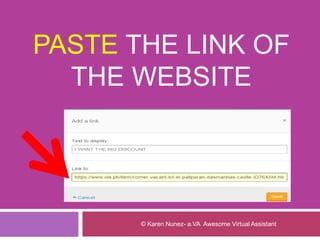
PASTE THE LINK OF
THE WEBSITE
© Karen Nunez- a.VA Awesome Virtual Assistant
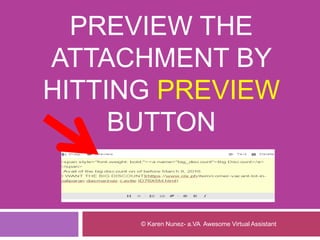
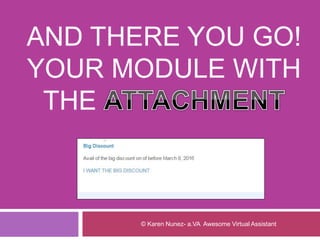
PREVIEW THE
ATTACHMENT BY
HITTING PREVIEW
BUTTON
© Karen Nunez- a.VA Awesome Virtual Assistant
AND THERE YOU GO!
YOUR MODULE WITH
THE
© Karen Nunez- a.VA Awesome Virtual Assistant
BEFORE SENDING
THE PROMO, DON’T
FORGET TO LABEL IT
© Karen Nunez- a.VA Awesome Virtual Assistant
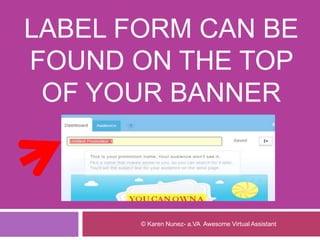
LABEL FORM CAN BE
FOUND ON THE TOP
OF YOUR BANNER
© Karen Nunez- a.VA Awesome Virtual Assistant
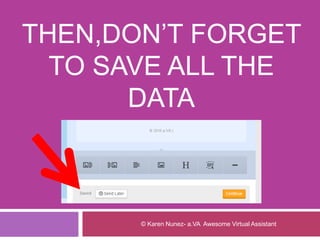
THEN,DON’T FORGET
TO SAVE ALL THE
DATA
© Karen Nunez- a.VA Awesome Virtual Assistant
SENDING THE
PROMOTION
© Karen Nunez- a.VA Awesome Virtual Assistant
YOU CAN SEND IT
RIGHT AWAY OR
LATER
© Karen Nunez- a.VA Awesome Virtual Assistant
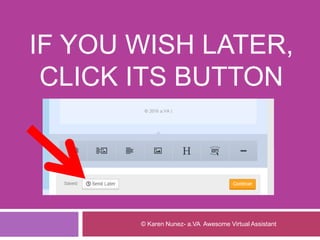
IF YOU WISH LATER,
CLICK ITS BUTTON
© Karen Nunez- a.VA Awesome Virtual Assistant
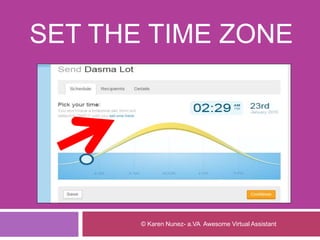
SET THE TIME ZONE
© Karen Nunez- a.VA Awesome Virtual Assistant
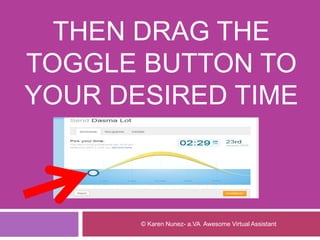
THEN DRAG THE
TOGGLE BUTTON TO
YOUR DESIRED TIME
© Karen Nunez- a.VA Awesome Virtual Assistant
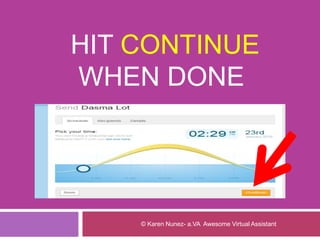
HIT CONTINUE
WHEN DONE
© Karen Nunez- a.VA Awesome Virtual Assistant
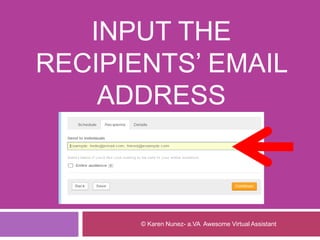
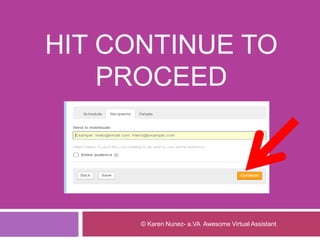
INPUT THE
RECIPIENTS’ EMAIL
ADDRESS
© Karen Nunez- a.VA Awesome Virtual Assistant
HIT CONTINUE TO
PROCEED
© Karen Nunez- a.VA Awesome Virtual Assistant
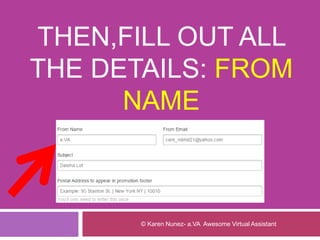
THEN,FILL OUT ALL
THE DETAILS: FROM
NAME
© Karen Nunez- a.VA Awesome Virtual Assistant
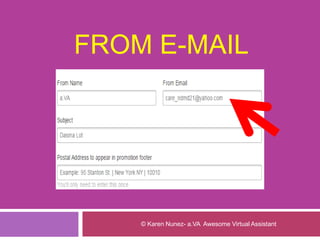
FROM E-MAIL
© Karen Nunez- a.VA Awesome Virtual Assistant
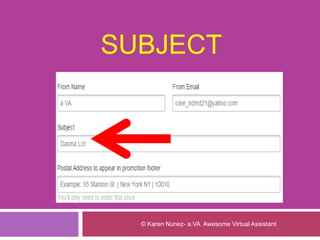
SUBJECT
© Karen Nunez- a.VA Awesome Virtual Assistant
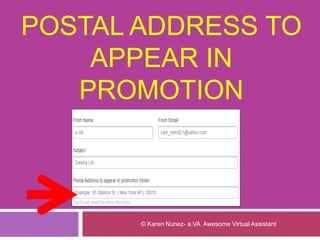
POSTAL ADDRESS TO
APPEAR IN
PROMOTION
© Karen Nunez- a.VA Awesome Virtual Assistant
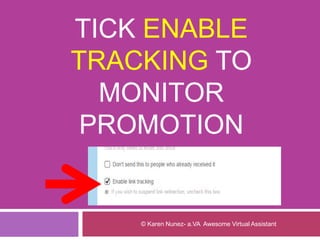
TICK ENABLE
TRACKING TO
MONITOR
PROMOTION
© Karen Nunez- a.VA Awesome Virtual Assistant
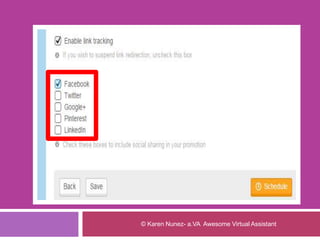
CHECK WHICH ONES
YOU WOULD LIKE TO
MONITOR PROGRESS
© Karen Nunez- a.VA Awesome Virtual Assistant
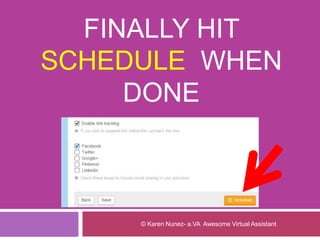
FINALLY HIT
SCHEDULE WHEN
DONE
© Karen Nunez- a.VA Awesome Virtual Assistant
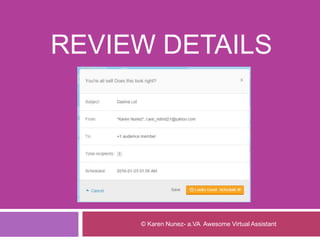
REVIEW DETAILS
© Karen Nunez- a.VA Awesome Virtual Assistant
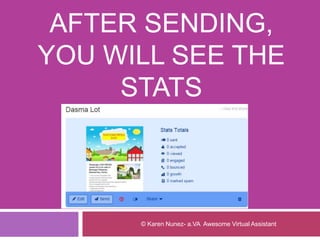
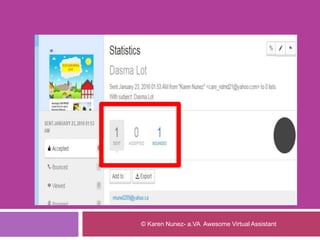
AFTER SENDING,
YOU WILL SEE THE
STATS
© Karen Nunez- a.VA Awesome Virtual Assistant
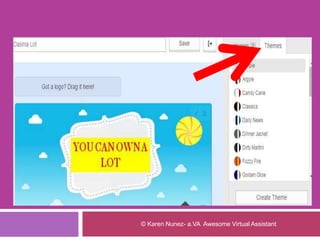
TO MAKE YOUR
PROMOTION MORE
ATTRACTIVE, CLICK
ON THEMES
© Karen Nunez- a.VA Awesome Virtual Assistant
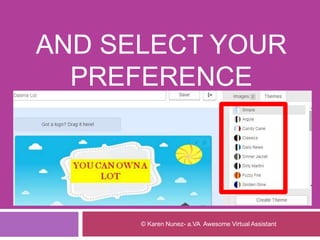
AND SELECT YOUR
PREFERENCE
© Karen Nunez- a.VA Awesome Virtual Assistant
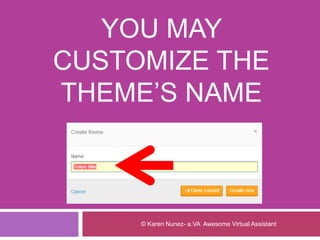
YOU MAY
CUSTOMIZE THE
THEME’S NAME
© Karen Nunez- a.VA Awesome Virtual Assistant
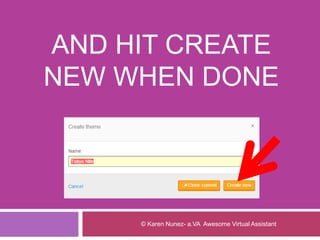
AND HIT CREATE
NEW WHEN DONE
© Karen Nunez- a.VA Awesome Virtual Assistant
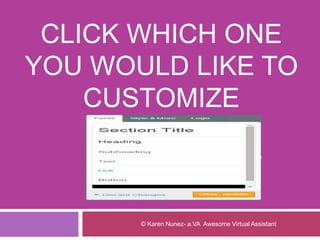
CLICK WHICH ONE
YOU WOULD LIKE TO
CUSTOMIZE
© Karen Nunez- a.VA Awesome Virtual Assistant
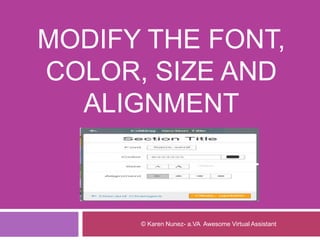
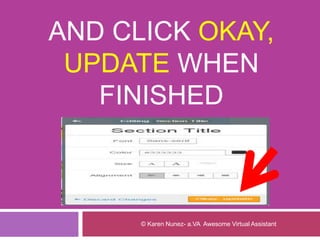
MODIFY THE FONT,
COLOR, SIZE AND
ALIGNMENT
© Karen Nunez- a.VA Awesome Virtual Assistant
AND CLICK OKAY,
UPDATE WHEN
FINISHED
© Karen Nunez- a.VA Awesome Virtual Assistant
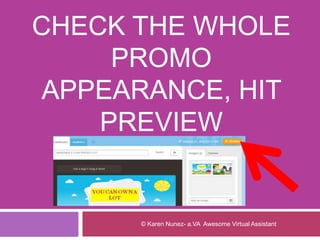
CHECK THE WHOLE
PROMO
APPEARANCE, HIT
PREVIEW
© Karen Nunez- a.VA Awesome Virtual Assistant
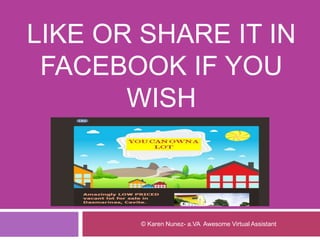
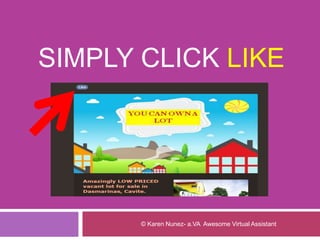
LIKE OR SHARE IT IN
FACEBOOK IF YOU
WISH
© Karen Nunez- a.VA Awesome Virtual Assistant
SIMPLY CLICK LIKE
© Karen Nunez- a.VA Awesome Virtual Assistant
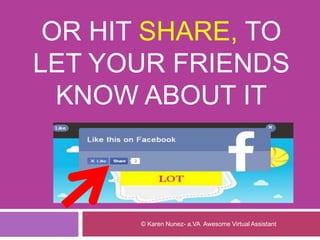
OR HIT SHARE, TO
LET YOUR FRIENDS
KNOW ABOUT IT
© Karen Nunez- a.VA Awesome Virtual Assistant
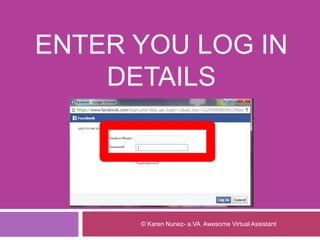
ENTER YOU LOG IN
DETAILS
© Karen Nunez- a.VA Awesome Virtual Assistant
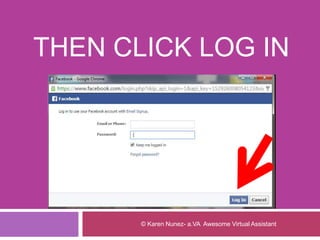
THEN CLICK LOG IN
© Karen Nunez- a.VA Awesome Virtual Assistant
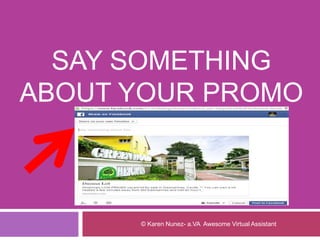
SAY SOMETHING
ABOUT YOUR PROMO
© Karen Nunez- a.VA Awesome Virtual Assistant
THEN CLICK POST TO
FACEBOOK WHEN
DONE
© Karen Nunez- a.VA Awesome Virtual Assistant
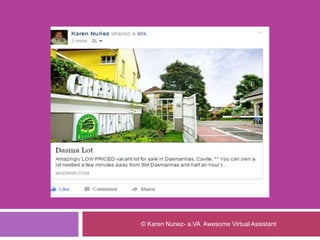
AND THERE YOU GO!
YOUR PROMOTION IS
NOW ON YOUR
TIMELINE
© Karen Nunez- a.VA Awesome Virtual Assistant
MADLY SIMPLE TO
DO!
© Karen Nunez- a.VA Awesome Virtual Assistant
SOURCE:
MADMIMI.COM
© Karen Nunez- a.VA Awesome Virtual Assistant

How to Use Mad Mimi