http://www.kristinetiongco-
rimpa.com/blog/
1
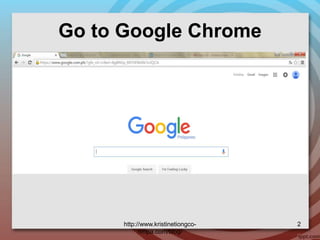
Go to Google Chrome
http://www.kristinetiongco-
rimpa.com/blog/
2
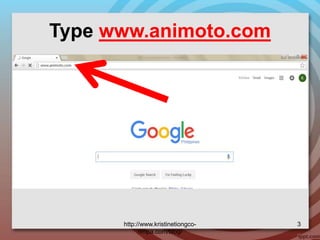
Type www.animoto.com
http://www.kristinetiongco-
rimpa.com/blog/
3
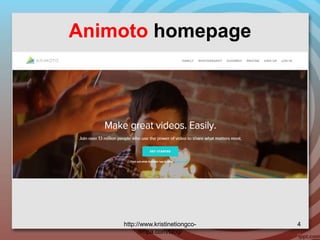
Animoto homepage
http://www.kristinetiongco-
rimpa.com/blog/
4
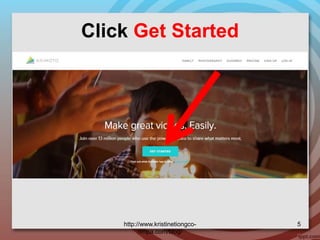
Click Get Started
http://www.kristinetiongco-
rimpa.com/blog/
5
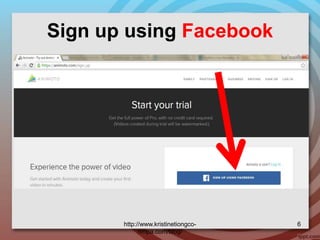
Sign up using Facebook
http://www.kristinetiongco-
rimpa.com/blog/
6
Or Sign up using Email Address
http://www.kristinetiongco-
rimpa.com/blog/
7
Enter your Email Address
http://www.kristinetiongco-
rimpa.com/blog/
8
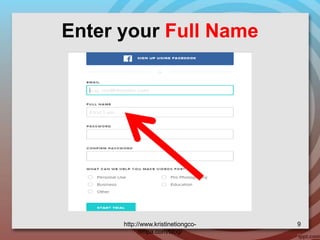
Enter your Full Name
http://www.kristinetiongco-
rimpa.com/blog/
9
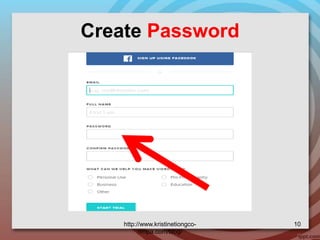
Create Password
http://www.kristinetiongco-
rimpa.com/blog/
10
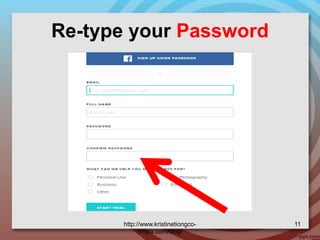
Re-type your Password
http://www.kristinetiongco-
rimpa.com/blog/
11
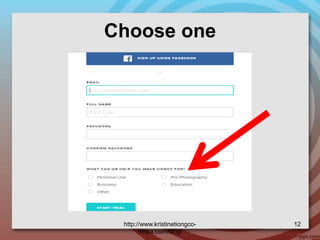
Choose one
http://www.kristinetiongco-
rimpa.com/blog/
12
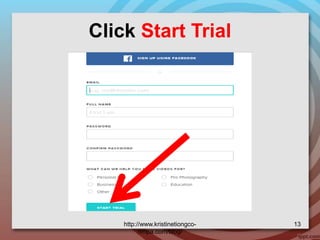
Click Start Trial
http://www.kristinetiongco-
rimpa.com/blog/
13
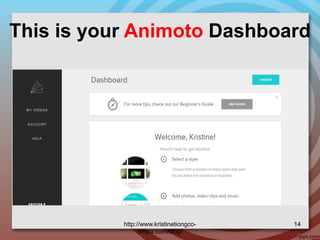
This is your Animoto Dashboard
http://www.kristinetiongco-
rimpa.com/blog/
14
How to create a video?
http://www.kristinetiongco-
rimpa.com/blog/
15
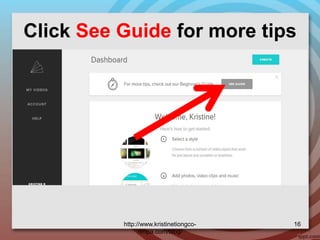
Click See Guide for more tips
http://www.kristinetiongco-
rimpa.com/blog/
16
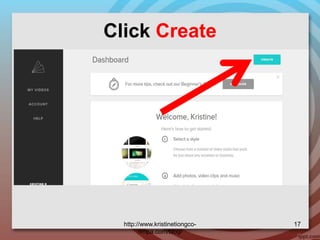
Click Create
http://www.kristinetiongco-
rimpa.com/blog/
17
Choose a Style
http://www.kristinetiongco-
rimpa.com/blog/
18
Browse other Style by Category
http://www.kristinetiongco-
rimpa.com/blog/
19
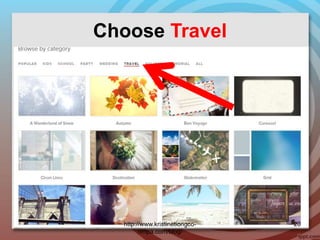
Choose Travel
http://www.kristinetiongco-
rimpa.com/blog/
20
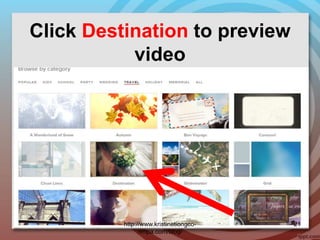
Click Destination to preview
video
http://www.kristinetiongco-
rimpa.com/blog/
21
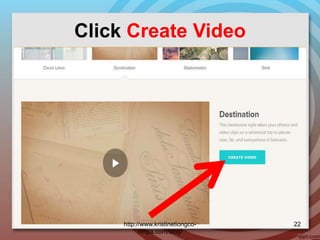
Click Create Video
http://www.kristinetiongco-
rimpa.com/blog/
22
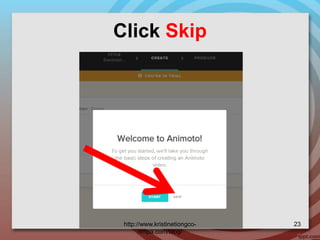
Click Skip
http://www.kristinetiongco-
rimpa.com/blog/
23
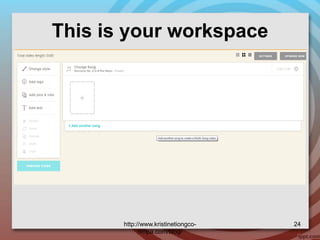
This is your workspace
http://www.kristinetiongco-
rimpa.com/blog/
24
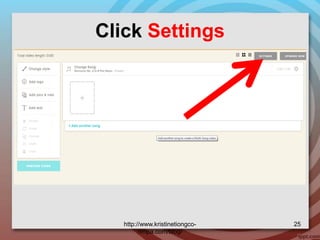
Click Settings
http://www.kristinetiongco-
rimpa.com/blog/
25
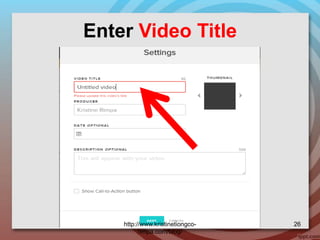
Enter Video Title
http://www.kristinetiongco-
rimpa.com/blog/
26
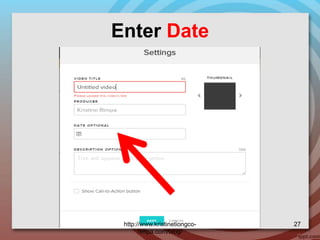
Enter Date
http://www.kristinetiongco-
rimpa.com/blog/
27
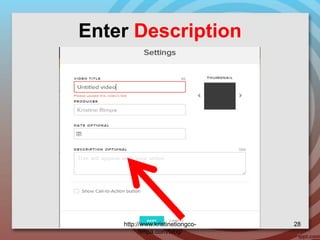
Enter Description
http://www.kristinetiongco-
rimpa.com/blog/
28
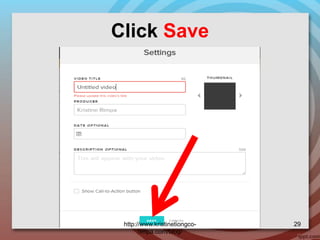
Click Save
http://www.kristinetiongco-
rimpa.com/blog/
29
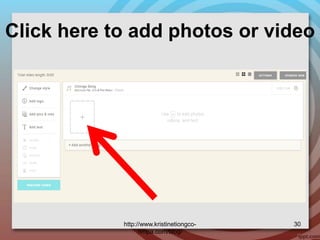
Click here to add photos or video
http://www.kristinetiongco-
rimpa.com/blog/
30
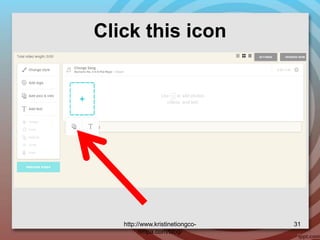
Click this icon
http://www.kristinetiongco-
rimpa.com/blog/
31
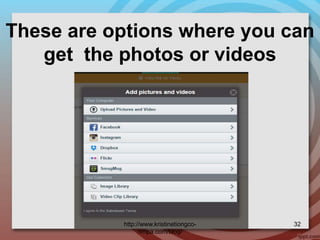
These are options where you can
get the photos or videos
http://www.kristinetiongco-
rimpa.com/blog/
32
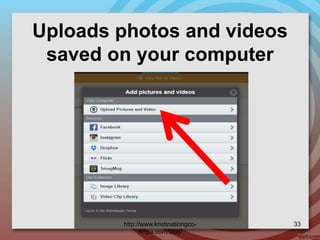
Uploads photos and videos
saved on your computer
http://www.kristinetiongco-
rimpa.com/blog/
33
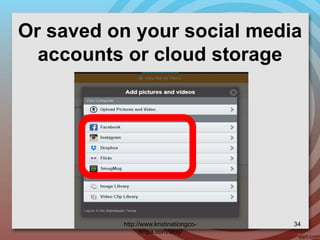
Or saved on your social media
accounts or cloud storage
http://www.kristinetiongco-
rimpa.com/blog/
34
Or used Animoto collections
http://www.kristinetiongco-
rimpa.com/blog/
35
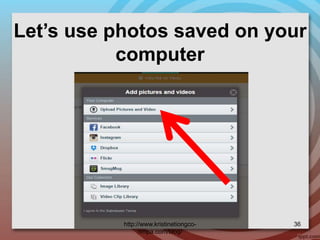
Let’s use photos saved on your
computer
http://www.kristinetiongco-
rimpa.com/blog/
36
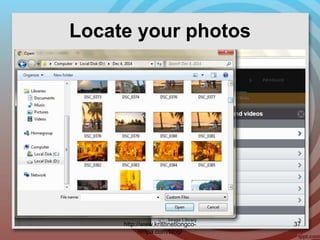
Locate your photos
http://www.kristinetiongco-
rimpa.com/blog/
37
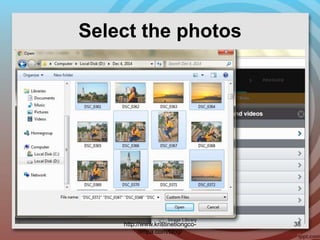
Select the photos
http://www.kristinetiongco-
rimpa.com/blog/
38
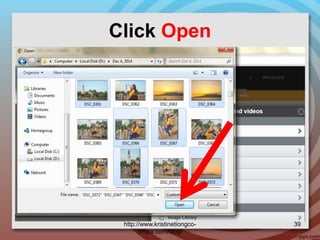
Click Open
http://www.kristinetiongco-
rimpa.com/blog/
39
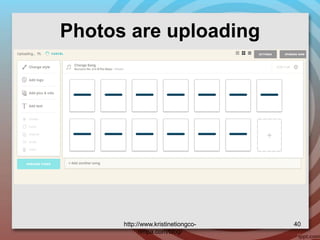
Photos are uploading
http://www.kristinetiongco-
rimpa.com/blog/
40
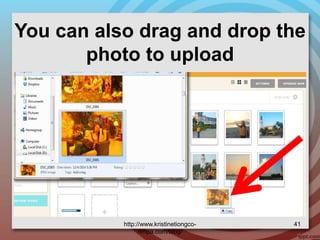
You can also drag and drop the
photo to upload
http://www.kristinetiongco-
rimpa.com/blog/
41
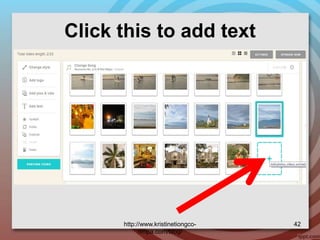
Click this to add text
http://www.kristinetiongco-
rimpa.com/blog/
42
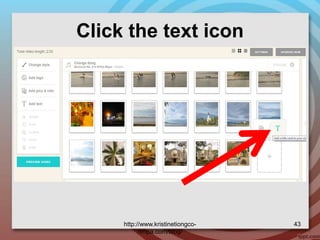
Click the text icon
http://www.kristinetiongco-
rimpa.com/blog/
43
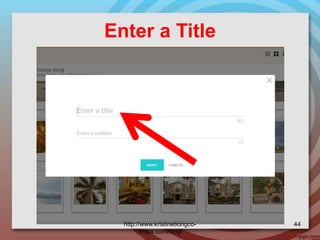
Enter a Title
http://www.kristinetiongco-
rimpa.com/blog/
44
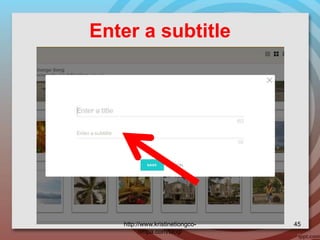
Enter a subtitle
http://www.kristinetiongco-
rimpa.com/blog/
45
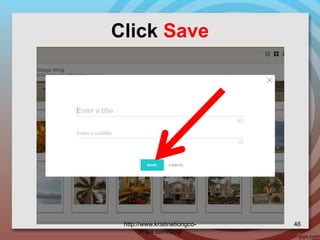
Click Save
http://www.kristinetiongco-
rimpa.com/blog/
46
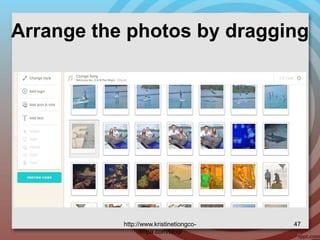
Arrange the photos by dragging
http://www.kristinetiongco-
rimpa.com/blog/
47
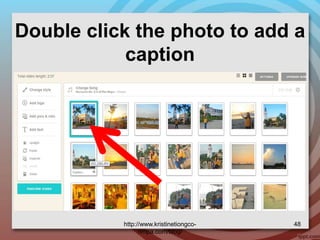
Double click the photo to add a
caption
http://www.kristinetiongco-
rimpa.com/blog/
48
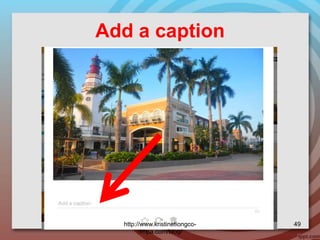
Add a caption
http://www.kristinetiongco-
rimpa.com/blog/
49
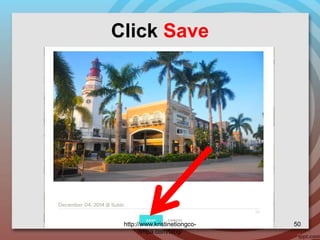
Click Save
http://www.kristinetiongco-
rimpa.com/blog/
50
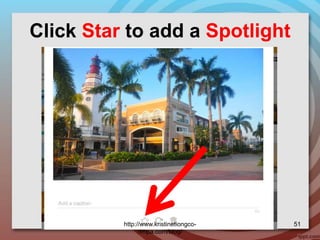
Click Star to add a Spotlight
http://www.kristinetiongco-
rimpa.com/blog/
51
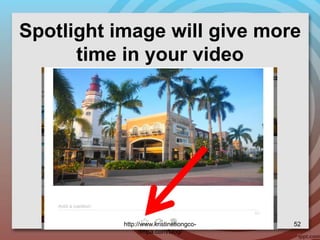
Spotlight image will give more
time in your video
http://www.kristinetiongco-
rimpa.com/blog/
52
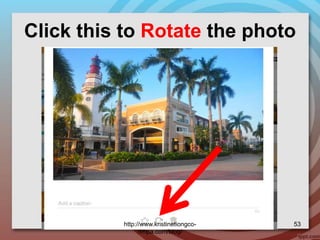
Click this to Rotate the photo
http://www.kristinetiongco-
rimpa.com/blog/
53
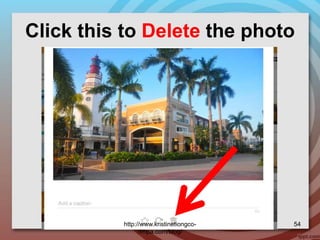
Click this to Delete the photo
http://www.kristinetiongco-
rimpa.com/blog/
54
Click here to change the music
http://www.kristinetiongco-
rimpa.com/blog/
55
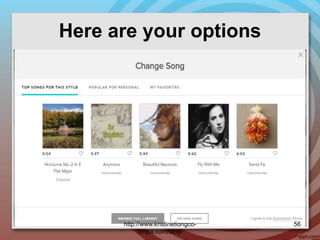
Here are your options
http://www.kristinetiongco-
rimpa.com/blog/
56
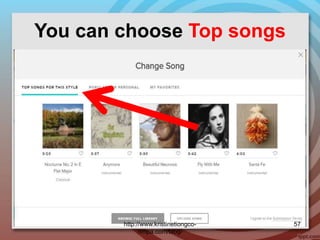
You can choose Top songs
http://www.kristinetiongco-
rimpa.com/blog/
57
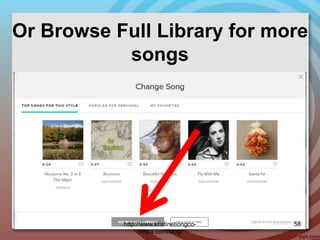
Or Browse Full Library for more
songs
http://www.kristinetiongco-
rimpa.com/blog/
58
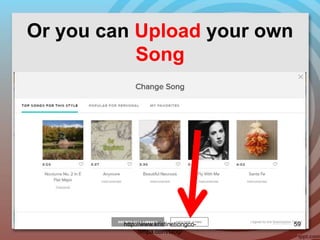
Or you can Upload your own
Song
http://www.kristinetiongco-
rimpa.com/blog/
59
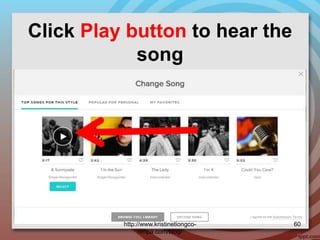
Click Play button to hear the
song
http://www.kristinetiongco-
rimpa.com/blog/
60
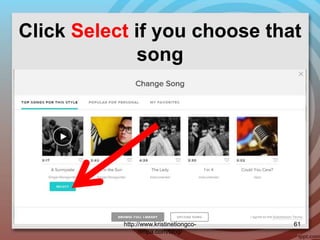
Click Select if you choose that
song
http://www.kristinetiongco-
rimpa.com/blog/
61
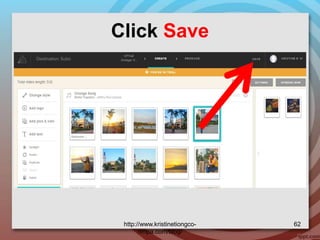
Click Save
http://www.kristinetiongco-
rimpa.com/blog/
62
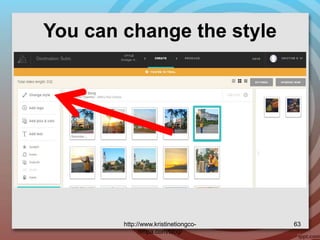
You can change the style
http://www.kristinetiongco-
rimpa.com/blog/
63
Click the Title to rename
http://www.kristinetiongco-
rimpa.com/blog/
64
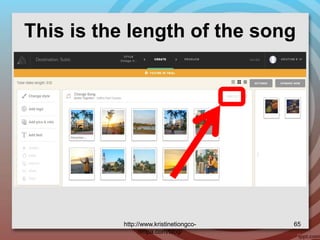
This is the length of the song
http://www.kristinetiongco-
rimpa.com/blog/
65
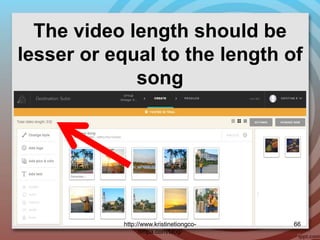
The video length should be
lesser or equal to the length of
song
http://www.kristinetiongco-
rimpa.com/blog/
66
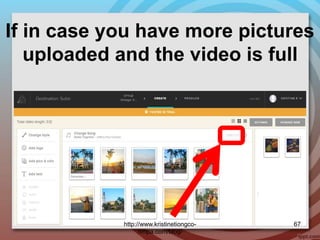
If in case you have more pictures
uploaded and the video is full
http://www.kristinetiongco-
rimpa.com/blog/
67
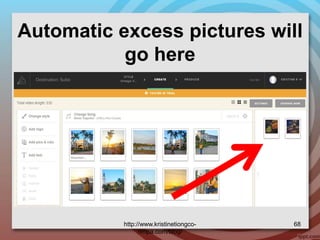
Automatic excess pictures will
go here
http://www.kristinetiongco-
rimpa.com/blog/
68
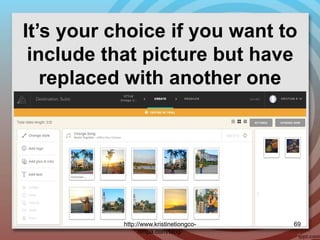
It’s your choice if you want to
include that picture but have
replaced with another one
http://www.kristinetiongco-
rimpa.com/blog/
69
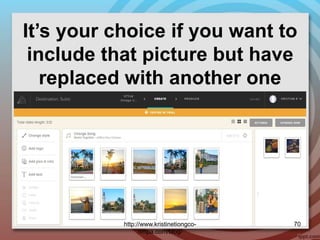
It’s your choice if you want to
include that picture but have
replaced with another one
http://www.kristinetiongco-
rimpa.com/blog/
70
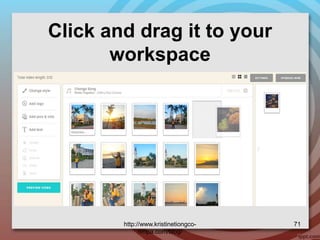
Click and drag it to your
workspace
http://www.kristinetiongco-
rimpa.com/blog/
71
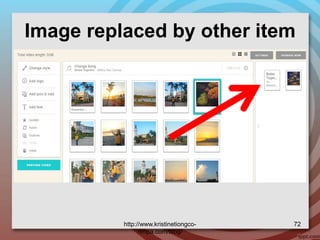
Image replaced by other item
http://www.kristinetiongco-
rimpa.com/blog/
72
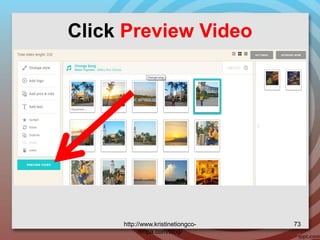
Click Preview Video
http://www.kristinetiongco-
rimpa.com/blog/
73
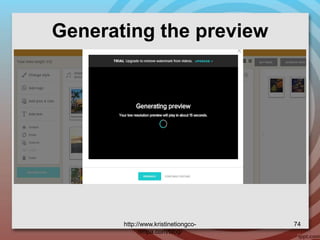
Generating the preview
http://www.kristinetiongco-
rimpa.com/blog/
74
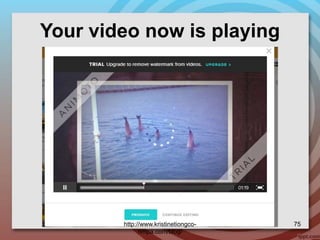
Your video now is playing
http://www.kristinetiongco-
rimpa.com/blog/
75
If you want to remove the
watermark of Animoto
http://www.kristinetiongco-
rimpa.com/blog/
76
Click Upgrade
http://www.kristinetiongco-
rimpa.com/blog/
77
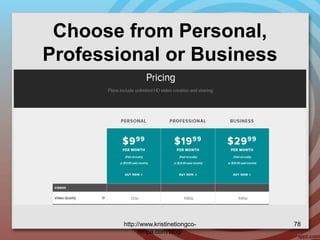
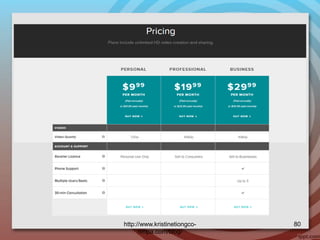
Choose from Personal,
Professional or Business
http://www.kristinetiongco-
rimpa.com/blog/
78
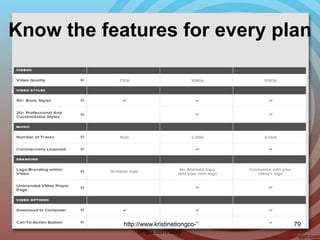
Know the features for every plan
http://www.kristinetiongco-
rimpa.com/blog/
79
http://www.kristinetiongco-
rimpa.com/blog/
80
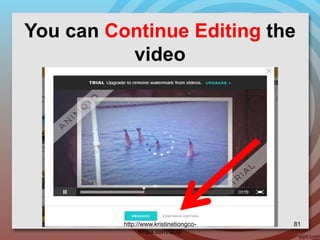
You can Continue Editing the
video
http://www.kristinetiongco-
rimpa.com/blog/
81
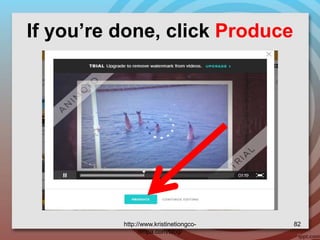
If you’re done, click Produce
http://www.kristinetiongco-
rimpa.com/blog/
82
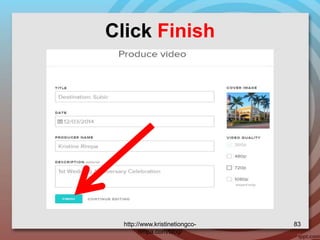
Click Finish
http://www.kristinetiongco-
rimpa.com/blog/
83
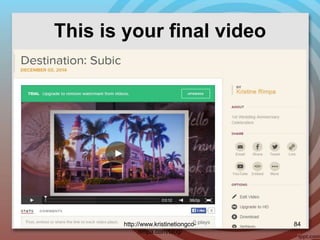
This is your final video
http://www.kristinetiongco-
rimpa.com/blog/
84
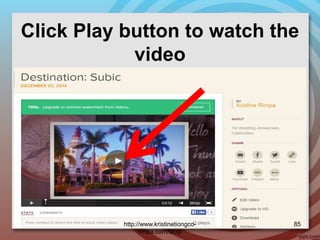
Click Play button to watch the
video
http://www.kristinetiongco-
rimpa.com/blog/
85
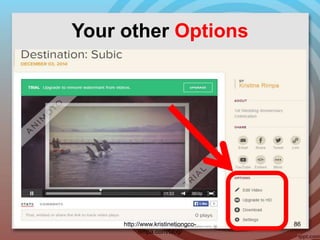
Your other Options
http://www.kristinetiongco-
rimpa.com/blog/
86
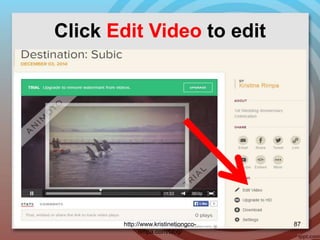
Click Edit Video to edit
http://www.kristinetiongco-
rimpa.com/blog/
87
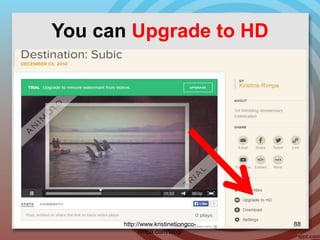
You can Upgrade to HD
http://www.kristinetiongco-
rimpa.com/blog/
88
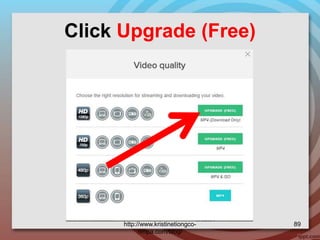
Click Upgrade (Free)
http://www.kristinetiongco-
rimpa.com/blog/
89
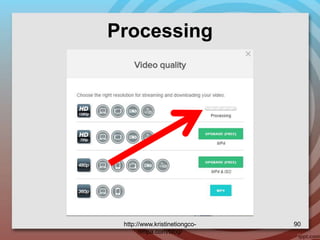
Processing
http://www.kristinetiongco-
rimpa.com/blog/
90
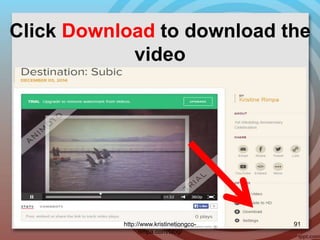
Click Download to download the
video
http://www.kristinetiongco-
rimpa.com/blog/
91
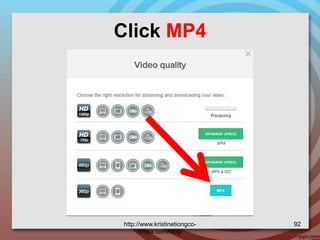
Click MP4
http://www.kristinetiongco-
rimpa.com/blog/
92
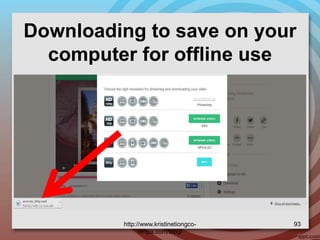
Downloading to save on your
computer for offline use
http://www.kristinetiongco-
rimpa.com/blog/
93
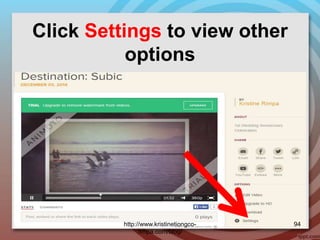
Click Settings to view other
options
http://www.kristinetiongco-
rimpa.com/blog/
94
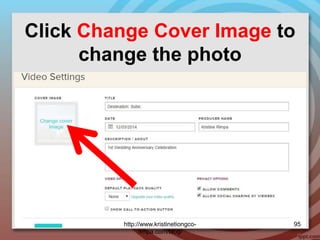
Click Change Cover Image to
change the photo
http://www.kristinetiongco-
rimpa.com/blog/
95
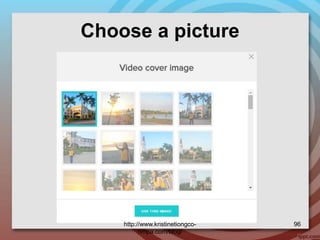
Choose a picture
http://www.kristinetiongco-
rimpa.com/blog/
96
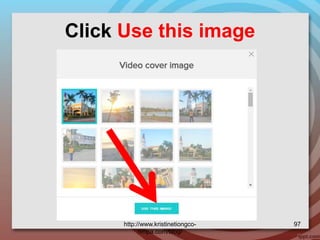
Click Use this image
http://www.kristinetiongco-
rimpa.com/blog/
97
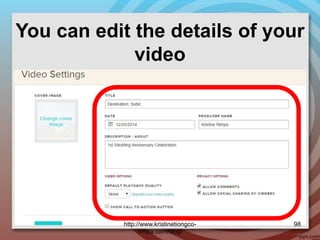
You can edit the details of your
video
http://www.kristinetiongco-
rimpa.com/blog/
98
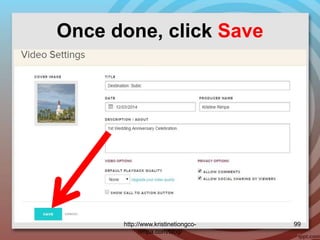
Once done, click Save
http://www.kristinetiongco-
rimpa.com/blog/
99
These are your options where
you can share your video
http://www.kristinetiongco-
rimpa.com/blog/
100
Click More to see other options
http://www.kristinetiongco-
rimpa.com/blog/
101
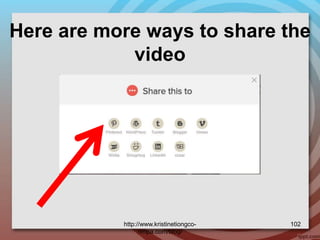
Here are more ways to share the
video
http://www.kristinetiongco-
rimpa.com/blog/
102
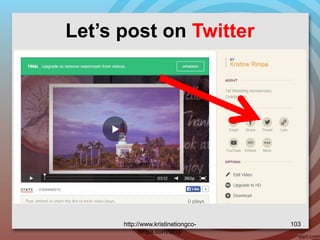
Let’s post on Twitter
http://www.kristinetiongco-
rimpa.com/blog/
103
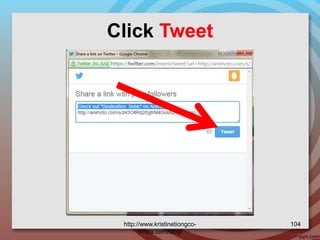
Click Tweet
http://www.kristinetiongco-
rimpa.com/blog/
104
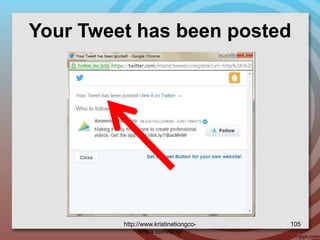
Your Tweet has been posted
http://www.kristinetiongco-
rimpa.com/blog/
105
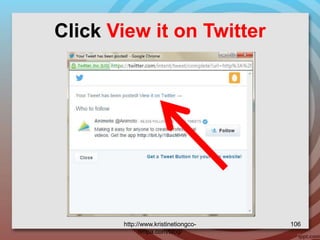
Click View it on Twitter
http://www.kristinetiongco-
rimpa.com/blog/
106
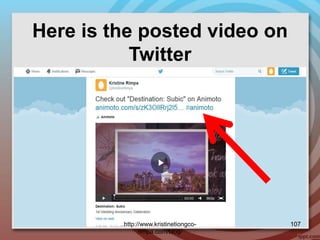
Here is the posted video on
Twitter
http://www.kristinetiongco-
rimpa.com/blog/
107
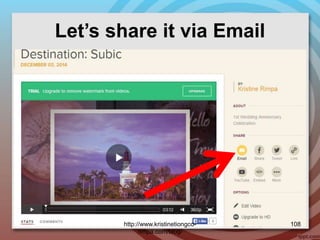
Let’s share it via Email
http://www.kristinetiongco-
rimpa.com/blog/
108
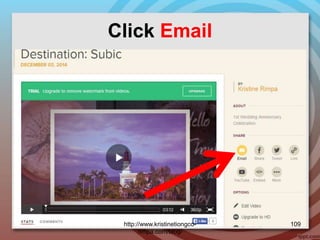
Click Email
http://www.kristinetiongco-
rimpa.com/blog/
109
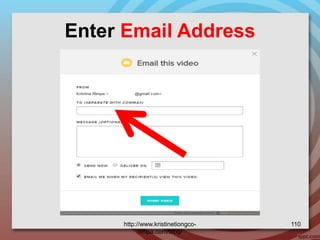
Enter Email Address
http://www.kristinetiongco-
rimpa.com/blog/
110
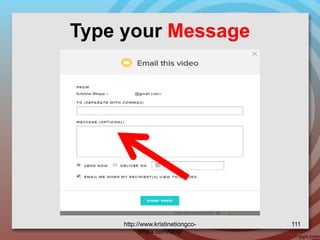
Type your Message
http://www.kristinetiongco-
rimpa.com/blog/
111
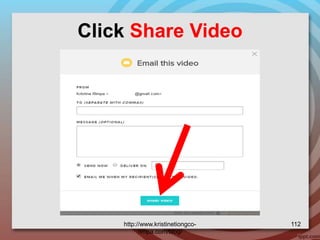
Click Share Video
http://www.kristinetiongco-
rimpa.com/blog/
112
Challenge!
Happy Learning!
Start creating your videos in just
a minute. No video editing
expertise required.
http://www.kristinetiongco-
rimpa.com/blog/
113

How to use Animoto?