HƯỚNG DẪN
RÁP MÁY CHI
TIẾT CHO
NGƯỜI MỚI
BẮT ĐẦU
T Ự XÂY DỰNG H Ệ T H Ố N G PC
TẠI SAO NÊN TỰ RÁP PC?
Câu hỏi đặt ra làtại sao chúng ta lại tự xây dựng PC?
ạ ẽ ế ạ ẽ ắ ầ ự
ạ ẽ ờ ậ ưở ả ư ế ế ự ộ ế
ệ ờ ấ ữ ứ ầ ế ắ
PHẦN 2:
LÊN KẾ HOẠCH XÂY DỰNG MÁY TÍNH
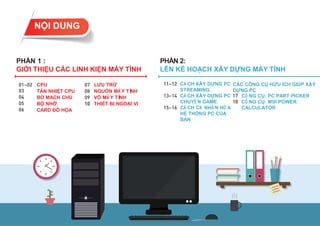
PHẦN 1 :
GIỚI THIỆU CÁC LINH KIỆN MÁY TÍNH
CONTENTS
CPU
TẢN NHIỆT CPU
BO MẠCH CHỦ
BỘ NHỚ
CARD ĐỒ HỌA
LƯU TRỮ
NGUỒN MÁ Y TÍ
NH
VỎ MÁ Y TÍ
NH
THIẾT BỊ NGOẠI VI
NỘI DUNG
CÁ CH XÂY DỰNG PC
STREAMING
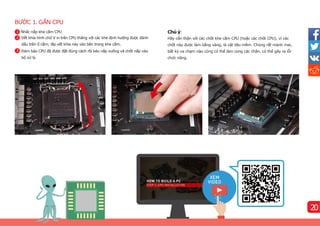
CÁ CH XÂY DỰNG PC
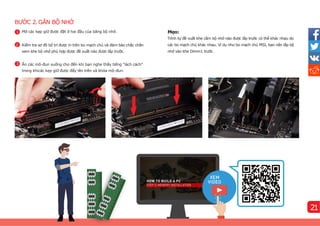
CHUYÊ N GAME
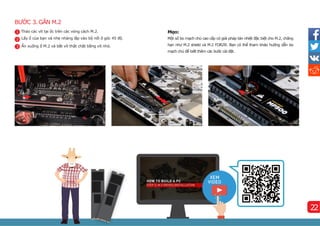
CÁ CH CÁ NHÂ N HÓ A
HỆ THỐNG PC CỦA
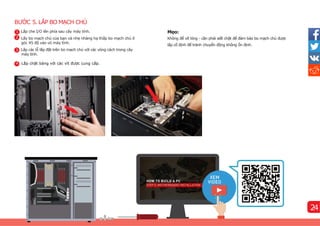
BẠN
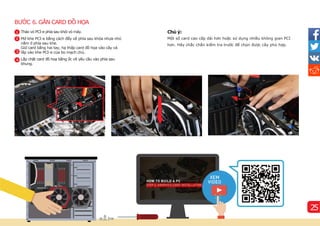
CÔ NG CỤ: PC PART PICKER
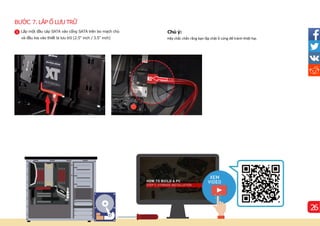
CÔ NG CỤ: MSI POWER
CALCULATOR
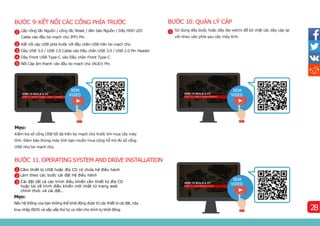
CÁC CÔNG CỤ HỮU ÍCH GIÚP XÂY
DỰNG PC
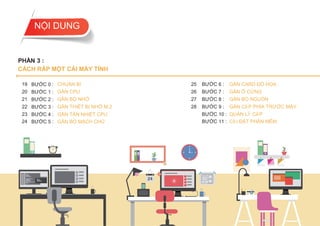
19 BƯỚC 0 : CHUẨN BỊ 25 BƯỚC 6 : GẮN CARD ĐỒ HỌA
20 BƯỚC 1 : GẮN CPU 26 BƯỚC 7 : GẮN Ổ CỨNG
21 BƯỚC 2 : GẮN BỘ NHỚ 27 BƯỚC 8 : GẮN BỘ NGUỒN
22 BƯỚC 3 : GẮN THIẾT BỊ NHỚ M.2 28 BƯỚC 9 : GẮN CÁ P PHÍA TRƯỚC MÁY
23 BƯỚC 4 : GẮN TẢN NHIỆT CPU BƯỚC 10 : QUẢN LÝ CÁ P
24 BƯỚC 5 : GẮN BO MẠCH CHỦ BƯỚC 11 : CÀ I ĐẶT PHẦN MỀM
PHẦN 3 :
CÁCH RÁP MỘT CÁI MÁY TÍNH
NỘI DUNG
CÂU HỎI ĐƯỢC ĐẶT RA LÀ TẠI SAO CHÚNG TA NÊN TỰ
XÂY DỰNG HỆ THỐNG PC CHO RIÊNG MÌNH
TẠI SAO NÊN TỰ RÁP MÁY
ẽ ọ ượ ữ ệ ợ ấ ầ ủ
ẽ ễ ớ ạ ặ ớ ạ ệ ố
ể ấ ặ ả ệ ố ủ ự ễ
ộ
ự ự ơ ả ơ
PHẦN 1:
Xây dựng cấu hình máy tính thú vị như lắp ráp Lego.Tuy nhiên, bạn nên biết các viên gạch
trước khi xây dựng một quái thú. Mặc dù có nhiều phong cách xây dựng cấu hình và sử dụng
khác nhau,nhưng có những bộ phận máy tính không thể thiếu buộc phải kết hợp với nhau để
máy tính có thể chạy. Hãy cùng tìm hiểu kiến thức cơ bản về từng bộ phận.
GIỚI THIỆU NHỮNG THÀNH PHẦN PC
BẠN CẦN GÌ KHI XÂY DỰNG MÁY TÍNH?
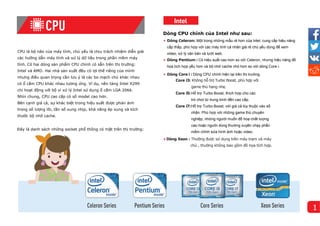
Dòng CPU chính của Intel như sau:
• Dòng Celeron: Một trong những mẫu rẻ hơn của Intel, cung cấp hiệu năng
cấp thấp, phù hợp với các máy tính cá nhân giá rẻ chủ yếu dùng để xem
video, xử lý văn bản và lướt web.
• Dòng Pentium : Có hiệu suất cao hơn so với Celeron, nhưng hiệu năng đồ
họa tích hợp yếu hơn và bộ nhớ cache nhỏ hơn so với dòng Core i.
• Dòng Core i : Dòng CPU chính hiện tại trên thị trường.
Core i3: Không hỗ trợ Turbo Boost, phù hợp với
game thủ hạng nhẹ.
Core i5:Hỗ trợ Turbo Boost, thích hợp cho các
trò chơi từ trung bình đến cao cấp.
Core i7:Hỗ trợ Turbo Boost, với giá cả tùy thuộc vào số
nhân. Phù hợp với những game thủ chuyên
nghiệp, những người muốn đồ hoạ chất lượng
cao hoặc người dùng thường xuyên chạy phần
mềm chỉnh sửa hình ảnh hoặc video.
• Dòng Xeon : Thường được sử dụng trên máy trạm và máy
chủ , thường không bao gồm đồ họa tích hợp.
CPU là bộ não của máy tính, chủ yếu là chịu trách nhiệm diễn giải
các hướng dẫn máy tính và xử lý dữ liệu trong phần mềm máy
tí
nh. Có hai dòng sản phẩm CPU chính có sẵn trên thị trường:
Intel và AMD. Hai nhà sản xuất đều có lợi thế riêng của mình
nhưng điều quan trọng cần lưu ý là các bo mạch chủ khác nhau
có ổ cắm CPU khác nhau tương ứng. Ví dụ, nền tảng Intel X299
chỉ hoạt động với bộ vi xử lý Intel sử dụng ổ cắm LGA 2066.
Nhìn chung, CPU cao cấp có số model cao hơn.
Bên cạnh giá cả, sự khác biệt trong hiệu suất được phản ánh
trong số lượng lõi, tần số xung nhịp, khả năng ép xung và kích
thước bộ nhớ cache.
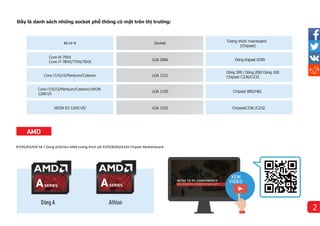
Đây là danh sách những socket phổ thông có mặt trên thị trường:
1
R7/R5/R3/thế hệ 7 Dòng A/Athlon AM4 tương thí
ch với X370/B350/A320 Chipset Motherboard
Đây là danh sách những socket phổ thông có mặt trên thị trường:
Bộ xử lý Socket
Tương thí
ch mainboard
(Chipset)
Core i9-79XX
Core i7-78XX/77XX/76XX
LGA 2066 Dòng chipset X299
Core i7/i5/i3/Pentium/Celeron LGA 1151
Core i7/i5/i3/Pentium/Celeron/XEON
1200V3
LGA 1150 Chipset B85/H81
XEON E3-12XX V5/ LGA 1151 ChipsetC236 /C232
Dòng 300 /Dòng 200/Dòng 100
Chipset C236/C232
2
CPU tạo ra rất nhiều nhiệt. Nhiệt độ cao có thể khiến hệ thống bị tắt nhằm
bảo vệ các bộ phận quan trọng và thậm chí có thể gây ra hư hại vĩnh viễn.
Do đó luôn cần có quạt và bộ làm mát để CPU luôn mát khi hoạt động. Ngoại
trừ một số CPU cao cấp, hầu hết các CPU đóng hộp đều đi kèm với bộ làm
mát CPU tương ứng, bộ làm mát này có thể đáp ứng nhu cầu cơ bản về tản
nhiệt.
Để có hiệu suất hệ thống tốt hơn, bạn nên mua một bộ làm mát CPU tốt hơn.
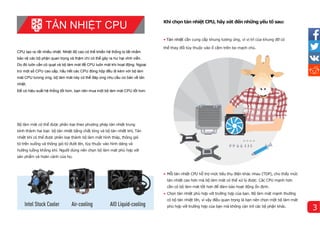
Bộ làm mát có thể được phân loại theo phương pháp tản nhiệt trung
bình thành hai loại: bộ tản nhiệt bằng chất lỏng và bộ tản nhiệt khí, Tản
nhiệt khí có thể được phân loại thành bộ làm mát hình tháp, thông gió
từ trên xuống và thông gió từ đưới lên, tùy thuộc vào hình dáng và
hướng luồng không khí. Người dùng nên chọn bộ làm mát phù hợp với
sản phẩm và hoàn cảnh của họ.
TẢN NHIỆT CPU
• Tản nhiệt cần cung cấp khung tương ứng, vì vị trí của khung đỡ có
thể thay đổi tùy thuộc vào ổ cắm trên bo mạch chủ.
• Mỗi tản nhiệt CPU hỗ trợ mức tiêu thụ điện khác nhau (TDP), cho thấy mức
tản nhiệt cao hơn mà bộ làm mát có thể xử lý được. Các CPU mạnh hơn
cần có bộ làm mát tốt hơn để đảm bảo hoạt động ổn định.
• Chọn tản nhiệt phù hợp với trường hợp của bạn. Bộ làm mát mạnh thường
có bộ tản nhiệt lớn, vì vậy điều quan trọng là bạn nên chọn một bộ làm mát
phù hợp với trường hợp của bạn mà không cản trở các bộ phận khác.
Khi chọn tản nhiệt CPU, hãy xét đến những yếu tố sau:
3
Bo mạch chủ là một nền tảng chứa tất cả các bộ phận và linh kiện trong
máy tính. Bo mạch chủ liên kết các thành phần khác nhau của máy tính,

bao gồm thẻ mở rộng, ổ cứng, bộ nhớ và các thiết bị ngoại vi như bàn
phím và chuột, cũng như xử lý truyền thông và truyền tải giữa các thiết bị
này.
Những cân nhắc sau đây nên được xem xét khi lựa chọn bo
mạch chủ:
Kích thước bo mạch chủ
Giống như quần áo, bo mạch chủ có các kích cỡ khác nhau. Các kích
thước phổ biến bao gồm:
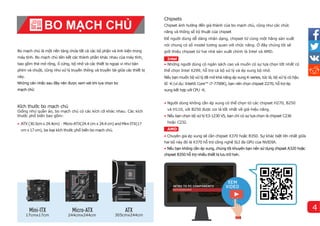
• ATX (30.5cmx 24.4cm)、Micro-ATX(24.4 cm x 24.4 cm) and Mini-ITX(17
cm x17cm), ba loại kích thước phổ biến bo mạch chủ.
BO MẠCH CHỦ
17cmx17cm 244cmx244cm 305cmx244cm
Chipsets
Chipset ảnh hưởng đến giá thành của bo mạch chủ, cũng như các chức
năng và thông số kỹ thuật của chipset
Để người dùng dễ dàng nhận dạng, chipset từ cùng một hãng sản xuất
nói chung có số model tương quan với chức năng. Ở đây chúng tôi sẽ
giới thiệu chipset từ hai nhà sản xuất chính là Intel và AMD.
Intel
• Những người dùng có ngân sách cao và muốn có sự lựa chọn tốt nhất có
thể chọn Intel X299, hỗ trợ cả bộ xử lý và ép xung bộ nhớ.
Nếu bạn muốn bộ xử lý đã mở khả năng ép xung K-series, tức là, bộ xử lý có hậu
tố -K (vídụ: Intel® Core™ i7-7700K), bạn nên chọn chipset Z270, hỗ trợ ép
xung kết hợp với CPU -K.
• Người dùng không cần ép xung có thể chọn từ các chipset H270, B250
và H110, với B250 được coi là tốt nhất về giá-hiệu năng.
• Nếu bạn chọn bộ xử lý E3-1230 V5, bạn chỉ có sự lựa chọn là chipset C236
hoặc C232.
• Chuyên gia ép xung sẽ cần chipset X370 hoặc B350. Sự khác biệt lớn nhất giữa
hai bộ này đó là X370 hỗ trợ công nghệ SLI đa GPU của NVIDIA.
• Nếu bạn không cần ép xung, chúng tôi khuyên bạn nên sử dụng chipset A320 hoặc
chipset B350 hỗ trợ nhiều thiết bị lưu trữ hơn.
AMD
4
BỘ NHỚ
Trong thuật ngữ đơn giản, bộ nhớ được sử dụng để lưutrữ dữ liệu tạm thời, tăng
tốc độ mà CPU có thể truy cập dữ liệutừ ổ cứng. Cả dung lượng và xung bộ nhớ
đều ảnh hưởng đến hiệu năng máy tính. Xung bộ nhớ càng cao thì tốc độ của nó
càng nhanh. Có nhiều bộ nhớ hơn có nghĩa lànhiều không gian hơn để lưu trữ
tạm thời và tất nhiên hiệu suất sẽ cao hơn.
DDR4 là dòng chính hiện tại, bắt đầu từ DDR4-2133 cho các máy tính cơ
bản.
Các mức xung cao hơn như DDR4-2400 và DDR-3000 thường nhắm mục
tiêu đến các game thủ và các chuyên gia ép xung.
5
Card đồ họa lấy dữ liệu từ máy tính và xuất dưới dạng văn bản, hình
ảnh và màu sắc trên một màn hình hiển thị.
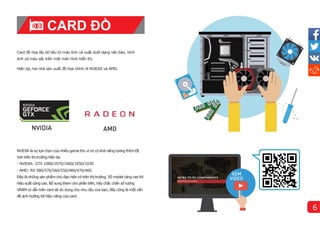
Hiện tại, hai nhà sản xuất đồ họa chí
nh là NVIDIA và AMD.
NVIDIA là sự lựa chọn của nhiều game thủ vì nó có khả năng tương thíchtốt
hơn trên thị trường hiện tại.
- NVIDIA: GTX 1080/1070/1060/1050/1030
- AMD: RX 580/570/560/550/480/470/460
Đây lànhững sản phẩm chủ đạo hiện có trên thị trường. Số model càng cao thì
hiệu suất càng cao. Bổ sung them cho phần trên, hãy chắc chắn số lượng
VRAM có sẵn trên card sẽ dủ dung cho nhu cầu của bạn, đây cũng là một vấn
đề ảnh hưởng tới hiệu năng của card.
CARD ĐỒ
HỌA
6
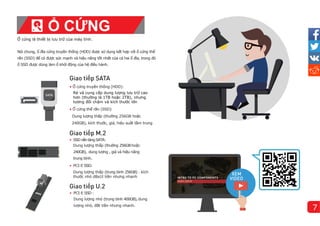
Ổ cứng là thiết bị lưu trữ của máy tính.
Nói chung, ổ đĩa cứng truyền thống (HDD) được sử dụng kết hợp với ổ cứng thể
rắn (SSD) để có được sức mạnh và hiệu năng tốt nhất của cả hai ổ đĩa, trong đó
ổ SSD được dùng làm ổ khởi động của hệ điều hành.
ế
• Ổ cứng truyền thống (HDD):
Rẻ và cung cấp dung lượng lưu trữ cao
hơn (thường là 1TB hoặc 2TB), nhưng
tương đối chậm và kích thước lớn
• Ổ cứng thể rắn (SSD)
Dung lượng thấp (thường 256GB hoặc
240GB), kích thước, giá, hiệu suất tầm trung
ế
• SSDnềntảngSATA:
Dung lượng thấp (thường 256GBhoặc
240GB), dung lượng , giá và hiệu năng
trung bì
nh.
• PCI-E SSD:
Dung lượng thấp (trung bì
nh 256GB)、kí
ch
thước nhỏ d8a1t tiền nhưng nhanh
ế
• PCI-E SSD:
Dung lượng nhỏ (trung bì
nh 400GB), dung
lượng nhỏ, đắt tiền nhưng nhanh.
Ổ CỨNG
7
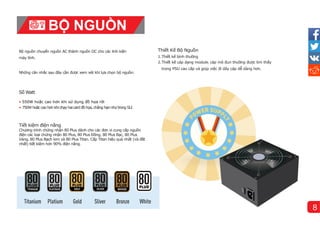
Thiết Kế Bộ Nguồn
1.Thiết kế bì
nh thường
2.Thiết kế cáp dạng module. cáp mô đun thường được tìm thấy
trong PSU cao cấp và giúp việc đi dây cáp dễ dàng hơn.
Những cân nhắc sau đây cần được xem xét khi lựa chọn bộ nguồn:
Bộ nguồn chuyển nguồn AC thành nguồn DC cho các linh kiện
máy tí
nh.
Số Watt
• 550W hoặc cao hơn khi sử dụng đồ họa rời
• 750W hoặc cao hơn khichạy haicard đồ họa, chẳng hạnnhư trong SLI
Tiết kiệm điện năng
Chương trình chứng nhận 80 Plus dành cho các đơn vị cung cấp nguồn
điện các loại chứng nhận 80 Plus, 80 Plus Đồng, 80 Plus Bạc, 80 Plus
Vàng, 80 Plus Bạch kim và 80 Plus Titan. Cấp Titan hiệu quả nhất (và đắt
nhất) tiết kiệm hơn 90% điện năng.
BỘ NGUỒN
8
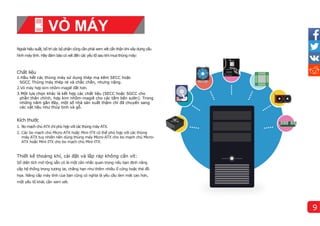
Ngoài hiệu suất, bố trícác bộ phận cũng cần phải xem xét cẩn thận khi xây dựng cấu
hì
nh máy tí
nh. Hãy đảm bảo có xét đến các yêu tố sau khi mua thùng máy:
Chất liệu
1.Hầu hết các thùng máy sử dụng thép mạ kẽm SECC hoặc
SGCC Thùng máy thép rẻ và chắc chắn, nhưng nặng.
2.Vỏ máy hợp kim nhôm-magiê đắt hơn.
3.Một lựa chọn khác là kết hợp các chất liệu (SECC hoặc SGCC cho
phần thân chính, hợp kim nhôm-magiê cho các tấm bên sườn). Trong
những năm gần đây, một số nhà sản xuất thậm chí đã chuyển sang
các vật liệu như thủy tinh và gỗ.
Kí
ch thước
1. Bo mạch chủ ATX chỉ phù hợp với các thùng máy ATX.
2. Các bo mạch chủ Micro-ATX hoặc Mini-ITX có thể phù hợp với các thùng
máy ATX tuy nhiên nên dùng thùng máy Micro-ATX cho bo mạch chủ Micro-
ATX hoặc Mini-ITX cho bo mạch chủ Mini-ITX.
Thiết kế thoáng khí
, cài đặt và lắp ráp không cấn ví
t:
Số diện tích mở rộng sẵn có là một cân nhắc quan trọng nếu bạn định nâng
cấp hệ thống trong tương lai, chẳng hạn như thêm nhiều ổ cứng hoặc thẻ đồ
họa. Nâng cấp máy tính của bạn cũng có nghĩa là yêu cầu làm mát cao hơn,
một yếu tố khác cần xem xét.
VỎ MÁY
9
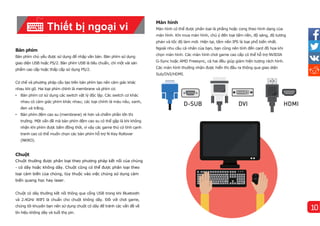
Màn hì
nh
Màn hình có thể được phân loại là phẳng hoặc cong theo hình dạng của
màn hình. Khi mua màn hình, chú ý đến loại tấm nền, độ sáng, độ tương
phản và tốc độ làm mới. Hiện tại, tấm nền IPS là loại phổ biến nhất.
Ngoài nhu cầu cá nhân của bạn, bạn cũng nên tính đến card đồ họa khi
chọn màn hình. Các màn hình chơi game cao cấp có thể hỗ trợ NVIDIA
G-Sync hoặc AMD Freesync, cả hai đều giúp giảm hiện tượng rách hình.
Các màn hình thường nhận được hiển thị đầu ra thông qua giao diện
Sub/DVI/HDMI.
Bàn phí
m
Bàn phím chủ yếu được sử dụng để nhập văn bản. Bàn phím sử dụng
giao diện USB hoặc PS/2. Bàn phím USB là tiêu chuẩn, chỉ một vài sản
phẩm cao cấp hoặc thấp cấp sử dụng PS/2.
Cơ chế và phương pháp cấu tạo trên bàn phím tạo nên cảm giác khác
nhau khi gõ. Hai loại phím chính là membrane và phím cơ.
• Bàn phím cơ sử dụng các switch vật lý độc lập. Các switch cơ khác
nhau có cảm giác phím khác nhau; các loại chính là màu nâu, xanh,
đen và trắng.
• Bàn phím đệm cao su (membrane) rẻ hơn và chiếm phần lớn thị
trường. Một vấn đề mà bàn phím đệm cao su có thể gặp là khi không
nhận khi phím được bấm đồng thời, vì vậy các game thủ có tính cạnh
tranh cao có thể muốn chọn các bàn phím hỗ trợ N-Key Rollover
(NKRO).
Chuột
Chuột thường được phân loại theo phương pháp kết nối của chúng
- có dây hoặc không dây. Chuột cũng có thể được phân loại theo
loại cảm biến của chúng, tùy thuộc vào việc chúng sử dụng cảm
biến quang học hay laser.
Chuột có dây thường kết nối thông qua cổng USB trong khi Bluetooth
và 2.4GHz WIFI là chuẩn cho chuột không dây. Đối với chơi game,
chúng tôi khuyên bạn nên sử dụng chuột có dây để tránh các vấn đề về
tí
n hiệu không dây và tuổi thọ pin.
Thiết bị ngoại vi
10
Phần thú vị nhất của việc tự xây dựng cấu hình máy tính của riêng bạn là có thể tùy chỉnh lắp ráp thiết bị
phù hợp với nhu cầu của bạn. Bạn có xây dựng cấu hình máy tính để chơi game bom tấn hay để làm đồ
hoạ chuyên nghiệp không? Dưới đây là một số mẹo bạn cần xem xét khi lựa chọn các bộ phận cho máy
tính của bạn.
PHẦN 2:
LÊN KẾ HOẠCH RÁP MÁY
CÁCH CHỌN LINH KIỆN TỐT NHẤT CHO NHU CẦU CỦA MÌNH?
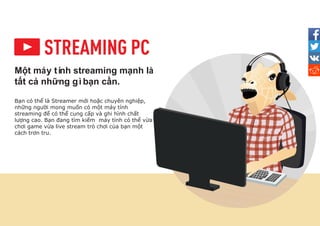
Một máy tí
nh streaming mạnh là
tất cả những gìbạn cần.
Bạn có thể là Streamer mới hoặc chuyên nghiệp,
những người mong muốn có một máy tính
streaming để có thể cung cấp và ghi hình chất
lượng cao. Bạn đang tìm kiếm máy tính có thể vừa
chơi game vừa live stream trò chơi của bạn một
cách trơn tru.
Live streaming đã trở thành một hình thức truyền thông mới không thể
thiếu trong kỷ nguyên Internet, cho phép bạn chia sẻ kỹ năng và trải
nghiệm chơi game của bạn với bạn bè từ xa. Việc xây dựng cấu hình một
máy tính streaming có thể nghe có vẻ chuyên nghiệp, nhưng đừng để
điều này làm bạn lo lắng. Đây là một số lời khuyên hữu ích bạn nên biết
trước khi bắt đầu.
TÔI CẦN BIẾT GÌ KHI XÂY DỰNG STREAMING PC?
Chất lượng chơi game và Streaming
Mỗi trò chơi đều có yêu cầu về phần cứng tối thiểu và đề xuất. Dựa trên
ngân sách và chất lượng luồng mong muốn của bạn, bạn có thể chọn
chất lượng hiển thị 720P hoặc 1080P, cũng như 30 hoặc 60 FPS. Trong
hầu hết các trường hợp, điều này sẽ bị ảnh hưởng bởi CPU/Bộ nhớ/GPU
của bạn. Đây là cách hiệu quả nhất để đề xuất phần cứng máy tính.
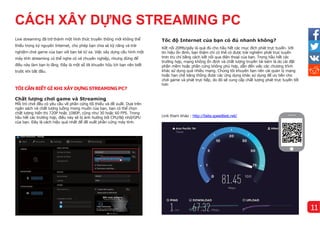
Tốc độ Internet của bạn có đủ nhanh khô ng?
Kết nối 20Mb/giây là quá đủ cho hầu hết các mục đích phát trực tuyến. Với
tín hiệu ổn định, bạn thậm chí có thể có được trải nghiệm phát trực tuyến
trơn tru chỉ bằng cách kết nối qua điện thoại của bạn. Trong hầu hết các
trường hợp, mạng không ổn định và chất lượng truyền tải kém là do cài đặt
phần mềm hoặc phần cứng không phù hợp, dẫn đến việc các chương trình
khác sử dụng quá nhiều mạng. Chúng tôi khuyên bạn nên cài quản lý mạng
hoặc hạn chế băng thông được các ứng dụng khác sử dụng để ưu tiên cho
chơi game và phát trực tiếp, do đó sẽ cung cấp chất lượng phát trực tuyến tốt
hơn
11
Link tham khảo : http://beta.speedtest.net/
CÁCH XÂY DỰNG STREAMING PC
Card đồ họa và card ghi hì
nh
Trước hết, hãy cùng tìm hiểu xem tại sao chúng ta lại cần có card ghi hình.
Nếu bạn chỉ muốn chia sẻ cảnh quay trò chơi mà không cần chất lượng và sự
ổn định tốt nhất thì máy tính từ trung bình đến cao cấp là đủ.
Việc sử dụng card ghi hì
nh trong quá trì
nh ghi hì
nh và live streaming giúp
giảm việc sử dụng CPU trong quá trình ghi hình và live streaming. Card ghi
hình cũng cho phép người dùng nhúng đoạn phim và bình luận bằng giọng
nói khi phát trực tiếp, đồng thời duy trì độ phân giải 1080P khi chơi game. Do
đó, card ghi hình phù hợp với những người muốn được trở thành streamer
chuyên nghiệp. Nếu thỉnh thoảng bạn chia sẻ việc chơi game của bạn, card
đồ hoạ tầm trung đến cao cấp là đủ.
Mẹo từ chuyên gia
Chọn bộ nhớ 8GB hoặc cao hơn
Twitch khuyến nghị í
t nhất 8GB DDR3 để phát trực tiếp.
Chọn CPU Quad-Core hoặc cao hơn
CPU hai nhân đủ để xử lý hầu hết các trò chơi, vìchơi game không yêu cầu xử
lý đa luồng. Tuy vậy một số lựa chọn tốt cho game là dòng Intel i5 / i7 hoặc
dòng Ryzen 5/ Ryzen 7 của AMD.
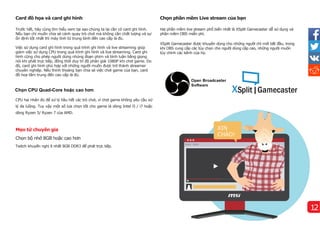
Chọn phần mềm Live stream của bạn
Hai phần mềm live stream phổ biến nhất là XSplit Gamecaster dễ sử dụng và
phần mềm OBS miễn phí
.
XSplit Gamecaster được khuyên dùng cho những người chỉ mới bắt đầu, trong
khi OBS cung cấp các tùy chọn cho người dùng cấp cao, những người muốn
tùy chỉnh các kênh của họ.
XIN
CHÀ O!
12
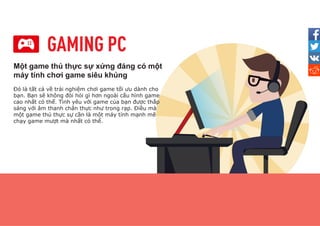
Một game thủ thực sự xứng đáng có một
máy tính chơi game siêu khủng
Đó là tất cả về trải nghiệm chơi game tối ưu dành cho
bạn. Bạn sẽ không đòi hỏi gì hơn ngoài cấu hình game
cao nhất có thể. Tình yêu với game của bạn được thắp
sáng với âm thanh chân thực như trong rạp. Điều mà
một game thủ thực sự cần là một máy tính mạnh mẽ
chạy game mượt mà nhất có thể.
Lợi thế lớn mà một máy tính chơi game cung cấp là một cảm giác đắm
mình trong quá trình chơi game. Các máy tính này thường có khả năng
hiển thị và CPU mạnh hơn, cũng như âm thanh tốt hơn. Các máy tính chơi
game có nhiều cấp độ khác nhau, với cấu hình và ngân sách được xác định
bởi từng game ứng chất lượng đồ họa mong muốn. Ở đây, chúng tôi sẽ
hướng dẫn bạn cách xây dựng máy tính chơi game của riêng bạn thông
qua một số mẹo, phương pháp và trang web.
Tôi nên biết điều gì để xây dựng cấu hình một máy tính
chơi game?
Thể loại game bạn chơi là gì?
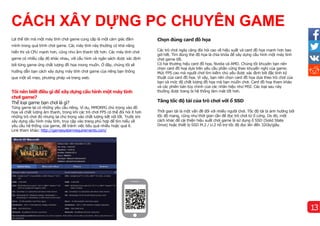
Từng game lại có những yêu cầu riêng. Ví dụ, MMORPG chú trọng vào đồ
họa và chất lượng âm thanh, trong khi các trò chơi FPS có thể đòi hỏi ít hơn
những trò chơi đó nhưng lại chú trọng vào chất lượng kết nối tốt. Trước khi
xây dựng cấu hình máy tính, truy cập vào trang phù hợp để tìm hiểu về
yêu cầu hệ thống của game, để tránh việc tiêu quá nhiều hoặc quá ít.
Link tham khảo:http://gamesystemrequirements.com/
Chọn đúng card đồ họa
Các trò chơi ngày càng đòi hỏi cao về hiệu suất và card đồ họa mạnh hơn bao
giờ hết. Tìm đúng thẻ đồ họa là chìa khóa để xây dựng cấu hình một máy tính
chơi game tốt.
Có hai thương hiệu card đồ họa, Nvidia và AMD. Chúng tôi khuyên bạn nên
chọn card đồ hoạ dựa trên yêu cầu phần cứng theo khuyến nghị của game.
Mức FPS cao mà người chơi tìm kiếm chủ yếu được xác định bởi đặc tính kỹ
thuật của card đồ họa. Vì vậy, bạn nên chọn card đồ họa dựa theo trò chơi của
bạn và mức độ chất lượng đồ họa mà bạn muốn chơi. Card đồ hoạ tham khảo
và các phiên bản tùy chỉnh của các nhãn hiệu như MSI. Các loại sau này
thường được trang bị hệ thống làm mát tốt hơn.
Tăng tốc độ tải của trò chơi với ổ SSD
Thời gian tải là một vấn đề đối với nhiều người chơi. Tốc độ tải bị ảnh hưởng bởi
tốc độ mạng, cũng như thời gian cần để đọc trò chơi từ ổ cứng. Do đó, một
cách khác để cải thiện hiệu suất chơi game là sử dụng ổ SSD (Solid State
Drive) hoặc thiết bị SSD M.2 / U.2 hỗ trợ tốc độ đọc lên đến 32Gb/giây.
CÁCH XÂY DỰNG PC CHUYÊN GAME
13
Mua tai nghe hoặc loa phù hợp hoặc sử dụng phần mềm âm
thanh chuyên nghiệp cho cấp độ chơi game
Hầu như tất cả các bo mạch chủ chơi game được xây dựng với chip âm thanh
tịch hợp ở tầm trung hoặc cao cấp. Tai nghe hoặc loa chất lượng có thể phối
hợp tốt với bo mạch chủ để đạt được hiệu ứng âm thanh trung thực. Phần
mềm hiệu ứng âm thanh tốt cũng có thể cải thiện trải nghiệm chơi game. Ví
dụ, bo mạch chủ MSI đi kèm với phần mềm Nahimic 2. Với âm thanh vòm chất
lượng cao, giúp bạn theo dõi vị trí của người chơi khác thông qua âm thanh,
một công cụ rất hữu ích nên có.
Cải thiện hiệu suất chơi game thông qua ép xung
Công nghệ ép xung ngày càng phổ biến, và một số nhà sản xuất bo
mạch chủ thậm chí còn cung cấp khả năng ép xung bằng một cú nhấp
chuột, biến những gì đã từng là một quá trình phức tạp thành vấn đề
đơn giản chỉ bằng một cú nhấp chuột. Game Boost của MSI cho phép
bạn nhanh chóng thiết lập ép xung trong BIOS và tăng hiệu năng đồ
họa/CPU từ 15% đến 25% tùy theo CPU của bạn.
Mẹo từ chuyên gia:
Chọn đúng bo mạch chủ
Một bo mạch chủ chơi game tốt không chỉ hỗ trợ khả năng nâng cấp cao
hơn nữa mà còn cung cấp tính năng hội thoại bằng giọng nói với độ trễ
thấp giúp nâng cao trải nghiệm chơi game. Website Best of The Best
chính thức của MSI có thể giúp bạn tìm ra bo mạch chủ tốt nhất cho chơi
game hoàn toàn phù hợp với yêu cầu chơi game của bạn.
Link tham khảo
https://vn.msi.com/Landing/2017-best-motherboard-for-gaming-pc-
build#two
14
CÁCH CÁ NHÂN HÓA HỆ THỐNG PC CỦA BẠN
Thêm đèn RGB
Ngày nay, rất nhiều máy tí
nh được trang bị hệ thống đèn RGB. Bạn có thể
thêm đèn RGB vào máy bằng những sợ dây đèn RGB, hoặc chọn những linh
kiện được tí
ch hợp đèn RGB sẵn. Để phối hợp hài hà vấn đề cốt lõi là hiệu
ứng. MSI's Mystic Light Sync cho phép bạn kết nối và điều khiển các
thiết bị RGB trong và ngoài máy, mang đến những trải nghiệm hoàn toàn
mới thông qua nhiều hiệu ứng và màu sắc đi kèm.
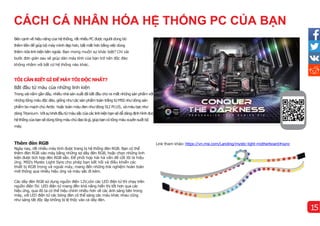
Các dây đèn RGB sử dụng nguồn điện 12V,còn các LED điện tử thìchạy trên
nguồn điện 5V. LED điện tử mang đên khả năng hiển thị tốt hơn qua các
hiệu ứng, qua đó ta có thể hiệu chỉnh nhiều hơn về các ánh sáng bên trong
máy, với LED điện tử các bóng đèn có thể sáng các màu khác nhau cũng
như sáng tắt độc lập không bị lệ thộc vào cả dây đèn.
TÔI CẦN BIẾT GÌ ĐỂ MÁY TÔI ĐỘC NHẤT?
Bắt đầu từ màu của những linh kiện
Trong vài năm gần đây, nhiều nhà sản xuất đã bắt đầu cho ra mắt những sản phẩm với
những tông màu độc đáo, giống như các sản phẩm toàn trắng từ MSI như dòng sản
phẩm bo mạch chủ Arctic hoặc toàn màu đen như dòng SLI PLUS, và màubạcnhư
dòngTitanium. Vớisựkhởiđầutừmàusắccủacáclinhkiệnbạnsẽdễdàngđịnhhì
nhđược
hệthốngcủabạnsẽdùngtôngmàuchủđạolà gì
,giúpbạncó tôngmàuxuyênsuốt bộ
máy.
Link tham khảo:https://vn.msi.com/Landing/mystic-light-motherboard#sync
Bên cạnh về hiệu năng của hệ thống, rất nhiều PC được người dùng bỏ
thêm tiền để giúp bộ máy mì
nh đẹp hơn, bắt mắt hơn bằng việc dùng
thêm nữa linh kiện bên ngoài. Bạn mong muốn sự khác biệt? Chỉ vài
bước đơn giản sau sẽ giúp dàn máy tí
nh của bạn trở nên độc đáo
không nhầm với bất cứ hệ thống nào khác.
15
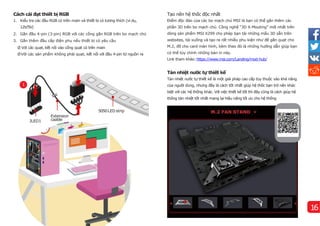
Cách cài đạt thiết bị RGB
1. Kiểu tra các đầu RGB có trên main và thiết bị có tương thí
ch (vídụ,
12V/5V)
2. Gắn đầu 4-pin (3-pin) RGB với các cổng gắn RGB trên bo mạch chủ
3. Gắn thêm đầu cấp điện phụ nếu thiết bị có yêu cầu
Ø Với các quạt, kết nối vào cổng quạt có trên main
Ø Với các sản phẩm không phải quạt, kết nối với đầu 4-pin từ nguồn ra
Tản nhiệt nước tự thiết kế
Tản nhiệt nước tự thiết kế là một giải pháp cao cấp tùy thuộc vào khả năng
của người dùng, nhưng đây là cách tốt nhất giúp hệ thốc bạn trở nên khác
biệt với các hệ thống khác. Với việc thiết kế tốt thìđây cũng là cách giúp hệ
thống tản nhiệt tốt nhất mang lại hiệu năng tối ưu cho hệ thống
Tạo nên hệ thốc độc nhất
Điểm độc đáo của các bo mạch chủ MSI là bạn có thể gắn thêm các
phần 3D trên bo mạch chủ. Công nghệ “3D X-Mouting” mới nhất trên
dòng sản phẩm MSI X299 cho phép bạn tải những mẩu 3D sẵn trên
websites, tải xuống và tạo ra rất nhiều phu kiện như đế gắn quạt cho
M.2, đỡ cho card màn hì
nh, kèm theo đó là những hướng dẫn giúp bạn
có thể tùy chỉnh những bản in này.
Link tham khảo:https://www.msi.com/Landing/mod-hub/
1
JLED1
Extension
caable
5050LEDstrip
16
CÔNG CỤ: PC PARTS PICKER
Phần quan trọng nhất của việc xây dựng cấu hình một máy tính
cá nhân không phải là "ráp" máy tính đó mà là lập kế hoạch
danh sách các bộ phận theo yêu cầu của bạn. Nói chung,
những gì thực sự quan trọng đối với hiệu suất của máy tính là
sự tương thích của các thành phần với nhau. Để giúp bạn tùy
chỉnh-tạo danh sách xây dựng cấu hình của riêng bạn, chúng
tôi khuyên bạn nên sử dụng một nguồn hữu ích:
https://pcpartpicker.com/
PCPartPicker cung cấp thông tin sản phẩm chi tiết của tất cả các bộ
phận bạn cần, bao gồm đánh giá của người dùng và liên kết nên-mua-ở-
đâu. Bằng cách chuyển trang web sang các quốc gia khác nhau, các liên
kết nên-mua-ở-đâu sẽ kết nối đến trang web của cửa hàng máy tính.

Liên kết này không chỉ cung cấp nhiều lựa chọn sản phẩm có sẵn mà
còn cung cấp cho bạn một tham chiếu về giá cả và địa điểm để mua,
giúp bạn tiết kiệm rất nhiều tiên và thời gian. Tất cả bạn cần làm là truy
cập https://pcpartpicker.com/list/ và từ đây bạn có thể chọn các bộ
phận máy tính cho bạn.
LÊN KẾ HOẠCH MUA SẮM: PCPARTPICKER
LÊN DANH SÁCH LINH KIỆN : PCPARTPICKER
CHỌN LINH KIỆN
17
Khi bạn hoàn thành việc tạo danh sách xây dựng cấu hình lý tưởng của bạn, có
một vài chức năng bạn có thể tận dụng:
Lưu. Đơn giản chỉ cần lưu danh sách xây dựng cấu hình đã lên kế hoạch trước
nếu bạn chưa quyết định mua thiết bị vào lúc này. Dành thời gian để so sánh và
xem xét.
Chia sẻ. Bạn có thể chia sẻ danh sách xây dựng cấu hình với bạn bè hoặc diễn
đàn để có thêm ý kiến về việc lắp ráp máy tính cho riêng bạn.
Mua. Nút đơn giản trên các trang web nhà bán lẻ điện tử để bạn có thể dễ dàng
mua sản phẩm.
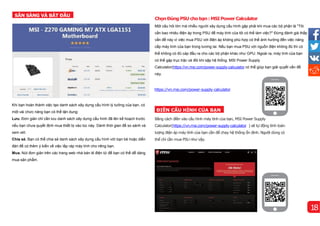
Bằng cách điền vào cấu hình máy tính của bạn, MSI Power Supply
Calculator(https://vn.msi.com/power-supply-calculator ) sẽ tự động tính toán
lượng điện áp máy tính của bạn cần để chạy hệ thống ổn định. Người dùng có
thể chỉ cần mua PSU như vậy.
SẴN SÀNG VÀ BẮT ĐẦU
ĐIỀN CẤU HÌNH CỦA BẠN
https://vn.msi.com/power-supply-calculator
ChọnĐúngPSUchobạn: MSIPowerCalculator
Một câu hỏi lớn mà nhiều người xây dựng cấu hình gặp phải khi mua các bộ phận là "Tôi
cần bao nhiêu điện áp trong PSU để máy tính của tôi có thể làm việc?" Đừng đánh giá thấp
vấn đề này vì việc mua PSU với điện áp không phù hợp có thể ảnh hưởng đến việc nâng
cấp máy tính của bạn trong tương lai. Nếu bạn mua PSU với nguồn điện không đủ thì có
thể không có đủ cáp đầu ra cho các bộ phận khác như GPU. Ngoài ra, máy tính của bạn
có thể gặp trục trặc và đôi khi sập hệ thống. MSI Power Supply
Calculator(https://vn.msi.com/power-supply-calculator có thể giúp bạn giải quyết vấn đề
này.
18
Hướng dẫn ráp máy với 11 bước đơn giản
Đến lúc xắn tay vào làm! Với hướng dẫn ráp máy tính tại chỗ, kể cả người mới
ráp máy lần đầu cũng có thể ráp được chiếc máy tính tuyệt vời. Lấy tuốc nơ vít,
giữ vững đam mê của bạn, và giờ bạn có thể bắt đầu!
PHẦN 3:
Bước 0.Chuẩn bị
Trước khi bắt đầu cần phải chuẩn bị một số việc đơn giản:
1 Chuẩn bị chiếc tua-ví
t từ.
2 Chuẩn bị dây buộc cáp /băng nhám velcro và chiếc kéo.
3 Một bề mặt sạch sẽ và không dẫn điện
4 Hít một hơi thật sâu, trước tiên đọc kỹ hướng dẫn sử dụng và bạn đã có thể
bắt đầu!
Chú ý:
Các chốt ở mặt sau của bo mạch chủ rất mong manh. Không đặt trực tiếp lên bề
mặt nhấp nhô để tránh bị hỏng thiết bị.
19
BƯỚC 1. GẮN CPU
Chú ý:
Hãy cẩn thận với các chốt khe cắm CPU (hoặc các chốt CPU), vì các
chốt này được làm bằng vàng, là vật liệu mềm. Chúng rất mảnh mai,
bất kỳ va chạm nào cũng có thể làm cong các chân, có thể gây ra lỗi
chức năng.
Nhấc nắp khe cắm CPU
1 Vết khía hình chữ V in trên CPU thẳng với các khe định hướng được đánh
dấu trên ổ cắm; lắp vết khía này vào bên trong khe cắm.
2 Đảm bảo CPU đã được đặt đúng cách rồi kéo nắp xuống và chốt nắp vào
bộ xử lý.
3
1
2
20
BƯỚC 2.GẮN BỘ NHỚ
Mẹo:
Trình tự đề xuất khe cắm bộ nhớ nào được lắp trước có thể khác nhau do
các bo mạch chủ khác nhau. Ví dụ như bo mạch chủ MSI, bạn nên lắp bộ
nhớ vào khe Dimm1 trước.
3
1 Mở các kẹp giữ được đặt ở hai đầu của băng bộ nhớ.
2 Kiểm tra sơ đồ bố trí được in trên bo mạch chủ và đảm bảo chắc chắn
xem khe bộ nhớ phù hợp được đề xuất nào được lắp trước.
3
Ấn các mô-đun xuống cho đến khi bạn nghe thấy tiếng "lách cách"
trong khicác kẹp giữ được đẩy lên trên và khóa mô-đun.
1
21
BƯỚC 3. GẮN M.2
Mẹo:
Một số bo mạch chủ cao cấp có giải pháp tản nhiệt đặc biệt cho M.2, chẳng
hạn như M.2 shield và M.2 FORZR. Bạn có thể tham khảo hướng dẫn bo
mạch chủ để biết thêm các bước cài đặt.
1
2
3
Tháo các ví
t tại ốc trên các vòng cách M.2.
Lấy ổ của bạn và nhẹ nhàng lắp vào bộ nối ở góc 45 độ.
Ấn xuống ổ M.2 và bắt ví
t thật chặt bằng ví
t nhỏ.
22
BƯỚC 4.GẮN TẢN NHIỆT CPU
Chú ý:
Hãy chắc chắn rằng bạn bôi keo tản nhiệt với lượng vừa đủ. Quá ít hoặc
quá nhiều sẽ làm cho dính không chặt hoặc làm cho lượng keo đáng kể
rơi vào khe cắm.
Đảm bảo các vít được siết chặt, và siết đều ở các góc để tránh làm hỏng
CPU và làm giảm hiệu suất làm mát.
Lắp tấm đỡ phí
a sau bỏ mạch chủ. (Nếu có)
Nhỏ một giọt keo tản nhiệt lên mặt bộ xử lý.
Kết nối Cáp quạt CPU vào Đầu quạt CPU trên bo mạch chủ.
Hạ thấp bộ làm mát theo chiều dọc và đặt bộ làm mát lên
CPU. Lắp chặt bộ làm mát bằng cách siết chặt các ví
t đối
diện.
4
3
2
1
23
BƯỚC 5. LẮP BO MẠCH CHỦ
Mẹo:
Không để vít lỏng - cần phải siết chặt để đảm bảo bo mạch chủ được
lắp cố định để tránh chuyển động không ổn định.
1 Lắp che I/O lên phí
a sau cây máy tí
nh.
2 Lấy bo mạch chủ của bạn và nhẹ nhàng hạ thấp bo mạch chủ ở
góc 45 độ vào vỏ máy tí
nh.
3 Lắp các lỗ lắp đặt trên bo mạch chủ với các vòng cách trong cây
máy tí
nh.
Lắp chặt bảng với các vít được cung cấp.
2
3
4
24
BƯỚC 6. GẮN CARD ĐỒ HỌA
Chú ý:
Một số card cao cấp dài hơn hoặc sử dụng nhiều không gian PCI
hơn. Hãy chắc chắn kiểm tra trước để chọn được cây phù hợp.
1
2
3
Tháo vỏ PCI-e phí
a sau khỏi vỏ máy.
Mở khe PCI-e bằng cách đẩy về phí
a sau khóa nhựa nhỏ
nằm ở phí
a sau khe.
Giữ card bằng hai tay, hạ thấp card đồ họa vào cây và
lắp vào khe PCI-e của bo mạch chủ.
Lắp chặt card đồ hoạ bằng ốc ví
t yêu cầu vào phí
a sau
khung.
25
4
BƯỚC 7. LẮP Ổ LƯU TRỮ
Chú ý:
Hãy chắc chắn rằng bạn lắp chặt ổ cứng để tránh thiệt hại.
1 Lắp một đầu cáp SATA vào cổng SATA trên bo mạch chủ
và đầu kia vào thiết bị lưu trữ (2.5'' inch / 3.5'' inch)
26
BƯỚC 8.LẮP NGUỒN ĐIỆN
Mẹo:
Cần phải chọn đúng mức điện áp cho nguồn điện. Bạn có thể sử dụng bộ
mô phỏng lắp máy tính trực tuyến như công cụ PC Part Picker hoặc MSI
Power Supply Calculator để ước tính về nguồn điện cần cho phần xây dựng
cấu hình của bạn. Đảm bảo mua Nguồn điện dư ra một chút để dự phòng
cho các nâng cấp trong tương lai.
1 Lắp Nguồn điện (PSU) vào khung và lắp chặt bằng tất cả các ốc ví
t.
Lắp bộ nối nguồn 24 chân vào khe cắm trên bo mạch chủ
Lắp bộ nối nguồn CPU 8 chân vào bo mạch chủ.
Lắp Cáp 6+2 chân với thẻ đồ hoạ (có thể thay đổi tùy theo sản phẩm
card đồ hoạ)
Cắm dây nguồn SATA vào ổ cứng
Lắp các dây cáp nguồn 4 chân khác vào các thiết bị khác (vídụ: Ổ
đĩa quang DVD/CD).
POWER
SUPPLY
27
2
3
4
5
6
1
6
BƯỚC 9:KẾT NỐI CÁC CỔNG PHÍA TRƯỚC
Mẹo:
Nếu hệ thống của bạn không thể khởi động được từ các thiết bị cài đặt, hãy
truy nhập BIOS và sắp xếp thứ tự ưu tiên cho trình tự khởi động.
1
1
2
3
Lắp công tắc Nguồn / công tắc Reset / đèn báo Nguồn / Dây HDD LED
Cable vào đầu bo mạch chủ JFP1 Pin.
2 Kết nối cáp USB phía trước với đầu chân USB trên bo mạch chủ
3 Dây USB 3.0 / USB 2.0 Cable vào Đầu chân USB 3.0 / USB 2.0 Pin Header.
4 Dây Front USB Type-C vào Đầu chân Front Type-C
5 Nối Cáp âm thanh vào đầu bo mạch chủ JAUD1 Pin.
Cắm thiết bị USB hoặc đĩa CD có chứa hệ điều hành
Làm theo các bước cài đặt hệ điều hành
Cài đặt tất cả các trì
nh điều khiển cần thiết từ đĩa CD
hoặc tải về trì
nh điều khiển mới nhất từ trang web
chí
nh thức và cài đặt..
BƯỚC 10: QUẢN LÝ CÁP
Mẹo:
Kiểm tra số cổng USB tối đa trên bo mạch chủ trước khi mua cây máy
tính. Đảm bảo thùng máy tính bạn muốn mua cũng hỗ trợ đủ số cổng
USB như bo mạch chủ.
BƯỚC 11.OPERATING SYSTEM ANDDRIVE INSTALLATION
1 Sử dụng dây buộc hoặc dây đai velcro để bó chặt các dây cáp lại
với nhau vào phí
a sau cây máy tí
nh.
28
Về MSI
Thương hiệu dẫn đầu mảng gaming trên thế giới, MSI là thương
hiệu được tin dùng cho gaming và eSport. Chúng tôi với những đột
phá về thiết kế, mang lại cho bạn những sản phẩm chất lượng
tuyệt vời và luôn phát triển không ngừng về công.
Sự quyết tâm và thành tựu đã đạt được đã giúp cho MSI trở thành
một thương hiệu "True Gaming", luôn dẫn đầu về mảng gaming
trong toàn ngành.
https://vn.msi.com/
Xem thêm cập nhật về cách ráp máy:
https://vn.msi.com/Landing/how-to-build-a-pc

How to build a pc e book

  • 1.
    HƯỚNG DẪN RÁP MÁYCHI TIẾT CHO NGƯỜI MỚI BẮT ĐẦU T Ự XÂY DỰNG H Ệ T H Ố N G PC
  • 2.
    TẠI SAO NÊNTỰ RÁP PC? Câu hỏi đặt ra làtại sao chúng ta lại tự xây dựng PC? ạ ẽ ế ạ ẽ ắ ầ ự ạ ẽ ờ ậ ưở ả ư ế ế ự ộ ế ệ ờ ấ ữ ứ ầ ế ắ
  • 3.
    PHẦN 2: LÊN KẾHOẠCH XÂY DỰNG MÁY TÍNH PHẦN 1 : GIỚI THIỆU CÁC LINH KIỆN MÁY TÍNH CONTENTS CPU TẢN NHIỆT CPU BO MẠCH CHỦ BỘ NHỚ CARD ĐỒ HỌA LƯU TRỮ NGUỒN MÁ Y TÍ NH VỎ MÁ Y TÍ NH THIẾT BỊ NGOẠI VI NỘI DUNG CÁ CH XÂY DỰNG PC STREAMING CÁ CH XÂY DỰNG PC CHUYÊ N GAME CÁ CH CÁ NHÂ N HÓ A HỆ THỐNG PC CỦA BẠN CÔ NG CỤ: PC PART PICKER CÔ NG CỤ: MSI POWER CALCULATOR CÁC CÔNG CỤ HỮU ÍCH GIÚP XÂY DỰNG PC
  • 4.
    19 BƯỚC 0: CHUẨN BỊ 25 BƯỚC 6 : GẮN CARD ĐỒ HỌA 20 BƯỚC 1 : GẮN CPU 26 BƯỚC 7 : GẮN Ổ CỨNG 21 BƯỚC 2 : GẮN BỘ NHỚ 27 BƯỚC 8 : GẮN BỘ NGUỒN 22 BƯỚC 3 : GẮN THIẾT BỊ NHỚ M.2 28 BƯỚC 9 : GẮN CÁ P PHÍA TRƯỚC MÁY 23 BƯỚC 4 : GẮN TẢN NHIỆT CPU BƯỚC 10 : QUẢN LÝ CÁ P 24 BƯỚC 5 : GẮN BO MẠCH CHỦ BƯỚC 11 : CÀ I ĐẶT PHẦN MỀM PHẦN 3 : CÁCH RÁP MỘT CÁI MÁY TÍNH NỘI DUNG
  • 5.
    CÂU HỎI ĐƯỢCĐẶT RA LÀ TẠI SAO CHÚNG TA NÊN TỰ XÂY DỰNG HỆ THỐNG PC CHO RIÊNG MÌNH TẠI SAO NÊN TỰ RÁP MÁY ẽ ọ ượ ữ ệ ợ ấ ầ ủ ẽ ễ ớ ạ ặ ớ ạ ệ ố ể ấ ặ ả ệ ố ủ ự ễ ộ ự ự ơ ả ơ
  • 6.
    PHẦN 1: Xây dựngcấu hình máy tính thú vị như lắp ráp Lego.Tuy nhiên, bạn nên biết các viên gạch trước khi xây dựng một quái thú. Mặc dù có nhiều phong cách xây dựng cấu hình và sử dụng khác nhau,nhưng có những bộ phận máy tính không thể thiếu buộc phải kết hợp với nhau để máy tính có thể chạy. Hãy cùng tìm hiểu kiến thức cơ bản về từng bộ phận. GIỚI THIỆU NHỮNG THÀNH PHẦN PC BẠN CẦN GÌ KHI XÂY DỰNG MÁY TÍNH?
  • 7.
    Dòng CPU chínhcủa Intel như sau: • Dòng Celeron: Một trong những mẫu rẻ hơn của Intel, cung cấp hiệu năng cấp thấp, phù hợp với các máy tính cá nhân giá rẻ chủ yếu dùng để xem video, xử lý văn bản và lướt web. • Dòng Pentium : Có hiệu suất cao hơn so với Celeron, nhưng hiệu năng đồ họa tích hợp yếu hơn và bộ nhớ cache nhỏ hơn so với dòng Core i. • Dòng Core i : Dòng CPU chính hiện tại trên thị trường. Core i3: Không hỗ trợ Turbo Boost, phù hợp với game thủ hạng nhẹ. Core i5:Hỗ trợ Turbo Boost, thích hợp cho các trò chơi từ trung bình đến cao cấp. Core i7:Hỗ trợ Turbo Boost, với giá cả tùy thuộc vào số nhân. Phù hợp với những game thủ chuyên nghiệp, những người muốn đồ hoạ chất lượng cao hoặc người dùng thường xuyên chạy phần mềm chỉnh sửa hình ảnh hoặc video. • Dòng Xeon : Thường được sử dụng trên máy trạm và máy chủ , thường không bao gồm đồ họa tích hợp. CPU là bộ não của máy tính, chủ yếu là chịu trách nhiệm diễn giải các hướng dẫn máy tính và xử lý dữ liệu trong phần mềm máy tí nh. Có hai dòng sản phẩm CPU chính có sẵn trên thị trường: Intel và AMD. Hai nhà sản xuất đều có lợi thế riêng của mình nhưng điều quan trọng cần lưu ý là các bo mạch chủ khác nhau có ổ cắm CPU khác nhau tương ứng. Ví dụ, nền tảng Intel X299 chỉ hoạt động với bộ vi xử lý Intel sử dụng ổ cắm LGA 2066. Nhìn chung, CPU cao cấp có số model cao hơn. Bên cạnh giá cả, sự khác biệt trong hiệu suất được phản ánh trong số lượng lõi, tần số xung nhịp, khả năng ép xung và kích thước bộ nhớ cache. Đây là danh sách những socket phổ thông có mặt trên thị trường: 1
  • 8.
    R7/R5/R3/thế hệ 7Dòng A/Athlon AM4 tương thí ch với X370/B350/A320 Chipset Motherboard Đây là danh sách những socket phổ thông có mặt trên thị trường: Bộ xử lý Socket Tương thí ch mainboard (Chipset) Core i9-79XX Core i7-78XX/77XX/76XX LGA 2066 Dòng chipset X299 Core i7/i5/i3/Pentium/Celeron LGA 1151 Core i7/i5/i3/Pentium/Celeron/XEON 1200V3 LGA 1150 Chipset B85/H81 XEON E3-12XX V5/ LGA 1151 ChipsetC236 /C232 Dòng 300 /Dòng 200/Dòng 100 Chipset C236/C232 2
  • 9.
    CPU tạo rarất nhiều nhiệt. Nhiệt độ cao có thể khiến hệ thống bị tắt nhằm bảo vệ các bộ phận quan trọng và thậm chí có thể gây ra hư hại vĩnh viễn. Do đó luôn cần có quạt và bộ làm mát để CPU luôn mát khi hoạt động. Ngoại trừ một số CPU cao cấp, hầu hết các CPU đóng hộp đều đi kèm với bộ làm mát CPU tương ứng, bộ làm mát này có thể đáp ứng nhu cầu cơ bản về tản nhiệt. Để có hiệu suất hệ thống tốt hơn, bạn nên mua một bộ làm mát CPU tốt hơn. Bộ làm mát có thể được phân loại theo phương pháp tản nhiệt trung bình thành hai loại: bộ tản nhiệt bằng chất lỏng và bộ tản nhiệt khí, Tản nhiệt khí có thể được phân loại thành bộ làm mát hình tháp, thông gió từ trên xuống và thông gió từ đưới lên, tùy thuộc vào hình dáng và hướng luồng không khí. Người dùng nên chọn bộ làm mát phù hợp với sản phẩm và hoàn cảnh của họ. TẢN NHIỆT CPU • Tản nhiệt cần cung cấp khung tương ứng, vì vị trí của khung đỡ có thể thay đổi tùy thuộc vào ổ cắm trên bo mạch chủ. • Mỗi tản nhiệt CPU hỗ trợ mức tiêu thụ điện khác nhau (TDP), cho thấy mức tản nhiệt cao hơn mà bộ làm mát có thể xử lý được. Các CPU mạnh hơn cần có bộ làm mát tốt hơn để đảm bảo hoạt động ổn định. • Chọn tản nhiệt phù hợp với trường hợp của bạn. Bộ làm mát mạnh thường có bộ tản nhiệt lớn, vì vậy điều quan trọng là bạn nên chọn một bộ làm mát phù hợp với trường hợp của bạn mà không cản trở các bộ phận khác. Khi chọn tản nhiệt CPU, hãy xét đến những yếu tố sau: 3
  • 10.
    Bo mạch chủlà một nền tảng chứa tất cả các bộ phận và linh kiện trong máy tính. Bo mạch chủ liên kết các thành phần khác nhau của máy tính, bao gồm thẻ mở rộng, ổ cứng, bộ nhớ và các thiết bị ngoại vi như bàn phím và chuột, cũng như xử lý truyền thông và truyền tải giữa các thiết bị này. Những cân nhắc sau đây nên được xem xét khi lựa chọn bo mạch chủ: Kích thước bo mạch chủ Giống như quần áo, bo mạch chủ có các kích cỡ khác nhau. Các kích thước phổ biến bao gồm: • ATX (30.5cmx 24.4cm)、Micro-ATX(24.4 cm x 24.4 cm) and Mini-ITX(17 cm x17cm), ba loại kích thước phổ biến bo mạch chủ. BO MẠCH CHỦ 17cmx17cm 244cmx244cm 305cmx244cm Chipsets Chipset ảnh hưởng đến giá thành của bo mạch chủ, cũng như các chức năng và thông số kỹ thuật của chipset Để người dùng dễ dàng nhận dạng, chipset từ cùng một hãng sản xuất nói chung có số model tương quan với chức năng. Ở đây chúng tôi sẽ giới thiệu chipset từ hai nhà sản xuất chính là Intel và AMD. Intel • Những người dùng có ngân sách cao và muốn có sự lựa chọn tốt nhất có thể chọn Intel X299, hỗ trợ cả bộ xử lý và ép xung bộ nhớ. Nếu bạn muốn bộ xử lý đã mở khả năng ép xung K-series, tức là, bộ xử lý có hậu tố -K (vídụ: Intel® Core™ i7-7700K), bạn nên chọn chipset Z270, hỗ trợ ép xung kết hợp với CPU -K. • Người dùng không cần ép xung có thể chọn từ các chipset H270, B250 và H110, với B250 được coi là tốt nhất về giá-hiệu năng. • Nếu bạn chọn bộ xử lý E3-1230 V5, bạn chỉ có sự lựa chọn là chipset C236 hoặc C232. • Chuyên gia ép xung sẽ cần chipset X370 hoặc B350. Sự khác biệt lớn nhất giữa hai bộ này đó là X370 hỗ trợ công nghệ SLI đa GPU của NVIDIA. • Nếu bạn không cần ép xung, chúng tôi khuyên bạn nên sử dụng chipset A320 hoặc chipset B350 hỗ trợ nhiều thiết bị lưu trữ hơn. AMD 4
  • 11.
    BỘ NHỚ Trong thuậtngữ đơn giản, bộ nhớ được sử dụng để lưutrữ dữ liệu tạm thời, tăng tốc độ mà CPU có thể truy cập dữ liệutừ ổ cứng. Cả dung lượng và xung bộ nhớ đều ảnh hưởng đến hiệu năng máy tính. Xung bộ nhớ càng cao thì tốc độ của nó càng nhanh. Có nhiều bộ nhớ hơn có nghĩa lànhiều không gian hơn để lưu trữ tạm thời và tất nhiên hiệu suất sẽ cao hơn. DDR4 là dòng chính hiện tại, bắt đầu từ DDR4-2133 cho các máy tính cơ bản. Các mức xung cao hơn như DDR4-2400 và DDR-3000 thường nhắm mục tiêu đến các game thủ và các chuyên gia ép xung. 5

  • 12.
    Card đồ họalấy dữ liệu từ máy tính và xuất dưới dạng văn bản, hình ảnh và màu sắc trên một màn hình hiển thị. Hiện tại, hai nhà sản xuất đồ họa chí nh là NVIDIA và AMD. NVIDIA là sự lựa chọn của nhiều game thủ vì nó có khả năng tương thíchtốt hơn trên thị trường hiện tại. - NVIDIA: GTX 1080/1070/1060/1050/1030 - AMD: RX 580/570/560/550/480/470/460 Đây lànhững sản phẩm chủ đạo hiện có trên thị trường. Số model càng cao thì hiệu suất càng cao. Bổ sung them cho phần trên, hãy chắc chắn số lượng VRAM có sẵn trên card sẽ dủ dung cho nhu cầu của bạn, đây cũng là một vấn đề ảnh hưởng tới hiệu năng của card. CARD ĐỒ HỌA 6
  • 13.
    Ổ cứng làthiết bị lưu trữ của máy tính. Nói chung, ổ đĩa cứng truyền thống (HDD) được sử dụng kết hợp với ổ cứng thể rắn (SSD) để có được sức mạnh và hiệu năng tốt nhất của cả hai ổ đĩa, trong đó ổ SSD được dùng làm ổ khởi động của hệ điều hành. ế • Ổ cứng truyền thống (HDD): Rẻ và cung cấp dung lượng lưu trữ cao hơn (thường là 1TB hoặc 2TB), nhưng tương đối chậm và kích thước lớn • Ổ cứng thể rắn (SSD) Dung lượng thấp (thường 256GB hoặc 240GB), kích thước, giá, hiệu suất tầm trung ế • SSDnềntảngSATA: Dung lượng thấp (thường 256GBhoặc 240GB), dung lượng , giá và hiệu năng trung bì nh. • PCI-E SSD: Dung lượng thấp (trung bì nh 256GB)、kí ch thước nhỏ d8a1t tiền nhưng nhanh ế • PCI-E SSD: Dung lượng nhỏ (trung bì nh 400GB), dung lượng nhỏ, đắt tiền nhưng nhanh. Ổ CỨNG 7
  • 14.
    Thiết Kế BộNguồn 1.Thiết kế bì nh thường 2.Thiết kế cáp dạng module. cáp mô đun thường được tìm thấy trong PSU cao cấp và giúp việc đi dây cáp dễ dàng hơn. Những cân nhắc sau đây cần được xem xét khi lựa chọn bộ nguồn: Bộ nguồn chuyển nguồn AC thành nguồn DC cho các linh kiện máy tí nh. Số Watt • 550W hoặc cao hơn khi sử dụng đồ họa rời • 750W hoặc cao hơn khichạy haicard đồ họa, chẳng hạnnhư trong SLI Tiết kiệm điện năng Chương trình chứng nhận 80 Plus dành cho các đơn vị cung cấp nguồn điện các loại chứng nhận 80 Plus, 80 Plus Đồng, 80 Plus Bạc, 80 Plus Vàng, 80 Plus Bạch kim và 80 Plus Titan. Cấp Titan hiệu quả nhất (và đắt nhất) tiết kiệm hơn 90% điện năng. BỘ NGUỒN 8
  • 15.
    Ngoài hiệu suất,bố trícác bộ phận cũng cần phải xem xét cẩn thận khi xây dựng cấu hì nh máy tí nh. Hãy đảm bảo có xét đến các yêu tố sau khi mua thùng máy: Chất liệu 1.Hầu hết các thùng máy sử dụng thép mạ kẽm SECC hoặc SGCC Thùng máy thép rẻ và chắc chắn, nhưng nặng. 2.Vỏ máy hợp kim nhôm-magiê đắt hơn. 3.Một lựa chọn khác là kết hợp các chất liệu (SECC hoặc SGCC cho phần thân chính, hợp kim nhôm-magiê cho các tấm bên sườn). Trong những năm gần đây, một số nhà sản xuất thậm chí đã chuyển sang các vật liệu như thủy tinh và gỗ. Kí ch thước 1. Bo mạch chủ ATX chỉ phù hợp với các thùng máy ATX. 2. Các bo mạch chủ Micro-ATX hoặc Mini-ITX có thể phù hợp với các thùng máy ATX tuy nhiên nên dùng thùng máy Micro-ATX cho bo mạch chủ Micro- ATX hoặc Mini-ITX cho bo mạch chủ Mini-ITX. Thiết kế thoáng khí , cài đặt và lắp ráp không cấn ví t: Số diện tích mở rộng sẵn có là một cân nhắc quan trọng nếu bạn định nâng cấp hệ thống trong tương lai, chẳng hạn như thêm nhiều ổ cứng hoặc thẻ đồ họa. Nâng cấp máy tính của bạn cũng có nghĩa là yêu cầu làm mát cao hơn, một yếu tố khác cần xem xét. VỎ MÁY 9
  • 16.
    Màn hì nh Màn hìnhcó thể được phân loại là phẳng hoặc cong theo hình dạng của màn hình. Khi mua màn hình, chú ý đến loại tấm nền, độ sáng, độ tương phản và tốc độ làm mới. Hiện tại, tấm nền IPS là loại phổ biến nhất. Ngoài nhu cầu cá nhân của bạn, bạn cũng nên tính đến card đồ họa khi chọn màn hình. Các màn hình chơi game cao cấp có thể hỗ trợ NVIDIA G-Sync hoặc AMD Freesync, cả hai đều giúp giảm hiện tượng rách hình. Các màn hình thường nhận được hiển thị đầu ra thông qua giao diện Sub/DVI/HDMI. Bàn phí m Bàn phím chủ yếu được sử dụng để nhập văn bản. Bàn phím sử dụng giao diện USB hoặc PS/2. Bàn phím USB là tiêu chuẩn, chỉ một vài sản phẩm cao cấp hoặc thấp cấp sử dụng PS/2. Cơ chế và phương pháp cấu tạo trên bàn phím tạo nên cảm giác khác nhau khi gõ. Hai loại phím chính là membrane và phím cơ. • Bàn phím cơ sử dụng các switch vật lý độc lập. Các switch cơ khác nhau có cảm giác phím khác nhau; các loại chính là màu nâu, xanh, đen và trắng. • Bàn phím đệm cao su (membrane) rẻ hơn và chiếm phần lớn thị trường. Một vấn đề mà bàn phím đệm cao su có thể gặp là khi không nhận khi phím được bấm đồng thời, vì vậy các game thủ có tính cạnh tranh cao có thể muốn chọn các bàn phím hỗ trợ N-Key Rollover (NKRO). Chuột Chuột thường được phân loại theo phương pháp kết nối của chúng - có dây hoặc không dây. Chuột cũng có thể được phân loại theo loại cảm biến của chúng, tùy thuộc vào việc chúng sử dụng cảm biến quang học hay laser. Chuột có dây thường kết nối thông qua cổng USB trong khi Bluetooth và 2.4GHz WIFI là chuẩn cho chuột không dây. Đối với chơi game, chúng tôi khuyên bạn nên sử dụng chuột có dây để tránh các vấn đề về tí n hiệu không dây và tuổi thọ pin. Thiết bị ngoại vi 10
  • 17.
    Phần thú vịnhất của việc tự xây dựng cấu hình máy tính của riêng bạn là có thể tùy chỉnh lắp ráp thiết bị phù hợp với nhu cầu của bạn. Bạn có xây dựng cấu hình máy tính để chơi game bom tấn hay để làm đồ hoạ chuyên nghiệp không? Dưới đây là một số mẹo bạn cần xem xét khi lựa chọn các bộ phận cho máy tính của bạn. PHẦN 2: LÊN KẾ HOẠCH RÁP MÁY CÁCH CHỌN LINH KIỆN TỐT NHẤT CHO NHU CẦU CỦA MÌNH?
  • 18.
    Một máy tí nhstreaming mạnh là tất cả những gìbạn cần. Bạn có thể là Streamer mới hoặc chuyên nghiệp, những người mong muốn có một máy tính streaming để có thể cung cấp và ghi hình chất lượng cao. Bạn đang tìm kiếm máy tính có thể vừa chơi game vừa live stream trò chơi của bạn một cách trơn tru.
  • 19.
    Live streaming đãtrở thành một hình thức truyền thông mới không thể thiếu trong kỷ nguyên Internet, cho phép bạn chia sẻ kỹ năng và trải nghiệm chơi game của bạn với bạn bè từ xa. Việc xây dựng cấu hình một máy tính streaming có thể nghe có vẻ chuyên nghiệp, nhưng đừng để điều này làm bạn lo lắng. Đây là một số lời khuyên hữu ích bạn nên biết trước khi bắt đầu. TÔI CẦN BIẾT GÌ KHI XÂY DỰNG STREAMING PC? Chất lượng chơi game và Streaming Mỗi trò chơi đều có yêu cầu về phần cứng tối thiểu và đề xuất. Dựa trên ngân sách và chất lượng luồng mong muốn của bạn, bạn có thể chọn chất lượng hiển thị 720P hoặc 1080P, cũng như 30 hoặc 60 FPS. Trong hầu hết các trường hợp, điều này sẽ bị ảnh hưởng bởi CPU/Bộ nhớ/GPU của bạn. Đây là cách hiệu quả nhất để đề xuất phần cứng máy tính. Tốc độ Internet của bạn có đủ nhanh khô ng? Kết nối 20Mb/giây là quá đủ cho hầu hết các mục đích phát trực tuyến. Với tín hiệu ổn định, bạn thậm chí có thể có được trải nghiệm phát trực tuyến trơn tru chỉ bằng cách kết nối qua điện thoại của bạn. Trong hầu hết các trường hợp, mạng không ổn định và chất lượng truyền tải kém là do cài đặt phần mềm hoặc phần cứng không phù hợp, dẫn đến việc các chương trình khác sử dụng quá nhiều mạng. Chúng tôi khuyên bạn nên cài quản lý mạng hoặc hạn chế băng thông được các ứng dụng khác sử dụng để ưu tiên cho chơi game và phát trực tiếp, do đó sẽ cung cấp chất lượng phát trực tuyến tốt hơn 11 Link tham khảo : http://beta.speedtest.net/ CÁCH XÂY DỰNG STREAMING PC
  • 20.
    Card đồ họavà card ghi hì nh Trước hết, hãy cùng tìm hiểu xem tại sao chúng ta lại cần có card ghi hình. Nếu bạn chỉ muốn chia sẻ cảnh quay trò chơi mà không cần chất lượng và sự ổn định tốt nhất thì máy tính từ trung bình đến cao cấp là đủ. Việc sử dụng card ghi hì nh trong quá trì nh ghi hì nh và live streaming giúp giảm việc sử dụng CPU trong quá trình ghi hình và live streaming. Card ghi hình cũng cho phép người dùng nhúng đoạn phim và bình luận bằng giọng nói khi phát trực tiếp, đồng thời duy trì độ phân giải 1080P khi chơi game. Do đó, card ghi hình phù hợp với những người muốn được trở thành streamer chuyên nghiệp. Nếu thỉnh thoảng bạn chia sẻ việc chơi game của bạn, card đồ hoạ tầm trung đến cao cấp là đủ. Mẹo từ chuyên gia Chọn bộ nhớ 8GB hoặc cao hơn Twitch khuyến nghị í t nhất 8GB DDR3 để phát trực tiếp. Chọn CPU Quad-Core hoặc cao hơn CPU hai nhân đủ để xử lý hầu hết các trò chơi, vìchơi game không yêu cầu xử lý đa luồng. Tuy vậy một số lựa chọn tốt cho game là dòng Intel i5 / i7 hoặc dòng Ryzen 5/ Ryzen 7 của AMD. Chọn phần mềm Live stream của bạn Hai phần mềm live stream phổ biến nhất là XSplit Gamecaster dễ sử dụng và phần mềm OBS miễn phí . XSplit Gamecaster được khuyên dùng cho những người chỉ mới bắt đầu, trong khi OBS cung cấp các tùy chọn cho người dùng cấp cao, những người muốn tùy chỉnh các kênh của họ. XIN CHÀ O! 12
  • 21.
    Một game thủthực sự xứng đáng có một máy tính chơi game siêu khủng Đó là tất cả về trải nghiệm chơi game tối ưu dành cho bạn. Bạn sẽ không đòi hỏi gì hơn ngoài cấu hình game cao nhất có thể. Tình yêu với game của bạn được thắp sáng với âm thanh chân thực như trong rạp. Điều mà một game thủ thực sự cần là một máy tính mạnh mẽ chạy game mượt mà nhất có thể.
  • 22.
    Lợi thế lớnmà một máy tính chơi game cung cấp là một cảm giác đắm mình trong quá trình chơi game. Các máy tính này thường có khả năng hiển thị và CPU mạnh hơn, cũng như âm thanh tốt hơn. Các máy tính chơi game có nhiều cấp độ khác nhau, với cấu hình và ngân sách được xác định bởi từng game ứng chất lượng đồ họa mong muốn. Ở đây, chúng tôi sẽ hướng dẫn bạn cách xây dựng máy tính chơi game của riêng bạn thông qua một số mẹo, phương pháp và trang web. Tôi nên biết điều gì để xây dựng cấu hình một máy tính chơi game? Thể loại game bạn chơi là gì? Từng game lại có những yêu cầu riêng. Ví dụ, MMORPG chú trọng vào đồ họa và chất lượng âm thanh, trong khi các trò chơi FPS có thể đòi hỏi ít hơn những trò chơi đó nhưng lại chú trọng vào chất lượng kết nối tốt. Trước khi xây dựng cấu hình máy tính, truy cập vào trang phù hợp để tìm hiểu về yêu cầu hệ thống của game, để tránh việc tiêu quá nhiều hoặc quá ít. Link tham khảo:http://gamesystemrequirements.com/ Chọn đúng card đồ họa Các trò chơi ngày càng đòi hỏi cao về hiệu suất và card đồ họa mạnh hơn bao giờ hết. Tìm đúng thẻ đồ họa là chìa khóa để xây dựng cấu hình một máy tính chơi game tốt. Có hai thương hiệu card đồ họa, Nvidia và AMD. Chúng tôi khuyên bạn nên chọn card đồ hoạ dựa trên yêu cầu phần cứng theo khuyến nghị của game. Mức FPS cao mà người chơi tìm kiếm chủ yếu được xác định bởi đặc tính kỹ thuật của card đồ họa. Vì vậy, bạn nên chọn card đồ họa dựa theo trò chơi của bạn và mức độ chất lượng đồ họa mà bạn muốn chơi. Card đồ hoạ tham khảo và các phiên bản tùy chỉnh của các nhãn hiệu như MSI. Các loại sau này thường được trang bị hệ thống làm mát tốt hơn. Tăng tốc độ tải của trò chơi với ổ SSD Thời gian tải là một vấn đề đối với nhiều người chơi. Tốc độ tải bị ảnh hưởng bởi tốc độ mạng, cũng như thời gian cần để đọc trò chơi từ ổ cứng. Do đó, một cách khác để cải thiện hiệu suất chơi game là sử dụng ổ SSD (Solid State Drive) hoặc thiết bị SSD M.2 / U.2 hỗ trợ tốc độ đọc lên đến 32Gb/giây. CÁCH XÂY DỰNG PC CHUYÊN GAME 13
  • 23.
    Mua tai nghehoặc loa phù hợp hoặc sử dụng phần mềm âm thanh chuyên nghiệp cho cấp độ chơi game Hầu như tất cả các bo mạch chủ chơi game được xây dựng với chip âm thanh tịch hợp ở tầm trung hoặc cao cấp. Tai nghe hoặc loa chất lượng có thể phối hợp tốt với bo mạch chủ để đạt được hiệu ứng âm thanh trung thực. Phần mềm hiệu ứng âm thanh tốt cũng có thể cải thiện trải nghiệm chơi game. Ví dụ, bo mạch chủ MSI đi kèm với phần mềm Nahimic 2. Với âm thanh vòm chất lượng cao, giúp bạn theo dõi vị trí của người chơi khác thông qua âm thanh, một công cụ rất hữu ích nên có. Cải thiện hiệu suất chơi game thông qua ép xung Công nghệ ép xung ngày càng phổ biến, và một số nhà sản xuất bo mạch chủ thậm chí còn cung cấp khả năng ép xung bằng một cú nhấp chuột, biến những gì đã từng là một quá trình phức tạp thành vấn đề đơn giản chỉ bằng một cú nhấp chuột. Game Boost của MSI cho phép bạn nhanh chóng thiết lập ép xung trong BIOS và tăng hiệu năng đồ họa/CPU từ 15% đến 25% tùy theo CPU của bạn. Mẹo từ chuyên gia: Chọn đúng bo mạch chủ Một bo mạch chủ chơi game tốt không chỉ hỗ trợ khả năng nâng cấp cao hơn nữa mà còn cung cấp tính năng hội thoại bằng giọng nói với độ trễ thấp giúp nâng cao trải nghiệm chơi game. Website Best of The Best chính thức của MSI có thể giúp bạn tìm ra bo mạch chủ tốt nhất cho chơi game hoàn toàn phù hợp với yêu cầu chơi game của bạn. Link tham khảo https://vn.msi.com/Landing/2017-best-motherboard-for-gaming-pc- build#two 14
  • 24.
    CÁCH CÁ NHÂNHÓA HỆ THỐNG PC CỦA BẠN Thêm đèn RGB Ngày nay, rất nhiều máy tí nh được trang bị hệ thống đèn RGB. Bạn có thể thêm đèn RGB vào máy bằng những sợ dây đèn RGB, hoặc chọn những linh kiện được tí ch hợp đèn RGB sẵn. Để phối hợp hài hà vấn đề cốt lõi là hiệu ứng. MSI's Mystic Light Sync cho phép bạn kết nối và điều khiển các thiết bị RGB trong và ngoài máy, mang đến những trải nghiệm hoàn toàn mới thông qua nhiều hiệu ứng và màu sắc đi kèm. Các dây đèn RGB sử dụng nguồn điện 12V,còn các LED điện tử thìchạy trên nguồn điện 5V. LED điện tử mang đên khả năng hiển thị tốt hơn qua các hiệu ứng, qua đó ta có thể hiệu chỉnh nhiều hơn về các ánh sáng bên trong máy, với LED điện tử các bóng đèn có thể sáng các màu khác nhau cũng như sáng tắt độc lập không bị lệ thộc vào cả dây đèn. TÔI CẦN BIẾT GÌ ĐỂ MÁY TÔI ĐỘC NHẤT? Bắt đầu từ màu của những linh kiện Trong vài năm gần đây, nhiều nhà sản xuất đã bắt đầu cho ra mắt những sản phẩm với những tông màu độc đáo, giống như các sản phẩm toàn trắng từ MSI như dòng sản phẩm bo mạch chủ Arctic hoặc toàn màu đen như dòng SLI PLUS, và màubạcnhư dòngTitanium. Vớisựkhởiđầutừmàusắccủacáclinhkiệnbạnsẽdễdàngđịnhhì nhđược hệthốngcủabạnsẽdùngtôngmàuchủđạolà gì ,giúpbạncó tôngmàuxuyênsuốt bộ máy. Link tham khảo:https://vn.msi.com/Landing/mystic-light-motherboard#sync Bên cạnh về hiệu năng của hệ thống, rất nhiều PC được người dùng bỏ thêm tiền để giúp bộ máy mì nh đẹp hơn, bắt mắt hơn bằng việc dùng thêm nữa linh kiện bên ngoài. Bạn mong muốn sự khác biệt? Chỉ vài bước đơn giản sau sẽ giúp dàn máy tí nh của bạn trở nên độc đáo không nhầm với bất cứ hệ thống nào khác. 15
  • 25.
    Cách cài đạtthiết bị RGB 1. Kiểu tra các đầu RGB có trên main và thiết bị có tương thí ch (vídụ, 12V/5V) 2. Gắn đầu 4-pin (3-pin) RGB với các cổng gắn RGB trên bo mạch chủ 3. Gắn thêm đầu cấp điện phụ nếu thiết bị có yêu cầu Ø Với các quạt, kết nối vào cổng quạt có trên main Ø Với các sản phẩm không phải quạt, kết nối với đầu 4-pin từ nguồn ra Tản nhiệt nước tự thiết kế Tản nhiệt nước tự thiết kế là một giải pháp cao cấp tùy thuộc vào khả năng của người dùng, nhưng đây là cách tốt nhất giúp hệ thốc bạn trở nên khác biệt với các hệ thống khác. Với việc thiết kế tốt thìđây cũng là cách giúp hệ thống tản nhiệt tốt nhất mang lại hiệu năng tối ưu cho hệ thống Tạo nên hệ thốc độc nhất Điểm độc đáo của các bo mạch chủ MSI là bạn có thể gắn thêm các phần 3D trên bo mạch chủ. Công nghệ “3D X-Mouting” mới nhất trên dòng sản phẩm MSI X299 cho phép bạn tải những mẩu 3D sẵn trên websites, tải xuống và tạo ra rất nhiều phu kiện như đế gắn quạt cho M.2, đỡ cho card màn hì nh, kèm theo đó là những hướng dẫn giúp bạn có thể tùy chỉnh những bản in này. Link tham khảo:https://www.msi.com/Landing/mod-hub/ 1 JLED1 Extension caable 5050LEDstrip 16
  • 26.
    CÔNG CỤ: PCPARTS PICKER Phần quan trọng nhất của việc xây dựng cấu hình một máy tính cá nhân không phải là "ráp" máy tính đó mà là lập kế hoạch danh sách các bộ phận theo yêu cầu của bạn. Nói chung, những gì thực sự quan trọng đối với hiệu suất của máy tính là sự tương thích của các thành phần với nhau. Để giúp bạn tùy chỉnh-tạo danh sách xây dựng cấu hình của riêng bạn, chúng tôi khuyên bạn nên sử dụng một nguồn hữu ích: https://pcpartpicker.com/ PCPartPicker cung cấp thông tin sản phẩm chi tiết của tất cả các bộ phận bạn cần, bao gồm đánh giá của người dùng và liên kết nên-mua-ở- đâu. Bằng cách chuyển trang web sang các quốc gia khác nhau, các liên kết nên-mua-ở-đâu sẽ kết nối đến trang web của cửa hàng máy tính. Liên kết này không chỉ cung cấp nhiều lựa chọn sản phẩm có sẵn mà còn cung cấp cho bạn một tham chiếu về giá cả và địa điểm để mua, giúp bạn tiết kiệm rất nhiều tiên và thời gian. Tất cả bạn cần làm là truy cập https://pcpartpicker.com/list/ và từ đây bạn có thể chọn các bộ phận máy tính cho bạn. LÊN KẾ HOẠCH MUA SẮM: PCPARTPICKER LÊN DANH SÁCH LINH KIỆN : PCPARTPICKER CHỌN LINH KIỆN 17
  • 27.
    Khi bạn hoànthành việc tạo danh sách xây dựng cấu hình lý tưởng của bạn, có một vài chức năng bạn có thể tận dụng: Lưu. Đơn giản chỉ cần lưu danh sách xây dựng cấu hình đã lên kế hoạch trước nếu bạn chưa quyết định mua thiết bị vào lúc này. Dành thời gian để so sánh và xem xét. Chia sẻ. Bạn có thể chia sẻ danh sách xây dựng cấu hình với bạn bè hoặc diễn đàn để có thêm ý kiến về việc lắp ráp máy tính cho riêng bạn. Mua. Nút đơn giản trên các trang web nhà bán lẻ điện tử để bạn có thể dễ dàng mua sản phẩm. Bằng cách điền vào cấu hình máy tính của bạn, MSI Power Supply Calculator(https://vn.msi.com/power-supply-calculator ) sẽ tự động tính toán lượng điện áp máy tính của bạn cần để chạy hệ thống ổn định. Người dùng có thể chỉ cần mua PSU như vậy. SẴN SÀNG VÀ BẮT ĐẦU ĐIỀN CẤU HÌNH CỦA BẠN https://vn.msi.com/power-supply-calculator ChọnĐúngPSUchobạn: MSIPowerCalculator Một câu hỏi lớn mà nhiều người xây dựng cấu hình gặp phải khi mua các bộ phận là "Tôi cần bao nhiêu điện áp trong PSU để máy tính của tôi có thể làm việc?" Đừng đánh giá thấp vấn đề này vì việc mua PSU với điện áp không phù hợp có thể ảnh hưởng đến việc nâng cấp máy tính của bạn trong tương lai. Nếu bạn mua PSU với nguồn điện không đủ thì có thể không có đủ cáp đầu ra cho các bộ phận khác như GPU. Ngoài ra, máy tính của bạn có thể gặp trục trặc và đôi khi sập hệ thống. MSI Power Supply Calculator(https://vn.msi.com/power-supply-calculator có thể giúp bạn giải quyết vấn đề này. 18
  • 28.
    Hướng dẫn rápmáy với 11 bước đơn giản Đến lúc xắn tay vào làm! Với hướng dẫn ráp máy tính tại chỗ, kể cả người mới ráp máy lần đầu cũng có thể ráp được chiếc máy tính tuyệt vời. Lấy tuốc nơ vít, giữ vững đam mê của bạn, và giờ bạn có thể bắt đầu! PHẦN 3:
  • 29.
    Bước 0.Chuẩn bị Trướckhi bắt đầu cần phải chuẩn bị một số việc đơn giản: 1 Chuẩn bị chiếc tua-ví t từ. 2 Chuẩn bị dây buộc cáp /băng nhám velcro và chiếc kéo. 3 Một bề mặt sạch sẽ và không dẫn điện 4 Hít một hơi thật sâu, trước tiên đọc kỹ hướng dẫn sử dụng và bạn đã có thể bắt đầu! Chú ý: Các chốt ở mặt sau của bo mạch chủ rất mong manh. Không đặt trực tiếp lên bề mặt nhấp nhô để tránh bị hỏng thiết bị. 19
  • 30.
    BƯỚC 1. GẮNCPU Chú ý: Hãy cẩn thận với các chốt khe cắm CPU (hoặc các chốt CPU), vì các chốt này được làm bằng vàng, là vật liệu mềm. Chúng rất mảnh mai, bất kỳ va chạm nào cũng có thể làm cong các chân, có thể gây ra lỗi chức năng. Nhấc nắp khe cắm CPU 1 Vết khía hình chữ V in trên CPU thẳng với các khe định hướng được đánh dấu trên ổ cắm; lắp vết khía này vào bên trong khe cắm. 2 Đảm bảo CPU đã được đặt đúng cách rồi kéo nắp xuống và chốt nắp vào bộ xử lý. 3 1 2 20
  • 31.
    BƯỚC 2.GẮN BỘNHỚ Mẹo: Trình tự đề xuất khe cắm bộ nhớ nào được lắp trước có thể khác nhau do các bo mạch chủ khác nhau. Ví dụ như bo mạch chủ MSI, bạn nên lắp bộ nhớ vào khe Dimm1 trước. 3 1 Mở các kẹp giữ được đặt ở hai đầu của băng bộ nhớ. 2 Kiểm tra sơ đồ bố trí được in trên bo mạch chủ và đảm bảo chắc chắn xem khe bộ nhớ phù hợp được đề xuất nào được lắp trước. 3 Ấn các mô-đun xuống cho đến khi bạn nghe thấy tiếng "lách cách" trong khicác kẹp giữ được đẩy lên trên và khóa mô-đun. 1 21
  • 32.
    BƯỚC 3. GẮNM.2 Mẹo: Một số bo mạch chủ cao cấp có giải pháp tản nhiệt đặc biệt cho M.2, chẳng hạn như M.2 shield và M.2 FORZR. Bạn có thể tham khảo hướng dẫn bo mạch chủ để biết thêm các bước cài đặt. 1 2 3 Tháo các ví t tại ốc trên các vòng cách M.2. Lấy ổ của bạn và nhẹ nhàng lắp vào bộ nối ở góc 45 độ. Ấn xuống ổ M.2 và bắt ví t thật chặt bằng ví t nhỏ. 22
  • 33.
    BƯỚC 4.GẮN TẢNNHIỆT CPU Chú ý: Hãy chắc chắn rằng bạn bôi keo tản nhiệt với lượng vừa đủ. Quá ít hoặc quá nhiều sẽ làm cho dính không chặt hoặc làm cho lượng keo đáng kể rơi vào khe cắm. Đảm bảo các vít được siết chặt, và siết đều ở các góc để tránh làm hỏng CPU và làm giảm hiệu suất làm mát. Lắp tấm đỡ phí a sau bỏ mạch chủ. (Nếu có) Nhỏ một giọt keo tản nhiệt lên mặt bộ xử lý. Kết nối Cáp quạt CPU vào Đầu quạt CPU trên bo mạch chủ. Hạ thấp bộ làm mát theo chiều dọc và đặt bộ làm mát lên CPU. Lắp chặt bộ làm mát bằng cách siết chặt các ví t đối diện. 4 3 2 1 23
  • 34.
    BƯỚC 5. LẮPBO MẠCH CHỦ Mẹo: Không để vít lỏng - cần phải siết chặt để đảm bảo bo mạch chủ được lắp cố định để tránh chuyển động không ổn định. 1 Lắp che I/O lên phí a sau cây máy tí nh. 2 Lấy bo mạch chủ của bạn và nhẹ nhàng hạ thấp bo mạch chủ ở góc 45 độ vào vỏ máy tí nh. 3 Lắp các lỗ lắp đặt trên bo mạch chủ với các vòng cách trong cây máy tí nh. Lắp chặt bảng với các vít được cung cấp. 2 3 4 24
  • 35.
    BƯỚC 6. GẮNCARD ĐỒ HỌA Chú ý: Một số card cao cấp dài hơn hoặc sử dụng nhiều không gian PCI hơn. Hãy chắc chắn kiểm tra trước để chọn được cây phù hợp. 1 2 3 Tháo vỏ PCI-e phí a sau khỏi vỏ máy. Mở khe PCI-e bằng cách đẩy về phí a sau khóa nhựa nhỏ nằm ở phí a sau khe. Giữ card bằng hai tay, hạ thấp card đồ họa vào cây và lắp vào khe PCI-e của bo mạch chủ. Lắp chặt card đồ hoạ bằng ốc ví t yêu cầu vào phí a sau khung. 25 4
  • 36.
    BƯỚC 7. LẮPỔ LƯU TRỮ Chú ý: Hãy chắc chắn rằng bạn lắp chặt ổ cứng để tránh thiệt hại. 1 Lắp một đầu cáp SATA vào cổng SATA trên bo mạch chủ và đầu kia vào thiết bị lưu trữ (2.5'' inch / 3.5'' inch) 26
  • 37.
    BƯỚC 8.LẮP NGUỒNĐIỆN Mẹo: Cần phải chọn đúng mức điện áp cho nguồn điện. Bạn có thể sử dụng bộ mô phỏng lắp máy tính trực tuyến như công cụ PC Part Picker hoặc MSI Power Supply Calculator để ước tính về nguồn điện cần cho phần xây dựng cấu hình của bạn. Đảm bảo mua Nguồn điện dư ra một chút để dự phòng cho các nâng cấp trong tương lai. 1 Lắp Nguồn điện (PSU) vào khung và lắp chặt bằng tất cả các ốc ví t. Lắp bộ nối nguồn 24 chân vào khe cắm trên bo mạch chủ Lắp bộ nối nguồn CPU 8 chân vào bo mạch chủ. Lắp Cáp 6+2 chân với thẻ đồ hoạ (có thể thay đổi tùy theo sản phẩm card đồ hoạ) Cắm dây nguồn SATA vào ổ cứng Lắp các dây cáp nguồn 4 chân khác vào các thiết bị khác (vídụ: Ổ đĩa quang DVD/CD). POWER SUPPLY 27 2 3 4 5 6 1 6
  • 38.
    BƯỚC 9:KẾT NỐICÁC CỔNG PHÍA TRƯỚC Mẹo: Nếu hệ thống của bạn không thể khởi động được từ các thiết bị cài đặt, hãy truy nhập BIOS và sắp xếp thứ tự ưu tiên cho trình tự khởi động. 1 1 2 3 Lắp công tắc Nguồn / công tắc Reset / đèn báo Nguồn / Dây HDD LED Cable vào đầu bo mạch chủ JFP1 Pin. 2 Kết nối cáp USB phía trước với đầu chân USB trên bo mạch chủ 3 Dây USB 3.0 / USB 2.0 Cable vào Đầu chân USB 3.0 / USB 2.0 Pin Header. 4 Dây Front USB Type-C vào Đầu chân Front Type-C 5 Nối Cáp âm thanh vào đầu bo mạch chủ JAUD1 Pin. Cắm thiết bị USB hoặc đĩa CD có chứa hệ điều hành Làm theo các bước cài đặt hệ điều hành Cài đặt tất cả các trì nh điều khiển cần thiết từ đĩa CD hoặc tải về trì nh điều khiển mới nhất từ trang web chí nh thức và cài đặt.. BƯỚC 10: QUẢN LÝ CÁP Mẹo: Kiểm tra số cổng USB tối đa trên bo mạch chủ trước khi mua cây máy tính. Đảm bảo thùng máy tính bạn muốn mua cũng hỗ trợ đủ số cổng USB như bo mạch chủ. BƯỚC 11.OPERATING SYSTEM ANDDRIVE INSTALLATION 1 Sử dụng dây buộc hoặc dây đai velcro để bó chặt các dây cáp lại với nhau vào phí a sau cây máy tí nh. 28
  • 39.
    Về MSI Thương hiệudẫn đầu mảng gaming trên thế giới, MSI là thương hiệu được tin dùng cho gaming và eSport. Chúng tôi với những đột phá về thiết kế, mang lại cho bạn những sản phẩm chất lượng tuyệt vời và luôn phát triển không ngừng về công. Sự quyết tâm và thành tựu đã đạt được đã giúp cho MSI trở thành một thương hiệu "True Gaming", luôn dẫn đầu về mảng gaming trong toàn ngành. https://vn.msi.com/ Xem thêm cập nhật về cách ráp máy: https://vn.msi.com/Landing/how-to-build-a-pc