Презентацию подготовила
Ковалькова Полина Валерьевна
Группа 6334
Графинг
• это бесплатный сервис создания и
редактирования векторных и
растровых изображений. С помощью
онлайн редактора SVG
(масштабируемой векторной графики)
вы можете прямо в окне браузера
создать SVG картинку и сохранить ее
копию на сервере в форматах: GIF,
PNG, JPEG.
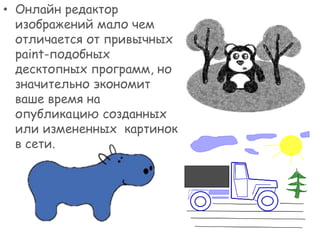
• Онлайн редактор
изображений мало чем
отличается от привычных
paint-подобных
десктопных программ, но
значительно экономит
ваше время на
опубликацию созданных
или измененных картинок
в сети.
Общие сведения
• Для создания нового изображения,
создайте новый файл, задав ширину и
высоту, и можете приступать к
изготовлению своего изображения и
публикации его в Интернете.
• После создания или загрузки картинки,
вы можете вставить ее на форум, в блог,
куда угодно, а также просто скачать ее к
себе на компьютер. Таким образом,
Графинг выполняет еще и функцию
хостинга картинок.
Обмен графическими данными
• С помощью Графинга вы сможете
обмениваться графической
информацией с друзьями. Любая
картинка, созданная вами, может быть
отредактирована другим человеком,
достаточно знать пароль на
редактирование. Вы можете нарисовать
схему проезда к месту встречи, а друг
может перенести эту встречу на другое
место, отредактировав созданную вами
схему.
А также
• Сервис бесплатен и не требует
регистрации. Но после регистрации вам
будет открыт дополнительный
функционал (редактирование
информации и удаление своих
картинок), пользоваться сервисом станет
намного удобнее, так как все ваши
файлы будут храниться на отдельной
страничке вашего профиля. Регистрация
займет несколько секунд, достаточно
ввести имя и пароль в форму слева и
нажать на кнопку "Быстрая регистрация".
Браузеры
• Есть всего лишь одна программа, которая
необходима для полноценной работы сервиса - это
современный браузер с поддержкой SVG.
• В настоящий момент онлайн-редактор в полной
мере поддерживают последние версии браузеров:
• Opera
• Mozilla FireFox
• Chrome
• Safari
• Webkit
Инструкция

• Онлайн редактор состоит из 4х
основныx частей:
• Холст. Участок страницы, на который
накладываются созданные вами фигуры.
• Информационная панель. Под холстом
находится блок, в котором отражена вся
информация о изображении, а также
основные кнопки и настройки.
• Панель инструментов. На этой
подвижной панели располагаются
кнопки для выбора инструментов
рисования.
• Панель настроек. Панель также
подвижная, на ней располагаются
элементы управления настройками
инструментов (цвет, размер и т.п.).
9 основных инструментов
• Инструмент кисть Кисть. Зажать ЛКМ на
холсте и вести в сторону.
• Инструмент надпись Надпись + размер
шрифта. Ввести надпись во
всплывающее поле и кликнуть ЛКМ по
холсту.
• Инструмент линия Линия. Зажать ЛКМ на
холсте и вести в сторону.
• Инструмент прямоугольник
Прямоугольник. Зажать ЛКМ на холсте и
вести в сторону.
• Инструмент окружность Окружность.
Зажать ЛКМ на холсте и вести в сторону.
• Инструмент произвольно
Многоугольник. Выбрать несколько
точек на холсте (клик ЛКМ),
образующих замкнутую фигуру.
• График График. Настроить график в
всплывающем окошке и нажать на
кнопку "Вставить". Далее можно
передвинуть созданный график в любую
точку документа.
• График Иконка.
• Инструмент отмена Отмена.
• Каждая новая фигура на
холсте подчиняется
свойствам, заданным в панели
настроек. В этой панели
можно:
• Выбрать цвет.
• Переключить опцию
"Заливка", в зависимости от
этой опции, каждая новая
фигура будет либо полностью
прозрачная, либо залитая
цветом с прозрачностью,
заданной ниже.
• Задать "Прозрачность"
заливки.
• Переключить опцию "Рамка". Если опция
включена, рамка каждой залитой фигуры будет
непрозрачна.
• "Наклон" фигур. Если задано, каждая новая фигура
будет поворачиваться на заданное
• количество градусов.
• Выбрать "Размер кисти"
• Выбрать тип "Контура.
Спасибо
за внимание

Graphing.ru

  • 1.
  • 2.
    Графинг • это бесплатныйсервис создания и редактирования векторных и растровых изображений. С помощью онлайн редактора SVG (масштабируемой векторной графики) вы можете прямо в окне браузера создать SVG картинку и сохранить ее копию на сервере в форматах: GIF, PNG, JPEG.
  • 3.
    • Онлайн редактор изображениймало чем отличается от привычных paint-подобных десктопных программ, но значительно экономит ваше время на опубликацию созданных или измененных картинок в сети.
  • 4.
    Общие сведения • Длясоздания нового изображения, создайте новый файл, задав ширину и высоту, и можете приступать к изготовлению своего изображения и публикации его в Интернете. • После создания или загрузки картинки, вы можете вставить ее на форум, в блог, куда угодно, а также просто скачать ее к себе на компьютер. Таким образом, Графинг выполняет еще и функцию хостинга картинок.
  • 5.
    Обмен графическими данными •С помощью Графинга вы сможете обмениваться графической информацией с друзьями. Любая картинка, созданная вами, может быть отредактирована другим человеком, достаточно знать пароль на редактирование. Вы можете нарисовать схему проезда к месту встречи, а друг может перенести эту встречу на другое место, отредактировав созданную вами схему.
  • 6.
    А также • Сервисбесплатен и не требует регистрации. Но после регистрации вам будет открыт дополнительный функционал (редактирование информации и удаление своих картинок), пользоваться сервисом станет намного удобнее, так как все ваши файлы будут храниться на отдельной страничке вашего профиля. Регистрация займет несколько секунд, достаточно ввести имя и пароль в форму слева и нажать на кнопку "Быстрая регистрация".
  • 7.
    Браузеры • Есть всеголишь одна программа, которая необходима для полноценной работы сервиса - это современный браузер с поддержкой SVG. • В настоящий момент онлайн-редактор в полной мере поддерживают последние версии браузеров: • Opera • Mozilla FireFox • Chrome • Safari • Webkit
  • 8.
    Инструкция • Онлайн редакторсостоит из 4х основныx частей: • Холст. Участок страницы, на который накладываются созданные вами фигуры. • Информационная панель. Под холстом находится блок, в котором отражена вся информация о изображении, а также основные кнопки и настройки. • Панель инструментов. На этой подвижной панели располагаются кнопки для выбора инструментов рисования. • Панель настроек. Панель также подвижная, на ней располагаются элементы управления настройками инструментов (цвет, размер и т.п.).
  • 9.
    9 основных инструментов •Инструмент кисть Кисть. Зажать ЛКМ на холсте и вести в сторону. • Инструмент надпись Надпись + размер шрифта. Ввести надпись во всплывающее поле и кликнуть ЛКМ по холсту. • Инструмент линия Линия. Зажать ЛКМ на холсте и вести в сторону. • Инструмент прямоугольник Прямоугольник. Зажать ЛКМ на холсте и вести в сторону.
  • 10.
    • Инструмент окружностьОкружность. Зажать ЛКМ на холсте и вести в сторону. • Инструмент произвольно Многоугольник. Выбрать несколько точек на холсте (клик ЛКМ), образующих замкнутую фигуру. • График График. Настроить график в всплывающем окошке и нажать на кнопку "Вставить". Далее можно передвинуть созданный график в любую точку документа. • График Иконка. • Инструмент отмена Отмена.
  • 11.
    • Каждая новаяфигура на холсте подчиняется свойствам, заданным в панели настроек. В этой панели можно: • Выбрать цвет. • Переключить опцию "Заливка", в зависимости от этой опции, каждая новая фигура будет либо полностью прозрачная, либо залитая цветом с прозрачностью, заданной ниже. • Задать "Прозрачность" заливки.
  • 12.
    • Переключить опцию"Рамка". Если опция включена, рамка каждой залитой фигуры будет непрозрачна. • "Наклон" фигур. Если задано, каждая новая фигура будет поворачиваться на заданное • количество градусов. • Выбрать "Размер кисти" • Выбрать тип "Контура.
  • 13.