Шаг 1. Открытие формы


  Входим в документы Google.
   На левой панели нажимаем
 кнопку Создать. В открывшейся
   вкладке выбираем Форма.
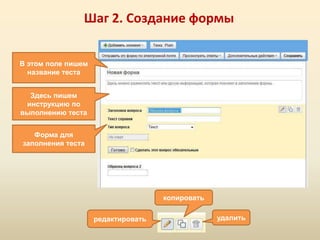
Шаг 2. Создание формы


В этом поле пишем
  название теста


  Здесь пишем
 инструкцию по
выполнению теста


   Форма для
заполнения теста


                                    копировать

                    редактировать                удалить
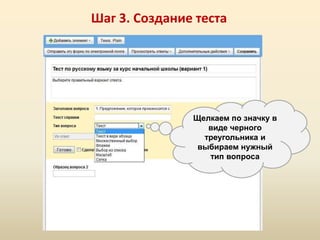
Шаг 3. Создание теста


               Щелкаем по значку в
                  виде черного
                 треугольника и
                выбираем нужный
                  тип вопроса
Шаг 3. Создание теста

          Нажимаем на кнопку
           Добавить элемент,
         выбираем нужный тип
          вопроса и вставляем
        следующий вопрос теста


          Добавляем столько
       вопросов, сколько сочтем
              нужным.
Шаг 3. Создание теста


                 Пишем следующее
                 задание, нажимаем
                  по кнопке Готово
Шаг 3. Создание теста


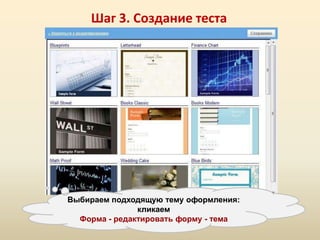
Выбираем подходящую тему оформления:
               кликаем
  Форма - редактировать форму - тема
Шаг 3. Создание теста


              Левой кнопкой мышки
               щелкаем по кнопке
                Дополнительные
              действия и выбираем
                    Встроить
Шаг 3. Создание теста


                  Копируем код и
               вставляем его в свой
                 блог или на сайт


            Копируем ссылку
           размещения теста в
              сети Интернет
Шаг 3. Создание теста


             Нажимаем на кнопку
            Просмотреть ответы и
            выбираем Сводку или
                  Таблицу
Шаг 4. Таблица ответов


 Так автоматически была создана
         таблица ответов.
Шаг 5. Самопроверка результатов

Сразу после создания формы
     вводим правильные
 ответы, закрепляем строку с
верными ответами. Они будут
          образцом.
Шаг 5. Самопроверка результатов
     Можно настроить
автоматическое выделение
  цветом верных ответов
Шаг 5. Самопроверка результатов


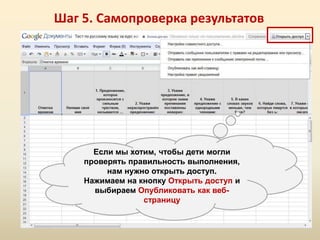
      Если мы хотим, чтобы дети могли
    проверять правильность выполнения,
         нам нужно открыть доступ.
    Нажимаем на кнопку Открыть доступ и
      выбираем Опубликовать как веб-
                 страницу
Шаг 5. Самопроверка результатов


                  Указываем нужное
                количество листов для
                   опубликования и
                 нажимаем на кнопку
                  Начать публикацию
Шаг 5. Самопроверка результатов


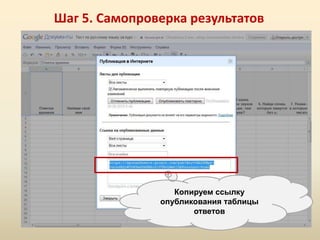
                  Копируем ссылку
               опубликования таблицы
                      ответов
Шаг 5. Самопроверка результатов


  В меню редактирования формы кликаем
  на вкладке Дополнительные действия -
   Изменить подтверждение и вставляем
    ссылку на опубликованную таблицу.
создание тестов-на-основе-формы-Google

создание тестов-на-основе-формы-Google

  • 2.
    Шаг 1. Открытиеформы Входим в документы Google. На левой панели нажимаем кнопку Создать. В открывшейся вкладке выбираем Форма.
  • 3.
    Шаг 2. Созданиеформы В этом поле пишем название теста Здесь пишем инструкцию по выполнению теста Форма для заполнения теста копировать редактировать удалить
  • 4.
    Шаг 3. Созданиетеста Щелкаем по значку в виде черного треугольника и выбираем нужный тип вопроса
  • 5.
    Шаг 3. Созданиетеста Нажимаем на кнопку Добавить элемент, выбираем нужный тип вопроса и вставляем следующий вопрос теста Добавляем столько вопросов, сколько сочтем нужным.
  • 6.
    Шаг 3. Созданиетеста Пишем следующее задание, нажимаем по кнопке Готово
  • 7.
    Шаг 3. Созданиетеста Выбираем подходящую тему оформления: кликаем Форма - редактировать форму - тема
  • 8.
    Шаг 3. Созданиетеста Левой кнопкой мышки щелкаем по кнопке Дополнительные действия и выбираем Встроить
  • 9.
    Шаг 3. Созданиетеста Копируем код и вставляем его в свой блог или на сайт Копируем ссылку размещения теста в сети Интернет
  • 10.
    Шаг 3. Созданиетеста Нажимаем на кнопку Просмотреть ответы и выбираем Сводку или Таблицу
  • 11.
    Шаг 4. Таблицаответов Так автоматически была создана таблица ответов.
  • 12.
    Шаг 5. Самопроверкарезультатов Сразу после создания формы вводим правильные ответы, закрепляем строку с верными ответами. Они будут образцом.
  • 13.
    Шаг 5. Самопроверкарезультатов Можно настроить автоматическое выделение цветом верных ответов
  • 14.
    Шаг 5. Самопроверкарезультатов Если мы хотим, чтобы дети могли проверять правильность выполнения, нам нужно открыть доступ. Нажимаем на кнопку Открыть доступ и выбираем Опубликовать как веб- страницу
  • 15.
    Шаг 5. Самопроверкарезультатов Указываем нужное количество листов для опубликования и нажимаем на кнопку Начать публикацию
  • 16.
    Шаг 5. Самопроверкарезультатов Копируем ссылку опубликования таблицы ответов
  • 17.
    Шаг 5. Самопроверкарезультатов В меню редактирования формы кликаем на вкладке Дополнительные действия - Изменить подтверждение и вставляем ссылку на опубликованную таблицу.