Download free for 30 days
Sign in
Upload
Language (EN)
Support
Business
Mobile
Social Media
Marketing
Technology
Art & Photos
Career
Design
Education
Presentations & Public Speaking
Government & Nonprofit
Healthcare
Internet
Law
Leadership & Management
Automotive
Engineering
Software
Recruiting & HR
Retail
Sales
Services
Science
Small Business & Entrepreneurship
Food
Environment
Economy & Finance
Data & Analytics
Investor Relations
Sports
Spiritual
News & Politics
Travel
Self Improvement
Real Estate
Entertainment & Humor
Health & Medicine
Devices & Hardware
Lifestyle
Change Language
Language
English
Español
Português
Français
Deutsche
Cancel
Save
Submit search
EN
กภ
Uploaded by
กัญจนพร ภัคพาณิชย์
1,508 views
Gmail
Read more
0
Save
Share
Embed
Embed presentation
Download
Download to read offline
1
/ 8
2
/ 8
3
/ 8
4
/ 8
5
/ 8
6
/ 8
7
/ 8
8
/ 8
More Related Content
PDF
พิชชาพร
by
Noi Nueng
PPT
การสมัคร G mail.
by
Chanida_Aingfar
PDF
ประวัติส่วนตัว
by
Nanny Rattaporn
PDF
การใช้ Mail chimp ในการทำ e-mail marketing
by
Khonkaen University
PDF
รายงาน เรื่อง โครงงานสื่อการเรียนรู้อิเล็กทรอนิกส์ (E-book) : เทคนิคการถ่ายภาพ
by
Znackiie Rn
PDF
Pbl7.2
by
namthip2539
PDF
แนะนำสาขาธุรกิจและคอมพิวเตอร์ศึกษา
by
apaporn1995
PPTX
หลักสูตรศึกษาศาสตรบัณฑิต สาขาธุรกิจและคอมพิวเตอร์ศึกษา มหาวิทยาลัยเกษตรศาสตร์
by
Kanyawan Poonsawat
พิชชาพร
by
Noi Nueng
การสมัคร G mail.
by
Chanida_Aingfar
ประวัติส่วนตัว
by
Nanny Rattaporn
การใช้ Mail chimp ในการทำ e-mail marketing
by
Khonkaen University
รายงาน เรื่อง โครงงานสื่อการเรียนรู้อิเล็กทรอนิกส์ (E-book) : เทคนิคการถ่ายภาพ
by
Znackiie Rn
Pbl7.2
by
namthip2539
แนะนำสาขาธุรกิจและคอมพิวเตอร์ศึกษา
by
apaporn1995
หลักสูตรศึกษาศาสตรบัณฑิต สาขาธุรกิจและคอมพิวเตอร์ศึกษา มหาวิทยาลัยเกษตรศาสตร์
by
Kanyawan Poonsawat
Similar to Gmail
PDF
Intro to Wordpress.com
by
Boonlert Aroonpiboon
DOC
การสมัคร Hotmail
by
sasiton sangangam
PDF
การสมัคร Wordpress
by
Nattapon
DOCX
5.2 google appsforedu activities
by
โรงเรียนประชาบำรุง อำเภอตะโหมด จังหวัดพัทลุง
DOC
การสมัคร Hotmail
by
sasiton sangangam
PDF
คู่มือWordpress
by
gukgeTapraya
PDF
Google docs dropbox manual
by
Panuwat Butriang
PPT
G38 gmail blogger
by
SALYSawinee
PPT
G38 gmail blogger
by
narinsirivet
PPT
G38 gmail blogger
by
boatbassman
PPT
G38 gmail blogger
by
sornsawan
PPT
G38 gmail blogger
by
narinsirivet
PPT
G38 gmail blogger
by
sornsawan
DOC
Portal manual (Original)
by
UsableLabs
PDF
Ning1
by
bigjarunee
PDF
Ning1
by
nonsi
PDF
Email
by
chaiwat vichianchai
PDF
Youtube
by
Nirut Uthatip
PDF
Youtube
by
vorravan
PDF
คู่มือการใข้Youtube
by
sompoy
Intro to Wordpress.com
by
Boonlert Aroonpiboon
การสมัคร Hotmail
by
sasiton sangangam
การสมัคร Wordpress
by
Nattapon
5.2 google appsforedu activities
by
โรงเรียนประชาบำรุง อำเภอตะโหมด จังหวัดพัทลุง
การสมัคร Hotmail
by
sasiton sangangam
คู่มือWordpress
by
gukgeTapraya
Google docs dropbox manual
by
Panuwat Butriang
G38 gmail blogger
by
SALYSawinee
G38 gmail blogger
by
narinsirivet
G38 gmail blogger
by
boatbassman
G38 gmail blogger
by
sornsawan
G38 gmail blogger
by
narinsirivet
G38 gmail blogger
by
sornsawan
Portal manual (Original)
by
UsableLabs
Ning1
by
bigjarunee
Ning1
by
nonsi
Email
by
chaiwat vichianchai
Youtube
by
Nirut Uthatip
Youtube
by
vorravan
คู่มือการใข้Youtube
by
sompoy
More from กัญจนพร ภัคพาณิชย์
PDF
Job1
by
กัญจนพร ภัคพาณิชย์
PDF
B1 4
by
กัญจนพร ภัคพาณิชย์
PDF
B1 1
by
กัญจนพร ภัคพาณิชย์
PDF
B1 1
by
กัญจนพร ภัคพาณิชย์
PDF
B1 1
by
กัญจนพร ภัคพาณิชย์
PDF
B1 1
by
กัญจนพร ภัคพาณิชย์
PDF
B1 1
by
กัญจนพร ภัคพาณิชย์
PDF
B1 1
by
กัญจนพร ภัคพาณิชย์
PDF
F1
by
กัญจนพร ภัคพาณิชย์
PDF
F1
by
กัญจนพร ภัคพาณิชย์
PDF
B1 5
by
กัญจนพร ภัคพาณิชย์
PDF
B1.3
by
กัญจนพร ภัคพาณิชย์
PDF
1.3
by
กัญจนพร ภัคพาณิชย์
PDF
B1.3
by
กัญจนพร ภัคพาณิชย์
PDF
B1 6
by
กัญจนพร ภัคพาณิชย์
PDF
B1 6
by
กัญจนพร ภัคพาณิชย์
PDF
B1 2
by
กัญจนพร ภัคพาณิชย์
PDF
B1 2
by
กัญจนพร ภัคพาณิชย์
PDF
Job3
by
กัญจนพร ภัคพาณิชย์
PDF
Job3
by
กัญจนพร ภัคพาณิชย์
Job1
by
กัญจนพร ภัคพาณิชย์
B1 4
by
กัญจนพร ภัคพาณิชย์
B1 1
by
กัญจนพร ภัคพาณิชย์
B1 1
by
กัญจนพร ภัคพาณิชย์
B1 1
by
กัญจนพร ภัคพาณิชย์
B1 1
by
กัญจนพร ภัคพาณิชย์
B1 1
by
กัญจนพร ภัคพาณิชย์
B1 1
by
กัญจนพร ภัคพาณิชย์
F1
by
กัญจนพร ภัคพาณิชย์
F1
by
กัญจนพร ภัคพาณิชย์
B1 5
by
กัญจนพร ภัคพาณิชย์
B1.3
by
กัญจนพร ภัคพาณิชย์
1.3
by
กัญจนพร ภัคพาณิชย์
B1.3
by
กัญจนพร ภัคพาณิชย์
B1 6
by
กัญจนพร ภัคพาณิชย์
B1 6
by
กัญจนพร ภัคพาณิชย์
B1 2
by
กัญจนพร ภัคพาณิชย์
B1 2
by
กัญจนพร ภัคพาณิชย์
Job3
by
กัญจนพร ภัคพาณิชย์
Job3
by
กัญจนพร ภัคพาณิชย์
Gmail
1.
ครู กญจนพร ภัคพาณิ
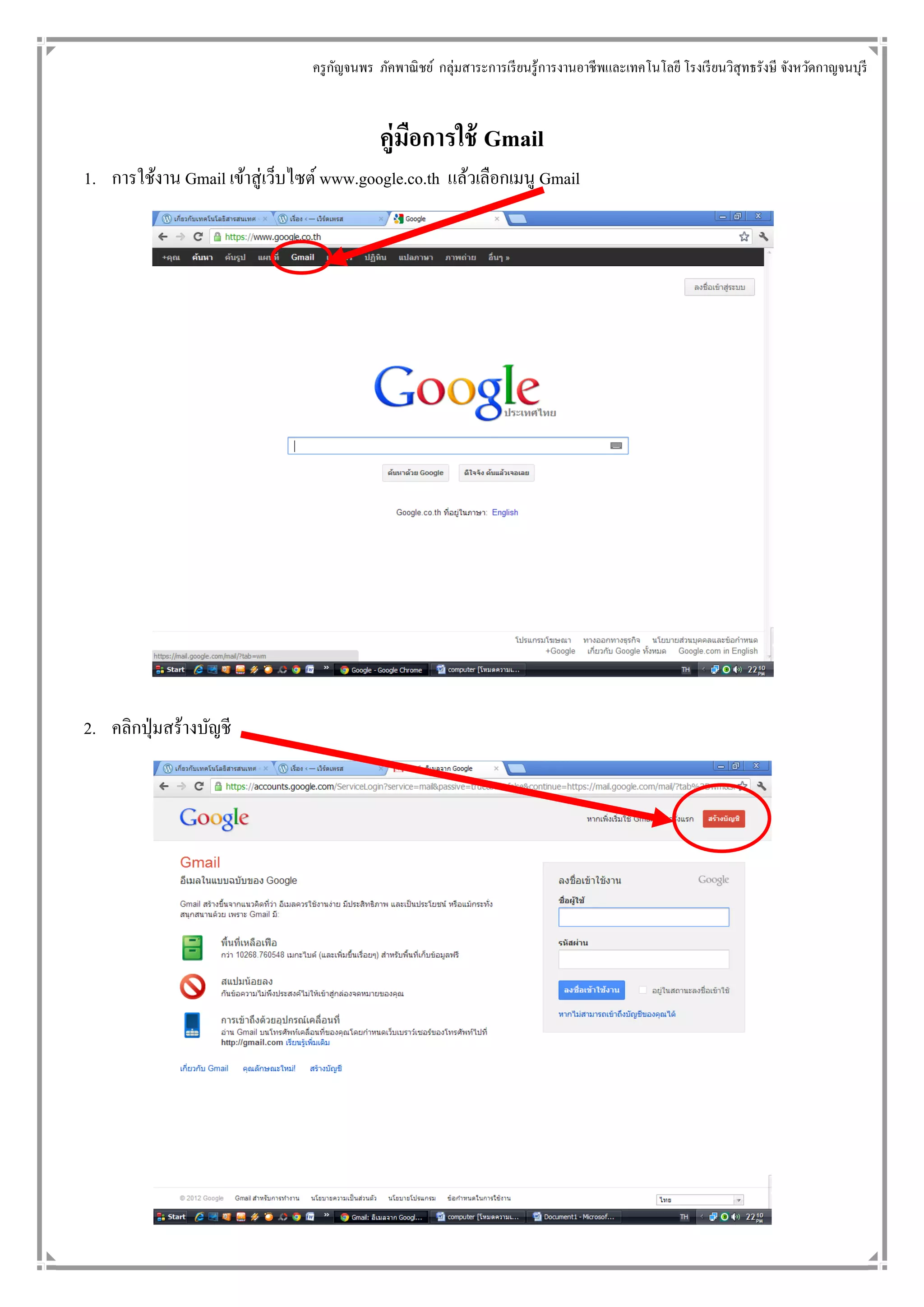
ชย์ กลุ่มสาระการเรี ยนรู้การงานอาชี พและเทคโนโลยี โรงเรี ยนวิสุทธรังษี จังหวัดกาญจนบุรี ั คู่มือการใช้ Gmail 1. การใช้งาน Gmail เข้าสู่ เว็บไซต์ www.google.co.th แล้วเลือกเมนู Gmail 2. คลิกปุ่ มสร้างบัญชี
2.
ครู กญจนพร ภัคพาณิ
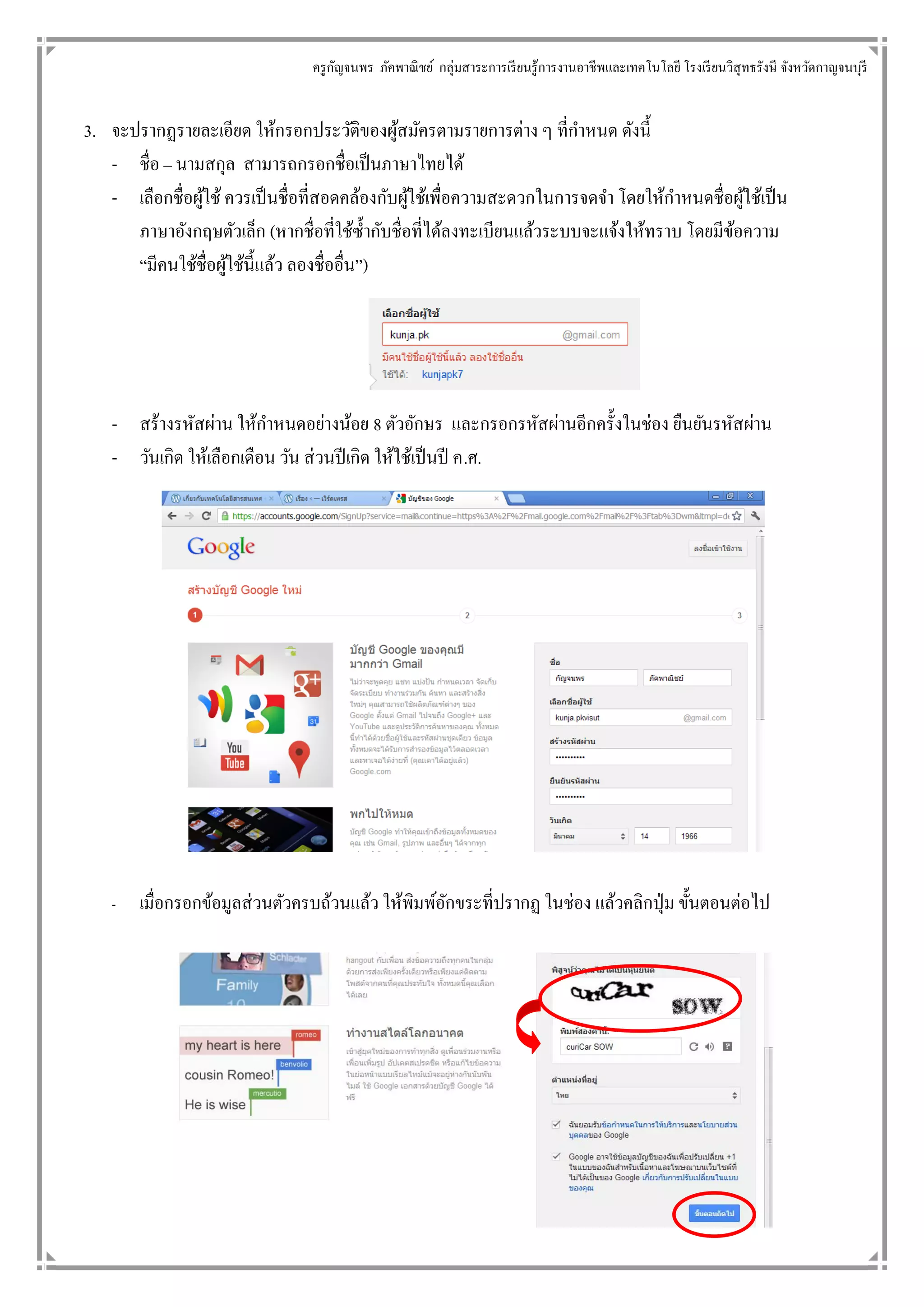
ชย์ กลุ่มสาระการเรี ยนรู้การงานอาชี พและเทคโนโลยี โรงเรี ยนวิสุทธรังษี จังหวัดกาญจนบุรี ั 3. จะปรากฏรายละเอียด ให้กรอกประวัติของผูสมัครตามรายการต่าง ๆ ที่กาหนด ดังนี้ ้ - ชื่อ – นามสกุล สามารถกรอกชื่อเป็ นภาษาไทยได้ - เลือกชื่อผูใช้ ควรเป็ นชื่อที่สอดคล้องกับผูใช้เพื่อความสะดวกในการจดจา โดยให้กาหนดชื่อผูใช้เป็ น ้ ้ ้ ภาษาอังกฤษตัวเล็ก (หากชื่อที่ใช้ซ้ ากับชื่อที่ได้ลงทะเบียนแล้วระบบจะแจ้งให้ทราบ โดยมีขอความ ้ “มีคนใช้ชื่อผูใช้น้ ีแล้ว ลองชื่ออื่น”) ้ - สร้างรหัสผ่าน ให้กาหนดอย่างน้อย 8 ตัวอักษร และกรอกรหัสผ่านอีกครั้งในช่อง ยืนยันรหัสผ่าน - วันเกิด ให้เลือกเดือน วัน ส่ วนปี เกิด ให้ใช้เป็ นปี ค.ศ. - เมื่อกรอกข้อมูลส่ วนตัวครบถ้วนแล้ว ให้พิมพ์อกขระที่ปรากฏ ในช่อง แล้วคลิกปุ่ ม ขั้นตอนต่อไป ั
3.
ครู กญจนพร ภัคพาณิ
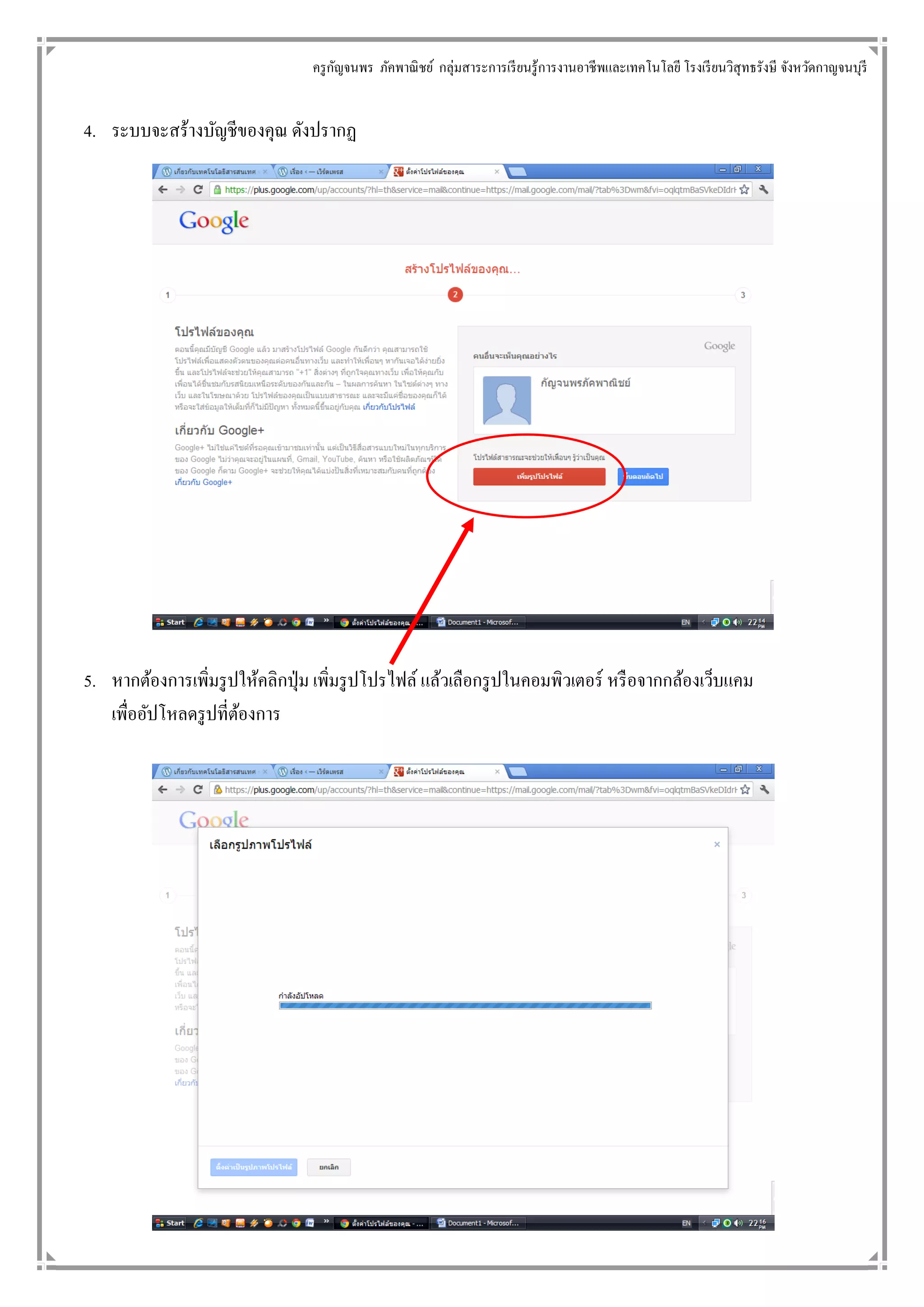
ชย์ กลุ่มสาระการเรี ยนรู้การงานอาชี พและเทคโนโลยี โรงเรี ยนวิสุทธรังษี จังหวัดกาญจนบุรี ั 4. ระบบจะสร้างบัญชีของคุณ ดังปรากฏ 5. หากต้องการเพิ่มรู ปให้คลิกปุ่ ม เพิ่มรู ปโปรไฟล์ แล้วเลือกรู ปในคอมพิวเตอร์ หรื อจากกล้องเว็บแคม เพื่ออัปโหลดรู ปที่ตองการ ้
4.
ครู กญจนพร ภัคพาณิ
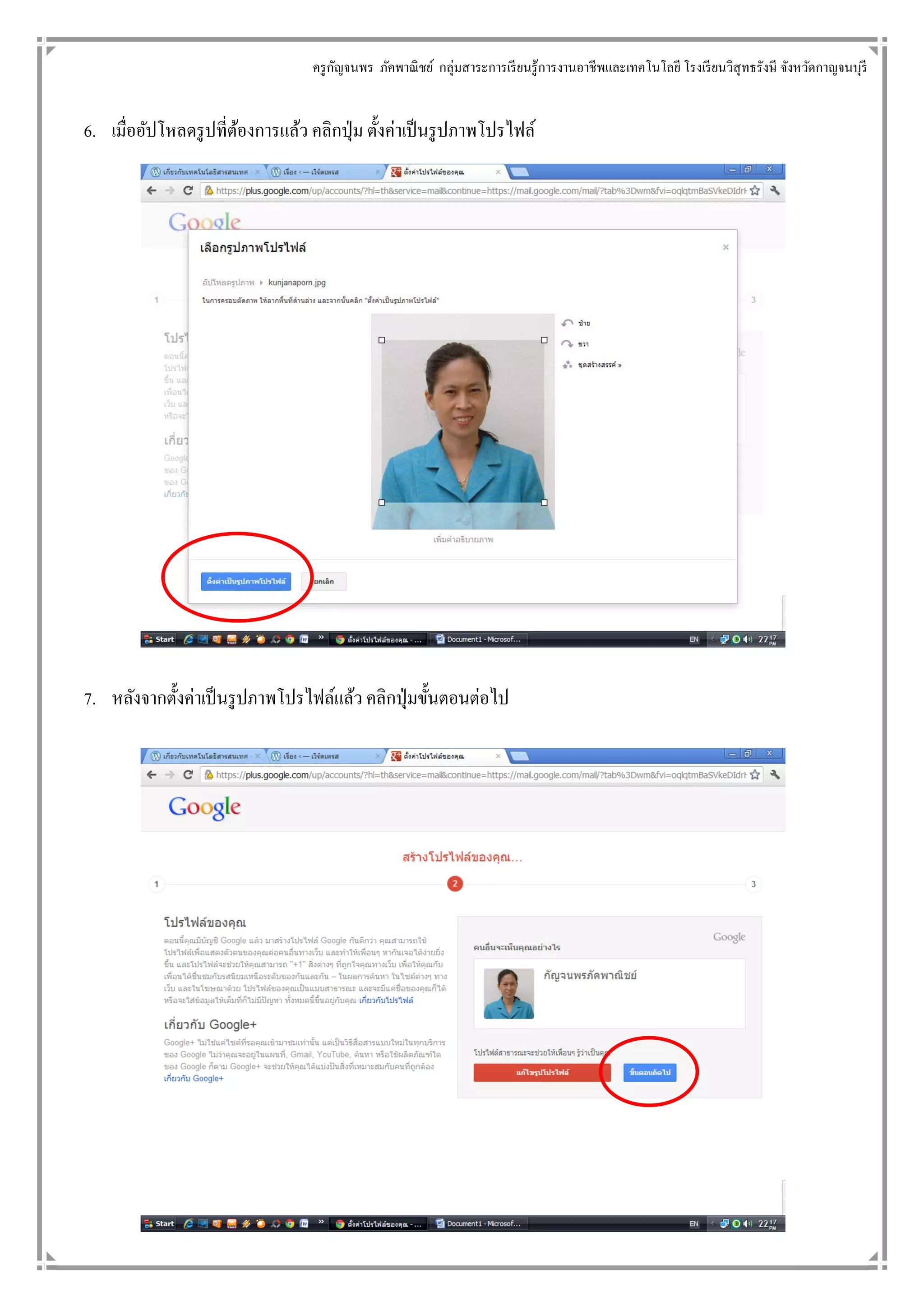
ชย์ กลุ่มสาระการเรี ยนรู้การงานอาชี พและเทคโนโลยี โรงเรี ยนวิสุทธรังษี จังหวัดกาญจนบุรี ั 6. เมื่ออัปโหลดรู ปที่ตองการแล้ว คลิกปุ่ ม ตั้งค่าเป็ นรู ปภาพโปรไฟล์ ้ 7. หลังจากตั้งค่าเป็ นรู ปภาพโปรไฟล์แล้ว คลิกปุ่ มขั้นตอนต่อไป
5.
ครู กญจนพร ภัคพาณิ
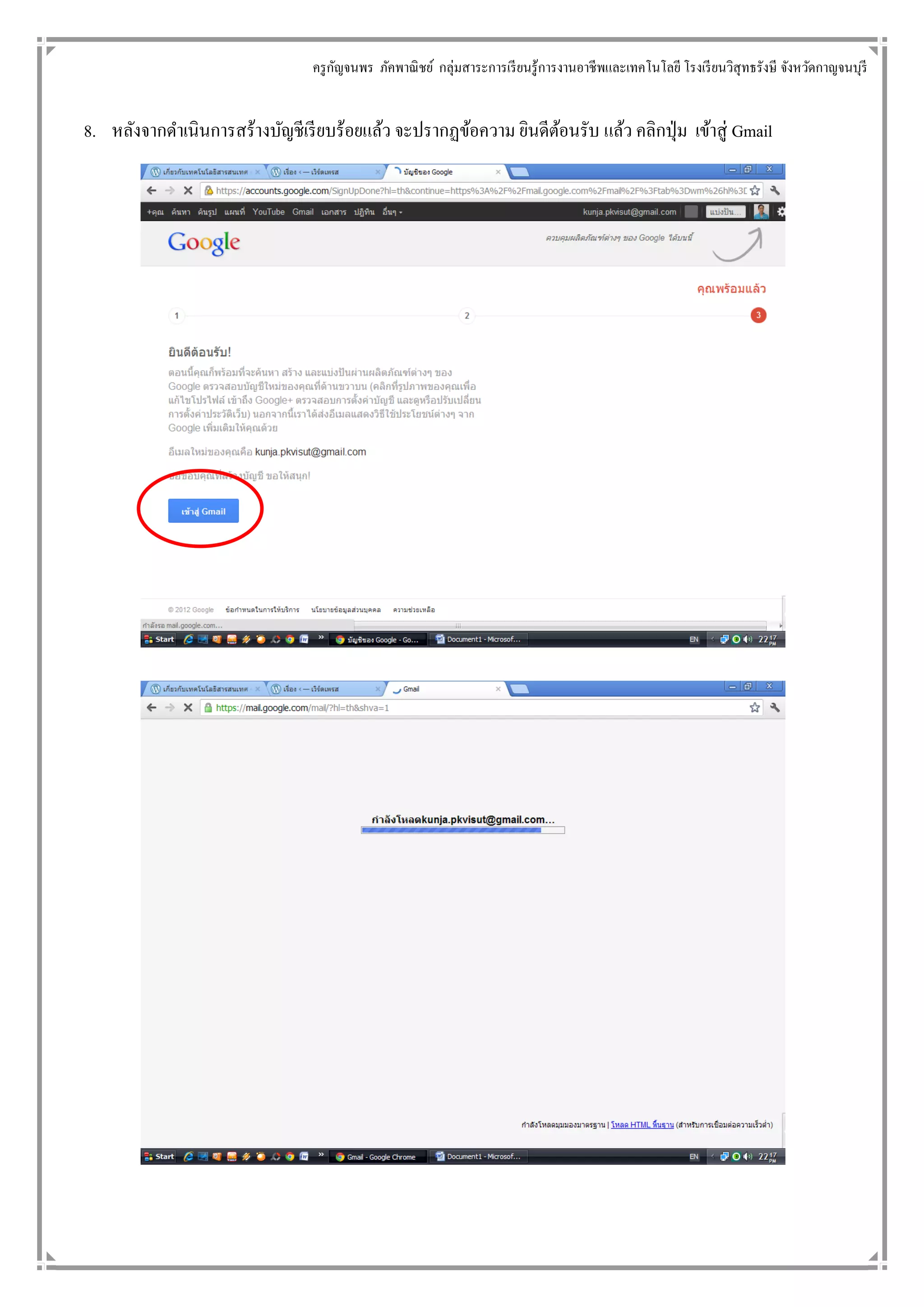
ชย์ กลุ่มสาระการเรี ยนรู้การงานอาชี พและเทคโนโลยี โรงเรี ยนวิสุทธรังษี จังหวัดกาญจนบุรี ั 8. หลังจากดาเนินการสร้างบัญชีเรี ยบร้อยแล้ว จะปรากฏข้อความ ยินดีตอนรับ แล้ว คลิกปุ่ ม เข้าสู่ Gmail ้
6.
ครู กญจนพร ภัคพาณิ
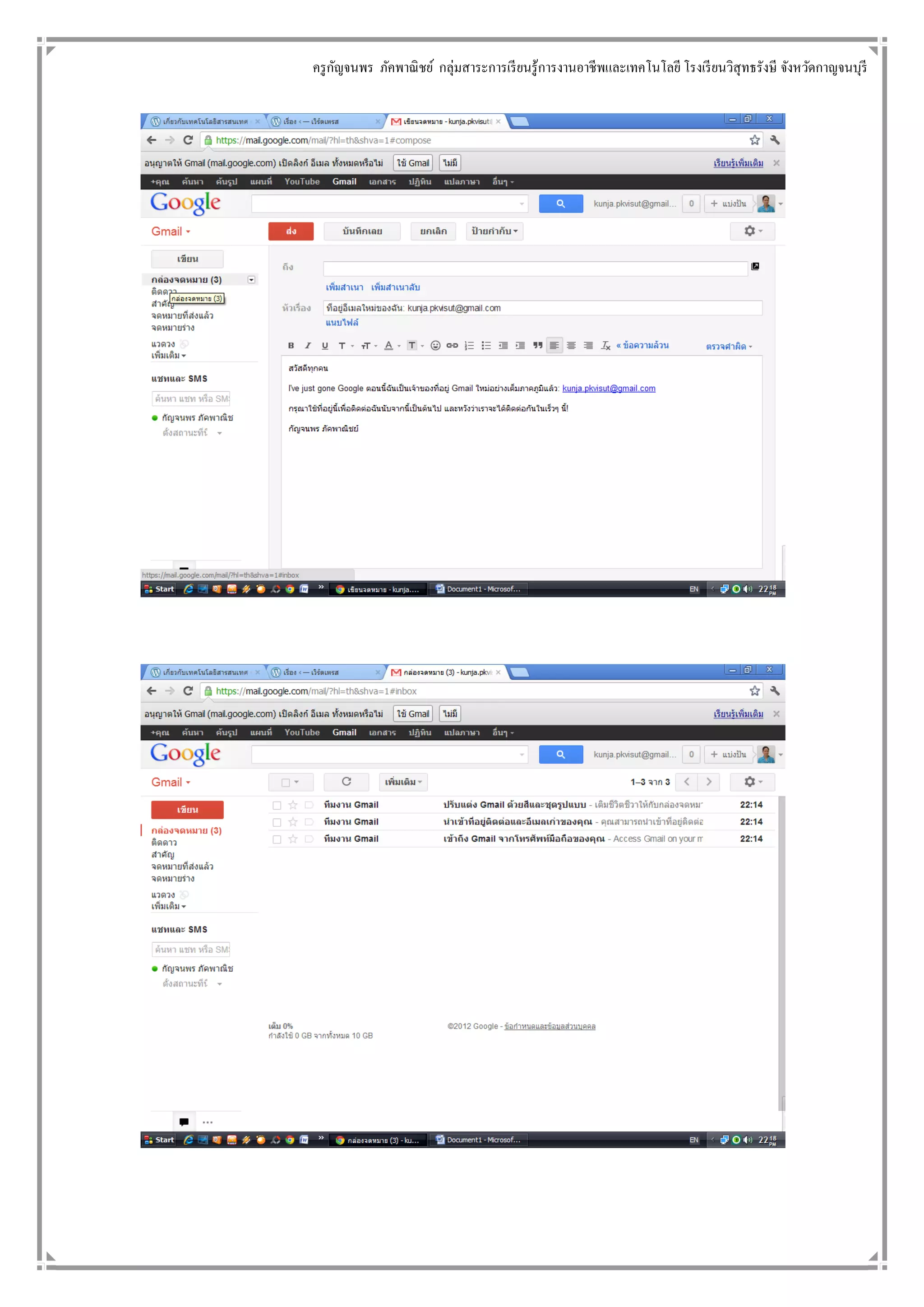
ชย์ กลุ่มสาระการเรี ยนรู้การงานอาชี พและเทคโนโลยี โรงเรี ยนวิสุทธรังษี จังหวัดกาญจนบุรี ั 9. คลิกปุ่ ม เริ่ มต้นใช้งาน เพื่อเข้าสู่ เมนู Gmail
7.
ครู กญจนพร ภัคพาณิ
ชย์ กลุ่มสาระการเรี ยนรู้การงานอาชี พและเทคโนโลยี โรงเรี ยนวิสุทธรังษี จังหวัดกาญจนบุรี ั
8.
ครู กญจนพร ภัคพาณิ
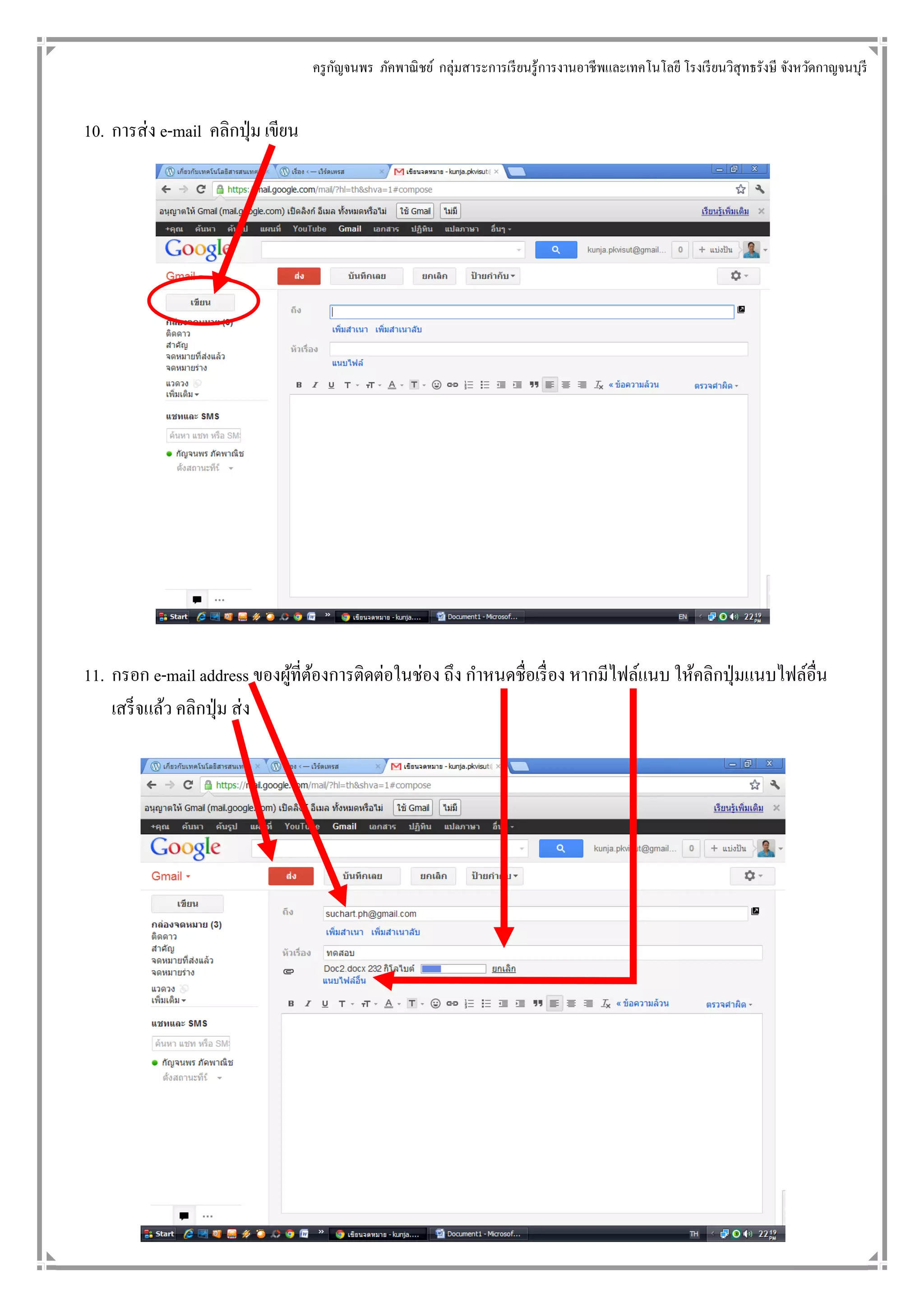
ชย์ กลุ่มสาระการเรี ยนรู้การงานอาชี พและเทคโนโลยี โรงเรี ยนวิสุทธรังษี จังหวัดกาญจนบุรี ั 10. การส่ ง e-mail คลิกปุ่ ม เขียน 11. กรอก e-mail address ของผูที่ตองการติดต่อในช่อง ถึง กาหนดชื่อเรื่ อง หากมีไฟล์แนบ ให้คลิกปุ่ มแนบไฟล์อื่น ้ ้ เสร็ จแล้ว คลิกปุ่ ม ส่ ง
Download