GitHub 실습
v.1.4
신승엽 / 유니원사업팀
2016년 1월 18일
2 / GitHub 실습
준비
SourceTree
- http://www.sourcetreeapp.com/
실습 파일
- http://flysky.kr/github-example.zip
3 / GitHub 실습
규칙
직접 실습합니다.
슬라이드의 내용에 집중합니다.
GitHub 기본 설정
5 / GitHub 실습
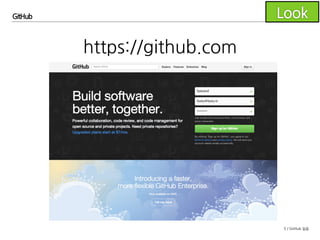
https://github.com
GitHub
6 / GitHub 실습
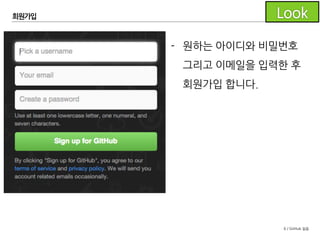
- 원하는 아이디와 비밀번호
그리고 이메일을 입력한 후
회원가입 합니다.
회원가입
7 / GitHub 실습
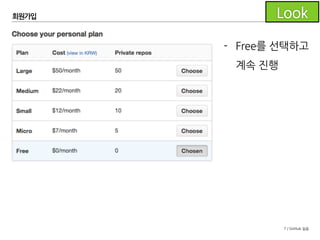
- Free를 선택하고
계속 진행
회원가입
8 / GitHub 실습
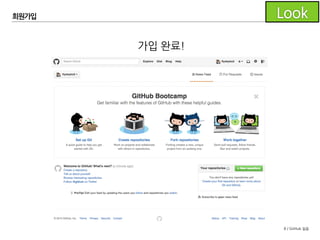
가입 완료!
회원가입
9 / GitHub 실습
GitHub에 가입하세요.
- 초기화면에서아이디, 이메일, 비밀번호 입력
- 플랜은 Free로
- 꼭! 이메일 입력 후 이메일 인증을 받으세요.
(받지 않으면 계정 잠김)
회원가입
GitHub과 SourceTree를 이용한
Git 기초 사용법
11 / GitHub 실습
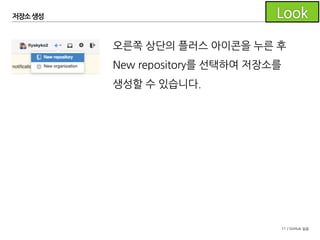
오른쪽 상단의 플러스 아이콘을 누른 후
New repository를선택하여 저장소를
생성할 수 있습니다.
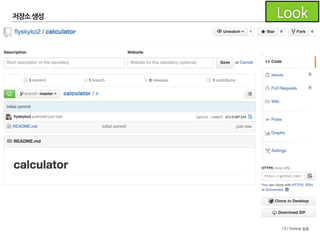
저장소 생성
12 / GitHub 실습
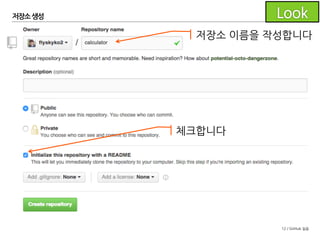
저장소 이름을 작성합니다
체크합니다
저장소 생성
13 / GitHub 실습
저장소 생성
14 / GitHub 실습
저장소 생성
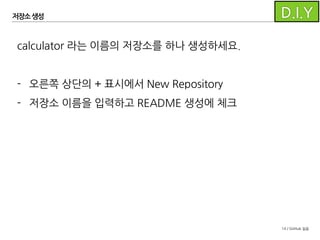
calculator 라는 이름의 저장소를 하나 생성하세요.
- 오른쪽 상단의 + 표시에서 New Repository
- 저장소 이름을 입력하고 README 생성에 체크
15 / GitHub 실습
저장소 복제
저장소 페이지의 클립보드 아이콘을 클
릭해서 주소를 복사합니다.
16 / GitHub 실습
저장소 복제
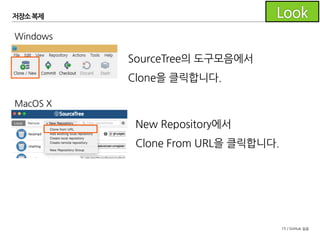
SourceTree의 도구모음에서
Clone을 클릭합니다.
Windows
MacOS X
New Repository에서
Clone From URL을 클릭합니다.
17 / GitHub 실습
저장소 복제
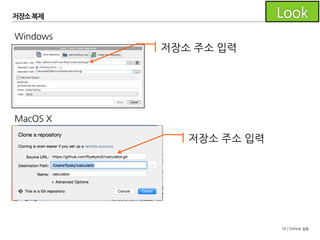
저장소 주소 입력 후 탭키
Git 저장소라는 메시지 확인
Windows
MacOS X
저장소 주소 입력 후 탭키
Git 저장소라는 메시지 확인
18 / GitHub 실습
저장소 복제
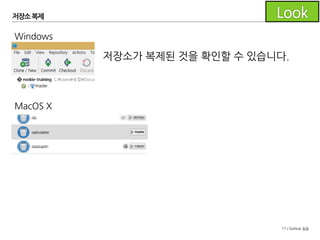
저장소가 복제된 것을 확인할 수 있습니다.
Windows
MacOS X
19 / GitHub 실습
저장소 복제
calculator 저장소를로컬로 복제하세요.
- GitHub에서 저장소 주소 복사
- SourceTree에서저장소 복제
20 / GitHub 실습
사용자 정보설정
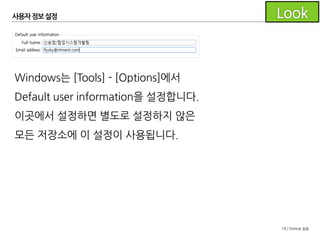
Windows는[Tools] - [Options]에서
Default user information을 설정합니다.
이곳에서 설정하면 별도로 설정하지 않은
모든 저장소에 이 설정이 사용됩니다.
21 / GitHub 실습
사용자 정보설정
[Repository]- [Repository Settings...] - [Advanced]에서
Use global user settings에 체크를 풀고 설정하면
해당 저장소에만 반영됩니다.
22 / GitHub 실습
사용자 정보설정
Mac에서는 UI를 통해 이름을 한글로 설정하면
Mac 이외의 OS에서는 이렇게 깨져 보이게 됩니다.
23 / GitHub 실습
사용자 정보설정
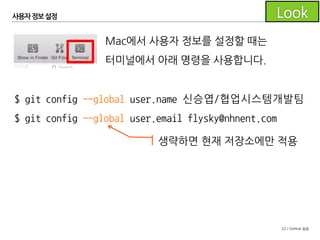
$ git config --global user.name 신승엽/협업시스템개발팀
$ git config --global user.email flysky@nhnent.com
Mac에서 사용자 정보를 설정할 때는
터미널에서 아래 명령을 사용합니다.
생략하면 현재 저장소에만 적용
24 / GitHub 실습
사용자 정보설정
사용자 정보를 설정하세요.
- Windows: 환경설정의Default user information수정
- Mac OS X: 터미널을 통해 명령어로 수정
25 / GitHub 실습
사용자 정보설정
Mac에서 명령어를 통해서 사용자 이름을 변경해도 설정 UI를 한
번 들어가면 다시 되돌아가는문제
https://github.com/flyskyko/git-hooks
26 / GitHub 실습
GitFlow 설정
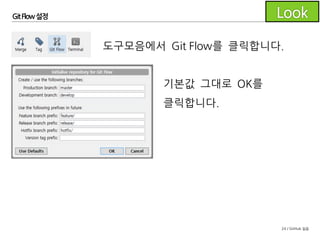
도구모음에서 Git Flow를 클릭합니다.
기본값 그대로 OK를
클릭합니다.
27 / GitHub 실습
GitFlow 설정
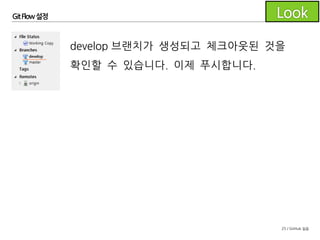
develop 브랜치가 생성되고 체크아웃된 것을
확인할 수 있습니다. 이제 푸시합니다.
28 / GitHub 실습
GitFlow 설정
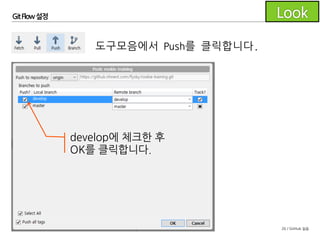
도구모음에서 Push를 클릭합니다.
develop에 체크한 후
OK를 클릭합니다.
29 / GitHub 실습
GitFlow 설정
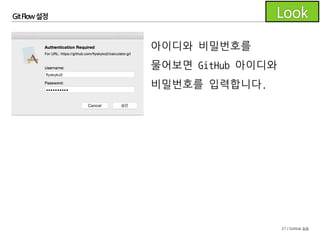
아이디와 비밀번호를
물어보면 GitHub 아이디와
비밀번호를 입력합니다.
30 / GitHub 실습
GitFlow 설정
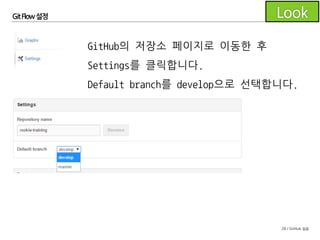
GitHub의 저장소 페이지로 이동
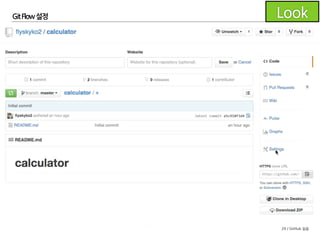
한 후 Settings를 클릭합니다.
Default branch를 develop으로
선택합니다.
31 / GitHub 실습
GitFlow 설정
Git Flow 설정을 하고 develop을 기본 브랜치로 설정하세요.
- SourceTree의 Git Flow 버튼을 이용, 초기 설정
- develop 브랜치 푸시
- GitHub 설정 페이지에서develop을 기본 브랜치로
32 / GitHub 실습
파일수정과 상태변경
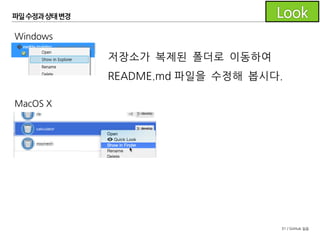
저장소가 복제된 폴더로 이동하여
README.md 파일을 수정해 봅시다.
Windows
MacOS X
33 / GitHub 실습
파일수정과 상태변경
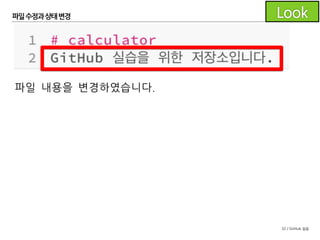
파일 내용을 변경하였습니다.
34 / GitHub 실습
파일수정과 상태변경
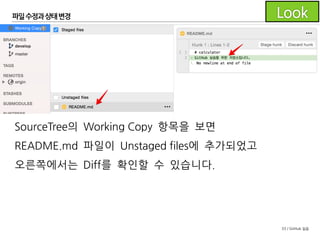
SourceTree의 Working Copy 항목을 보면
README.md 파일이 Unstaged files에 추가되었고
오른쪽에서는 Diff를 확인할 수 있습니다.
35 / GitHub 실습
파일수정과 상태변경
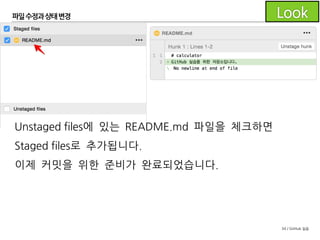
Unstaged files에 있는 README.md 파일을 체크하면
Staged files로 추가됩니다.
이제 커밋을 위한 준비가 완료되었습니다.
36 / GitHub 실습
파일수정과 상태변경
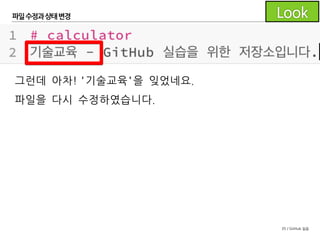
그런데 아차! '기술교육'을 잊었네요.
파일을 다시 수정하였습니다.
37 / GitHub 실습
파일수정과 상태변경
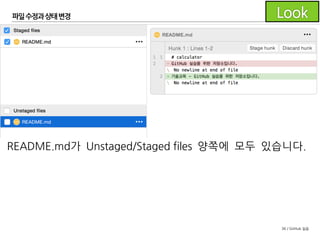
README.md가 Unstaged/Stagedfiles 양쪽에 모두 있습니다.
38 / GitHub 실습
파일수정과 상태변경
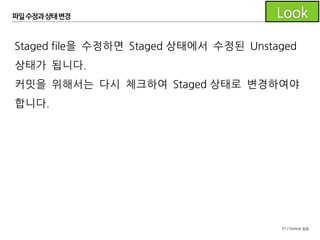
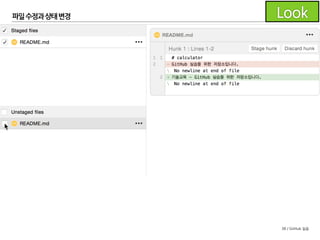
Staged file을 수정하면 Staged 상태에서 수정된 Unstaged 상
태가 됩니다.
커밋을 위해서는 다시 체크하여 Staged 상태로 변경하여야 합
니다.
39 / GitHub 실습
파일수정과 상태변경
40 / GitHub 실습
파일수정과 상태변경
README.md 파일을 수정하여 커밋 준비를 하세요.
- 한번 수정한 후 Unstage 상태가 되는 것을 확인하세요.
- Stage 상태로 만드세요.
- 다시 수정하여 Stage/Unstage 상태의 차이를 확인하세요.
- 최종적으로 Stage 상태로 만들어 커밋 준비를 하세요.
41 / GitHub 실습
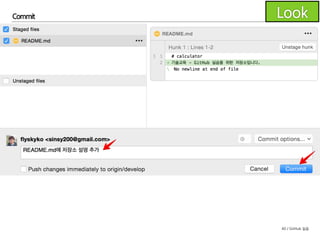
Commit
42 / GitHub 실습
Commit
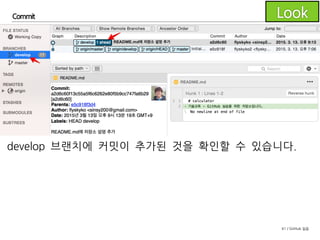
develop 브랜치에 커밋이 추가된 것을 확인할 수 있습니다.
43 / GitHub 실습
Commit
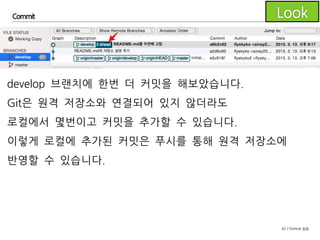
develop 브랜치에 한번 더 커밋을 해보았습니다.
Git은 원격 저장소와 연결되어 있지 않더라도
로컬에서 몇번이고 커밋을 추가할 수 있습니다.
이렇게 로컬에 추가된 커밋은 푸시를 통해 원격 저장소에
반영할 수 있습니다.
44 / GitHub 실습
Commit
Working Copy의 변경사항을 커밋하세요.
- 두번 이상 커밋해 보시기 바랍니다.
45 / GitHub 실습
Push
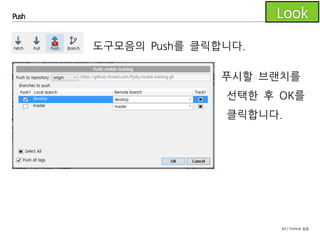
도구모음의 Push를 클릭합니다.
푸시할 브랜치를
선택한 후 OK를
클릭합니다.
46 / GitHub 실습
Push
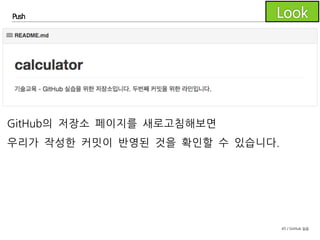
GitHub의 저장소 페이지를 새로고침해보면
우리가 작성한 커밋이 반영된 것을 확인할 수 있습니다.
47 / GitHub 실습
Push
로컬의 커밋을 원격 저장소로 푸시하세요.
GitHub을 이용한 프로젝트 관리
49 / GitHub 실습
개요
각 팀에서 하나의 저장소를 만들고 그곳에서
계산기 ver. 1.0을 릴리즈하는 과정을 따라해 보겠습니다.
조장을 결정해주세요.
50 / GitHub 실습
새로운 규칙
직접 실습합니다.
슬라이드의 내용에 집중합니다.
조장이 행동하고 조원이 지켜봅니다.
조원이 행동하고 조장이 지켜봅니다.
51 / GitHub 실습
협업자 추가
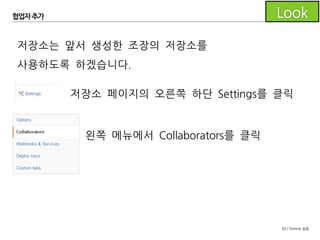
저장소는 앞서 생성한 조장의 저장소를
사용하도록 하겠습니다.
저장소 페이지의 상단 Settings를 클릭
왼쪽 메뉴에서 Collaborators를클릭
52 / GitHub 실습
협업자 추가
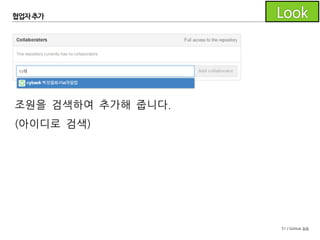
조원을 검색하여 추가해 줍니다.
(아이디로 검색)
53 / GitHub 실습
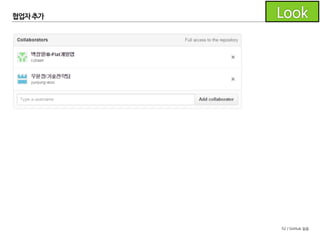
협업자 추가
54 / GitHub 실습
협업자 추가
조원을 협업자로 추가합니다.
- Settings - Collaborator
- 아이디로 검색 후 추가
55 / GitHub 실습
저장소 복제
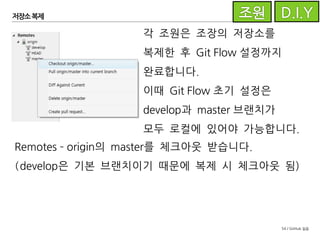
각 조원은 조장의 저장소를
복제한 후 Git Flow 설정까지
완료합니다.
이때 Git Flow 초기 설정은
develop과 master 브랜치가
모두 로컬에 있어야 가능합니다.
Remotes ­ origin의 master를 체크아웃 받습니다.
(develop은 기본 브랜치이기 때문에 복제 시 체크아웃 됨)
56 / GitHub 실습
마일스톤 설정
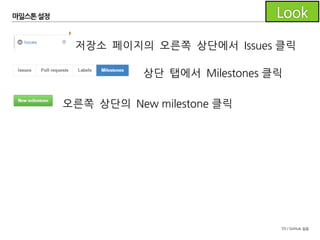
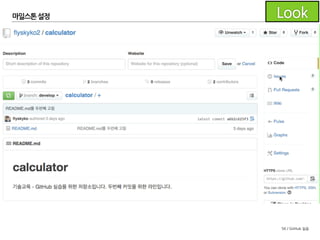
저장소 페이지의상단에서 Issues 클릭
상단 탭에서 Milestones 클릭
오른쪽 상단의 New milestone클릭
57 / GitHub 실습
마일스톤 설정
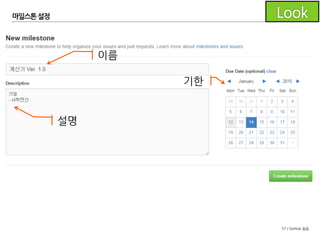
이름
설명
기한
58 / GitHub 실습
마일스톤 설정
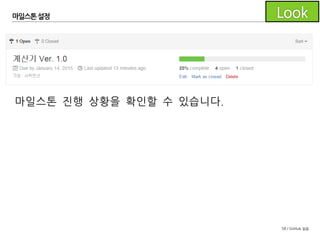
마일스톤 진행 상황을 확인할 수 있습니다.
59 / GitHub 실습
마일스톤 설정
계산기 ver.1.0 마일스톤을 추가합니다.
60 / GitHub 실습
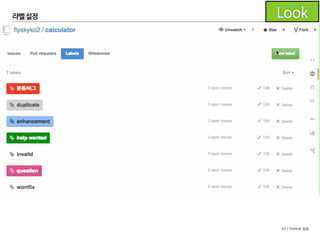
라벨설정
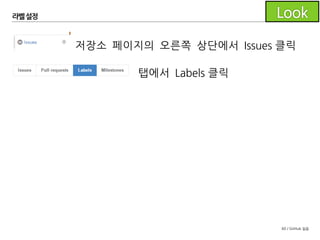
저장소 페이지의 상단에서 Issues 클릭
탭에서 Labels 클릭
61 / GitHub 실습
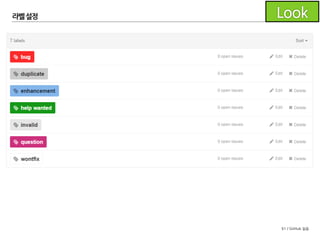
라벨설정
62 / GitHub 실습
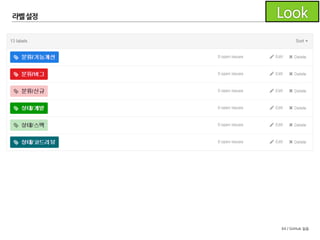
라벨설정
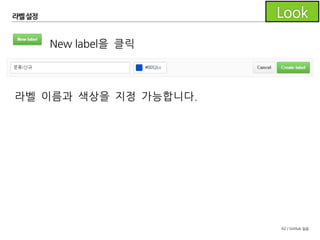
New label을 클릭
라벨 이름과 색상을 지정 가능합니다.
63 / GitHub 실습
라벨설정
64 / GitHub 실습
라벨설정
라벨의 구성을 자유롭게 변경하세요.
65 / GitHub 실습
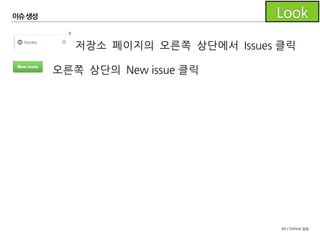
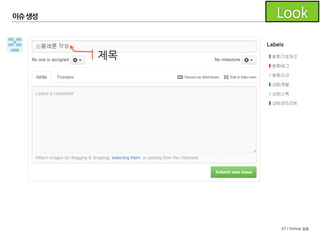
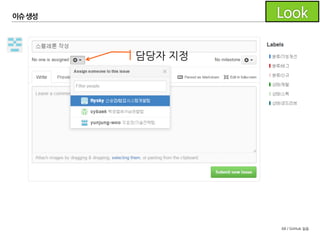
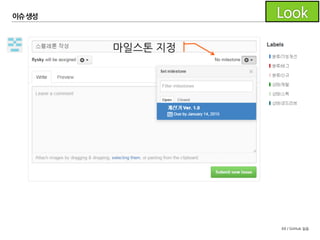
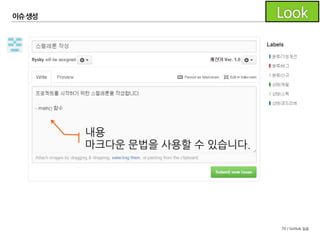
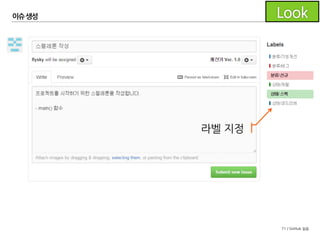
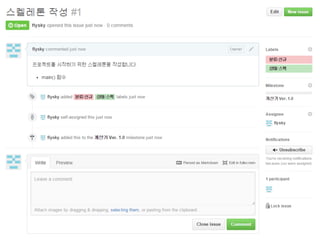
이슈생성
저장소 페이지의 상단에서 Issues 클릭
오른쪽 상단의 New issue 클릭
66 / GitHub 실습
이슈생성
67 / GitHub 실습
이슈생성
68 / GitHub 실습
이슈생성
69 / GitHub 실습
이슈생성
70 / GitHub 실습
이슈생성
71 / GitHub 실습
이슈생성
72 / GitHub 실습
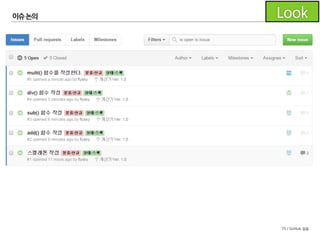
이슈논의
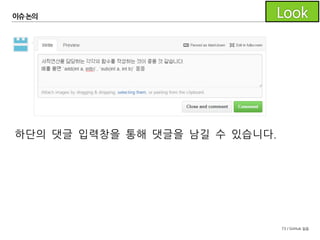
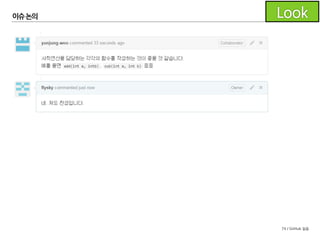
하단의 댓글 입력창을 통해 댓글을 남길 수 있습니다.
73 / GitHub 실습
이슈논의
74 / GitHub 실습
이슈논의
75 / GitHub 실습
이슈
앞장과 같이 이슈를 등록하고 댓글을 통해 의견을 나누어 봅니
다.
- 이슈에 담당자, 라벨, 마일스톤 등을 지정해보세요.
- 댓글을 통해 의견을 교환하세요.
76 / GitHub 실습
기능개발
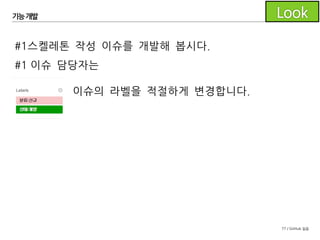
#1스켈레톤 작성 이슈를 개발해 봅시다.
#1 이슈 담당자는
이슈의 라벨을 적절하게 변경합니다.
77 / GitHub 실습
기능개발
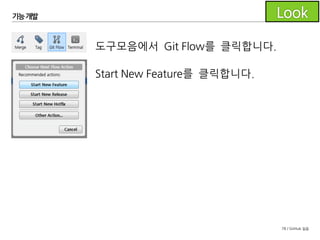
도구모음에서 Git Flow를 클릭합니다.
Start New Feature를 클릭합니다.
78 / GitHub 실습
기능개발
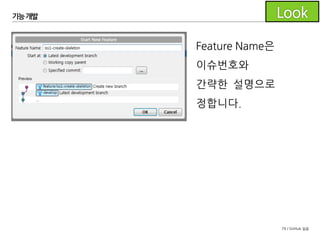
Feature Name은
이슈번호와
간략한 설명으로
정합니다.
79 / GitHub 실습
기능개발
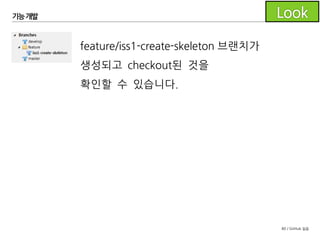
feature/iss1-create-skeleton브랜치가
생성되고 checkout된 것을
확인할 수 있습니다.
80 / GitHub 실습
기능개발
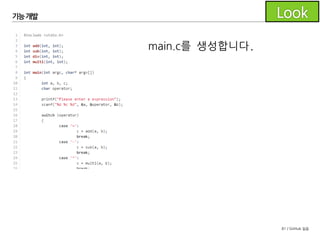
main.c를 생성합니다.
81 / GitHub 실습
기능개발
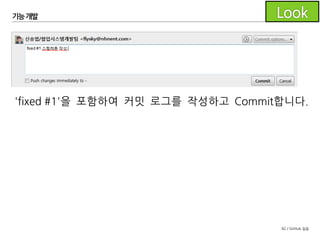
'fixed #1'을 포함하여 커밋 로그를 작성하고 Commit합니다.
82 / GitHub 실습
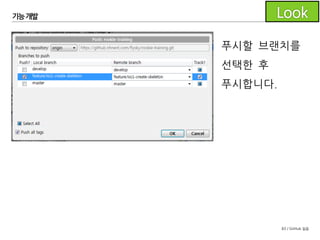
기능개발
푸시할 브랜치를
선택한 후
푸시합니다.
83 / GitHub 실습
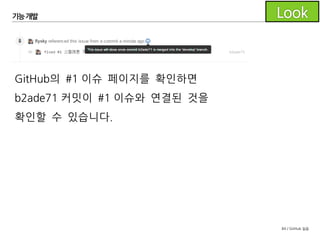
기능개발
GitHub의 #1 이슈 페이지를 확인하면
b2ade71커밋이 #1 이슈와 연결된 것을
확인할 수 있습니다.
84 / GitHub 실습
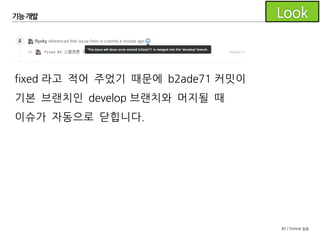
기능개발
fixed 라고 적어 주었기 때문에 b2ade71커밋이
기본 브랜치인 develop 브랜치와 머지될 때
이슈가 자동으로 닫힙니다.
85 / GitHub 실습
기능개발
#1 이슈를 해결하세요.
- Git Flow 버튼을 통해 새 Feature를 시작합니다.
- 실습 파일의 main-1.c 파일 내용을 복사해서 main.c로 저장
합니다.
- 커밋 로그에 'fixed #1'을 포함하여 커밋합니다.
- Feature 브랜치를 푸시합니다.
86 / GitHub 실습
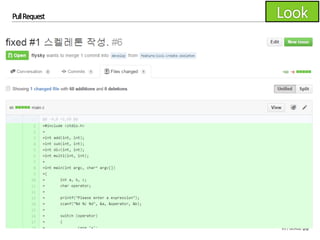
Pull Request
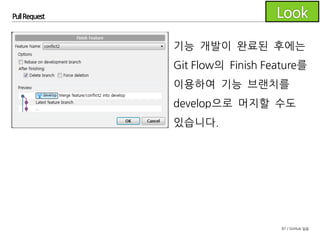
기능 개발이 완료된 후에는
Git Flow의 Finish Feature를
이용하여 기능 브랜치를
develop으로머지할 수도
있습니다.
87 / GitHub 실습
Pull Request
하지만 이렇게 하지 않고 GitHub에서 Pull Request를 생성하는
방법을 알아봅니다. 이런 방식을 GitHub Flow라고 부릅니다.
본 교육에서는 Git Flow와 GitHub Flow를 조합한 workflow를
안내 합니다.
88 / GitHub 실습
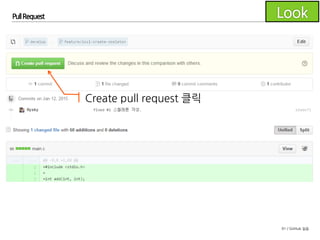
Pull Request
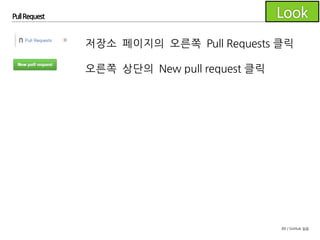
저장소 페이지의 상단 Pull Requests 클릭
오른쪽 상단의 New pull request 클릭
89 / GitHub 실습
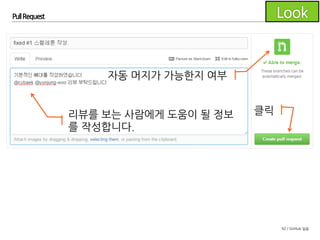
Pull Request
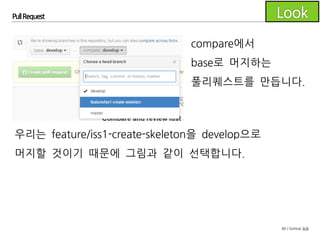
compare에서
base로 머지하는
풀리퀘스트를 만듭니다.
우리는 feature/iss1-create-skeleton을 develop으로
머지할 것이기 때문에 그림과 같이 선택합니다.
90 / GitHub 실습
Pull Request
91 / GitHub 실습
Pull Request
92 / GitHub 실습
Pull Request
93 / GitHub 실습
Pull Request
94 / GitHub 실습
Pull Request
95 / GitHub 실습
Pull Request
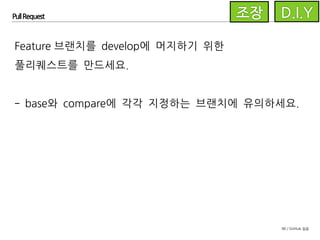
Feature 브랜치를 develop에 머지하기 위한
풀리퀘스트를 만드세요.
- base와 compare에각각 지정하는 브랜치에 유의하세요.
96 / GitHub 실습
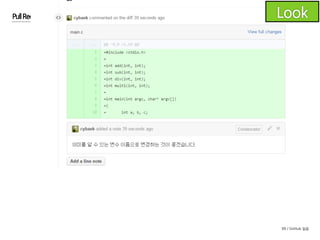
Pull Request
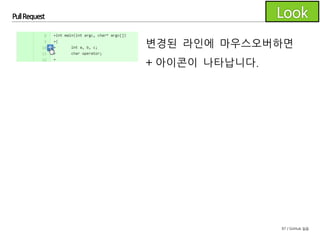
변경된 라인에 마우스오버하면
+ 아이콘이 나타납니다.
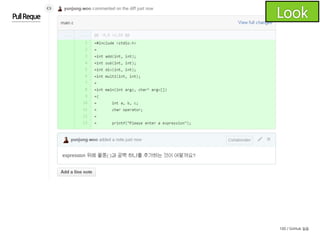
97 / GitHub 실습
Pull Request
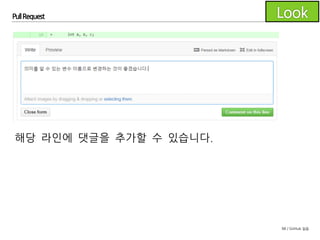
해당 라인에 댓글을 추가할 수 있습니다.
98 / GitHub 실습
Pull Request
99 / GitHub 실습
Pull Request
100 / GitHub 실습
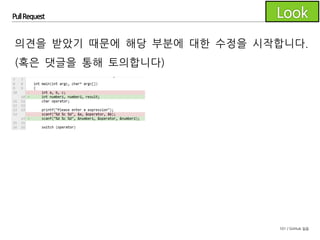
Pull Request
의견을 받았기 때문에 해당 부분에 대한 수정을 시작합니다.
(혹은 댓글을 통해 토의합니다)
101 / GitHub 실습
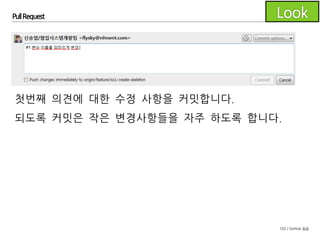
Pull Request
첫번째 의견에 대한 수정 사항을 커밋합니다.
되도록 커밋은 작은 변경사항들을 자주 하도록 합니다.
102 / GitHub 실습
Pull Request
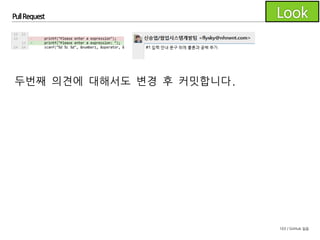
두번째 의견에 대해서도 변경 후 커밋합니다.
103 / GitHub 실습
Pull Request
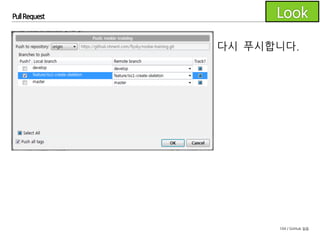
다시 푸시합니다.
104 / GitHub 실습
Pull Request
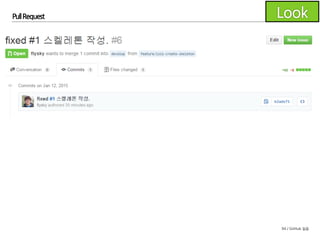
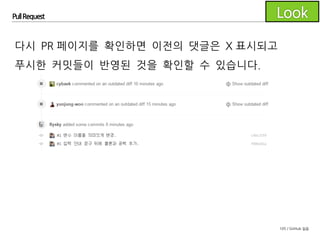
다시 PR 페이지를 확인하면 이전의 댓글은 X 표시되고
푸시한 커밋들이 반영된 것을 확인할 수 있습니다.
105 / GitHub 실습
Pull Request
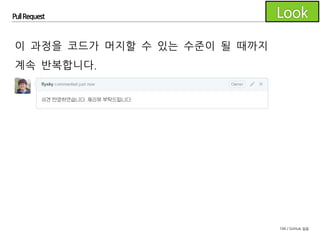
이 과정을 코드가 머지할 수 있는 수준이 될 때까지
계속 반복합니다.
106 / GitHub 실습
Pull Request
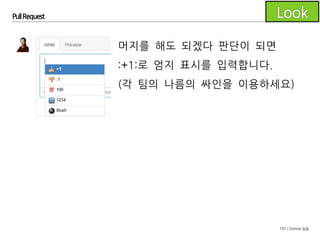
머지를 해도 되겠다 판단이 되면
:+1:로 엄지 표시를 입력합니다.
(각 팀의 나름의 싸인을 이용하세요)
107 / GitHub 실습
Pull Request
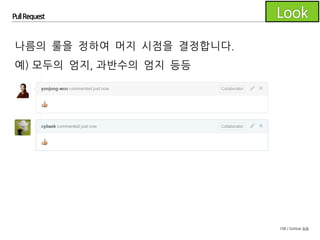
나름의 룰을 정하여 머지 시점을 결정합니다.
예) 모두의 엄지, 과반수의 엄지 등등
108 / GitHub 실습
Pull Request
풀리퀘스트의 diff 기능을 이용하여 코드 리뷰를 하고
리뷰 의견을 해결한 후 머지 결정까지 진행해보세요.
- 조원은 diff 화면에서 특정 라인에 대한 의견을 작성
- 조장은 전달받은 의견을 토대로 코드를 수정
- main-2.c 파일을 복사해 main.c 내용을 변경한 후 커밋
- main-3.c 파일을 복사해 main.c 내용을 변경한 후 커밋
- 조원은 최종적으로 머지해도 좋을지 판단
109 / GitHub 실습
Pull Request
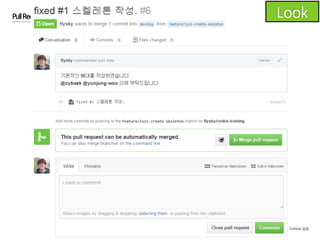
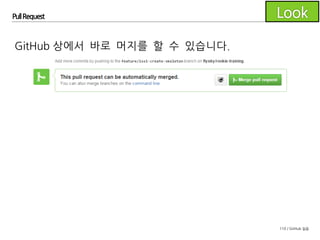
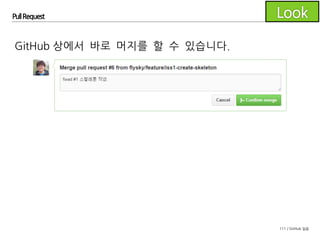
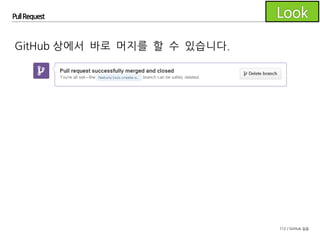
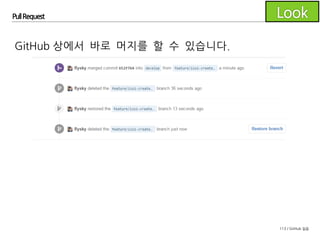
GitHub 상에서 바로 머지를 할 수 있습니다.
110 / GitHub 실습
Pull Request
GitHub 상에서 바로 머지를 할 수 있습니다.
111 / GitHub 실습
Pull Request
GitHub 상에서 바로 머지를 할 수 있습니다.
112 / GitHub 실습
Pull Request
GitHub 상에서 바로 머지를 할 수 있습니다.
113 / GitHub 실습
Pull Request
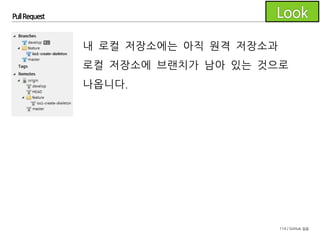
내 로컬 저장소에는 아직 원격 저장소과
로컬 저장소에 브랜치가 남아 있는 것으로
나옵니다.
114 / GitHub 실습
Pull Request
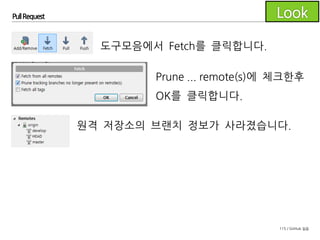
도구모음에서 Fetch를 클릭합니다.
Prune ... remote(s)에 체크한후
OK를 클릭합니다.
원격 저장소의 브랜치 정보가 사라졌습니다.
115 / GitHub 실습
Pull Request
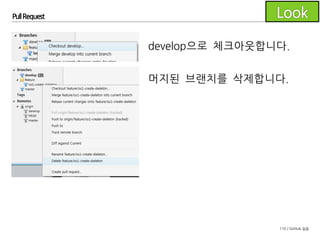
develop으로체크아웃합니다.
머지된 브랜치를 삭제합니다.
116 / GitHub 실습
Pull Request
풀리퀘스트 페이지의 머지 버튼을 이용하여
feature 브래치를 develop 브랜치로 머지하고
로컬의 feature 브랜치 정보를 정리합니다.
(조원은 develop의 변경사항을 pull 받습니다)
117 / GitHub 실습
Pull Request
이제 각자 맡은 이슈를 앞의 안내에 따라 개발하고
PR을 생성하여 리뷰 받고 머지하세요.
118 / GitHub 실습
충돌해결
충돌 해결 방법을 알아보기 위해 일부러 충돌을 만들어 봅시다.
동일한 커밋으로부터 조장은 conflict1로 feature 브랜치를 생
성하고 조원은 conflict2로 feature 브랜치를 생성했다고 가정
해봅시다.
119 / GitHub 실습
충돌해결
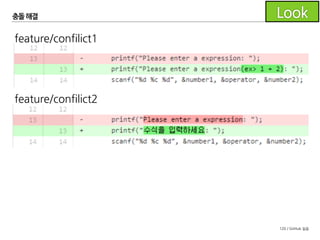
feature/confilict1
feature/confilict2
120 / GitHub 실습
충돌해결
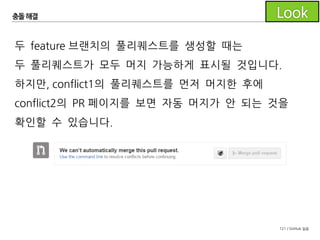
두 feature 브랜치의 풀리퀘스트를 생성할 때는
두 풀리퀘스트가 모두 머지 가능하게 표시될 것입니다.
하지만, conflict1의 풀리퀘스트를 먼저 머지한 후에
conflict2의 PR 페이지를 보면 자동 머지가 안 되는 것을
확인할 수 있습니다.
121 / GitHub 실습
충돌해결
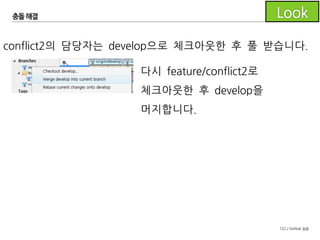
conflict2의 담당자는 develop으로체크아웃한 후 풀 받습니다.
다시 feature/conflict2로
체크아웃한 후 develop을
머지합니다.
122 / GitHub 실습
충돌해결
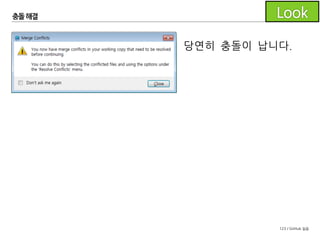
당연히 충돌이 납니다.
123 / GitHub 실습
충돌해결
충돌난 파일은 느낌표로 나타납니다.
124 / GitHub 실습
충돌해결
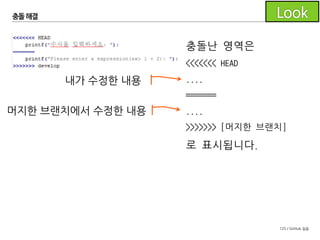
충돌난 영역은
<<<<<<< HEAD
....
=======
....
>>>>>>> [머지한 브랜치]
로 표시됩니다.
내가 수정한 내용
머지한 브랜치에서 수정한 내용
125 / GitHub 실습
충돌해결
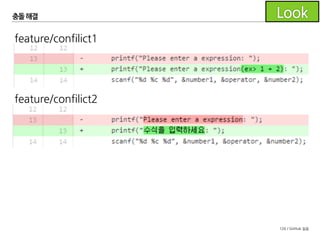
feature/confilict1
feature/confilict2
126 / GitHub 실습
충돌해결
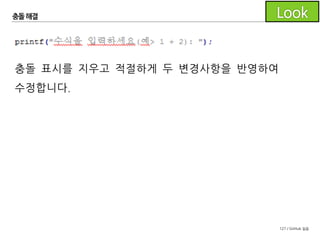
충돌 표시를 지우고 적절하게 두 변경사항을 반영하여
수정합니다.
127 / GitHub 실습
충돌해결
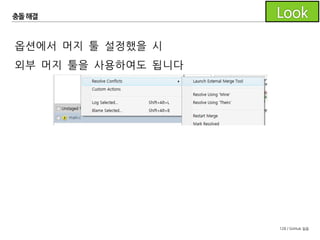
옵션에서 머지 툴 설정했을 시
외부 머지 툴을 사용하여도 됩니다
128 / GitHub 실습
충돌해결
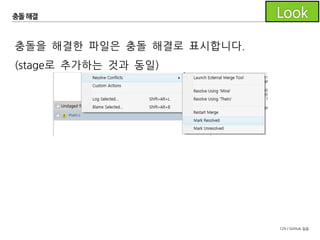
충돌을 해결한 파일은 충돌 해결로 표시합니다.
(stage로 추가하는 것과 동일)
129 / GitHub 실습
충돌해결
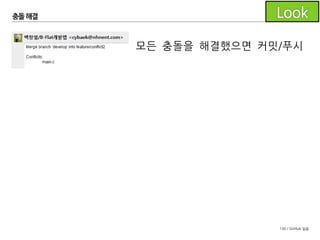
모든 충돌을 해결했으면 커밋/푸시
130 / GitHub 실습
충돌해결
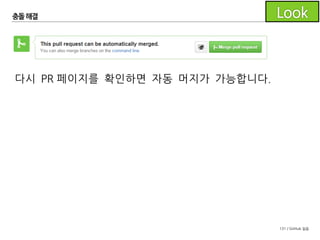
다시 PR 페이지를 확인하면 자동 머지가 가능합니다.
131 / GitHub 실습
충돌해결
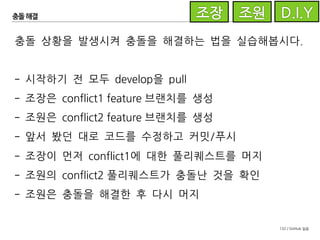
충돌 상황을 발생시켜 충돌을 해결하는 법을 실습해봅시다.
- 시작하기 전 모두 develop을 pull
- 조장은 conflict1feature 브랜치를 생성
- 조원은 conflict2feature 브랜치를 생성
- 앞서 봤던 대로 코드를 수정하고 커밋/푸시
- 조장이 먼저 conflict1에 대한 풀리퀘스트를 머지
- 조원의 conflict2풀리퀘스트가 충돌난 것을 확인
- 조원은 충돌을 해결한 후 다시 머지
132 / GitHub 실습
rebase 활용
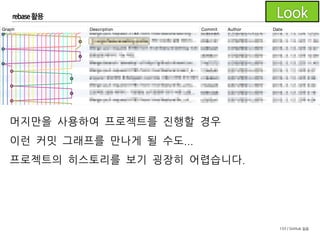
머지만을 사용하여 프로젝트를 진행할 경우
이런 커밋 그래프를 만나게 될 수도...
프로젝트의 히스토리를 보기 굉장히 어렵습니다.
133 / GitHub 실습
rebase 활용
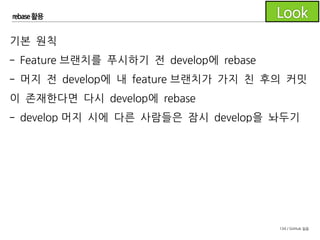
기본 원칙
- Feature 브랜치를 푸시하기 전 develop에 rebase
- 머지 전 develop에 내 feature 브랜치가 가지 친 후의 커밋이
존재한다면 다시 develop에 rebase
- develop 머지 시에 다른 사람들은 잠시 develop을 놔두기
134 / GitHub 실습
rebase 활용
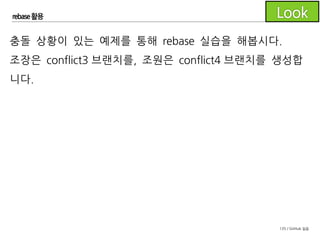
충돌 상황이 있는 예제를 통해 rebase 실습을 해봅시다.
조장은 conflict3브랜치를, 조원은 conflict4브랜치를 생성합니
다.
135 / GitHub 실습
rebase 활용
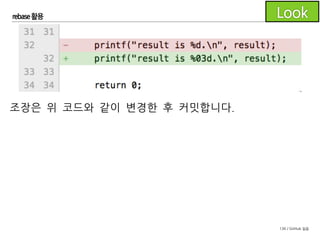
조장은 위 코드와 같이 변경한 후 커밋합니다.
136 / GitHub 실습
rebase 활용
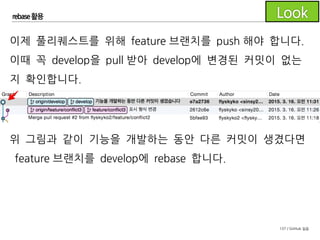
이제 풀리퀘스트를 위해 feature 브랜치를 push 해야 합니다.
이때 꼭 develop을 pull 받아 develop에 변경된 커밋이 없는지
확인합니다.
위 그림과 같이 기능을 개발하는 동안 다른 커밋이 생겼다면
feature 브랜치를 develop에 rebase 합니다.
137 / GitHub 실습
rebase 활용
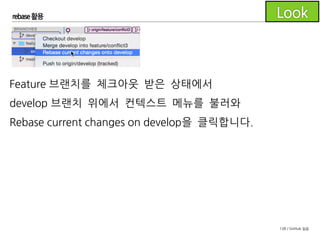
Feature 브랜치를 체크아웃 받은 상태에서
develop 브랜치 위에서 컨텍스트 메뉴를 불러와
Rebase current changeson develop을 클릭합니다.
138 / GitHub 실습
rebase 활용
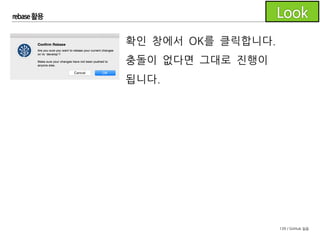
확인 창에서 OK를 클릭합니다.
충돌이 없다면 그대로 진행이 됩
니다.
139 / GitHub 실습
rebase 활용
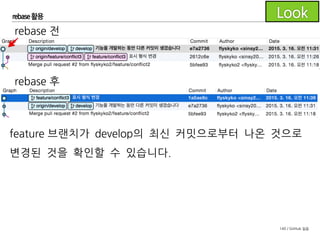
feature 브랜치가 develop의 최신 커밋으로부터 나온 것으로 변
경된 것을 확인할 수 있습니다.
rebase 전
rebase 후
140 / GitHub 실습
rebase 활용
드디어 push할 수 있게 되었습니다.
Feature 브랜치를 push하고 풀리퀘스트를 만듭니다.
141 / GitHub 실습
rebase 활용
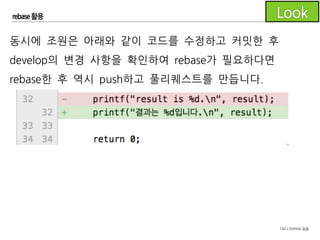
동시에 조원은 아래와 같이 코드를 수정하고 커밋한 후
develop의 변경 사항을 확인하여 rebase가 필요하다면
rebase한 후 역시 push하고 풀리퀘스트를 만듭니다.
142 / GitHub 실습
rebase 활용
이제 feature/conflict3 브랜치가 리뷰가 완료되고
조장이 머지한다고 생각해 보겠습니다.
143 / GitHub 실습
rebase 활용
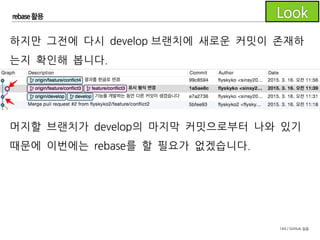
하지만 그전에 다시 develop 브랜치에 새로운 커밋이 존재하는
지 확인해 봅니다.
머지할 브랜치가 develop의 마지막 커밋으로부터 나와 있기 때
문에 이번에는 rebase를 할 필요가 없겠습니다.
144 / GitHub 실습
rebase 활용
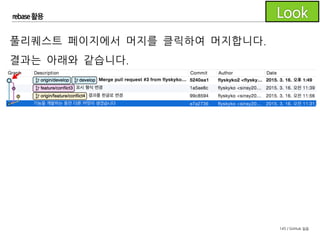
풀리퀘스트 페이지에서 머지를 클릭하여 머지합니다.
결과는 아래와 같습니다.
145 / GitHub 실습
rebase 활용
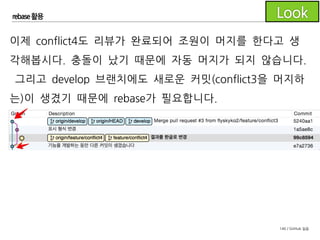
이제 conflict4도 리뷰가 완료되어 조원이 머지를 한다고 생각해
봅시다. 충돌이 났기 때문에 자동 머지가 되지 않습니다. 그리고
develop 브랜치에도 새로운 커밋(conflict3을 머지하는)이 생겼
기 때문에 rebase가 필요합니다.
146 / GitHub 실습
rebase 활용
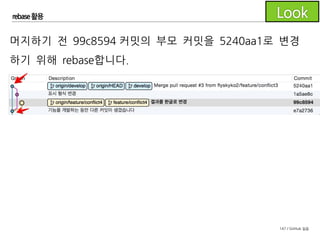
머지하기 전 99c8594커밋의 부모 커밋을 5240aa1로 변경하기
위해 rebase합니다.
147 / GitHub 실습
rebase 활용
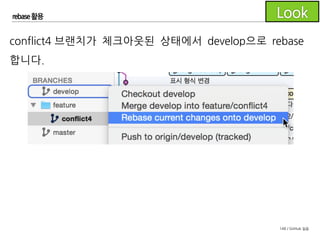
conflict4브랜치가 체크아웃된 상태에서 develop으로 rebase합
니다.
148 / GitHub 실습
rebase 활용
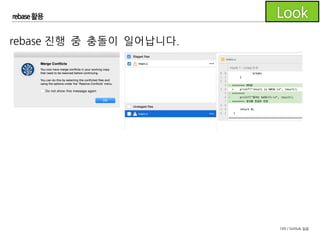
rebase 진행 중 충돌이 일어납니다.
149 / GitHub 실습
rebase 활용
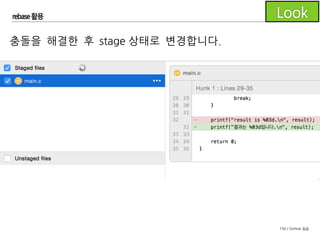
충돌을 해결한 후 stage 상태로 변경합니다.
150 / GitHub 실습
rebase 활용
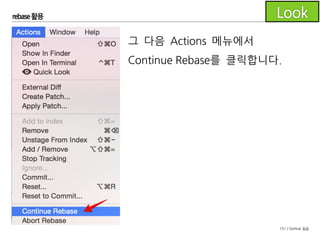
그 다음 Actions 메뉴에서
Continue Rebase를 클릭합니다.
151 / GitHub 실습
rebase 활용
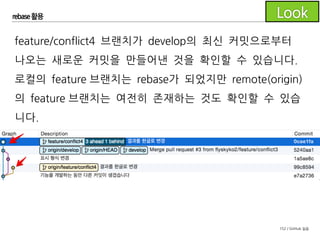
feature/conflict4브랜치가 develop의최신 커밋으로부터
나오는 새로운 커밋을 만들어낸 것을 확인할 수 있습니다.
로컬의 feature 브랜치는 rebase가 되었지만 remote(origin)의
feature 브랜치는 여전히 존재하는 것도 확인할 수 있습니다.
152 / GitHub 실습
rebase 활용
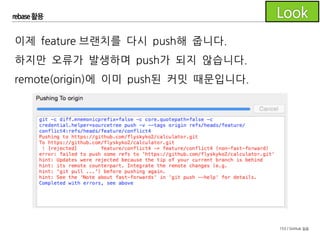
이제 feature 브랜치를 다시 push해 줍니다.
하지만 오류가 발생하며 push가 되지 않습니다.
remote(origin)에 이미 push된 커밋 때문입니다.
153 / GitHub 실습
rebase 활용
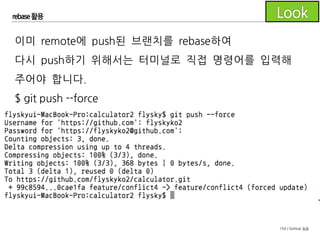
이미 remote에 push된 브랜치를 rebase하여
다시 push하기 위해서는 터미널로 직접 명령어를 입력해
주어야 합니다.
$ git push origin feature/conflict4 --force
154 / GitHub 실습
rebase 활용
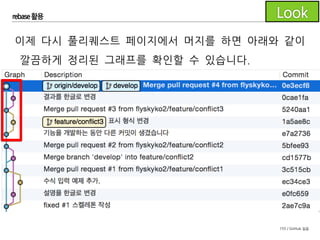
이제 다시 풀리퀘스트 페이지에서 머지를 하면 아래와 같이 깔
끔하게 정리된 그래프를 확인할 수 있습니다.
155 / GitHub 실습
rebase 활용
rebase를 사용하는 flow를 실습해 봅니다.
- 조장은 conflict3feature 브랜치를 생성
- 조원은 conflict4feature 브랜치를 생성
- 각자 코드를 수정한 후 커밋
- push하기 전 develop을 확인하여 필요하다면 rebase
- 풀리퀘스트를 생성
- 리뷰 완료 후 머지 시에도 develop을확인하여 필요하다면
rebase
156 / GitHub 실습
rebase 활용
rebase는 이미 생성된 커밋을 고치기 때문에 push된 커밋을
rebase하는 것을 권장하지 않는다고 되어 있습니다. 왜냐하면
이미 다른 사람이 pull 받은 커밋을 다시 고치면 엄청난 혼란을
가져올 수 있기 때문입니다. 하지만 앞서 예제에서 feature 브
랜치는 담당자만이 사용하고 있다는 가정 하에 이미 push된 브
랜치를 rebase하고 있습니다.
157 / GitHub 실습
rebase 활용
rebase는 git 사용법 중에서도 고급 사용법이므로 팀에서 이제
막 git을 도입해 사용하고 있다면 모든 구성원이 git에 익숙해진
후에 rebase를 활용한 flow를 도입하시길 권장드립니다.
158 / GitHub 실습
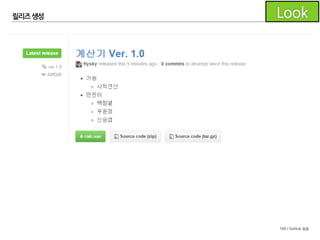
릴리즈 생성
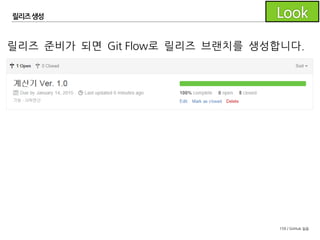
릴리즈 준비가 되면 Git Flow로 릴리즈 브랜치를 생성합니다.
159 / GitHub 실습
릴리즈 생성
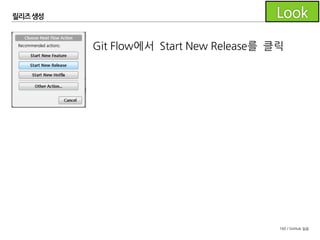
Git Flow에서 Start New Release를 클릭
160 / GitHub 실습
릴리즈 생성
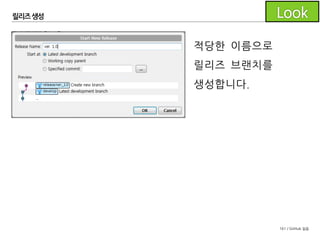
적당한 이름으로
릴리즈 브랜치를
생성합니다.
161 / GitHub 실습
릴리즈 생성
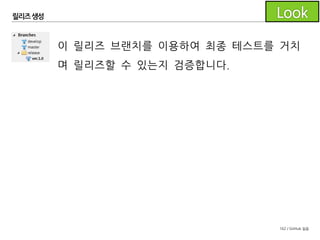
이 릴리즈 브랜치를 이용하여 최종 테스트를 거치며
릴리즈할 수 있는지 검증합니다.
162 / GitHub 실습
릴리즈 생성
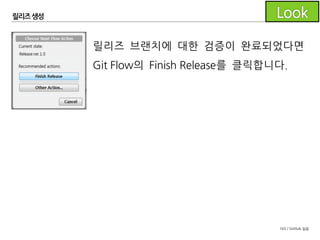
릴리즈 브랜치에 대한 검증이 완료되었다면
Git Flow의 Finish Release를 클릭합니다.
163 / GitHub 실습
릴리즈 생성
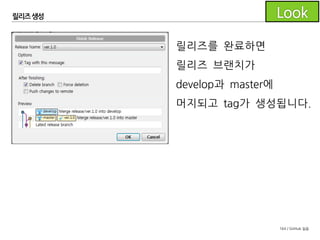
릴리즈를 완료하면
릴리즈 브랜치가
develop과 master에
머지되고 tag가 생성됩니다.
164 / GitHub 실습
릴리즈 생성
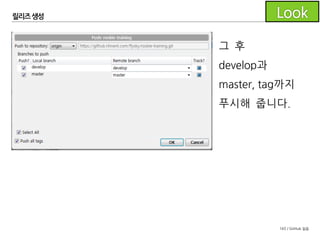
그 후
develop과
master, tag까지
푸시해 줍니다.
165 / GitHub 실습
릴리즈 생성
GitHub의 저장소 메인 페이지를 확인하면 release가 생성된 것
을 확인할 수 있습니다.
166 / GitHub 실습
릴리즈 생성
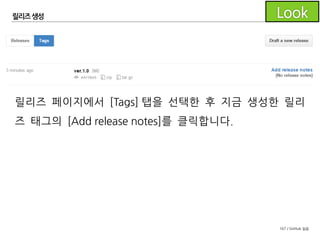
릴리즈 페이지에서 [Tags] 탭을 선택한 후 지금 생성한 릴리즈
태그의 [Add release notes]를 클릭합니다.
167 / GitHub 실습
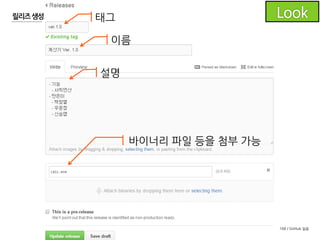
릴리즈 생성 태그
이름
설명
바이너리 파일 등을 첨부 가능
168 / GitHub 실습
릴리즈 생성
169 / GitHub 실습
릴리즈 생성
릴리즈를 생성해 봅니다.
- 릴리즈 브랜치를 생성
- 릴리즈를 완료
- 결과를 푸시
- GitHub 페이지에서 태그의 릴리즈 노트 작성
170 / GitHub 실습
정리
- GitHub과 SourceTree를 이용한 Git 기본 사용법
- 저장소 생성, 복제, 파일 상태 변경, 커밋, 푸시
- GitHub을 이용한 프로젝트 관리
- 협업자 설정, 마일스톤/라벨/이슈 관리
- 기능의 개발, GitHub flow(Pull Request)
- rebase를 활용한 로그 그래프 관리
- 릴리즈 생성
Thank You.

GitHub 실습 교육

  • 1.
    GitHub 실습 v.1.4 신승엽 /유니원사업팀 2016년 1월 18일
  • 2.
    2 / GitHub실습 준비 SourceTree - http://www.sourcetreeapp.com/ 실습 파일 - http://flysky.kr/github-example.zip
  • 3.
    3 / GitHub실습 규칙 직접 실습합니다. 슬라이드의 내용에 집중합니다.
  • 4.
  • 5.
    5 / GitHub실습 https://github.com GitHub
  • 6.
    6 / GitHub실습 - 원하는 아이디와 비밀번호 그리고 이메일을 입력한 후 회원가입 합니다. 회원가입
  • 7.
    7 / GitHub실습 - Free를 선택하고 계속 진행 회원가입
  • 8.
    8 / GitHub실습 가입 완료! 회원가입
  • 9.
    9 / GitHub실습 GitHub에 가입하세요. - 초기화면에서아이디, 이메일, 비밀번호 입력 - 플랜은 Free로 - 꼭! 이메일 입력 후 이메일 인증을 받으세요. (받지 않으면 계정 잠김) 회원가입
  • 10.
  • 11.
    11 / GitHub실습 오른쪽 상단의 플러스 아이콘을 누른 후 New repository를선택하여 저장소를 생성할 수 있습니다. 저장소 생성
  • 12.
    12 / GitHub실습 저장소 이름을 작성합니다 체크합니다 저장소 생성
  • 13.
    13 / GitHub실습 저장소 생성
  • 14.
    14 / GitHub실습 저장소 생성 calculator 라는 이름의 저장소를 하나 생성하세요. - 오른쪽 상단의 + 표시에서 New Repository - 저장소 이름을 입력하고 README 생성에 체크
  • 15.
    15 / GitHub실습 저장소 복제 저장소 페이지의 클립보드 아이콘을 클 릭해서 주소를 복사합니다.
  • 16.
    16 / GitHub실습 저장소 복제 SourceTree의 도구모음에서 Clone을 클릭합니다. Windows MacOS X New Repository에서 Clone From URL을 클릭합니다.
  • 17.
    17 / GitHub실습 저장소 복제 저장소 주소 입력 후 탭키 Git 저장소라는 메시지 확인 Windows MacOS X 저장소 주소 입력 후 탭키 Git 저장소라는 메시지 확인
  • 18.
    18 / GitHub실습 저장소 복제 저장소가 복제된 것을 확인할 수 있습니다. Windows MacOS X
  • 19.
    19 / GitHub실습 저장소 복제 calculator 저장소를로컬로 복제하세요. - GitHub에서 저장소 주소 복사 - SourceTree에서저장소 복제
  • 20.
    20 / GitHub실습 사용자 정보설정 Windows는[Tools] - [Options]에서 Default user information을 설정합니다. 이곳에서 설정하면 별도로 설정하지 않은 모든 저장소에 이 설정이 사용됩니다.
  • 21.
    21 / GitHub실습 사용자 정보설정 [Repository]- [Repository Settings...] - [Advanced]에서 Use global user settings에 체크를 풀고 설정하면 해당 저장소에만 반영됩니다.
  • 22.
    22 / GitHub실습 사용자 정보설정 Mac에서는 UI를 통해 이름을 한글로 설정하면 Mac 이외의 OS에서는 이렇게 깨져 보이게 됩니다.
  • 23.
    23 / GitHub실습 사용자 정보설정 $ git config --global user.name 신승엽/협업시스템개발팀 $ git config --global user.email flysky@nhnent.com Mac에서 사용자 정보를 설정할 때는 터미널에서 아래 명령을 사용합니다. 생략하면 현재 저장소에만 적용
  • 24.
    24 / GitHub실습 사용자 정보설정 사용자 정보를 설정하세요. - Windows: 환경설정의Default user information수정 - Mac OS X: 터미널을 통해 명령어로 수정
  • 25.
    25 / GitHub실습 사용자 정보설정 Mac에서 명령어를 통해서 사용자 이름을 변경해도 설정 UI를 한 번 들어가면 다시 되돌아가는문제 https://github.com/flyskyko/git-hooks
  • 26.
    26 / GitHub실습 GitFlow 설정 도구모음에서 Git Flow를 클릭합니다. 기본값 그대로 OK를 클릭합니다.
  • 27.
    27 / GitHub실습 GitFlow 설정 develop 브랜치가 생성되고 체크아웃된 것을 확인할 수 있습니다. 이제 푸시합니다.
  • 28.
    28 / GitHub실습 GitFlow 설정 도구모음에서 Push를 클릭합니다. develop에 체크한 후 OK를 클릭합니다.
  • 29.
    29 / GitHub실습 GitFlow 설정 아이디와 비밀번호를 물어보면 GitHub 아이디와 비밀번호를 입력합니다.
  • 30.
    30 / GitHub실습 GitFlow 설정 GitHub의 저장소 페이지로 이동 한 후 Settings를 클릭합니다. Default branch를 develop으로 선택합니다.
  • 31.
    31 / GitHub실습 GitFlow 설정 Git Flow 설정을 하고 develop을 기본 브랜치로 설정하세요. - SourceTree의 Git Flow 버튼을 이용, 초기 설정 - develop 브랜치 푸시 - GitHub 설정 페이지에서develop을 기본 브랜치로
  • 32.
    32 / GitHub실습 파일수정과 상태변경 저장소가 복제된 폴더로 이동하여 README.md 파일을 수정해 봅시다. Windows MacOS X
  • 33.
    33 / GitHub실습 파일수정과 상태변경 파일 내용을 변경하였습니다.
  • 34.
    34 / GitHub실습 파일수정과 상태변경 SourceTree의 Working Copy 항목을 보면 README.md 파일이 Unstaged files에 추가되었고 오른쪽에서는 Diff를 확인할 수 있습니다.
  • 35.
    35 / GitHub실습 파일수정과 상태변경 Unstaged files에 있는 README.md 파일을 체크하면 Staged files로 추가됩니다. 이제 커밋을 위한 준비가 완료되었습니다.
  • 36.
    36 / GitHub실습 파일수정과 상태변경 그런데 아차! '기술교육'을 잊었네요. 파일을 다시 수정하였습니다.
  • 37.
    37 / GitHub실습 파일수정과 상태변경 README.md가 Unstaged/Stagedfiles 양쪽에 모두 있습니다.
  • 38.
    38 / GitHub실습 파일수정과 상태변경 Staged file을 수정하면 Staged 상태에서 수정된 Unstaged 상 태가 됩니다. 커밋을 위해서는 다시 체크하여 Staged 상태로 변경하여야 합 니다.
  • 39.
    39 / GitHub실습 파일수정과 상태변경
  • 40.
    40 / GitHub실습 파일수정과 상태변경 README.md 파일을 수정하여 커밋 준비를 하세요. - 한번 수정한 후 Unstage 상태가 되는 것을 확인하세요. - Stage 상태로 만드세요. - 다시 수정하여 Stage/Unstage 상태의 차이를 확인하세요. - 최종적으로 Stage 상태로 만들어 커밋 준비를 하세요.
  • 41.
    41 / GitHub실습 Commit
  • 42.
    42 / GitHub실습 Commit develop 브랜치에 커밋이 추가된 것을 확인할 수 있습니다.
  • 43.
    43 / GitHub실습 Commit develop 브랜치에 한번 더 커밋을 해보았습니다. Git은 원격 저장소와 연결되어 있지 않더라도 로컬에서 몇번이고 커밋을 추가할 수 있습니다. 이렇게 로컬에 추가된 커밋은 푸시를 통해 원격 저장소에 반영할 수 있습니다.
  • 44.
    44 / GitHub실습 Commit Working Copy의 변경사항을 커밋하세요. - 두번 이상 커밋해 보시기 바랍니다.
  • 45.
    45 / GitHub실습 Push 도구모음의 Push를 클릭합니다. 푸시할 브랜치를 선택한 후 OK를 클릭합니다.
  • 46.
    46 / GitHub실습 Push GitHub의 저장소 페이지를 새로고침해보면 우리가 작성한 커밋이 반영된 것을 확인할 수 있습니다.
  • 47.
    47 / GitHub실습 Push 로컬의 커밋을 원격 저장소로 푸시하세요.
  • 48.
  • 49.
    49 / GitHub실습 개요 각 팀에서 하나의 저장소를 만들고 그곳에서 계산기 ver. 1.0을 릴리즈하는 과정을 따라해 보겠습니다. 조장을 결정해주세요.
  • 50.
    50 / GitHub실습 새로운 규칙 직접 실습합니다. 슬라이드의 내용에 집중합니다. 조장이 행동하고 조원이 지켜봅니다. 조원이 행동하고 조장이 지켜봅니다.
  • 51.
    51 / GitHub실습 협업자 추가 저장소는 앞서 생성한 조장의 저장소를 사용하도록 하겠습니다. 저장소 페이지의 상단 Settings를 클릭 왼쪽 메뉴에서 Collaborators를클릭
  • 52.
    52 / GitHub실습 협업자 추가 조원을 검색하여 추가해 줍니다. (아이디로 검색)
  • 53.
    53 / GitHub실습 협업자 추가
  • 54.
    54 / GitHub실습 협업자 추가 조원을 협업자로 추가합니다. - Settings - Collaborator - 아이디로 검색 후 추가
  • 55.
    55 / GitHub실습 저장소 복제 각 조원은 조장의 저장소를 복제한 후 Git Flow 설정까지 완료합니다. 이때 Git Flow 초기 설정은 develop과 master 브랜치가 모두 로컬에 있어야 가능합니다. Remotes ­ origin의 master를 체크아웃 받습니다. (develop은 기본 브랜치이기 때문에 복제 시 체크아웃 됨)
  • 56.
    56 / GitHub실습 마일스톤 설정 저장소 페이지의상단에서 Issues 클릭 상단 탭에서 Milestones 클릭 오른쪽 상단의 New milestone클릭
  • 57.
    57 / GitHub실습 마일스톤 설정 이름 설명 기한
  • 58.
    58 / GitHub실습 마일스톤 설정 마일스톤 진행 상황을 확인할 수 있습니다.
  • 59.
    59 / GitHub실습 마일스톤 설정 계산기 ver.1.0 마일스톤을 추가합니다.
  • 60.
    60 / GitHub실습 라벨설정 저장소 페이지의 상단에서 Issues 클릭 탭에서 Labels 클릭
  • 61.
    61 / GitHub실습 라벨설정
  • 62.
    62 / GitHub실습 라벨설정 New label을 클릭 라벨 이름과 색상을 지정 가능합니다.
  • 63.
    63 / GitHub실습 라벨설정
  • 64.
    64 / GitHub실습 라벨설정 라벨의 구성을 자유롭게 변경하세요.
  • 65.
    65 / GitHub실습 이슈생성 저장소 페이지의 상단에서 Issues 클릭 오른쪽 상단의 New issue 클릭
  • 66.
    66 / GitHub실습 이슈생성
  • 67.
    67 / GitHub실습 이슈생성
  • 68.
    68 / GitHub실습 이슈생성
  • 69.
    69 / GitHub실습 이슈생성
  • 70.
    70 / GitHub실습 이슈생성
  • 71.
    71 / GitHub실습 이슈생성
  • 72.
    72 / GitHub실습 이슈논의 하단의 댓글 입력창을 통해 댓글을 남길 수 있습니다.
  • 73.
    73 / GitHub실습 이슈논의
  • 74.
    74 / GitHub실습 이슈논의
  • 75.
    75 / GitHub실습 이슈 앞장과 같이 이슈를 등록하고 댓글을 통해 의견을 나누어 봅니 다. - 이슈에 담당자, 라벨, 마일스톤 등을 지정해보세요. - 댓글을 통해 의견을 교환하세요.
  • 76.
    76 / GitHub실습 기능개발 #1스켈레톤 작성 이슈를 개발해 봅시다. #1 이슈 담당자는 이슈의 라벨을 적절하게 변경합니다.
  • 77.
    77 / GitHub실습 기능개발 도구모음에서 Git Flow를 클릭합니다. Start New Feature를 클릭합니다.
  • 78.
    78 / GitHub실습 기능개발 Feature Name은 이슈번호와 간략한 설명으로 정합니다.
  • 79.
    79 / GitHub실습 기능개발 feature/iss1-create-skeleton브랜치가 생성되고 checkout된 것을 확인할 수 있습니다.
  • 80.
    80 / GitHub실습 기능개발 main.c를 생성합니다.
  • 81.
    81 / GitHub실습 기능개발 'fixed #1'을 포함하여 커밋 로그를 작성하고 Commit합니다.
  • 82.
    82 / GitHub실습 기능개발 푸시할 브랜치를 선택한 후 푸시합니다.
  • 83.
    83 / GitHub실습 기능개발 GitHub의 #1 이슈 페이지를 확인하면 b2ade71커밋이 #1 이슈와 연결된 것을 확인할 수 있습니다.
  • 84.
    84 / GitHub실습 기능개발 fixed 라고 적어 주었기 때문에 b2ade71커밋이 기본 브랜치인 develop 브랜치와 머지될 때 이슈가 자동으로 닫힙니다.
  • 85.
    85 / GitHub실습 기능개발 #1 이슈를 해결하세요. - Git Flow 버튼을 통해 새 Feature를 시작합니다. - 실습 파일의 main-1.c 파일 내용을 복사해서 main.c로 저장 합니다. - 커밋 로그에 'fixed #1'을 포함하여 커밋합니다. - Feature 브랜치를 푸시합니다.
  • 86.
    86 / GitHub실습 Pull Request 기능 개발이 완료된 후에는 Git Flow의 Finish Feature를 이용하여 기능 브랜치를 develop으로머지할 수도 있습니다.
  • 87.
    87 / GitHub실습 Pull Request 하지만 이렇게 하지 않고 GitHub에서 Pull Request를 생성하는 방법을 알아봅니다. 이런 방식을 GitHub Flow라고 부릅니다. 본 교육에서는 Git Flow와 GitHub Flow를 조합한 workflow를 안내 합니다.
  • 88.
    88 / GitHub실습 Pull Request 저장소 페이지의 상단 Pull Requests 클릭 오른쪽 상단의 New pull request 클릭
  • 89.
    89 / GitHub실습 Pull Request compare에서 base로 머지하는 풀리퀘스트를 만듭니다. 우리는 feature/iss1-create-skeleton을 develop으로 머지할 것이기 때문에 그림과 같이 선택합니다.
  • 90.
    90 / GitHub실습 Pull Request
  • 91.
    91 / GitHub실습 Pull Request
  • 92.
    92 / GitHub실습 Pull Request
  • 93.
    93 / GitHub실습 Pull Request
  • 94.
    94 / GitHub실습 Pull Request
  • 95.
    95 / GitHub실습 Pull Request Feature 브랜치를 develop에 머지하기 위한 풀리퀘스트를 만드세요. - base와 compare에각각 지정하는 브랜치에 유의하세요.
  • 96.
    96 / GitHub실습 Pull Request 변경된 라인에 마우스오버하면 + 아이콘이 나타납니다.
  • 97.
    97 / GitHub실습 Pull Request 해당 라인에 댓글을 추가할 수 있습니다.
  • 98.
    98 / GitHub실습 Pull Request
  • 99.
    99 / GitHub실습 Pull Request
  • 100.
    100 / GitHub실습 Pull Request 의견을 받았기 때문에 해당 부분에 대한 수정을 시작합니다. (혹은 댓글을 통해 토의합니다)
  • 101.
    101 / GitHub실습 Pull Request 첫번째 의견에 대한 수정 사항을 커밋합니다. 되도록 커밋은 작은 변경사항들을 자주 하도록 합니다.
  • 102.
    102 / GitHub실습 Pull Request 두번째 의견에 대해서도 변경 후 커밋합니다.
  • 103.
    103 / GitHub실습 Pull Request 다시 푸시합니다.
  • 104.
    104 / GitHub실습 Pull Request 다시 PR 페이지를 확인하면 이전의 댓글은 X 표시되고 푸시한 커밋들이 반영된 것을 확인할 수 있습니다.
  • 105.
    105 / GitHub실습 Pull Request 이 과정을 코드가 머지할 수 있는 수준이 될 때까지 계속 반복합니다.
  • 106.
    106 / GitHub실습 Pull Request 머지를 해도 되겠다 판단이 되면 :+1:로 엄지 표시를 입력합니다. (각 팀의 나름의 싸인을 이용하세요)
  • 107.
    107 / GitHub실습 Pull Request 나름의 룰을 정하여 머지 시점을 결정합니다. 예) 모두의 엄지, 과반수의 엄지 등등
  • 108.
    108 / GitHub실습 Pull Request 풀리퀘스트의 diff 기능을 이용하여 코드 리뷰를 하고 리뷰 의견을 해결한 후 머지 결정까지 진행해보세요. - 조원은 diff 화면에서 특정 라인에 대한 의견을 작성 - 조장은 전달받은 의견을 토대로 코드를 수정 - main-2.c 파일을 복사해 main.c 내용을 변경한 후 커밋 - main-3.c 파일을 복사해 main.c 내용을 변경한 후 커밋 - 조원은 최종적으로 머지해도 좋을지 판단
  • 109.
    109 / GitHub실습 Pull Request GitHub 상에서 바로 머지를 할 수 있습니다.
  • 110.
    110 / GitHub실습 Pull Request GitHub 상에서 바로 머지를 할 수 있습니다.
  • 111.
    111 / GitHub실습 Pull Request GitHub 상에서 바로 머지를 할 수 있습니다.
  • 112.
    112 / GitHub실습 Pull Request GitHub 상에서 바로 머지를 할 수 있습니다.
  • 113.
    113 / GitHub실습 Pull Request 내 로컬 저장소에는 아직 원격 저장소과 로컬 저장소에 브랜치가 남아 있는 것으로 나옵니다.
  • 114.
    114 / GitHub실습 Pull Request 도구모음에서 Fetch를 클릭합니다. Prune ... remote(s)에 체크한후 OK를 클릭합니다. 원격 저장소의 브랜치 정보가 사라졌습니다.
  • 115.
    115 / GitHub실습 Pull Request develop으로체크아웃합니다. 머지된 브랜치를 삭제합니다.
  • 116.
    116 / GitHub실습 Pull Request 풀리퀘스트 페이지의 머지 버튼을 이용하여 feature 브래치를 develop 브랜치로 머지하고 로컬의 feature 브랜치 정보를 정리합니다. (조원은 develop의 변경사항을 pull 받습니다)
  • 117.
    117 / GitHub실습 Pull Request 이제 각자 맡은 이슈를 앞의 안내에 따라 개발하고 PR을 생성하여 리뷰 받고 머지하세요.
  • 118.
    118 / GitHub실습 충돌해결 충돌 해결 방법을 알아보기 위해 일부러 충돌을 만들어 봅시다. 동일한 커밋으로부터 조장은 conflict1로 feature 브랜치를 생 성하고 조원은 conflict2로 feature 브랜치를 생성했다고 가정 해봅시다.
  • 119.
    119 / GitHub실습 충돌해결 feature/confilict1 feature/confilict2
  • 120.
    120 / GitHub실습 충돌해결 두 feature 브랜치의 풀리퀘스트를 생성할 때는 두 풀리퀘스트가 모두 머지 가능하게 표시될 것입니다. 하지만, conflict1의 풀리퀘스트를 먼저 머지한 후에 conflict2의 PR 페이지를 보면 자동 머지가 안 되는 것을 확인할 수 있습니다.
  • 121.
    121 / GitHub실습 충돌해결 conflict2의 담당자는 develop으로체크아웃한 후 풀 받습니다. 다시 feature/conflict2로 체크아웃한 후 develop을 머지합니다.
  • 122.
    122 / GitHub실습 충돌해결 당연히 충돌이 납니다.
  • 123.
    123 / GitHub실습 충돌해결 충돌난 파일은 느낌표로 나타납니다.
  • 124.
    124 / GitHub실습 충돌해결 충돌난 영역은 <<<<<<< HEAD .... ======= .... >>>>>>> [머지한 브랜치] 로 표시됩니다. 내가 수정한 내용 머지한 브랜치에서 수정한 내용
  • 125.
    125 / GitHub실습 충돌해결 feature/confilict1 feature/confilict2
  • 126.
    126 / GitHub실습 충돌해결 충돌 표시를 지우고 적절하게 두 변경사항을 반영하여 수정합니다.
  • 127.
    127 / GitHub실습 충돌해결 옵션에서 머지 툴 설정했을 시 외부 머지 툴을 사용하여도 됩니다
  • 128.
    128 / GitHub실습 충돌해결 충돌을 해결한 파일은 충돌 해결로 표시합니다. (stage로 추가하는 것과 동일)
  • 129.
    129 / GitHub실습 충돌해결 모든 충돌을 해결했으면 커밋/푸시
  • 130.
    130 / GitHub실습 충돌해결 다시 PR 페이지를 확인하면 자동 머지가 가능합니다.
  • 131.
    131 / GitHub실습 충돌해결 충돌 상황을 발생시켜 충돌을 해결하는 법을 실습해봅시다. - 시작하기 전 모두 develop을 pull - 조장은 conflict1feature 브랜치를 생성 - 조원은 conflict2feature 브랜치를 생성 - 앞서 봤던 대로 코드를 수정하고 커밋/푸시 - 조장이 먼저 conflict1에 대한 풀리퀘스트를 머지 - 조원의 conflict2풀리퀘스트가 충돌난 것을 확인 - 조원은 충돌을 해결한 후 다시 머지
  • 132.
    132 / GitHub실습 rebase 활용 머지만을 사용하여 프로젝트를 진행할 경우 이런 커밋 그래프를 만나게 될 수도... 프로젝트의 히스토리를 보기 굉장히 어렵습니다.
  • 133.
    133 / GitHub실습 rebase 활용 기본 원칙 - Feature 브랜치를 푸시하기 전 develop에 rebase - 머지 전 develop에 내 feature 브랜치가 가지 친 후의 커밋이 존재한다면 다시 develop에 rebase - develop 머지 시에 다른 사람들은 잠시 develop을 놔두기
  • 134.
    134 / GitHub실습 rebase 활용 충돌 상황이 있는 예제를 통해 rebase 실습을 해봅시다. 조장은 conflict3브랜치를, 조원은 conflict4브랜치를 생성합니 다.
  • 135.
    135 / GitHub실습 rebase 활용 조장은 위 코드와 같이 변경한 후 커밋합니다.
  • 136.
    136 / GitHub실습 rebase 활용 이제 풀리퀘스트를 위해 feature 브랜치를 push 해야 합니다. 이때 꼭 develop을 pull 받아 develop에 변경된 커밋이 없는지 확인합니다. 위 그림과 같이 기능을 개발하는 동안 다른 커밋이 생겼다면 feature 브랜치를 develop에 rebase 합니다.
  • 137.
    137 / GitHub실습 rebase 활용 Feature 브랜치를 체크아웃 받은 상태에서 develop 브랜치 위에서 컨텍스트 메뉴를 불러와 Rebase current changeson develop을 클릭합니다.
  • 138.
    138 / GitHub실습 rebase 활용 확인 창에서 OK를 클릭합니다. 충돌이 없다면 그대로 진행이 됩 니다.
  • 139.
    139 / GitHub실습 rebase 활용 feature 브랜치가 develop의 최신 커밋으로부터 나온 것으로 변 경된 것을 확인할 수 있습니다. rebase 전 rebase 후
  • 140.
    140 / GitHub실습 rebase 활용 드디어 push할 수 있게 되었습니다. Feature 브랜치를 push하고 풀리퀘스트를 만듭니다.
  • 141.
    141 / GitHub실습 rebase 활용 동시에 조원은 아래와 같이 코드를 수정하고 커밋한 후 develop의 변경 사항을 확인하여 rebase가 필요하다면 rebase한 후 역시 push하고 풀리퀘스트를 만듭니다.
  • 142.
    142 / GitHub실습 rebase 활용 이제 feature/conflict3 브랜치가 리뷰가 완료되고 조장이 머지한다고 생각해 보겠습니다.
  • 143.
    143 / GitHub실습 rebase 활용 하지만 그전에 다시 develop 브랜치에 새로운 커밋이 존재하는 지 확인해 봅니다. 머지할 브랜치가 develop의 마지막 커밋으로부터 나와 있기 때 문에 이번에는 rebase를 할 필요가 없겠습니다.
  • 144.
    144 / GitHub실습 rebase 활용 풀리퀘스트 페이지에서 머지를 클릭하여 머지합니다. 결과는 아래와 같습니다.
  • 145.
    145 / GitHub실습 rebase 활용 이제 conflict4도 리뷰가 완료되어 조원이 머지를 한다고 생각해 봅시다. 충돌이 났기 때문에 자동 머지가 되지 않습니다. 그리고 develop 브랜치에도 새로운 커밋(conflict3을 머지하는)이 생겼 기 때문에 rebase가 필요합니다.
  • 146.
    146 / GitHub실습 rebase 활용 머지하기 전 99c8594커밋의 부모 커밋을 5240aa1로 변경하기 위해 rebase합니다.
  • 147.
    147 / GitHub실습 rebase 활용 conflict4브랜치가 체크아웃된 상태에서 develop으로 rebase합 니다.
  • 148.
    148 / GitHub실습 rebase 활용 rebase 진행 중 충돌이 일어납니다.
  • 149.
    149 / GitHub실습 rebase 활용 충돌을 해결한 후 stage 상태로 변경합니다.
  • 150.
    150 / GitHub실습 rebase 활용 그 다음 Actions 메뉴에서 Continue Rebase를 클릭합니다.
  • 151.
    151 / GitHub실습 rebase 활용 feature/conflict4브랜치가 develop의최신 커밋으로부터 나오는 새로운 커밋을 만들어낸 것을 확인할 수 있습니다. 로컬의 feature 브랜치는 rebase가 되었지만 remote(origin)의 feature 브랜치는 여전히 존재하는 것도 확인할 수 있습니다.
  • 152.
    152 / GitHub실습 rebase 활용 이제 feature 브랜치를 다시 push해 줍니다. 하지만 오류가 발생하며 push가 되지 않습니다. remote(origin)에 이미 push된 커밋 때문입니다.
  • 153.
    153 / GitHub실습 rebase 활용 이미 remote에 push된 브랜치를 rebase하여 다시 push하기 위해서는 터미널로 직접 명령어를 입력해 주어야 합니다. $ git push origin feature/conflict4 --force
  • 154.
    154 / GitHub실습 rebase 활용 이제 다시 풀리퀘스트 페이지에서 머지를 하면 아래와 같이 깔 끔하게 정리된 그래프를 확인할 수 있습니다.
  • 155.
    155 / GitHub실습 rebase 활용 rebase를 사용하는 flow를 실습해 봅니다. - 조장은 conflict3feature 브랜치를 생성 - 조원은 conflict4feature 브랜치를 생성 - 각자 코드를 수정한 후 커밋 - push하기 전 develop을 확인하여 필요하다면 rebase - 풀리퀘스트를 생성 - 리뷰 완료 후 머지 시에도 develop을확인하여 필요하다면 rebase
  • 156.
    156 / GitHub실습 rebase 활용 rebase는 이미 생성된 커밋을 고치기 때문에 push된 커밋을 rebase하는 것을 권장하지 않는다고 되어 있습니다. 왜냐하면 이미 다른 사람이 pull 받은 커밋을 다시 고치면 엄청난 혼란을 가져올 수 있기 때문입니다. 하지만 앞서 예제에서 feature 브 랜치는 담당자만이 사용하고 있다는 가정 하에 이미 push된 브 랜치를 rebase하고 있습니다.
  • 157.
    157 / GitHub실습 rebase 활용 rebase는 git 사용법 중에서도 고급 사용법이므로 팀에서 이제 막 git을 도입해 사용하고 있다면 모든 구성원이 git에 익숙해진 후에 rebase를 활용한 flow를 도입하시길 권장드립니다.
  • 158.
    158 / GitHub실습 릴리즈 생성 릴리즈 준비가 되면 Git Flow로 릴리즈 브랜치를 생성합니다.
  • 159.
    159 / GitHub실습 릴리즈 생성 Git Flow에서 Start New Release를 클릭
  • 160.
    160 / GitHub실습 릴리즈 생성 적당한 이름으로 릴리즈 브랜치를 생성합니다.
  • 161.
    161 / GitHub실습 릴리즈 생성 이 릴리즈 브랜치를 이용하여 최종 테스트를 거치며 릴리즈할 수 있는지 검증합니다.
  • 162.
    162 / GitHub실습 릴리즈 생성 릴리즈 브랜치에 대한 검증이 완료되었다면 Git Flow의 Finish Release를 클릭합니다.
  • 163.
    163 / GitHub실습 릴리즈 생성 릴리즈를 완료하면 릴리즈 브랜치가 develop과 master에 머지되고 tag가 생성됩니다.
  • 164.
    164 / GitHub실습 릴리즈 생성 그 후 develop과 master, tag까지 푸시해 줍니다.
  • 165.
    165 / GitHub실습 릴리즈 생성 GitHub의 저장소 메인 페이지를 확인하면 release가 생성된 것 을 확인할 수 있습니다.
  • 166.
    166 / GitHub실습 릴리즈 생성 릴리즈 페이지에서 [Tags] 탭을 선택한 후 지금 생성한 릴리즈 태그의 [Add release notes]를 클릭합니다.
  • 167.
    167 / GitHub실습 릴리즈 생성 태그 이름 설명 바이너리 파일 등을 첨부 가능
  • 168.
    168 / GitHub실습 릴리즈 생성
  • 169.
    169 / GitHub실습 릴리즈 생성 릴리즈를 생성해 봅니다. - 릴리즈 브랜치를 생성 - 릴리즈를 완료 - 결과를 푸시 - GitHub 페이지에서 태그의 릴리즈 노트 작성
  • 170.
    170 / GitHub실습 정리 - GitHub과 SourceTree를 이용한 Git 기본 사용법 - 저장소 생성, 복제, 파일 상태 변경, 커밋, 푸시 - GitHub을 이용한 프로젝트 관리 - 협업자 설정, 마일스톤/라벨/이슈 관리 - 기능의 개발, GitHub flow(Pull Request) - rebase를 활용한 로그 그래프 관리 - 릴리즈 생성
  • 171.