Download free for 30 days
Sign in
Upload
Language (EN)
Support
Business
Mobile
Social Media
Marketing
Technology
Art & Photos
Career
Design
Education
Presentations & Public Speaking
Government & Nonprofit
Healthcare
Internet
Law
Leadership & Management
Automotive
Engineering
Software
Recruiting & HR
Retail
Sales
Services
Science
Small Business & Entrepreneurship
Food
Environment
Economy & Finance
Data & Analytics
Investor Relations
Sports
Spiritual
News & Politics
Travel
Self Improvement
Real Estate
Entertainment & Humor
Health & Medicine
Devices & Hardware
Lifestyle
Change Language
Language
English
Español
Português
Français
Deutsche
Cancel
Save
EN
Uploaded by
sono8
PPTX, PDF
147 views
Git演習(1)
勉強会で使用したものです。 Sourcetreeを用いてunityプロジェクトをgit管理する方法をまとめました。
Engineering
◦
Read more
0
Save
Share
Embed
Embed presentation
Download
Download to read offline
1
/ 29
2
/ 29
3
/ 29
4
/ 29
5
/ 29
6
/ 29
7
/ 29
8
/ 29
9
/ 29
10
/ 29
11
/ 29
12
/ 29
13
/ 29
14
/ 29
15
/ 29
16
/ 29
17
/ 29
18
/ 29
19
/ 29
20
/ 29
21
/ 29
22
/ 29
23
/ 29
24
/ 29
25
/ 29
26
/ 29
27
/ 29
28
/ 29
29
/ 29
More Related Content
PPTX
私が複数人開発で感じている Git・GitHubのうまみ
by
Shihomi Katayama
PDF
2ヶ月前にgitを始めた私からこれから始める皆さんへ
by
Ayana Yokota
PDF
ノンプログラマのGit入門
by
Muyuu Fujita
PDF
ゆるふわっGit入門
by
Keisuke Oohata
PDF
Gitはじめの一歩
by
Ayana Yokota
PDF
やりなおせる Git 入門
by
Tomohiko Himura
PDF
Git LFSを触ってみた
by
Yuto Suzuki
PPTX
Git演習(2)
by
sono8
私が複数人開発で感じている Git・GitHubのうまみ
by
Shihomi Katayama
2ヶ月前にgitを始めた私からこれから始める皆さんへ
by
Ayana Yokota
ノンプログラマのGit入門
by
Muyuu Fujita
ゆるふわっGit入門
by
Keisuke Oohata
Gitはじめの一歩
by
Ayana Yokota
やりなおせる Git 入門
by
Tomohiko Himura
Git LFSを触ってみた
by
Yuto Suzuki
Git演習(2)
by
sono8
What's hot
PDF
ノンプログラマでも今日から使える「Git」でバージョン管理
by
H2O Space. Co., Ltd.
PDF
もしWordPressユーザーがGitを使ったら 〜WordPressテーマを共同編集しよう〜
by
Takashi Uemura
PDF
デザイナのためのGit入門
by
dsuke Takaoka
PDF
Git for Begineers GitHub ハンズオン
by
Emma Haruka Iwao
PDF
WindowsでGitを使う際のベストプラクティス
by
Ryo Sumasu
PDF
Git for iOS beginner
by
bibmeke
PDF
はじめてのGit #gitkyoto
by
Hisateru Tanaka
PDF
新たなgitのブランチモデル「Git Feature Flow」!Git Flow,Git Hub Flow,Git Lab Flowを超えれるか?
by
naoki koyama
PPTX
Git運用ダメ出し会 - ネクストスケープ 2014/05/27 パワーランチ資料
by
mihararyosuke
PPTX
Windows環境でのgitまとめ(2016.1)
by
Tadahiro Ishisaka
PPTX
Recommend git
by
Keigo Magami
PDF
SourceTreeで始めよう! Gitへの乗り換え指南
by
Kouji Matsui
PDF
【社内勉強会】弊社でGit!実案件での運用
by
Reimi Kuramochi Chiba
PDF
20160128 jjug Nightセミナー_Git実践入門
by
Mizuki Ugajin
PPTX
Git超入門
by
Mizuno Renya
PDF
Github勉強会~Git・Githubを用いて共同開発・バージョン管理をしよう~
by
DoshishaUniv ProntiatVR
PDF
こわくない Git
by
Kota Saito
PDF
はじめてのGit forデザイナー&コーダー
by
Saeko Yamamoto
PDF
Gitの使い方あれこれ
by
よしだ あつし
PDF
Git Flowを運用するために
by
Shun Tsunoda
ノンプログラマでも今日から使える「Git」でバージョン管理
by
H2O Space. Co., Ltd.
もしWordPressユーザーがGitを使ったら 〜WordPressテーマを共同編集しよう〜
by
Takashi Uemura
デザイナのためのGit入門
by
dsuke Takaoka
Git for Begineers GitHub ハンズオン
by
Emma Haruka Iwao
WindowsでGitを使う際のベストプラクティス
by
Ryo Sumasu
Git for iOS beginner
by
bibmeke
はじめてのGit #gitkyoto
by
Hisateru Tanaka
新たなgitのブランチモデル「Git Feature Flow」!Git Flow,Git Hub Flow,Git Lab Flowを超えれるか?
by
naoki koyama
Git運用ダメ出し会 - ネクストスケープ 2014/05/27 パワーランチ資料
by
mihararyosuke
Windows環境でのgitまとめ(2016.1)
by
Tadahiro Ishisaka
Recommend git
by
Keigo Magami
SourceTreeで始めよう! Gitへの乗り換え指南
by
Kouji Matsui
【社内勉強会】弊社でGit!実案件での運用
by
Reimi Kuramochi Chiba
20160128 jjug Nightセミナー_Git実践入門
by
Mizuki Ugajin
Git超入門
by
Mizuno Renya
Github勉強会~Git・Githubを用いて共同開発・バージョン管理をしよう~
by
DoshishaUniv ProntiatVR
こわくない Git
by
Kota Saito
はじめてのGit forデザイナー&コーダー
by
Saeko Yamamoto
Gitの使い方あれこれ
by
よしだ あつし
Git Flowを運用するために
by
Shun Tsunoda
Similar to Git演習(1)
PDF
ソフトウェア工学2023 07 バージョン管理
by
Toru Tamaki
PDF
Git for beginners
by
Shohei kamon
PDF
Git-dojo In Sendagaya.rb
by
Jun Fukaya
PPTX
Git 勉強会
by
kinme modoki
PDF
はじめてのGit
by
Seiichiro Mishiba
PDF
C#でゲームを作る2016 第8回
by
京大 マイコンクラブ
PPTX
Gitの勉強 紹介編-
by
Kentarou Kurashige
PDF
テーマ別Git tips
by
Ikuo Degawa
ODP
底辺webプログラマが今更git語ってみた
by
Yudai Fujita
PDF
広島Git勉強会
by
森下 智裕
PPTX
Git SourceTreeでバージョン管理しよう
by
富士見研究所
PDF
Gitのすすめ
by
Yuichi Yoshida
PDF
Gitを使ってみよう
by
Tamotsu Furuya
PDF
Git overview (v 0.96)
by
Tatsuki Sugiura
PDF
Source treeで始めるgit
by
Satoshi Kamigaki
PDF
Git 仕組み 入門
by
Tomohiko Himura
KEY
Git (実践入門編)
by
Naomichi Yamakita
PDF
Git
by
YushiroDodo
KEY
一人でもはじめるGitでバージョン管理
by
Takafumi Yoshida
PPTX
git入門(講義っぽく)
by
kataware
ソフトウェア工学2023 07 バージョン管理
by
Toru Tamaki
Git for beginners
by
Shohei kamon
Git-dojo In Sendagaya.rb
by
Jun Fukaya
Git 勉強会
by
kinme modoki
はじめてのGit
by
Seiichiro Mishiba
C#でゲームを作る2016 第8回
by
京大 マイコンクラブ
Gitの勉強 紹介編-
by
Kentarou Kurashige
テーマ別Git tips
by
Ikuo Degawa
底辺webプログラマが今更git語ってみた
by
Yudai Fujita
広島Git勉強会
by
森下 智裕
Git SourceTreeでバージョン管理しよう
by
富士見研究所
Gitのすすめ
by
Yuichi Yoshida
Gitを使ってみよう
by
Tamotsu Furuya
Git overview (v 0.96)
by
Tatsuki Sugiura
Source treeで始めるgit
by
Satoshi Kamigaki
Git 仕組み 入門
by
Tomohiko Himura
Git (実践入門編)
by
Naomichi Yamakita
Git
by
YushiroDodo
一人でもはじめるGitでバージョン管理
by
Takafumi Yoshida
git入門(講義っぽく)
by
kataware
Git演習(1)
1.
Git演習(1)
2.
アジェンダ Gitの紹介 Git環境のインストール Gitでフォルダを管理してみよう Gitでゲームデータを管理しよう 関連リンクの紹介
3.
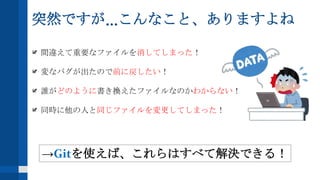
突然ですが...こんなこと、ありますよね 間違えて重要なファイルを消してしまった! 変なバグが出たので前に戻したい! 誰がどのように書き換えたファイルなのかわからない! 同時に他の人と同じファイルを変更してしまった! →Gitを使えば、これらはすべて解決できる!
4.
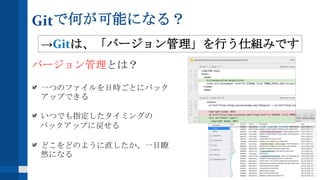
Gitで何が可能になる? バージョン管理とは? 一つのファイルを日時ごとにバック アップできる いつでも指定したタイミングの バックアップに戻せる どこをどのように直したか、一目瞭 然になる →Gitは、「バージョン管理」を行う仕組みです
5.
本日の目標 Gitを使い、一人で作るゲームの バージョン管理をできるようになろう
6.
本日の演習の流れ 1ページずつ、課題に取り組んでもらいます 全員が課題を完了するまで待ってから先に進めます! わからないことがあった人は、すぐに誰かに聞きましょう! (もちろん、僕に聞いてもokです) 早く終わった人は、まだ終わっていない人を 積極的にサポートしましょう! 積極的にコミュニケーションしましょう
7.
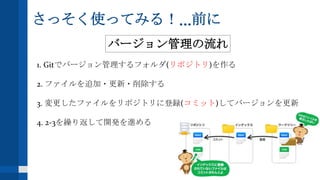
さっそく使ってみる!...前に 1. Gitでバージョン管理するフォルダ(リポジトリ)を作る 2. ファイルを追加・更新・削除する 3.
変更したファイルをリポジトリに登録(コミット)してバージョンを更新 4. 2-3を繰り返して開発を進める バージョン管理の流れ
8.
Gitでゲームデータを管理してみよう
9.
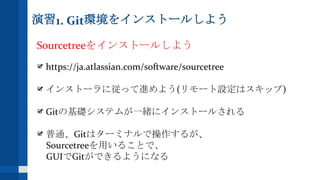
演習1. Git環境をインストールしよう Sourcetreeをインストールしよう https://ja.atlassian.com/software/sourcetree インストーラに従って進めよう(リモート設定はスキップ) Gitの基礎システムが一緒にインストールされる 普通、Gitはターミナルで操作するが、 Sourcetreeを用いることで、 GUIでGitができるようになる
10.
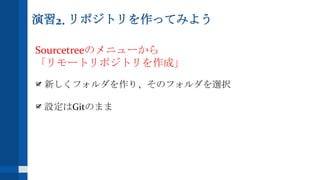
演習2. リポジトリを作ってみよう Sourcetreeのメニューから 「リモートリポジトリを作成」 新しくフォルダを作り、そのフォルダを選択 設定はGitのまま
11.
ここまでは、楽勝...?
12.
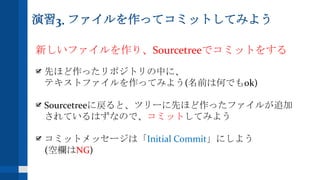
演習3. ファイルを作ってコミットしてみよう 新しいファイルを作り、Sourcetreeでコミットをする 先ほど作ったリポジトリの中に、 テキストファイルを作ってみよう(名前は何でもok) Sourcetreeに戻ると、ツリーに先ほど作ったファイルが追加 されているはずなので、コミットしてみよう コミットメッセージは「Initial Commit」にしよう (空欄はNG)
13.
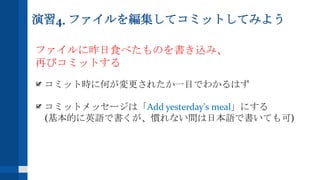
演習4. ファイルを編集してコミットしてみよう ファイルに昨日食べたものを書き込み、 再びコミットする コミット時に何が変更されたか一目でわかるはず コミットメッセージは「Add yesterday's
meal」にする (基本的に英語で書くが、慣れない間は日本語で書いても可)
14.
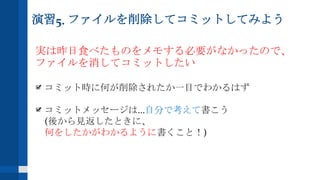
演習5. ファイルを削除してコミットしてみよう 実は昨日食べたものをメモする必要がなかったので、 ファイルを消してコミットしたい コミット時に何が削除されたか一目でわかるはず コミットメッセージは...自分で考えて書こう (後から見返したときに、 何をしたかがわかるように書くこと!)
15.
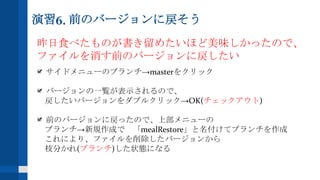
演習6. 前のバージョンに戻そう 昨日食べたものが書き留めたいほど美味しかったので、 ファイルを消す前のバージョンに戻したい サイドメニューのブランチ→masterをクリック バージョンの一覧が表示されるので、 戻したいバージョンをダブルクリック→OK(チェックアウト) 前のバージョンに戻ったので、上部メニューの ブランチ→新規作成で 「mealRestore」と名付けてブランチを作成 これにより、ファイルを削除したバージョンから 枝分かれ(ブランチ)した状態になる
16.
疲れてきた...?
17.
ゲームデータをオンラインで管理しよう
18.
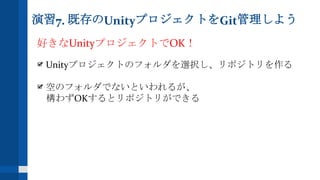
演習7. 既存のUnityプロジェクトをGit管理しよう 好きなUnityプロジェクトでOK! Unityプロジェクトのフォルダを選択し、リポジトリを作る 空のフォルダでないといわれるが、 構わずOKするとリポジトリができる
19.
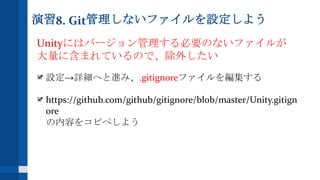
演習8. Git管理しないファイルを設定しよう Unityにはバージョン管理する必要のないファイルが 大量に含まれているので、除外したい 設定→詳細へと進み、.gitignoreファイルを編集する https://github.com/github/gitignore/blob/master/Unity.gitign ore の内容をコピペしよう
20.
演習9. 最初のコミットをしてみよう すでに編集済みのファイルをバージョン管理したい 以前の演習と同様にコミットする
21.
コミットには慣れてきた...?
22.
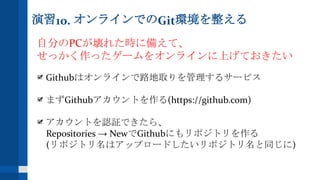
演習10. オンラインでのGit環境を整える 自分のPCが壊れた時に備えて、 せっかく作ったゲームをオンラインに上げておきたい Githubはオンラインで路地取りを管理するサービス まずGithubアカウントを作る(https://github.com) アカウントを認証できたら、 Repositories →
NewでGithubにもリポジトリを作る (リポジトリ名はアップロードしたいリポジトリ名と同じに)
23.
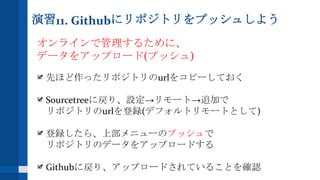
演習11. Githubにリポジトリをプッシュしよう オンラインで管理するために、 データをアップロード(プッシュ) 先ほど作ったリポジトリのurlをコピーしておく Sourcetreeに戻り、設定→リモート→追加で リポジトリのurlを登録(デフォルトリモートとして) 登録したら、上部メニューのプッシュで リポジトリのデータをアップロードする Githubに戻り、アップロードされていることを確認
24.
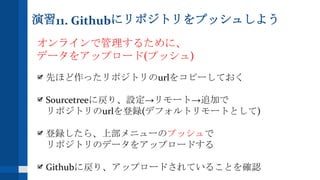
演習11. Githubにリポジトリをプッシュしよう オンラインで管理するために、 データをアップロード(プッシュ) 先ほど作ったリポジトリのurlをコピーしておく Sourcetreeに戻り、設定→リモート→追加で リポジトリのurlを登録(デフォルトリモートとして) 登録したら、上部メニューのプッシュで リポジトリのデータをアップロードする Githubに戻り、アップロードされていることを確認
25.
お疲れさまでした
26.
用語のまとめ リポジトリ: コミット: ブランチ: プッシュ:
27.
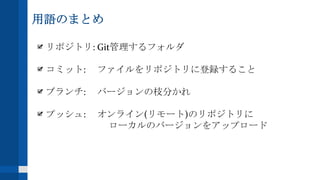
用語のまとめ リポジトリ: Git管理するフォルダ コミット: ファイルをリポジトリに登録すること ブランチ:
バージョンの枝分かれ プッシュ: オンライン(リモート)のリポジトリに ローカルのバージョンをアップロード
28.
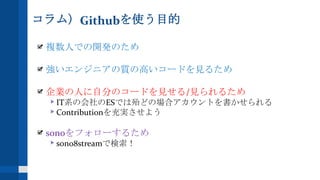
コラム)Githubを使う目的 複数人での開発のため 強いエンジニアの質の高いコードを見るため 企業の人に自分のコードを見せる/見られるため IT系の会社のESでは殆どの場合アカウントを書かせられる Contributionを充実させよう sonoをフォローするため sono8streamで検索!
29.
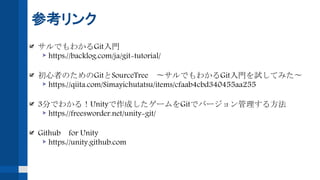
参考リンク サルでもわかるGit入門 https://backlog.com/ja/git-tutorial/ 初心者のためのGitとSourceTree 〜サルでもわかるGit入門を試してみた〜 https://qiita.com/Simayichutatsu/items/cfaab4cbd340455aa255 3分でわかる!Unityで作成したゲームをGitでバージョン管理する方法 https://freesworder.net/unity-git/ Github for
Unity https://unity.github.com
Download