오픈소스 GIS 실습 (3)
OSGeo 한국어지부
Draft
유병혁
강의 순서
1. 공간 또는 속성으로 레이어 편집하기
2. 무브뱅크(Movebank) 데이터 다운로드하기
1.
 속성 정보(attribute) 확인
 b0010000_polygon.shp (건물)
 Layers Panel에서 레이어 명 우클릭 > ‘속성 테이블 열기'
공간 또는 속성으로 레이어 편집하기
-1. 속성 정보 확인
1.
 속성 정보(attribute) 확인
 b0010000_polygon.shp (건물)
 Layers Panel에서 레이어 명 우클릭 > ‘속성 테이블 열기'
공간 또는 속성으로 레이어 편집하기
-1. 속성 정보 확인
1.
 스타일 설정
 레이어 명 우클릭 > ‘속성’
공간 또는 속성으로 레이어 편집하기
-2. 스타일: Single symbol
1.
 스타일 설정
 레이어 명 우클릭 > ‘속성’
공간 또는 속성으로 레이어 편집하기
-2. 스타일: Single symbol
1.
 스타일 설정
 Draw effects > ‘Outer Glow’
공간 또는 속성으로 레이어 편집하기
-2. 스타일: Single symbol
1.
공간 또는 속성으로 레이어 편집하기
-2. 스타일: Single symbol
1.
 스타일 설정
 Single symbol > ‘분류값 사용’
 컬럼에서 ‘용도‘ 선택 > ‘분류’ 버튼 클릭
공간 또는 속성으로 레이어 편집하기
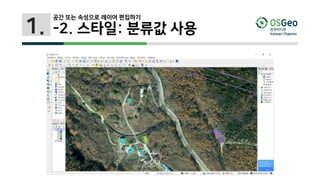
-2. 스타일: 분류값 사용
1.
공간 또는 속성으로 레이어 편집하기
-2. 스타일: 분류값 사용
1.
공간 또는 속성으로 레이어 편집하기
-2. 스타일: 분류값 사용
1.
 객체 수 표시
 레이어 명 우클릭 > ‘객체 수 표시’
공간 또는 속성으로 레이어 편집하기
-3. 객체 수 표시
1.
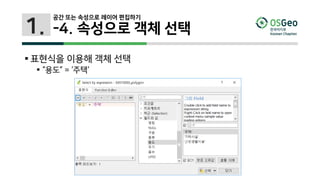
 표현식을 이용해 객체 선택
 속성 테이블 열기 > ‘표현식을 이용해 객체 선택‘ 클릭
공간 또는 속성으로 레이어 편집하기
-4. 속성으로 객체 선택
1.
 표현식을 이용해 객체 선택
 필드와 값 > ‘용도’ 선택 > ‘모든 고유값’ 클릭
공간 또는 속성으로 레이어 편집하기
-4. 속성으로 객체 선택
1.
 표현식을 이용해 객체 선택
 “용도” = ‘주택‘
공간 또는 속성으로 레이어 편집하기
-4. 속성으로 객체 선택
1.
공간 또는 속성으로 레이어 편집하기
-4. 속성으로 객체 선택
1.
 선택한 객체 저장
 레이어 명 우클릭 >
‘다른 이름으로 저장‘ 클릭
 ‘선택된 객체만 저장‘ 체크
공간 또는 속성으로 레이어 편집하기
-5. 선택한 객체 저장
1.
공간 또는 속성으로 레이어 편집하기
-5. 선택한 객체 저장
1.
 스타일 설정
 Single symbol > 2.5D 선택
 높이, 지붕/벽 색상 등 변경 적용
공간 또는 속성으로 레이어 편집하기
-6. 스타일: 2.5D
1.
공간 또는 속성으로 레이어 편집하기
-6. 스타일: 2.5D
1.
 점 레이어 추가
 c0285311_point: 묘지
공간 또는 속성으로 레이어 편집하기
-7. 버퍼(buffer) 적용
1.
공간 또는 속성으로 레이어 편집하기
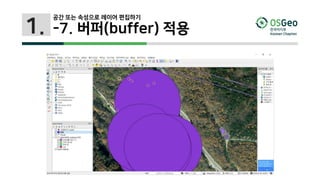
-7. 버퍼(buffer) 적용
1.
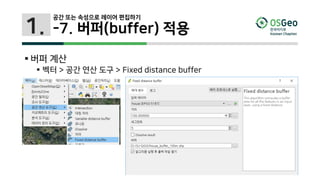
 버퍼 계산
 벡터 > 공간 연산 도구 > Fixed distance buffer
공간 또는 속성으로 레이어 편집하기
-7. 버퍼(buffer) 적용
1.
공간 또는 속성으로 레이어 편집하기
-7. 버퍼(buffer) 적용
1.
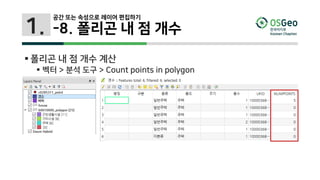
 폴리곤 내 점 개수 계산
 벡터 > 분석 도구 > Count points in polygon
공간 또는 속성으로 레이어 편집하기
-8. 폴리곤 내 점 개수
1.
 폴리곤 내 점 개수 계산
 벡터 > 분석 도구 > Count points in polygon
공간 또는 속성으로 레이어 편집하기
-8. 폴리곤 내 점 개수
1.
공간 또는 속성으로 레이어 편집하기
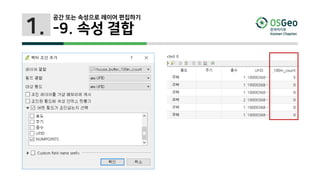
-9. 속성 결합
 두 개 레이어의 속성값 결합
 house: 주택 (폴리곤)
 UFID 필드 값 존재
 house_buffer_100m_count: 주택 100m 내 묘지 개수 (폴리곤)
 UFID 필드 값 존재
1.
공간 또는 속성으로 레이어 편집하기
-9. 속성 결합
 두 개 레이어의 속성값 결합
 house 레이어 명 우클릭 > 속성 선택
 결합 탭 선택 > + 버튼 클릭 > ‘벡터 조인 추가’ 창 실행
1.
공간 또는 속성으로 레이어 편집하기
-9. 속성 결합
1.
공간 또는 속성으로 레이어 편집하기
-9. 속성 결합
1.
공간 또는 속성으로 레이어 편집하기
-9. 속성 결합
2.
 무브뱅크(Movebank)
 전세계 야생동물 추적 데이터를 저장하는 무료 온라인 데이터베이스
 막스플랑스조류연구소(Max Planck Institute for Ornithology, MPIO)
 공식 홈페이지: https://www.movebank.org/
무브뱅크(Movebank) 데이터 다운로드하기
-1. 무브뱅크(Movebank)란?
2.
무브뱅크(Movebank) 데이터 다운로드하기
-2. 데이터 조회
 데이터 조회
 User login > Tracking Data 클릭
2.
무브뱅크(Movebank) 데이터 다운로드하기
-2. 데이터 조회
2.
 데이터 검색
 bear, Radio Transmitter, ‘Only studies where I can see data’ 체크
 Brown bear Slovenia 1993-1999 [n=22]
무브뱅크(Movebank) 데이터 다운로드하기
-2. 데이터 조회
2.
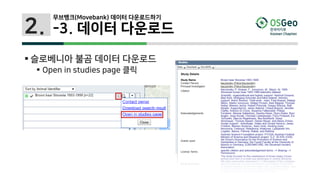
 슬로베니아 불곰 데이터 다운로드
 Contact owner 클릭
무브뱅크(Movebank) 데이터 다운로드하기
-3. 데이터 다운로드
2.
 슬로베니아 불곰 데이터 다운로드
 Open in studies page 클릭
무브뱅크(Movebank) 데이터 다운로드하기
-3. 데이터 다운로드
2.
 슬로베니아 불곰 데이터 다운로드
 Download search result 클릭
무브뱅크(Movebank) 데이터 다운로드하기
-3. 데이터 다운로드
2.
 슬로베니아 불곰 데이터 다운로드
 Csv > Download
무브뱅크(Movebank) 데이터 다운로드하기
-3. 데이터 다운로드
2.
 CSV 데이터 추가
 레이어 > 레이어 추가 > 구분자로 분리된 텍스트 레이어를 추가
무브뱅크(Movebank) 데이터 다운로드하기
-4. 텍스트 레이어 추가
2.
 CSV 데이터 추가
 파일 선택 후, X 필드: location-long, Y 필드: location-lat 설정
무브뱅크(Movebank) 데이터 다운로드하기
-4. 텍스트 레이어 추가
2.
무브뱅크(Movebank) 데이터 다운로드하기
-4. 텍스트 레이어 추가
2.
무브뱅크(Movebank) 데이터 다운로드하기
-4. 텍스트 레이어 추가
감 사 합 니 다

오픈소스 GIS 실습 (3)

  • 1.
    오픈소스 GIS 실습(3) OSGeo 한국어지부 Draft 유병혁
  • 2.
    강의 순서 1. 공간또는 속성으로 레이어 편집하기 2. 무브뱅크(Movebank) 데이터 다운로드하기
  • 3.
    1.  속성 정보(attribute)확인  b0010000_polygon.shp (건물)  Layers Panel에서 레이어 명 우클릭 > ‘속성 테이블 열기' 공간 또는 속성으로 레이어 편집하기 -1. 속성 정보 확인
  • 4.
    1.  속성 정보(attribute)확인  b0010000_polygon.shp (건물)  Layers Panel에서 레이어 명 우클릭 > ‘속성 테이블 열기' 공간 또는 속성으로 레이어 편집하기 -1. 속성 정보 확인
  • 5.
    1.  스타일 설정 레이어 명 우클릭 > ‘속성’ 공간 또는 속성으로 레이어 편집하기 -2. 스타일: Single symbol
  • 6.
    1.  스타일 설정 레이어 명 우클릭 > ‘속성’ 공간 또는 속성으로 레이어 편집하기 -2. 스타일: Single symbol
  • 7.
    1.  스타일 설정 Draw effects > ‘Outer Glow’ 공간 또는 속성으로 레이어 편집하기 -2. 스타일: Single symbol
  • 8.
    1. 공간 또는 속성으로레이어 편집하기 -2. 스타일: Single symbol
  • 9.
    1.  스타일 설정 Single symbol > ‘분류값 사용’  컬럼에서 ‘용도‘ 선택 > ‘분류’ 버튼 클릭 공간 또는 속성으로 레이어 편집하기 -2. 스타일: 분류값 사용
  • 10.
    1. 공간 또는 속성으로레이어 편집하기 -2. 스타일: 분류값 사용
  • 11.
    1. 공간 또는 속성으로레이어 편집하기 -2. 스타일: 분류값 사용
  • 12.
    1.  객체 수표시  레이어 명 우클릭 > ‘객체 수 표시’ 공간 또는 속성으로 레이어 편집하기 -3. 객체 수 표시
  • 13.
    1.  표현식을 이용해객체 선택  속성 테이블 열기 > ‘표현식을 이용해 객체 선택‘ 클릭 공간 또는 속성으로 레이어 편집하기 -4. 속성으로 객체 선택
  • 14.
    1.  표현식을 이용해객체 선택  필드와 값 > ‘용도’ 선택 > ‘모든 고유값’ 클릭 공간 또는 속성으로 레이어 편집하기 -4. 속성으로 객체 선택
  • 15.
    1.  표현식을 이용해객체 선택  “용도” = ‘주택‘ 공간 또는 속성으로 레이어 편집하기 -4. 속성으로 객체 선택
  • 16.
    1. 공간 또는 속성으로레이어 편집하기 -4. 속성으로 객체 선택
  • 17.
    1.  선택한 객체저장  레이어 명 우클릭 > ‘다른 이름으로 저장‘ 클릭  ‘선택된 객체만 저장‘ 체크 공간 또는 속성으로 레이어 편집하기 -5. 선택한 객체 저장
  • 18.
    1. 공간 또는 속성으로레이어 편집하기 -5. 선택한 객체 저장
  • 19.
    1.  스타일 설정 Single symbol > 2.5D 선택  높이, 지붕/벽 색상 등 변경 적용 공간 또는 속성으로 레이어 편집하기 -6. 스타일: 2.5D
  • 20.
    1. 공간 또는 속성으로레이어 편집하기 -6. 스타일: 2.5D
  • 21.
    1.  점 레이어추가  c0285311_point: 묘지 공간 또는 속성으로 레이어 편집하기 -7. 버퍼(buffer) 적용
  • 22.
    1. 공간 또는 속성으로레이어 편집하기 -7. 버퍼(buffer) 적용
  • 23.
    1.  버퍼 계산 벡터 > 공간 연산 도구 > Fixed distance buffer 공간 또는 속성으로 레이어 편집하기 -7. 버퍼(buffer) 적용
  • 24.
    1. 공간 또는 속성으로레이어 편집하기 -7. 버퍼(buffer) 적용
  • 25.
    1.  폴리곤 내점 개수 계산  벡터 > 분석 도구 > Count points in polygon 공간 또는 속성으로 레이어 편집하기 -8. 폴리곤 내 점 개수
  • 26.
    1.  폴리곤 내점 개수 계산  벡터 > 분석 도구 > Count points in polygon 공간 또는 속성으로 레이어 편집하기 -8. 폴리곤 내 점 개수
  • 27.
    1. 공간 또는 속성으로레이어 편집하기 -9. 속성 결합  두 개 레이어의 속성값 결합  house: 주택 (폴리곤)  UFID 필드 값 존재  house_buffer_100m_count: 주택 100m 내 묘지 개수 (폴리곤)  UFID 필드 값 존재
  • 28.
    1. 공간 또는 속성으로레이어 편집하기 -9. 속성 결합  두 개 레이어의 속성값 결합  house 레이어 명 우클릭 > 속성 선택  결합 탭 선택 > + 버튼 클릭 > ‘벡터 조인 추가’ 창 실행
  • 29.
    1. 공간 또는 속성으로레이어 편집하기 -9. 속성 결합
  • 30.
    1. 공간 또는 속성으로레이어 편집하기 -9. 속성 결합
  • 31.
    1. 공간 또는 속성으로레이어 편집하기 -9. 속성 결합
  • 32.
    2.  무브뱅크(Movebank)  전세계야생동물 추적 데이터를 저장하는 무료 온라인 데이터베이스  막스플랑스조류연구소(Max Planck Institute for Ornithology, MPIO)  공식 홈페이지: https://www.movebank.org/ 무브뱅크(Movebank) 데이터 다운로드하기 -1. 무브뱅크(Movebank)란?
  • 33.
    2. 무브뱅크(Movebank) 데이터 다운로드하기 -2.데이터 조회  데이터 조회  User login > Tracking Data 클릭
  • 34.
  • 35.
    2.  데이터 검색 bear, Radio Transmitter, ‘Only studies where I can see data’ 체크  Brown bear Slovenia 1993-1999 [n=22] 무브뱅크(Movebank) 데이터 다운로드하기 -2. 데이터 조회
  • 36.
    2.  슬로베니아 불곰데이터 다운로드  Contact owner 클릭 무브뱅크(Movebank) 데이터 다운로드하기 -3. 데이터 다운로드
  • 37.
    2.  슬로베니아 불곰데이터 다운로드  Open in studies page 클릭 무브뱅크(Movebank) 데이터 다운로드하기 -3. 데이터 다운로드
  • 38.
    2.  슬로베니아 불곰데이터 다운로드  Download search result 클릭 무브뱅크(Movebank) 데이터 다운로드하기 -3. 데이터 다운로드
  • 39.
    2.  슬로베니아 불곰데이터 다운로드  Csv > Download 무브뱅크(Movebank) 데이터 다운로드하기 -3. 데이터 다운로드
  • 40.
    2.  CSV 데이터추가  레이어 > 레이어 추가 > 구분자로 분리된 텍스트 레이어를 추가 무브뱅크(Movebank) 데이터 다운로드하기 -4. 텍스트 레이어 추가
  • 41.
    2.  CSV 데이터추가  파일 선택 후, X 필드: location-long, Y 필드: location-lat 설정 무브뱅크(Movebank) 데이터 다운로드하기 -4. 텍스트 레이어 추가
  • 42.
  • 43.
  • 44.
    감 사 합니 다