Download free for 30 days
Sign in
Upload
Language (EN)
Support
Business
Mobile
Social Media
Marketing
Technology
Art & Photos
Career
Design
Education
Presentations & Public Speaking
Government & Nonprofit
Healthcare
Internet
Law
Leadership & Management
Automotive
Engineering
Software
Recruiting & HR
Retail
Sales
Services
Science
Small Business & Entrepreneurship
Food
Environment
Economy & Finance
Data & Analytics
Investor Relations
Sports
Spiritual
News & Politics
Travel
Self Improvement
Real Estate
Entertainment & Humor
Health & Medicine
Devices & Hardware
Lifestyle
Change Language
Language
English
Español
Português
Français
Deutsche
Cancel
Save
Submit search
EN
Uploaded by
Nobuaki Aoki
PPTX, PDF
2,226 views
Getting started with edison
第11回まどべんよっかいちの発表資料です。 Edisonの概要、プログラム開発の方法を紹介しています。
Devices & Hardware
◦
Read more
3
Save
Share
Embed
Embed presentation
Download
Download to read offline
1
/ 28
2
/ 28
3
/ 28
4
/ 28
5
/ 28
6
/ 28
7
/ 28
8
/ 28
9
/ 28
10
/ 28
11
/ 28
12
/ 28
13
/ 28
14
/ 28
15
/ 28
16
/ 28
17
/ 28
18
/ 28
19
/ 28
20
/ 28
21
/ 28
22
/ 28
23
/ 28
24
/ 28
25
/ 28
26
/ 28
27
/ 28
28
/ 28
More Related Content
PDF
150130 edison-ug
by
Takehiko Tomiyama
PPTX
Intel edison edison向け基板のご紹介
by
Takehiko Tomiyama
PDF
Seeedの紹介
by
Seeed K.K.
PDF
まずは mini Beakout Kit で使ってみる
by
tetrastyle
PDF
IoTハンズオン資料(おうちハック)配布用
by
Takashi Ariyama
PDF
オレオレ家電
by
magoroku Yamamoto
PDF
Edison色々試してみた
by
Atsushi Nakatsugawa
PDF
Node-RED勉強会(20160826)追補
by
Takashi Ariyama
150130 edison-ug
by
Takehiko Tomiyama
Intel edison edison向け基板のご紹介
by
Takehiko Tomiyama
Seeedの紹介
by
Seeed K.K.
まずは mini Beakout Kit で使ってみる
by
tetrastyle
IoTハンズオン資料(おうちハック)配布用
by
Takashi Ariyama
オレオレ家電
by
magoroku Yamamoto
Edison色々試してみた
by
Atsushi Nakatsugawa
Node-RED勉強会(20160826)追補
by
Takashi Ariyama
Viewers also liked
PDF
インターネットで気をつける12のこと
by
NAGATA Chihiro
PDF
仮面ライダー変身アプリの簡単(?)な作り方-ABC2012S-
by
Imai Kenta
PPTX
マシな画面を作る
by
okumasama
PPTX
13.11.15_野村総研マーケティング分析コンテスト2013(佳作賞)_Facebookとtwitterの利用者に対する消費行動分析とそれに基づく広告...
by
LINE Corp.
PDF
いまさら恥ずかしくてAsyncをawaitした
by
Kouji Matsui
PDF
細かすぎて伝わらないD3 ver.4の話
by
清水 正行
PPTX
「自己紹介/家族紹介」のコミュニケーション活動例
by
ch4station
PPTX
mbedとwindows 8.1
by
Nobuaki Aoki
PPTX
IoTの始め方~.NET Micro Framework編
by
Nobuaki Aoki
PPTX
妖怪ウォッチアプリ コピー
by
mate gai
PPTX
まどべんよっかいちのご紹介
by
Nobuaki Aoki
PPTX
Microsoft Azure Mobile Serviceによるアプリ構築
by
Nobuaki Aoki
PDF
温泉ハッカソン20130119
by
Imai Kenta
PPTX
変身ベルトアプリ謎
by
Shigeo Ueda
PPTX
Blog=pelican+bit bucket+docker
by
Nobuaki Aoki
インターネットで気をつける12のこと
by
NAGATA Chihiro
仮面ライダー変身アプリの簡単(?)な作り方-ABC2012S-
by
Imai Kenta
マシな画面を作る
by
okumasama
13.11.15_野村総研マーケティング分析コンテスト2013(佳作賞)_Facebookとtwitterの利用者に対する消費行動分析とそれに基づく広告...
by
LINE Corp.
いまさら恥ずかしくてAsyncをawaitした
by
Kouji Matsui
細かすぎて伝わらないD3 ver.4の話
by
清水 正行
「自己紹介/家族紹介」のコミュニケーション活動例
by
ch4station
mbedとwindows 8.1
by
Nobuaki Aoki
IoTの始め方~.NET Micro Framework編
by
Nobuaki Aoki
妖怪ウォッチアプリ コピー
by
mate gai
まどべんよっかいちのご紹介
by
Nobuaki Aoki
Microsoft Azure Mobile Serviceによるアプリ構築
by
Nobuaki Aoki
温泉ハッカソン20130119
by
Imai Kenta
変身ベルトアプリ謎
by
Shigeo Ueda
Blog=pelican+bit bucket+docker
by
Nobuaki Aoki
More from Nobuaki Aoki
PPTX
Windows 10 mobileでnfc~suica・edy対応編~(公開用)
by
Nobuaki Aoki
PPTX
Windows.Web.Http.HttpClientとWebAuthenticationBroker
by
Nobuaki Aoki
PPTX
Windows phone 8のデバイスを使おう~近接通信編~(公開用)
by
Nobuaki Aoki
PPTX
Kumalicaのご紹介(公開用)
by
Nobuaki Aoki
PDF
お小遣いでKubernetesクラスタ
by
Nobuaki Aoki
PPTX
Windows phone SDK 8.0でのアプリ開発
by
Nobuaki Aoki
PPTX
Metrostyleappに挑戦してみた
by
Nobuaki Aoki
PPTX
Wp8 longlistselectorでのページング処理
by
Nobuaki Aoki
PPTX
Apache Usergridについて(公開用)
by
Nobuaki Aoki
PPTX
Windows Azure Mobile Servicesによるアプリ構築
by
Nobuaki Aoki
PPTX
第1回三重合同懇親会の告知
by
Nobuaki Aoki
PPTX
Windows phoneアプリとネットサービスとの連携
by
Nobuaki Aoki
PPTX
第1回三重合同懇親会
by
Nobuaki Aoki
PPTX
(仮)登別クマ牧場のテツロウについて
by
Nobuaki Aoki
PPTX
Windows phone 8のデバイスを使おう~カメラ&フォト編~(公開用)
by
Nobuaki Aoki
PPTX
Windows phoneの開発ツール
by
Nobuaki Aoki
PPTX
第11回まどべんよっかいちの告知
by
Nobuaki Aoki
PPTX
Windows phone 8プログラミング~gps&地図編~
by
Nobuaki Aoki
PPTX
このはちゃんとConoHaと私
by
Nobuaki Aoki
PPTX
Windows 10 mobile uwpアプリの始め方~continuum編~ (公開用)
by
Nobuaki Aoki
Windows 10 mobileでnfc~suica・edy対応編~(公開用)
by
Nobuaki Aoki
Windows.Web.Http.HttpClientとWebAuthenticationBroker
by
Nobuaki Aoki
Windows phone 8のデバイスを使おう~近接通信編~(公開用)
by
Nobuaki Aoki
Kumalicaのご紹介(公開用)
by
Nobuaki Aoki
お小遣いでKubernetesクラスタ
by
Nobuaki Aoki
Windows phone SDK 8.0でのアプリ開発
by
Nobuaki Aoki
Metrostyleappに挑戦してみた
by
Nobuaki Aoki
Wp8 longlistselectorでのページング処理
by
Nobuaki Aoki
Apache Usergridについて(公開用)
by
Nobuaki Aoki
Windows Azure Mobile Servicesによるアプリ構築
by
Nobuaki Aoki
第1回三重合同懇親会の告知
by
Nobuaki Aoki
Windows phoneアプリとネットサービスとの連携
by
Nobuaki Aoki
第1回三重合同懇親会
by
Nobuaki Aoki
(仮)登別クマ牧場のテツロウについて
by
Nobuaki Aoki
Windows phone 8のデバイスを使おう~カメラ&フォト編~(公開用)
by
Nobuaki Aoki
Windows phoneの開発ツール
by
Nobuaki Aoki
第11回まどべんよっかいちの告知
by
Nobuaki Aoki
Windows phone 8プログラミング~gps&地図編~
by
Nobuaki Aoki
このはちゃんとConoHaと私
by
Nobuaki Aoki
Windows 10 mobile uwpアプリの始め方~continuum編~ (公開用)
by
Nobuaki Aoki
Getting started with edison
1.
Getting Started with
Edison @第11回まどべんよっかいち 2015/1/24 青木 宣明(@kumar0001)
2.
INTEL Edisonとは?
3.
Edisonとは? Intelが2014年9月に発売した超小型 コンピュータ • SDカードとほぼ同じ大きさ ウェアラブルデバイスにも使える大きさ
4.
機能 プロセッサー ・Intel Atom
Processor Z34xx (500MHz) (2コア,2スレッド) ・Intel Quark 100MHz メモリ RAM: 1GB LPDDR3 Flash ROM: 4GB eMMC0 通信 Wi-Fi (IEEE 802.11a/b/g/n) Bluetooth 4.0 + 2.1EDR 外部入出力 ヒロセ電機 DF40コネクタ (70ピン) ・SDカード×1 ・SPI×1 ・USB(OTG対応) ・UART×2 ・I2S×1 ・I2C×2 ・GPIO×14 (4個はPWM) 電源(入力) DC 3.3V ~ 4.5V 大きさ 35.5mm×25mm×3.9mm
5.
Edisonの本体 外部入出力・電源の端子 (70ピン) もちろん技適を 通ってます Wi-Fi アンテナ
6.
Edisonへの配線 15mm/35ピン 入出力・電源コネクタの ピン間隔が非常に狭く、 ここから配線するのは非 常に困難 通常はEdison本体を取り 付けて信号線を取り出す ボードを利用する
7.
Edisonのボード一覧 2015/1時点で入手可能なボード • Intel純正 Edison Board
for Arduino Intel Edison Breakout Board Kit • SparkFun Intel Edison Block • スイッチサイエンス スイッチサイエンス版Eaglet(MFT版) • 秋月電子通商 Edison 2.54mmピッチ変換基板
8.
Edisonのボード① Intel Edison Board
for Arduino Arduinoのシールドを装着可能 (5V/3.3V) micro SDスロット USB OTG PGのDL 給電 PCとの シリアル通信 Power/Resetなどの ボタン DV 7-17V
9.
Edisonのボード② Intel Edison Breakout
Board PGのDL 給電 PCとの シリアル通信 2.54mmピッチ スルーホール (信号線はここから)
10.
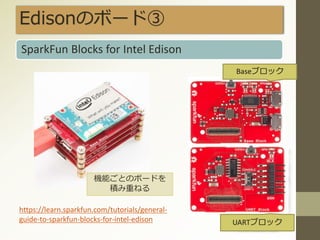
Edisonのボード③ SparkFun Blocks for
Intel Edison https://learn.sparkfun.com/tutorials/general- guide-to-sparkfun-blocks-for-intel-edison 機能ごとのボードを 積み重ねる Baseブロック UARTブロック
11.
Edisonのボード④ スイッチサイエンス版Eaglet (MFTバージョン)
12.
Edisonのボード⑤ 秋月電子通商 Edison 2.54mmピッチ変換基板 Edisonのコネクタを 2.54mm×32ピン(2列)に変換 キットなのではんだ 付けは自分で
13.
ボード比較 初めて人向け / 検証用 •
Intel Edison Board for Arduino GPIO=3.3V or 5V • SparkFun Blocks for Intel Edison GPIO=1.8V 慣れた人向け / 実装用 • スイッチサイエンス版Eaglet GPIO=3.3V • Intel Edison Breakout Board Kit GPIO=1.8V • Edison 2.54mmピッチ変換基板 GPIO=1.8V まずはこれから
14.
プログラム開発 プログラミング言語 開発環境
15.
プログラミング言語 Arduinoスケッチ • EdisonにUSB接続したPCでビルド・実行 C/C++, Python,
JavaScript(node.js) • MRAAライブラリで制御 • ビルド・実行はローカルもしくはリモートで シェルスクリプト • sysfsを使ってGPIOを制御
16.
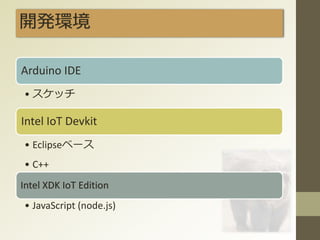
開発環境 Arduino IDE • スケッチ Intel
IoT Devkit • Eclipseベース • C++ Intel XDK IoT Edition • JavaScript (node.js)
17.
Arduino IDE
18.
Intel IoT Devkit
19.
Intel XDK IoT
Edition
20.
デモ GPIO (Lチカ) I2C UART(シリアル通信) クラウドとのHTTP通信 (Wi-Fi) Bluetooth 今日はここまで
21.
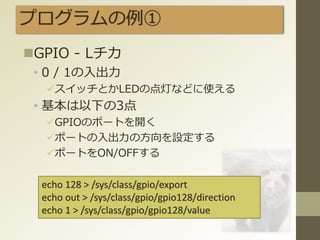
プログラムの例① GPIO - Lチカ •
0 / 1の入出力 スイッチとかLEDの点灯などに使える • 基本は以下の3点 GPIOのポートを開く ポートの入出力の方向を設定する ポートをON/OFFする echo 128 > /sys/class/gpio/export echo out > /sys/class/gpio/gpio128/direction echo 1 > /sys/class/gpio/gpio128/value
22.
プログラムの例① GPIO - Lチカ •
Arduino IDEでの実行 • C言語でのリモート実行 • node.jsでのリモート実行 • sysfsでの制御 https://github.com/intel-iot- devkit/mraa/blob/master/docs/edison.md#intelr- breakout-board Aruduinoの13番⇒GPIO128
23.
プログラムの例② I2C • ADT7410(温度センサー)の例
24.
プログラムの例② I2C • I2Cはバスとアドレスで指定 • 処理は以下の通り ①
MRAAの初期化 ② I2Cの初期化 (バスを指定) ③ I2Cアドレスを指定 ④ 値の入出力 (データサイズを指定) mraa_init(); mraa_i2c_context i2c = mraa_i2c_init(6); mraa_i2c_address(i2c, 0x48); uint8_t data[2]; int count = mraa_i2c_read(i2c, data, 2);
25.
まとめ
26.
まとめ Edisonの概要 • SDカードとほぼ同じ大きさ • GPIO/I2C/UARTなどの外部入出力 •
Wi-Fi, Bluetoothの通信 開発環境・言語 • C/C++, Python, node.jsが利用可能 • PCからのリモートデバッグが可能 • MRAAライブラリでハードウェアを制御
27.
Edisonのメリット・デメリット メリット • Edison単体でBluetooth /
Wi-Fi通信を使ったガジェッ トを作成できる • Intel Atom搭載のLinux PC デメリット • 映像・音声出力端子がない • 電源ONからOS起動完了までのタイムラグ
28.
今後の課題 公式Linuxイメージのカスタマイズ • Rootパーティションサイズを増やしてmonoを導入 monoを使ったC#プログラミング • GPIO/I2C/UARTなどを使うクラスライブラリを作成 Pythonスクリプトのリモート実行 •
コミュニティサイトに成功報告があったので確認
Download








![プログラムの例②
I2C
• I2Cはバスとアドレスで指定
• 処理は以下の通り
① MRAAの初期化
② I2Cの初期化 (バスを指定)
③ I2Cアドレスを指定
④ 値の入出力 (データサイズを指定)
mraa_init();
mraa_i2c_context i2c = mraa_i2c_init(6);
mraa_i2c_address(i2c, 0x48);
uint8_t data[2];
int count = mraa_i2c_read(i2c, data, 2);](https://image.slidesharecdn.com/gettingstartedwithedison-150123234438-conversion-gate01/85/Getting-started-with-edison-24-320.jpg)


