Neus	
  Ferran	
  Biera	
  
2015	
  
Petita	
  guia	
  del	
  Google	
  Classroom	
  
Guia	
  d’auxili	
  per	
  a	
  usos	
  del	
  Google	
  Classroom.	
  Abril	
  de	
  2015	
  
Guia	
  ús	
  de	
  GOOGLE	
  Classroom	
   	
   NFB	
  
	
   1	
  
Contingut	
  
1.	
   Introducció	
  ........................................................................................................................	
  2	
  
2.	
   Tauler	
  d’activitat.	
  ..............................................................................................................	
  4	
  
2.1.	
   Anuncis	
  ..........................................................................................................................	
  5	
  
2.2.	
   Tasques	
  .........................................................................................................................	
  5	
  
3.	
   Estudiants	
  ..........................................................................................................................	
  7	
  
3.1.	
   Tasques	
  en	
  quant	
  a	
  alumnat	
  .....................................................................................	
  8	
  
3.2.	
   Tasques	
  en	
  quant	
  a	
  professorat	
  ................................................................................	
  9	
  
4.	
   Presentació	
  o	
  QUANT	
  A	
  ..................................................................................................	
  10	


Guia	
  ús	
  de	
  GOOGLE	
  Classroom	
   	
   NFB	
  
	
   2	
  
1. Introducció	
  
El	
  Google	
  Classroom	
  és	
  una	
  de	
  les	
  aplicacions	
  que	
  conté	
  el	
  Google	
  Educatiu	
  per	
  les	
  escoles	
  per	
  
a	
  ús	
  del	
  professorat.	
  Tot	
  i	
  que	
  no	
  és	
  un	
  Moodle,	
  permet	
  de	
  forma	
  intuïtiva	
  gestionar	
  els	
  altres	
  
aplicacions	
  del	
  paquet	
  Google	
  Educatiu	
  i	
  a	
  més	
  interaccionar	
  amb	
  l’alumnat	
  de	
  manera	
  que	
  les	
  
tasques	
  que	
  fan	
  els	
  alumnes	
  estiguin	
  més	
  controlades	
  en	
  quan	
  a	
  temps,	
  repetició	
  en	
  cas	
  de	
  no	
  
assolir	
  les	
  competències/notes	
  mínimes	
  fixades	
  pel	
  professorat,	
  comentar	
  entre	
  companys	
  de	
  
classe...	
  
Per	
   crear	
   una	
   aula	
   s’ha	
   de	
   accedir	
   dins	
   les	
   aplicacions	
   de	
   Google	
   a	
  
aquest	
   i	
   se’ns	
   obre	
   la	
   seva	
   pàgina	
   principal.	
   Aquí	
   demana	
   si	
   sou	
  
professorat	
  o	
  alumnat,	
  cliqueu	
  sobre	
  professorat	
  i	
  ja	
  podeu	
  començar	
  
amb	
  una	
  aula	
  de	
  prova.	
  	
  
Per	
  a	
  cada	
  aula	
  el	
  google	
  assigna	
  color	
  i	
  fons,	
  però	
  es	
  poden	
  canviar	
  jo	
  
tinc	
  les	
  aules	
  d’aquest	
  curs	
  acadèmic	
  i	
  treballaré	
  amb	
  una	
  d’elles	
  perquè	
  
es	
  vegin	
  les	
  diferents	
  opcions.	
  
La	
   meva	
   pantalla	
   principal	
   mostra	
   les	
   aules	
   a	
   les	
   quals	
   ja	
   he	
   canviat	
  
aparences	
  i	
  colors,	
  amb	
  el	
  +	
  que	
  surt	
  a	
  la	
  dreta	
  es	
  poden	
  anar	
  creant	
  més	
  aules.	
  	
  
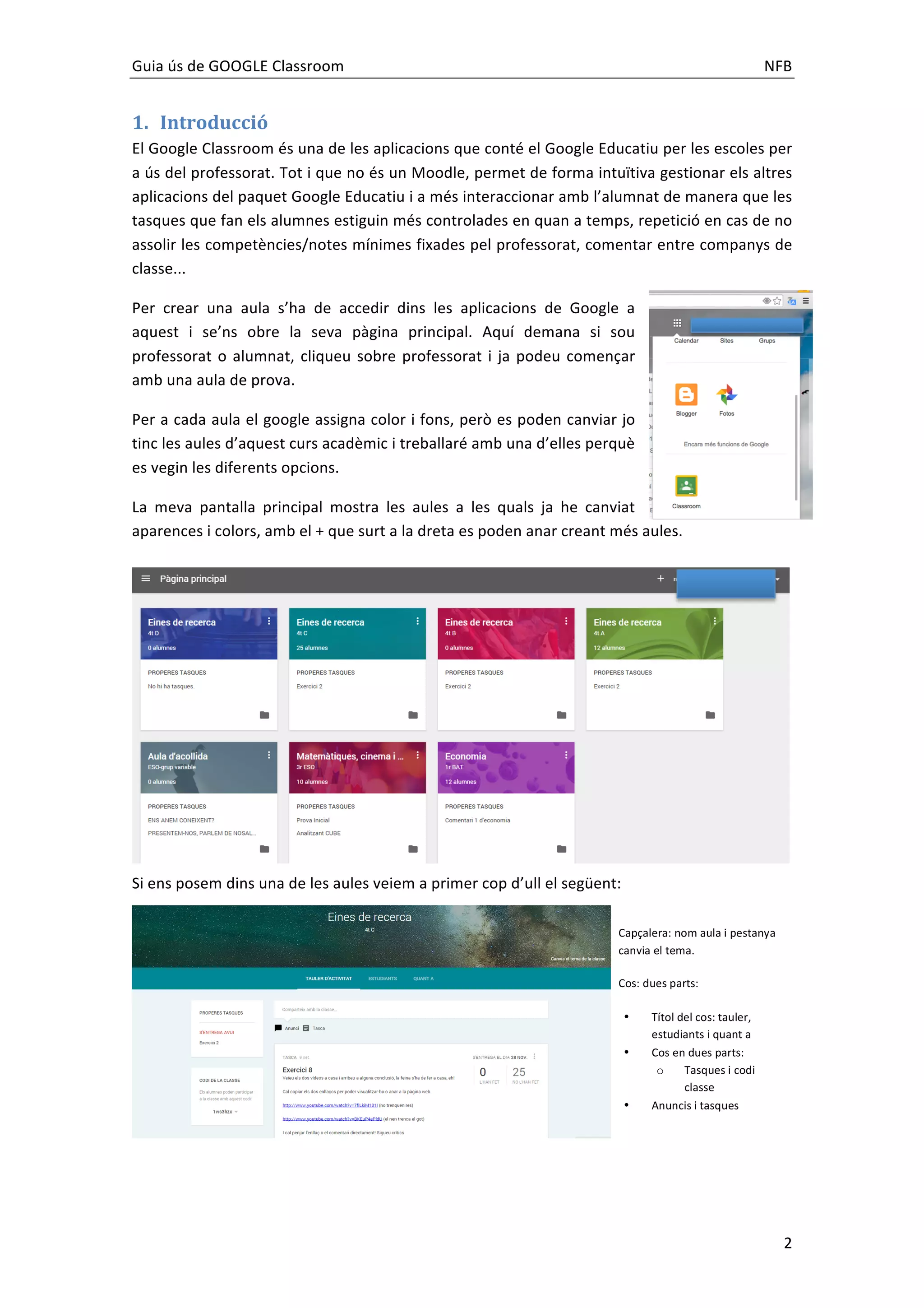
Si	
  ens	
  posem	
  dins	
  una	
  de	
  les	
  aules	
  veiem	
  a	
  primer	
  cop	
  d’ull	
  el	
  següent:	
  
Capçalera:	
  nom	
  aula	
  i	
  pestanya	
  
canvia	
  el	
  tema.	
  
Cos:	
  dues	
  parts:	
  
• Títol	
  del	
  cos:	
  tauler,	
  
estudiants	
  i	
  quant	
  a	
  
• Cos	
  en	
  dues	
  parts:	
  
o Tasques	
  i	
  codi	
  
classe	
  
• Anuncis	
  i	
  tasques	
  
Guia	
  ús	
  de	
  GOOGLE	
  Classroom	
   	
   NFB	
  
	
   3	
  
A	
   partir	
   d’aquí,	
   tenint	
   en	
   compte	
   que	
   en	
   una	
   nova	
   aula	
   ho	
   veuríeu	
   tot	
   en	
   blanc	
   mostro	
   la	
  
d’exemple:	


El	
  primer	
  que	
  cal	
  destacar	
  és	
  que	
  es	
  pot	
  fer	
  una	
  visita	
  guiada	
  per	
  cada	
  part	
  de	
  l’aula,	
  podeu	
  
iniciar	
  la	
  visita	
  i	
  anar	
  fent.	
  
Per	
  a	
  canviar	
  el	
  tema	
  només	
  cal	
  que	
  pitgeu	
  sobre	
  la	
  part	
  que	
  ho	
  indica	
  us	
  sortiran	
  uns	
  quants	
  
dins	
  la	
  galeria	
  que	
  tenen	
  predeterminats	
  els	
  colors	
  (però	
  com	
  Google	
  avança	
  tant	
  ràpidament	
  
d’aquí	
  temps	
  ja	
  suposo	
  que	
  es	
  podrà	
  escollir	
  tot!!)	


Desactivar	
  una	
  aula	
  
Quan	
  passa	
  un	
  trimestre,	
  semestre	
  o	
  quan	
  volem	
  desactivar	
  una	
  aula	
  el	
  classroom	
  permet	
  fer-­‐
ho	
  des	
  de	
  la	
  pestanya	
  principal	
  de	
  les	
  aules,	
  es	
  tant	
  fàcil	
  com	
  pitjat	
  sobre	
  ARXIVA,	
  us	
  demana	
  
un	
  missatge	
  de	
  confirmació	
  i	
  dieu	
  que	
  si!	
  
Guia	
  ús	
  de	
  GOOGLE	
  Classroom	
   	
   NFB	
  
	
   4	


Automàticament	
  desapareix	
  de	
  la	
  pestanya	
  principal	
  i	
  us	
  apareixerà	
  una	
  carpeta	
  en	
  el	
  menú	
  
lateral	
  que	
  diu	
  classes	
  arxivades	
  i	
  el	
  seu	
  aspecte	
  serà	
  de	
  retícula:	


Evidentment	
  la	
  podreu	
  recuperar	
  quan	
  vulgueu!!!!	


O	
  també	
  com	
  veieu	
  tindreu	
  l’opció	
  de	
  suprimir-­‐la!!!	
  
2. Tauler	
  d’activitat.	
  
La	
  vista	
  Tauler	
  ens	
  permet	
  crear	
  dos	
  tipologies	
  de	
  text	
  els	
  anuncis	
  i	
  les	
  tasques,	
  totes	
  dues	
  
tipologies	
   és	
   important	
   que	
   conegueu	
   que	
   permeten	
   duplicar-­‐se	
   en	
   més	
   d’una	
   aula	
   del	
  
classroom	
   per	
   tant,	
   si	
   compartiu	
   una	
   mateixa	
   matèria	
   en	
   dues	
   aules	
   les	
   podeu	
   duplicar,	
  
triplicar...	
  i	
  desprès	
  des	
  de	
  cada	
  aula	
  podeu	
  parametritzar	
  de	
  nou	
  el	
  que	
  feu	
  (canviar	
  dates,	
  
afegir	
  algun	
  enllaç	
  nou...).	


Guia	
  ús	
  de	
  GOOGLE	
  Classroom	
   	
   NFB	
  
	
   5	
  
2.1.	
  Anuncis	
  
L’apartat	
   d’anuncis	
   us	
   permet	
   crear	
   això	
   avisos	
   que	
   són	
   d’interès	
   per	
   la	
   classe,	
   aquests	
  
permeten	
  que	
  hi	
  adjunteu	
  arxius	
  (des	
  de	
  l’ordinador,	
  el	
  drive),	
  enllaços	
  a	
  pel·∙lícules	
  del	
  you	
  
tube	
  (que	
  a	
  més	
  compta	
  amb	
  un	
  cercador	
  dels	
  vídeos	
  de	
  youtube)	
  i	
  enllaços	
  de	
  tipus	
  normal	
  a	
  
qualsevol	
  pàgina,	
  vídeo,	
  notícia	
  de	
  diari...	
  
Si	
  desplegueu	
  al	
  costat	
  del	
  nom	
  de	
  
la	
   pàgina	
   us	
   permet	
   duplicar,	
  
triplicar	
  l’anunci	
  a	
  les	
  altres	
  classes	
  
que	
  vulgueu.	


Després	
  a	
  cada	
  classe	
  podeu	
  modificar	
  l’anunci	
  
només	
   pitjant	
   sobre	
   els	
   tres	
   puntets	
   –que	
  
només	
  surten	
  quan	
  l’anunci	
  ja	
  està	
  publicat.	


2.2.	
  Tasques	


Les	
  tasques	
  us	
  permet	
  planificar	
  el	
  que	
  han	
  de	
  fer	
  els	
  alumnes	
  i	
  a	
  més	
  controlar	
  les	
  dates	
  de	
  
lliurament	
  i	
  a	
  més	
  posa	
  data	
  límit	
  a	
  aquestes.	
  L’alumnat	
  no	
  podrà	
  lliurar	
  les	
  feines	
  en	
  dates	
  
posteriors	
  a	
  la	
  que	
  hagueu	
  fixat	
  i	
  sortiran	
  com	
  no	
  fetes.	
  Tot	
  i	
  això	
  sempre	
  podeu	
  canviar	
  la	
  data	
  
de	
  lliurament	
  quan	
  un	
  alumne	
  ha	
  estat	
  malalt...	
  
La	
  creació	
  és	
  molt	
  similar	
  als	
  anuncis	
  i	
  us	
  permet	
  una	
  explicació	
  de	
  la	
  tasca	
  a	
  fer	
  si	
  es	
  vol	
  o	
  bé	
  
també	
  enllaçar	
  diverses	
  tipologies	
  d’eines	
  des	
  d’arxius,	
  formularis	
  des	
  de	
  l’enllaç,	
  documents,	
  
vídeos...	
   No	
   permet	
   adjuntar	
   directament	
   un	
   formulari	
   del	
   drive,	
   l’heu	
   de	
   penjar	
   com	
   un	
  
enllaç.	
  	
  Per	
  exemple	
  en	
  el	
  cas	
  del	
  KARAKIA	
  ens	
  permet	
  descriure	
  l’activitat,	
  adjuntar	
  fitxers	
  del	
  
Google	
  Educatiu	
  i	
  un	
  enllaç	
  al	
  programa.	


El	
  desplegable	
  de	
  les	
  opcions	
  	
  és	
  el	
  següent	
  
Guia	
  ús	
  de	
  GOOGLE	
  Classroom	
   	
   NFB	
  
	
   6	


A	
   més	
   quan	
   feu	
   qualsevol	
   de	
   les	
   accions	
   us	
   mostra	
   diferents	
   opcions	
   a	
   fer	
   amb	
   allò	
   que	
  
adjunteu	
  si	
  és	
  un	
  fitxer	
  o	
  pdf:	
  
• Que	
  l’alumnat	
  pugui	
  veure	
  el	
  fitxer.	
  
• Que	
  l’alumnat	
  pugui	
  fer	
  canvis.	
  
• Que	
  es	
  creï	
  una	
  còpia	
  per	
  a	
  cada	
  alumne.	


I	
  en	
  el	
  moment	
  de	
  crear	
  la	
  tasca	
  us	
  la	
  permet	
  replicar,	
  igual	
  que	
  en	
  el	
  cas	
  dels	
  anuncis,	
  en	
  totes	
  
aquelles	
  aules	
  que	
  vulgueu	
  i	
  després	
  es	
  
podrà	
  editar	
  i	
  canviar	
  la	
  configuració	
  en	
  
cada	
  aula.	
  	
  
Cada	
   cop	
   que	
   es	
   crea	
   una	
   tasca	
   el	
  
conjunt	
   d’alumnes	
   assignats	
   rep	
   un	
  
correu	
   electrònic	
   amb	
   les	
   dades	
  
mínimes	
  en	
  referència	
  a	
  la	
  tasca.	


Un	
  cop	
  creada	
  la	
  tasca	
  i	
  ja	
  en	
  marxa	
  permet	
  anar	
  veient	
  si	
  l’alumnat	
  ha	
  anat	
  contestat....:	


Guia	
  ús	
  de	
  GOOGLE	
  Classroom	
   	
   NFB	
  
	
   7	
  
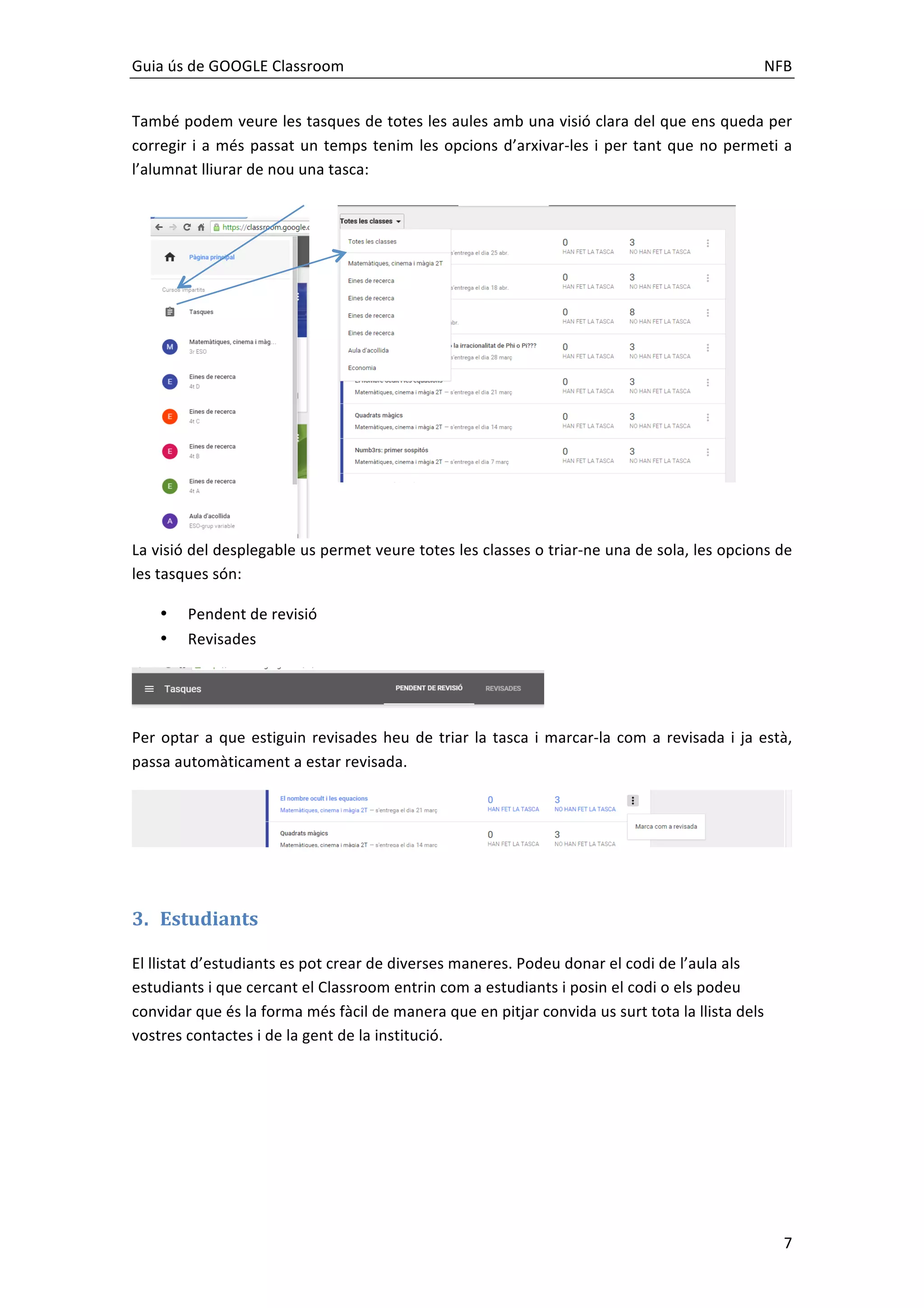
També	
  podem	
  veure	
  les	
  tasques	
  de	
  totes	
  les	
  aules	
  amb	
  una	
  visió	
  clara	
  del	
  que	
  ens	
  queda	
  per	
  
corregir	
  i	
  a	
  més	
  passat	
  un	
  temps	
  tenim	
  les	
  opcions	
  d’arxivar-­‐les	
  i	
  per	
  tant	
  que	
  no	
  permeti	
  a	
  
l’alumnat	
  lliurar	
  de	
  nou	
  una	
  tasca:	
  
La	
  visió	
  del	
  desplegable	
  us	
  permet	
  veure	
  totes	
  les	
  classes	
  o	
  triar-­‐ne	
  una	
  de	
  sola,	
  les	
  opcions	
  de	
  
les	
  tasques	
  són:	
  
• Pendent	
  de	
  revisió	
  	
  
• Revisades	


Per	
  optar	
  a	
  que	
  estiguin	
  revisades	
  heu	
  de	
  triar	
  la	
  tasca	
  i	
  marcar-­‐la	
  com	
  a	
  revisada	
  i	
  ja	
  està,	
  
passa	
  automàticament	
  a	
  estar	
  revisada.	


3. Estudiants	
  
El	
  llistat	
  d’estudiants	
  es	
  pot	
  crear	
  de	
  diverses	
  maneres.	
  Podeu	
  donar	
  el	
  codi	
  de	
  l’aula	
  als	
  
estudiants	
  i	
  que	
  cercant	
  el	
  Classroom	
  entrin	
  com	
  a	
  estudiants	
  i	
  posin	
  el	
  codi	
  o	
  els	
  podeu	
  
convidar	
  que	
  és	
  la	
  forma	
  més	
  fàcil	
  de	
  manera	
  que	
  en	
  pitjar	
  convida	
  us	
  surt	
  tota	
  la	
  llista	
  dels	
  
vostres	
  contactes	
  i	
  de	
  la	
  gent	
  de	
  la	
  institució.	
  	
  
Guia	
  ús	
  de	
  GOOGLE	
  Classroom	
   	
   NFB	
  
	
   8	


També	
   podeu	
   suprimir	
   l’alumnat	
   i	
   enviar-­‐lis	
   un	
   correu	
   electrònic	
   directament	
   escollint	
   les	
  
noms	
  i	
  cognoms	
  i	
  pitjant	
  CORREU	
  ELECTRÒNIC.	
  	
  
3.1. Tasques	
  en	
  quant	
  a	
  alumnat	
  
L’alumnat	
  un	
  cop	
  heu	
  creat	
  una	
  tasca	
  té	
  diverses	
  opcions	
  per	
  a	
  realitzar-­‐la:	
  
• Afegir	
  un	
  fitxer:	
  del	
  drive,	
  enllaçar	
  o	
  penjar	
  o	
  
• Crear	
  un	
  fitxer.	


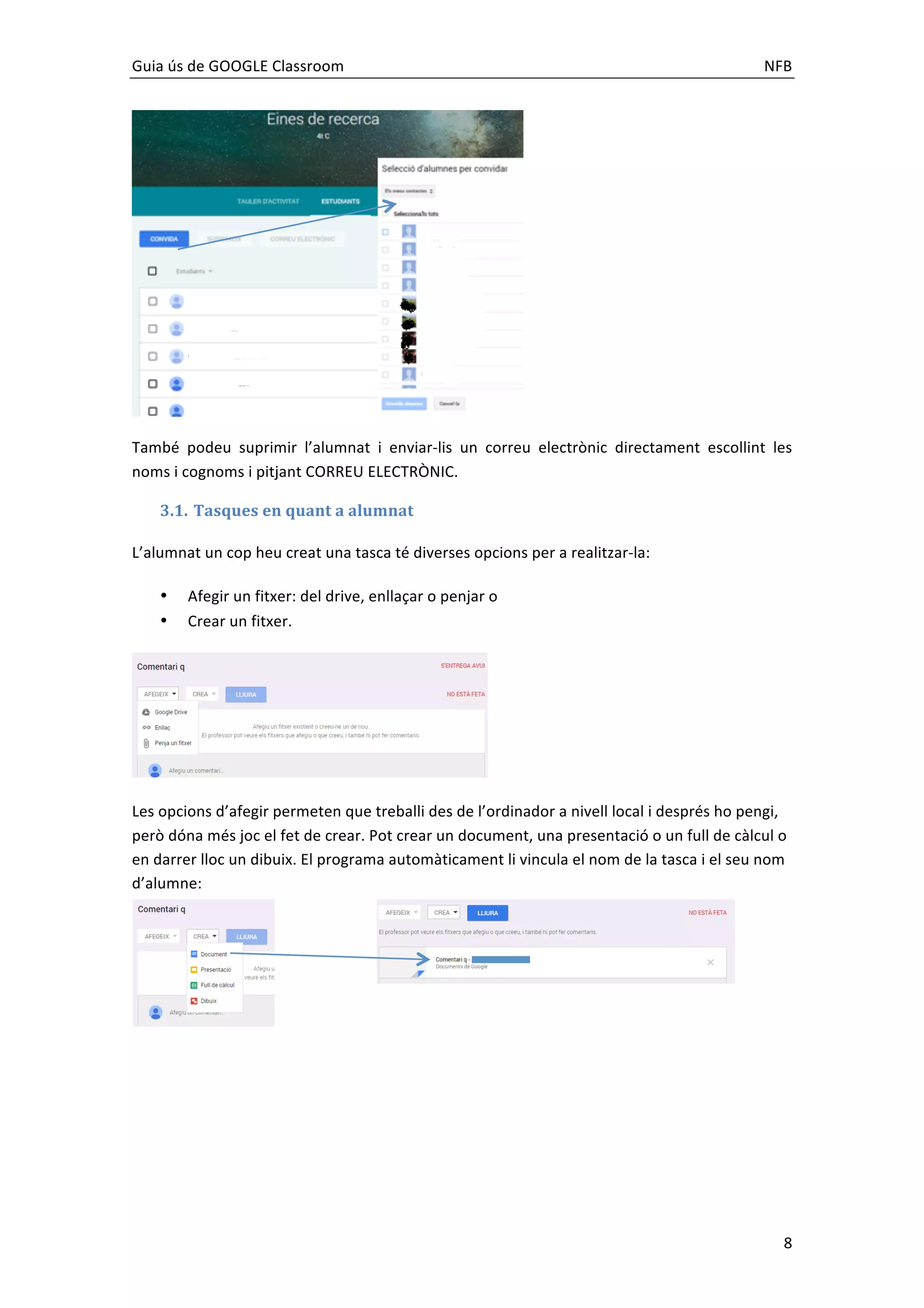
Les	
  opcions	
  d’afegir	
  permeten	
  que	
  treballi	
  des	
  de	
  l’ordinador	
  a	
  nivell	
  local	
  i	
  després	
  ho	
  pengi,	
  
però	
  dóna	
  més	
  joc	
  el	
  fet	
  de	
  crear.	
  Pot	
  crear	
  un	
  document,	
  una	
  presentació	
  o	
  un	
  full	
  de	
  càlcul	
  o	
  
en	
  darrer	
  lloc	
  un	
  dibuix.	
  El	
  programa	
  automàticament	
  li	
  vincula	
  el	
  nom	
  de	
  la	
  tasca	
  i	
  el	
  seu	
  nom	
  
d’alumne:	


Guia	
  ús	
  de	
  GOOGLE	
  Classroom	
   	
   NFB	
  
	
   9	
  
I	
  l’alumnat	
  pot	
  anar	
  editant	
  fins	
  fer	
  el	
  lliurament	
  final,	
  per	
  fer-­‐ho	
  ha	
  de	
  pitjar	
  sobre	
  lliura	
  i	
  
automàticament	
  li	
  demanarà	
  la	
  confirmació	
  i	
  lliurarà	
  el	
  document.	
  El	
  lliurament	
  desa	
  el	
  fitxer	
  
dins	
   l’aula	
   però	
   automàticament	
   genera	
   un	
   ordre	
   de	
   manera	
   que	
   si	
   anéssim	
   al	
   drive	
   el	
  
document	
  estaria	
  dins	
  la	
  carpeta	
  de	
  la	
  classroom	
  i	
  dins	
  de	
  l’activitat	
  amb	
  el	
  nom	
  de	
  l’alumnat.	
  	
  
Tot	
  i	
  això	
  l’alumnat	
  pot	
  anul·∙lar	
  els	
  enviaments	
  i	
  tornar	
  a	
  editar	
  les	
  tasques	
  fins	
  fer	
  la	
  final.	
  	
  
3.2. Tasques	
  en	
  quant	
  a	
  professorat	
  
Per	
  corregir	
  haig	
  de	
  dir	
  que	
  la	
  forma	
  més	
  ràpida	
  és	
  entrant	
  en	
  l’activitat	
  i	
  anar	
  corregint	
  xino-­‐
xano	
  cadascun	
  dels	
  arxius	
  de	
  l’alumne	
  que	
  ja	
  ha	
  fet	
  les	
  tasques.	
  Us	
  trobareu	
  amb	
  una	
  pantalla	
  
que	
  indica	
  si	
  l’alumna	
  l’ha	
  fet	
  o	
  no	
  l’ha	
  fet.	
  
A	
  partir	
  d’aquí	
  podeu	
  posar	
  la	
  nota	
  que	
  dóna	
  l’opció	
  de	
  basar-­‐se	
  sobre	
  1,	
  20,	
  50	
  i	
  100	
  punts.	


Un	
   cop	
   posada	
   la	
   nota	
   us	
   permet	
   posar	
  
comentaris	
   individuals	
   i	
   publicar-­‐los	
   i	
   quan	
  
estan	
  totes	
  les	
  activitats	
  corregides	
  us	
  permet	
  
tornar	
  totes	
  elles	
  amb	
  un	
  missatges	
  per	
  a	
  tot	
  
l’alumnat.	


Guia	
  ús	
  de	
  GOOGLE	
  Classroom	
   	
   NFB	
  
	
   10	
  
Tot	
  i	
  això	
  l’eina	
  Classroom	
  genera	
  un	
  conjunt	
  de	
  fitxers	
  amb	
  el	
  nom	
  de	
  la	
  tasca	
  i	
  dins	
  el	
  drive	
  
de	
  l’aula	
  de	
  forma	
  totalment	
  ordenada:	


I	
  a	
  més	
  us	
  permet	
  baixar-­‐vos	
  les	
  notes	
  en	
  fitxers	
  csv	
  en	
  local.	


Des	
   del	
   moment	
   que	
   torneu	
   les	
   activitats	
   l’alumnat	
   podria	
   si	
   vosaltres	
   ho	
   permeteu	
   anar	
  
modificant	
  els	
  arxius	
  fins	
  que	
  estiguessin	
  del	
  tot	
  correctes.	
  	
  
Les	
  tres	
  formes	
  de	
  visualització	
  de	
  l’estat	
  de	
  l’alumnat	
  seran	
  S’HA	
  TORNAT,	
  FETA	
  o	
  NO	
  ESTÀ	
  
FETA.	


També	
  quan	
  la	
  tasca	
  ha	
  vençut	
  us	
  mostrarà	
  els	
  tres	
  estats	
  de	
  les	
  tasques:	
  
• TARD	
  
• FETA	
  
• FETA	
  (ENVIAT	
  TARD)	
  
Que	
  us	
  permet	
  adequar	
  les	
  
notes	
  si	
  teniu	
  en	
  compte	
  les	
  
Guia	
  ús	
  de	
  GOOGLE	
  Classroom	
   	
   NFB	
  
	
   11	
  
dates	
  de	
  lliurament.	
  
Una	
  novetat	
  del	
  mes	
  de	
  març	
  de	
  2015	
  és	
  la	
  possibilitat	
  de	
  compartir	
  l’aula	
  amb	
  els	
  vostres	
  
companys	
   professors,	
   això	
   permet	
   a	
   més	
   donar	
   drets	
   quan	
   dos	
   professors	
   comparteixen	
  
matèria...	
   o	
   també	
   per	
   exemple	
   si	
   dos	
   professors	
   fan	
   la	
   mateixa	
   matèria	
   a	
   dues	
   classes	
  
diferents	
  fer	
  les	
  activitats	
  pel	
  teu	
  grup	
  però	
  penjar-­‐les	
  per	
  dos	
  grups.	
  
És	
   molt	
   fàcil,	
   només	
   anar	
   a	
   l’apartat	
   d’INFORMACIÓ	
   i	
   clicar	
   on	
   posa	
   CONVIDA	
   A	
   UN	
  
PROFESSOR,	
   acte	
   seguit,	
   com	
   quan	
   convideu	
   a	
   l’alumnat	
   us	
   demana	
   que	
   cerqueu	
   el	
   nom,	
  
l’afegiu	
  i	
  ja	
  està:	


Guia	
  ús	
  de	
  GOOGLE	
  Classroom	
   	
   NFB	
  
	
   12	
  
També	
  cal	
  dir	
  que	
  podeu	
  eliminar-­‐lo...	
  només	
  cal	
  veure	
  les	
  opcions	
  que	
  surten	
  dins	
  el	
  
quadradet	
  vermell.	
  
4. Presentació	
  o	
  QUANT	
  A	
  
Aquesta	
  tercera	
  part	
  us	
  permet	
  presentar	
  la	
  matèria,	
  classe...	
  i	
  posar	
  la	
  introducció	
  d’aquesta	
  i	
  
en	
   el	
   meu	
   cas	
   adjuntar	
   tant	
   el	
   dossier	
   de	
   classe	
   com	
   l’enllaç	
   a	
   la	
   pàgina	
   web	
   que	
   tinc	
  
desenvolupada.	


I,	
  per	
  ara,	
  això	
  és	
  tot!!!	


Gestió googleclassroom

  • 1.
            Neus  Ferran  Biera   2015   Petita  guia  del  Google  Classroom   Guia  d’auxili  per  a  usos  del  Google  Classroom.  Abril  de  2015  
  • 2.
    Guia  ús  de  GOOGLE  Classroom     NFB     1   Contingut   1.   Introducció  ........................................................................................................................  2   2.   Tauler  d’activitat.  ..............................................................................................................  4   2.1.   Anuncis  ..........................................................................................................................  5   2.2.   Tasques  .........................................................................................................................  5   3.   Estudiants  ..........................................................................................................................  7   3.1.   Tasques  en  quant  a  alumnat  .....................................................................................  8   3.2.   Tasques  en  quant  a  professorat  ................................................................................  9   4.   Presentació  o  QUANT  A  ..................................................................................................  10          
  • 3.
    Guia  ús  de  GOOGLE  Classroom     NFB     2   1. Introducció   El  Google  Classroom  és  una  de  les  aplicacions  que  conté  el  Google  Educatiu  per  les  escoles  per   a  ús  del  professorat.  Tot  i  que  no  és  un  Moodle,  permet  de  forma  intuïtiva  gestionar  els  altres   aplicacions  del  paquet  Google  Educatiu  i  a  més  interaccionar  amb  l’alumnat  de  manera  que  les   tasques  que  fan  els  alumnes  estiguin  més  controlades  en  quan  a  temps,  repetició  en  cas  de  no   assolir  les  competències/notes  mínimes  fixades  pel  professorat,  comentar  entre  companys  de   classe...   Per   crear   una   aula   s’ha   de   accedir   dins   les   aplicacions   de   Google   a   aquest   i   se’ns   obre   la   seva   pàgina   principal.   Aquí   demana   si   sou   professorat  o  alumnat,  cliqueu  sobre  professorat  i  ja  podeu  començar   amb  una  aula  de  prova.     Per  a  cada  aula  el  google  assigna  color  i  fons,  però  es  poden  canviar  jo   tinc  les  aules  d’aquest  curs  acadèmic  i  treballaré  amb  una  d’elles  perquè   es  vegin  les  diferents  opcions.   La   meva   pantalla   principal   mostra   les   aules   a   les   quals   ja   he   canviat   aparences  i  colors,  amb  el  +  que  surt  a  la  dreta  es  poden  anar  creant  més  aules.     Si  ens  posem  dins  una  de  les  aules  veiem  a  primer  cop  d’ull  el  següent:   Capçalera:  nom  aula  i  pestanya   canvia  el  tema.   Cos:  dues  parts:   • Títol  del  cos:  tauler,   estudiants  i  quant  a   • Cos  en  dues  parts:   o Tasques  i  codi   classe   • Anuncis  i  tasques  
  • 4.
    Guia  ús  de  GOOGLE  Classroom     NFB     3   A   partir   d’aquí,   tenint   en   compte   que   en   una   nova   aula   ho   veuríeu   tot   en   blanc   mostro   la   d’exemple:                     El  primer  que  cal  destacar  és  que  es  pot  fer  una  visita  guiada  per  cada  part  de  l’aula,  podeu   iniciar  la  visita  i  anar  fent.   Per  a  canviar  el  tema  només  cal  que  pitgeu  sobre  la  part  que  ho  indica  us  sortiran  uns  quants   dins  la  galeria  que  tenen  predeterminats  els  colors  (però  com  Google  avança  tant  ràpidament   d’aquí  temps  ja  suposo  que  es  podrà  escollir  tot!!)                   Desactivar  una  aula   Quan  passa  un  trimestre,  semestre  o  quan  volem  desactivar  una  aula  el  classroom  permet  fer-­‐ ho  des  de  la  pestanya  principal  de  les  aules,  es  tant  fàcil  com  pitjat  sobre  ARXIVA,  us  demana   un  missatge  de  confirmació  i  dieu  que  si!  
  • 5.
    Guia  ús  de  GOOGLE  Classroom     NFB     4     Automàticament  desapareix  de  la  pestanya  principal  i  us  apareixerà  una  carpeta  en  el  menú   lateral  que  diu  classes  arxivades  i  el  seu  aspecte  serà  de  retícula:     Evidentment  la  podreu  recuperar  quan  vulgueu!!!!     O  també  com  veieu  tindreu  l’opció  de  suprimir-­‐la!!!   2. Tauler  d’activitat.   La  vista  Tauler  ens  permet  crear  dos  tipologies  de  text  els  anuncis  i  les  tasques,  totes  dues   tipologies   és   important   que   conegueu   que   permeten   duplicar-­‐se   en   més   d’una   aula   del   classroom   per   tant,   si   compartiu   una   mateixa   matèria   en   dues   aules   les   podeu   duplicar,   triplicar...  i  desprès  des  de  cada  aula  podeu  parametritzar  de  nou  el  que  feu  (canviar  dates,   afegir  algun  enllaç  nou...).      
  • 6.
    Guia  ús  de  GOOGLE  Classroom     NFB     5   2.1.  Anuncis   L’apartat   d’anuncis   us   permet   crear   això   avisos   que   són   d’interès   per   la   classe,   aquests   permeten  que  hi  adjunteu  arxius  (des  de  l’ordinador,  el  drive),  enllaços  a  pel·∙lícules  del  you   tube  (que  a  més  compta  amb  un  cercador  dels  vídeos  de  youtube)  i  enllaços  de  tipus  normal  a   qualsevol  pàgina,  vídeo,  notícia  de  diari...   Si  desplegueu  al  costat  del  nom  de   la   pàgina   us   permet   duplicar,   triplicar  l’anunci  a  les  altres  classes   que  vulgueu.     Després  a  cada  classe  podeu  modificar  l’anunci   només   pitjant   sobre   els   tres   puntets   –que   només  surten  quan  l’anunci  ja  està  publicat.         2.2.  Tasques       Les  tasques  us  permet  planificar  el  que  han  de  fer  els  alumnes  i  a  més  controlar  les  dates  de   lliurament  i  a  més  posa  data  límit  a  aquestes.  L’alumnat  no  podrà  lliurar  les  feines  en  dates   posteriors  a  la  que  hagueu  fixat  i  sortiran  com  no  fetes.  Tot  i  això  sempre  podeu  canviar  la  data   de  lliurament  quan  un  alumne  ha  estat  malalt...   La  creació  és  molt  similar  als  anuncis  i  us  permet  una  explicació  de  la  tasca  a  fer  si  es  vol  o  bé   també  enllaçar  diverses  tipologies  d’eines  des  d’arxius,  formularis  des  de  l’enllaç,  documents,   vídeos...   No   permet   adjuntar   directament   un   formulari   del   drive,   l’heu   de   penjar   com   un   enllaç.    Per  exemple  en  el  cas  del  KARAKIA  ens  permet  descriure  l’activitat,  adjuntar  fitxers  del   Google  Educatiu  i  un  enllaç  al  programa.       El  desplegable  de  les  opcions    és  el  següent  
  • 7.
    Guia  ús  de  GOOGLE  Classroom     NFB     6     A   més   quan   feu   qualsevol   de   les   accions   us   mostra   diferents   opcions   a   fer   amb   allò   que   adjunteu  si  és  un  fitxer  o  pdf:   • Que  l’alumnat  pugui  veure  el  fitxer.   • Que  l’alumnat  pugui  fer  canvis.   • Que  es  creï  una  còpia  per  a  cada  alumne.     I  en  el  moment  de  crear  la  tasca  us  la  permet  replicar,  igual  que  en  el  cas  dels  anuncis,  en  totes   aquelles  aules  que  vulgueu  i  després  es   podrà  editar  i  canviar  la  configuració  en   cada  aula.     Cada   cop   que   es   crea   una   tasca   el   conjunt   d’alumnes   assignats   rep   un   correu   electrònic   amb   les   dades   mínimes  en  referència  a  la  tasca.     Un  cop  creada  la  tasca  i  ja  en  marxa  permet  anar  veient  si  l’alumnat  ha  anat  contestat....:    
  • 8.
    Guia  ús  de  GOOGLE  Classroom     NFB     7   També  podem  veure  les  tasques  de  totes  les  aules  amb  una  visió  clara  del  que  ens  queda  per   corregir  i  a  més  passat  un  temps  tenim  les  opcions  d’arxivar-­‐les  i  per  tant  que  no  permeti  a   l’alumnat  lliurar  de  nou  una  tasca:   La  visió  del  desplegable  us  permet  veure  totes  les  classes  o  triar-­‐ne  una  de  sola,  les  opcions  de   les  tasques  són:   • Pendent  de  revisió     • Revisades     Per  optar  a  que  estiguin  revisades  heu  de  triar  la  tasca  i  marcar-­‐la  com  a  revisada  i  ja  està,   passa  automàticament  a  estar  revisada.       3. Estudiants   El  llistat  d’estudiants  es  pot  crear  de  diverses  maneres.  Podeu  donar  el  codi  de  l’aula  als   estudiants  i  que  cercant  el  Classroom  entrin  com  a  estudiants  i  posin  el  codi  o  els  podeu   convidar  que  és  la  forma  més  fàcil  de  manera  que  en  pitjar  convida  us  surt  tota  la  llista  dels   vostres  contactes  i  de  la  gent  de  la  institució.    
  • 9.
    Guia  ús  de  GOOGLE  Classroom     NFB     8     També   podeu   suprimir   l’alumnat   i   enviar-­‐lis   un   correu   electrònic   directament   escollint   les   noms  i  cognoms  i  pitjant  CORREU  ELECTRÒNIC.     3.1. Tasques  en  quant  a  alumnat   L’alumnat  un  cop  heu  creat  una  tasca  té  diverses  opcions  per  a  realitzar-­‐la:   • Afegir  un  fitxer:  del  drive,  enllaçar  o  penjar  o   • Crear  un  fitxer.     Les  opcions  d’afegir  permeten  que  treballi  des  de  l’ordinador  a  nivell  local  i  després  ho  pengi,   però  dóna  més  joc  el  fet  de  crear.  Pot  crear  un  document,  una  presentació  o  un  full  de  càlcul  o   en  darrer  lloc  un  dibuix.  El  programa  automàticament  li  vincula  el  nom  de  la  tasca  i  el  seu  nom   d’alumne:          
  • 10.
    Guia  ús  de  GOOGLE  Classroom     NFB     9   I  l’alumnat  pot  anar  editant  fins  fer  el  lliurament  final,  per  fer-­‐ho  ha  de  pitjar  sobre  lliura  i   automàticament  li  demanarà  la  confirmació  i  lliurarà  el  document.  El  lliurament  desa  el  fitxer   dins   l’aula   però   automàticament   genera   un   ordre   de   manera   que   si   anéssim   al   drive   el   document  estaria  dins  la  carpeta  de  la  classroom  i  dins  de  l’activitat  amb  el  nom  de  l’alumnat.     Tot  i  això  l’alumnat  pot  anul·∙lar  els  enviaments  i  tornar  a  editar  les  tasques  fins  fer  la  final.     3.2. Tasques  en  quant  a  professorat   Per  corregir  haig  de  dir  que  la  forma  més  ràpida  és  entrant  en  l’activitat  i  anar  corregint  xino-­‐ xano  cadascun  dels  arxius  de  l’alumne  que  ja  ha  fet  les  tasques.  Us  trobareu  amb  una  pantalla   que  indica  si  l’alumna  l’ha  fet  o  no  l’ha  fet.   A  partir  d’aquí  podeu  posar  la  nota  que  dóna  l’opció  de  basar-­‐se  sobre  1,  20,  50  i  100  punts.               Un   cop   posada   la   nota   us   permet   posar   comentaris   individuals   i   publicar-­‐los   i   quan   estan  totes  les  activitats  corregides  us  permet   tornar  totes  elles  amb  un  missatges  per  a  tot   l’alumnat.        
  • 11.
    Guia  ús  de  GOOGLE  Classroom     NFB     10   Tot  i  això  l’eina  Classroom  genera  un  conjunt  de  fitxers  amb  el  nom  de  la  tasca  i  dins  el  drive   de  l’aula  de  forma  totalment  ordenada:           I  a  més  us  permet  baixar-­‐vos  les  notes  en  fitxers  csv  en  local.                   Des   del   moment   que   torneu   les   activitats   l’alumnat   podria   si   vosaltres   ho   permeteu   anar   modificant  els  arxius  fins  que  estiguessin  del  tot  correctes.     Les  tres  formes  de  visualització  de  l’estat  de  l’alumnat  seran  S’HA  TORNAT,  FETA  o  NO  ESTÀ   FETA.               També  quan  la  tasca  ha  vençut  us  mostrarà  els  tres  estats  de  les  tasques:   • TARD   • FETA   • FETA  (ENVIAT  TARD)   Que  us  permet  adequar  les   notes  si  teniu  en  compte  les  
  • 12.
    Guia  ús  de  GOOGLE  Classroom     NFB     11   dates  de  lliurament.   Una  novetat  del  mes  de  març  de  2015  és  la  possibilitat  de  compartir  l’aula  amb  els  vostres   companys   professors,   això   permet   a   més   donar   drets   quan   dos   professors   comparteixen   matèria...   o   també   per   exemple   si   dos   professors   fan   la   mateixa   matèria   a   dues   classes   diferents  fer  les  activitats  pel  teu  grup  però  penjar-­‐les  per  dos  grups.   És   molt   fàcil,   només   anar   a   l’apartat   d’INFORMACIÓ   i   clicar   on   posa   CONVIDA   A   UN   PROFESSOR,   acte   seguit,   com   quan   convideu   a   l’alumnat   us   demana   que   cerqueu   el   nom,   l’afegiu  i  ja  està:    
  • 13.
    Guia  ús  de  GOOGLE  Classroom     NFB     12   També  cal  dir  que  podeu  eliminar-­‐lo...  només  cal  veure  les  opcions  que  surten  dins  el   quadradet  vermell.   4. Presentació  o  QUANT  A   Aquesta  tercera  part  us  permet  presentar  la  matèria,  classe...  i  posar  la  introducció  d’aquesta  i   en   el   meu   cas   adjuntar   tant   el   dossier   de   classe   com   l’enllaç   a   la   pàgina   web   que   tinc   desenvolupada.         I,  per  ara,  això  és  tot!!!