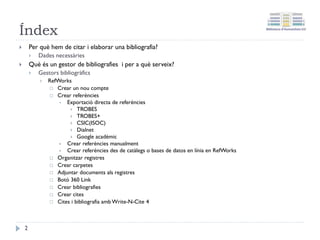
Índex
• Les citesbibliogràfiques i els gestors de referències
• Primers passos amb RefWorks
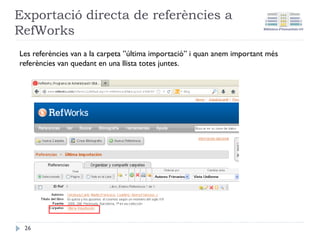
• Importació de referències de forma directa
• Importació de referències de forma indirecta
• Write-n-Cite: integrar RefWorks i Word
• Personalització d'estils
2
Motius per acitar
La citació i la bibliografia en els treballs acadèmics és
important per:
• Donar suport les nostres idees.
• Contrastar les nostres idees.
• Demostrar que el tema tractat és un tema d'interès
actual.
• La Llei de Drets d'autor indica que hem de fer per evitar
el plagi.
• És un deure ètic no atribuir-nos l'obra d'un altre autor.
• Pot ajudar als nostres lectors a ampliar informació del
tema tractat.
4
5.
Gestors de ReferènciesBibliogràfiques
• Un gestor de Referències Bibliogràfiques (GRB) és un
programari el qual permet als autors organitzar la seua
pròpia base de dades de referències bibliogràfiques per
a l'elaboració de treballs científics.
• Funcionalitats més freqüents:
• Crear, mantenir i organitzar referències bibliogràfiques.
• Generar bibliografies de manera automática.
• Inserir cites i les seves referències en documents de text.
5
6.
GRB Software lliure
•Mendeley:
• Gestor bibliogràfic que combina una versió web amb una
versió d'escriptori. Incorpora funcionalitats del web 2.0.
Disposa d'una versió gratuïta.
• Accés a Mendeley
• Guies d’ús
• Descàrrega de Mendeley Deskstop
• Zotero:
• Gestor bibliogràfic de programari lliure. Funciona com a
complement de Firefox, a Windows, Mac i Linux.
• Tutorial de Zotero
6
7.
GRB: RefWorks
• LaUniversitat de València té subscrit el gestor de
referències RefWorks. Per començar a utilitzar-lo cal
tenir un compte de correu @uv.es o @alumni.uv.es
• RefWorks és un dels gestors bibliogràfics més
utilitzats en ambients acadèmics.
• Al web del SBD de la Universitat de València ha
diversos manuals d'ús d'aquesta eina:
• http://ir.uv.es/bibhuma/RefW
7
8.
RefWorks – Canvide versió
• RefWorks està migrant des de la seva versió clàssica a
la nova versió.
• Quasi totes les funcionalitats disponibles.
• Importants millores en la interfície.
• Algunes millores pendents.
• El procés de migració finalitzarà a la primavera de
2016
• + info: http://corpweb.proquest.com/docs/refworks-
features-comparison.pdf
8
Introducció de registres
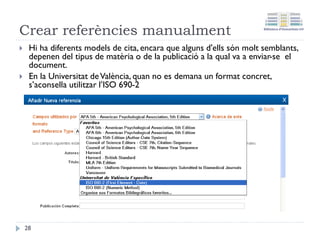
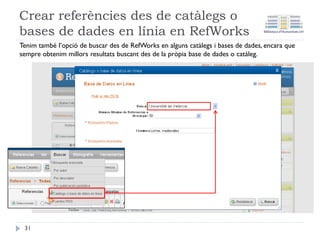
Hiha diverses formes d'introduir registres a RefWorks
• Crear registres manualment
• Click and drop
• Importació directa des d'altres recursos
• Importació indirecta de fitxers
19
20.
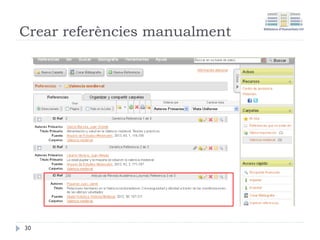
Crear referències manualment
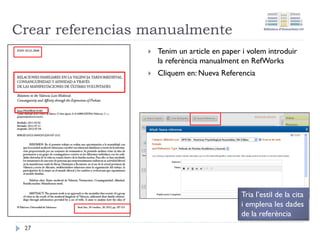
•Tenim un article en paper i volem
introduir la referència manualment a
RefWorks
• Fem clic a la icona Añadir Nueva
Referencia > Crear nueva referencia
20
21.
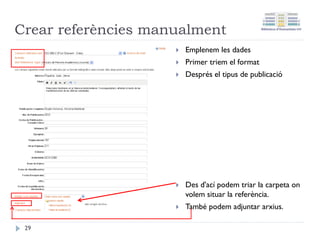
Introducció de dades
Ala part dreta de la pantalla
s'obre el formulari per
introduir les dades. Escollir el
tipus de document correcte. 21
22.
Suggeriment d’article
En introduirel títol RefWorks
suggereix alguns articles. Si el
que introduïm coincideix amb
el suggeriment només cal fer
clic.
Si no coincideix, introduir el
tota la información.
22
Click and drop:característiques
• Permet incloure a RefWorks de forma automàtica tant el
document a text complet com la referència bibliogràfica.
• Requereix disposar prèviament del PDF de l'article.
• No funciona en tots els documents.
• Simplement cal fer clic i arrossegar el fitxer sobre la
zona de referències de RefWorks
• Es disposa de 3 Mb d'espai que es pot ampliar
connectant el compte RefWorks amb Dropbox
27
2. Disposar deRefWorks obert
RefWorks ha d'estar
obert amb la sessió
iniciada.
29
30.
3. Visualitzar lesdues finestres alhora
Hi ha diverses formes
de fer-ho, aquesta pot
resultar la més
pràctica.
30
31.
4. Clic iarrossegar
Seleccionar tots els fitxers
que es vol incloure i
arrossegar-los fins a la zona
de referències de RefWorks.
Apareixerà un disc blau.
31
Presentació
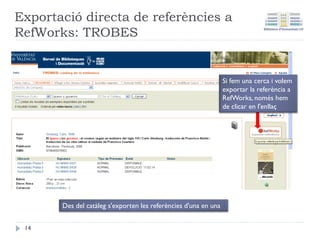
• Trobes ésel catàleg del Servei de Biblioteques de la UV
• Conté tots els recursos adquirits o seleccionats per la
UV.
• Els principals tipus de documents són:
• Llibres (en paper i en electrònic)
• Revistes en paper
• Revistes-e
• Bases de dades
• Tesi
• Pel·lícules
• No conté ni articles ni capítols de llibres.
37
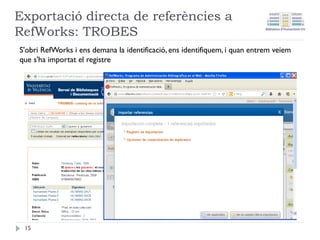
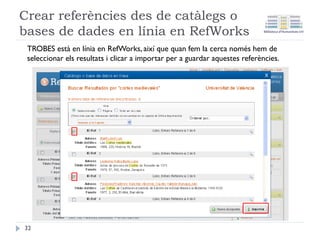
Confirmar la importació
Enaquesta pantalla de confirmació
apareixen el nombre de referències
que hem importat a RefWorks.
Pressionem Aceptar per veure-les,
corregir-les i ubicar-les en la
carpeta que ens interesse.
40
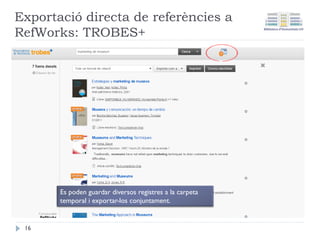
Importar des deTrobes+
Des de la pantalla de resultats, fer
clic a la icona per afegir el registre a
la carpeta temporal.
42
43.
Importar des deTrobes+
La icona en color indica que el registre ja ha estat agregat a
la carpeta temporal.
43
44.
Importar des deTrobes+
La icona de la part superior indica el nombre de registres
guardats.
44
45.
Importar des deTrobes+
Per veure els registres guardats fer clic a la icona de la
carpeta temporal o en el de registre guardat.
45
46.
Importar des deTrobes+
Visualitzant els registres seleccionats a la
carpeta temporal està disponible l'opció
d'exportar.
46
47.
Importar des deTrobes+
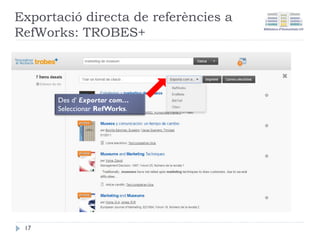
Des d’ Exporta como... es pot exportar els registres
directament a RefWorks
47
48.
Confirmar la importació
Enaquesta pantalla de confirmació
apareixen el nombre de referències
que hem importat a RefWorks.
Pressionem Aceptar Per veure-les,
corregir-les i ubicar-les en la
carpeta que ens interessi.
48
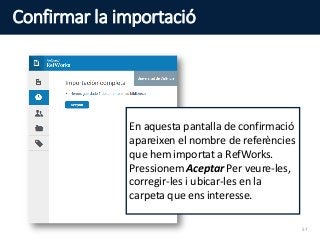
Confirmar la importació
Enaquesta pantalla de confirmació
apareixen el nombre de referències
que hem importat a RefWorks.
Pressionem Aceptar Per veure-les,
corregir-les i ubicar-les en la
carpeta que ens interesse.
52
Confirmar la importació
Enaquesta pantalla de confirmació
apareixen el nombre de referències
que hem importat a RefWorks.
Pressionem Aceptar Per veure-les,
corregir-les i ubicar-les en la
carpeta que ens interesse.
57
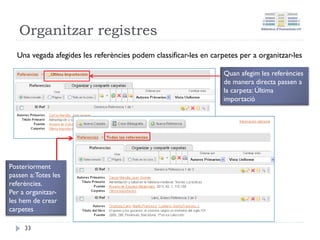
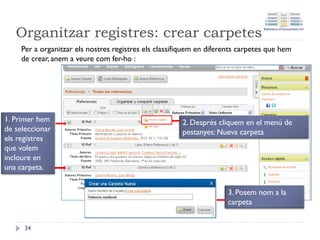
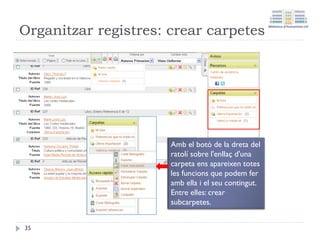
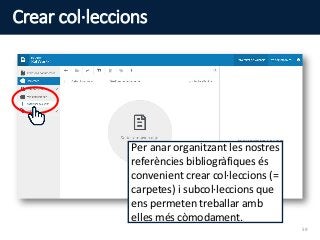
Crear col·leccions
Per anarorganitzant les nostres
referències bibliogràfiques és
convenient crear col·leccions (=
carpetes) i subcol·leccions que
ens permeten treballar amb
elles més còmodament.
59
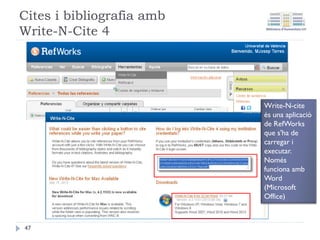
Write-N-Cite: idees bàsiques
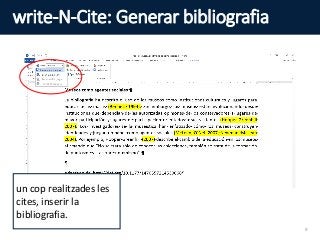
•Plugin per a MS Word el qual permet generar una
bibliografia al documento.
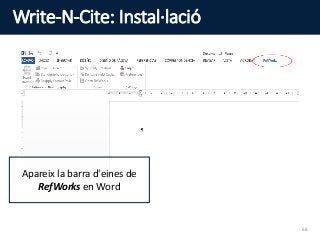
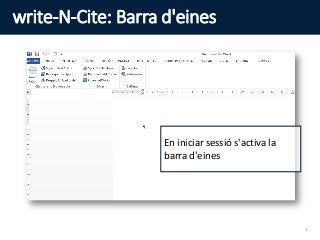
• Es mostra com una pestanya de la barra d'eines.
• Permet inserir les cites en el text mentre es redacta el
document i generar la bibliografia al finalitzar.
• Connecta directament amb la base de dades creada a
RefWorks.
64
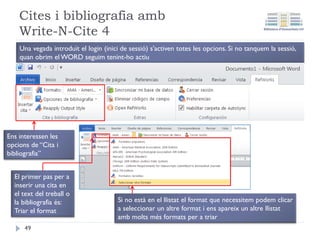
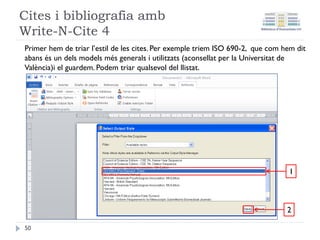
write-N-Cite: Principals opcions
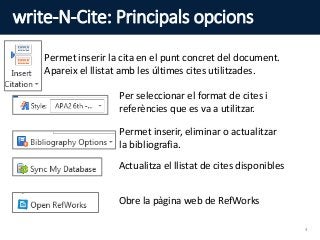
Permetinserir la cita en el punt concret del document.
Apareix el llistat amb les últimes cites utilitzades.
Per seleccionar el format de cites i
referències que es va a utilitzar.
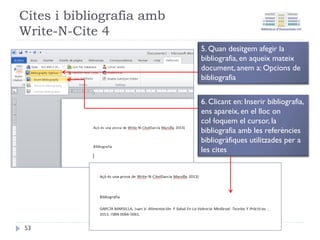
Permet inserir, eliminar o actualitzar
la bibliografia.
Actualitza el llistat de cites disponibles
Obre la pàgina web de RefWorks
4
73.
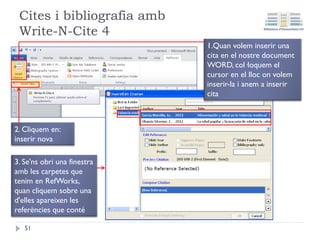
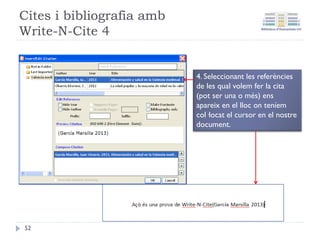
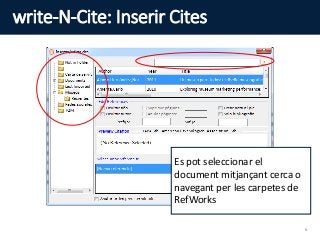
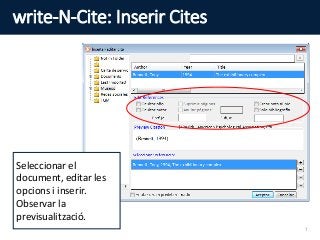
write-N-Cite: Inserir Cites
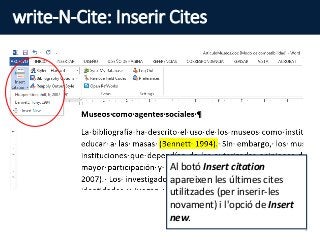
Albotó Insert citation
apareixen les últimes cites
utilitzades (per inserir-les
novament) i l'opció de Insert
new.
5
write-N-Cite: Sincronitzar
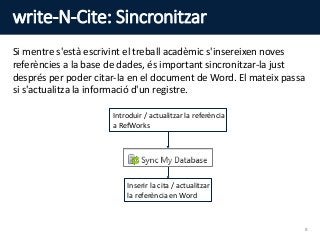
Si mentres'està escrivint el treball acadèmic s'insereixen noves
referències a la base de dades, és important sincronitzar-la just
després per poder citar-la en el document de Word. El mateix passa
si s'actualitza la informació d'un registre.
Introduir / actualitzar la referència
a RefWorks
Inserir la cita / actualitzar
la referència en Word
8
Resum
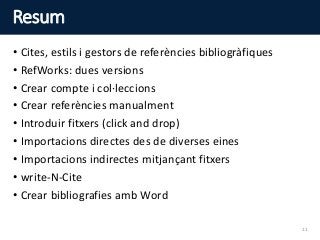
• Cites, estilsi gestors de referències bibliogràfiques
• RefWorks: dues versions
• Crear compte i col·leccions
• Crear referències manualment
• Introduir fitxers (click and drop)
• Importacions directes des de diverses eines
• Importacions indirectes mitjançant fitxers
• write-N-Cite
• Crear bibliografies amb Word
11
80.
Ajudes
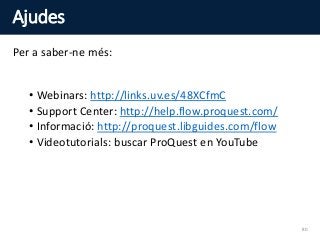
Per a saber-nemés:
• Webinars: http://links.uv.es/48XCfmC
• Support Center: http://help.flow.proquest.com/
• Informació: http://proquest.libguides.com/flow
• Videotutorials: buscar ProQuest en YouTube
80

![Precaucions
Sempre que s'obtenen les dades
de forma automàtica revisar que
la informació introduïda és
correcta (dates, numeració,
autors, ...)
[!]
25](https://image.slidesharecdn.com/gestbfiasrefworksval20142-141124051406-conversion-gate01/85/Gestors-de-bibliografies-RefWorks-25-320.jpg)


![Endnote [Guia d'ús]](https://cdn.slidesharecdn.com/ss_thumbnails/endnoteguiaduscc-120319034434-phpapp01-thumbnail.jpg?width=640&height=640&fit=bounds)


