Download free for 30 days
Sign in
Upload
Language (EN)
Support
Business
Mobile
Social Media
Marketing
Technology
Art & Photos
Career
Design
Education
Presentations & Public Speaking
Government & Nonprofit
Healthcare
Internet
Law
Leadership & Management
Automotive
Engineering
Software
Recruiting & HR
Retail
Sales
Services
Science
Small Business & Entrepreneurship
Food
Environment
Economy & Finance
Data & Analytics
Investor Relations
Sports
Spiritual
News & Politics
Travel
Self Improvement
Real Estate
Entertainment & Humor
Health & Medicine
Devices & Hardware
Lifestyle
Change Language
Language
English
Español
Português
Français
Deutsche
Cancel
Save
Submit search
EN
NU
Uploaded by
Northern Campus Library, Hokkaido University
PPTX, PDF
463 views
EndNote basic / Mendeleyを用いた文献管理方法(2018年4月)
「北キャンパス図書室 オンデマンドガイダンス」資料(2018年4月)
Education
◦
Read more
0
Save
Share
Embed
Embed presentation
Download
Download to read offline
1
/ 29
2
/ 29
3
/ 29
4
/ 29
5
/ 29
6
/ 29
7
/ 29
Most read
8
/ 29
Most read
9
/ 29
Most read
10
/ 29
11
/ 29
12
/ 29
13
/ 29
14
/ 29
15
/ 29
16
/ 29
17
/ 29
18
/ 29
19
/ 29
20
/ 29
21
/ 29
22
/ 29
23
/ 29
24
/ 29
25
/ 29
26
/ 29
27
/ 29
28
/ 29
29
/ 29
More Related Content
PPTX
論文サーベイと管理のしかたについて
by
T-test
PDF
北キャンパス図書室とその他のリソースの利用
by
Northern Campus Library, Hokkaido University
PDF
Afternoon Talk on Open Access and Predatory Journals
by
Northern Campus Library, Hokkaido University
PDF
午後の講座 : オープンアクセスとハゲタカジャーナル(2018年10月)
by
Northern Campus Library, Hokkaido University
PDF
Afternoon Talk on Impact Factor and Improved Access to Papers (July 2018)
by
Northern Campus Library, Hokkaido University
PDF
午後の講座 : インパクトファクターと論文へのアクセス改善(2018年7月)
by
Northern Campus Library, Hokkaido University
PPTX
How to manage references with EndNote basic / Mendeley (April 2018)
by
Northern Campus Library, Hokkaido University
PPTX
How to search Google Scholar (and Web of Science Core Collection) for article...
by
Northern Campus Library, Hokkaido University
論文サーベイと管理のしかたについて
by
T-test
北キャンパス図書室とその他のリソースの利用
by
Northern Campus Library, Hokkaido University
Afternoon Talk on Open Access and Predatory Journals
by
Northern Campus Library, Hokkaido University
午後の講座 : オープンアクセスとハゲタカジャーナル(2018年10月)
by
Northern Campus Library, Hokkaido University
Afternoon Talk on Impact Factor and Improved Access to Papers (July 2018)
by
Northern Campus Library, Hokkaido University
午後の講座 : インパクトファクターと論文へのアクセス改善(2018年7月)
by
Northern Campus Library, Hokkaido University
How to manage references with EndNote basic / Mendeley (April 2018)
by
Northern Campus Library, Hokkaido University
How to search Google Scholar (and Web of Science Core Collection) for article...
by
Northern Campus Library, Hokkaido University
Featured
PDF
2024 Trend Updates: What Really Works In SEO & Content Marketing
by
Search Engine Journal
PDF
Storytelling For The Web: Integrate Storytelling in your Design Process
by
Chiara Aliotta
PDF
Artificial Intelligence, Data and Competition – SCHREPEL – June 2024 OECD dis...
by
OECD Directorate for Financial and Enterprise Affairs
PDF
How to Leverage AI to Boost Employee Wellness - Lydia Di Francesco - SocialHR...
by
SocialHRCamp
PDF
2024 State of Marketing Report – by Hubspot
by
Marius Sescu
PDF
Everything You Need To Know About ChatGPT
by
Expeed Software
PDF
Product Design Trends in 2024 | Teenage Engineerings
by
Pixeldarts
PDF
How Race, Age and Gender Shape Attitudes Towards Mental Health
by
ThinkNow
PDF
AI Trends in Creative Operations 2024 by Artwork Flow.pdf
by
marketingartwork
PDF
Skeleton Culture Code
by
Skeleton Technologies
PDF
PEPSICO Presentation to CAGNY Conference Feb 2024
by
Neil Kimberley
PDF
Content Methodology: A Best Practices Report (Webinar)
by
contently
PPTX
How to Prepare For a Successful Job Search for 2024
by
Albert Qian
PDF
Social Media Marketing Trends 2024 // The Global Indie Insights
by
Kurio // The Social Media Age(ncy)
PDF
Trends In Paid Search: Navigating The Digital Landscape In 2024
by
Search Engine Journal
PDF
5 Public speaking tips from TED - Visualized summary
by
SpeakerHub
PDF
ChatGPT and the Future of Work - Clark Boyd
by
Clark Boyd
PDF
Getting into the tech field. what next
by
Tessa Mero
PDF
Google's Just Not That Into You: Understanding Core Updates & Search Intent
by
Lily Ray
PDF
How to have difficult conversations
by
Rajiv Jayarajah, MAppComm, ACC
2024 Trend Updates: What Really Works In SEO & Content Marketing
by
Search Engine Journal
Storytelling For The Web: Integrate Storytelling in your Design Process
by
Chiara Aliotta
Artificial Intelligence, Data and Competition – SCHREPEL – June 2024 OECD dis...
by
OECD Directorate for Financial and Enterprise Affairs
How to Leverage AI to Boost Employee Wellness - Lydia Di Francesco - SocialHR...
by
SocialHRCamp
2024 State of Marketing Report – by Hubspot
by
Marius Sescu
Everything You Need To Know About ChatGPT
by
Expeed Software
Product Design Trends in 2024 | Teenage Engineerings
by
Pixeldarts
How Race, Age and Gender Shape Attitudes Towards Mental Health
by
ThinkNow
AI Trends in Creative Operations 2024 by Artwork Flow.pdf
by
marketingartwork
Skeleton Culture Code
by
Skeleton Technologies
PEPSICO Presentation to CAGNY Conference Feb 2024
by
Neil Kimberley
Content Methodology: A Best Practices Report (Webinar)
by
contently
How to Prepare For a Successful Job Search for 2024
by
Albert Qian
Social Media Marketing Trends 2024 // The Global Indie Insights
by
Kurio // The Social Media Age(ncy)
Trends In Paid Search: Navigating The Digital Landscape In 2024
by
Search Engine Journal
5 Public speaking tips from TED - Visualized summary
by
SpeakerHub
ChatGPT and the Future of Work - Clark Boyd
by
Clark Boyd
Getting into the tech field. what next
by
Tessa Mero
Google's Just Not That Into You: Understanding Core Updates & Search Intent
by
Lily Ray
How to have difficult conversations
by
Rajiv Jayarajah, MAppComm, ACC
EndNote basic / Mendeleyを用いた文献管理方法(2018年4月)
1.
1 北キャンパス図書室 オンデマンドガイダンス EndNote basic
/ Mendeleyを用いた文献管理方法 北海道大学 北キャンパス図書室 2018年4月
2.
文献管理ツールとは? EndNote basic 登録 文献情報の取り込み 文献情報の管理と共有 引用 /
文献リストの作成 Mendeley 登録 文献情報の取り込み 文献情報の管理と共有 引用 / 文献リストの作成 その他の機能 EndNote basic / Mendeleyを用いた文献管理方法 2
3.
文献管理ツールの基本的な機能 文献管理ツールとは? 3 収集した論文の 文献情報の取り込み 文献情報の (フォルダ)管理 ・ 研究者間での共有 文献情報をもとに 文書作成ソフト上で 引用や文献リストを作成
4.
文献管理ツール - Citavi - EndNote -
EndNote basic - F1000Workspace - Mendeley - Papers - Refworks - Zotero ... 文献管理ツールとは? 4 無料で使える かつ 北海道大学にご所属の方は 無料で追加機能を利用できる
5.
5 EndNote basic 北海道大学はWeb of
Science Core Collectionを契約しているため 以下の追加機能を利用できる。 - 引用 / 文献リストのスタイルを4,000件弱、選択可能 - Web of Scienceから取り込んだものには、 被引用数やその他、Web of Scienceのデータやリンクを表示 こんな方におすすめ - 頻繁にWeb of Science Core Collectionで論文を検索する - Web of Science Core Collectionに 自分の論文が収録されていて、その管理を行いたい (自分の論文が何回、誰から引用されたかを把握したい) - 有料のEndNote(デスクトップ版)を使っている 追加機能を利用するには - 初回に学内ネットワークから登録する必要がある。 - その後、学内ネットワークからログインするたびに 学外でも追加機能を使える期間が1年延長される。
6.
6 https://www.myendnoteweb.com EndNote basicに登録
7.
7 EndNote basicの便利なツール “ダウンロード”タブをクリック このツールをインストール(このボタンをブラウザのブックマークバーに ドラッグ)すると、ウェブページから文献情報をEndNote basicに取り込める。 Word上で文献情報を 挿入するためのプラグイン
8.
EndNote basicへの文献情報の取り込み 8 ブックマークバーの“レファレンスを取り込み”ボタンから直接 ブラウザの“レファレンスを取り込み”ボタンをクリックするだけで ウェブページから文献情報をEndNote basicに取り込める。
9.
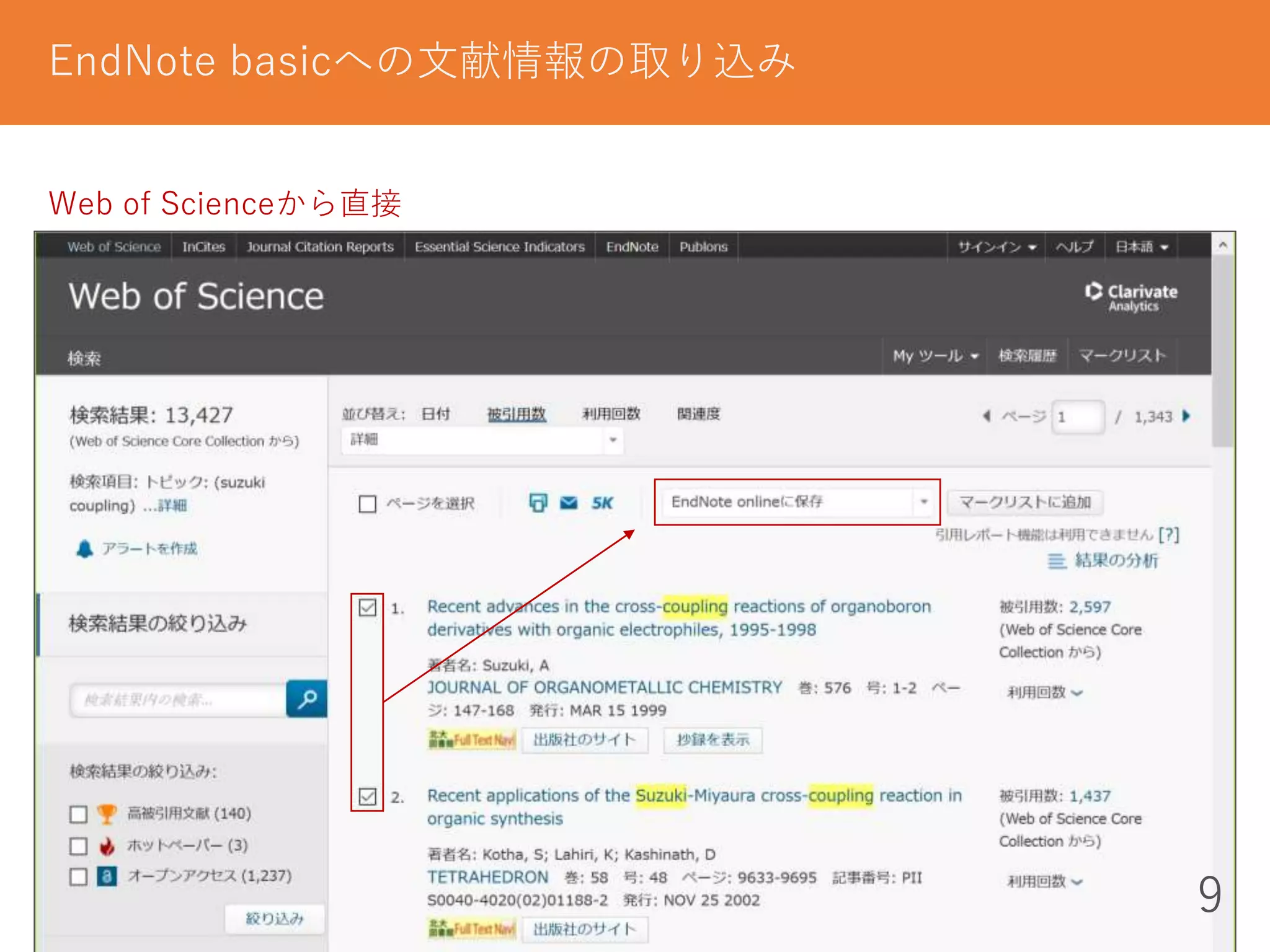
9 EndNote basicへの文献情報の取り込み Web of
Scienceから直接
10.
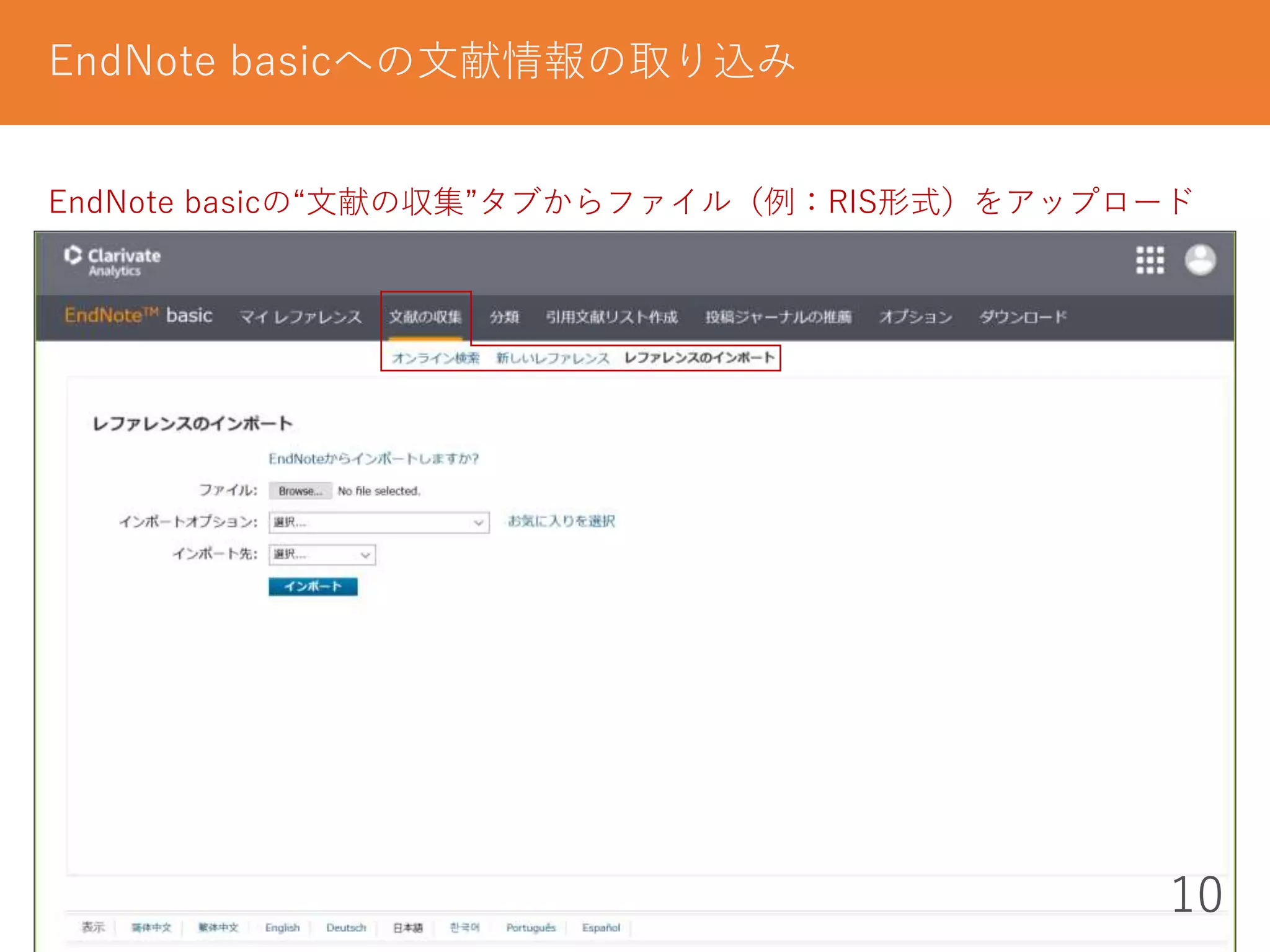
EndNote basicへの文献情報の取り込み 10 EndNote basicの“文献の収集”タブからファイル(例:RIS形式)をアップロード
11.
11 文献情報の管理と共有 メイン画面(マイ レファレンス) - 文献情報をフォルダで管理 -
グループメンバーと共有 PDFファイルを持っていれば ここからアップロードできる (1ユーザーにつき2GBまで) Web of Scienceから取り込んだ文献情報には Web of Scienceへのリンクや被引用数を表示 *共有できるのは文献情報のみで、PDFファイルはNG
12.
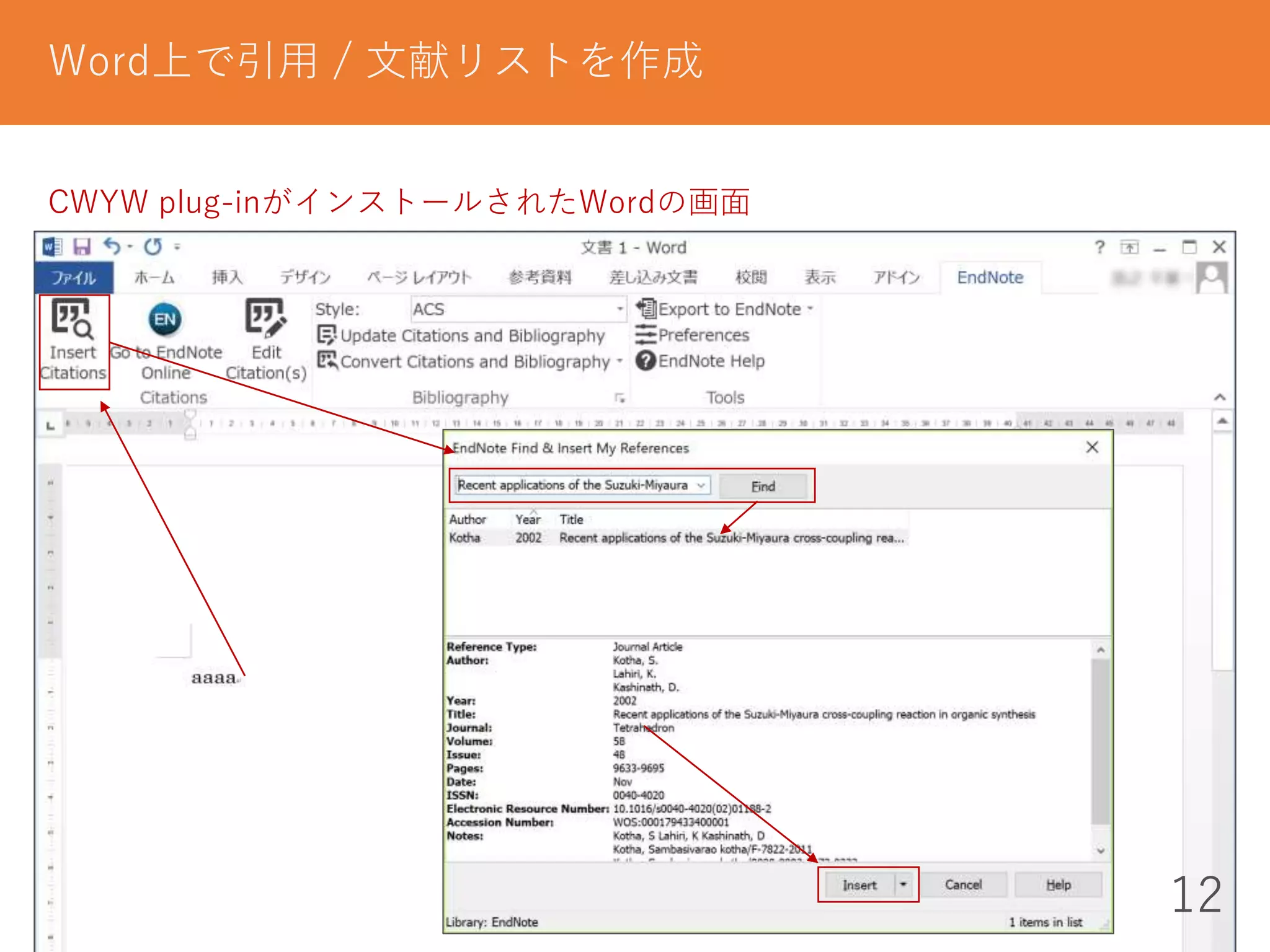
12 Word上で引用 / 文献リストを作成 CWYW
plug-inがインストールされたWordの画面
13.
13 Word上で引用 / 文献リストを作成 CWYW
plug-inがインストールされたWordの画面 引用スタイルはここで変更できる 文章中に引用符号が挿入されて、 下に文献リストが追加される。
14.
14 Mendeley 北海道大学はMendeleyの機関版を契約している。 * 短くとも2019年3月末までは契約しており、その間は - ディスク容量(個人用)100GB
2GB - ディスク容量(プライベートグループ用)100GB 100MB を利用できる - 100名までのプライベートグループを無制限に 25名までの5グループ 作成できる こんな方におすすめ - 既にかなりの数の論文のPDFファイルを持っている * PDFファイルをドラッグ・アンド・ドロップすることで 文献情報(とPDFファイル)をMendeleyに取り込むことができる - PDFファイルを保存するだけでなく、それに注釈を加えたい 追加機能を利用するには - 学内ネットワークからログインするだけ。 - その後、学内ネットワークからログインするたびに 学外でも追加機能を使える期間が1年延長される。 無料版
15.
15 Mendeleyに登録 https://www.mendeley.com
16.
16 Mendeleyの便利なツール https://www.mendeley.com
17.
17 Mendeleyの便利なツール Reference Manager, Web
Importer, and Citation Plug-inを無料ダウンロード - “Reference Manager”は、Mendeleyのデスクトップ版。 - “Web Importer”は、ブラウザ上でウェブページから Mendeleyに文献情報を取り込むツール。 - “Citation Plug-in”は、 Word上で文献情報を出力するためのプラグイン。
18.
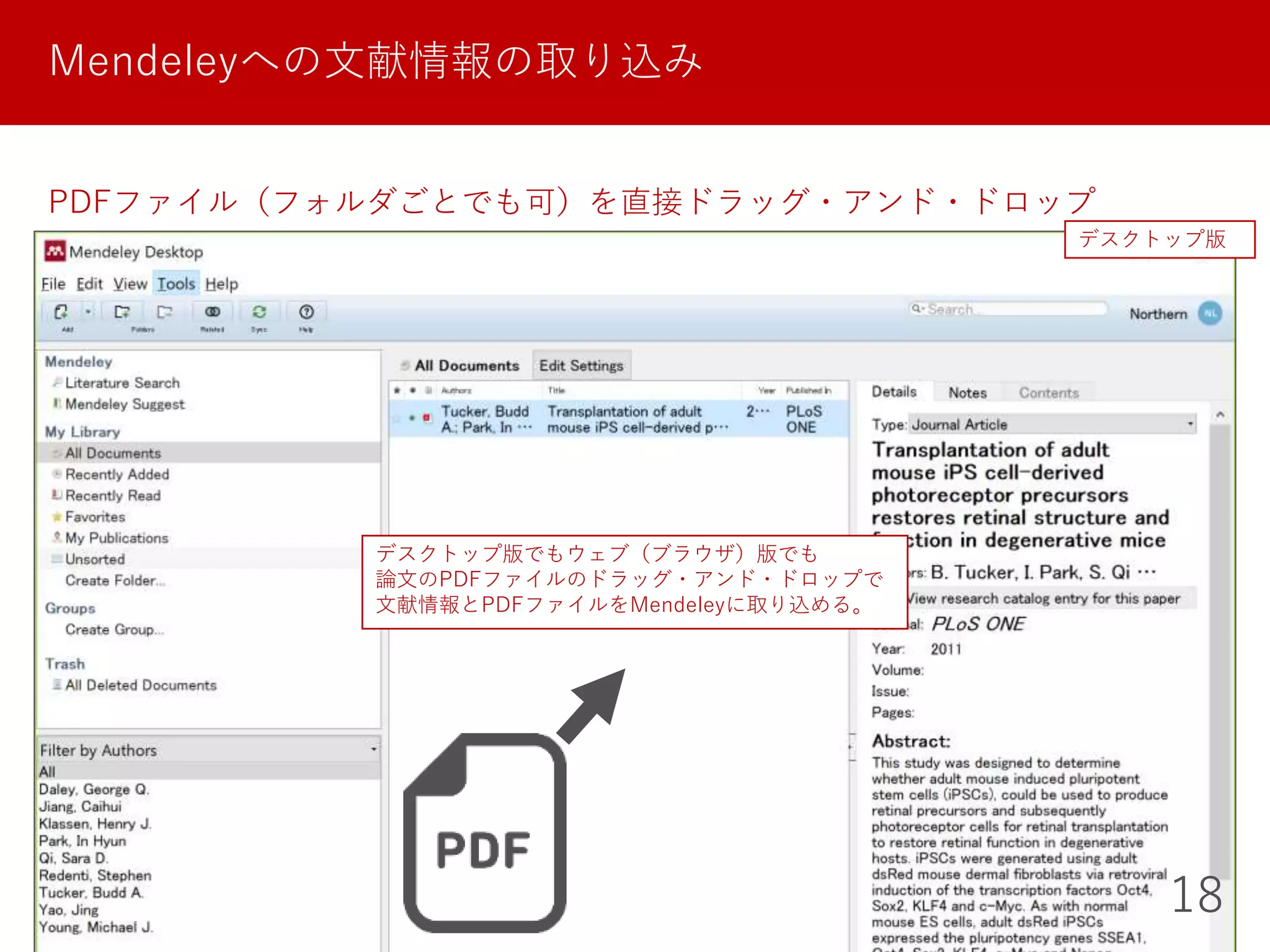
18 Mendeleyへの文献情報の取り込み PDFファイル(フォルダごとでも可)を直接ドラッグ・アンド・ドロップ デスクトップ版 デスクトップ版でもウェブ(ブラウザ)版でも 論文のPDFファイルのドラッグ・アンド・ドロップで 文献情報とPDFファイルをMendeleyに取り込める。
19.
19 Mendeleyへの文献情報の取り込み PDFファイルの(ローカル)コンピューターへの保存方法 Mendeleyで文献情報を削除すると 一緒にアップロードしたPDFファイルも削除される! コンピューターにコピーを作成するのがおすすめ。 デスクトップ版
20.
Mendeleyへの文献情報の取り込み ブラウザ上のWeb importerから直接 ブラウザ上の“Web importer”ボタンをクリックするだけで ウェブページからMendeleyに文献情報を取り込める。 20
21.
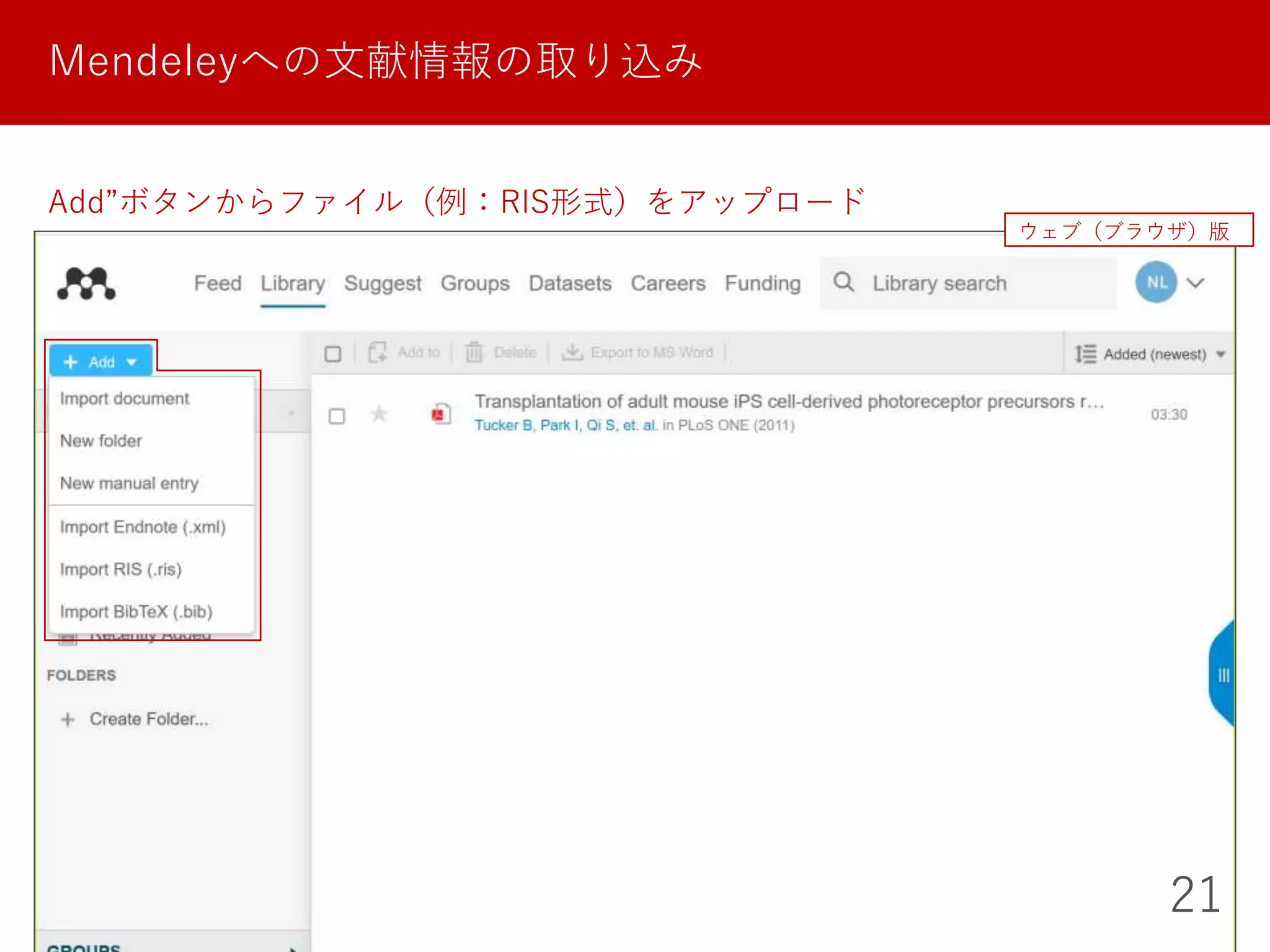
21 Mendeleyへの文献情報の取り込み Add”ボタンからファイル(例:RIS形式)をアップロード ウェブ(ブラウザ)版
22.
22 Word上で引用 / 文献リストを作成 Citation
Plug-inがインストールされたWordの画面
23.
23 Word上で引用 / 文献リストを作成 Citation
Plug-inがインストールされたWordの画面 文章中に引用符号が挿入されるが、 文献リストは追加されない。
24.
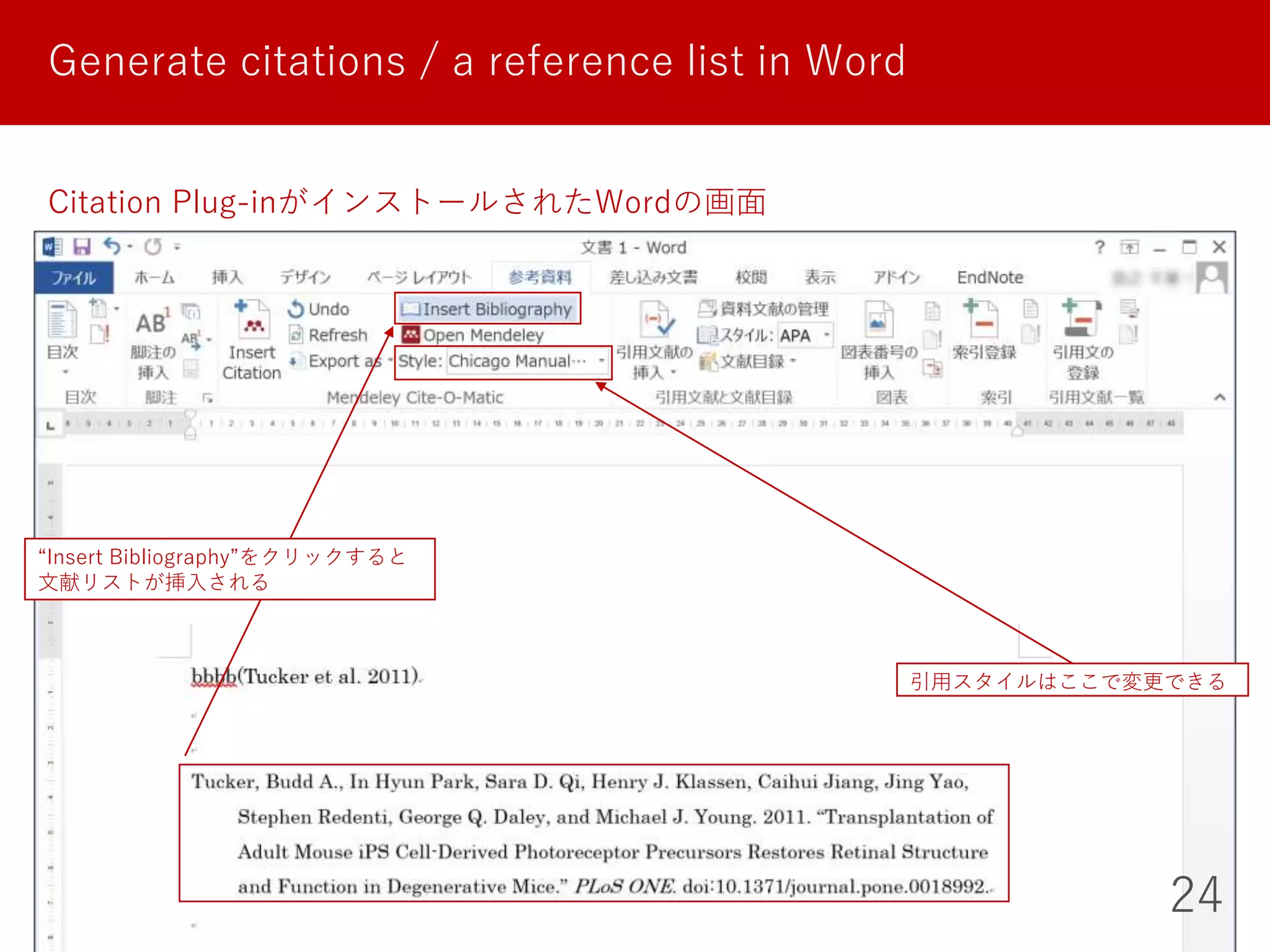
Generate citations /
a reference list in Word 24 Citation Plug-inがインストールされたWordの画面 引用スタイルはここで変更できる “Insert Bibliography”をクリックすると 文献リストが挿入される
25.
25 Mendeleyのその他の機能 Mendeley上でPDFファイルを読み、注釈を付ける Mendeleyのすべてのバージョン(デスクトップ版、 ウェブ(ブラウザ)版、モバイル版)で PDFファイルを読み、注釈を付けることができる。 ウェブ(ブラウザ)版
26.
26 Mendeleyのその他の機能 おすすめ論文の紹介、他のユーザーをフォローなど ウェブ(ブラウザ)版 追加した文献情報に応じて、Mendeleyが 関連論文を提案してくれる。 また、他のユーザーをフォローできる。
27.
27 プラグイン同士の競合の解消 (両方のツールのプラグインを試す場合) Wordのオプション > アドイン
> 管理(A): テンプレート もし両方のツールのプラグインを試す場合 両者の競合を避けるため 一方を有効化、他方を無効化しましょう。
28.
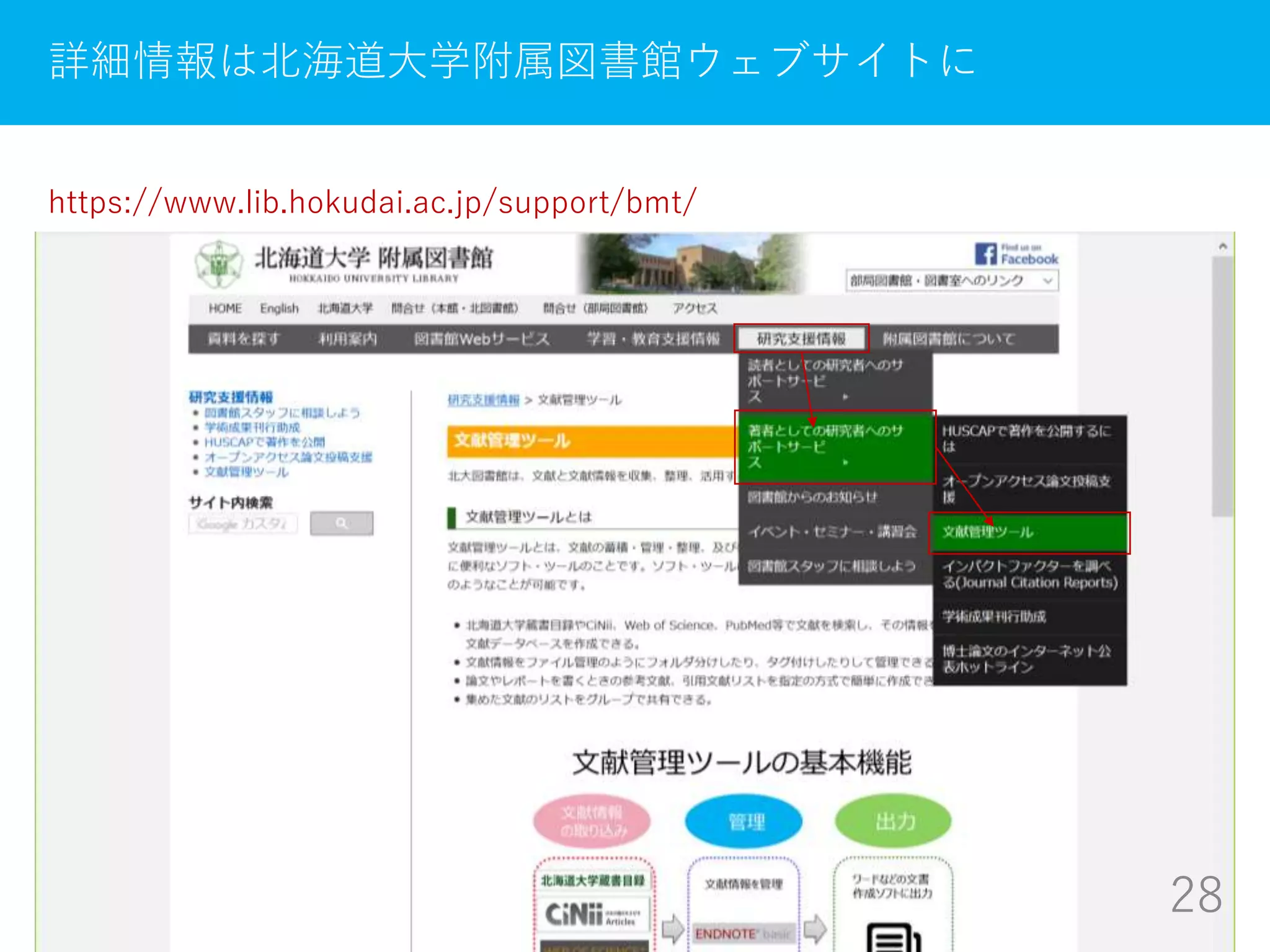
28 詳細情報は北海道大学附属図書館ウェブサイトに https://www.lib.hokudai.ac.jp/support/bmt/
29.
TRY LATER AND ASK ME ANYTIME: kitacam@lib.hokudai.ac.jp 29
Download