TRASFORMAZIONI


EDI - Mariachiara Pezzotti - Livelli - Trasformazioni        1
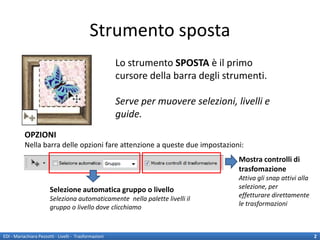
Strumento sposta
                                                        Lo strumento SPOSTA è il primo
                                                        cursore della barra degli strumenti.

                                                        Serve per muovere selezioni, livelli e
                                                        guide.
           OPZIONI
           Nella barra delle opzioni fare attenzione a queste due impostazioni:
                                                                                      Mostra controlli di
                                                                                      trasfomazione
                                                                                      Attiva gli snap attivi alla
                        Selezione automatica gruppo o livello                         selezione, per
                                                                                      effetturare direttamente
                        Seleziona automaticamente nella palette livelli il
                                                                                      le trasformazioni
                        gruppo o livello dove clicchiamo


EDI - Mariachiara Pezzotti - Livelli - Trasformazioni                                                               2
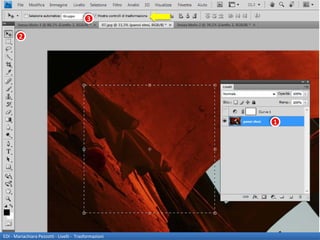
3

        2


                                                        1


EDI - Mariachiara Pezzotti - Livelli - Trasformazioni       3
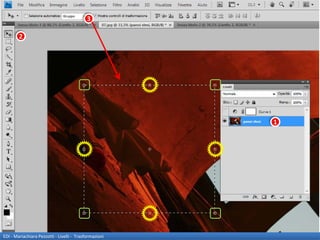
3

        2


                                                        1


EDI - Mariachiara Pezzotti - Livelli - Trasformazioni       4
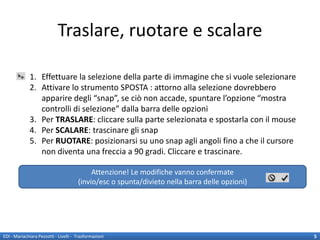
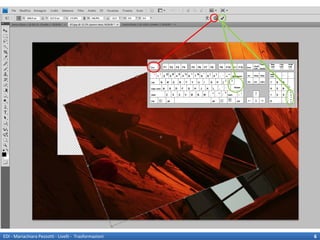
Traslare, ruotare e scalare

             1. Effettuare la selezione della parte di immagine che si vuole selezionare
             2. Attivare lo strumento SPOSTA : attorno alla selezione dovrebbero
                apparire degli “snap”, se ciò non accade, spuntare l’opzione “mostra
                controlli di selezione” dalla barra delle opzioni
             3. Per TRASLARE: cliccare sulla parte selezionata e spostarla con il mouse
             4. Per SCALARE: trascinare gli snap
             5. Per RUOTARE: posizionarsi su uno snap agli angoli fino a che il cursore
                non diventa una freccia a 90 gradi. Cliccare e trascinare.

                                            Attenzione! Le modifiche vanno confermate
                                       (invio/esc o spunta/divieto nella barra delle opzioni)


EDI - Mariachiara Pezzotti - Livelli - Trasformazioni                                           5
EDI - Mariachiara Pezzotti - Livelli - Trasformazioni   6
LE TRASFORMAZIONI
        Le trasformazioni sono quell’insieme di operazioni
          che consentono di modificare una porzione di
          immagine selezionata:
        • Traslandola
        • Ruotandola
        • Scalandola
        • Distorcendola/alterandola/mettendola in
          prospettiva
        • Riflettendola

EDI - Mariachiara Pezzotti - Livelli - Trasformazioni        7
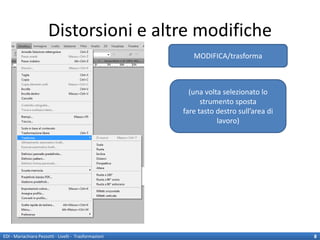
Distorsioni e altre modifiche
                                                           MODIFICA/trasforma


                                                          (una volta selezionato lo
                                                              strumento sposta
                                                        fare tasto destro sull’area di
                                                                   lavoro)


EDI - Mariachiara Pezzotti - Livelli - Trasformazioni                                    8
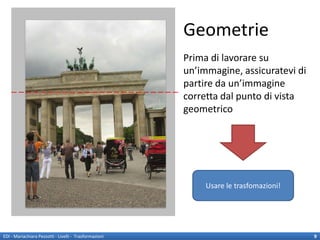
Geometrie
                                                        Prima di lavorare su
                                                        un’immagine, assicuratevi di
                                                        partire da un’immagine
                                                        corretta dal punto di vista
                                                        geometrico


                                                             Usare le trasfomazioni!


EDI - Mariachiara Pezzotti - Livelli - Trasformazioni                                  9
Geometrie
                                                        Inserire una guida
                                                           CNTL + R Visualizza righello


                                                        Prendere un elemento
                                                        orizzontale o verticale come
                                                        riferimento
                                                        (esempio  Porta di Brandeburgo)

                                                        Strumento sposta
                                                        [mostra controlli di trasfomazione]

                                                        Applicare le trasfomazioni
                                                        (nell’esempio  rotazione)

EDI - Mariachiara Pezzotti - Livelli - Trasformazioni                                         10
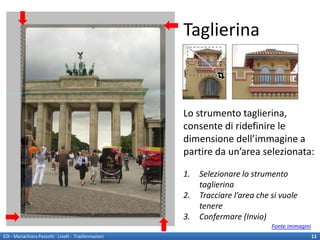
Taglierina


                                                        Lo strumento taglierina,
                                                        consente di ridefinire le
                                                        dimensione dell’immagine a
                                                        partire da un’area selezionata:

                                                        1.   Selezionare lo strumento
                                                             taglierina
                                                        2.   Tracciare l’area che si vuole
                                                             tenere
                                                        3.   Confermare (Invio)
                                                                                  Fonte immagini
EDI - Mariachiara Pezzotti - Livelli - Trasformazioni                                              11
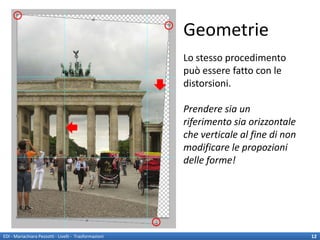
Geometrie
                                                        Lo stesso procedimento
                                                        può essere fatto con le
                                                        distorsioni.

                                                        Prendere sia un
                                                        riferimento sia orizzontale
                                                        che verticale al fine di non
                                                        modificare le propozioni
                                                        delle forme!


EDI - Mariachiara Pezzotti - Livelli - Trasformazioni                                  12

EDI - Photoshop - trasformazioni

  • 1.
    TRASFORMAZIONI EDI - MariachiaraPezzotti - Livelli - Trasformazioni 1
  • 2.
    Strumento sposta Lo strumento SPOSTA è il primo cursore della barra degli strumenti. Serve per muovere selezioni, livelli e guide. OPZIONI Nella barra delle opzioni fare attenzione a queste due impostazioni: Mostra controlli di trasfomazione Attiva gli snap attivi alla Selezione automatica gruppo o livello selezione, per effetturare direttamente Seleziona automaticamente nella palette livelli il le trasformazioni gruppo o livello dove clicchiamo EDI - Mariachiara Pezzotti - Livelli - Trasformazioni 2
  • 3.
    3 2 1 EDI - Mariachiara Pezzotti - Livelli - Trasformazioni 3
  • 4.
    3 2 1 EDI - Mariachiara Pezzotti - Livelli - Trasformazioni 4
  • 5.
    Traslare, ruotare escalare 1. Effettuare la selezione della parte di immagine che si vuole selezionare 2. Attivare lo strumento SPOSTA : attorno alla selezione dovrebbero apparire degli “snap”, se ciò non accade, spuntare l’opzione “mostra controlli di selezione” dalla barra delle opzioni 3. Per TRASLARE: cliccare sulla parte selezionata e spostarla con il mouse 4. Per SCALARE: trascinare gli snap 5. Per RUOTARE: posizionarsi su uno snap agli angoli fino a che il cursore non diventa una freccia a 90 gradi. Cliccare e trascinare. Attenzione! Le modifiche vanno confermate (invio/esc o spunta/divieto nella barra delle opzioni) EDI - Mariachiara Pezzotti - Livelli - Trasformazioni 5
  • 6.
    EDI - MariachiaraPezzotti - Livelli - Trasformazioni 6
  • 7.
    LE TRASFORMAZIONI Le trasformazioni sono quell’insieme di operazioni che consentono di modificare una porzione di immagine selezionata: • Traslandola • Ruotandola • Scalandola • Distorcendola/alterandola/mettendola in prospettiva • Riflettendola EDI - Mariachiara Pezzotti - Livelli - Trasformazioni 7
  • 8.
    Distorsioni e altremodifiche MODIFICA/trasforma (una volta selezionato lo strumento sposta fare tasto destro sull’area di lavoro) EDI - Mariachiara Pezzotti - Livelli - Trasformazioni 8
  • 9.
    Geometrie Prima di lavorare su un’immagine, assicuratevi di partire da un’immagine corretta dal punto di vista geometrico Usare le trasfomazioni! EDI - Mariachiara Pezzotti - Livelli - Trasformazioni 9
  • 10.
    Geometrie Inserire una guida CNTL + R Visualizza righello Prendere un elemento orizzontale o verticale come riferimento (esempio  Porta di Brandeburgo) Strumento sposta [mostra controlli di trasfomazione] Applicare le trasfomazioni (nell’esempio  rotazione) EDI - Mariachiara Pezzotti - Livelli - Trasformazioni 10
  • 11.
    Taglierina Lo strumento taglierina, consente di ridefinire le dimensione dell’immagine a partire da un’area selezionata: 1. Selezionare lo strumento taglierina 2. Tracciare l’area che si vuole tenere 3. Confermare (Invio) Fonte immagini EDI - Mariachiara Pezzotti - Livelli - Trasformazioni 11
  • 12.
    Geometrie Lo stesso procedimento può essere fatto con le distorsioni. Prendere sia un riferimento sia orizzontale che verticale al fine di non modificare le propozioni delle forme! EDI - Mariachiara Pezzotti - Livelli - Trasformazioni 12