1. Формули
Формулитеса указания за Excel как да
изчислява данните . Техните съставки са
стойности и операции (+,-,/,*,^,%). Стойностите
(операнди) са константи, константни стойности или
аргументи.
Във формулата се използват адреси на клетки, като
C1 или D4, които се обръщат към стойностите на
тези клетки. Изпозват се и имена на области от
клетки.
Формулата винаги започва със знак “=” , в
противен случай Excel я счита за текст . Изпозват
се само малки скоби , изпозването на “:” е за
дефиниране на област, а “,” е за изброяване на
адреси на клетки или области от клетки. На всяка
отваряща скоба трябва да съответства затваряща.
3.
Пресмятане с формули
Най-същественотопредимство в
използването на ЕТ е възможността за
пресмятане с формули на базата на
въведени стойности в работния лист както и
вградените средства за изчисление
(функции) , които извършват сложни
финансови и статистически пресмятания,
помагат при вземане на решения или
обработват текст. Използването на вградени
функции намалява вероятността за грешки.
4.
2.Относителни и абсолютни
адреси
Относително адресиране - това е нормалното адресиране, което
използваме във формулите. Примерно: А5, D12, Q32 и т.н
пример : =A1+B2
Абсолютно адресиране – при него клетката се помни с точния си адрес,
независимо от мястото, на което ще бъде преместена формулата, в която
участва. Отличава се с това, че името на колоната и номерът на реда в адреса
се предшестват от $ . Примерно: $ D $3, $ A $7 и т.н. При въвеждане на
формулата, $ може да се напише от клавиатурата или да се натисне F4 върху
адреса. Този клавиш сменя алтернативно различните типове адресация
Ако в Е 4 имаме = B 3+$ C $4 и го копираме в D 5, резултатът ще е:
= A 4+$ C $4 ( относителният адрес ще се смени по познатата зависимост за
местоположението, но абсолютният остава фиксиран).
Смесено адресиране – характеризира се с това, че единият му параметър се
третира като абсолютен, а другият – като относителен. Използва се рядко.
Примери за такова адресиране са: C$4, $C4.
Ако се позовавате на други работни листове, пред адреса въведете името на
листа , следвано от “!” .
Sheet1!A1 е обръщение към клетка A1 в лист Sheet1. Ако в името на листа има
празни интервали, оградете го с кавички.
Може да се ползват работни листове от други файлове . Адресът на
клетката изглежда така: ‘[име на файла]’Sheet1!A1 .
5.
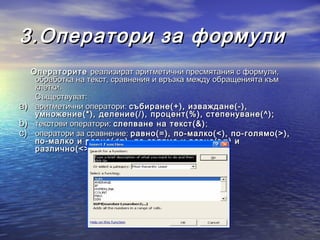
3.Оператори за формули
Операторите реализират аритметични пресмятания с формули,
обработка на текст, сравнения и връзка между обращенията към
клетки.
Съществуват:
a) аритметични оператори: събиране(+), изваждане(-),
умножение(*), деление(/), процент(%), степенуване(^);
b) текстови оператори: слепване на текст(&) ;
c) оператори за сравнение: равно(=), по-малко(<), по-голямо(>),
по-малко и равно(<=), по-голямо и равно(>=) и
различно(<>) .
6.
4.Формули с датии
часове
Excel разглежда датите и часовете като числа .
За целта те трябва да се въвеждат в използвания от
Excel формат, като ги оградите в кавички.
Разлика между две дати се описва така: “6/2/1998” -
“05/27/1998” и е равно на 6.
Ако въведените данни не се разпознават като дата
или час , те се приемат като текст, а резултатът от
формулата е съобщение за грешка #VALUE . В
такъв случай можете да използвате функцията
DATE(year;mounth;day ) и чрез нея да се извърши
изваждането на дати: DATE(1998;06;02) –
DATE(1998;05;27).
7.
5.Изграждане на функции
Excel предлага следния набор от
функции:
математически, финансови,
статистически и за бази данни, за
дата, час и информация, логически, за
търсене и адресиране, текстови и
тригонометрични.
Най-често аргументите са числа , но могат
да бъдат текст, стойности, дати, часове
и масиви.
8.
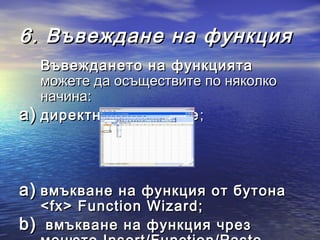
6. Въвеждане нафункция
Въвеждането на функцията
можете да осъществите по няколко
начина:
a) директно въвеждане ;
a) вмъкване на функция от бутона
<fx> Function Wizard;
b) вмъкване на функция чрез
9.
След избора нафункцията се появява
втори прозорец с полета за аргументите ,
кратко описание на функцията и място
за резултата (Formula result=) .
Едновременно с това тя се изписва и в
Formula Bar .
След щракане на бутона <OK> ,
прозорецът се затваря, а резултатът от
изчислението на функцията се появява в
клетката
10.
7.Редактиране на формулии
функции
Ако формулата е непълна или
некоректна , възможно е да се появи
съобщение за грешка от типа на #NAME
или #NUM . В някои случаи се локализира
онази част от формулата, в която Excel
предполага, че се намира грешка.
Може да редактирате вече въведена
функция с помощта на Paste Function или
директно да нанесете корекциите в реда за
формули.
11.
Практическа задача
Работа с учебник / работен лист/
Урок 18- Работна заплата



![2.Относителни и абсолютни
адреси
Относително адресиране - това е нормалното адресиране, което
използваме във формулите. Примерно: А5, D12, Q32 и т.н
пример : =A1+B2
Абсолютно адресиране – при него клетката се помни с точния си адрес,
независимо от мястото, на което ще бъде преместена формулата, в която
участва. Отличава се с това, че името на колоната и номерът на реда в адреса
се предшестват от $ . Примерно: $ D $3, $ A $7 и т.н. При въвеждане на
формулата, $ може да се напише от клавиатурата или да се натисне F4 върху
адреса. Този клавиш сменя алтернативно различните типове адресация
Ако в Е 4 имаме = B 3+$ C $4 и го копираме в D 5, резултатът ще е:
= A 4+$ C $4 ( относителният адрес ще се смени по познатата зависимост за
местоположението, но абсолютният остава фиксиран).
Смесено адресиране – характеризира се с това, че единият му параметър се
третира като абсолютен, а другият – като относителен. Използва се рядко.
Примери за такова адресиране са: C$4, $C4.
Ако се позовавате на други работни листове, пред адреса въведете името на
листа , следвано от “!” .
Sheet1!A1 е обръщение към клетка A1 в лист Sheet1. Ако в името на листа има
празни интервали, оградете го с кавички.
Може да се ползват работни листове от други файлове . Адресът на
клетката изглежда така: ‘[име на файла]’Sheet1!A1 .](https://image.slidesharecdn.com/dateiftoday-130417040925-phpapp02/85/Date-if-today-4-320.jpg)