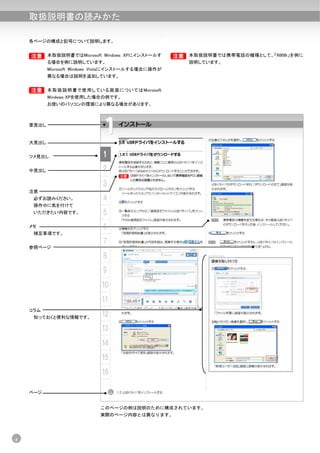
取扱説明書の読みかた
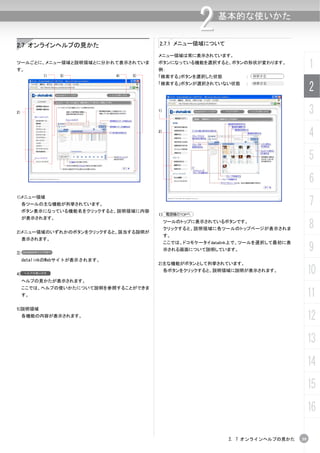
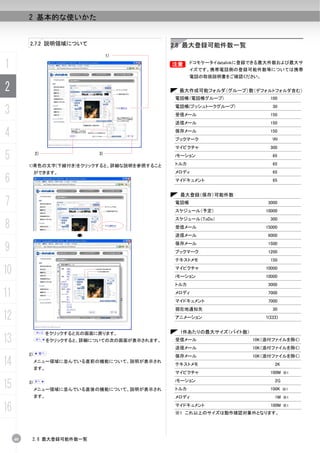
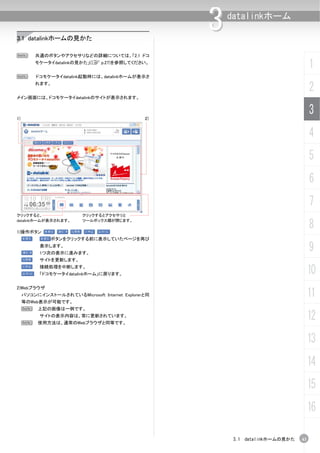
各ページの構成と記号について説明します。
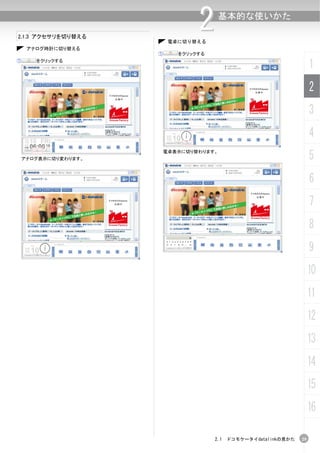
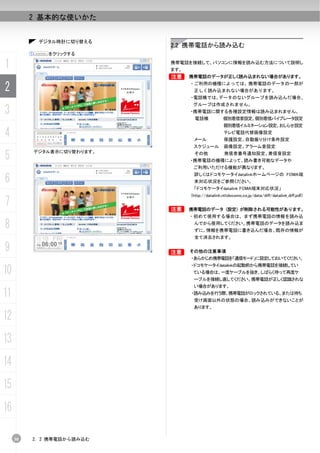
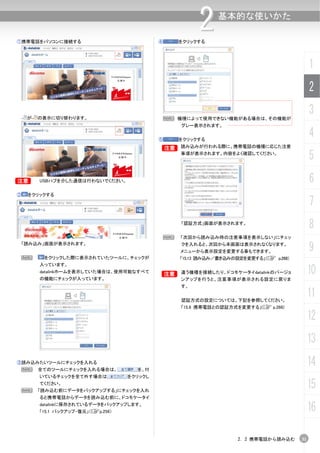
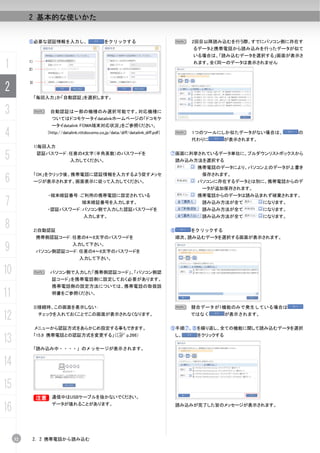
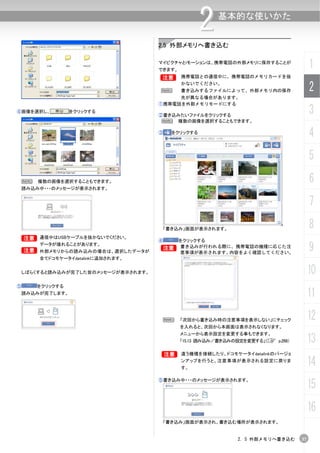
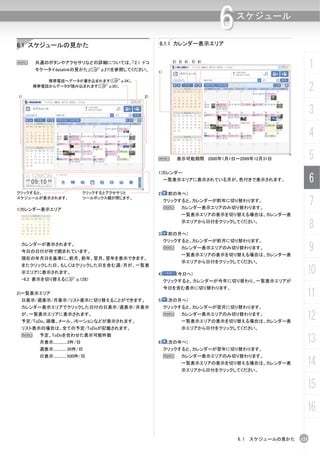
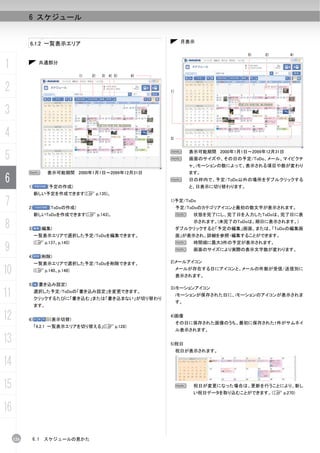
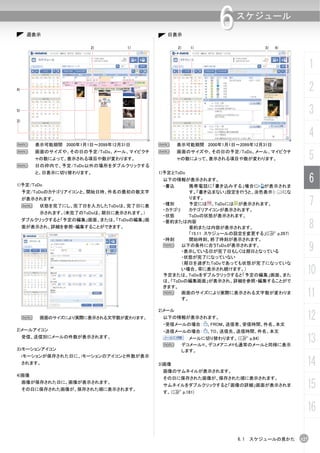
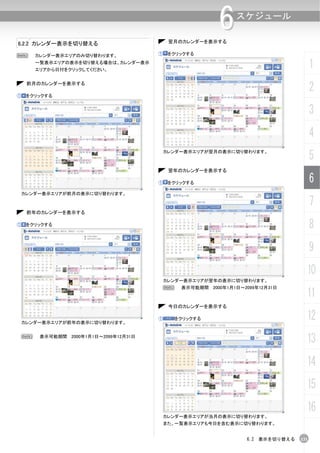
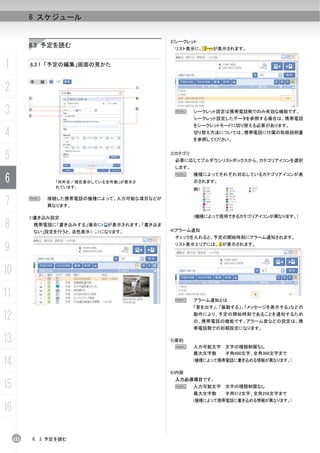
B 本取扱説明書ではMicrosoft Windows XPにインストールす
B B 本取扱説明書では携帯電話の機種として、「N906i」を例に
B
る場合を例に説明しています。 説明しています。
Microsoft Windows Vistaにインストールする場合に操作が
異なる場合は説明を追加しています。
B
B 本取扱説明書で使用し ている画面に ついてはMicrosoft
Windows XPを使用した場合の例です。
お使いのパソコンの環境により異なる場合があります。
章見出し
大見出し
ツメ見出し
中見出し
注意
必ずお読みください。
操作中に気を付けて
いただきたい内容です。
メモ
補足事項です。
参照ページ
コラム
知っておくと便利な情報です。
ページ
このページの例は説明のために構成されています。
実際のページ内容とは異なります。
4
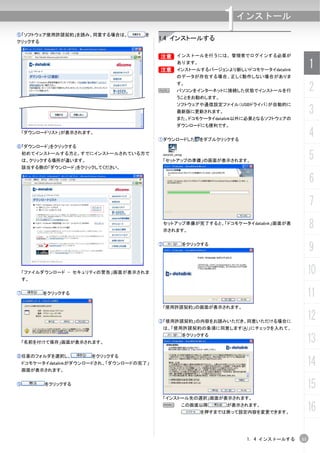
③「ドコモケータイdatalink」を選択し、
1 インストール
をクリックする
1.10 アンインストールをする
N Microsoft Windows Vistaでは をクリックす
る
B アンインストールを行うには、管理者でログインする必要が
B
あります。
1
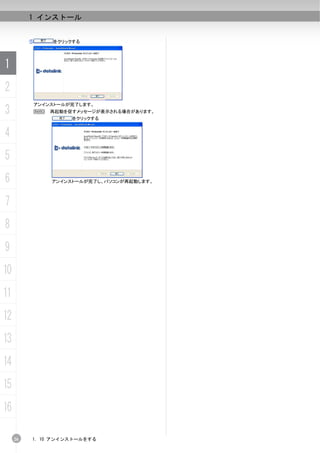
①[スタート]-[コントロールパネル(C)]をクリックする
2
3
「セットアップの準備」の画面が表示されます。
4
5
6
「コントロールパネル」画面が表示されます。
②
N
「プログラムの追加と削除」をダブルクリックする
Microsoft Windows Vistaでは「プログラムと機能」をダブ
しばらくして「ドコモケータイdatalinkアンインストール実行」画面が表
示されます。
7
ルクリックする
④ をクリックする
8
9
N をクリックした場合:
登録したデータはパソコン内に残されます。
N をクリックした場合: 10
操作が取り消されて、アンインストールは中止されます。
アンインストールの進行状態が表示されます。
11
「プログラムの追加と削除」画面が表示されます。
N Microsoft Windows Vistaでは「プログラムと機能」画面が
12
表示されます。
13
しばらくすると「ドコモケータイdatalinkアンインストール完了」画面が
表示されます。
14
15
16
1. 10 アンインストールをする 25
5 メール
テンプレートとして保存する N 作成したテンプレートを使って作成したメールは、携帯電話
に書き込むことができます。
本文入力エリアに入力した内容を、テンプレートに保存できます。
1 ①本文入力エリアにテンプレートに保存したい内容を作成する
② をクリックする
N 作成したテンプレートはテンプレート名の順に、テンプレート
表示エリアに表示されます。
2
3
4
5 「テンプレートの保存」画面が表示されます。
③テンプレートの名前を入力する
6 ④ をクリックする
7
8 確認のメッセージが表示されます。
⑤ をクリックする
9
10 テンプレートに保存されます。
11 ⑥テンプレートタブをクリックする
テンプレート表示エリアに表示されます。
12
13
14
15 B 作成したテンプレートは、携帯電話に書き込むことはできま
せん。
16 B テンプレート表示エリアから選択したテンプレートの画像の
サイズは変更できません。
102 5. 4 iモードメールを作成する
103.
テンプレートを削除する 5.4.6 絵文字を入力する
5 メール
①テンプレート表示エリアから、削除するテンプレートを選択する 件名と本文入力エリアには、絵文字を入力できます。
② をクリックする
①絵文字を入力したい位置にカーソルを挿入する
1
2
3
4
「テンプレートの削除」画面が表示されます。
② をクリックする
「絵文字の入力」画面が表示されます。 5
③ をクリックする ③絵文字を選択し、 をクリックする
6
7
テンプレートが削除されます。
8
9
絵文字が本文入力エリアに表示されます。
④続けて絵文字を入力する場合は、カーソルを入力する欄に移動し、
③を繰り返す
⑤絵文字の入力が完了したら、 をクリックする
10
「絵文字の入力」画面が閉じます。
B ドコモケータイdatalink起動中は、絵文字がWindowsの外字
B 11
として登録されるため、ドコモケータイdatalinkを起動してい
ない状態で作成した外字は使用できません。
B プリインストールされたテンプレートは削除することができません。
B
削除しようとすると以下のメッセージが表示されます。 ドコモケータイdatalink起動時に、他のアプリケーションで外
字を登録した場合、絵文字が文字化けする可能性がありま
12
す。
13
14
15
16
5. 4 iモードメールを作成する 103
104.
5 メール
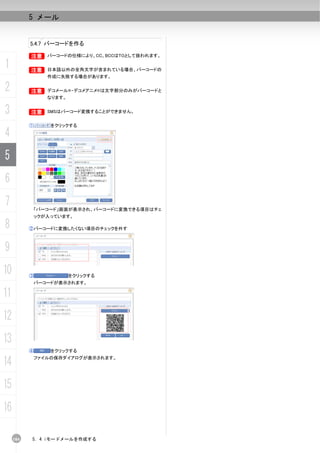
5.4.7 バーコードを作る
B バーコードの仕様により、CC、BCCはTOとして扱われます。
B
1 B
B 日本語以外の全角文字が含まれている場合、バーコードの
作成に失敗する場合があります。
2 B デコメール®・デコメアニメ®は文字部分のみがバーコードと
B
なります。
3 B SMSはバーコード変換することができません。
B
① をクリックする
4
5
6
7 「バーコード」画面が表示され、バーコードに変換できる項目はチェ
ックが入っています。
8 ②バーコードに変換したくない項目のチェックを外す
9
10 ③ をクリックする
バーコードが表示されます。
11
12
13
④ をクリックする
14 ファイルの保存ダイアログが表示されます。
15
16
104 5. 4 iモードメールを作成する
105.
⑤ファイル名を入力して をクリックする
column
5 メール
バーコードを印刷する
ここでは、ワードパッドを例に説明します。
1
① をクリックする
作成したバーコードがクリップボードにコピーされます。
2
ファイルが保存されます。
3
⑥ をクリックする
「バーコード」画面が閉じます。
4
5
②ワードパッドを起動し、[編集(E)]-[貼り付け(P)]をクリックする
N Microsoft Windows Vistaでは[ホーム]-[貼り付け(P)]を
クリックする
6
7
8
9
バーコードが貼り付けられます。
10
11
12
③[ファイル(F)]-[印刷(P)...]をクリックする
N Microsoft Windows Vistaでは
ボタン-[印刷(P)]をクリックする
Microsoft Office
13
14
15
印刷が実行されます。
16
5. 4 iモードメールを作成する 105
④ をクリックする
5 メール
5.15 Microsoft Outlook Expressからメールを取り込む
B Microsoft Windows VistaではMicrosoft Outlook Expressは、
B
Windows メールとなります。
1
各フォルダにメールが取り込まれます。
① メ ニ ュ ー か ら [ フ ァ イ ル (F)]-[ イ ン ポ ー ト (I)]-[Microsoft Outlook
Express(S)...]をクリックする 2
3
4
5
6
「Microsoft Outlook Expressからのインポート」画面が表示されま
す。
7
8
9
10
②「受信トレイ」、「送信済みアイテム」、「下書き」の取り込みたい項目
にチェックを入れる
11
12
13
③ をクリックする
14
「Microsoft Outlook Expressからのインポート」画面が表示され、イ
ンポートが完了します。
15
16
5. 15 Microsoft Outlook Expressからメールを取り込む 123
124.
5 メール
③ をクリックする
5.16 Microsoft Outlook Expressにメールを書き出す 「Microsoft Outlook Expressへのエクスポート」画面が表示され、エ
クスポートが完了します。
1 N デコメアニメ®は文字部分のみを本文とし、アニメ部分は添
付ファイルとしてエクスポートされます。
2 B Microsoft Windows VistaではMicrosoft Outlook Expressは、
B
Windows メールとなります。
①メニューから[ファイル(F)]-[エクスポート(E)]-[Microsoft Outlook
3 Express(S)...]をクリックする
4
5
6
7 「Microsoft Outlook Expressへのエクスポート」画面が表示されま
す。
8
9
10
11 ②「受信メール」、「送信メール」、「保存メール」の書き出したい項目に
チェックを入れる
12
13
14
15
16
124 5. 16 Microsoft Outlook Expressにメールを書き出す
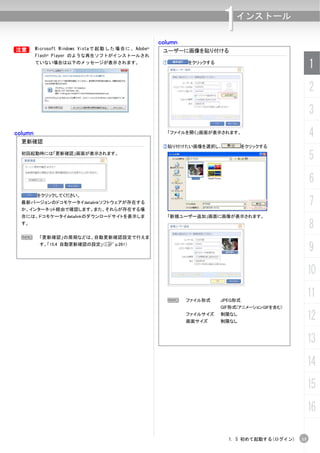
![1 インストール
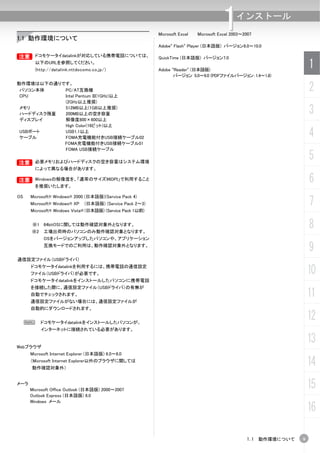
1.2 インストールの流れ 1.3 インストールの準備
1 ドコモケータイdatalinkをインストールする手順は、下記の通りです。 ドコモケータイdatalinkをWebサイトからダウンロードする方法を説明し
ます。
インストール用のファイルをダウンロードする
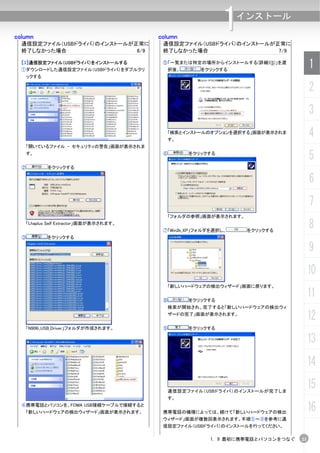
2 (C 1.3 インストールの準備 p.10) ①Webブラウザを起動する
②アドレス欄に下記URLを入力し、[ Enter ]を押す
http://datalink.nttdocomo.co.jp/
3
インストールする
(C 1.4 インストールする p.11)
4 起動しユーザー情報を登録する
(C 1.5 初めて起動する(ログイン) p.13)
Webサイトが表 示 されます。
③画面をクリックする
5 携帯電話をパソコンに接続する
通信設定ファイル(USBドライバ)が自動的にインストールされる
(C 1.9 最初に携帯電話とパソコンをつなぐ p.19)
6
7
携帯電話のデータを読み込む
8 B Microsoft Windows Vistaでのご利用時の注意事項
9
ユーザーアカウント制御(UAC)が有効になっている場合、
管理者権限をもつユーザーで操作を行う際に下記のような
管理者許可メッセージが表示されます。 「ドコモケータイdatalink」画面が表示されます。
10 ④ をクリックする
11
12
13
14 「ダウンロード(ご確認)」画面が表示されます。
15
16
10 1. 2 インストールの流れ](https://image.slidesharecdn.com/datalinkmanual1-6-0-1-090804023641-phpapp01/85/Datalink-Manual-1-6-0-1-10-320.jpg)
![column
1 インストール
1.5 初めて起動する(ログイン)
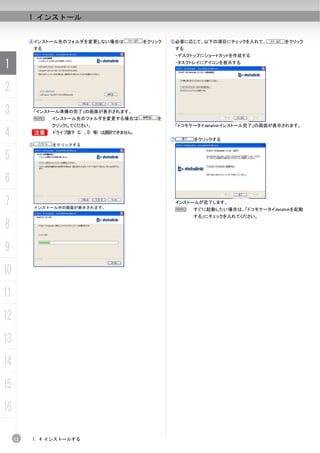
「タスクトレイにアイコンを表示する」を選択すると
タスクバー右端のタスクトレイにドコモケータイdatalinkのアイコン
が表示されます。 B
初めて起動する際には、ユーザー情報の登録を行う必要があります。
管理者権限のないユーザー(Guest等)でパソコンにログイン
1
タスクトレイにアイコンが常に表示されているため、ドコモケータイ した状態でドコモケータイdatalinkを起動した場合、以下のエ
datalinkを簡単に起動できます。 ラーメッセージが表示され、起動できない場合があります。
2
3
B Microsoft Windows Vistaで[スタート]-[プログラム]-[ドコモケー
タイdatalink]-[ ドコモケータイdatalink]を右クリックして「管理
者として実行」を選択し起動すると、ドラッグ&ドロップによるイ
ンポート操作ができない場合があります。
4
①[スタート]-[すべてのプログラム(P)]-[ドコモケータイdatalink]-
[ドコモケータイdatalink]をクリックする
5
「新規ユーザー追加」画面が表示されます。
6
タスクトレイから起動する方法:
・
・
をダブルクリックする
を右クリックし[ドコモケータイdatalinkの起動(S)]をクリックする
7
8
N タスクトレイの設定を変更したい場合 N ドコモケータイdatalinkは複数のユーザーで共有できま
「15.2 常駐ソフトの設定」(C p.259)を参照してくださ
い。
す。そのため、ログインのためのユーザー情報登録が必
要です。 9
一人のユーザーだけで使用する場合は、ログインした後
にメニューから[設定(S)]-[ユーザー設定(E)...]を選択し
て、ログインを不要にすることもできます。(C p.262) 10
②ユーザー情報を入力する
入力項目は、すべて入力必須です。 11
12
1)
2)
3)
4) 13
5)
6) 14
1)ユーザー名
ログインに使用する名前を入力します。
N 入力可能文字 文字の種類制限なし
15
最大文字数 全角、半角に関係なく28文字まで
16
1. 5 初めて起動する(ログイン) 13](https://image.slidesharecdn.com/datalinkmanual1-6-0-1-090804023641-phpapp01/85/Datalink-Manual-1-6-0-1-13-320.jpg)
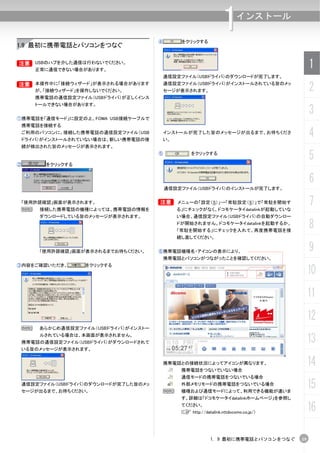
![1 インストール
column column
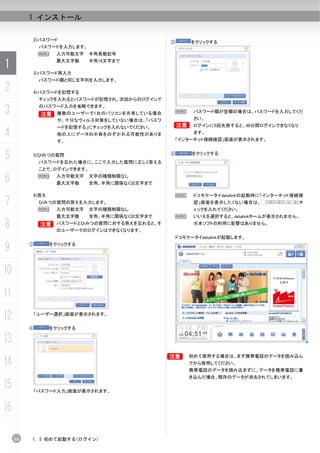
起動方法-その2、その3 パスワードを忘れた場合
1 その2-デスクトップのアイコンから起動する
インストール時に「ドコモケータイdatalinkインストール後の設定」
ログインしようとしてパスワードが思い出せない場合は、ひみつ
の質問を使ってログインすることができます。
の画面で、「デスクトップにショートカットを作成」にチェックを入れ
①「パスワード入力」画面の をクリックする
2 た場合は、デスクトップ上のアイコンから起動することができま
す。
①デスクトップ上の をダブルクリックする
3
4
5 「パスワードを忘れた方へ」画面が表示されます。
②「ひみつの質問」に対する答えを入力し をクリックする
6
7 ドコモケータイdatalinkが起動します。
ログインできた場合、パスワードの変更を促すメッセージが表
示されます。
その3-タスクトレイのアイコンから起動する
8 インストール時の「ドコモケータイdatalinkインストール後の設定」
の画面で、「タスクトレイにアイコンを表示する」にチェックを入れ
③ をクリックする
た場合は、タスクトレイ上のアイコンから起動することができま
9 す。
タスクトレイからは2種類の方法で起動することができます。
その3-1:
10 ①タスクトレイの をダブルクリックする
「パスワード再設定」画面が表示されます。
④「パスワード」欄と「パスワード再入力」欄に、新しいパスワード
ドコモケータイdatalinkが起動します。 を入力し、 をクリックする
11 その3-2:
①タスクトレイの を右クリックする
12
「パスワードが変更されました。」というメッセージが表示されま
13 ②右クリックメニューから[ドコモケータイdatalinkの起動(S)]をクリ
ックする
す。
N 入力可能文字 半角英数記号
ドコモケータイdatalinkが起動します。 最大文字数 半角16文字まで
14 ⑤ をクリックする
15
16
ドコモケータイdatalinkが起動します。
16 1. 5 初めて起動する(ログイン)](https://image.slidesharecdn.com/datalinkmanual1-6-0-1-090804023641-phpapp01/85/Datalink-Manual-1-6-0-1-16-320.jpg)
![1 インストール
1.6 2度目以降の起動(ログイン) 1.7 複数のユーザーで使う
①[スタート]-[すべてのプログラム(P)]-[ドコモケータイdatalink]
-[ドコモケータイdatalink]をクリックする
ドコモケータイdatalinkでは複数のユーザーで使用することができま
す。その場合は、ユーザー名を選択してログインするよう、設定するこ
1
とができます。ユーザー数に制限はありません。
①ドコモケータイdatalinkを起動する 2
「パスワード入力」画面が表示されます。
② をクリックする 3
4
5
6
「パスワード入力」画面が表示されます。
「ユーザー選択」画面が表示されます。
② をクリックする
③ユーザーの追加については「1.5 初めて起動する(ログイン)」の
①~③をご参照ください。(C p.13)
7
④追加したユーザーを選択して、 をクリックする
8
9
N パスワード欄が空欄の場合は、パスワードを入力してくだ
さい。
ドコモケータイdatalinkが起動します。 10
「パスワード入力」画面が表示されます。
⑤パスワードを入力し、 をクリックする
11
12
13
「インターネット接続確認」画面が表示されます。
14
15
16
1. 6 2度目以降の起動(ログイン) 17](https://image.slidesharecdn.com/datalinkmanual1-6-0-1-090804023641-phpapp01/85/Datalink-Manual-1-6-0-1-17-320.jpg)
![1 インストール
⑥ をクリックする
1.8 ユーザーを切り替える(ログオフ)
ドコモケータイdatalinkではユーザーを切り替えることができます。
1 ①メニューから[ファイル(F)]-[ログオフ(O)]をクリックする
2 N ドコモケータイdatalinkの起動時に「インターネット接続確
認」画面を表示したくない場合は、 にチ
ェックを入れてください。
N いいえを選択すると、datalinkホームが表示されません。
3 ※本ソフトの利用に影響はありません。
ドコモケータイdatalinkの画面が表示されます。
4
5
6 ② をクリックする
「ユーザー選択」画面に戻ります
7
③ログインするユーザーを選択して をクリックする
8 B 初めて使用する場合は、まず携帯電話のデータを読み込
B
んでから使用してください。
9 携帯電話のデータを読み込まずに、データを携帯電話に
書き込んだ場合、既存のデータが消去されてしまいます。
10
11
12
13
14
15
16
18 1. 8 ユーザーを切り替える(ログオフ)](https://image.slidesharecdn.com/datalinkmanual1-6-0-1-090804023641-phpapp01/85/Datalink-Manual-1-6-0-1-18-320.jpg)
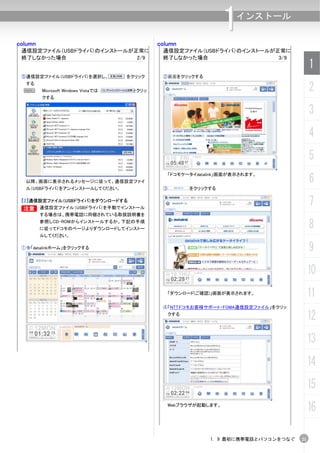
![1 インストール
column column
通信モードと外部メモリモード 通信設定ファイル(USBドライバ)のインストールが正常に
終了しなかった場合 1/9
1 通信モード
登録している情報を携帯電話からパソコンに読み込むための、 通信設定ファイル(USBドライバ)が正常にインストールされなか
携帯電話側で設定するモードです。 った場合は、下記の手順に従って通信設定ファイル(USBドライ
2 N 通信モードで情報の読み書きができるのは、以下の機
能です。
バ)を手動でインストールし直してください。
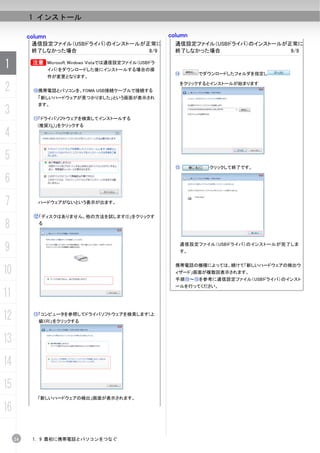
・電話帳 ・メール 【1】通信設定ファイル(USBドライバ)をアンインストールする
・スケジュール ・ブックマーク B アンインストールを行うには、管理者でログインする必
3 ・テキストメモ
・iモーション
・マイピクチャ
・トルカ
要があります。
①タスクバー右端のタスクトレイに表示されているドコモケータイ
・メロディ ・マイドキュメント datalinkのアイコン を右クリックする
4 外部メモリモード
・現在地通知先 ポップアップメニューが表示されます。
携帯電話に接続した外部メモリからパソコンに読み込むための、 ②[通信設定ファイルの自動ダウンロード(A)]-[無効にする(D)]を
5 携帯電話側で設定するモードです。
N 外部メモリモードで情報の読み書きができるのは、以下
クリックする
の機能です。
6
・マイピクチャ ・iモーション
③[スタート]-[コントロールパネル(C)]をクリックする
7
8
9
10
11 コントロールパネルが表示されます。
④ 「プログラムの追加と削除」をダブルクリックする
12 N Microsoft Windows Vistaでは「プログラムと機能」をダブ
ルクリックする
13
14
15 「プログラムの追加と削除」画面が表示されます。
N Microsoft Windows Vistaでは「プログラムと機能」画面が
16 表示されます
20 1. 9 最初に携帯電話とパソコンをつなぐ](https://image.slidesharecdn.com/datalinkmanual1-6-0-1-090804023641-phpapp01/85/Datalink-Manual-1-6-0-1-20-320.jpg)
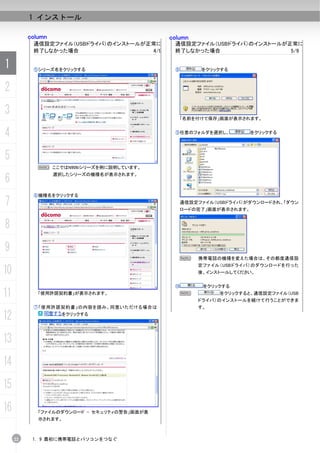
![③「ドコモケータイdatalink」を選択し、
1 インストール
をクリックする
1.10 アンインストールをする
N Microsoft Windows Vistaでは をクリックす
る
B アンインストールを行うには、管理者でログインする必要が
B
あります。
1
①[スタート]-[コントロールパネル(C)]をクリックする
2
3
「セットアップの準備」の画面が表示されます。
4
5
6
「コントロールパネル」画面が表示されます。
②
N
「プログラムの追加と削除」をダブルクリックする
Microsoft Windows Vistaでは「プログラムと機能」をダブ
しばらくして「ドコモケータイdatalinkアンインストール実行」画面が表
示されます。
7
ルクリックする
④ をクリックする
8
9
N をクリックした場合:
登録したデータはパソコン内に残されます。
N をクリックした場合: 10
操作が取り消されて、アンインストールは中止されます。
アンインストールの進行状態が表示されます。
11
「プログラムの追加と削除」画面が表示されます。
N Microsoft Windows Vistaでは「プログラムと機能」画面が
12
表示されます。
13
しばらくすると「ドコモケータイdatalinkアンインストール完了」画面が
表示されます。
14
15
16
1. 10 アンインストールをする 25](https://image.slidesharecdn.com/datalinkmanual1-6-0-1-090804023641-phpapp01/85/Datalink-Manual-1-6-0-1-25-320.jpg)
![2 基本的な使いかた
column
2.1.2 ツールを選ぶ ツールを選ぶ方法―その2
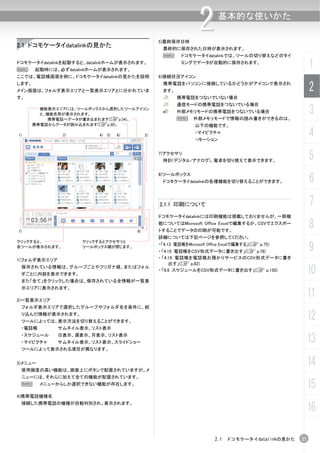
①ツールボックスからツールのアイコンをクリックする その2-メニューから選択する
1 ①[表示(V)]-[ツール(O)]から表示したいツールをクリックする
2
3
4
選択した機能が表示されます。
5 選択した機能が表示されます。
6
7
8 ツールが切り替わると、選択したツールのアイコンが左上に表示
されます。
また、メニューの内容も各ツールに合わせたものになります。
9 隠れているツールアイコンを表示する
①スクロールボタンをクリックする
10
11
12
13
アイコンが左にずれて、隠れていたアイコンが表示されます。
14
15
16
28 2.1 ドコモケータイdatalinkの見かた](https://image.slidesharecdn.com/datalinkmanual1-6-0-1-090804023641-phpapp01/85/Datalink-Manual-1-6-0-1-28-320.jpg)
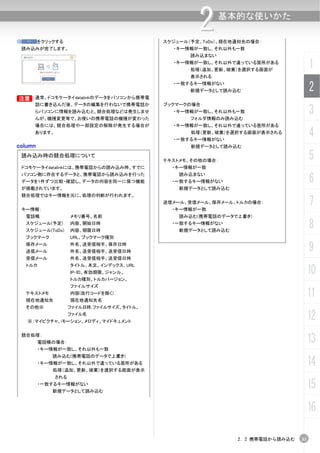
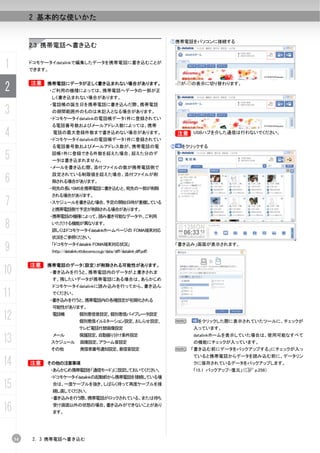
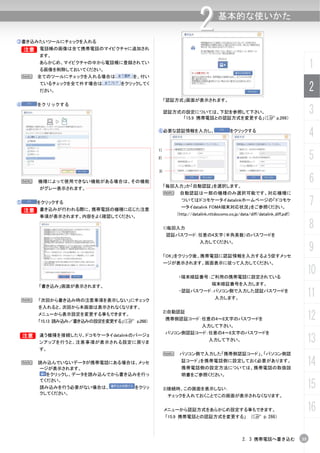
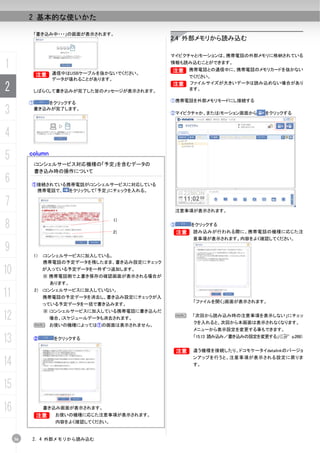
![2 基本的な使いかた
⑥ をクリックする
2.6 キーボードから操作する
1 よく使う機能の一部は、キーボードから操作することができます。
各ツールのメイン画面
2 書き込みが完了します。
<フォルダ表示エリア>
[ PageUp ] ........... 1画面分上へスクロールできます。
[ PageDown ]........ 1画面分下へスクロールできます。
column [ ↑ ] ...................... 前の項目へ移動できます。
3 データについて [ ↓ ] ...................... 次の項目へ移動できます。
<カレンダーエリア>
・ 読み込み [ ↑ ] ...................... 前月へ移動できます。
4 ドコモケータイdatalinkは、携帯電話内のデータをまとめて読み
込むことができます。
[ ↓ ] ...................... 翌月へ移動できます。
[ PageUp ] ............. 前年へ移動できます。
ただし、著作権保護された「マルチメディアデータ」「iスケジュー [ PageDown ]........ 翌年へ移動できます。
5 ル」は読み込みできません。
・ 書き込み
<リストエリア>
[ Ctrl ]+[ A ]..... 全て選択できます。
ドコモケータイdatalinkは、電話帳、メール、スケジュール、ブッ [ Deleate ] ............. 選択したアイテムを削除できます。
6
クマークなどの「パーソナルデータ」を携帯電話に書き込む場 [ Enter ].................. 選択したアイテムを開くことができます。
合、携帯電話内のデータを一旦削除し、ドコモケータイdatalink [ Ctrl ]+クリック . 複数のアイテムを選択できます。
で整理したデータをまとめて書き込みます。この機能により、 [ Shift ]+クリック 範囲を指定できます。
携帯電話の中身をすっきりさせることができます。 [ PageUp ] ........... 1画面分上へスクロールできます。
7 [ PageDown ] ..... 1画面分下へスクロールできます。
B
B ドコモケータイdatalinkは、インストールしたばかりの [ ↑ ] ...................... 前の項目へ移動できます。
状態では、データが入っていません。この状態で、携 [ ↓ ] ...................... 次の項目へ移動できます。
8 帯電話への書き込みを行うと、携帯電話内のデータ
が削除されます。ドコモケータイdatalinkをインストー
<サムネイルエリア>
[ Ctrl ]+[ A ]..... 全て選択できます。
ルしたら、まず携帯電話から全てのデータを読み込 [ Deleate ] ............. 選択したアイテムを削除できます。
9 んでください。 [ Enter ].................. 選択したアイテムを開くことができます。
[ Ctrl ]+クリック . 複数のアイテムを選択できます。
[ Shift ]+クリック 範囲を指定できます。
[ PageUp ] ........... 1画面分上へスクロールできます。
10 [ PageDown ] ..... 1画面分下へスクロールできます。
読み込みと書き込みのデータの扱い方 [ ↑ ] ...................... 前の項目へ移動できます。
[ ↓ ] ...................... 次の項目へ移動できます。
11 ・ 著作権について
お客様が本製品を利用して携帯電話やインターネット上のホ
[ ← ] ...................... 左の項目へ移動できます。
[ → ] ...................... 右の項目へ移動できます。
ームページからのダウンロードなどにより取得した文章、画 <文字入力エリア>
12 像、音楽など第三者が著作権を有するコンテンツは、私的使
用目的の複製や引用など著作権法上認められた場合を除き、
[ Deleate ] ............. 選択したアイテムを削除できます。
[ Ctrl ]+[ C ]..... 選択した文字をコピーできます。
著作権者に無断で複製、改変、公衆送信等することはできま [ Ctrl ]+[ X ] ..... 選択した文字を切り取りできます。
13 せん。 [ Ctrl ]+[ V ]..... 選択した文字を貼り付けできます。
[ Ctrl ]+[ Z ] ..... 操作を元に戻すことができます。
各画面
14 [ Ctrl ]+[ PageUp ]、[ → ]
す。
と同様の操作を行うことができま
[ Ctrl ]+[ PageDown ]、[ ← ] と同様の操作を行うことができ
15 ます。
[ Esc ]...................... 、 と同様の操作を行うことがで
きます。
16 [ Enter ].................. 選択したボタン等をクリックするのと同様の操作
を行うことができます。
38 2. 6 キーボードから操作する](https://image.slidesharecdn.com/datalinkmanual1-6-0-1-090804023641-phpapp01/85/Datalink-Manual-1-6-0-1-38-320.jpg)
![2 基本的な使いかた
③カーソルを目的の位置までドラッグする
2.9 便利な機能 列幅が変更されます。
複数のアイテムを選択する
1
1)[ Ctrl ]を押したまま左クリック
複数選択が可能となります。
2
3
リストの表示項目と並び順を変更する
各ツールにおいて、リストの表示項目と並び順を変更する 4
以下は電話帳の例です
①[表示(V)]-[表示項目の選択(U)...]を選択する 5
6
2) [ Shift ]を押したまま左クリック
範囲選択が可能となります。
7
8
「表示項目の選択」画面が表示されます。
9
②表示または非表示にしたい項目をクリックし、
をクリックする
または、
10
リストの列幅を変更する
11
各ツールのリストの列幅を変更する
以下は電話帳の例です。
12
①列の項目にカーソルを移動する
表示される項目には、チェックが入ります( )。
13
表示されない項目はチェックが外れます( )。
14
N 2in1設定を有効にすると、表示項目に「2in1」が表示さ
れます。
「15.14 ツール共通設定を変更する」(C p.269)
③並び順を変更したい項目をクリックし、
をクリックする
または
15
②列幅を変更したい項目の境目にカーソルを移動する 並び順が変わります。
カーソルの形状が になります。
④ をクリックする
変更内容が反映されます。
16
2.9 便利な機能 41](https://image.slidesharecdn.com/datalinkmanual1-6-0-1-090804023641-phpapp01/85/Datalink-Manual-1-6-0-1-41-320.jpg)
![2 基本的な使いかた
2.10 終了する
1 ①[ファイル(F)]-[ドコモケータイdatalinkの終了(X)]をクリックする
ドコモケータイdatalinkが終了します。
2
3
4
5
6
N クローズボックスをクリックすることでも終了できます。
7
8
9
10
11
12
13
14
15
16
42 2. 10 終了する](https://image.slidesharecdn.com/datalinkmanual1-6-0-1-090804023641-phpapp01/85/Datalink-Manual-1-6-0-1-42-320.jpg)
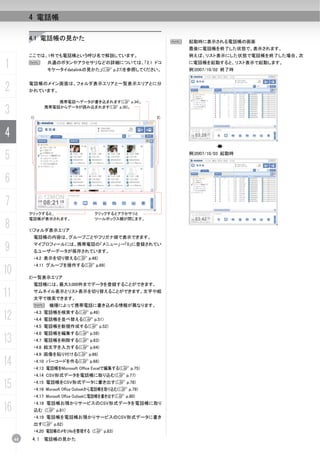
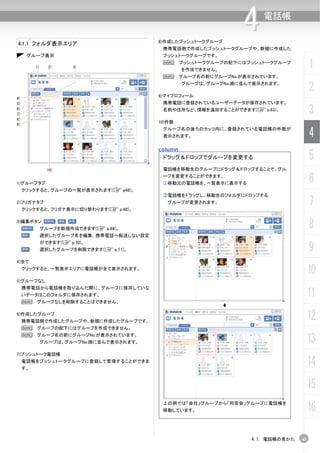
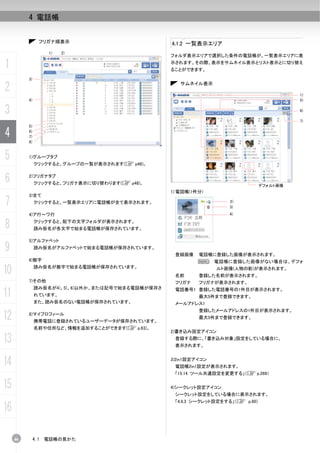
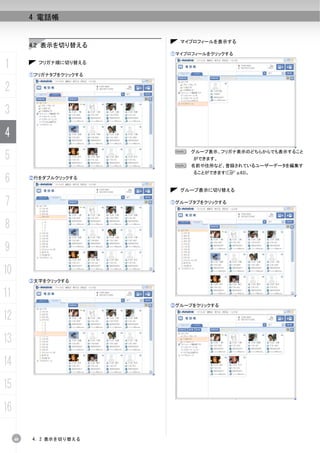
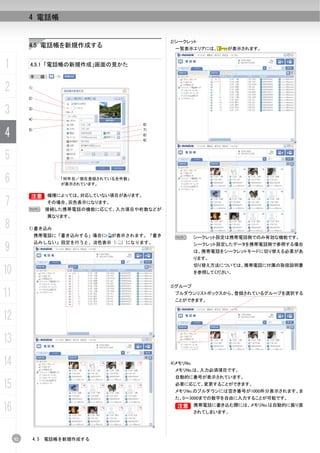
![5)編集ボタン
新しい電話帳を作成できます(C p.55)。
郵便番号
住所
登録された郵便番号が表示されます。
登録された住所が表示されます。
4 電話帳
選択した電話帳の内容を編集できます(C p.59)。 メモ 登録されたメモが表示されます。
選択した電話帳を削除できます(C p.63)。 誕生日 登録された誕生日が表示されます。
選択した電話帳の「書き込み設定」を変更できます。
クリックするたびに「書き込む」または「書き込まない」が切
URL
会社名
登録されたURLが表示されます。
登録された会社名が表示されます。
1
り替わります。 役職名 登録された役職名が表示されます。
6)
クリックすると、リスト表示に切り替わります(C p.49)。
電話番号2~5
登録された電話番号2~5が表示されます。 2
メールアドレス2~5
7) 登録されたメールアドレス2~5が表示されます。
クリックすると、サムネイル表示に切り替わります(C p.49)。 グループNo 登録されたグループ№が表示されます。
グループ名 登録されたグループ名が表示されます。
3
リスト表示
3) 4)
プッシュトーク電話番号
登録されたプッシュトーク電話番号が表示されます。 4
1) 位置情報 登録された位置情報が表示されます。
5
SIPアドレス1~3
登録されたSIPアドレス1~3が表示されます。
2) iコンシェル 郵便番号
登録されたiコンシェル 郵便番号が表示されます。
iコンシェル 住所
登録されたiコンシェル 住所が表示されます。
6
iコンシェル メモ
iコンシェル URL
登録されたiコンシェル メモが表示されます。
7
登録されたiコンシェル URLが表示されます。
ドラッグして動かすと、隠れている項目が表示できます。 2)編集ボタン 8
新しい電話帳を作成できます(C p55)。
1) 電話帳(1件分) 選択した電話帳の内容を編集できます(C p.59)。
2in1 電話帳2in1設定が表示されます。
「15.14 ツール共通設定を変更する」(C p.269)
選択した電話帳を削除できます(C p63)。 9
選択した電話帳の「書き込み設定」を変更できます。
書き込み設定 携帯電話に「書き込みする」場合に が表示され クリックするたびに「書き込む」または「書き込まない」が切
ます。「書き込みしない」設定を行うと、淡色表示
( )になります。
り替わります。
10
シークレット 3)
シークレット設定をした場合に表示されます。
N シークレット設定は携帯電話側でのみ有効な
4)
クリックすると、サムネイル表示に切り替わります(C p.49)。
11
機能です。
シークレット設定したデータを携帯電話側で クリックすると、リスト表示に切り替わります(C p49)。
参照する場合は、携帯電話をシークレットモ
ードに切り替える必要があります。 N メニューから[表示(V)]-[サムネイル表示(T)]を選択して、サム
12
切り替え方法については、携帯電話に付属 ネイル表示に切り替えることができます。
の取扱説明書を参照してください。
13
メモリNo. 登録された番号が表示されます。
名前
(入力必須項目)
登録された名前が表示されます。
14
(入力必須項目)
フリガナ 登録されたフリガナが表示されます。
電話番号1 登録された電話番号アイコンと、電話番号の1件目が 15
表示されます。
メールアドレス1
登録されたメールアドレスアイコンとメールアドレスの1
件目が表示されます。
16
4.1 電話帳の見かた 47](https://image.slidesharecdn.com/datalinkmanual1-6-0-1-090804023641-phpapp01/85/Datalink-Manual-1-6-0-1-47-320.jpg)
![リスト表示に切り替える
4 電話帳
4.3 電話帳を検索する
① をクリックする
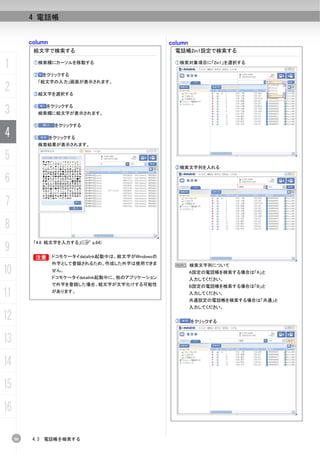
①検索文字列を入れる
1
2
3
4
N メニューから[表示(V)]-[リスト表示(L)]を選択して、リスト表
示に切り替えることができます。
5
②検索対象項目を選択する
6
7
N 電話帳は、項目をクリックして並べ替えることができます
(C p.51)。 8
サムネイル表示に切り替える
① をクリックする
9
N 検索対象項目とは
登録する際に入力した項目です。
10
メモリNo.、名前、フリガナ、電話番号1、メールアドレス1、
郵便番号、住所、メモ、誕生日、URL、会社名、役職名、
電話番号2~5、メールアドレス2~5、SIPアドレス1~3、 11
iコンシェル 郵便番号、iコンシェル 住所、iコンシェル メ
モ、iコンシェル URL、電話帳2in1設定(「15.14 ツール共
通設定を変更する」(C p.269)) 12
③ をクリックする
13
N メニューから[表示(V)]-[サムネイル表示(T)]を選択して、サ
ムネイル表示に切り替えることができます。 14
15
16
4.3 電話帳を検索する 49](https://image.slidesharecdn.com/datalinkmanual1-6-0-1-090804023641-phpapp01/85/Datalink-Manual-1-6-0-1-49-320.jpg)
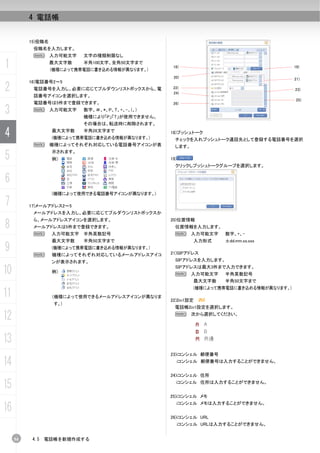
![27)
4.5.2 電話帳を新規作成する
4 電話帳
28) 32)
29) ① をクリックする
30)
「電話帳の新規作成」画面が表示されます。
1
31)
2
33)
34)
3
27)
静止画の電話帳への登録、解除を行うことができます。
マイピクチャに登録した画像とパソコンに保存されている画像を登
4
録することができます。
「画像を選択する方法 その1(マイピクチャ)」(C p.57)
「画像を選択する方法 その2(パソコン画像)」(C p.57)
N 接続した携帯電話の機能に応じて、入力項目や桁数など
が異なります。
5
「画像を解除する」(C p58)
②名前を入力する
B 電話帳の画像は全て携帯電話のマイピクチャに追加され
6
B
ます。あらかじめ、携帯電話のマイピクチャの中から電話 B
B 名前は必ず入力してください。
帳に登録されている画像を削除しておいてください。 何も入力しないで をクリックすると、「名前を入力
N 登録可能画像 マイピクチャに登録した静止画 してください。」というメッセージが表示されます。
ファイル形式
パソコンに保存されている静止画
JPEG形式、
7
GIF形式(アニメーションGIFを含む)
28)
(機種によって携帯電話に書き込める情報が異なります。)
8
をクリックした後、名前を入力してください。
選択した文字列がクリップボードにコピーされます。
N 入力可能文字
9
文字の種類制限なし
[ Ctrl ]+[ C ]でもコピーが可能です。 最大文字数 半角32文字、全角16文字まで
29) (機種によって携帯電話に書き込める情報が異なります。)
クリップボードにコピー、または切り取られた文字列がカーソルのあ
る位置に貼り付けられます。
[ Ctrl ]+[ V ]でも貼り付けが可能です。
③必要に応じて、他の項目を入力する
「4.5.1 「電話帳の新規作成」画面の見かた」(C p52)
10
30) ④ をクリックする
選択した文字列がクリップボードに切り取られます。
[ Ctrl ]+[ X ]でも切り取りが可能です。
「電話帳の新規作成」画面が閉じて、一覧表示エリアに電話帳が登 11
録されます。
N をクリックした場合は、入力内容が取り消され「電
31)
「絵文字の入力」画面が表示されます。
話帳の新規作成」画面が閉じます。
12
カーソルのある位置に、「絵文字の入力」画面から選択した絵文字
が入力されます。
32) 13
「バーコード」画面が表示されます。
バーコードに設定したい項目を選択してバーコードを作成すること
ができます。 14
また、生成されたバーコードをクリップボードにコピーすることもでき
ます。
33) 15
変更の保存確認ダイアログボックスが表示されます。
34)
変更の取り消し確認ダイアログボックスが表示されます。 16
4.5 電話帳を新規作成する 55](https://image.slidesharecdn.com/datalinkmanual1-6-0-1-090804023641-phpapp01/85/Datalink-Manual-1-6-0-1-55-320.jpg)
![4 電話帳
column column
電話帳を新規作成する方法-その2、その3 絵文字を入力する
1 その2-メニューから選択する
①[編集(E)]-[電話帳の新規作成(N)]をクリックする
①カーソルを入力したい欄に移動する
② をクリックする
「絵文字の入力」画面が表示されます。
2 ③絵文字を選択し、 をクリックする
絵文字が入力欄に表示されます。
3
4
5
「電話帳の新規作成」画面が表示されます。
6 その3-右クリックメニューから選択する
①一覧表示エリアにカーソルを移動し、右クリックする
右クリックメニューが表示されます。
7
④続けて絵文字を入力する場合は、カーソルを入力する欄に移
動し、③を繰り返す
⑤絵文字の入力が完了したら、 をクリックする
8 「絵文字の入力」画面が閉じます。
「4.8 絵文字を入力する」(C p.64)
9 B
B ドコモケータイdatalink起動中は、絵文字がWindowsの
外字として登録されるため、ドコモケータイdatalinkを起
動していない状態で作成した外字は使用できません。
ドコモケータイdatalink起動時に、他のアプリケーション
10 で外字を登録した場合、絵文字が文字化けする可能性
があります。
11 ②[電話帳の新規作成]をクリックする
「電話帳の新規作成」画面が表示されます。
12
13
14
15
16
56 4.5 電話帳を新規作成する](https://image.slidesharecdn.com/datalinkmanual1-6-0-1-090804023641-phpapp01/85/Datalink-Manual-1-6-0-1-56-320.jpg)
![column column
4 電話帳
画像を選択する方法 その1(マイピクチャ) 画像を選択する方法 その2(パソコン画像)
① をクリックする
「画像選択」画面が表示されます。
① をクリックする
「画像選択」画面が表示されます。
1
②[マイピクチャから選択]を選択し、 をクリックする ②[PC画像から選択]を選択し、 をクリックする
2
3
「マイピクチャから選択」画面が表示されます。 「ファイルを開く」画面が表示されます。
③画像を選択し、 をクリックする ③画像を選択し、 をクリックする 4
5
6
N 操作を取り消す場合は をクリックしてくださ 7
い。
8
N リスト表示にすることもできます。 画像が「電話帳の新規作成」画面に表示されます。
N 操作を取り消す場合は をクリックしてくださ
い。
画像が「電話帳の新規作成」画面に表示されます。
9
10
11
12
13
14
15
16
4.5 電話帳を新規作成する 57](https://image.slidesharecdn.com/datalinkmanual1-6-0-1-090804023641-phpapp01/85/Datalink-Manual-1-6-0-1-57-320.jpg)
![4 電話帳
column column
画像を解除する バーコードを作る
1 ① をクリックする
「画像選択」画面が表示されます。
① をクリックする
「バーコード」画面が表示されます。
②[画像登録の解除]を選択し、 をクリックする
2
3
確認のメッセージが表示されます。
4 ③ をクリックする
5
②バーコードに変換したくない項目のチェックを外す
6 解除した旨のメッセージが表示されます。
③ をクリックする
④ をクリックする バーコードが表示されます。
7
8 「電話帳の新規作成」画面の画像が解除されます。
9
10
④ をクリックする
11 ファイルの保存ダイアログが表示されます。
⑤ファイル名を入力して をクリックする
12
13
14
ファイルが保存されます。
15 N ファイルの種類はビットマップ形式です。
⑥ をクリックする
16
「バーコード」画面が閉じます。
「4.10.2 バーコードを作る」(C p.68)
58 4.5 電話帳を新規作成する](https://image.slidesharecdn.com/datalinkmanual1-6-0-1-090804023641-phpapp01/85/Datalink-Manual-1-6-0-1-58-320.jpg)
![column
4 電話帳
4.6 電話帳を編集する
電話帳を編集する方法-その2、その3
4.6.1 電話帳を編集する その2-メニューから選択する
①編集したい電話帳を選択し、[編集(E)]-[電話帳の編集(E)]をク
1
①編集したい電話帳を選択し、 をクリックする リックする
「電話帳の編集」画面が表示されます。
2
3
4
5
②必要に応じて各項目を変更する
「4.5.1 「電話帳の新規作成」画面の見かた」(C p.52)
「電話帳の編集」画面が表示されます。 6
その3-右クリックメニューから選択する
③目的に応じて、以下のボタンをクリックする
編集内容を確定し、「電話帳の編集」画面を閉じる
①編集したい電話帳を右クリックする
右クリックメニューが表示されます。
7
1) をクリックする
8
確認のメッセージが表示されます。
2) をクリックする
9
編集内容が確定し、画面が閉じます。
( …
10
編集結果を破棄し、画面が閉じます。)
( …編集中の電話帳に戻ります。)
11
編集内容を確定し、編集作業を継続する
または、
1) をクリックする
編集内容が確定し、「電話帳の編集」画面に戻ります。
②[電話帳の編集(E)]をクリックする
「電話帳の編集」画面が表示されます。 12
2) または、 をクリックする
直前か直後の電話帳が「電話帳の編集」画面に表示されます。
13
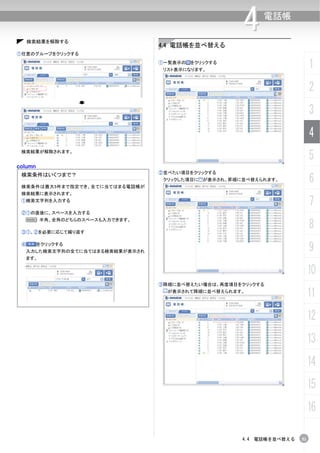
N 並べ替えや検索を行った場合は、一覧表示エリアの順番
を基準に、直前と直後の電話帳が決められます。
N グループに保存している場合は、グループ内だけが対象
となります。
14
したがって、別のグループの電話帳を編集する場合は、
をクリックして「電話帳の編集」画面を閉じて、操
作をやり直してください。
15
16
4.6 電話帳を編集する 59](https://image.slidesharecdn.com/datalinkmanual1-6-0-1-090804023641-phpapp01/85/Datalink-Manual-1-6-0-1-59-320.jpg)
![4 電話帳
4.6.2 携帯電話に転送しないように設定する 4.6.3 シークレット設定をする
携帯電話に保存することができる件数を気にすることなく、ドコモケー N シークレット設定は携帯電話側でのみ有効な機能です。
1 タイdatalinkに電話帳を保存しておき、実際に携帯電話で使う必要の
ある電話帳だけを転送することができます。
シークレット設定したデータを携帯電話側で参照する場合
は、携帯電話をシークレットモードに切り替える必要があり
また、それにより携帯電話の容量を節約することもできます。 ます。
2 一覧表示エリアのボタンから設定する
切り替え方法については、携帯電話に付属の取扱説明書を
参照してください。
①電話帳をクリックする
①電話帳をクリックする
3 ② をクリックする
電話帳の が淡色表示 になります。 ②編集したい電話帳をクリックし、 をクリックする
「電話帳の編集」画面が表示されます。
4 ③「シークレット」にチェックを入れる
5
6
「電話帳の編集」画面から設定する
7 ①電話帳をクリックし、 をクリックする
「電話帳の編集」画面が表示されます。
②[書き込み設定]のチェックを外す
8 一覧表示エリアに が表示されます。
9
10
11
12 メニューから設定する
①電話帳をクリックする
13 ②[編集(E)]-[書き込み設定(W)]をクリックする
電話帳の が淡色表示 になります。
14
15
16
60 4.6 電話帳を編集する](https://image.slidesharecdn.com/datalinkmanual1-6-0-1-090804023641-phpapp01/85/Datalink-Manual-1-6-0-1-60-320.jpg)
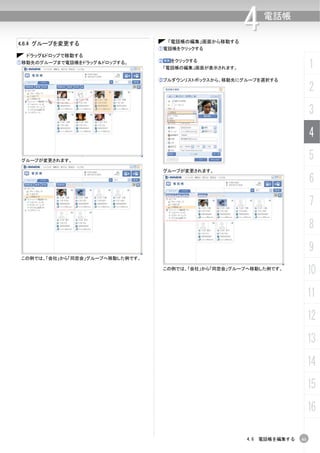
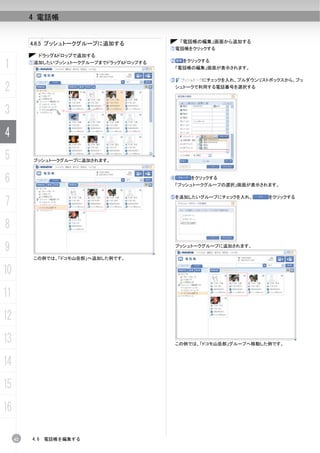
![4.6.6 マイプロフィールを編集する
4 電話帳
4.7 電話帳を削除する
①フォルダ表示エリアから[マイプロフィール]をクリックする
一覧表示エリアに電話帳が表示されます。 ①削除したい電話帳をクリックし、 をクリックする
1
2
3
4
「電話帳の削除」画面が表示されます。
5
②電話帳をクリックする
② をクリックする
③ をクリックする
「電話帳の編集」画面が表示されます。
6
7
④必要に応じて各項目を変更する
電話帳が削除されます。
8
9
10
「4.5.1 「電話帳の新規作成」画面の見かた」(C p.52)
N カーソルが挿入できない項目は、変更できません。 11
N Bモードのマイプロフィールを編集することはできません。
⑤ をクリックする
確認のメッセージが表示されます。
N をクリックすると、削除が取り消され元の画面に
戻ります。 12
⑥ をクリックする
13
14
編集内容が確定し「電話帳の編集」画面が閉じます。
15
16
4.7 電話帳を削除する 63](https://image.slidesharecdn.com/datalinkmanual1-6-0-1-090804023641-phpapp01/85/Datalink-Manual-1-6-0-1-63-320.jpg)
![4 電話帳
column 4.8 絵文字を入力する
電話帳を削除する方法-その2、その3
1 その2-メニューから選択する
①削除したい電話帳を選択し[編集(E)]-[電話帳の削除(D)]をクリ
入力欄や検索欄に絵文字を入力することができます。
B
B ドコモケータイdatalink起動中は、絵文字がWindowsの外字
ックする として登録されるため、ドコモケータイdatalinkを起動してい
2 ない状態で作成した外字は使用できません。
ドコモケータイdatalink起動時に、他のアプリケーションで外
字を登録した場合、絵文字が文字化けする可能性がありま
す。
3
4.8.1 「絵文字の入力」画面の見かた
4 手
手
順:
順:
手 順:
5 1)
6
「電話帳の削除」画面が表示されます。
その3-右クリックメニューから選択する
①削除したい電話帳を右クリックする
7 右クリックメニューが表示されます。
8 2)
3)
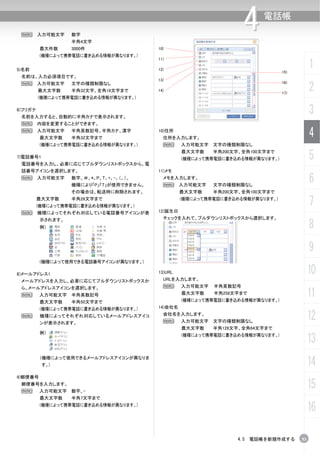
1)絵文字一覧
9 入力できる絵文字が表示されています。
2)
10 クリックすると、カーソルを挿入している位置に選択した絵文字が入
力されます。
3)
11 クリックすると「絵文字の入力」画面が閉じます。
②[電話帳の削除(D)]をクリックする
12 「電話帳の削除」画面が表示されます。
13
14
15
16
64 4. 8 絵文字を入力する](https://image.slidesharecdn.com/datalinkmanual1-6-0-1-090804023641-phpapp01/85/Datalink-Manual-1-6-0-1-64-320.jpg)
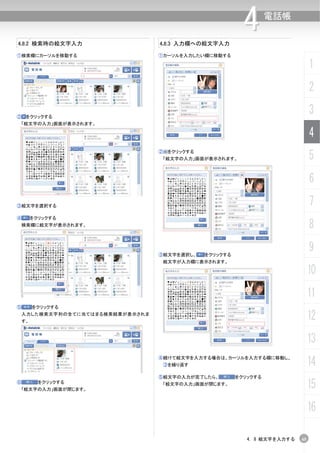
![4 電話帳
4.9 画像を貼り付ける 4.9.1 マイピクチャから画像を貼り付ける
① をクリックする
1 「電話帳の新規作成」画面や「電話帳の編集」画面で静止画を貼り付
けることができます。
「画像選択」画面が表示されます。
画像を選択する際には、マイピクチャからだけではなく、パソコンに保 ②[マイピクチャから選択]を選択し、 をクリックする
2 存されている画像も選択することができます。
N ファイル形式 JPEG形式、
GIF形式(アニメーションGIFを含む)
(機種によって携帯電話に書き込める情報が異なります。)
3 N 画像の画面サイズやファイルサイズは、マイピクチャの編集 「マイピクチャから選択」画面が表示されます。
機能を利用して変更することができます。(C p.174)
4 貼り付けた画像は、一覧表示エリアをサムネイル表示にした場合に表
③画像を選択し、 をクリックする
示されます。
5
6
7
N リスト表示にすることもできます。
8
N 操作を取り消す場合は をクリックしてください。
画像が表示されます。
9
10
11
12
13 N 画像を登録していない場合は、デフォルト画像(人物の影表
示)が表示されます。
14
15
16
66 4. 9 画像を貼り付ける](https://image.slidesharecdn.com/datalinkmanual1-6-0-1-090804023641-phpapp01/85/Datalink-Manual-1-6-0-1-66-320.jpg)
![4.9.2 パソコンに保存されている画像を貼り付ける 4.9.3 画像を解除する
4 電話帳
① をクリックする ① をクリックする
「画像選択」画面が表示されます。 「画像選択」画面が表示されます。
1
②[PC画像から選択]を選択し、 をクリックする ②[画像登録の解除]を選択し、 をクリックする
2
「ファイルを開く」画面が表示されます。 確認のメッセージが表示されます。
3
③画像を選択し、 をクリックする ③ をクリックする
4
5
解除した旨のメッセージが表示されます。
④ をクリックする 6
N リスト表示にすることもできます。
N 操作を取り消す場合は をクリックしてください。 7
8
画像が表示されます。
画像が解除されます。
9
10
11
12
13
14
15
16
4. 9 画像を貼り付ける 67](https://image.slidesharecdn.com/datalinkmanual1-6-0-1-090804023641-phpapp01/85/Datalink-Manual-1-6-0-1-67-320.jpg)
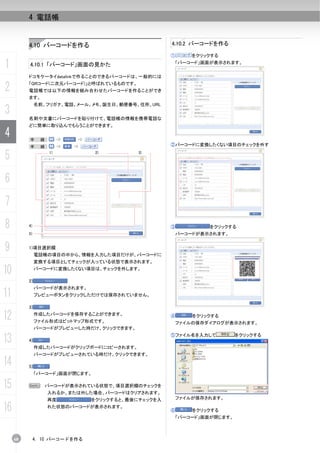
![column
4 電話帳
4.11 グループを操作する
バーコードを印刷する
① をクリックする
作成したバーコードがクリップボードにコピーされます。
グループは100件まで作成できます。
グループ名を編集したり削除したりできます。
1
また、グループごとに「携帯電話に転送しない」設定ができます。
「
N
グループ表示」(C p.45)
作成できるグループの件数など、機種によって携帯電話に書 2
き込める情報が異なります。
N プッシュトークグループについては、「4.12 プッシュトークグル
N
ープを操作する」(C p.72)を参照してください。
マイプロフィールについては、「4.6.6 マイプロフィールを編集
3
する」(C p.63)を参照してください。
4
4.11.1 グループを新規作成する
N グループの下に、別のグループを作成することはできませ
ん。
5
②例えばWindowsのワードパッドを起動し、[編集(E)]-[貼り付け
(P)]をクリックする
6
① をクリックする
N Microsoft Windows Vista で は [ ホ ー ム ]-[ 貼 り 付 け ( 「グループの新規作成」画面が表示されます。
P)]クリックする
7
②必要に応じて、「書き込み設定」のチェックを外す 8
N グループの「書き込み設定」のチェックを外した場合、グル
9
ープ内の電話帳全てが「書き込みしない」設定になりま
す。
バーコードが貼り付けられます。
③グループNo.を選択する
N グループNo.の順にグループが並びます。
N すでに使用されているNo.を選択することはできません。
10
④グループ名を入力する
N 入力可能文字 文字の種類制限なし 11
最大文字数 半角21文字、全角10文字まで
(機種によって携帯電話に書き込める情報が異なります。)
⑤ をクリックする
12
フォルダ表示エリアにグループが表示されます。
③[ファイル(F)]-[印刷(P)...]をクリックする
N Microsoft Windows Vistaでは
ン-[印刷(P)]をクリックする
Microsoft Officeボタ
13
14
15
印刷が実行されます。
N 「書き込み設定」のチェックを外した場合、フォルダ表示エ
リアのグループアイコンがグレー表示 されます。
16
4. 11 グループを操作する 69](https://image.slidesharecdn.com/datalinkmanual1-6-0-1-090804023641-phpapp01/85/Datalink-Manual-1-6-0-1-69-320.jpg)
![4 電話帳
column 4.11.2 グループ名を編集する
グループを新規作成する方法-その2、その3
①修正したいグループをクリックする
1 その2-メニューから選択する
① [ 編 集 (E)]-[ グ ル ー プ の 新 規 作 成 (G)...] を ク リ ッ ク す る
2
3
4
5 ② をクリックする
「グループの新規作成」画面が表示されます。 「グループの編集」画面が表示されます。
6 その3-右クリックメニューから選択する
①一覧表示エリアにカーソルを移動し、右クリックする
右クリックメニューが表示されます。
7
③必要に応じて、「書き込み設定」のチェックを外す
8
N グループの「書き込み設定」のチェックを外した場合、グル
ープ内の電話帳全てが「書き込みしない」設定になりま
す。
9 ④グループ名を編集する
N 「グループなし」を編集することはできません。
N 入力可能文字 文字の種類制限なし
10 最大文字数 半角21文字、全角10文字まで
(機種によって携帯電話に書き込める情報が異なります。)
⑤グループNo.を編集する
11 ②[グループの新規作成(G)...]をクリックする
N グループNo.の順にグループが並びます。
N すでに使用されているNo.を選択することはできません。
「グループの新規作成」画面が表示されます。
12 ⑥ をクリックする
フォルダ表示エリアに編集したグループ名が表示されます。
13
14
15
16
70 4. 11 グループを操作する](https://image.slidesharecdn.com/datalinkmanual1-6-0-1-090804023641-phpapp01/85/Datalink-Manual-1-6-0-1-70-320.jpg)
![column 4.11.3 グループを削除する
4 電話帳
グループ名を編集する方法-その2、その3
N 「グループなし」を削除することはできません。
その2-メニューから選択する
①編集したいグループを選択し、[編集(E)]-[グループの編集(I)...] ①削除したいグループをクリックする
1
をクリックする
2
3
4
5
② をクリックする
「グループの編集」画面が表示されます。 「グループの削除」画面が表示されます。 6
③ をクリックする
その3-右クリックメニューから選択する
①編集したいグループを右クリックする
右クリックメニューが表示されます。
7
8
フォルダ表示エリアのグループが削除されます。
9
10
11
②[グループの編集(I)...]をクリックする
「グループの編集」画面が表示されます。 12
N をクリックすると、削除が取り消され元の画面に
戻ります。
13
N 携帯電話から読み込んだグループを削除した場合でも、
携帯電話上では、グループは残っています。
14
15
16
4. 11 グループを操作する 71](https://image.slidesharecdn.com/datalinkmanual1-6-0-1-090804023641-phpapp01/85/Datalink-Manual-1-6-0-1-71-320.jpg)
![4 電話帳
column
4.12 プッシュトークグループを操作する
グループを削除する方法-その2、その3
1 その2-メニューから選択する
①削除したいグループを選択し、[編集(E)]-[グループの削除(L)]
プッシュトークグループは30件まで作成できます。
プッシュトークグループ名を編集したり削除したりできます。
をクリックする また、プッシュトークグループごとに「携帯電話に転送しない」設定が
2 できます。「
N
グループ表示」(C p.45)
作成できるプッシュトークグループの件数など、機種によって
携帯電話に書き込める情報が異なります。
N マイプロフィールについては、「4.6.6 マイプロフィールを編集
3 する」(C p.63)を参照してください。
4.12.1 プッシュトークグループを新規作成する
4 N プッシュトークグループの下に、別のプッシュトークグループ
を作成することはできません。
5 ① をクリックする
6
「グループの削除」画面が表示されます。
その3-右クリックメニューから選択する
①削除したいグループを右クリックする
7 右クリックメニューが表示されます。
8 ② をクリックする
「グループの新規作成」画面が表示されます。
9
10 ③グループNo.を選択する
N グループNo.の順にプッシュトークグループが並びます。
11 N すでに使用されているNo.を選択することはできません。
②[グループの削除(L)]をクリックする ④プッシュトークグループ名を入力する
N 入力可能文字 文字の種類制限なし
12 「グループの削除」画面が表示されます。
最大文字数 半角32文字、全角16文字まで
(機種によって携帯電話に書き込める情報が異なります。)
13 ⑤ をクリックする
フォルダ表示エリアにプッシュトークグループが表示されます。
14
15
16
72 4. 12 プッシュトークグループを操作する](https://image.slidesharecdn.com/datalinkmanual1-6-0-1-090804023641-phpapp01/85/Datalink-Manual-1-6-0-1-72-320.jpg)
![column 4.12.2 プッシュトークグループ名を編集する
4 電話帳
プッシュトークグループを新規作成する方法-その2、その3
①修正したいプッシュトークグループをクリックする
その2-メニューから選択する
①[編集(E)]-[プッシュトークグループの新規作成(P)...]をクリック
1
す る
2
3
4
② をクリックする 5
「グループの編集」画面が表示されます。
6
「グループの新規作成」画面が表示されます。
③グループNo.を選択する
N グループNo.の順にグループが並びます。
その3-右クリックメニューから選択する
N すでに使用されているNo.を選択することはできません。
①一覧表示エリアにカーソルを移動し、右クリックする
右クリックメニューが表示されます。 ④プッシュトークグループ名を編集する 7
N プッシュトーク電話帳を編集することはできません。
N 入力可能文字 文字の種類制限なし
最大文字数 半角32文字、全角16文字まで
(機種によって携帯電話に書き込める情報が異なります。)
8
⑤ をクリックする
9
10
フォルダ表示エリアに編集したプッシュトークグループ名が表示され
ます。 11
②[プッシュトークグループの新規作成(P)...]をクリックする
「グループの新規作成」画面が表示されます。
12
13
14
15
16
4. 12 プッシュトークグループを操作する 73](https://image.slidesharecdn.com/datalinkmanual1-6-0-1-090804023641-phpapp01/85/Datalink-Manual-1-6-0-1-73-320.jpg)
![4 電話帳
column 4.12.3 プッシュトークグループを削除する
プッシュトークグループ名を編集する方法-その2、その3
①削除したいプッシュトークグループをクリックする
1 その2-メニューから選択する
①編集したいプッシュトークグループを選択し、[編集(E)]-[プッシ
ュトークグループの編集(C)...]をクリックする
2
3
4
5 ② をクリックする
「グループの削除」画面が表示されます。
6 「グループの編集」画面が表示されます。
③ をクリックする
その3-右クリックメニューから選択する
7 ①編集したいプッシュトークグループを右クリックする
右クリックメニューが表示されます。
8
フォルダ表示エリアのプッシュトークグループが削除されます。
9
10
11
12 ②[プッシュトークグループの編集(C)...]をクリックする
「グループの編集」画面が表示されます。 N
戻ります。
をクリックすると、削除が取り消され元の画面に
13 N プッシュトークグループを削除しても、プッシュトークグル
ープ内の電話帳は、削除されません。
14
15
16
74 4. 12 プッシュトークグループを操作する](https://image.slidesharecdn.com/datalinkmanual1-6-0-1-090804023641-phpapp01/85/Datalink-Manual-1-6-0-1-74-320.jpg)
![column
4 電話帳
4.13 電話帳をMicrosoft Office Excelで編集する
プッシュトークグループを削除する方法-その2、その3
その2-メニューから選択する
①削除したいプッシュトークグループを選択し、[編集(E)]-[プッシ
B あらかじめMicrosoft Office Excelがインストールされている
B
ことを確認後、操作を行ってください。
1
ュトークグループの削除(R)]をクリックする
電話帳がMicrosoft Office Excelのファイル形式に変換されると、自動
的 に Microsoft Office Excel が 起 動 し 、 編 集 作 業 完 了 後 Microsoft 2
Office Excelを終了させると同時に、電話帳の内容が更新されます。
B Microsoft Office Excelでは、以下の操作は行わないでくださ
B
い。
3
・列の追加
・ファイル名の変更
ドコモケータイdatalinkに読み込むことができなくなります。
4
①メニューから[ファイル(F)]-[Microsoft Office Excel編集(I)...]をクリッ
クする 5
6
「グループの削除」画面が表示されます。
その3-右クリックメニューから選択する
①削除したいプッシュトークグループを右クリックする
右クリックメニューが表示されます。 7
8
9
「Microsoft Office Excelとの連携」画面が表示されます。
② をクリックする
10
11
②[プッシュトークグループの削除(R)]をクリックする
「グループの削除」画面が表示されます。
12
電話帳のデータが「Microsoft Office Excel」画面に表示されます。
13
14
15
16
4. 13 電話帳をMicrosoft Office Excelで編集する 75](https://image.slidesharecdn.com/datalinkmanual1-6-0-1-090804023641-phpapp01/85/Datalink-Manual-1-6-0-1-75-320.jpg)
![4 電話帳
③編集作業をする column
こんな時は-Microsoft Office Excel連携1
④[ファイル(F)]-[終了(X)]をクリックする
1 N
「終了確認」画面が表示されます。
Microsoft Windows Vistaでは Microsoft Officeボタン
-[終了(X)]をクリックする
2 ⑤ をクリックする Microsoft Office Excelがインストールされない場合に、表示され
ます。
3 Microsoft Office Excelが終了し、電話帳のデータが上書き保存され
column
ます。
こんな時は-Microsoft Office Excel連携2
4 「Microsoft Office Excelとの連携」画面が表示されます。
編集データのインポートを確認する画面が表示されます。
⑥ をクリックする
5
6 Microsoft Office Excelで行った編集内容に問題があります。
をクリックし、Microsoft Office Excel上で問題点を修正し
てください。
7 確認画面が表示されます。
column
8
⑦ をクリックする
こんな時は-Microsoft Office Excel連携3
9
10 完了した旨のメッセージが表示されます。
Microsoft Office Excelで行った編集内容に問題があります。
をクリックし、画面上の指示に従って修正してください。
11 ⑧ をクリックする
12
ドコモケータイdatalinkに戻り、元のデータがインポートされます。
13 N 電話帳データのインポートが完了した後、Microsoft Office
Excelのファイルは削除されます。
14
15
16
76 4. 13 電話帳をMicrosoft Office Excelで編集する](https://image.slidesharecdn.com/datalinkmanual1-6-0-1-090804023641-phpapp01/85/Datalink-Manual-1-6-0-1-76-320.jpg)
![「インポート設定」画面が表示されます。
4 電話帳
4.14 CSV形式データを電話帳に取り込む
①メニューから[ファイル(F)]-[インポート(I)]-[CSV(C)...]をクリックする
1
2
3
⑤各項目に対する列をプルダウンリストボックスから選択する
4
「CSVインポート」画面が表示されます。
5
② をクリックする
6
7
N 「1行目をデータ項目として扱う」にチェックを入れない場合
8
は、1行目が項目名(タイトル)となります。
「ファイルを開く」画面が表示されます。
⑥ をクリックする
「CSVインポート」画面に戻ります。
③ファイルを選択して、 をクリックする
⑦ をクリックする 9
1) 10
2)
11
1) 全てのデータを電話帳に挿入します。
「CSVインポート」画面に戻ります。 ドコモケータイdatalinkの電話帳データを全て残したまま
CSV形式データを全件追加します。
2) 全てのデータを電話帳に上書きします。
12
④ をクリックする
ドコモケータイdatalinkの電話帳データを全て消去した後、
CSV形式データを全件追加します。
13
⑧ をクリックする
14
「CSVインポート」画面が閉じます。 15
N CSV形式とは
データを「,」(カンマ)で区切って並べたデータ形式を「CSV形
式」と呼びます。 16
N CSVファイルは1行目から順次取り込まれます。
4. 14 CSV形式データを電話帳に取り込む 77](https://image.slidesharecdn.com/datalinkmanual1-6-0-1-090804023641-phpapp01/85/Datalink-Manual-1-6-0-1-77-320.jpg)
![4 電話帳
column
4.15 電話帳をCSV形式データに書き出す
CSVのファイル形式について(電話帳)1/2
1 ①メニューから[ファイル(F)]-[エクスポート(E)]-[CSV(C)...]をクリックす
る
電話帳で扱うCSV形式データは、区切り記号としてカンマ『,』を使
用します。
各項目について、以下に記載します。
2 メモリNo
入力可能文字 数字
文字数 半角6文字
範囲 0~2999
3 名前 (必須)
入力可能文字 半角英数記号/半角カナ/漢字/絵文字
「CSVエクスポート」画面が表示されます。 文字数 半角32文字、全角16文字まで
4 ② をクリックする
フリガナ
入力可能文字 半角英数記号/半角カナ
文字数 半角32文字まで
5 電話番号
入力可能文字 数字/#/*/P/T/+/-/(/)
文字数 半角26文字まで
6 メールアドレス
入力可能文字 半角英数記号
「名前を付けて保存」画面が表示されます。 文字数 半角50文字まで
7 ③保存場所を選択し、名前を入力後、 をクリックする
郵便番号
入力可能文字 数字/-
文字数 半角7文字
8 住所
入力可能文字 半角英数記号/半角カナ/漢字/絵文字/改
行
文字数 半角200文字、全角100文字まで
9 メモ
入力可能文字 半角英数記号/半角カナ/漢字/絵文字/改
行
10 「CSVエクスポート」画面に戻ります。
文字数
誕生日
半角200文字、全角100文字まで
入力可能文字 数字
④ をクリックする
11 CSVに書き出すかどうかの確認画面が表示されます。
文字数
範囲
半角8文字
1800年01月01日 ~ 2099年12月31日 例)
2006年1月1日の場合、20060101
⑤ をクリックする
12 その他 日付形式チェック(1800年~2099年、うるう
年)
URL
13 入力可能文字
文字数
半角英数記号
半角256文字
会社名
入力可能文字 半角英数記号/半角カナ/漢字/絵文字/改行
14 ⑥
完了画面が表示され、電話帳のデータがCSVに書き出されます。
をクリックする
文字数 半角100文字、全角50文字まで
役職
入力可能文字 半角英数記号/半角カナ/漢字/絵文字/改行
15 文字数 半角100文字、全角50文字まで
16 「CSVエクスポート」画面が閉じます。
78 4. 15 電話帳をCSV形式データに書き出す](https://image.slidesharecdn.com/datalinkmanual1-6-0-1-090804023641-phpapp01/85/Datalink-Manual-1-6-0-1-78-320.jpg)
![column
4 電話帳
4.16 Microsoft Office Outlookから電話帳を取り込む
CSVのファイル形式について(電話帳)2/2
緯度、経度
入力可能文字 数字/+/-
① メ ニ ュ ー か ら [ フ ァ イ ル (F)]-[ イ ン ポ ー ト (I)]-[Microsoft Office
Outlook(O)...]をクリックする
1
入力形式 ±dd.mm.ss.sss
文字数
SIPアドレス
半角14文字
2
入力可能文字 半角英数記号/半角カナ
3
文字数 半角50文字まで
2in1設定
入力可能文字 A/B/N 半角大文字
文字数 半角1文字
A:A設定
B:B設定
4
N:共通設定
グループ№
入力可能文字 数字
5
「Microsoft Office Outlookからのインポート」画面が表示されます。
範囲 0~99
グループ名
入力可能文字 半角英数記号/半角カナ/漢字/絵文字
6
文字数 半角21文字、全角10文字まで
7
N ダブルコーテーション『"』、改行『CR/LF』をデータとして
扱う場合、引用符ダブルコーテーション『"』で囲む必要
があります。
また、データ中の『"』は二重『""』としてください。 8
②「連絡先」にチェックを入れる 9
10
11
12
③ をクリックする
「Microsoft Office Outlookからのインポート」画面が表示され、イン
ポートが完了します。
13
14
④ をクリックする
15
電話帳にデータが取り込まれます。
16
4. 16 Microsoft Office Outlookから電話帳を取り込む 79](https://image.slidesharecdn.com/datalinkmanual1-6-0-1-090804023641-phpapp01/85/Datalink-Manual-1-6-0-1-79-320.jpg)
![4 電話帳
N をクリックすると処理が中止します。
4.17 Microsoft Office Outlookに電話帳を書き出す
1 ① メ ニ ュ ー か ら [ フ ァ イ ル (F)]-[ エ ク ス ポ ー ト (E)]-[Microsoft Office
Outlook(O)...]をクリックする
2 Microsoft Office Outlook上の連絡先は、以下のように表示されま
す。
3
4
5
「Microsoft Office Outlookへのエクスポート」画面が表示されます。
6
7
8
9 ②「電話帳」にチェックを入れる
10
11
12
③ をクリックする
13 「Microsoft Office Outlookへのエクスポート」画面が表示され、エク
スポートが完了します。
14
15
16
80 4. 17 Microsoft Office Outlookに電話帳を書き出す](https://image.slidesharecdn.com/datalinkmanual1-6-0-1-090804023641-phpapp01/85/Datalink-Manual-1-6-0-1-80-320.jpg)
![4.18 電話帳お預かりサービスのCSV形式データ ④ をクリックする
4 電話帳
を電話帳に取り込む
電話帳お預かりサービスから出力したCSV形式の電話帳データを
ドコモケータイdatalinkに取り込むことができます。
1
①メニューから[ファイル(F)]-[インポート(I)]-[電話帳お預かりサービス
のCSV(T)...]をクリックする CSVインポート画面が閉じます。 2
3
4
5
「ファイルを開く」画面が表示されます。 6
②ファイルを選択して、 をクリックする
7
8
9
CSVを電話帳に取り込むかどうかの確認画面が表示されます。
③ をクリックする
10
11
1)
2)
12
1) 全てのデータを電話帳に挿入します。
13
ドコモケータイdatalinkの電話帳データを全て残したまま、CSV
形式データを全件追加します。
2) 全てのデータを電話帳に上書きします。
14
ドコモケータイdatalinkの電話帳データを全て消去した後、
CSV形式データを全件追加します。
15
16
4. 18 電話帳お預かりサービスのCSV形式データを電話帳に取り込む 81](https://image.slidesharecdn.com/datalinkmanual1-6-0-1-090804023641-phpapp01/85/Datalink-Manual-1-6-0-1-81-320.jpg)
![4 電話帳
4.19 電話帳を電話帳お預かりサービスのCSV形
式データに書き出す
1 電話帳お預かりサービスに取り込むことができるCSV形式の
電話帳データをドコモケータイdatalinkから書き出すことができます。
2 ①メニューから[ファイル(F)]-[エクスポート(E)]-[電話帳お預かりサー
ビスのCSV(T)...]をクリックする
3
4
5
6 「名前を付けて保存」画面が表示されます。
7 ②保存場所を選択し、名前を入力後、 をクリックする
8
9
10 CSVに書き出すかどうかの確認画面が表示されます。
11 ③ をクリックする
12
13 完了画面が表示され、エクスポートが完了します。
14 ④ をクリックする
15
16 CSVエクスポート画面が閉じます。
82 4. 19 電話帳を電話帳お預かりサービスのCSV形式データに書き出す](https://image.slidesharecdn.com/datalinkmanual1-6-0-1-090804023641-phpapp01/85/Datalink-Manual-1-6-0-1-82-320.jpg)
![4.20 電話帳のメモリNoを整理する
4 電話帳
重複しているメモリNo、グループNo、プッシュトークグループNoを整理
することができます。
1
①メニューから[編集(E)]-[電話帳の重複チェック(K)]をクリックする
2
3
4
5
メモリNoが重複していた場合、「電話帳の重複チェック」画面が 6
表示されます。
②ラジオボタンから重複チェック後の処理を選択し、
クリックする
を 7
8
完了画面が表示され、重複チェック処理が完了します。
9
③ をクリックする
10
11
12
完了画面が閉じます。
N グループNo、プッシュトークグループNoが重複していた場合
も同様に処理をします。 13
N 電話帳の書き込み時にも同様のチェックが実行されます。
14
15
16
4. 20 電話帳のメモリNoを整理する 83](https://image.slidesharecdn.com/datalinkmanual1-6-0-1-090804023641-phpapp01/85/Datalink-Manual-1-6-0-1-83-320.jpg)
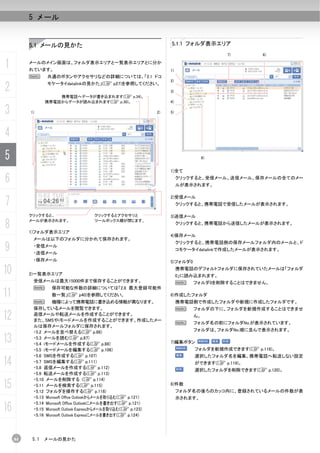
![6)件名
5 メール
5.3 メールを読む メールの件名が表示されます。
N SMSの場合は表示されません。
5.3.1 「メールの詳細」画面の見かた N 件名の長さは半角200文字(全角100文字)以内です。
1
受信メールおよび送信メールをダブルクリックした場合は、メール閲覧 7)本文
画面が表示されます。
8)添付
本文が表示されます。
2
12) 13) 14) 15) 16)
添付されているファイル名が表示されています。
1)
添付ファイルが複数ある場合は、スクロールして表示できます。
添付ファイルをダブルクリックすると、ファイル形式に応じたアプリケ
3
2)
ーションが起動します。
3)
4)
5)
B
B 添付ファイルの内容を確認するためには、対応するアプ
リケーションがインストールされている必要があります。
4
6) 7)
9)
9)
10)
8)
同一のフォルダ内の、現在表示している直前のメールを閲覧できま
す。
5
「何件目/現在表示している全件数」が
11) 10)
同一のフォルダ内の、現在表示している直後のメールを閲覧できま 6
表示されています。 す。
N 接続した携帯電話の機能に応じて、入力項目や桁数などが
異なります。
11)
表示されているデコメール®をテンプレートに保存することができま
7
す。
1)書き込み 設定
携帯電話に「書き込みする」場合に、 が表示されます。「書き込み
B
B デコメアニメ®をテンプレートに保存することはできませ
ん。
8
しない」設定を行うと、淡色表示( )になります。
9
12)
「メールの詳細」画面に表示されているメールに対して、返信メール
を作成できます。
5.8 返信メールを作成する(C p.112)
13)
10
「メールの詳細」画面に表示されているメールに対して、転送メー
ルを作成できます。
5.9 転送メールを作成する(C p.113) 11
14)
「メールの詳細」画面に表示されているメールを削除できます。
5.10 メールを削除する(C P.114)
12
2)日付
メールの送信日付もしくは受信日付が表示されます。
15)
選択した文字列がクリップボードにコピーされます。 13
3)FROM、またはTO [ Ctrl ]+[ C ]でもコピーが可能です。
B
B デコメール®、デコメアニメ®選択時はコピーを行うことが
メールの送信元(FROM)、または送信先(TO)が表示されます。
N 2in1設定有効時、FROM欄、またはTO欄に2in1設定 できません。 14
アイコンが表示されます。
16)
2in1設定無効時は2in1設定アイコンは表示されません。
4)CC
メールのCCが表示されます。
「バーコード」画面が表示されます。
バーコードに設定したい項目を選択してバーコードを作成すること
15
ができます。
N SMSの場合は表示されません。
16
5.4.7 バーコードを作る(C P.104)
5)BCC
メールのBCCが表示されます。
N SMSの場合は表示されません。
5. 3 メールを読む 87](https://image.slidesharecdn.com/datalinkmanual1-6-0-1-090804023641-phpapp01/85/Datalink-Manual-1-6-0-1-87-320.jpg)
![5 メール
5.3.2 メールを読む 5.4 iモードメールを作成する
①一覧表示エリアから読みたいメールをダブルクリックする
1 5.4.1 「メールの新規作成」画面の見かた(iモード)
手 順:
2
1)
3 2)
4 3)
5 「メールの詳細」画面が表示されます。
6 1)各種ボタン
選択した文字列がクリップボードにコピーされます。
[ Ctrl ]+[ C ]でもコピーが可能です。
7
クリップボードにコピー、または切り取られた文字列がカーソルのあ
8 る位置に貼り付けられます。
[ Ctrl ]+[ V ]でも貼り付けが可能です。
9 ② をクリック
選択した文字列がクリップボードに切り取られます。
[ Ctrl ]+[ X ]でも切り取りが可能です。
直前のメールが表示されます。
をクリック
10 直後のメールが表示されます。 「絵文字の入力」画面が表示されます。
カーソルのある位置に、「絵文字の入力」画面から選択した絵文字
N 並べ替えや検索を行った場合は、一覧表示エリアの順番 が入力されます。
11 N
を基準に、直前と直後のメールが決められます。
[ Ctrl ]+[ PageUp ]でも直前のメールを表示できます。
「バーコード」画面が表示されます。
[ Ctrl ]+[ PageDown ]でも直後のメールを表示することが
バーコードに設定したい項目を選択してバーコードを作成すること
12 できます。
ができます。
また、生成されたバーコードをクリップボードにコピーすることもでき
ます。
13
14
15
16
88 5. 4 iモードメールを作成する](https://image.slidesharecdn.com/datalinkmanual1-6-0-1-090804023641-phpapp01/85/Datalink-Manual-1-6-0-1-88-320.jpg)
![5 メール
column 5.4.3 電話帳から宛先を選択する(iモード)
iモードメールを新規に作成する-その2、その3
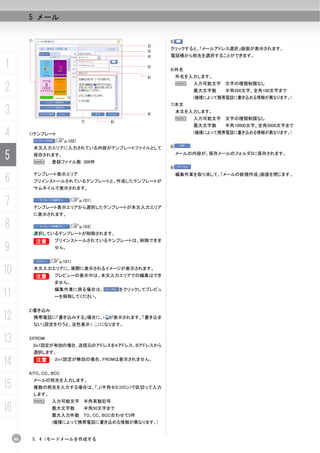
「メールアドレス選択」画面の見かた
1 その2-メニューから選択する
①[編集(E)]-[メールの新規作成(N)...]をクリックする 手 順:
手 順:
2
1) 2) 3)
3
4
5
「メール形式の選択」画面が表示されます。
4)
6 その3-右クリックメニューから選択する
5)
①一覧表示エリアにカーソルを移動し、右クリックする 1)グループタブ
右クリックメニューが表示されます。 グループごとにメールアドレスを表示できます。
7 N マイプロフィールをクリックすると、携帯電話のマイプロフ
ィールに登録されているメールアドレスが表示されます。
8 2)フリガナタブ
フリガナ順にメールアドレスを表示できます。
9
10
11 ②[メールの新規作成(N)...]をクリックする
「メール形式の選択」画面が表示されます。
12 3) メールアドレス一覧
メールアドレスを選択し、 をクリックすると「TO」「CC」「BCC」に
13 メールアドレスが追加されます。
N メールアドレス一覧のメールアドレスを選択し、 をクリ
ックすると削除されます。
14 B 2in1設定が無効の場合、送信元(FROM)は必ず
Aアドレスとなります。
15
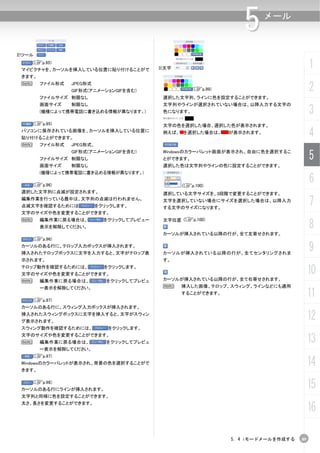
16
92 5. 4 iモードメールを作成する](https://image.slidesharecdn.com/datalinkmanual1-6-0-1-090804023641-phpapp01/85/Datalink-Manual-1-6-0-1-92-320.jpg)
![5 メール
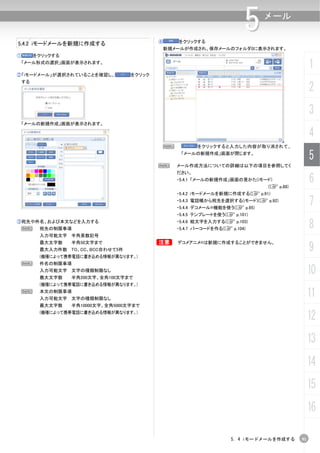
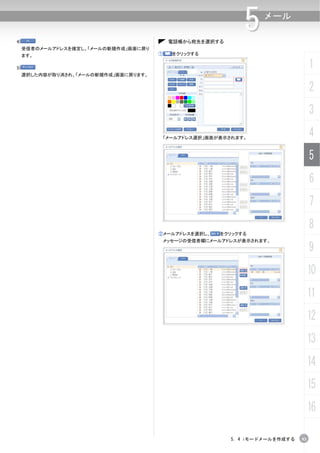
③ をクリックする column
受信者のメールアドレスを確定し、「メールの新規作成」画面にメー
新規作成画面のメールアドレスを削除する
ルアドレスが表示されます。
1 ①アドレス欄にカーソルを移動し、削除したいアドレスの任意の
位置にカーソルを移動する
②ダブルクリックする
2 1件分のメールアドレスが選択されます。
3
4
5 column
追加したメールアドレスを削除する
6 ①削除したいメールアドレスを選択し、 をクリックする
③[ Delete ]を押す
メールアドレスが削除されます。
7
8
9
選択したメールアドレスが削除されます。
10
11
12
13
14
15
16
94 5. 4 iモードメールを作成する](https://image.slidesharecdn.com/datalinkmanual1-6-0-1-090804023641-phpapp01/85/Datalink-Manual-1-6-0-1-94-320.jpg)
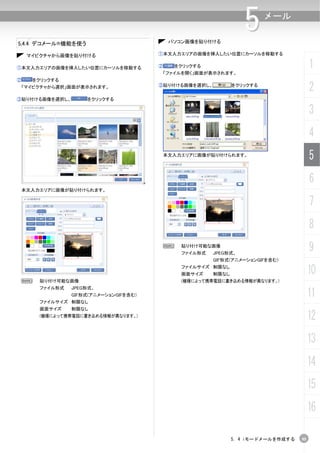
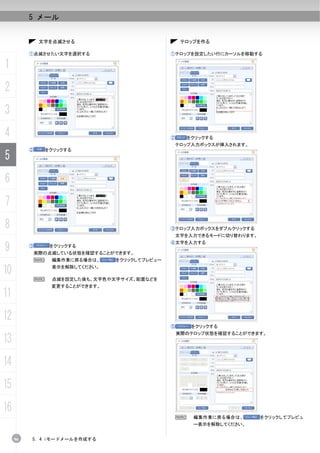
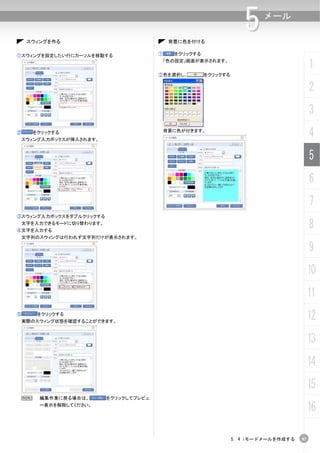
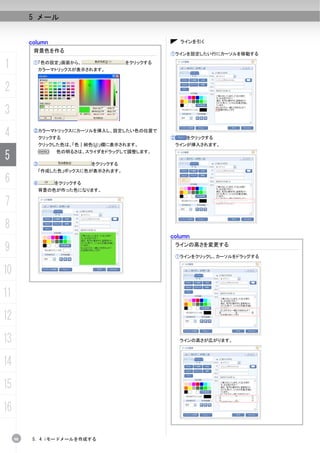
![文字の色を変える column
5 メール
文字色を作る
①文字を選択する
① をクリックする
②「色の設定」画面から、 をクリックする
1
カラーマトリックスが表示されます。
③カラーマトリックスにカーソルを挿入し、設定したい色の位置で
クリックする 2
N 色の明るさは、スライダをドラッグして調整します。
④ をクリックする
「作成した色」ボックスに色が表示されます。 3
4
②色をクリックする
[現在選択されている色]がクリックした色に変わり、文字の色がクリ
ックした色になります。
5
⑤ をクリックする
6
「その他の色」に作った色が表示されます。
7
8
9
⑥文字をクリックする
10
11
12
⑦作った色をクリックする 13
14
15
16
文字の色が作成した色になります。
5. 4 iモードメールを作成する 99](https://image.slidesharecdn.com/datalinkmanual1-6-0-1-090804023641-phpapp01/85/Datalink-Manual-1-6-0-1-99-320.jpg)
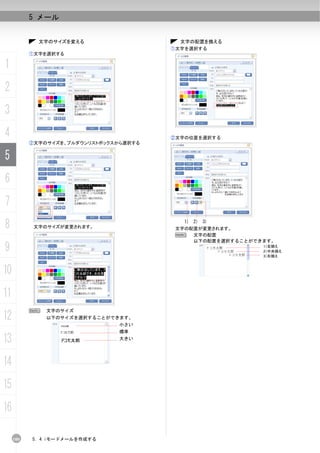
![⑤ファイル名を入力して をクリックする
column
5 メール
バーコードを印刷する
ここでは、ワードパッドを例に説明します。
1
① をクリックする
作成したバーコードがクリップボードにコピーされます。
2
ファイルが保存されます。
3
⑥ をクリックする
「バーコード」画面が閉じます。
4
5
②ワードパッドを起動し、[編集(E)]-[貼り付け(P)]をクリックする
N Microsoft Windows Vistaでは[ホーム]-[貼り付け(P)]を
クリックする
6
7
8
9
バーコードが貼り付けられます。
10
11
12
③[ファイル(F)]-[印刷(P)...]をクリックする
N Microsoft Windows Vistaでは
ボタン-[印刷(P)]をクリックする
Microsoft Office
13
14
15
印刷が実行されます。
16
5. 4 iモードメールを作成する 105](https://image.slidesharecdn.com/datalinkmanual1-6-0-1-090804023641-phpapp01/85/Datalink-Manual-1-6-0-1-105-320.jpg)
![5 メール
5.5 iモードメールを編集する column
メールを編集する方法-その2、その3、その4
1 B iモードメールのうち、編集作業を行えるのは保存メールフォ
B
ルダに保存されているメールだけです。
その2-メニューから選択する
①編集したいメールを選択し、[編集(E)]-[メールの編集(E)...]をク
保存メールフォルダには、ドコモケータイdatalinkで作成され リックする
2 たメール以外にも、携帯電話で作成し送信を行っていないメ
ールも含まれます。
B 2in1設定が無効の場合、送信元(FROM)は必ずAアドレス
となります。
3 ①フォルダ表示エリアの保存メールをクリックする
4 ②一覧表示エリアのメールを選択し、
「メールの編集」画面が表示されます。
をクリックする
5 「メールの編集」画面が表示されます。
その3-右クリックメニューから選択する
6
①編集したいメールを右クリックする
右クリックメニューが表示されます。
7
B デコメアニメ®は本文の編集を行うことができません。
8
B
③必要に応じて各項目を編集する
「5.4 iモードメールを作成する」(C p.88)
9 ④ をクリックする
「メールの保存」画面が表示されます。
10 ⑤ をクリックする
②[メールの編集(E)...]をクリックする
11 「メールの編集」画面が表示されます。
その4-ダブルクリックする
12 編集内容が保存されます。 ①編集したいメールをダブルクリックする
13
14
15
16 「メールの編集」画面が表示されます。
106 5. 5 iモードメールを編集する](https://image.slidesharecdn.com/datalinkmanual1-6-0-1-090804023641-phpapp01/85/Datalink-Manual-1-6-0-1-106-320.jpg)
![5.6.2 SMSを新規に作成する
5 メール
5.6 SMSを作成する
① をクリックする
5.6.1 「メールの新規作成」画面の見かた(SMS) 「メール形式の選択」画面が表示されます
1
1) ②「SMS」が選択されていることを確認し、 をクリックする
2
2)
3)
4)
「メールの新規作成」画面が表示されます。
3
5)
4
6) 7)
5
1)各種ボタン
選択した文字列がクリップボードにコピーされます。
[ Ctrl ]+[ C ]でもコピーが可能です。
6
クリップボードにコピー、または切り取られた文字列がカーソルのあ
る位置に貼り付けられます。
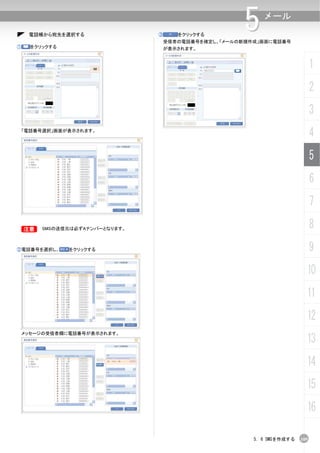
③宛先(電話番号)や本文を入力する
7
[ Ctrl ]+[ V ]でも貼り付けが可能です。
N 宛先の制限事項
選択した文字列がクリップボードに切り取られます。
[ Ctrl ]+[ X ]でも切り取りが可能です。
入力可能文字 数字、#、*、+、P、T、p、t、-、(、)
最大文字数 半角26文字まで 8
最大入力件数 TOのみ1件
「絵文字の入力」画面が表示されます。
カーソルのある位置に、「絵文字の入力」画面から選択した絵文字
が入力されます。
N 本文の制限事項
入力可能文字 文字の種類制限なし
9
B 絵文字は携帯電話に正しく書き込めない場合があります。 (機種によって携帯電話に書き込める情報が異なります。)
2)書き込み
携帯電話に「書き込みする」場合に が表示されます。「書き込ま
最大文字数 半角160文字、全角80文字まで
10
④ をクリックする
ない」設定を行うと、淡色表示( )になります。
新規メールが作成され、保存メールのフォルダ0に表示されます。
3)TO
メールの宛先である電話番号を入力します。
11
N 入力可能文字 数字、#、*、+、P、T、p、t
最大文字数 半角26文字まで
最大入力件数 1件 12
4)
クリックすると、「電話帳選択」画面が表示されます。
電話帳から宛先(電話番号)を選択することができます。 13
N をクリックすると入力した内容が取り消されて、
5)本文
本文を入力します。
N 入力可能文字 文字の種類制限なし
「メールの新規作成」画面が閉じます。
N SMSの作成方法についての詳細は以下の項を参照してくだ
14
(機種によって携帯電話に書き込める情報が異なります。)
最大文字数 半角160文字、全角80文字まで さい。
6)
・5.6.1 「メールの新規作成」画面の見かた(SMS)
(C p.107)
15
メールの内容が、保存メールのフォルダ0に保存されます。 ・5.6.3 電話帳から宛先を選択する(SMS)(C p.108)
7)
編集作業を取り消して、「メールの新規作成」画面を閉じます。
16
5. 6 SMSを作成する 107](https://image.slidesharecdn.com/datalinkmanual1-6-0-1-090804023641-phpapp01/85/Datalink-Manual-1-6-0-1-107-320.jpg)
![5 メール
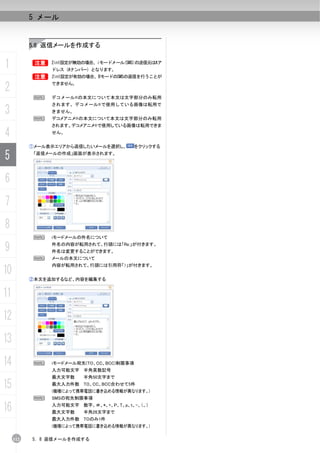
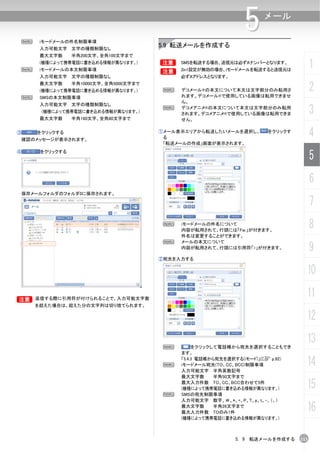
column 5.6.3 電話帳から宛先を選択する(SMS)
SMSを新規に作成する-その2、その3
「電話番号選択」画面の見かた
1 その2-メニューから選択する
①[編集(E)]-[メールの新規作成(N)...]をクリックする 手 順:
手 順:
2
1) 2) 3)
3
4
5
「メール形式の選択」画面が表示されます。
4)
6 その3-右クリックメニューから選択する
5)
①一覧表示エリアにカーソルを移動し、右クリックする 1)グループタブ
右クリックメニューが表示されます。 グループごとに電話番号を表示できます。
7 N マイプロフィールをクリックすると、携帯電話に登録されて
いる電話番号が表示されます。
8 2)フリガナタブ
フリガナ順に電話番号を表示できます。
9
10
11 ②[メールの新規作成(N)...]をクリックする
「メール形式の選択」画面が表示されます。
12 3)電話番号一覧
電話番号を選択し、 をクリックすると「TO」に電話番号が追加さ
13 れます。
N 電話番号一覧の電話番号を選択し、 をクリックすると
削除されます。
14 B SMSの送信元は必ずAナンバーとなります。
4)
15 受信者の電話番号を確定し、「メールの新規作成」画面に戻りま
す。
16 5)
選択した内容が取り消され、「メールの新規作成」画面に戻ります。
108 5. 6 SMSを作成する](https://image.slidesharecdn.com/datalinkmanual1-6-0-1-090804023641-phpapp01/85/Datalink-Manual-1-6-0-1-108-320.jpg)
![5 メール
column column
追加した電話番号を削除する 新規作成画面の電話番号を削除する
1 ①削除したい電話番号を選択し、 をクリックする ①アドレス欄にカーソルを移動し、ダブルクリックする
電話番号が選択されます。
2
3
4
選択した電話番号が削除されます。
5 ②[ Delete ]を押す
電話番号が削除されます。
6
7
8
9
10
11
12
13
14
15
16
110 5. 6 SMSを作成する](https://image.slidesharecdn.com/datalinkmanual1-6-0-1-090804023641-phpapp01/85/Datalink-Manual-1-6-0-1-110-320.jpg)
![column
5 メール
5.7 SMSを編集する
メールを編集する方法-その2、その3
B SMSのうち、編集作業を行えるのは保存メールフォルダに保
B
存されているメールだけです。
その2-メニューから選択する
①編集したいメールを選択し、[編集(E)]-[メールの編集(E)...]をク
1
保存メールフォルダには、ドコモケータイdatalinkで作成され リックする
たメール以外にも、携帯電話で作成し送信を行っていないメ
ールも含まれます。 2
①フォルダ表示エリアの保存メールをクリックする
②一覧表示エリアのメールを選択し、 をクリックする
3
「メールの編集」画面が表示されます。
4
5
6
「メールの編集」画面が表示されます。
その3-右クリックメニューから選択する
①編集したいメールを右クリックする
右クリックメニューが表示されます。 7
③必要に応じて各項目を編集する
「5.6 SMSを作成する」(C p.107)
④ をクリックする
8
「メールの保存」画面が表示されます。
⑤ をクリックする 9
10
編集内容が保存されます。 11
②[メールの編集(E)...]をクリックする
「メールの編集」画面が表示されます。
12
その4-ダブルクリックする
①編集したいメールをダブルクリックする
13
14
15
「メールの編集」画面が表示されます。
16
5. 7 SMSを編集する 111](https://image.slidesharecdn.com/datalinkmanual1-6-0-1-090804023641-phpapp01/85/Datalink-Manual-1-6-0-1-111-320.jpg)
![column
5 メール
5.11 メールを検索する
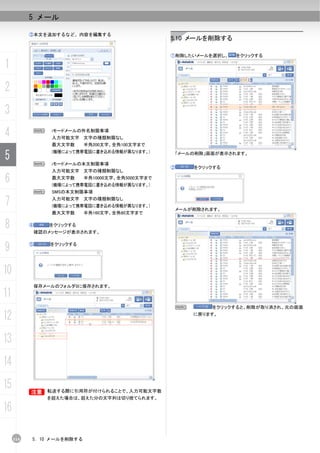
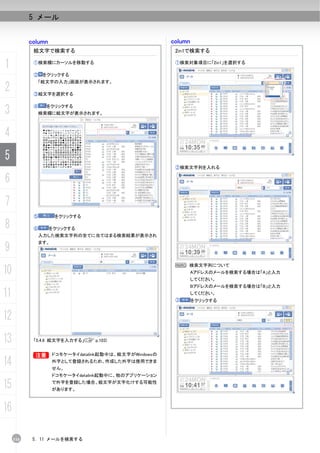
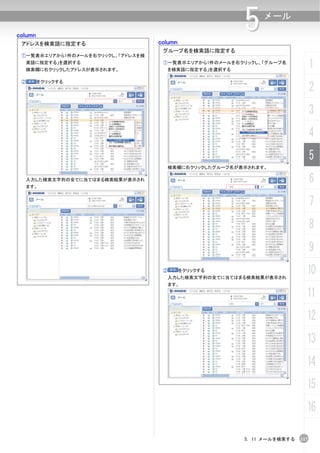
メールを削除する方法-その2、その3
その2-メニューから選択する
①削除したいメールを選択し、[編集(E)]-[メールの削除(D)]をクリ
検索条件は最大5件まで指定でき、全てに当てはまるメールが検索結
果に表示されます。
1
ックする ①検索欄に、文字列を入力する
2
3
N 検索文字列の制限事項
入力可能文字 文字の種類制限なし
4
最大文字数 半角100文字、全角50文字まで
最大入力件数 5件まで
区切り文字:スペース(全/半角)
5
②検索対象項目を選択する
6
「メールの削除」画面が表示されます。
その3-右クリックメニューから選択する
①削除したいメールを右クリックする
右クリックメニューが表示されます。 7
8
N 検索の対象となる項目は以下の通りです。
全て、送受信相手、グループ名、件名、日付、本文
2in1(「15.14 ツール共通設定を変更する」(C p.269)) 9
③ をクリックする
入力した検索文字列の全てに当てはまる検索結果が表示されま
す。
10
11
②[メールの削除(D)]をクリックする
「メールの削除」画面が表示されます。
12
13
14
15
16
5. 11 メールを検索する 115](https://image.slidesharecdn.com/datalinkmanual1-6-0-1-090804023641-phpapp01/85/Datalink-Manual-1-6-0-1-115-320.jpg)
![5 メール
5.12 フォルダを操作する column
フォルダを新規作成する方法-その2、その3
1 フォルダは150件まで作成できます。
フォルダ名を編集したり削除したりできます。
その2-メニューから選択する
①[編集(E)]-[フォルダの新規作成(F)...]をクリックする
また、フォルダごとに「書き込み設定」を変更できます。
2 「5.12.2 フォルダ名を編集する」(C p.119)
5.12.1 フォルダを新規作成する
3 N フォルダの下に、フォルダを新規作成することはできませ
ん。
4 ① をクリックする
「フォルダの新規作成」画面が表示されます。
5
「フォルダの新規作成」画面が表示されます。
6 その3-右クリックメニューから選択する
②必要に応じて、「書き込み設定」のチェックを外す ①一覧表示エリアにカーソルを移動し、右クリックする
N フォルダの「書き込み設定」のチェックを外した場合は、フ 右クリックメニューが表示されます。
7 ォルダ内のメール全てが「書き込まない」設定になります。
③フォルダNo.を選択する
8 N
N
フォルダNo.の順にフォルダが並びます。
すでに使用されているNo.を選択することはできません。
9 ④フォルダ名を入力する
N 入力可能文字 文字の種類制限なし
(機種によって携帯電話に書き込める情報が異なります。)
10 ⑤ をクリックする
フォルダ表示エリアにフォルダが表示されます。
11 ②[フォルダの新規作成(F)...]をクリックする
「フォルダの新規作成」画面が表示されます。
12
13
14
N 携帯電話に「書き込みする」場合に が表示されます。
15 「書き込まない」設定を行うと、淡色表示( )になります。
16
118 5. 12 フォルダを操作する](https://image.slidesharecdn.com/datalinkmanual1-6-0-1-090804023641-phpapp01/85/Datalink-Manual-1-6-0-1-118-320.jpg)
![5.12.2 フォルダ名を編集する column
5 メール
フォルダ名を編集する方法-その2、その3
①修正したいフォルダをクリックする
その2-メニューから選択する
①編集したいフォルダを選択し、[編集(E)]-[フォルダの編集(I)...]
1
をクリックする
2
3
4
② をクリックする 5
「フォルダの編集」画面が表示されます。
6
「フォルダ編集」画面が表示されます。
その3-右クリックメニューから選択する
①編集したいフォルダを右クリックする
右クリックメニューが表示されます。 7
③フォルダNo.を選択する
N
N
フォルダNo.の順にフォルダが並びます。
すでに使用されているNo.を選択することはできません。 8
9
④フォルダ名を編集する
N 入力可能文字 文字の種類制限なし
(機種によって携帯電話に書き込める情報が異なります。)
⑤ をクリックする
フォルダ表示エリアに変更したフォルダ名が表示されます。
10
11
②[フォルダの編集(I)...]をクリックする
「フォルダの編集」画面が表示されます。
12
13
14
15
16
5. 12 フォルダを操作する 119](https://image.slidesharecdn.com/datalinkmanual1-6-0-1-090804023641-phpapp01/85/Datalink-Manual-1-6-0-1-119-320.jpg)
![5 メール
5.12.3 フォルダを削除する column
フォルダを削除する方法-その2、その3
B フォルダを削除すると、フォルダ内に保存されているメール
B
1 も含めてフォルダごと削除されます。
①削除したいフォルダをクリックする
その2-メニューから選択する
①削除したいメールを選択し、[編集(E)]-[フォルダの削除(L)]をク
リックする
2
3
4
5
6
② をクリックする 「フォルダの削除」画面が表示されます。
「フォルダの削除」画面が表示されます。
その3-右クリックメニューから選択する
③ をクリックする ①削除したいフォルダを右クリックする
7 右クリックメニューが表示されます。
8
フォルダ表示エリアのフォルダが削除されます。
9
10
11
②[フォルダの削除(L)]をクリックする
12 「フォルダの削除」画面が表示されます。
13 N
戻ります。
をクリックすると、削除が取り消され元の画面に
14
15
16
120 5. 12 フォルダを操作する](https://image.slidesharecdn.com/datalinkmanual1-6-0-1-090804023641-phpapp01/85/Datalink-Manual-1-6-0-1-120-320.jpg)
![5 メール
5.13 Microsoft Office Outlookからメールを取り込む 5.14 Microsoft Office Outlookにメールを書き出す
① メ ニ ュ ー か ら [ フ ァ イ ル (F)]-[ イ ン ポ ー ト (I)]-[Microsoft Office
Outlook(O)...]をクリックする
N デコメアニメ®は文字部分のみを本文とし、アニメ部分は
添付ファイルとしてエクスポートされます。
1
① メ ニ ュ ー か ら [ フ ァ イ ル (F)]-[ エ ク ス ポ ー ト (E)]-[Microsoft Office
Outlook(O)...]をクリックする 2
3
4
5
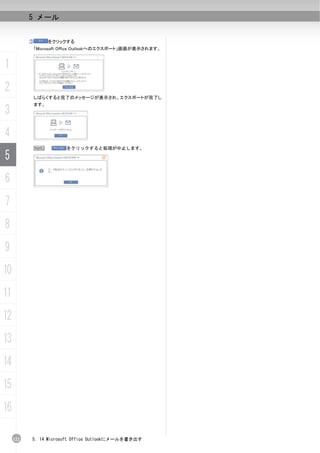
「Microsoft Office Outlookからのインポート」画面が表示されます。
6
「Microsoft Office Outlookへのエクスポート」画面が表示されます。
7
8
②「受信トレイ」、「送信済みアイテム」、「下書き」の取り込みたい項目
にチェックを入れる 9
③ をクリックする
②「受信メール」、「送信メール」、「保存メール」の書き出したい項目に 10
チェックを入れる
11
12
「Microsoft Office Outlookからのインポート」画面が表示され、イン 13
ポートが完了します。
④ をクリックする 14
15
各フォルダにメールが取り込まれます。
16
5. 13 Microsoft Office Outlookからメールを取り込む 121](https://image.slidesharecdn.com/datalinkmanual1-6-0-1-090804023641-phpapp01/85/Datalink-Manual-1-6-0-1-121-320.jpg)
![④ をクリックする
5 メール
5.15 Microsoft Outlook Expressからメールを取り込む
B Microsoft Windows VistaではMicrosoft Outlook Expressは、
B
Windows メールとなります。
1
各フォルダにメールが取り込まれます。
① メ ニ ュ ー か ら [ フ ァ イ ル (F)]-[ イ ン ポ ー ト (I)]-[Microsoft Outlook
Express(S)...]をクリックする 2
3
4
5
6
「Microsoft Outlook Expressからのインポート」画面が表示されま
す。
7
8
9
10
②「受信トレイ」、「送信済みアイテム」、「下書き」の取り込みたい項目
にチェックを入れる
11
12
13
③ をクリックする
14
「Microsoft Outlook Expressからのインポート」画面が表示され、イ
ンポートが完了します。
15
16
5. 15 Microsoft Outlook Expressからメールを取り込む 123](https://image.slidesharecdn.com/datalinkmanual1-6-0-1-090804023641-phpapp01/85/Datalink-Manual-1-6-0-1-123-320.jpg)
![5 メール
③ をクリックする
5.16 Microsoft Outlook Expressにメールを書き出す 「Microsoft Outlook Expressへのエクスポート」画面が表示され、エ
クスポートが完了します。
1 N デコメアニメ®は文字部分のみを本文とし、アニメ部分は添
付ファイルとしてエクスポートされます。
2 B Microsoft Windows VistaではMicrosoft Outlook Expressは、
B
Windows メールとなります。
①メニューから[ファイル(F)]-[エクスポート(E)]-[Microsoft Outlook
3 Express(S)...]をクリックする
4
5
6
7 「Microsoft Outlook Expressへのエクスポート」画面が表示されま
す。
8
9
10
11 ②「受信メール」、「送信メール」、「保存メール」の書き出したい項目に
チェックを入れる
12
13
14
15
16
124 5. 16 Microsoft Outlook Expressにメールを書き出す](https://image.slidesharecdn.com/datalinkmanual1-6-0-1-090804023641-phpapp01/85/Datalink-Manual-1-6-0-1-124-320.jpg)
![6 スケジュール
4)iモーション
iモーションの件数が表示されます。
6.2 表示を切り替える
また、その日に保存されたiモーションのサムネイルが、保存された
1 順に表示されます。
サムネイルをダブルクリックすると、iモーションに対応したソフトウェ
6.2.1 一覧表示エリアを切り替える
アにより再生されます。 日表示に切り替える
2 iモーションに切り替わります。(C p.88)
① をクリックする
リスト表示
3 予定/ToDoのリストが表示されます。
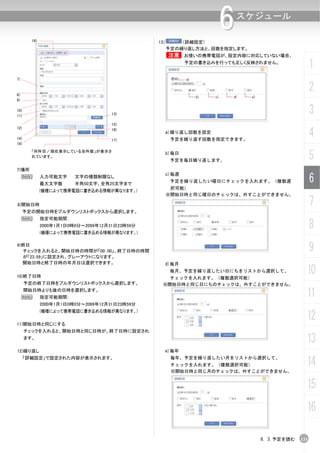
予定/ToDoのいずれも、ダブルクリックすると「予定の編集」/「ToDoの
編集」画面が表示されます。
4 1)
5
6 N メニューから[表示(V)]-[日表示(D)]を選択して、日表示に
切り替えることができます。
7
8
N 表示可能期間 2000年1月1日~2099年12月31日
9 1)予定/ToDo(1件分) N 右クリックの右クリックメニューから[日表示(D)]を選択でき
ます。
以下の情報が表示されます。
・書き込み設定 携帯電話に「書き込みする」場合に が表示されま
10 す。「書き込まない」設定を行うと、淡色表示(
なります。
)に
・種別 予定には 、ToDoには が表示されます。
11 ・カテゴリ
・状態
カテゴリアイコンが表示されます。
ToDoの状態が表示されます。
・要約 要約が表示されます。
12 ・内容
・日時
内容が表示されます。
予定の場合、開始時刻、終了時刻が表示されま
す。
ToDoの場合、期日が表示されます。
13 ・完了日時
・アラーム
ToDoの完了日時が表示されます。
アラーム設定の場合 が表示されます。
・繰り返し 繰り返し設定の場合、その内容が表示されます。
14 ・優先度
・シークレット
ToDoの優先度がアイコンで表示されます。
シークレットが設定されている場合は、 が表示
されます。
15 ・場所
N
場所が表示されます。
シークレット設定は携帯電話側でのみ有効な機能です。
シークレット設定したデータを参照する場合は、携帯電
16 話をシークレットモードに切り替える必要があります。
切り替え方法については、携帯電話に付属の取扱説明
書を参照してください。
128 6.2 表示を切り替える](https://image.slidesharecdn.com/datalinkmanual1-6-0-1-090804023641-phpapp01/85/Datalink-Manual-1-6-0-1-128-320.jpg)
![週表示に切り替える 月表示に切り替える
6 スケジュール
① をクリックする ① をクリックする
1
2
3
4
N メニューから[表示(V)]-[週表示(W)]を選択して、週表示に
切り替えることができます。
N メニューから[表示(V)]-[月表示(M)]を選択して、月表示に
切り替えることができます。
5
6
7
N 右クリックの右クリックメニューから[週表示(W)]を選択で N 右クリックの右クリックメニューから[月表示(M)]を選択で
8
きます。 きます。
9
10
11
12
13
14
15
16
6.2 表示を切り替える 129](https://image.slidesharecdn.com/datalinkmanual1-6-0-1-090804023641-phpapp01/85/Datalink-Manual-1-6-0-1-129-320.jpg)
![6 スケジュール
リスト表示に切り替える 日付を指定して表示を切り替える
① をクリックする 日の枠内の予定/ToDo以外の箇所をダブルクリックした場合、週表示
1 /月表示から日表示に切り替えることができます。
①月表示または週表示で、表示したい日をダブルクリックする
2
3
4
5 N メニューから[表示(V)]-[リスト表示(L)]を選択して、リスト
表示に切り替えることができます。
指定した日の、日表示に切り替わります。
6
7
N 右クリックの右クリックメニューから[リスト表示(L)]を選択
8 できます。
9
10 カレンダーから表示を切り替える
①カレンダーエリアから日付をクリックする
11
12
13
14
15 一覧表示エリアが日表示、または、リスト表示の場合、指定した日
付の表示に切り替わります。
週表示、または、月表示の場合は、指定した日付が含まれた週表
16 示、または、月表示に切り替わります。
130 6.2 表示を切り替える](https://image.slidesharecdn.com/datalinkmanual1-6-0-1-090804023641-phpapp01/85/Datalink-Manual-1-6-0-1-130-320.jpg)
![6 スケジュール
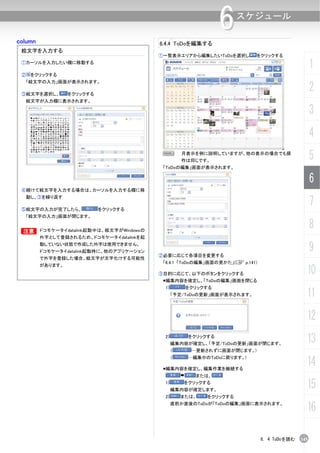
N 例えば同じ内容の予定を「月曜日、水曜日指定で、 14) (前へ)
3週繰り返す」といった設定が可能です。 直前の予定/ToDoが表示されます。
N [ Ctrl ]+[ PageUp ]でも直前の予定/ToDoを表示すること
1 ①予定を繰り返したい曜日にチェックを入れて、
をクリックする
ができます。
15) (次へ)
直後の予定/ToDoが表示されます。
2 N [ Ctrl ]+[ PageDown ]でも直後の予定/ToDoを表示す
ることができます。
16) (OK)
3 入力内容が登録され、画面が閉じます。
17) (キャンセル)
4 ②予定の編集画面の をクリックする
入力内容が取り消され画面が閉じます。
5 18) (更新)
入力内容が登録されます。(画面は閉じません。)
6 19)各種ボタン
(コピー)
選択した文字列がクリップボードにコピーされます。
[ Ctrl ]+[ C ]でもコピーが可能です。
7 (貼り付け)
クリップボードにコピー、または切り取られた文字列がカーソ
8 ルのある位置に貼り付けられます。
[ Ctrl ]+[ V ]でも貼り付けが可能です。
(切り取り)
9 選択した文字列がクリップボードに切り取られます。
[ Ctrl ]+[ X ]でも切り取りが可能です。
指定した設定のスケジュールが表示されます
10 (絵文字)
「絵文字の入力」画面が表示されます。
カーソルのある位置に、「絵文字の入力」画面から選択した
絵文字が入力されます。
11
12
13
14
N 詳細設定画面で「毎週」「毎月」「毎年」のいずれかで設定
した後に、予定の編集画面の開始日時の月、日、時を変
15 N
更すると「繰り返し」の内容が変わることがあります。
「毎週」を選択して全ての曜日を選択すると、「毎日」の予
定に変更されます。
16
「毎月」を選択して全ての日を選択すると、「毎日」の予定
に変更されます。
N 日をまたいだ予定の繰り返し設定は、画面上反映されま
せん。
134 6. 3 予定を読む](https://image.slidesharecdn.com/datalinkmanual1-6-0-1-090804023641-phpapp01/85/Datalink-Manual-1-6-0-1-134-320.jpg)
![6 スケジュール
6.3.2 予定を読む 6.3.3 予定を新規に作成する
①一覧表示エリアから読みたい予定をダブルクリックする ① をクリックする
「予定の新規作成」画面が表示されます。
1
2
3
4
N 月表示を例に説明していますが、他の表示の場合でも操
作は同じです。 N 一覧表示画面で、予定を入れたい日を選択し、 を
5
クリックすることで、選択した日付が入った状態で「予定の
「予定の編集」画面が表示されます。
6
新規作成」画面が表示されます。
②要約や内容、および日時などを入力する
N 要約の制限事項
入力可能文字 文字の種類制限なし
最大文字数 半角600文字、全角300文字まで 7
(機種によって携帯電話に書き込める情報が異なります。)
N 内容の制限事項
入力可能文字 文字の種類制限なし
最大文字数 半角512文字、全角256文字まで 8
(機種によって携帯電話に書き込める情報が異なります。)
N 開始日時、終了日時の制限
選択可能日 2000年1月1日~2099年12月31日
(機種によって携帯電話に書き込める情報が異なります。)
9
N 入力内容に変更があった場合は、 をクリックする
と「変更を取り消しますか?」と表示されます。
② または、 をクリックする
10
直前か直後の予定が「予定の編集」画面に表示されます。
N [ Ctrl ]+[ PageUp ]でも直前の予定を表示できます。
[ Ctrl ]+[ PageDown ]でも直後の予定を表示することが
11
できます。 入力した内容を取り消したい場合は を、そうで
ない場合は をクリックしてください。
③ をクリックする
12
「変更を保存しますか?」と表示されます。
13
14
④ をクリックする
新規予定が作成され、一覧表示エリアに表示されます。
N をクリックすると「予定/ToDoの更新」画面が閉
15
じます。(更新されずに画面が閉じます。)
N
す。
をクリックすると「予定の新規作成」画面に戻りま
16
「6.3.4 予定を編集する」(C p.137)
6. 3 予定を読む 135](https://image.slidesharecdn.com/datalinkmanual1-6-0-1-090804023641-phpapp01/85/Datalink-Manual-1-6-0-1-135-320.jpg)
![6 スケジュール
column column
予定を新規に作成する-その2、その3 絵文字を入力する
1 その2-メニューから選択する
①[編集(E)]-[予定の作成(S)...]をクリックする
①カーソルを入力したい欄に移動する
② をクリックする
「絵文字の入力」画面が表示されます。
2 ③絵文字を選択し、 をクリックする
絵文字が入力欄に表示されます。
3
4
5
「予定の新規作成」画面が表示されます。
6 その3-右クリックメニューから選択する
①一覧表示エリアにカーソルを移動し、右クリックする
右クリックメニューが表示されます。
7 ④続けて絵文字を入力する場合は、カーソルを入力する欄に移
動し、③を繰り返す
8 ⑤絵文字の入力が完了したら、
「絵文字の入力」画面が閉じます。
をクリックする
9 B
B ドコモケータイdatalink起動中は、絵文字がWindowsの
外字として登録されるため、ドコモケータイdatalinkを起
動していない状態で作成した外字は使用できません。
ドコモケータイdatalink起動時に、他のアプリケーション
10 で外字を登録した場合、絵文字が文字化けする可能性
があります。
11 ②[予定の作成(S)]をクリックする
「予定の新規作成」画面が表示されます。
12
13
14
15
16
136 6. 3 予定を読む](https://image.slidesharecdn.com/datalinkmanual1-6-0-1-090804023641-phpapp01/85/Datalink-Manual-1-6-0-1-136-320.jpg)
![column
6 スケジュール
6.3.4 予定を編集する
予定を編集する-その2、その3、その4
①一覧表示エリアから編集したい予定を選択し をクリックする
その2-メニューから選択する
①編集したい予定を選択し、[編集(E)]-[予定/ToDoの編集(E)...]
1
をクリックする
2
3
4
N 月表示を例に説明していますが、他の表示の場合でも操
作は同じです。
5
「予定の編集」画面が表示されます。
6
「予定の編集」画面が表示されます。
その3-右クリックメニューから選択する
①編集したい予定を右クリックする
右クリックメニューが表示されます。
7
8
9
②必要に応じて各項目を変更する
「6.3.1 「予定の編集」画面の見かた」(C p.132)
10
③目的に応じて、以下のボタンをクリックする
編集内容を確定し、「予定の編集」画面を閉じる
1) をクリックする
「予定/ToDoの更新」画面が表示されます。 ②[予定/ToDoの編集(E)]をクリックする
11
「予定の編集」画面が表示されます。
その4-ダブルクリック
①一覧表示エリアから編集したい予定をダブルクリックする
12
2) をクリックする 13
編集内容が確定し、「予定/ToDoの編集」画面が閉じます。
( …更新されないで画面が閉じます。)
( …編集中の「予定」画面に戻ります。) 14
編集内容を確定し、編集作業を継続する
1)
または、
をクリックする 15
編集内容が確定します。
16
2) または、 をクリックする
直前か直後の予定が「予定の編集」画面に表示されます。
「予定の編集」画面が表示されます。
6. 3 予定を読む 137](https://image.slidesharecdn.com/datalinkmanual1-6-0-1-090804023641-phpapp01/85/Datalink-Manual-1-6-0-1-137-320.jpg)
![6 スケジュール
6.3.5 携帯電話に書き込みしないように設定する 「予定の編集」画面から設定する
一覧表示エリアのボタンから設定する ①予定をダブルクリックする
1 ①予定をクリックする
「予定の編集」画面が表示されます。
②[書き込み設定]のチェックを外す
② をクリックする
2 携帯電話に「書き込みする」場合に が表示されます。
「書き込まない」設定を行うと、淡色表示( )になります。
3
4
5
6
メニューから設定する
日表示の場合
7 ①予定をクリックする
②[編集(E)]-[書き込み設定(W)]をクリックする
8
携帯電話に「書き込みする」場合に が表示されます。
「書き込まない」設定を行うと、淡色表示( )になります。
9
10
11 リスト表示の場合
N 週表示と月表示には表示されません。
12
13
14
15
16
138 6. 3 予定を読む](https://image.slidesharecdn.com/datalinkmanual1-6-0-1-090804023641-phpapp01/85/Datalink-Manual-1-6-0-1-138-320.jpg)
![右クリックから設定する
6 スケジュール
6.3.6 アラーム設定をする
①一覧表示エリアの予定を右クリックする 「予定の編集」画面から設定する
右クリックメニューが表示されます。
①予定をダブルクリックする 1
「予定の編集」画面が表示されます。
②[アラーム通知]にチェックを入れる
2
3
4
②[書き込み設定(W)]をクリックする
5
携帯電話に「書き込みする」場合に が表示されます。
「書き込まない」設定を行うと、淡色表示( )になります。
6
7
8
9
日表示の場合
10
N
N
日表示、週表示および月表示には表示されません。
アラーム通知とは 11
「音を出す」、「振動する」、「メッセージを表示する」などの
動作により、予定の開始時刻であることを通知するため
の、携帯電話の機能です。アラーム音などの設定は、携
帯電話側での初期設定になります。
12
13
14
リスト表示の場合
15
16
6. 3 予定を読む 139](https://image.slidesharecdn.com/datalinkmanual1-6-0-1-090804023641-phpapp01/85/Datalink-Manual-1-6-0-1-139-320.jpg)
![6 スケジュール
6.3.7 シークレット設定をする 6.3.8 予定を削除する
N シークレット設定は携帯電話側でのみ有効な機能です。 ①削除したい予定をクリックし、 をクリックする
1 シークレット設定したデータを参照する場合は、携帯電話を
シークレットモードに切り替える必要があります。
切り替え方法については、携帯電話に付属の取扱説明書を
2 参照してください。
「予定の編集」画面から設定する
3 ①予定をダブルクリックする
「予定の編集」画面が表示されます。
4 ②[シークレット]にチェックを入れる
5 「予定/ToDoの削除」画面が表示されます。
② をクリックする
6
7 予定が削除されます。
8
9
10
11
N をクリックすると、削除が取り消され元の画面に
12 戻ります。
13 N 日表示、週表示および月表示には表示されません。
14
15
16
140 6. 3 予定を読む](https://image.slidesharecdn.com/datalinkmanual1-6-0-1-090804023641-phpapp01/85/Datalink-Manual-1-6-0-1-140-320.jpg)
![column
6 スケジュール
6.4 ToDoを読む
予定を削除する-その2、その3
その2-メニューから選択する
①削除したい予定を選択し、[編集(E)]-[予定/ToDoの削除(D)]を
6.4.1 「ToDoの編集」画面の見かた 1
クリックする 手 順:
2
2)
1)
3
4
5
「何件目/現在表示している全件数」が表示さ
6
確認画面が表示されます。
れています。
N 接続した携帯電話の機能に応じて、入力項目や桁数などが
その3-右クリックメニューから選択する 異なります。
①削除したい予定を右クリックする
右クリックメニューが表示されます。 1)書き込み設定
携帯電話に「書き込みする」場合に が表示されます。
7
「書き込まない」設定を行うと、淡色表示( )になります。
8
9
日表示の場合 10
11
②[予定/ToDoの削除(D)]をクリックする
確認画面が表示されます。
12
13
リスト表示の場合
2)カテゴリアイコン
必要に応じてプルダウンリストボックスから、カテゴリアイコンを選択
14
します。
N 機種によってそれぞれ対応しているカテゴリアイコンが表
示されます。
15
例)
16
(機種によって使用できるカテゴリアイコンが異なります。)
6. 4 ToDoを読む 141](https://image.slidesharecdn.com/datalinkmanual1-6-0-1-090804023641-phpapp01/85/Datalink-Manual-1-6-0-1-141-320.jpg)
![6 スケジュール
15) 4)
7)期日
チェックを入れ、ToDoの期日をプルダウンリストボックスから選択し
ます。
1
3) N 期日を入力しないことも可能です。
期日を入力しない場合は、一覧表示にのみ表示されま
5)
6) す。
7) N 指定可能期間:
2 8) 11)
2000年1月1日0時0分~2099年12月31日59分59秒
(機種によって携帯電話に書き込める情報が異なります。)
9)
10)
3 14) 12) 13)
8)完了日
ToDoの完了日をプルダウンリストボックスから選択します。
4 3)状態
ToDoの状態をプルダウンリストボックスから選択します。
N
N
完了日を入力しないことも可能です。
指定可能期間:
2000年1月1日0時0分~2099年12月31日59分59秒
「完了」を選択することで、一覧表示のリストに掲載されなくなりま
(機種によって携帯電話に書き込める情報が異なります。)
5 す。
N 状態は8種類あります。 9)優先度
(機種によって携帯電話に書き込める情報が異なります。) 優先度を選択します。
6 4)アラーム通知
・なし ・高 ・低
チェックを入れると、ToDoの期日にアラーム通知されます。 10) (前へ)
一覧表示エリアには、 が表示されます。 直前の予定/ToDoが表示されます。
7 N [ Ctrl ]+[ PageUp ]でも直前の予定/ToDoを表示すること
ができます。
8 11) (次へ)
直後の予定/ToDoが表示されます。
N [ Ctrl ]+[ PageDown ]でも直後の予定/ToDoを表示する
9
ことができます。
N アラーム通知とは
12) (OK)
「音を出す」、「振動する」、「メッセージを表示する」などの
入力内容が登録され、画面が閉じます。
動作により、予定の開始時刻であることを通知するため
10 の、携帯電話の機能です。アラーム音などの設定は、携 13) (キャンセル)
帯電話側での初期設定になります。 入力内容が取り消され画面が閉じます。
11 5)要約
N 入力可能文字 文字の種類制限なし
14) (更新)
入力内容が登録されます。(画面は閉じません。)
最大文字数 半角600文字、全角300文字まで
12 (機種によって携帯電話に書き込める情報が異なります。) 15)各種ボタン
(コピー)
6)内容 選択した文字列がクリップボードにコピーされます。
[ Ctrl ]+[ C ]でもコピーが可能です。
13 入力必須項目です。
N 入力可能文字 文字の種類制限なし
(貼り付け)
最大文字数 半角200文字、全角100文字まで
クリップボードにコピー、または切り取られた文字列がカーソルのあ
(機種によって携帯電話に書き込める情報が異なります。)
14 る位置に貼り付けられます。
[ Ctrl ]+[ V ]でも貼り付けが可能です。
(切り取り)
15 選択した文字列がクリップボードに切り取られます。
[ Ctrl ]+[ X ]でも切り取りが可能です。
16 (絵文字の入力)
「絵文字の入力」画面が表示されます。
カーソルのある位置に、「絵文字の入力」画面から選択した絵文字
が入力されます。
142 6. 4 ToDoを読む](https://image.slidesharecdn.com/datalinkmanual1-6-0-1-090804023641-phpapp01/85/Datalink-Manual-1-6-0-1-142-320.jpg)
![6 スケジュール
6.4.2 ToDoを読む 6.4.3 ToDoを新規に作成する
①一覧表示エリアから読みたいToDoをダブルクリックする ① をクリックする
「ToDoの新規作成」画面が表示されます。
1
2
3
4
N 一覧表示画面で、ToDoを入れたい日を選択し、
N 日表示を例に説明していますが、他の表示の場合でも操
作は同じです。
をクリックすることで、選択した日付が入った状態で「ToDo
の新規作成」画面が表示されます。
5
②内容や期日などを入力する(C p.141)
6
「ToDoの編集」画面が表示されます。
N 内容の制限事項
② または、 をクリックする 入力可能文字 文字の種類制限なし
最大文字数 半角200文字、全角100文字まで
N
(機種によって携帯電話に書き込める情報が異なります。)
期日、完了日の制限
7
選択可能日 2000年1月1日~2099年12月31日
N
(機種によって携帯電話に書き込める情報が異なります。)
状態に「完了」を選ぶと、完了日を入力できるようになりま 8
す。
N
9
期日もしくは完了日が入力された場合、月/週/日表示に
表示されます。両方入力されている場合は、完了日が優
先されます。状態が完了になっている場合は、完了日が
記載されていないと月/週/日表示では表示されず、リスト
直前か直後のToDoが「ToDoの編集」画面に表示されます。
N [ Ctrl ]+[ PageUp ]でも直前のToDoを表示することがで
表示でのみ表示されます。期日と完了日両方とも入力さ
れていない場合も、リスト表示にのみ表示されます。
10
きます。 N 入力内容に変更があった場合は、 をクリックする
[ Ctrl ]+[ PageDown ]でも直後のToDoを表示することが
できます。
とメッセージが表示されます。
11
12
入力した内容を取り消したい場合は を、そうで
ない場合は をクリックしてください。 13
③ をクリックする
「変更を保存しますか?」と表示されます。
14
④ をクリックする
15
16
6. 4 ToDoを読む 143](https://image.slidesharecdn.com/datalinkmanual1-6-0-1-090804023641-phpapp01/85/Datalink-Manual-1-6-0-1-143-320.jpg)
![6 スケジュール
新規ToDoが作成され、一覧表示エリアに表示されます。 column
ToDoを新規に作成する-その2、その3
1 その2-メニューから選択する
①[編集(E)]-[ToDoの作成(T)...]をクリックする
2
3
4 N をクリックすると「予定/ToDoの更新」画面が閉
じます。(更新されずに画面が閉じます。)
5 N
す。
をクリックすると「ToDoの新規作成」画面に戻りま
N 期日を入力しないことも可能です。 「ToDoの新規作成」画面が表示されます。
6
期日を入力しない場合は、一覧表示にのみ表示され、月
表示、週表示、日表示には表示されません。 その3-右クリックメニューから選択する
①一覧表示エリアにカーソルを移動し、右クリックする
右クリックメニューが表示されます。
7
8
9
10
11 ②[ToDoの作成(T)]をクリックする
「ToDoの新規作成」画面が表示されます。
12
13
14
15
16
144 6. 4 ToDoを読む](https://image.slidesharecdn.com/datalinkmanual1-6-0-1-090804023641-phpapp01/85/Datalink-Manual-1-6-0-1-144-320.jpg)
![6 スケジュール
6.4.5 携帯電話に転送しないように設定する
column
ToDoを編集する-その2、その3、その4 一覧表示エリアのボタンから設定する
1 その2-メニューから選択する
①編集したいToDo選択し、[編集(E)]-[予定/ToDoの編集(E)...]を
①ToDoをクリックする
② をクリックする
クリックする
携帯電話に「書き込みする」場合に が表示されます。
2 「書き込まない」設定を行うと、淡色表示( )になります。
3
4 日表示の場合
5
6
「ToDoの編集」画面が表示されます。
その3-右クリックメニューから選択する
①編集したいToDoを右クリックする
7 右クリックメニューが表示されます。
8
リスト表示の場合
9 N 週表示と月表示には表示されません。
10 「ToDoの編集」画面から設定する
①ToDoをダブルクリックする
11 ②[予定/ToDoの編集(E)]をクリックする
「ToDoの編集」画面が表示されます。
②[書き込み設定]のチェックを外す
「ToDoの編集」画面が表示されます。
12 その4-ダブルクリック
①一覧表示エリアから編集したいToDoをダブルクリックする
13
14
15
16
「ToDoの編集」画面が表示されます。
146 6. 4 ToDoを読む](https://image.slidesharecdn.com/datalinkmanual1-6-0-1-090804023641-phpapp01/85/Datalink-Manual-1-6-0-1-146-320.jpg)
![メニューから設定する
6 スケジュール
6.4.6 アラーム設定をする
①ToDoをクリックする 「ToDoの編集」画面から設定する
②[編集(E)]-[書き込み設定(W)]をクリックする
携帯電話に「書き込みする」場合に が表示されます。
①ToDoをダブルクリックする 1
「ToDoの編集」画面が表示されます。
「書き込まない」設定を行うと、淡色表示( )になります。
②[アラーム通知]にチェックを入れる
2
3
4
右クリックから設定する
①一覧表示エリアのToDoを右クリックする
5
右クリックメニューが表示されます。
6
7
②[書き込み設定(W)]をクリックする
8
携帯電話に「書き込みする」場合に が表示されます。
「書き込まない」設定を行うと、淡色表示( )になります。
9
N
N
アラームは、期日を指定する必要があります。
日表示、週表示および月表示には表示されません。
10
N アラーム通知とは
日表示の場合
「音を出す」、「振動する」、「メッセージを表示する」などの
動作により、予定の開始時刻であることを通知するため 11
の、携帯電話の機能です。アラーム音などの設定は、携
帯電話側での初期設定になります。
12
13
リスト表示の場合
14
15
16
6. 4 ToDoを読む 147](https://image.slidesharecdn.com/datalinkmanual1-6-0-1-090804023641-phpapp01/85/Datalink-Manual-1-6-0-1-147-320.jpg)
![6 スケジュール
6.4.7 ToDoを削除する column
ToDoを削除する-その2、その3
①削除したいToDoを選択し、 をクリックする
1 その2-メニューから選択する
①削除したいToDoを選択し、[編集(E)]-[予定/ToDoの削除(D)]
をクリックする
2
3
4
5 「予定/ToDoの削除」画面が表示されます。
② をクリックする
6
確認画面が表示されます。
その3-右クリックメニューから選択する
①削除したいToDoを右クリックする
7 ToDoが削除されます。
右クリックメニューが表示されます。
8
9
10
11
N をクリックすると、削除が取り消され元の画面に ②[予定/ToDoの削除(D)]をクリックする
12 戻ります。 確認画面が表示されます。
13
14
15
16
148 6. 4 ToDoを読む](https://image.slidesharecdn.com/datalinkmanual1-6-0-1-090804023641-phpapp01/85/Datalink-Manual-1-6-0-1-148-320.jpg)
![「インポート設定」画面が表示されます。
6 スケジュール
6.5 CSV形式データをスケジュールに取り込む
①メニューから[ファイル(F)]-[インポート(I)]-[CSV(C)...]をクリックする
1
2
3
⑥各項目に対する列をプルダウンリストボックスから選択する
4
「CSVインポート」画面が表示されます。
5
6
7
N 1行目を項目名(タイトル)として扱う場合は、「1行目をデー
②予定、またはToDoを選択する
タ項目として扱う」にチェックを入れてください。
8
③ をクリックする ⑦ をクリックする
「CSVインポート」画面に戻ります。
9
「ファイルを開く」画面が表示されます。
⑧ をクリックする
④ファイルを選択して、 をクリックする
1)
10
2)
11
1) 全てのデータを予定に挿入します。
「CSVインポート」画面に戻ります。
ドコモケータイdatalinkの予定データを全て残したまま、
CSV形式データを全件追加します。 12
2) 全てのデータを予定に上書きします。
ドコモケータイdatalinkの予定データを全て消去した後、
⑤ をクリックする CSV形式データを全件追加します。
13
⑨ をクリックする
14
15
スケジュールにデータが作成されます。
N CSVファイルは1行目から順次取り込まれます。
16
6.5 CSV形式データをスケジュールに取り込む 149](https://image.slidesharecdn.com/datalinkmanual1-6-0-1-090804023641-phpapp01/85/Datalink-Manual-1-6-0-1-149-320.jpg)
![6 スケジュール
column
6.6 スケジュールをCSV形式データに書き出す
CSVのファイル形式について(予定)
1 ①メニューから[ファイル(F)]-[エクスポート(E)]-[CSV(C)...]をクリックす
る
スケジュールの予定で扱うCSV形式データは、区切り記号として
カンマ『,』を使用します。
各項目について、以下に記載します。
要約
2 入力可能文字
文字数
半角英数記号/半角カナ/漢字/絵文字/改行
半角600文字、全角300文字まで
内容 (必須)
3 「CSVエクスポート」画面が表示されます。
入力可能文字
文字数
半角英数記号/半角カナ/漢字/絵文字/改行
半角512文字、全角256文字まで
4 場所
入力可能文字
文字数
半角英数記号/半角カナ/漢字/絵文字/改行
半角50文字、全角25文字まで
5 ②予定、またはToDoを選択する
開始日時 (必須)
入力可能文字 数字/T
文字数 半角15文字
範囲 2000 年 01 月 01 日 ~ 2099 年 12 月 31 日
6
③ をクリックする
例 ) 2006 年 1 月 1 日 09:00 の 場 合 、
「名前を付けて保存」画面が表示されます。 20060101T090000
その他 日付形式チェック(2000年~2099年、うるう年)
7 終了日時 (必須)
入力可能文字 数字/T
文字数 半角15文字
範囲 2000 年 01 月 01 日 ~ 2099 年 12 月 31 日
8 例 ) 2006 年 1 月 1 日 09:00 の 場 合 、
20060101T090000
その他 日付形式チェック(2000年~2099年、うるう年)
9 シークレット
入力可能文字 PRIVATE :シークレット
④保存場所を選択し、名前を入力後、 をクリックする
「CSVエクスポート」画面に戻ります。 PUBLIC :通常
10 ⑤ をクリックする カテゴリ
入力可能文字 ソフトウェアで定義された文字列
CSVに書き出すかどうかの確認画面が表示されます。
11 繰り返し
入力可能文字 ソフトウェアで定義された文字列
12
アラーム通知
入力可能文字 数字/T
文字数 半角15文字
範囲 2000 年 01 月 01 日 ~ 2099 年 12 月 31 日
13 ⑥ をクリックする
完了画面が表示され、スケジュールのデータがCSVに書き出されま
その他
例 ) 2006 年 1 月 1 日 09:00 の 場 合 、
20060101T090000
日付形式チェック(2000年~2099年、うるう
す。 年)
14 終日
入力可能文字 1/True/On/Yes/はい
15 N ダブルコーテーション『"』、改行『CR/LF』をデータとして
扱う場合、引用符ダブルコーテーション『"』で囲む必要
⑦ をクリックする
があります。
16 「CSVエクスポート」画面が閉じます。 また、データ中の『"』は二重『""』としてください。
150 6.6 スケジュールをCSV形式データに書き出す](https://image.slidesharecdn.com/datalinkmanual1-6-0-1-090804023641-phpapp01/85/Datalink-Manual-1-6-0-1-150-320.jpg)
![column
6 スケジュール
6.7 Microsoft Office Outlookからスケジュールを取り込む
CSVのファイル形式について(ToDo)
スケジュールのToDoで扱うCSV形式データは、区切り記号として
カンマ『,』を使用します。
① メ ニ ュ ー か ら [ フ ァ イ ル (F)]-[ イ ン ポ ー ト (I)]-[Microsoft Office
Outlook(O)...]をクリックする
1
各項目について、以下に記載します。
内容 (必須)
入力可能文字 半角英数記号/半角カナ/漢字/絵文字/改 2
行
文字数 200文字(全角100文字)
カテゴリ 3
入力可能文字 ソフトウェアで定義された文字列
期限
入力可能文字
文字数
数字/T
半角15文字
4
範囲 2000 年 01 月 01 日 ~ 2099 年 12 月 31 日
例 ) 2006 年 1 月 1 日
20060101T090000
09:00 の 場 合 、
5
その他 日付形式チェック(2000年~2099年、うるう年) 「Microsoft Office Outlookからのインポート」画面が表示されます。
完了日
入力可能文字 数字/T
②「予定表」と「仕事」にチェックを入れる 6
文字数 半角15文字
範囲 2000 年 01 月 01 日 ~ 2099 年 12 月 31 日
例 ) 2006 年 1 月 1 日 09:00 の 場 合 、 7
20060101T090000
その他 日付形式チェック(2000年~2099年、うるう
年) 8
状態
入力可能文字 DL_NEEDS ACTION :予定
DL_COMPLETED
DL_ACCEPTED
:完了
:承諾
9
DL_SENT :依頼 ③ をクリックする
DL_TENTATIVE
DL_CONFIRMED
:暫定
:確認
インポート開始、終了する期間を設定します。また、インポートする
項目の設定を行います。 10
DL_DECLINED :拒否
優先度
DL_DELEGATED :代理
1) 11
入力可能文字 0,1,2
2)
アラーム通知
入力可能文字 数字/T 3) 12
文字数 半角15文字
範囲 2000 年 01 月 01 日 ~ 2099 年 12 月 31 日
例 ) 2006 年 1 月 1 日
20060101T090000
09:00 の 場 合 、 1)インポート期間開始日:インポート期間開始日を指定できます。 13
2)インポート期間終了日:インポート期間終了日を指定できます。
要約 3)インポート項目の設定:Outlookからドコモケータイdatalinkに
入力可能文字 半角英数記号/半角カナ/漢字/絵文字/改
行
インポートする項目を設定します。
14
文字数 600文字(全角300文字)
B Outlook か ら 日 ま た が り の 予 定 ( 例 : 旅 行 2008/3/5 ~
2008/3/8まで)のインポートを行う場合、インポート期間開始
その他 日付形式チェック(1800年~2099年、うるう年) 日を予定の中日(例:2008/3/6)に設定すると日またがりの
予定はインポートされません。
15
N ダブルコーテーション『"』、改行『CR/LF』をデータとして
扱う場合、引用符ダブルコーテーション『"』で囲む必要 ④ をクリックする
があります。
また、データ中の『"』は二重『""』としてください。
③の「Microsoft Office Outlookからのインポート」画面が閉じ、②の
「Microsoft Office Outlookからのインポート」画面が表示されます。
16
6.7 Microsoft Office Outlookからスケジュールを取り込む 151](https://image.slidesharecdn.com/datalinkmanual1-6-0-1-090804023641-phpapp01/85/Datalink-Manual-1-6-0-1-151-320.jpg)
![6 スケジュール
⑤ をクリックする
「Microsoft Office Outlookからのインポート」画面が表示され、イン
ポートが完了します。
6.8 Microsoft Office Outlookにスケジュールを書き出す
1 ① メ ニ ュ ー か ら [ フ ァ イ ル (F)]-[ エ ク ス ポ ー ト (E)]-[Microsoft Office
Outlook(O)...]をクリックする
2
3 「Microsoft Office Outlookへのエクスポート」画面が表示されます。
②「予定」と「ToDo」にチェックを入れる
4
⑥ をクリックする
5 スケジュールにデータが取り込まれます。
6
7 ③ をクリックする
エクスポート開始、終了する期間を設定します。また、エクスポート
する項目の設定を行います。
8
1)
9 2)
10 3)
1)エクスポート期間開始日:エクスポート期間開始日を指定できます。
11 2)エクスポート期間終了日:エクスポート期間終了日を指定できます。
3)インポート項目の設定:ドコモケータイdatalinkからOutlookに
エクスポートする項目を設定します。
12 B ド コ モ ケ ー タ イ datalink か ら 日 ま た が り の 予 定 ( 例 : 旅 行
2008/3/5~2008/3/8まで)のエクスポートを行う場合、エク
スポート期間開始日を予定の中日(例:2008/3/6)に設定す
13
ると日またがりの予定はエクスポートされません。
④ をクリックする
③の「Microsoft Office Outlookからのエクスポート」画面が閉じ、②
14 の「Microsoft Office Outlookからのエクスポート」画面が表示されま
す。
15
16
152 6.8 Microsoft Office Outlookにスケジュールを書き出す](https://image.slidesharecdn.com/datalinkmanual1-6-0-1-090804023641-phpapp01/85/Datalink-Manual-1-6-0-1-152-320.jpg)
![7 ブックマーク
column 7.7 フォルダを操作する
ブックマークを削除する方法-その2、その3
1 その2-メニューから選択する
①削除したいブックマークを選択し、[編集(E)]-[ブックマークの削
フォルダは60件まで作成できます。
フォルダ名を編集したり削除したりできます。
除(D)]をクリックする また、フォルダごとに「書き込み設定」を変更できます。
2 7.7.1 フォルダを新規作成する
N フォルダの下に、フォルダを新規作成することはできませ
3 ん。
① をクリックする
4 「フォルダの新規作成」画面が表示されます。
5
6
「ブックマークの削除」画面が表示されます。
②必要に応じて、「書き込み設定」のチェックを外す
その3-右クリックメニューから選択する N フォルダの「書き込み設定」のチェックを外した場合は、フ
①削除したいブックマークを右クリックする ォルダ内のブックマーク全てが「書き込まない」設定になり
7 右クリックメニューが表示されます。 ます。
③フォルダNo.を選択する
8 N
N
フォルダNo.の順にフォルダが並びます。
すでに使用されているNo.を選択することはできません。
9 ④フォルダ名を入力する
N 入力可能文字 文字の種類制限なし
最大文字数 半角 文字、全角10文字
(機種によって携帯電話に書き込める情報が異なります。)
10
⑤ をクリックする
フォルダ表示エリアにフォルダが表示されます。
11
②[ブックマークの削除(D)]をクリックする
12 「ブックマークの削除」画面が表示されます。
13
14
15 N 「書き込み設定」のチェックを外した場合、フォルダ表示エ
リアのフォルダ名称のアイコン( )が淡色表示( )に
なります。
16
162 7. 7 フォルダを操作する](https://image.slidesharecdn.com/datalinkmanual1-6-0-1-090804023641-phpapp01/85/Datalink-Manual-1-6-0-1-153-320.jpg)
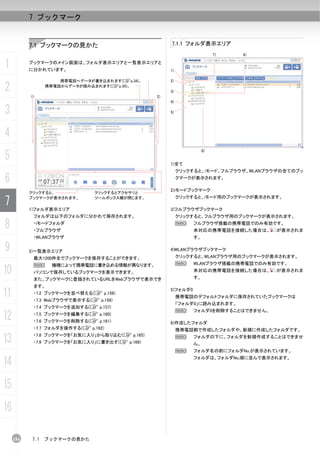
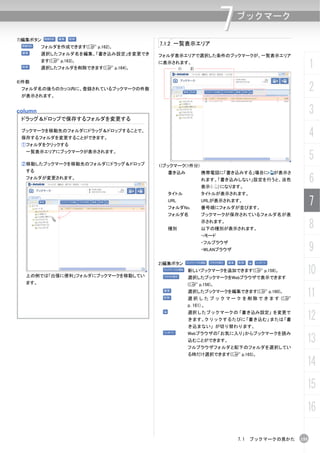
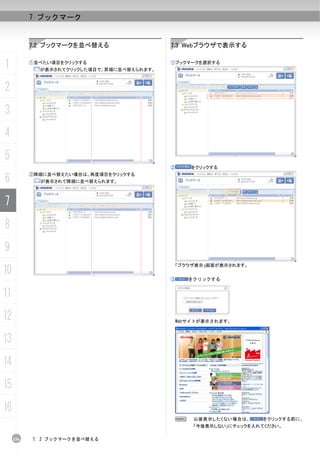
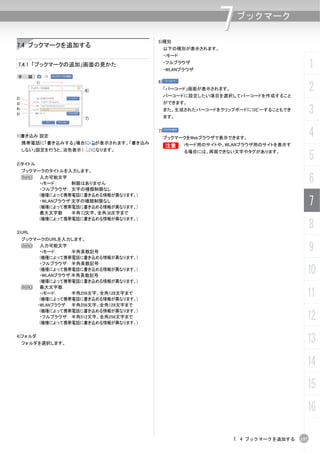
![7 ブックマーク
④URLを入力する
7.4.2 ブックマークを追加する
B Microsoft Windows Vistaで[スタート]-[プログラム]-[ドコモケ
1 ータイdatalink]-[ドコモケータイdatalink]を右クリックして「管
理者として実行」を選択し起動すると、ドラッグ&ドロップによ
るインポート操作ができない場合があります。
2 ①フォルダエリアから種別を選択する N 追加する種別によって入力可能文字や最大文字数が変
わります。
iモード
3 入力可能文字 半角英数記号
最大文字数 半角256文字まで
(機種によって携帯電話に書き込める情報が異なります。)
4 フルブラウザ
入力可能文字 半角英数記号
最大文字数 半角512文字まで
5 (機種によって携帯電話に書き込める情報が異なります。)
WLANブラウザ
入力可能文字 半角英数記号
6
最大文字数 半角256文字まで
(機種によって携帯電話に書き込める情報が異なります。)
② をクリックする ⑤ をクリックする
7 「ブックマークの追加」画面が表示されます。 ブックマークが追加され、一覧表示エリアに表示されます。
8
9
③タイトルを入力する
10
11 N をクリックすると入力した内容が取り消されて、
N 追加する種別によって入力可能文字や最大文字数が変 「ブックマークの追加」画面が閉じます。
12 わります。
iモード
入力可能文字 文字の種類制限なし
最大文字数 半角24文字、全角12文字まで
13 (機種によって携帯電話に書き込める情報が異なります。)
フルブラウザ
入力可能文字 文字の種類制限なし
14 最大文字数 半角24文字、全角12文字まで
(機種によって携帯電話に書き込める情報が異なります。)
WLANブラウザ
15 入力可能文字 文字の種類制限なし
最大文字数 半角24文字、全角12文字まで
(機種によって携帯電話に書き込める情報が異なります。)
16
158 7. 4 ブックマークを追加する](https://image.slidesharecdn.com/datalinkmanual1-6-0-1-090804023641-phpapp01/85/Datalink-Manual-1-6-0-1-158-320.jpg)
![column 7.4.3 バーコードを作る
7 ブックマーク
ブックマークを追加する-その2、その3、その4
① をクリックする
その2-メニューから選択する
①[編集(E)]-[ブックマークの追加(N)...]をクリックする
1
2
「バーコード」画面が表示されます。
②バーコードに変換したくない項目のチェックを外す
3
「ブックマークの追加」画面が表示されます。
4
その3-右クリックメニューから選択する
①一覧表示エリアにカーソルを移動し、右クリックする
右クリックメニューが表示されます。
5
6
③ をクリックする 7
バーコードが表示されます。
②[ブックマークの追加(N)]をクリックする 8
「ブックマークの追加」画面が表示されます。
その4-ドラッグ&ドロップする 9
①パソコンから、ブックマークの一覧表示エリアにドラッグ&ドロッ
プする
10
11
④ をクリックする
ファイルの保存ダイアログが表示されます。
⑤ファイル名を入力して をクリックする
12
13
ブックマークが登録されます。
14
ファイルが保存されます。
15
⑥ をクリックする
16
「バーコード」画面が閉じます。
N をクリックして表示される「ブックマークの編集」画面
からもバーコードを作ることができます。
7. 4 ブックマークを追加する 159](https://image.slidesharecdn.com/datalinkmanual1-6-0-1-090804023641-phpapp01/85/Datalink-Manual-1-6-0-1-159-320.jpg)
![7 ブックマーク
column 7.5 ブックマークを編集する
バーコードを印刷する
1 ここでは、ワードパッドを例に説明します。 ①フォルダを指定し、ブックマークをクリックする
① をクリックする ② をクリックする
2 作成したバーコードがクリップボードにコピーされます。
3
4
5
6
「ブックマークの編集」画面が表示されます。
②ワードパッドを起動し、[編集(E)]-[貼り付け(P)]をクリックする
N Microsoft Windows Vistaでは[ホーム]-[貼り付け(P)]を
クリックする
7
8 ③必要に応じて各項目を変更する
「7.4.1 「ブックマークの追加」画面の見かた」(C p.157)
9 ④ をクリックする
編集内容が反映されます。
バーコードが貼り付けられます。
10
11
12
13 ③[ファイル(F)]-[印刷(P)...]をクリックする
N Microsoft Windows Vistaでは Microsoft Officeボ
タン- [印刷(P)]をクリックする
14
15
16
印刷が実行されます。
160 7. 5 ブックマークを編集する](https://image.slidesharecdn.com/datalinkmanual1-6-0-1-090804023641-phpapp01/85/Datalink-Manual-1-6-0-1-160-320.jpg)
![column
7 ブックマーク
7.6 ブックマークを削除する
ブックマークを編集する方法-その2、その3、その4
その2-メニューから選択する
①編集したいブックマークを選択し、[編集(E)]-[ブックマークの編
①削除したいブックマークを選択し、 をクリックする
1
集(E)...]をクリックする
2
3
4
「ブックマークの削除」画面が表示されます。
5
6
「ブックマークの編集」画面が表示されます。 ② をクリックする
その3-右クリックメニューから選択する
①編集したいブックマークを右クリックする
右クリックメニューが表示されます。 7
ブックマークが削除されます。
8
9
10
11
②[ブックマークの編集]をクリックする
「ブックマークの編集」画面が表示されます。 N
戻ります。
をクリックすると、削除が取り消され元の画面に
12
その4-ダブルクリックで選択する
①編集したいブックマークをダブルクリックする
「ブックマークの編集」画面が表示されます。 13
14
15
16
7. 6 ブックマークを削除する 161](https://image.slidesharecdn.com/datalinkmanual1-6-0-1-090804023641-phpapp01/85/Datalink-Manual-1-6-0-1-161-320.jpg)
![7 ブックマーク
column 7.7 フォルダを操作する
ブックマークを削除する方法-その2、その3
1 その2-メニューから選択する
①削除したいブックマークを選択し、[編集(E)]-[ブックマークの削
フォルダは60件まで作成できます。
フォルダ名を編集したり削除したりできます。
除(D)]をクリックする また、フォルダごとに「書き込み設定」を変更できます。
2 7.7.1 フォルダを新規作成する
N フォルダの下に、フォルダを新規作成することはできませ
3 ん。
① をクリックする
4 「フォルダの新規作成」画面が表示されます。
5
6
「ブックマークの削除」画面が表示されます。
②必要に応じて、「書き込み設定」のチェックを外す
その3-右クリックメニューから選択する N フォルダの「書き込み設定」のチェックを外した場合は、フ
①削除したいブックマークを右クリックする ォルダ内のブックマーク全てが「書き込まない」設定になり
7 右クリックメニューが表示されます。 ます。
③フォルダNo.を選択する
8 N
N
フォルダNo.の順にフォルダが並びます。
すでに使用されているNo.を選択することはできません。
9 ④フォルダ名を入力する
N 入力可能文字 文字の種類制限なし
最大文字数 半角 文字、全角1 文字
(機種によって携帯電話に書き込める情報が異なります。)
10
⑤ をクリックする
フォルダ表示エリアにフォルダが表示されます。
11
②[ブックマークの削除(D)]をクリックする
12 「ブックマークの削除」画面が表示されます。
13
14
15 N 「書き込み設定」のチェックを外した場合、フォルダ表示エ
リアのフォルダ名称のアイコン( )が淡色表示( )に
なります。
16
162 7. 7 フォルダを操作する](https://image.slidesharecdn.com/datalinkmanual1-6-0-1-090804023641-phpapp01/85/Datalink-Manual-1-6-0-1-162-320.jpg)
![column 7.7.2 フォルダ名を編集する
7 ブックマーク
フォルダを新規作成する方法-その2、その3
N お使いの機種によっては、iモードとフルブラウザのブックマ
その2-メニューから選択する
①[編集(E)]-[フォルダの新規作成(F)...]をクリックする
ークを同一フォルダに表示できます。
同一フォルダに書き込む場合、
1
①修正したいフォルダをクリックする 2
3
4
5
「フォルダの新規作成」画面が表示されます。
その3-右クリックメニューから選択する 6
①一覧表示エリアにカーソルを移動し、右クリックする
右クリックメニューが表示されます。 ② をクリックする
「フォルダの編集」画面が表示されます。 7
③フォルダ名を編集する
N 入力可能文字 文字の種類制限なし
最大文字数 半角20文字、全角10文字まで
8
(機種によって携帯電話に書き込める情報が異なります。)
④ をクリックする 9
10
②[フォルダの新規作成(F)]をクリックする
フォルダ表示エリアに編集したフォルダ名が表示されます。 11
「フォルダの新規作成」画面が表示されます。
12
13
14
15
16
7. 7 フォルダを操作する 163](https://image.slidesharecdn.com/datalinkmanual1-6-0-1-090804023641-phpapp01/85/Datalink-Manual-1-6-0-1-163-320.jpg)
![7 ブックマーク
column 7.7.3 フォルダを削除する
フォルダ名を編集する方法-その2、その3
B フォルダを削除すると、フォルダ内に保存されているブックマ
B
1 その2-メニューから選択する
①編集したいフォルダを選択し、[編集(E)]-[フォルダの編集(I)...]
ークも含めてフォルダごと削除されます。
①削除したいフォルダをクリックする
をクリックする
2
3
4
5
6
「フォルダの編集」画面が表示されます。 ② をクリックする
「フォルダの削除」画面が表示されます。
その3-右クリックメニューから選択する
①編集したいフォルダを右クリックする ③フォルダを削除する
7 右クリックメニューが表示されます。
④ をクリックする
8
9 フォルダ表示エリアのフォルダが削除されます。
10
11
②[フォルダの編集(I)]をクリックする
12 「フォルダの編集」画面が表示されます。
13
N をクリックすると、削除が取り消され元の画面に
戻ります。
14
15
16
164 7. 7 フォルダを操作する](https://image.slidesharecdn.com/datalinkmanual1-6-0-1-090804023641-phpapp01/85/Datalink-Manual-1-6-0-1-164-320.jpg)
![column
7 ブックマーク
7.8 ブックマークを「お気に入り」から取り込む
フォルダを削除する方法-その2、その3
その2-メニューから選択する
①削除したいフォルダを選択し、[編集(E)]-[フォルダの削除(L)]
① をクリックする
1
をクリックする
2
3
4
「ファイルを開く」画面が表示されます。
5
②インポートしたいブックマーク(インターネットショートカット)を選択し、
6
「フォルダの削除」画面が表示されます。 をクリックする
その3-右クリックメニューから選択する
①削除したいフォルダを右クリックする
右クリックメニューが表示されます。 7
8
ブックマークがインポートされます。
9
10
11
②[フォルダの削除(L)]をクリックする
「フォルダの削除」画面が表示されます。
12
13
14
15
16
7. 8 ブックマークを「お気に入り」から取り込む 165](https://image.slidesharecdn.com/datalinkmanual1-6-0-1-090804023641-phpapp01/85/Datalink-Manual-1-6-0-1-165-320.jpg)
![7 ブックマーク
7.9 ブックマークを「お気に入り」に書き出す
1 ①ブックマークをクリックし、メニューから[ファイル(F)]-[エクスポート
(E)...]をクリックする
2
3
4
5
「名前を付けて保存」画面が表示されます。
6 ② をクリックする
7
8
9 ブックマークがエクスポートされます。
N 保存するフォルダを変更することもできます。
10 column
ドラッグ&ドロップでブックマークを書き出す
11 ブックマークをデスクトップにドラッグ&ドロップできます。
12
13
14
15
16
166 7. 9 ブックマークを「お気に入り」に書き出す](https://image.slidesharecdn.com/datalinkmanual1-6-0-1-090804023641-phpapp01/85/Datalink-Manual-1-6-0-1-166-320.jpg)
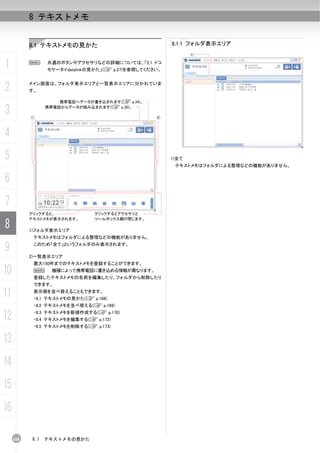
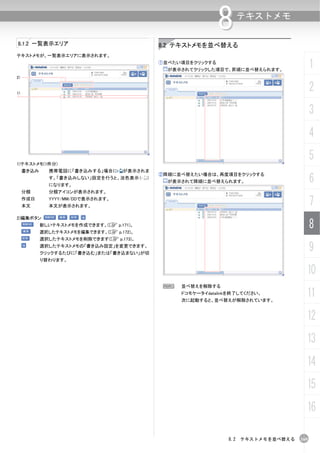
![8 テキストメモ
7) (次へ)
8.3 テキストメモを新規作成する 直後のテキストメモが表示されます。
N [ Ctrl ]+[ PageDown ]でも直後の予定/ToDoを表示する
1 8.3.1 「テキストメモの新規作成」画面の見かた ことができます。
手 順: 6)各種ボタン
2
6)
1) 選択した文字列がクリップボードにコピーされます。
[ Ctrl ]+[ C ]でもコピーが可能です。
2)
3 3) クリップボードにコピー、または切り取られた文字列がカーソルのあ
る位置に貼り付けられます。
[ Ctrl ]+[ V ]でも貼り付けが可能です。
4
選択した文字列がクリップボードに切り取られます。
5 6) 7)
[ Ctrl ]+[ X ]でも切り取りが可能です。
4) 5) 「絵文字の入力」画面が表示されます。
6 1)書き込み設定
カーソルのある位置に、「絵文字の入力」画面から選択した絵文字
が入力されます。
チェックを外すと「書き込まない」設定になります。
7
一覧表示エリアのアイコンが、「淡色表示( )」に切り替わります。
8
9 2)分類
プルダウンリストボックスから、分類アイコンを選択できます。
N 使用できるアイコンは下記の通りです。
10 例)
11 (機種によって使用できる分類アイコンが異なります。)
12 3)本文
本文を入力します。
N 入力可能文字 文字の種類制限なし
最大文字数 半角2000文字、全角1000文字まで
13 (機種によって携帯電話に書き込める情報が異なります。)
4)
14 テキストメモの内容が保存されます。
5)
15
作業を取り消して、「テキストメモの新規作成」画面を閉じます。
6) (前へ)
直前のテキストメモが表示されます。
16 N [ Ctrl ]+[ PageUp ]でも直前のテキストメモを表示するこ
とができます。
170 8.3 テキストメモを新規作成する](https://image.slidesharecdn.com/datalinkmanual1-6-0-1-090804023641-phpapp01/85/Datalink-Manual-1-6-0-1-170-320.jpg)
![column
8 テキストメモ
8.3.2 テキストメモを新規作成する
テキストメモを新規作成する方法-その2、その3
① をクリックする
「テキストメモの新規作成」画面が表示されます。 その2-メニューから選択する
①[編集(E)]-[テキストメモの新規作成(N)...]をクリックする
1
2
3
「テキストメモの新規作成」画面が表示されます。
その3-右クリックメニューから選択する
4
①一覧表示エリアにカーソルを移動し、右クリックする
②分類を選択し、本文を入力する
右クリックメニューが表示されます。
5
N 本文の制限事項
6
入力可能文字 文字の種類制限なし
(機種によって携帯電話に書き込める情報が異なります。)
最大文字数 半角2000文字、全角1000文字まで
③ をクリックする
テキストメモが作成され、一覧表示エリアに表示されます。
7
②[テキストメモの新規作成(N)]をクリックする
「テキストメモの新規作成」画面が表示されます。
8
9
10
11
N をクリックすると入力した内容が取り消されて、
「テキストメモの新規作成」画面が閉じます。
12
13
14
15
16
8.3 テキストメモを新規作成する 171](https://image.slidesharecdn.com/datalinkmanual1-6-0-1-090804023641-phpapp01/85/Datalink-Manual-1-6-0-1-171-320.jpg)
![8 テキストメモ
8.4 テキストメモを編集する column
テキストメモを編集する方法-その2、その3、その4
1 ①テキストメモをクリックする その2-メニューから選択する
①編集したいテキストメモを選択し、[編集(E)]-[テキストメモの編
② をクリックする 集(E)...]をクリックする
2
3
4
5
6
「テキストメモの編集」画面が表示されます。 「テキストメモの編集」画面が表示されます。
③必要に応じて各項目を変更する その3-右クリックメニューから選択する
「8.3.1 「テキストメモの新規作成」画面の見かた」(C p.170) ①編集したいテキストメモを右クリックする
7 ④ をクリックする
右クリックメニューが表示されます。
8
9
10
11 編集内容が反映されます。
②[テキストメモの編集(E)]をクリックする
12 「テキストメモの編集」画面が表示されます。
その4-ダブルクリックする
①編集したいテキストメモをダブルクリックする
13
14
15 「テキストメモの編集」画面が表示されます。
16
172 8. 4 テキストメモを編集する](https://image.slidesharecdn.com/datalinkmanual1-6-0-1-090804023641-phpapp01/85/Datalink-Manual-1-6-0-1-172-320.jpg)
![column
8 テキストメモ
8.5 テキストメモを削除する
テキストメモを削除する方法-その2、その3
①削除したいテキストメモを選択し、 をクリックする その2-メニューから選択する
①削除したいテキストメモを選択し、[編集(E)]-[テキストメモの削
1
除(D)]をクリックする
2
3
4
「テキストメモの削除」画面が表示されます。
5
② をクリックする
6
「テキストメモの削除」画面が表示されます。
その3-右クリックメニューから選択する
①削除したいテキストメモを右クリックする
右クリックメニューが表示されます。 7
テキストメモが削除されます。
8
9
10
11
②[テキストメモの削除(D)]をクリックする
N
戻ります。
をクリックすると、削除が取り消され元の画面に 「テキストメモの削除」画面が表示されます。
12
13
14
15
16
8. 5 テキストメモを削除する 173](https://image.slidesharecdn.com/datalinkmanual1-6-0-1-090804023641-phpapp01/85/Datalink-Manual-1-6-0-1-173-320.jpg)
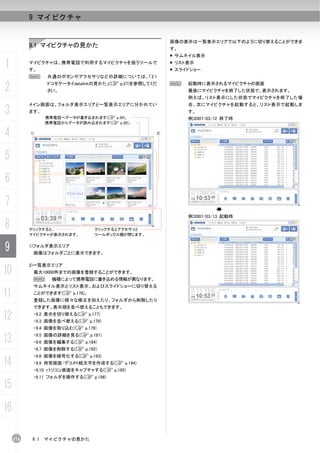
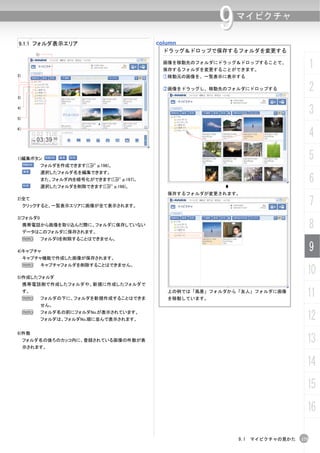
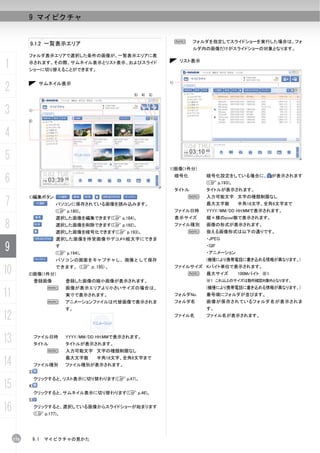
![スライドショー
9 マイピクチャ
9.2 表示を切り替える
一定した時間間隔で選択した画像から順次、パソコン画面いっぱい
に表示される機能です。
初期設定の場合は、3秒間隔で表示が切り替わります。
リスト表示に切り替える
1
表示間隔は、メニューから[設定(S)]-[マイピクチャの設定(P)...]から ① をクリックする
変更できます(C p.268)。
5)
2
3
4
5
N メニューから[表示(V)]-[リスト表示(L)]を選択して、リスト
6
表示に切り替えることができます。
7
1) 2) 3) 4)
1) (開始)
スライドショーを開始します。
8
をクリックすると、自動的に開始されます。
一時停止後、再開する場合に使用します。
N アニメーションファイルはスライドショーに表示されま 9
せん
2) (一時停止)
スライドショーを途中で停止したい場合に使用します。
10
N 画像を並べ替えることができます。「9.3 画像を並べ替え
る」(C p.179)。
3) (前へ)
前の画像を表示したい場合に使用します。
11
4) (次へ)
以下の画像を表示する場合に使用します。 12
13
5) (閉じる)
スライドショーを閉じる場合に使用します。
N フォルダを指定してスライドショーを実行した場合は、フォ
ルダ内の画像だけがスライドショーの対象となります。 14
15
16
9. 2 表示を切り替える 177](https://image.slidesharecdn.com/datalinkmanual1-6-0-1-090804023641-phpapp01/85/Datalink-Manual-1-6-0-1-177-320.jpg)
![9 マイピクチャ
サムネイル表示に切り替える スライドショーに切り替える
① をクリックする ① をクリックする
1
2
3
4
5 N メニューから[表示(V)]-[サムネイル表示(T)]を選択し
て、サムネイル表示に切り替えることができます。
スライドショーに切り替わります。
6
7
8
9
N メニューから[表示(V)]-[スライドショー(S)]を選択して、ス
10 ライドショーに切り替えることができます。
11
12
13
14 N フォルダを指定してスライドショーを実行した場合は、フォル
ダ内の画像だけがスライドショーの対象となります。
N アニメーションファイルはスライドショーに表示されません。
15
16
178 9. 2 表示を切り替える](https://image.slidesharecdn.com/datalinkmanual1-6-0-1-090804023641-phpapp01/85/Datalink-Manual-1-6-0-1-178-320.jpg)
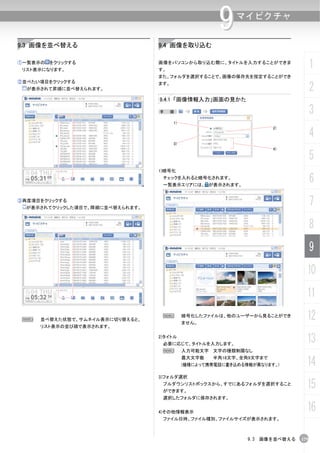
![9 マイピクチャ
9.4.2 画像を取り込む column
画像を取り込む方法-その2、その3、その4
B Microsoft Windows Vistaで[スタート]-[プログラム]-[ドコモ
1 ケータイdatalink]-[ドコモケータイdatalink]を右クリックして
「管理者として実行」を選択し起動すると、ドラッグ&ドロッ
その2-メニューから選択する
①[編集(E)]-[PC画像(N)...]をクリックする
プによるインポート操作ができない場合があります。
2 ① をクリックする
「ファイルを開く」画面が表示されます。
②画像を選択し、 をクリックする
3
「ファイルを開く」画面が表示されます。
4 その3-右クリックメニューから選択する
①一覧表示エリアにカーソルを移動し、右クリックする
5 右クリックメニューが表示されます。
「マイピクチャの追加」画面が表示されます。
6 ③必要に応じて、項目を入力する(C p.179)
7
8
N フォルダをプルダウンリストボックスから変更することが
できます。
9 ②[PC画像(N)]をクリックする
「ファイルを開く」画面が表示されます。
10 その4-ドラッグ&ドロップする
①パソコンから、マイピクチャの一覧表示エリアにドラッグ&ドロ
ップする
11 ④ をクリックする
「マイピクチャの追加」画面が閉じて、一覧表示エリアに画像が登
録されます。
12
13
14
15 画像が登録されます。
16 N をクリックした場合は、入力内容が取り消され
「マイピクチャの追加」画面が閉じます。
180 9.4 画像を取り込む](https://image.slidesharecdn.com/datalinkmanual1-6-0-1-090804023641-phpapp01/85/Datalink-Manual-1-6-0-1-180-320.jpg)
![9 マイピクチャ
9.4.3 画像を書き出す 9.5 画像の詳細を見る
B 複数の画像を選択している状態で画像を書き出すことは
できません。
①画像を選択し、[ファイル(F)]-[エクスポート(E)...]をクリックする
9.5.1 画像の詳細を見る 1
①画像をダブルクリックする
2
3
「名前を付けて保存」画面が表示されます。
4
②ファイル名を入力し、 をクリックする
5
「画像の詳細」画面が表示されます。 6
7
画像がパソコンに保存されます。
column 8
ドラッグ&ドロップで画像を書き出す
画像をデスクトップにドラッグ&ドロップできます。 9
10
N アニメーションファイルをダブルクリックするとアニメーショ
ンファイルに対応するアプリケーションにより表示されま
す。
※アニメーションファイルに対応したアプリケーションがイ
11
ンストールされている必要があります。
12
N ドラッグ&ドロップは複数の画像を書き出せます。
13
B 暗号化した画像を書き出すことはできません。
14
15
16
9.5 画像の詳細を見る 181](https://image.slidesharecdn.com/datalinkmanual1-6-0-1-090804023641-phpapp01/85/Datalink-Manual-1-6-0-1-181-320.jpg)
![9 マイピクチャ
column
画像の詳細を見る方法-その2、その3 9.5.2 「画像の詳細」画面の見かた
1 その2-メニューから選択する
①編集したい画像を選択する 1)
②[編集(E)]-[マイピクチャの詳細(V)...]をクリックする
2 2)
3)
3
4
5 1)
「画像の編集」画面が表示されます(C p.184)。
6 「画像の詳細」画面が表示されます。
その3-右クリックメニューから選択する
7 ①編集したい画像を右クリックする
右クリックメニューが表示されます。
8
9
10
2)
をクリックすると「画像の削除」画面が表示されます。
11
②[マイピクチャの詳細(V)...]をクリックする
12 「画像の詳細」画面が表示されます。
をクリックすると画像が削除されます。
3)
「画像の編集」画面の「待受/絵文字作成」が表示されます。
13
14
15
16
182 9.5 画像の詳細を見る](https://image.slidesharecdn.com/datalinkmanual1-6-0-1-090804023641-phpapp01/85/Datalink-Manual-1-6-0-1-182-320.jpg)
![7)
9 マイピクチャ
1
2
5)
4) 3
6) 4
4)
同一フォルダ内の、現在表示されている1つ前の画像が表示され
ます。 5
N [ ← ]、[ ↑ ]、[ PageUp ]または、[ Ctrl ]+[ PageUp ]
でも1つ前の画像を表示できます。
5)
6
同一フォルダ内の、現在表示されている1つ後ろの画像が表示さ
れます。
N [ → ] 、 [ ↓ ] 、 [ PageDown ] ま た は 、 [ Ctrl ] + 7
[ PageDown ]でも1つ後ろの画像を表示できます。
6)
「画像の詳細」画面が閉じます。
8
7)画像情報
画像情報が表示されます。 9
フォルダ 保存されているフォルダ名が表示されます。
N 入力可能文字 文字の種類制限なし
最大文字数 半角20文字、全角10文字まで 10
ファイル名 ファイル名が表示されます。
N 入力可能文字 制限なし
最大文字数 半角20文字、全角10文字まで
(拡張子を含む)
11
ファイル日時 YYYY/MM/DD HH:MMで表示されます。
表示サイズ
ファイル種別
縦×横のpixel数で表示されます。
画像の形式が表示されます。
12
N 扱える画像形式は以下の通りです。
・JPEG
・GIF 13
(機種により携帯電話に書き込める情報が異なりま
す。)
ファイルサイズ Kバイト単位で表示されます。
N 最大サイズ 100Mバイト ※1
14
※1 これ以上のサイズは動作確認対象外となります。
タイトル
(機種により携帯電話に書き込める情報が異なります。)
タイトルが表示されます。
15
N 入力可能文字 文字の種類制限なし
最大文字数 半角18文字、全角9文字まで
(機種により携帯電話に書き込める情報が異なりま 16
す。)
(暗号化) 暗号化されている画像の場合に表示されます。
9.5 画像の詳細を見る 183](https://image.slidesharecdn.com/datalinkmanual1-6-0-1-090804023641-phpapp01/85/Datalink-Manual-1-6-0-1-183-320.jpg)
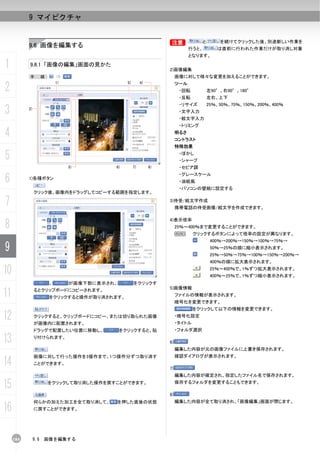
![column
9 マイピクチャ
9.6.2 画像を編集する
画像を編集する方法-その2、その3
①編集したい画像をクリックし、 をクリックする
「画像の編集」画面が表示されます。 その2-メニューから選択する
①[編集(E)]-[マイピクチャの編集(E)...]をクリックする
1
2
3
4
②必要に応じて各項目を変更する 5
(C p.186) 「画像の編集」画面が表示されます。
③目的に応じて、以下のボタンをクリックする
編集内容を確定し、「画像の編集」画面を閉じる
その3-右クリックメニューから選択する 6
①一覧表示エリアにカーソルを移動し、右クリックする
1) をクリックする
右クリックメニューが表示されます。
「画像の保存」画面が表示されます。
7
8
2) をクリックする
編集内容が確定し、上書き保存されます。
( …編集中の画像に戻ります。)
9
3) をクリックする
「画像の編集」画面が閉じます。
10
編集内容を確定し、名前を付けて保存する
1) をクリックする
「名前を付けて保存」画面が表示されます。
②[マイピクチャの編集(E)...]をクリックする
11
「画像の編集」画面が表示されます。
12
2)タイトルを変更する
13
3)必要な情報を入力する
4) をクリックする
編集内容が確定します。 14
5) をクリックする
「画像の編集」画面が閉じます。
15
16
9.6 画像を編集する 185](https://image.slidesharecdn.com/datalinkmanual1-6-0-1-090804023641-phpapp01/85/Datalink-Manual-1-6-0-1-185-320.jpg)
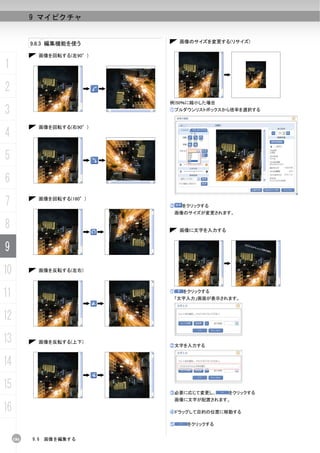
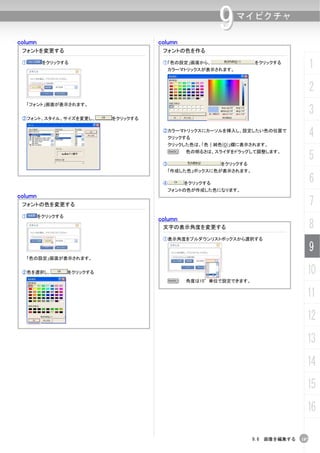
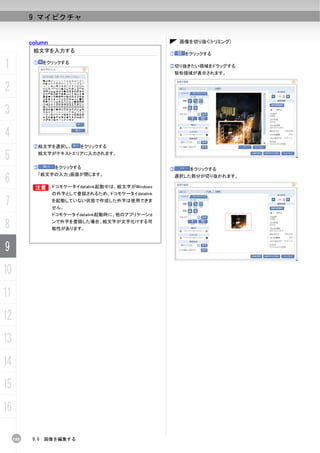
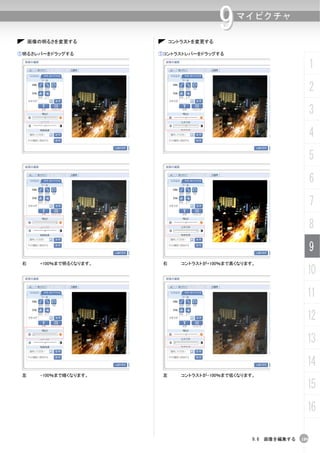
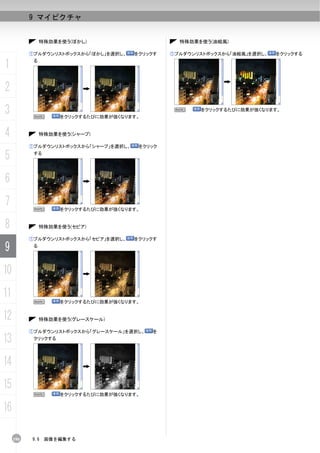
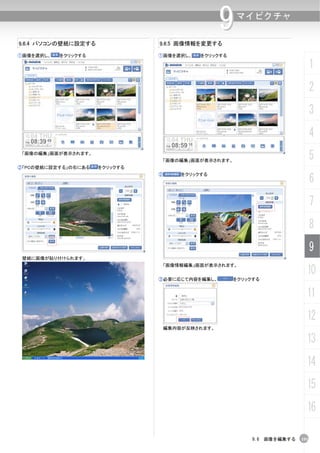
![9 マイピクチャ
9.7 画像を削除する column
画像を削除する方法-その2、その3
1 ①削除したい画像をクリックし、 をクリックする その2-メニューから選択する
①[編集(E)]-[マイピクチャの削除(D)]をクリックする
2
3
4
5 「画像の削除」画面が表示されます。
「画像の削除」画面が表示されます。
② をクリックする
6 その3-右クリックメニューから選択する
①一覧表示エリアにカーソルを移動し、右クリックする
右クリックメニューが表示されます。
7
画像が削除されます。
8
9
10
11 ②[マイピクチャの削除(D)]をクリックする
「画像の削除」画面が表示されます。
12 N をクリックすると、削除が取り消され元の画面
に戻ります。
13
14
15
16
192 9.7 画像を削除する](https://image.slidesharecdn.com/datalinkmanual1-6-0-1-090804023641-phpapp01/85/Datalink-Manual-1-6-0-1-192-320.jpg)
![column
9 マイピクチャ
9.8 画像を暗号化する
画像を暗号化する-その2、その3
暗号化したファイルは、パソコンに保存されるデータが暗号化され、
同じパソコンを使用している他のユーザーから見ることができなくな
その2-メニューから選択する
①[編集(E)]-[暗号化(O)]をクリックする
1
ります。
①画像を選択し、 をクリックする 2
3
4
5
画像が暗号化されます。
その3-右クリックメニューから選択する 6
画像が暗号化され、一覧表のサムネイルに が表示されます。 ①一覧表示エリアにカーソルを移動し、右クリックする
右クリックメニューが表示されます。
7
8
9
10
②[暗号化(O)]をクリックする
11
画像が暗号化されます。
12
13
14
15
16
9.8 画像を暗号化する 193](https://image.slidesharecdn.com/datalinkmanual1-6-0-1-090804023641-phpapp01/85/Datalink-Manual-1-6-0-1-193-320.jpg)
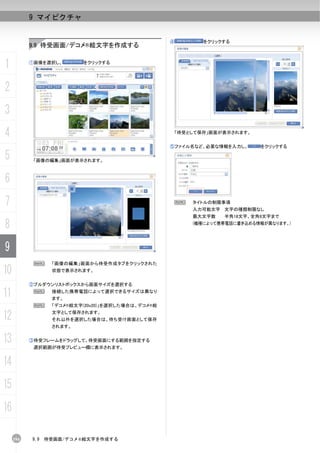
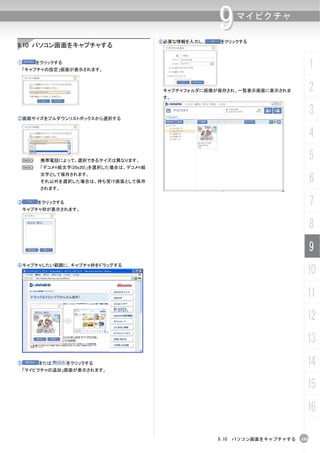
![9 マイピクチャ
9.11 フォルダを操作する column
フォルダを新規作成する方法-その2、その3
1 「フォルダ0」を除いて、フォルダを300件まで作成できます。
フォルダ名を編集したり削除したりできます。
その2-メニューから選択する
①[編集(E)]-[フォルダの新規作成(F)...]をクリックする
また、フォルダごとに暗号化設定ができます。
2 9.11.1 フォルダを新規作成する
N フォルダの下に、フォルダを新規作成することはできま
3 せん。
① をクリックする
4 「フォルダの新規作成」画面が表示されます。
5
「フォルダの新規作成」画面が表示されます。
6 ②必要に応じて、暗号化にチェックを入れる
N フォルダの暗号化にチェックを入れた場合は、保存して
その3-右クリックメニューから選択する
①フォルダ表示エリアにカーソルを移動し、右クリックする
いる画像の全てが暗号化設定されます。 右クリックメニューが表示されます。
7 ③フォルダNo.を選択する
N フォルダNo.の順にフォルダが並びます。
8
N すでに使用されているNo.を選択することはできませ
ん。
④フォルダ名を入力する
9 N 入力可能文字 文字の種類制限なし
最大文字数 半角20文字、全角10文字まで
(機種によって携帯電話に書き込める情報が異なります。)
10 ⑤ をクリックする
フォルダ表示エリアにフォルダが表示されます。
11 ②[フォルダの新規作成(F)]をクリックする
「フォルダの新規作成」画面が表示されます。
12
13
14
N 暗号化にチェックを入れた場合、フォルダ表示エリアの
15 フォルダ名称の前に が表示されます。
16
196 9.11 フォルダを操作する](https://image.slidesharecdn.com/datalinkmanual1-6-0-1-090804023641-phpapp01/85/Datalink-Manual-1-6-0-1-196-320.jpg)
![column
9 マイピクチャ
9.11.2 フォルダ名を編集する
フォルダ名を編集する方法-その2、その3
①修正したいフォルダをクリックする
その2-メニューから選択する
①[編集(E)]-[フォルダの編集(I)...]をクリックする
1
2
3
4
5
② をクリックする 「フォルダの編集」画面が表示されます。
「フォルダの編集」画面が表示されます。
③フォルダ名を変更する
その3-右クリックメニューから選択する 6
①フォルダ表示エリアにカーソルを移動し、右クリックする
N 入力可能文字 文字の種類制限なし
右クリックメニューが表示されます。
最大文字数 半角20文字、全角10文字まで
(機種によって携帯電話に書き込める情報が異なります。) 7
④ をクリックする
8
9
フォルダ表示エリアに変更したフォルダ名が表示されます。
10
②[フォルダの編集(I)]をクリックする
11
「フォルダの編集」画面が表示されます。
12
13
14
15
16
9.11 フォルダを操作する 197](https://image.slidesharecdn.com/datalinkmanual1-6-0-1-090804023641-phpapp01/85/Datalink-Manual-1-6-0-1-197-320.jpg)
![9 マイピクチャ
9.11.3 フォルダを削除する column
フォルダを削除する方法-その2、その3
B フォルダを削除すると、フォルダ内に保存されている画像
B
1 も含めてフォルダごと削除されます。
①削除したいフォルダをクリックする
その2-メニューから選択する
①[編集(E)]-[フォルダの削除(L)]をクリックする
2
3
4
5
「フォルダの削除」画面が表示されます。
6
② をクリックする
「フォルダの削除」画面が表示されます。 その3-右クリックメニューから選択する
①フォルダ表示エリアにカーソルを移動し、右クリックする
③ をクリックする 右クリックメニューが表示されます。
7
8
フォルダ表示エリアのフォルダが削除されます。
9
10
11 ②[フォルダの削除(L)]をクリックする
「フォルダの削除」画面が表示されます。
12
N をクリックすると、削除が取り消され元の画面
13 に戻ります。
14
15
16
198 9.11 フォルダを操作する](https://image.slidesharecdn.com/datalinkmanual1-6-0-1-090804023641-phpapp01/85/Datalink-Manual-1-6-0-1-198-320.jpg)
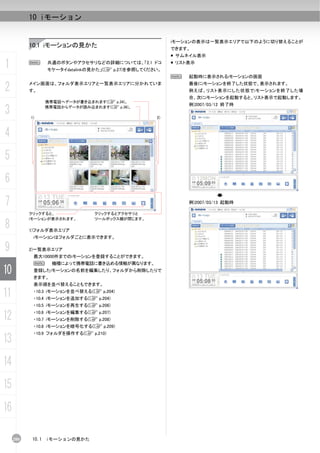
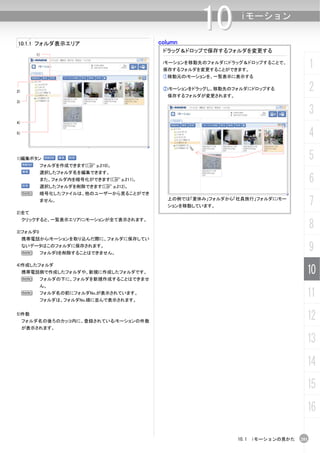
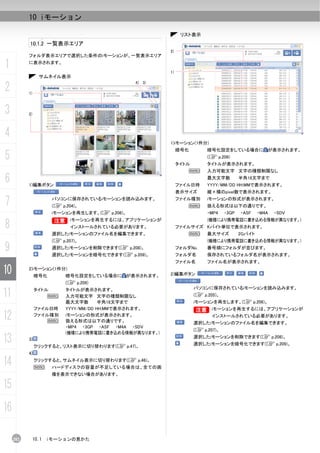
![10 iモーション
10.2 表示を切り替える サムネイル表示に切り替える
① をクリックする
リスト表示に切り替える
1
① をクリックする
2
3
4
N メニューから[表示(V)]-[サムネイル表示(T)]を選択して、
5
サムネイル表示に切り替えることができます。
N メニューから[表示(V)]-[リスト表示(L)]を選択して、リスト
表示に切り替えることができます。
6
7
8
9
10
N 画像を並べ替えることができます。 11
「10.3 iモーションを並べ替える」(C p.204)。
12
13
14
15
16
10. 2 表示を切り替える 203](https://image.slidesharecdn.com/datalinkmanual1-6-0-1-090804023641-phpapp01/85/Datalink-Manual-1-6-0-1-203-320.jpg)
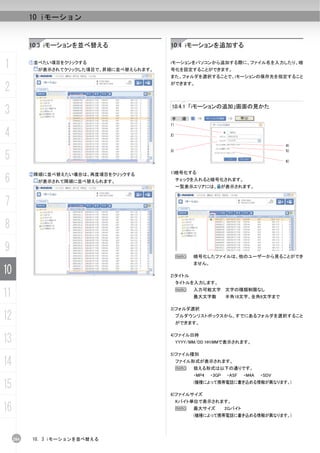
![column
10 iモーション
10.4.2 iモーションを追加する
iモーションを追加する方法-その2、その3、その4
B Microsoft Windows Vistaで[スタート]-[プログラム]-[ドコモケ
ータイdatalink]-[ドコモケータイdatalink]を右クリックして「管
理者として実行」を選択し起動すると、ドラッグ&ドロップによ
その2-メニューから選択する
①[編集(E)]-[iモーションの追加(N)...]をクリックする
1
るインポート操作ができない場合があります。
① をクリックする
「ファイルを開く」画面が表示されます。 2
②iモーションを選択し、 をクリックする
3
「ファイルを開く」画面が表示されます。
その3-右クリックメニューから選択する
4
①一覧表示エリアにカーソルを移動し、右クリックする
右クリックメニューが表示されます。
5
「iモーションの追加」画面が表示されます。
6
7
②[iモーションの追加(N)]をクリックする
N フォルダは、プルダウンリストボックスから変更することが
できます。
「ファイルを開く」画面が表示されます。
8
その4-ドラッグ&ドロップする
①パソコンからiモーションの一覧表示エリアにドラッグ&ドロップ
する 9
10
③必要に応じて、他の項目を入力する
④ をクリックする 11
「iモーションの追加」画面が閉じて、一覧表示エリアにiモーションが
登録されます。
12
13
iモーションが登録されます。
14
15
N をクリックした場合は、入力内容が取り消され
「iモーションの追加」画面が閉じます。
16
10. 4 iモーションを追加する 205](https://image.slidesharecdn.com/datalinkmanual1-6-0-1-090804023641-phpapp01/85/Datalink-Manual-1-6-0-1-205-320.jpg)
![10 iモーション
10.4.3 iモーションを書き出す 10.5 iモーションを再生する
B 複数のiモーションを選択している状態でiモーションを書き出
1 すことはできません。 B iモーションを再生するには、QuickTimeなどの再生ソフトをあ
B
らかじめインストールしておく必要があります。
①iモーションを選択し、[ファイル(F)]-[エクスポート(E)...]をクリックする
2 ①iモーションを選択し、 をクリックする
3
4 「名前を付けて保存」画面が表示されます。
②ファイル名を入力し、 をクリックする
5
6 対応したアプリケーションが起動し再生されます。
7
iモーションがパソコンに保存されます。
8 column
ドラッグ&ドロップでiモーションを書き出す N 上記の画像は一例です。
9 iモーションをデスクトップにドラッグ&ドロップできます。
10
11
12
13 N ドラッグ&ドロップで複数のiモーションを書き出せます。
B
B 暗号化したiモーションを書き出すことはできません。
14
15
16
206 10. 5 iモーションを再生する](https://image.slidesharecdn.com/datalinkmanual1-6-0-1-090804023641-phpapp01/85/Datalink-Manual-1-6-0-1-206-320.jpg)
![column
10 iモーション
10.6 iモーションを編集する
iモーションを再生する方法-その2、その3、その4
その2-メニューから選択する
①再生したいiモーションを選択する
①フォルダを指定し、iモーションをクリックする
1
② をクリックする
②[編集(E)]-[iモーションの再生(P)]をクリックする
2
3
iモーションが再生されます。
4
その3-右クリックメニューから選択する
①再生したいiモーションを右クリックする 5
右クリックメニューが表示されます。
6
「iモーションの編集」画面が表示されます。
③必要に応じて各項目を変更する
「10.4.1 「iモーションの追加」画面の見かた」(C p.204)
④ をクリックする 7
8
②[iモーションの再生(P)]をクリックする
iモーションが再生されます。
その4-ダブルクリックで選択する 編集内容が反映されます。
9
①再生したいiモーションをダブルクリックする
iモーションが再生されます。
10
11
12
13
14
15
16
10.6 iモーションを編集する 207](https://image.slidesharecdn.com/datalinkmanual1-6-0-1-090804023641-phpapp01/85/Datalink-Manual-1-6-0-1-207-320.jpg)
![10 iモーション
column 10.7 iモーションを削除する
iモーションを編集する方法-その2、その3
1 その2-メニューから選択する
①編集したいiモーションを選択し、[編集(E)]-[iモーションの編集
①削除したいiモーションを選択し、 をクリックする
(E)...]をクリックする
2
3
4
5 「iモーションの削除」画面が表示されます。
② をクリックする
6
「iモーションの編集」画面が表示されます。
その3-右クリックメニューから選択する
①編集したいiモーションにカーソルを移動し、右クリックする
7 右クリックメニューが表示されます。
iモーションが削除されます。
8
9
10
11
②[iモーションの編集(E)]をクリックする
12 「iモーションの編集」画面が表示されます。
13
14
15
16
208 10. 7 iモーションを削除する](https://image.slidesharecdn.com/datalinkmanual1-6-0-1-090804023641-phpapp01/85/Datalink-Manual-1-6-0-1-208-320.jpg)
![column
10 iモーション
10.8 iモーションを暗号化する
iモーションを削除する方法-その2、その3
その2-メニューから選択する
①削除したいiモーションを選択し[編集(E)]-[iモーションの削除
暗号化したファイルは、パソコンに保存されるデータが暗号化され、同
じパソコンを使用している他のユーザーから見ることができなくなりま
1
(D)]をクリックする す。
①iモーションを選択し、 をクリックする 2
3
4
5
6
「iモーションの削除」画面が表示されます。
その3-右クリックメニューから選択する iモーションが暗号化され、一覧表に が表示されます。
①削除したいiモーションにカーソルを移動し、右クリックする
右クリックメニューが表示されます。 7
8
9
10
11
②[iモーションの削除(D)]をクリックする
「iモーションの削除」画面が表示されます。
12
13
14
15
16
10.8 iモーションを暗号化する 209](https://image.slidesharecdn.com/datalinkmanual1-6-0-1-090804023641-phpapp01/85/Datalink-Manual-1-6-0-1-209-320.jpg)
![10 iモーション
column 10.9 フォルダを操作する
iモーションを暗号化する-その2、その3
1 その2-メニューから選択する
①暗号化したいiモーションを選択し、[編集(E)]-[暗号化(O)]をク
フォルダは65件まで作成できます。
フォルダ名を編集したり削除したりできます。
リックする また、フォルダごとに暗号化設定ができます。
2
10.9.1 フォルダを新規作成する
3 N フォルダの下に、フォルダを新規作成することはできませ
ん。
4 ① をクリックする
「フォルダの新規作成」画面が表示されます。
5
6
iモーションが暗号化されます。
その3-右クリックメニューから選択する ②必要に応じて、暗号化にチェックを入れる
①暗号化したいiモーションにカーソルを移動し、右クリックする N 暗号化にチェックを入れた場合は、フォルダに保存されて
7 右クリックメニューが表示されます。 いるiモーションの全てが暗号化設定されます。
③フォルダNo.を選択する
8
N フォルダNo.の順にフォルダが並びます。
N すでに使用されているNo.を選択することはできません。
④フォルダ名を入力する
9 N 入力可能文字 文字の種類制限なし
最大文字数 半角20文字、全角10文字まで
(機種によって携帯電話に書き込める情報が異なります。)
10 ⑤ をクリックする
フォルダ表示エリアにフォルダが表示されます。
11
②[暗号化(O)]をクリックする
12 iモーションが暗号化されます。
13
14
N 暗号化にチェックを入れた場合、フォルダ表示エリアのフ
15 ォルダアイコンに が表示されます。
16
210 10.9 フォルダを操作する](https://image.slidesharecdn.com/datalinkmanual1-6-0-1-090804023641-phpapp01/85/Datalink-Manual-1-6-0-1-210-320.jpg)
![column
10 iモーション
10.9.2 フォルダ名を編集する
フォルダを新規作成する方法-その2、その3
①修正したいフォルダをクリックする
その2-メニューから選択する
①[編集(E)]-[フォルダの新規作成(F)...]をクリックする
1
2
3
4
② をクリックする 5
「フォルダの新規作成」画面が表示されます。 「フォルダの編集」画面が表示されます。
その3-右クリックメニューから選択する
③フォルダ名を変更する
N 入力可能文字 文字の種類制限なし
6
①一覧表示エリアにカーソルを移動し、右クリックする
最大文字数 半角20文字、全角10文字まで
右クリックメニューが表示されます。
(機種によって携帯電話に書き込める情報が異なります。)
7
④ をクリックする
8
フォルダ表示エリアに変更したフォルダ名が表示されます。
9
10
②[フォルダの新規作成(F)]をクリックする
11
「フォルダの新規作成」画面が表示されます。
12
13
14
15
16
10.9 フォルダを操作する 211](https://image.slidesharecdn.com/datalinkmanual1-6-0-1-090804023641-phpapp01/85/Datalink-Manual-1-6-0-1-211-320.jpg)
![10 iモーション
column 10.9.3 フォルダを削除する
フォルダ名を編集する方法-その2、その3
B フォルダを削除すると、フォルダ内に保存されているiモーシ
B
1 その2-メニューから選択する
①修正したいフォルダを選択し、[編集(E)]-[フォルダの編集(I)...]
ョンも含めてフォルダごと削除されます。
①削除したいフォルダをクリックする
をクリックする
2
3
4
5
6
「フォルダの編集」画面が表示されます。 ② をクリックする
「フォルダの削除」画面が表示されます。
その3-右クリックメニューから選択する
①修正したいフォルダを右クリックする ③フォルダを削除する
7 右クリックメニューが表示されます。
④ をクリックする
8
9 フォルダ表示エリアのフォルダが削除されます。
10
11
②[フォルダの編集(I)]をクリックする
12 「フォルダの編集」画面が表示されます。
13 N をクリックすると、削除が取り消され元の画面に戻
ります。
14 N 携帯電話から読み込んだフォルダを削除した場合、フォルダ
表示エリアには表示されなくなりますが、携帯電話上では、
元のフォルダ名に戻っています。
15
16
212 10.9 フォルダを操作する](https://image.slidesharecdn.com/datalinkmanual1-6-0-1-090804023641-phpapp01/85/Datalink-Manual-1-6-0-1-212-320.jpg)
![column
10 iモーション
フォルダを削除する方法-その2、その3
その2-メニューから選択する
①削除したいフォルダを選択し、[編集(E)]-[フォルダの削除(L)]
1
をクリックする
2
3
4
5
6
「フォルダの削除」画面が表示されます。
その3-右クリックメニューから選択する
①削除したいフォルダを右クリックする
右クリックメニューが表示されます。 7
8
9
10
11
②[フォルダの削除(L)]をクリックする
「フォルダの削除」画面が表示されます。
12
13
14
15
16
10.9 フォルダを操作する 213](https://image.slidesharecdn.com/datalinkmanual1-6-0-1-090804023641-phpapp01/85/Datalink-Manual-1-6-0-1-213-320.jpg)
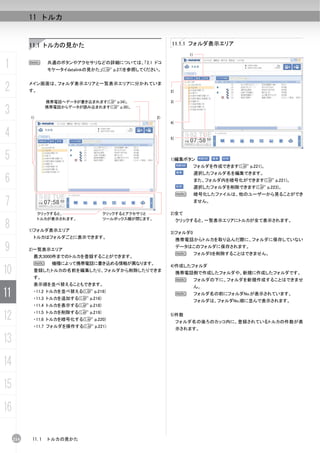
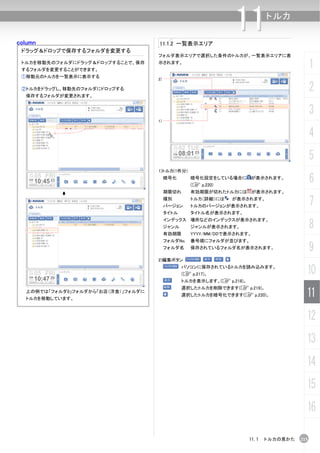
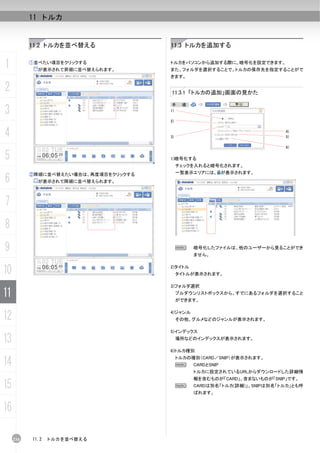
![11.3.2 トルカを追加する column
11 トルカ
トルカを追加する方法-その2、その3、その4
B Microsoft Windows Vistaで[スタート]-[プログラム]-[ドコモケ
ータイdatalink]-[ドコモケータイdatalink]を右クリックして「管
理者として実行」を選択し起動すると、ドラッグ&ドロップによ
その2-メニューから選択する
①[編集(E)]-[トルカの追加(N)...]をクリックする
1
るインポート操作ができない場合があります。
① をクリックする 2
「ファイルを開く」画面が表示されます。
②トルカを選択し、 をクリックする
3
「ファイルを開く」画面が表示されます。
その3-右クリックメニューから選択する
4
①一覧表示エリアにカーソルを移動し、右クリックする
右クリックメニューが表示されます。
5
「トルカの追加」画面が表示されます。 6
7
N プルダウンリストボックスからフォルダを変更することがで ②[トルカの追加(N)...]をクリックする
8
きます。 「ファイルを開く」画面が表示されます。
その4-ドラッグ&ドロップする 9
①パソコンからトルカの一覧表示エリアにドラッグ&ドロップする
10
③ をクリックする
「トルカの追加」画面が閉じて、一覧表示エリアにトルカが登録され 11
ます。
12
13
トルカが登録されます。
14
15
N をクリックした場合は、入力内容が取り消され「ト
ルカの追加」画面が閉じます。 16
11.3 トルカを追加する 217](https://image.slidesharecdn.com/datalinkmanual1-6-0-1-090804023641-phpapp01/85/Datalink-Manual-1-6-0-1-217-320.jpg)
![11 トルカ
11.3.3 トルカを書き出す 11.4 トルカを表示する
B 複数のトルカを選択している状態でトルカを書き出す
1 ことはできません。
①トルカを選択し、[ファイル(F)]-[エクスポート(E)...]をクリックする
①トルカを選択し、 をクリックする
2
3
4 「名前を付けて保存」画面が表示されます。
② をクリックする
5 トルカが表示されます。
6
7
トルカがパソコンに保存されます。
8 column
2)
ドラッグ&ドロップでトルカを書き出す 1)
3)
9 トルカをデスクトップにドラッグ&ドロップできます。
N 上記は一例です。
10
1) (前へ)
前のトルカを表示したい場合に使用します。
2) (次へ)
11 以下のトルカを表示したい場合に使用します。
3) (閉じる)
12 トルカの詳細表示を閉じる場合に使用します。
N トルカ、トルカ(詳細)は次のように表示されます。
13 左:トルカ 右: トルカ(詳細)
14
15
16 N ドラッグ&ドロップは複数のトルカを書き出せます。
暗号化したトルカを書き出すことはできません。
B
218 11.4 トルカを表示する](https://image.slidesharecdn.com/datalinkmanual1-6-0-1-090804023641-phpapp01/85/Datalink-Manual-1-6-0-1-218-320.jpg)
![column
11 トルカ
11.5 トルカを削除する
トルカを表示する方法-その2、その3、その4
その2-メニューから選択する
①表示したいトルカを選択し、[編集(E)]-[トルカの表示(V)...]をク
①削除したいトルカを選択し、 をクリックする
1
リックする
2
3
4
トルカが表示されます。
その3-右クリックメニューから選択する 「トルカの削除」画面が表示されます。
5
①表示したいトルカを右クリックする
② をクリックする
6
右クリックメニューが表示されます。
7
トルカが削除されます。
8
②[トルカの表示(V)...]をクリックする 9
トルカが表示されます。
その4-ダブルクリックで選択する
①表示したいトルカをダブルクリックする
10
トルカが表示されます。
11
N
戻ります。
をクリックすると、削除が取り消され元の画面に
12
13
14
15
16
11. 5 トルカを削除する 219](https://image.slidesharecdn.com/datalinkmanual1-6-0-1-090804023641-phpapp01/85/Datalink-Manual-1-6-0-1-219-320.jpg)
![11 トルカ
column 11.6 トルカを暗号化する
トルカを削除する方法-その2、その3
1 その2-メニューから選択する
①削除したいトルカを選択し、[編集(E)]-[トルカの削除(D)]をクリ
暗号化したファイルは、パソコンに保存されるデータが暗号化され、同
じパソコンを使用している他のユーザーから見ることができなくなりま
ックする す。
2 ①トルカを選択し、 をクリックする
3
4
5
6
「トルカの削除」画面が表示されます。
その3-右クリックメニューから選択する トルカが暗号化され、一覧に が表示されます。
①削除したいトルカを右クリックする
7 右クリックメニューが表示されます。
8
9
10
11
②[トルカの削除(D)]をクリックする
12 「トルカの削除」画面が表示されます。
13
14
15
16
220 11. 6 トルカを暗号化する](https://image.slidesharecdn.com/datalinkmanual1-6-0-1-090804023641-phpapp01/85/Datalink-Manual-1-6-0-1-220-320.jpg)
![column
11 トルカ
11.7 フォルダを操作する
トルカを暗号化する-その2、その3
その2-メニューから選択する
①暗号化したいトルカを選択し、[編集(E)]-[暗号化(O)]をクリック
フォルダは65件まで作成できます。
フォルダ名を編集したり削除したりできます。
1
する また、フォルダごとに暗号化設定ができます。
11.7.1 フォルダを新規作成する
2
N フォルダの下に、フォルダを新規作成することはできませ
ん。 3
① をクリックする
「フォルダの新規作成」画面が表示されます。
4
5
6
トルカが暗号化されます。
②必要に応じて、暗号化にチェックを入れる
その3-右クリックメニューから選択する N 暗号化にチェックを入れた場合は、フォルダに保存されて
①暗号化したいトルカを右クリックする いるトルカの全てが暗号化設定されます。
右クリックメニューが表示されます。
③フォルダNo.を選択する 7
N フォルダNo.の順にフォルダが並びます。
8
N すでに使用されているNo.を選択することはできません。
④フォルダ名を入力する
N 入力可能文字 文字の種類制限なし
最大文字数 半角20文字、全角10文字まで
(機種によって携帯電話に書き込める情報が異なります。)
9
⑤ をクリックする
フォルダ表示エリアにフォルダが表示されます。 10
11
②[暗号化(O)]をクリックする
トルカが暗号化されます。
12
13
N 暗号化にチェックを入れた場合、フォルダ表示エリアのフ
14
ォルダアイコンに が表示されます。
15
16
11. 7 フォルダを操作する 221](https://image.slidesharecdn.com/datalinkmanual1-6-0-1-090804023641-phpapp01/85/Datalink-Manual-1-6-0-1-221-320.jpg)
![11 トルカ
column 11.7.2 フォルダ名を編集する
フォルダを新規作成する方法-その2、その3
①修正したいフォルダをクリックする
1 その2-メニューから選択する
①[編集(E)]-[フォルダの新規作成(F)...]をクリックする
2
3
4
5 ② をクリックする
「フォルダの新規作成」画面が表示されます。 「フォルダの編集」画面が表示されます。
6 その3-右クリックメニューから選択する
③フォルダ名を変更する
N 入力可能文字 文字の種類制限なし
①一覧表示エリアにカーソルを移動し、右クリックする
最大文字数 半角20文字、全角10文字まで
右クリックメニューが表示されます。
7 (機種によって携帯電話に書き込める情報が異なります。)
④ をクリックする
8
9 フォルダ表示エリアに変更したフォルダ名が表示されます。
10
11 ②[フォルダの新規作成(F)...]をクリックする
「フォルダの新規作成」画面が表示されます。
12
13
14
15
16
222 11. 7 フォルダを操作する](https://image.slidesharecdn.com/datalinkmanual1-6-0-1-090804023641-phpapp01/85/Datalink-Manual-1-6-0-1-222-320.jpg)
![column 11.7.3 フォルダを削除する
11 トルカ
フォルダ名を編集する方法-その2、その3
B フォルダを削除すると、フォルダ内に保存されているトルカも
B
その2-メニューから選択する
①編集したいフォルダを選択し、[編集(E)]-[フォルダの編集(I)...]
含めてフォルダごと削除されます。
①削除したいフォルダをクリックする
1
をクリックする
2
3
4
5
6
「フォルダの編集」画面が表示されます。 ② をクリックする
「フォルダの削除」画面が表示されます。
その3-右クリックメニューから選択する
①編集したいフォルダを右クリックする ③ をクリックする
右クリックメニューが表示されます。 7
8
フォルダ表示エリアのフォルダが削除されます。
9
10
11
②[フォルダの編集(I)...]をクリックする
「フォルダの編集」画面が表示されます。
12
N をクリックすると、削除が取り消され元の画面に
戻ります。 13
N 携帯電話から読み込んだフォルダを削除した場合、フォルダ
表示エリアには表示されなくなりますが、携帯電話上では、
元のフォルダ名に戻っています。
14
15
16
11. 7 フォルダを操作する 223](https://image.slidesharecdn.com/datalinkmanual1-6-0-1-090804023641-phpapp01/85/Datalink-Manual-1-6-0-1-223-320.jpg)
![11 トルカ
column
フォルダを削除する方法-その2、その3
1 その2-メニューから選択する
①削除したいフォルダを選択し、[編集(E)]-[フォルダの削除(L)]
をクリックする
2
3
4
5
6
「フォルダの削除」画面が表示されます。
その3-右クリックメニューから選択する
①削除したいフォルダを右クリックする
7 右クリックメニューが表示されます。
8
9
10
11
②[フォルダの削除(L)]をクリックする
12 「フォルダの削除」画面が表示されます。
13
14
15
16
224 11. 7 フォルダを操作する](https://image.slidesharecdn.com/datalinkmanual1-6-0-1-090804023641-phpapp01/85/Datalink-Manual-1-6-0-1-224-320.jpg)
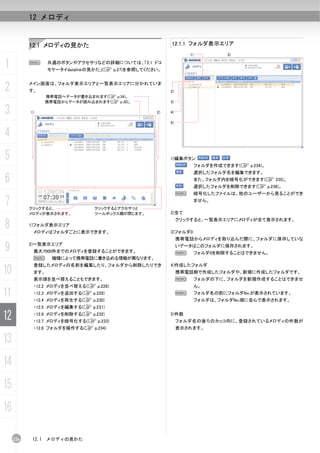
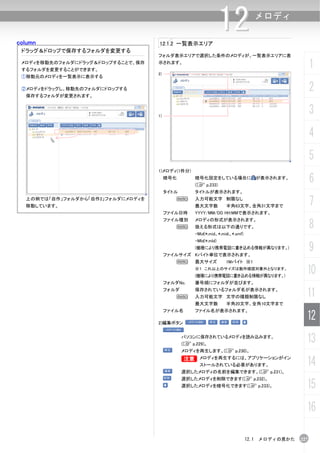
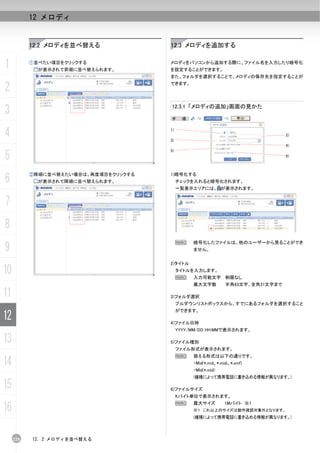
![12.3.2 メロディを追加する column
12 メロディ
メロディを追加する方法-その2、その3、その4
B Microsoft Windows Vistaで[スタート]-[プログラム]-[ドコモケ
ータイdatalink]-[ドコモケータイdatalink]を右クリックして「管
理者として実行」を選択し起動すると、ドラッグ&ドロップによ
その2-メニューから選択する
①[編集(E)]-[メロディの追加(N)...]をクリックする
1
るインポート操作ができない場合があります。
① をクリックする
「ファイルを開く」画面が表示されます。 2
②メロディを選択し、 をクリックする
3
「ファイルを開く」画面が表示されます。
その3-右クリックメニューから選択する
4
①一覧表示エリアにカーソルを移動し、右クリックする
右クリックメニューが表示されます。
5
「メロディの追加」画面が表示されます。
③必要に応じて、各項目を入力する
6
7
②[メロディの追加(N)...]をクリックする
「ファイルを開く」画面が表示されます。
8
N フォルダをプルダウンリストボックスから変更することがで
きます。
その4-ドラッグ&ドロップする
①パソコンからメロディの一覧表示エリアにドラッグ&ドロップす 9
る
10
④ をクリックする 11
「メロディの追加」画面が閉じて、一覧表示エリアにメロディが登録さ
れます。
12
13
メロディが登録されます。
14
15
N をクリックした場合は、入力内容が取り消され「メ
ロディの追加」画面が閉じます。
16
12. 3 メロディを追加する 229](https://image.slidesharecdn.com/datalinkmanual1-6-0-1-090804023641-phpapp01/85/Datalink-Manual-1-6-0-1-229-320.jpg)
![12 メロディ
12.3.3 メロディを書き出す 12.4 メロディを再生する
B 複数のメロディを選択している状態でメロディを書き
1 出すことはできません。
①メロディを選択し、[ファイル(F)]-[エクスポート(E)...]をクリックする
B メロディを再生するには、Windows Media Playerなどの再生
B
ソフトをあらかじめインストールしておく必要があります。
2 ①メロディを選択し、 をクリックする
3
4
5
「名前を付けて保存」画面が表示されます。
6 ②ファイル名を入力し、 をクリックする 対応したアプリケーションが起動し再生されます。
7
8
9 メロディがパソコンに保存されます。
N 上記の画像は一例です。
column
10 ドラッグ&ドロップでメロディを書き出す
メロディをデスクトップ等にドラッグ&ドロップできます。
11
12
13
14
15 N ドラッグ&ドロップは複数のメロディを書き出せます。
B 暗号化したメロディを書き出すことはできません。
16
230 12. 4 メロディを再生する](https://image.slidesharecdn.com/datalinkmanual1-6-0-1-090804023641-phpapp01/85/Datalink-Manual-1-6-0-1-230-320.jpg)
![column
12 メロディ
12.5 メロディを編集する
メロディを再生する方法-その2、その3、その4
その2-メニューから選択する
①再生したいメロディを選択する
①フォルダを指定し、メロディをクリックする
1
② をクリックする
②[編集(E)]-[メロディの再生(P)]をクリックする
2
3
メロディが再生されます。
4
その3-右クリックメニューから選択する
①再生したいメロディを右クリックする 5
右クリックメニューが表示されます。
6
「メロディの編集」画面が表示されます。
7
②[メロディの再生(P)]をクリックする ③必要に応じて各項目を変更する 8
メロディが再生されます。 「12.3.1 「メロディの追加」画面の見かた」(C p.228)
その4-ダブルクリックで選択する
①再生したいメロディをダブルクリックする
④ をクリックする
編集内容が反映されます。
9
メロディが再生されます。
10
11
12
13
14
15
16
12. 5 メロディを編集する 231](https://image.slidesharecdn.com/datalinkmanual1-6-0-1-090804023641-phpapp01/85/Datalink-Manual-1-6-0-1-231-320.jpg)
![12 メロディ
column 12.6 メロディを削除する
メロディを編集する方法-その2、その3
1 その2-メニューから選択する
①編集したいメロディを選択し、[編集(E)]-[メロディの編集(E)...]を
12.6.1 メロディを削除する
クリックする ①削除したいメロディを選択し、 をクリックする
2
3
4
5
6
「メロディの編集」画面が表示されます。 「メロディの削除」画面が表示されます。
その3-右クリックメニューから選択する ② をクリックする
①編集したいメロディを右クリックする
7 右クリックメニューが表示されます。
8 メロディが削除されます。
9
10
11
②[メロディの編集(E)...]をクリックする
12 「メロディの編集」画面が表示されます。
N をクリックすると、削除が取り消され元の画面に
戻ります。
13
14
15
16
232 12. 6 メロディを削除する](https://image.slidesharecdn.com/datalinkmanual1-6-0-1-090804023641-phpapp01/85/Datalink-Manual-1-6-0-1-232-320.jpg)
![column
12 メロディ
12.7 メロディを暗号化する
メロディを削除する方法-その2、その3
その2-メニューから選択する
①削除したいメロディを選択し、[編集(E)]-[メロディの削除(D)]を
暗号化したファイルは、パソコンに保存されるデータが暗号化され、同
じパソコンを使用している他のユーザーから見ることができなくなりま
1
クリックする す。
①メロディを選択し、 をクリックする 2
3
4
5
6
「メロディの削除」画面が表示されます。
その3-右クリックメニューから選択する メロディが暗号化され、一覧表に が表示されます。
①削除したいメロディを右クリックする
右クリックメニューが表示されます。 7
8
9
10
11
②[メロディの削除(D)]をクリックする
「メロディの削除」画面が表示されます。
12
13
14
15
16
12.7 メロディを暗号化する 233](https://image.slidesharecdn.com/datalinkmanual1-6-0-1-090804023641-phpapp01/85/Datalink-Manual-1-6-0-1-233-320.jpg)
![12 メロディ
column 12.8 フォルダを操作する
メロディを暗号化する-その2、その3
1 その2-メニューから選択する
①暗号化したいメロディを選択し、[編集(E)]-[暗号化(O)]をクリッ
フォルダは65件まで作成できます。
フォルダ名を編集したり削除したりできます。
クする また、フォルダごとに暗号化設定ができます。
2
12.8.1 フォルダを新規作成する
3 N フォルダの下に、フォルダを新規作成することはできませ
ん。
4 ① をクリックする
「フォルダの新規作成」画面が表示されます。
5
6
メロディが暗号化されます。
その3-右クリックメニューから選択する ②必要に応じて、暗号化にチェックを入れる
①暗号化したいメロディを右クリックする N 暗号化にチェックを入れた場合は、フォルダに保存されて
7 右クリックメニューが表示されます。 いるメロディの全てが暗号化設定されます。
③フォルダNo.を選択する
8
N フォルダNo.の順にフォルダが並びます。
N すでに使用されているNo.を選択することはできません。
④フォルダ名を入力する
9 N 入力可能文字 文字の種類制限なし
最大文字数 半角20文字、全角10文字まで
(機種によって携帯電話に書き込める情報が異なります。)
10 ⑤ をクリックする
フォルダ表示エリアにフォルダが表示されます。
11
②[暗号化(O)]をクリックする
12 メロディが暗号化されます。
13
14
N 暗号化にチェックを入れた場合、フォルダ表示エリアのフ
15 ォルダアイコンに が表示されます。
16
234 12.8 フォルダを操作する](https://image.slidesharecdn.com/datalinkmanual1-6-0-1-090804023641-phpapp01/85/Datalink-Manual-1-6-0-1-234-320.jpg)
![column 12.8.2 フォルダ名を編集する
12 メロディ
フォルダを新規作成する方法-その2、その3
①修正したいフォルダをクリックする
その2-メニューから選択する
①[編集(E)]-[フォルダの新規作成(F)...]をクリックする
1
2
3
4
② をクリックする 5
「フォルダの新規作成」画面が表示されます。 「フォルダの編集」画面が表示されます。
その3-右クリックメニューから選択する
③フォルダ名を編集する
6
①一覧表示エリアにカーソルを移動し、右クリックする
右クリックメニューが表示されます。
7
8
N 入力可能文字 文字の種類制限なし
最大文字数 半角20文字、全角10文字まで
(機種によって携帯電話に書き込める情報が異なります。)
④ をクリックする
フォルダ表示エリアに編集したフォルダ名が表示されます。
9
10
②[フォルダの新規作成(F)...]をクリックする
11
「フォルダの新規作成」画面が表示されます。
12
13
14
15
16
12.8 フォルダを操作する 235](https://image.slidesharecdn.com/datalinkmanual1-6-0-1-090804023641-phpapp01/85/Datalink-Manual-1-6-0-1-235-320.jpg)
![12 メロディ
column 12.8.3 フォルダを削除する
フォルダ名を編集する方法-その2、その3
B フォルダを削除すると、フォルダ内に保存されているメロディ
B
1 その2-メニューから選択する
①編集したいフォルダを選択し、[編集(E)]-[フォルダの編集(I)...]
も含めてフォルダごと削除されます。
①削除したいフォルダをクリックする
をクリックする
2
3
4
5
6
「フォルダの編集」画面が表示されます。 ② をクリックする
「フォルダの削除」画面が表示されます。
その3-右クリックメニューから選択する
①編集したいフォルダを右クリックする ③ をクリックする
7 右クリックメニューが表示されます。
8
フォルダ表示エリアのフォルダが削除されます。
9
10
11
②[フォルダの編集(I)...]をクリックする
12 「フォルダの編集」画面が表示されます。
N をクリックすると、削除が取り消され元の画面に
13 戻ります。
N 携帯電話から読み込んだフォルダを削除した場合、フォルダ
14 表示エリアには表示されなくなりますが、携帯電話上では、
元のフォルダ名に戻っています。
15
16
236 12.8 フォルダを操作する](https://image.slidesharecdn.com/datalinkmanual1-6-0-1-090804023641-phpapp01/85/Datalink-Manual-1-6-0-1-236-320.jpg)
![column
12 メロディ
フォルダを削除する方法-その2、その3
その2-メニューから選択する
①削除したいフォルダを選択し、[編集(E)]-[フォルダの削除(L)]
1
をクリックする
2
3
4
5
6
「フォルダの削除」画面が表示されます。
その3-右クリックメニューから選択する
①編集したいフォルダを右クリックする
右クリックメニューが表示されます。 7
8
9
10
11
②[フォルダの削除(L)]をクリックする
「フォルダの削除」画面が表示されます。
12
13
14
15
16
12.8 フォルダを操作する 237](https://image.slidesharecdn.com/datalinkmanual1-6-0-1-090804023641-phpapp01/85/Datalink-Manual-1-6-0-1-237-320.jpg)
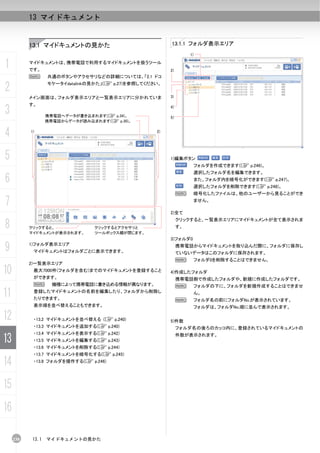
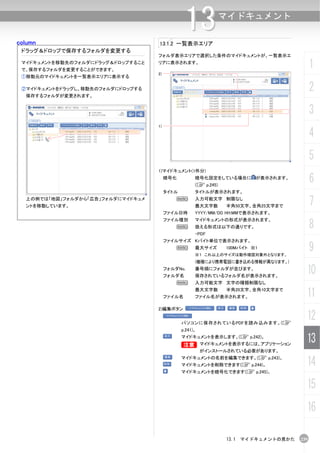
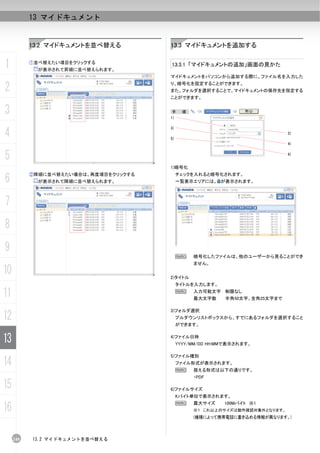
![13.3.2 マイドキュメントを追加する column
13 マイドキュメント
マイドキュメントを追加する方法-その2、その3、その4
B Microsoft Windows Vistaで[スタート]-[プログラム]-[ドコモケ
ータイdatalink]-[ドコモケータイdatalink]を右クリックして「管
理者として実行」を選択し起動すると、ドラッグ&ドロップによ
その2-メニューから選択する
①[編集(E)]-[マイドキュメントの追加(N)...]をクリックする
1
るインポート操作ができない場合があります。
① をクリックする
「ファイルを開く」画面が表示されます。 2
②マイドキュメントを選択し、 をクリックする
「ファイルを開く」画面が表示されます。
3
その3-右クリックメニューから選択する
①一覧表示エリアにカーソルを移動し、右クリックする
4
右クリックメニューが表示されます。
5
「マイドキュメントの追加」画面が表示されます。
③必要に応じて、他の項目を入力する
6
7
8
N フォルダをプルダウンリストボックスから変更することがで
きます。
②[マイドキュメントの追加(N)...]をクリックする 9
「ファイルを開く」画面が表示されます。
10
その4-ドラッグ&ドロップする
①パソコンからマイドキュメント一覧表示エリアにドラッグ&ドロッ
④ をクリックする プする 11
「マイドキュメントの追加」画面が閉じて、一覧表示エリアにマイドキ
ュメントが登録されます。
12
13
14
マイドキュメントが登録されます。
15
N をクリックした場合は、入力内容が取り消され「マ
イドキュメントの追加」画面が閉じます。
16
13.3 マイドキュメントを追加する 241](https://image.slidesharecdn.com/datalinkmanual1-6-0-1-090804023641-phpapp01/85/Datalink-Manual-1-6-0-1-241-320.jpg)
![13 マイドキュメント
13.3.3 マイドキュメントを書き出す 13.4 マイドキュメントを表示する
B 複数のマイドキュメントを選択している状態で
1 マイドキュメントを書き出すことはできません。
①マイドキュメントを選択し、[ファイル(F)]-[エクスポート(E)...]をクリッ
B マイドキュメントを表示するには、Adobe Reader などの表
B ® ®
示ソフトをあらかじめインストールしておく必要があります。
クする
2 ①マイドキュメントを選択し、 をクリックする
3
4 「名前を付けて保存」画面が表示されます。
②ファイル名を入力し、 をクリックする
5
6 対応したアプリケーションが起動し表示されます。
7
マイドキュメントがパソコンに保存されます。
8 column
ドラッグ&ドロップでマイドキュメントを書き出す
9 マイドキュメントをデスクトップにドラッグ&ドロップできます。
10
N 上記の画像は一例です。
11
12
13
N ドラッグ&ドロップは複数のマイドキュメントを書き
14 B
出せます。
暗号化したマイドキュメントを書き出すことはできませ
ん。
15
16
242 13. 4 マイドキュメントを表示する](https://image.slidesharecdn.com/datalinkmanual1-6-0-1-090804023641-phpapp01/85/Datalink-Manual-1-6-0-1-242-320.jpg)
![column
13 マイドキュメント
13.5 マイドキュメントを編集する
マイドキュメントを表示する方法-その2、その3、その4
その2-メニューから選択する
①編集したいマイドキュメントを選択する
①フォルダを指定し、マイドキュメントをクリックする
1
② をクリックする
②[編集(E)]-[マイドキュメントの表示(V)]をクリックする
2
3
4
マイドキュメントが表示されます。
5
その3-右クリックメニューから選択する
①編集したいマイドキュメントを右クリックする
6
「マイドキュメントの編集」画面が表示されます。
右クリックメニューが表示されます。
7
③必要に応じて各項目を変更する 8
「13.3.1 「マイドキュメントの追加」画面の見かた」(C p.240)
②[マイドキュメントの表示(V)]をクリックする
④ をクリックする
編集内容が反映されます。
9
マイドキュメントが表示されます。
その4-ダブルクリックで選択する
10
①表示したいマイドキュメントをダブルクリックする
マイドキュメントが表示されます。
11
12
13
14
15
16
13. 5 マイドキュメントを編集する 243](https://image.slidesharecdn.com/datalinkmanual1-6-0-1-090804023641-phpapp01/85/Datalink-Manual-1-6-0-1-243-320.jpg)
![13 マイドキュメント
column
13.6 マイドキュメントを削除する
マイドキュメントを編集する方法-その2、その3
1 その2-メニューから選択する
①編集したいマイドキュメントを選択し、[編集(E)]-[マイドキュメン
①削除したいマイドキュメントを選択し、 をクリックする
トの編集(E)...]をクリックする
2
3
4
5 「マイドキュメントの削除」画面が表示されます。
② をクリックする
6
「マイドキュメントの編集」画面が表示されます。
その3-右クリックメニューから選択する
①編集したいマイドキュメントを右クリックする
7 右クリックメニューが表示されます。
マイドキュメントが削除されます。
8
9
10
11
②[マイドキュメントの編集(E)...]をクリックする
12 「マイドキュメントの編集」画面が表示されます。 N
戻ります。
をクリックすると、削除が取り消され元の画面に
13
14
15
16
244 13. 6 マイドキュメントを削除する](https://image.slidesharecdn.com/datalinkmanual1-6-0-1-090804023641-phpapp01/85/Datalink-Manual-1-6-0-1-244-320.jpg)
![column
13 マイドキュメント
13.7 マイドキュメントを暗号化する
マイドキュメントを削除する方法-その2、その3
その2-メニューから選択する
①削除したいマイドキュメントを選択し、[編集(E)]-[マイドキュメン
暗号化したファイルは、パソコンに保存されるデータが暗号化され、同
じパソコンを使用している他のユーザーから見ることができなくなりま
1
トの削除(D)]をクリックする す。
①マイドキュメントを選択し、 をクリックする 2
3
4
5
6
「マイドキュメントの削除」画面が表示されます。
その3-右クリックメニューから選択する マイドキュメントが暗号化され、一覧表のサムネイルに が表示さ
①削除したいマイドキュメントを右クリックする れます。
右クリックメニューが表示されます。 7
8
9
10
11
②[マイドキュメントの削除(D)]をクリックする
「マイドキュメントの削除」画面が表示されます。
12
13
14
15
16
13.7 マイドキュメントを暗号化する 245](https://image.slidesharecdn.com/datalinkmanual1-6-0-1-090804023641-phpapp01/85/Datalink-Manual-1-6-0-1-245-320.jpg)
![13 マイドキュメント
column 13.8 フォルダを操作する
マイドキュメントを暗号化する-その2、その3
1 その2-メニューから選択する
①暗号化したいマイドキュメントを選択し、[編集(E)]-[暗号化(O)]
フォルダ名を編集したり削除したりできます。
「フォルダ0」を除いてフォルダを64件まで作成できます。
をクリックする また、フォルダごとに暗号化設定ができます。
2
13.8.1 フォルダを新規作成する
3 N フォルダの下に、フォルダを新規作成することはできませ
ん。
4 ① をクリックする
「フォルダの新規作成」画面が表示されます。
5
6
マイドキュメントが暗号化されます。
その3-右クリックメニューから選択する ②必要に応じて、暗号化にチェックを入れる
①暗号化したいマイドキュメントを右クリックする N 暗号化にチェックを入れる場合は、フォルダに保存されて
7 右クリックメニューが表示されます。 いるマイドキュメントの全てが暗号化設定されます。
③フォルダNo.を選択する
8
N フォルダNo.の順にフォルダが並びます。
N すでに使用されているNo.を選択することはできません。
④フォルダ名を入力する
9 N 入力可能文字 文字の種類制限なし
最大文字数 半角20文字、全角10文字まで
(機種によって携帯電話に書き込める情報が異なります。)
10 ⑤ をクリックする
フォルダ表示エリアにフォルダが表示されます。
11
②[暗号化(O)]をクリックする
12 マイドキュメントが暗号化されます。
13
14
N 暗号化にチェックを入れた場合、フォルダ表示エリアのフ
15 ォルダアイコンに が表示されます。
16
246 13.8 フォルダを操作する](https://image.slidesharecdn.com/datalinkmanual1-6-0-1-090804023641-phpapp01/85/Datalink-Manual-1-6-0-1-246-320.jpg)
![column
13
13.8.2 フォルダ名を編集する
マイドキュメント
フォルダを新規作成する方法-その2、その3
①修正したいフォルダをクリックする
その2-メニューから選択する
①[編集(E)]-[フォルダの新規作成(F)...]をクリックする
1
2
3
4
② をクリックする 5
「フォルダの新規作成」画面が表示されます。 「フォルダの編集」画面が表示されます。
その3-右クリックメニューから選択する
③フォルダ名を編集する
6
①一覧表示エリアにカーソルを移動し、右クリックする
右クリックメニューが表示されます。
7
8
N 入力可能文字 文字の種類制限なし
最大文字数 半角20文字、全角10文字まで
(機種によって携帯電話に書き込める情報が異なります。)
④ をクリックする
フォルダ表示エリアに編集したフォルダ名が表示されます。
9
10
②[フォルダの新規作成(F)...]をクリックする
11
「フォルダの新規作成」画面が表示されます。
12
13
14
15
16
13.8 フォルダを操作する 247](https://image.slidesharecdn.com/datalinkmanual1-6-0-1-090804023641-phpapp01/85/Datalink-Manual-1-6-0-1-247-320.jpg)
![13 マイドキュメント
column 13.8.3 フォルダを削除する
フォルダ名を編集する方法-その2、その3
B フォルダを削除すると、フォルダ内に保存されているマイドキ
B
1 その2-メニューから選択する
①編集したいフォルダを選択し、[編集(E)]-[フォルダの編集(I)...]
ュメントも含めてフォルダごと削除されます。
①削除したいフォルダをクリックする
をクリックする
2
3
4
5
6
「フォルダの編集」画面が表示されます。 ② をクリックする
「フォルダの削除」画面が表示されます。
その3-右クリックメニューから選択する
①編集したいフォルダを右クリックする ③フォルダを削除する
7 右クリックメニューが表示されます。
8
④ をクリックする
9 フォルダ表示エリアのフォルダが削除されます。
10
11
②[フォルダの編集(I)...]をクリックする
12 「フォルダの編集」画面が表示されます。
13 N をクリックすると、削除が取り消され元の画面に
戻ります。
14 N 携帯電話から読み込んだフォルダを削除した場合、フォルダ
表示エリアには表示されなくなりますが、携帯電話からは削
除されません。
15
16
248 13.8 フォルダを操作する](https://image.slidesharecdn.com/datalinkmanual1-6-0-1-090804023641-phpapp01/85/Datalink-Manual-1-6-0-1-248-320.jpg)
![column
13 マイドキュメント
フォルダを削除する方法-その2、その3
その2-メニューから選択する
①削除したいフォルダを選択し、[編集(E)]-[フォルダの削除(L)]
1
をクリックする
2
3
4
5
6
「フォルダの削除」画面が表示されます。
その3-右クリックメニューから選択する
①編集したいフォルダを右クリックする
右クリックメニューが表示されます。 7
8
9
10
11
②[フォルダの削除(L)]をクリックする
「フォルダの削除」画面が表示されます。
12
13
14
15
16
13.8 フォルダを操作する 249](https://image.slidesharecdn.com/datalinkmanual1-6-0-1-090804023641-phpapp01/85/Datalink-Manual-1-6-0-1-249-320.jpg)
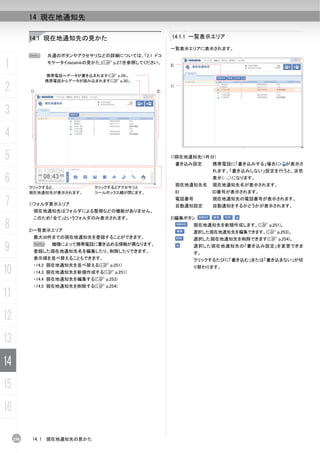
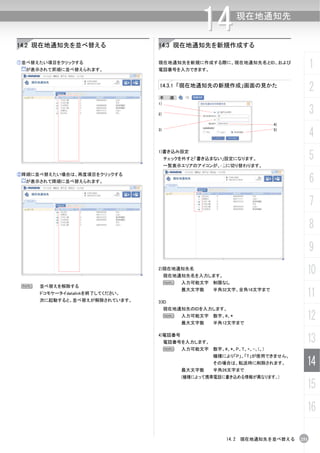
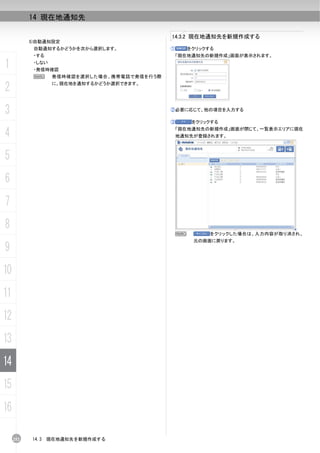
![column
14 現在地通知先
14.4 現在地通知先を編集する
現在地通知先を新規作成する方法-その2、その3
その2-メニューから選択する
①[編集(E)]-[現在地通知先の新規作成(N)...]をクリックする
①現在地通知先をクリックする
1
② をクリックする
2
3
4
5
「現在地通知先の新規作成」画面が表示されます。
6
「現在地通知先の編集」画面が表示されます。
その3-右クリックメニューから選択する
①一覧表示エリアにカーソルを移動し、右クリックする ③必要に応じて各項目を変更する
右クリックメニューが表示されます。 「14.3.1 「現在地通知先の新規作成」画面の見かた」
(C p.251)
7
④ をクリックする
8
9
編集内容が反映されます。
10
②[現在地通知先の新規作成(N)...]をクリックする
11
「現在地通知先の新規作成」画面が表示されます。
12
13
14
15
16
14.4 現在地通知先を編集する 253](https://image.slidesharecdn.com/datalinkmanual1-6-0-1-090804023641-phpapp01/85/Datalink-Manual-1-6-0-1-253-320.jpg)
![14 現在地通知先
column 14.5 現在地通知先を削除する
現在地通知先を編集する方法-その2、その3
1 その2-メニューから選択する
①編集したい現在地通知先を選択し、[編集(E)]-[現在地通知先
①削除したい現在地通知先を選択し、 をクリックする
の編集(E)...]をクリックする
2
3
4
5 「現在地通知先の削除」画面が表示されます。
② をクリックする
6
「現在地通知先の編集」画面が表示されます。
その3-右クリックメニューから選択する
①編集したい現在地通知先を右クリックする
7 右クリックメニューが表示されます。
現在地通知先が削除されます。
8
9
10
11
②[現在地通知先の編集(E)...]をクリックする
12 「現在地通知先の編集」画面が表示されます。
13
14
15
16
254 14.5 現在地通知先を削除する](https://image.slidesharecdn.com/datalinkmanual1-6-0-1-090804023641-phpapp01/85/Datalink-Manual-1-6-0-1-254-320.jpg)
![column
14 現在地通知先
現在地通知先を削除する方法-その2、その3
その2-メニューから選択する
①削除したい現在地通知先を選択し、[編集(E)]-[現在地通知先
1
の削除(D)]をクリックする
2
3
4
5
6
「現在地通知先の削除」画面が表示されます。
その3-右クリックメニューから選択する
①削除したい現在地通知先を右クリックする
右クリックメニューが表示されます。 7
8
9
10
11
②[現在地通知先の削除(D)]をクリックする
「現在地通知先の削除」画面が表示されます。
12
13
14
15
16
14.5 現在地通知先を削除する 255](https://image.slidesharecdn.com/datalinkmanual1-6-0-1-090804023641-phpapp01/85/Datalink-Manual-1-6-0-1-255-320.jpg)
![15 設定
④ をクリックする
15.1 バックアップ・復元
1 ドコモケータイdatalinkの全てのデータを保存しておくことができます。
保存場所は指定できます。
アクシデントによってデータが消失した場合などに、バックアップして
2 おいたデータで復元することができます。
N パスワードによる保護を行わない場合は、「ファイルにパ
15.1.1 バックアップする スワードをかける」のチェックを外してください。
「バックアップファイルのパスワード入力」画面が表示されます。
3 ①メニューから[ファイル(F)]-[バックアップファイルの作成(B)...]をクリ
ックする ⑤パスワードを入力し、 をクリックする
4
5
⑥内容をよく読んで をクリックする
6
7 処理中を示す画面が表示されます。
8 「バックアップファイルの作成」画面が表示されます。
② をクリック
9 バックアップ完了のメッセージが表示されます。
⑦ をクリックする
10
11 ③バックアップデータの保存先を指定し、 をクリックする
バックアップが完了します。
12
13
「バックアップファイルの作成」画面に戻ります。
N バックアップデータの保存先は、94文字以内で指定してく
14 ださい。
15
16
256 15. 1 バックアップ・復元](https://image.slidesharecdn.com/datalinkmanual1-6-0-1-090804023641-phpapp01/85/Datalink-Manual-1-6-0-1-256-320.jpg)
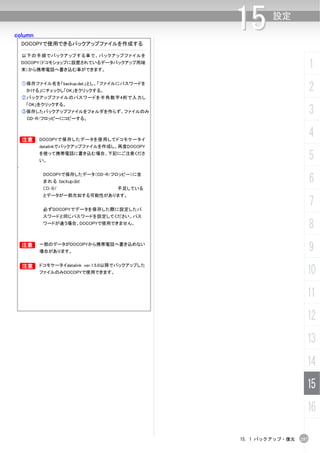
![15 設定
④ をクリックする
15.1.2 復元する
①メニューから[ファイル(F)]-[バックアップファイルの読み込み(D)...]を
1 クリックする
2 「バックアップファイルのパスワード確認」画面が表示されます。
N パスワードを付けていない場合は表示されません。
3 ⑤パスワードを入力し、 をクリックする
4
5 「バックアップファイルの読み込み」画面が表示されます。
確認のメッセージが表示されます。
⑥内容をよく読んで、 をクリックする
6
② をクリックする
7 確認のメッセージが表示されます。
8 ③バックアップデータを指定し、 をクリックする
⑦内容をよく読んで、 をクリックする
N 前回バックアップした場所が表示されます。
9
処理中の画面が表示されます。
10
11
「バックアップファイルの読み込み」画面に戻ります。 バックアップ完了のメッセージが表示されます。
12 B 2007 年 3 月 よ り 以 前 に ダ ウ ン ロ ー ド し た ソ フ ト ウ ェ ア
B
(ver.1.0.XX)で保存したバックアップデータを読み込む場合 ⑧ をクリックする
は、バックアップデータフォルダ内にある下記のファイルを
13 指定してください。
NTT DoCoModatalinkdataフォルダの
PstManager.dat
14 復元が完了します。
15
16
258 15. 1 バックアップ・復元](https://image.slidesharecdn.com/datalinkmanual1-6-0-1-090804023641-phpapp01/85/Datalink-Manual-1-6-0-1-258-320.jpg)
![column
15 設定
DOCOPYで保存したデータをドコモケータイdatalinkに読み込む 15.2 常駐ソフトの設定
①バックアップファイルの読み込み時に保存先としてCD-R/フロ
ッピーを指定し、「backup.dat」を選択する。
携帯電話監視機能をタスクトレイに常駐させることにより、簡単にドコ
モケータイdatalinkを起動することができます。
1
②パスワード入力画面で、DOCOPYで保存時に入力した また、「常駐を開始する」と、ドコモケータイdatalinkを起動していなくて
パスワード(半角数字4桁)を入力する。 も、携帯電話とパソコンの接続を確認し、通信設定ファイル(USBドラ
イバ)の自動インストールや自動ログインが可能になります。 2
B 700i/900iシリーズ以降のFOMA(一部FOMAを除く) N インストール時に「タスクトレイにアイコンを表示する」にチェ
から、DOCOPYで保存したデータのみ使用可能です。 ックを入れた場合は、「常駐ソフトがタスクトレイに常駐する」
詳しくはドコモケータイdatalinkホームページの対応機
種欄をご参照ください。
設定で、インストールが行われます。
(「1.4 インストールする」 C p.11)
3
(http://datalink.nttdocomo.co.jp/function.html#target) N 登録されている全てのユーザーで共通の設定です。
B 一部のデータがドコモケータイdatalinkに読み込めない ①メニューから[設定(S)]-[常駐設定(S)]をクリックする
4
場合があります。
B 2009年4月28日以降にDOCOPYで保存したバックアップ
5
ファイルのみ、ドコモケータイdatalinkで使用できます。
6
7
8
「常駐設定」画面が表示されます。
②常駐設定を行い、 をクリックする 9
1)タスクトレイにdatalinkアイコンを表示する
アイコンを表示させる場合: チェックを入れる 10
アイコンの表示を解除したい場合: チェックを外す
2)常駐を開始する
常駐を開始させる場合: チェックを入れる
11
常駐を停止させる場合: チェックを外す
12
1)
2)
13
確認のメッセージが表示されます。
14
15
16
15. 2 常駐ソフトの設定 259](https://image.slidesharecdn.com/datalinkmanual1-6-0-1-090804023641-phpapp01/85/Datalink-Manual-1-6-0-1-259-320.jpg)
![15 設定
③内容をよく読んで、 をクリックする。
常駐を開始するのチェックを入れた場合
15.3 データ保存場所の変更
1 N 登録されている全てのユーザーで共通の設定です。
①メニューから[設定(S)]-[データ保存場所の変更(D)...]をクリックする
2
3 常駐を開始するのチェックを外した場合
4
5 画面が閉じ、設定内容が反映されます。
アイコンを表示する設定にした場合、タスクトレイにdatalinkアイコンが
6
表示されます。 「データ保存場所の変更」画面が表示されます。
② をクリックする
7 column
datalinkアイコンについて
8 datalinkアイコンを右クリックすると、右クリックメニューからドコモ
ケータイdatalinkを起動することができます。 「フォルダの参照」画面が開きます。
また、終了することができます。 N 保存場所は半角100文字、全角50文字以内で指定してく
9 ださい。
③新しい保存先を選択し、 をクリックする
10 B
B 「常駐設定」の「常駐を開始する」にチェックがない場合、
通信設定ファイル自動ダウンロードの「有効にする」「無効
にする」メニューは変更ができなくなります。
11
12 「フォルダの参照」画面が閉じ、データ保存場所が変更されます。
④ をクリックする
13
14 確認のメッセージが表示されます。
15
16
260 15. 3 データ保存場所の変更](https://image.slidesharecdn.com/datalinkmanual1-6-0-1-090804023641-phpapp01/85/Datalink-Manual-1-6-0-1-260-320.jpg)
![⑤ をクリックする
15 設定
15.4 自動更新確認の設定
新しい機能が追加された場合などに、ドコモケータイdatalinkのダウン
ロードサイトから、最新ソフトウェアを自動的にダウンロードすることに
1
より、常に最新の状態で使用できます。
他のプログラムを終了するよう促すメッセージが表示されます。 N 登録されている全てのユーザーで共通の設定です。
2
⑥他に起動しているプログラムを全て終了し、 をクリックする ①メニューから[設定(S)]-[更新確認設定(U)...]をクリックする
3
処理中を示すメッセージが表示されます。
4
5
6
しばらくして、完了を示すメッセージが表示されます。
「更新確認設定」画面が表示されます。
⑦ をクリックする
②更新確認設定を行い、 をクリックする
7
バージョンアップを自動的に確認する:
頻度を選択してください。
毎日、毎週、毎月
8
自動更新確認時に確認画面を表示する;
ドコモケータイdatalinkが自動的に再起動します。 表示する場合:
表示しない場合:
チェックを入れる
チェックを外す 9
新しい携帯電話の設定情報・通信設定ファイル(USBドライバ)を自
動的に確認する;
確認する場合: チェックを入れる 10
確認しない場合: チェックを外す
11
12
「更新確認設定」画面が閉じ、設定が反映されます。
column 13
自動更新の確認
自動更新時に確認画面を表示する設定を行っている場合、以下
の画面が表示されます。
14
15
をクリックすることで、最新ソフトウェアの有無が確認でき
16
ます。
15. 4 自動更新確認の設定 261](https://image.slidesharecdn.com/datalinkmanual1-6-0-1-090804023641-phpapp01/85/Datalink-Manual-1-6-0-1-261-320.jpg)
![15 設定
15.5 インターネット接続確認設定 15.6 ユーザー設定を変更する
1 datalinkホームがインターネット接続する際に、確認画面を出すかどう
かを設定できます。
最初のログイン時に設定したユーザー設定を変更することができま
す。
N 登録されているユーザー毎に設定します。 N 登録されているユーザー毎に設定します。
2 ①メニューから[設定(S)]-[インターネット接続確認設定(C)...]をクリック
15.6.1 ユーザー設定を変更する
する
①メニューから[設定(S)]-[ユーザー設定(E)...]をクリックする
3
4
5
6
「インターネット接続確認設定」画面が表示されます。
7 ②接続確認設定を行い をクリックする
「ユーザー設定」画面が表示されます。
インターネット接続時に、確認画面を表示する; ②ユーザー情報を入力する
8 表示する場合:
表示しない場合:
チェックを入れる
チェックを外す
1) 6)
9 2)
3)
7)
4)
10 「インターネット接続確認」画面が閉じ、設定が反映されます。 5)
11
12 1)ユーザー名
入力必須項目です。
ログインに使用する名前を入力します。
13 N 入力可能文字 文字の種類制限なし
絵文字は使用できません
最大文字数 28文字まで
14 2)パスワード
入力必須項目です。
パスワードを入力します。
15 N 入力可能文字 半角英数記号
最大文字数 半角16文字まで
16
262 15. 5 インターネット接続確認設定](https://image.slidesharecdn.com/datalinkmanual1-6-0-1-090804023641-phpapp01/85/Datalink-Manual-1-6-0-1-262-320.jpg)
![3)パスワード再入力
15 設定
15.6.2 携帯認証設定を行う
入力必須項目です。
パスワード欄と同じ文字列を入力します。 接続した携帯電話を判別して、自動的にドコモケータイdatalinkを起動
4)パスワードを記憶する
するように設定できます。
1
チェックを入れるとパスワードが記憶され、次回からログインする ①パソコンに携帯電話を接続する
際に、パスワード入力を省略できます。
B
B 複数のユーザーで1台のパソコンを共有している場合 ②メニューから[設定(S)]-[ユーザー設定(E)...]をクリックする 2
や、十分なウィルス対策をしていない場合は、「パスワ
ードを記憶する」にチェックを入れないでください。
他の人にデータの中身をのぞかれる可能性がありま
す。
3
5)ひみつの質問
入力必須項目です。
4
パスワードを忘れた場合に、ここで入力した質問に正しく答える
ことで、ログインできます。
N 入力可能文字 文字の種類制限なし 5
絵文字は使用できません
最大文字数 32文字まで
6)答え
6
「ユーザー設定」画面が表示されます。
入力必須項目です。
ひみつの質問の答えを入力します。
B パスワードとひみつの質問に対する答えを忘れると、そ
B 7
のユーザーでのログインはできなくなります。
N 入力可能文字 文字の種類制限なし 8
絵文字は使用できません
最大文字数 32文字まで
7)携帯認証設定
9
N 自動起動の設定方法については、「15.6.2 携帯認証設
定を行う」を参照してください。
接続した携帯電話の「機種名」、「携帯電話番号」、「製造番号」が 10
③ をクリックする 表示されています。
「ユーザー設定」画面が閉じ、設定が反映されます。 N 別の携帯電話に変更したい場合は、「ユーザー設定」画
面を閉じて携帯電話に接続し直してから、再度②の操作
を行ってください。
11
③「携帯認証設定」にチェックを入れ、
確認のメッセージが表示されます。
をクリックする
12
13
14
15
16
15. 6 ユーザー設定を変更する 263](https://image.slidesharecdn.com/datalinkmanual1-6-0-1-090804023641-phpapp01/85/Datalink-Manual-1-6-0-1-263-320.jpg)
![15 設定
④内容をよく読んで、「OK」をクリックする
15.7 スキンを選択する
1 N 登録されているユーザー毎に設定します。
①メニューから[設定(S)]-[スキンの設定(K)...]をクリックする
2 画面が閉じ、設定内容が反映されます。
N 「常駐設定」の「常駐を開始する」にチェックを入れいている
3 場合、常駐サービス開始メッセージは表示されません。
以降、携帯電話を接続すると、ログイン時のユーザー選択画面が表
4 示されず、携帯電話に対応したユーザーのログイン画面が表示され
るようになります。
N ユーザーを複数登録している場合は、ユーザー選択画面が
5 表示されます。
6
「スキンの設定」画面が表示されます。
7
8 ②スキン名称をプルダウンリストボックスから選択する
9
10
③ をクリックする
11 「スキンの設定」画面が閉じ、設定が反映されます。
12
13
14
15
16
264 15. 7 スキンを選択する](https://image.slidesharecdn.com/datalinkmanual1-6-0-1-090804023641-phpapp01/85/Datalink-Manual-1-6-0-1-264-320.jpg)
![column
15 設定
15.8 通信設定を変更する
自動設定で通信ができない場合
手動で別のポートを指定したい場合に、本設定を行ってください。 下記のメッセージが表示される場合は、ポート番号が固定で設定
されている可能性があります。
1
N 通常、携帯電話を接続したポートは自動認識されます。
N
特に不具合がない限り、自動設定で使用してください。
登録されているユーザー毎に設定します。 2
①メニューから[設定(S)]-[通信設定(O)...]をクリックする
ポート番号を固定で設定したい場合は、デバイスマネージャから
ポート番号を確認し、同じ番号を指定してください。
3
①[スタート]から[コントロールパネル(C)]をクリックする
コントロールパネルが表示されます。
4
② をダブルクリックする 5
システムのプロパティが表示されます。
③ハードウェアタブをクリックし、
る
をクリックす
6
「通信設定」画面が表示されます。 7
8
②通信設定を行う 9
1) 3) デバイスマネージャが表示されます。
2) ④「ポート(COMとLPT)」をダブルクリックし、「OBEX Port」横に記 10
載されているポート番号を確認する
1)自動 11
自動的にポートを認識させたい場合に選択します。
N デフォルトでは「自動」が選択されています。
N
特別な理由がない限り、変更しないでください。
以下のエラーメッセージが表示される場合は、本設定
12
で「自動」が選択されているか確認してください。
13
14
2)手動
手動でポート設定したい場合に選択します。
3)ポート番号
15
「手動」を選択した場合に、設定したいポート番号を選択します。
③ をクリックする 16
「通信設定」画面が閉じ、設定が反映されます。
15. 8 通信設定を変更する 265](https://image.slidesharecdn.com/datalinkmanual1-6-0-1-090804023641-phpapp01/85/Datalink-Manual-1-6-0-1-265-320.jpg)
![15 設定
15.9 携帯電話との認証方式を変更する 15.10 アプリケーションを追加する
1 携帯電話とデータの読み書きを行う際に表示される、パスワードの
認証方式を設定する事ができます。
B Microsoft Windows Vistaで[スタート]-[プログラム]-[ドコモケ
ータイdatalink]-[ドコモケータイdatalink]を右クリックして「管
N 登録されているユーザー毎に設定します。 管理者として実行」を選択し起動すると、ドラッグ&ドロップ
2 ①メニューから[設定(S)]-[認証方式(R)...]をクリックする
によるインポート操作ができない場合があります。
ドコモケータイdatalinkのツールボックスに様々なアプリケーションを登
録し、ツールボックスから起動することができます。
N 登録されているユーザー毎に設定します。
3
15.10.1 アプリケーションを追加する
4 ①メニューから[設定(S)]-[ツールボックス(T)]-[アプリケーションの追
加(U)...]をクリックする
「認証方式」画面が表示されます。
5
1)
6 2)
3)
7 「毎回入力」か「自動認証」を選択します。
N 自動認証は一部の機種のみ対応しております。
対応機種についてはドコモケータイdatalinkホームページの
8 「ドコモケータイdatalink FOMA端末対応状況」をご参照ください。
(http://datalink.nttdocomo.co.jp/data/diff/datalink_diff.pdf)
「ファイルを開く」画面が表示されます。
1)毎回入力
9 認証パスワード:
任意の4文字(半角英数)のパスワードを入力してください。
②登録したいアプリケーションを選択し、 をクリックする
2) 自動認証
10 携帯側認証コード:
任意の4~8文字のパスワードを入力して下さい。
パソコン側認証コード:
11 任意の4~8文字のパスワードを入力して下さい。
N 設定した「携帯側認証コード」、「パソコン側認証コード」を携
帯電話側に設定しておく必要があります。携帯電話側の設定
方法については、携帯電話の取扱説明書をご参照ください。
12 3)接続時、この画面を表示しない:
チェックを入れておくことでこの画面が表示されなくなります。
ツールボックスにアプリケーションのアイコンが登録されます。
13 ② をクリックする
14
15
「認証方式」画面が閉じ、設定が反映されます。
読み込み時の操作については下記を参照してください。
16 ・「2.2 携帯電話から読み込む」(C p.30)
書き込み時の操作については下記を参照してください。
・「2.3 携帯電話へ書き込む」(C p.34)
266 15. 9 携帯電話との認証方式を変更する](https://image.slidesharecdn.com/datalinkmanual1-6-0-1-090804023641-phpapp01/85/Datalink-Manual-1-6-0-1-266-320.jpg)
![15 設定
15.10.2 アプリケーションを削除する 15.11 スケジュールの設定を変更する
①ツールボックスからアイコンを右クリックし[削除]をクリックする
N 登録されているユーザー毎に設定します。
1
①メニューから[設定(S)]-[スケジュールの設定(H)...]をクリックする
2
3
4
確認のメッセージが表示されます。
5
② をクリックする
6
「スケジュールの設定」画面が表示されます。
②月、週、日表示に共通して表示する項目を設定します。
1)要約を表示する: スケジュール画面に要約を表示する
アプリケーションのアイコンがツールボックスから削除されます。
2)内容を表示する: スケジュール画面に内容を表示する
3)(チェックボックス一覧)表示させたい項目にチェックを入れる
7
N アプリケーションがパソコンからアンインストールされるわ 表示する場合: チェックを入れる
けではありません。
アプリケーションをアンインストールしたい場合は、各アプ
表示しない場合: チェックを外す
8
リケーションの説明書等を参照してください。
N ドコモケータイdatalinkに標準装備の機能を削除すること
はできません。 9
10
③ をクリックする
11
「スケジュールの設定」画面が閉じ、設定が反映されます。
12
13
14
15
16
15. 11 スケジュールの設定を変更する 267](https://image.slidesharecdn.com/datalinkmanual1-6-0-1-090804023641-phpapp01/85/Datalink-Manual-1-6-0-1-267-320.jpg)
![15 設定
15.12 マイピクチャの設定を変更する 15.13 読み込み/書き込みの設定を変更する
1 N 登録されているユーザー毎に設定します。 読み込み、書き込み時の注意事項の表示、非表示の設定などを行う
ことができます。
①メニューから[設定(S)]-[マイピクチャの設定(P)...]をクリックする N 登録されているユーザー毎に設定します。
2 ①メニューから[設定(S)]-[読み込み/書き込みの設定(W)...]を
クリックする
3
4
5
6
「マイピクチャの設定」画面が表示されます。
②マイピクチャの設定を行う
「読み込み/書き込みの設定」画面が表示されます。
7 1)
2) ②読み込み、書き込み時の注意事項の表示設定と、書き込み時の各デ
ータに対して、警告メッセージを表示したいファイルサイズを入力する
8 3)
1)
1)大132x158 : サムネイルに大きな画像を使いたい場合
2)
9 2)小104x122 : サムネイルに小さな画像を使いたい場合
3)スライドショー表示間隔 : 画像を切り替える間隔
N 入力可能な秒数:1秒~30秒 3)
10 ③ をクリックする
「マイピクチャの設定」画面が閉じ、設定が反映されます。
1)読み込み時の注意事項を表示する
11 N 「小104x122」を選択した例: チェックを入れておくことで携帯電話からドコモケータイdatalink
に読み込むときに表示される注意事項画面が表示されます。
2)書き込み時の注意事項を表示する
12
チェックを入れておくことでドコモケータイdatalinkから携帯電話
に書き込むときに表示される注意事項画面が表示されます。
3)携帯電話に書き込み時の警告メッセージを表示するファイルサイズ
設定したファイルサイズを超える各データを携帯電話に書き
13 込もうとした場合の警告メッセージを表示することができます。
警告メッセージを表示したいファイルサイズを入力します。
14 N 入力可能な範囲:
・マイピクチャ: 0~2097151KB
・iモーション: 0~2097151KB
15 ・メロディ: 0~2097151KB
・マイドキュメント: 0~2097151KB
B 1)、2)で注意事項を表示しない設定にしていた場合でも、違
16 う機種を接続したり、ドコモケータイdatalinkのバージョンアッ
プを行うと、注意事項が表示される設定に戻ります。
268 15. 12 マイピクチャの設定を変更する](https://image.slidesharecdn.com/datalinkmanual1-6-0-1-090804023641-phpapp01/85/Datalink-Manual-1-6-0-1-268-320.jpg)
![③ をクリックする 15.14 ツール共通設定を変更する
15 設定
「読み込み/書き込みの設定」画面が閉じ、設定が反映されます。
電話帳、メールの2in1設定を有効にします。
column
転送時の警告メッセージ
N 登録されているユーザー毎に設定します。
1
①メニューから[設定(S)]-[ツール共通設定(I)]をクリックする
「読み込み/書き込みの設定」で入力したファイルサイズを超え
るデータを携帯電話に書き込もうとした場合は、以下のメッセー 2
ジが表示されます。
3
4
5
「ツール共通設定」画面が表示されます。
②「2in1設定を有効にする」にチェックを入れる 6
7
③ をクリックする
2in1設定が有効になります。
8
以下は電話帳の例です。
9
10
11
12
以下はメールの例です。
13
14
15
16
15. 14 ツール共通設定を変更する 269](https://image.slidesharecdn.com/datalinkmanual1-6-0-1-090804023641-phpapp01/85/Datalink-Manual-1-6-0-1-269-320.jpg)
![16 その他の機能
16.1 ドコモケータイdatalinkのヘルプを表示する 16.2 最新の更新情報を確認する
①メニューから[ヘルプ(H)]-[ ドコモケータイdatalinkヘルプ(H)]をクリックする 新しい機能が追加された場合など、ドコモケータイdatalinkのダウンロ
1 ードサイトから最新ソフトウェアが存在するかどうかを確認することが
できます。
N 自動的に確認することができます。
2 「15.4 自動更新確認の設定」(C p.261)
①メニューから[ヘルプ(H)]-[更新の確認(U)...]をクリックする
3
4
5 ドコモケータイdatalinkのヘルプ」画面が表示されます。
6
更新の確認が行われます。
7
8
9
10
11
12
13
14
15
16
270 16. 1 ドコモケータイdatalinkのヘルプを表示する](https://image.slidesharecdn.com/datalinkmanual1-6-0-1-090804023641-phpapp01/85/Datalink-Manual-1-6-0-1-270-320.jpg)
![16.3 バージョンを確認する
16
16.4 Windowsシステム情報を表示する
その他の機能
①メニューから[ヘルプ(H)]-[バージョン情報(V)]をクリックする ①メニューから[ヘルプ(H)]-[Windowsシステム情報(W)]をクリックする
1
2
3
4
「ドコモケータイdatalinkのバージョン情報」画面が表示されます。 「システム情報」画面が表示されます。
5
6
バージョンは、「ドコモケータイdatalinkのバージョン」欄に表示され
ます。 7
8
9
10
11
12
13
14
15
16
16. 3 バージョンを確認する 271](https://image.slidesharecdn.com/datalinkmanual1-6-0-1-090804023641-phpapp01/85/Datalink-Manual-1-6-0-1-271-320.jpg)
![16 その他の機能
最下位には「商標について」が表示されます。
16.5 サポート情報を表示する
①メニューから[ヘルプ(H)]-[サポート情報(S)]をクリックする
1
2
3
4
5 「サポート情報」画面が表示されます。
6
7
8
9 画面下部にはログ情報が表示され、datalinkの状態を確認すること
ができます。
なお、ログ情報はログファイル内の最後100行分が表示されます。
10
11
12
13
14
N 使用状況によってはログ情報の表示が100行に満たない
15 場合があります。
16
272 16. 5 サポート情報を表示する](https://image.slidesharecdn.com/datalinkmanual1-6-0-1-090804023641-phpapp01/85/Datalink-Manual-1-6-0-1-272-320.jpg)


![1位[ローソン]オオクワ型_成城大学----------------------](https://cdn.slidesharecdn.com/ss_thumbnails/1-260120025741-59d1b2e9-thumbnail.jpg?width=640&height=640&fit=bounds)


![【会社紹介資料】株式会社カンゲンエージェント [ 2026/01 公開 ].pdf](https://cdn.slidesharecdn.com/ss_thumbnails/202501ver-260122081900-e7a475ff-thumbnail.jpg?width=640&height=640&fit=bounds)


