DASAR – DASAR KOMPUTER
GUIDANCE FOR CADETS
by
AYUB WIMATRA, SSiT.
PARLIN SIMANULLANG, ST.
SUNARDI, ST.
RIYANTO SAPUTRO, ST.
CIVIL AVIATION SAFETY AND TECHNICS ACADEMY
OF MEDAN
FLIGHT TECHNICS TRAINING DIVISION
MEDAN-INDONESIA
2008
KATA PENGANTAR i
KATA PENGANTAR
Puji Syukur ke hadirat Tuhan Yang Maha Esa, karena atas berkat kasih dan
rahmatNya serta penyertaanNya, buku panduan pembelajaran Dasar-Dasar
Komputer ini dapat diselesaikan dengan baik. Ucapan terima kasih kami
sampaikan kepada Direktur dan para Dosen/Instruktur Akademi Teknik dan
Keselamatan Penerbangan Medan atas dukungannya baik moril maupun spiritual
sehingga buku panduan pembelajaran ini terselesaikan demi peningkatan kualitas
Taruna Akademi Teknik dan Keselamatan Penerbangan Medan khususnya Taruna
Program Diploma III Teknik Telekomunikasi dan Navigasi Udara.
Buku Panduan Pembelajaran ini dibuat sebagai penambah khasanah ilmu para
Taruna teknisi telekomunikasi dan navigasi udara dan sebagai panduan
pembelajaran teori maupun praktik agar lebih mengenal computer secara teknik
untuk menjadi seorang kompeten computer dan bukan hanya sebagai operator.
Selain sebaga teknisi, dengan panduan buku ini, Taruna juga diharapkan dapat
memanfaatkan computer sebagai sarana teknologi untuk komunikasi dan control
peralatan lain dengan rangkaian yang sederhana. Ini bertujuan agar para Taruna
dapat dengan cepat menyesuaikan diri dengan teknologi peralatan telekomunikasi
dan navigai udara saat ini di bandar udara-bandar udara kelas II dan I yang
notabene telah dan sedang menggunakan teknologi computer sebagai
penggeraknya. Selain itu Taruna juga dipersiapkan untuk menguasai teknologi
Jaringan Komputer dengan memperkenalkan dasar jaringan computer dimulai dari
Local Area Network (LAN), sehingga pada semester pembelajaran mata kuliah
analisa jaringan, taruna akan lebih mudah menyesuaikan diri dengan materi yang
diberikan.
Penulis menyadari bahwa buku ini masih jauh dari sempurna, untuk itu saran,
kritik dan masukan yang membangun sangat diharapkan demi peningkatan
kualitas buku ini. Semoga buku panduan ini dapat dimanfaatkan dan terus
diperbaiki untuk kemajuan dan peningkatan kualitas dan profesionalisme Taruna
Akademi Teknik dan Keselamatan Penerbangan Medan.
Medan, Maret 2008
Penulis
DAFTAR ISI ii
DAFTAR ISI
Kata Pengantar ............................................................................................. i
Daftar Isi ...................................................................................................... ii
BAB I PENGENALAN DASAR KOMPUTER ..................................... 1
A. BRAINWARE ..................................................................................... 2
B. HARDWARE ....................................................................................... 2
1. Komponen Dasar Perangkat Keras ................................................. 2
2. Peralatan Input (Input Device) ........................................................ 3
3. Peralatan Pemroses (Processing Device) ........................................ 7
4. Peralatan Penyimpanan (Storage Device) ....................................... 19
5. Peralatan Output (Output Device) ................................................... 26
C. SOFTWARE ........................................................................................ 29
1. Pengenalan Software ....................................................................... 29
2. Sistem Operasi (Operating System) ................................................ 34
3. Layanan Inti Umum ........................................................................ 35
4. Sistem Operasi Saat Ini ................................................................... 36
5. Proses .............................................................................................. 37
6. Status Proses ................................................................................... 38
7. Windows ......................................................................................... 38
8. Linux ............................................................................................... 41
BAB II MERAKIT SEBUAH KOMPUTER PRIBADI DAN
MENGENAL KOMPONEN-KOMPONEN DI
DALAMNYA................................................................................ 50
A. ABSTRACT ......................................................................................... 50
B. KOMPONEN YANG TERPASANG PADA KOMPUTER ................ 51
1. Mainboard ....................................................................................... 53
2. Processor ......................................................................................... 54
3. Random Access Memory (RAM) ................................................... 55
4. Disk Drive/Floppy Disk .................................................................. 56
5. Hard Drive ...................................................................................... 57
6. Casing ............................................................................................. 59
7. CD ROOM/DVD ROOM Read or Write ........................................ 59
DAFTAR ISI iii
8. Speaker ............................................................................................ 60
9. Keyboard ......................................................................................... 61
10. Mouse ............................................................................................ 61
11. Monitor ......................................................................................... 61
12. VGA .............................................................................................. 62
13. Soundcard ..................................................................................... 62
C. BEBERAPA MASALAH YANG SERING TERJADI PADA
KOMPUTER ....................................................................................... 63
D. INSTALASI HARDWARE ................................................................ 64
1. Langkah – Langkah Merakit ........................................................... 64
2. Kesimpulan Merakit ........................................................................ 70
BAB III INSTALASI OPERATING SYSTEM WINDOWS XP ....... 71
BAB IV BAHASA PEMROGRAMAN DAN APLIKASI VISUAL
BASIC 6.0 .................................................................................. 90
1. Bahasa Pemrograman Visual Basic 6.0 ........................................... 93
2. Port Paralel ...................................................................................... 95
BAB V PENGENALAN LOCAL AREA NETWORK (LAN)........... 102
A. PENGENALAN JARINGAN KOMPUTER ........................................ 102
1. Apa yang dimaksud dengan jaringan .............................................. 102
2. Manfaat Jaringan Komputer ............................................................ 102
3. Jenis – Jenis Jaringan Komputer Berdasarkan Area ....................... 103
4. Jenis – Jenis Jaringan Berdasarkan Bentuknya .............................. 104
B. NETWORK TOPOLOGY .................................................................... 112
1. Bus .................................................................................................. 112
2. Star ................................................................................................... 113
3. Ring.................................................................................................. 114
4. Mesh ................................................................................................ 114
5. Hirarchical Tree .............................................................................. 115
6. Hybrid ............................................................................................. 115
C. LAN DEVICE ...................................................................................... 116
D. PROTOKOL LAN ............................................................................... 134
Daftar Pustaka .............................................................................................. iv
BAB I PENGENALAN DASAR KOMPUTER 1
BAB I
PENGENALAN DASAR KOMPUTER
Komputer berasal dari kata to compute yang berarti menghitung. Menurut
V.C. Hamacher, Z.G. Vranesic dan S.G. Zaky yang tergabung dalam Computer
Organization, komputer didefinisikansebagai sebuah mesin penghitung elektronik
yang cepat dapat menerima informasi input digital, memprosesnya sesuai dengan
suatu program yang tersimpan di memorinya (stored program) dan menghasilkan
output informasi.
Pendapat lain tentang komputer menurut American Standard Institute dan
sudah didiskusikan serta sudah disetujui dalam suatu pertemuan Internasional
Organization For Standardization Technical Commite, komputer adalah suatu
pemroses data (data processor) yang dapat melakukan perhitungan yag besar dan
cepat, termasuk perhitungan aritmatika yang besar atau operasi logika, tanpa
campur tangan dari manusia untuk mengoperasikannya selama pemrosesan.
Komputer dibentuk dari bagian-bagian yang terstandardisasi, termasuk
komponen tambahan dan expansion card untuk melakukan suatu fungsi tertentu
pada komputer. Tujuan pokok dari sistem komputer adalah mengolah data untuk
menghasilkan informasi. Supaya tujuan pokok tersebut terlaksana, maka harus ada
elemen-elemen yang mendukungnya. Elemen-elemen tersebut brainware
(manusia), hardware (perangkat keras) dan software (perangkat lunak). Ketiga
elemen sistem komputer tersebut harus saling berhubungan dan membentuk satu
kesatuan. Perangkat keras tanpa perangkat lunak, maka tidak akan berfungsi
seperti yang diharapkan, hanya berupa benda mati saja. Perangkat lunak yang
akan mengoperasikan perangkat keras-nya. Perangkat keras yang sudah didukung
oleh perangkat lunak juga tidak akan berfungsi kalau tidak ada manusia yang
mengoperasikannya.
BAB I PENGENALAN DASAR KOMPUTER 2
A. BRAINWARE
Merupakan operator atau manusia yang terlibat di dalam mengoperasikan
serta mengatur sistem komputer yang dapat juga disebut sebagai pengguna.
Brainware dapat dikategorikan menjadi 2 (dua), yaitu:
1. Laterat komputer
Kategori Laterat komputer merupakan seorang pengguna/user yang
memiliki pengetahuan dan pemahaman tentang apakah komputer dan
bagaimana alat tersebut digunakan. Seorang laterat komputer tidak memiliki
kemampuan dan keterampilan untuk menganalisis kerusakan, memanfaatkan
komputer untuk aplikasi berbasis interfacing, mengidentifikasi dan pemilihan
komponen-komponen yang baik unuk performa terbaik sekaligus merakitnya
menjadi sebuah komputer yang lengkap dan dapat beroperasi.
2. Kompeten komputer:
Seorang kompeten komputer menguasai terminologi komputer yang
digunakan, menguasai fungsi bagian-bagian sistem komputer, dan memiliki
keterampilan menggunakan komputer untuk menghasilkan informasi atau
melakukan tugas-tugas yang diinginkan. Kategori ini juga memiliki
kemampuan mengidentifikasi dan memilih komponen komputer yang baik
untuk performa terbaik. Seorang Diploma III Teknik Telekomunikasi dan
Navigasi Udara diharapkan memiliki kategori seorang kompeten komputer
karena peralatan Telekomunikasi dan Navigasi Udara saat ini dioperasikan
menggunakan sistem komputer sehingga seorang teknisi dituntut untuk selalu
siap akan datangnya teknologi komputer terbaru.
B. HARDWARE
1. Komponen Dasar Perangkat Keras Komputer
Perangkat keras atau disebut juga piranti keras adalah peralatan di sistem
komputer yang secara fisik terlihat dan dapat dijamah. Komponen-komponen
perangkat keras komputer meliputi: Motherboard (papan induk / papan utama),
BAB I PENGENALAN DASAR KOMPUTER 3
Mikroprosesor (atau disebut prosesor saja), RAM, Cassing, VGA Card, Disk
Drive, Hard disk, CD ROM, monitor dan lain- lain.
Perangkat keras sistem komputer dapat diklasifikasikan dalam 5 (lima)
kelompok yaitu; Input Device, Output Device, Processing Device, Storage Device
dan Communication atau I/O Device. Unit-unit ini terhubung satu dengan yang
lainnya. Unit-unit I/O digunakan untuk komunikasi antara representasi informasi
internal dari sinyal-sinyal elektris dalam komputer dengan representasi eksternal
seperti terminal, printer, dan alat-alat sensor atau kontrol. Program-program
tersimpan dalam memori dan dikerjakan oleh CPU. CPU membaca deskripsi, atau
representasi tiap program dari memori, membaca data yang diperlukan untuk
setiap langkah mengeksekusi atau memproses setiap langkah program, kemudian
mengembalikan hasilnya ke memori yang sesuai.
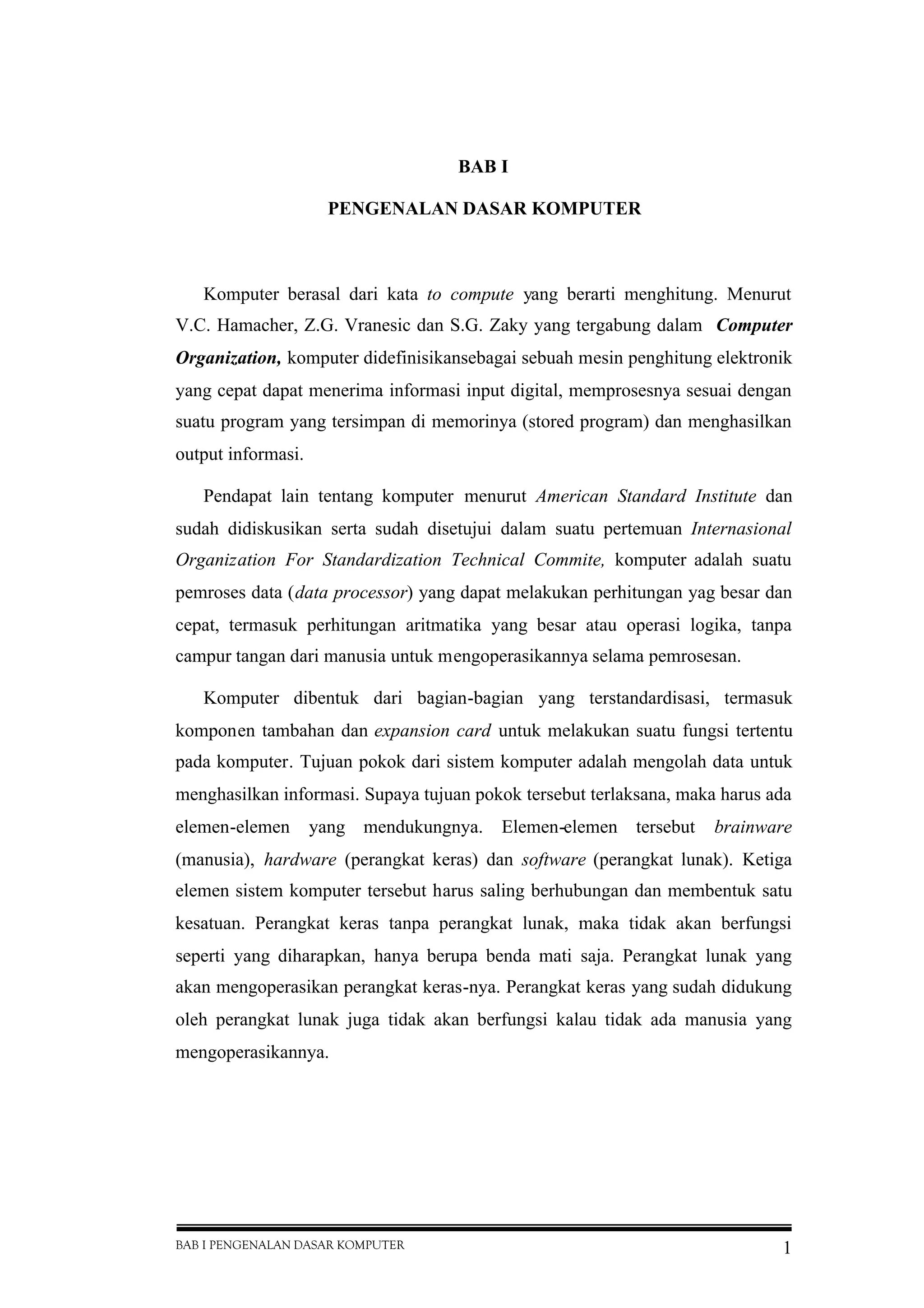
Gambar 1.1 menunjukkan bagan unit-unit yang terdapat pada sebuah sistem
komputer.
2. Peralatan Input (Input Device)
Operasi input berarti menempatkan data ke dalam memori utama komputer.
Data merupakan input bagi komputer, dan selanjutnya data tersebut digunakan
untuk proses komputer yang ditangani oleh unit CPU. Data-data yang ada dalam
memori utama diproses sesuai dengan instruksi-instruksi yang terdapat pada
program komputer.
Gambar 1.1 Siklus Pengolahan Data
INPUT PROCESSIN
G
OUTPU
T
ORIGINATI
ON
DISTRIBUTION
STORA
GE
BAB I PENGENALAN DASAR KOMPUTER 4
Program komputer merupakan kumpulan instruksi yang mengatur sistem
komputer melakukan operasi input dan output, operasi aritmatik, dan operasi
logika.
Untuk menempatkan data dalam memori utama komputer, diperlukan alat,
misalnya: keyboard (papan ketik), disk drive, scanner, CD drive, mouse, dan lain-
lain.
Berdasarkan fungsi atau penggunaannya, peralatan input dapat digolongkan ke
dalam dua golongan, yaitu peralatan input langsung dan peralatan input tidak
langsung.
2.1. Peralatan Input Langsung
Peralatan input langsung memungkinkan input diproses secara langsung oleh
CPU seperti misalnya keyboard, mouse, scanner, censor dan voice recognizer.
2.1.1. Keyboard
Keyboard (papan ketik) adalah peralatan input yang paling umum dan
banyak digunakan. Input dimasukkan ke peralatan proses dengan cara
mengetikkan lewat tombol-tombol yang ada di keyboard.
Gambar 1.2 Keyboard
Tombol-tombol pada keyboard tersebut memiliki kode-kode yang
dimengerti computer untuk dikonversi menjadi karakter yang ditampilkan
pada monitor computer. Kode-kode tersebut dinamakan ASCII (American
Standard Code for Information Interchange). Tabel ASCII dapat dilihat
seperti di bawah ini.
BAB I PENGENALAN DASAR KOMPUTER 5
2.1.2. Mouse
Untuk keperluan tertentu seperti pembuatan grafik, gambar atau untuk
memindah-mindahkan pointer (penunjuk) dengan cepat, penggunaan keyboard
kurang memuaskan. Untuk lebih memudahkan dan lebih mempercepat
pekerjaan manusia, peralatan input yang berupa pointing device akan lebih
BAB I PENGENALAN DASAR KOMPUTER 6
tepat digunakan. Dari sekian banyak jenis pointing device, yang paling
populer adalah Mouse.
Mouse adalah pointing device yang digunakan untuk mengatur posisi
cursor dilayar. Dengan menggeser mouse di bidang yang datar, misalnya
meja, cursor di layar akan bergeser sesuai dengan arah dari pergeseran mouse.
Setelah cursor menempati posisi tertentu di layar, tombol yang ada di mouse
dapat ditekan untuk beberapa keperluan tergantung dari program yang
digunakan.
Gambar 1.3 Mouse
2.1.3. Scanner
Scanner adalah alat untuk membaca sebuah dokumen baik gambar maupun
teks yang dapat disimpan secara digital ke dalam komputer.
Gambar 1.4 Scanner
2.1.4. Voice Recognition
Voice atau Speech Recognizer adalah sebuah peralatan input yang
bertujuan untuk memasukkan input suara manusia secara langsung. Peralatan
input jenis ini yang paling populer adalah Microphone.
Gambar 1.5 Microphone
BAB I PENGENALAN DASAR KOMPUTER 7
2.2. Peralatan Input Tak Langsung
Memasukkan input secara tidak langsung berarti data yang dimasukkan
tidak langsung diproses oleh CPU, tetapi disimpan terlebih dahulu ke suatu
media machine readable form (bentuk yang hanya bisa dibaca oleh komputer)
yang berbentuk simpanan luar (external memory) misalnya pita magnetik
(magnetic tape) atau disk magnetik (magnetic/floppy disk). Hal ini akan
dibahas pada bagian memori. Peralatan input tak langsung ini juga dapat
digolongkan menjadi peralatan penyimpanan (Storage Device)
3. Peralatan Pemroses / CPU (Processing Device)
Peralatan pemroses adalah suatu mekanisme dimana input atau masukan yang
berupa instruksi tunggal maupun rangkaian instruksi (program) diproses/diolah
untuk mendapatkan output atau hasil keluaran berupa informasi atau data dalam
bentuk/format yang lain seperti yang diinginkan oleh pengguna komputer. Dalam
sebuah sistem komputer (untuk PC Stand Alone), umumnya yang disebut sebagai
peralatan pemroses identik dengan CPU (Central Processing Unit).
CPU sendiri terdiri dari dua bagian utama, yaitu control unit (unit kendali) dan
arithmetic and logic unit (unit aritmatika dan logika). Disamping dua bagian
utama tersebut, CPU mempunyai beberapa simpanan yang berukuran kecil yang
disebut register.
Control Unit bertugas mengatur dan mengendalikan alat-alat input dan
output, mengambil instruksi-instruksi dari main memory, mengambil data dari
main memory kalau diperlukan oleh proses, mengirim instruksi ke arithmetic and
logic unit bila ada perhitungan aritmatika atau perbandingan logika serta
mengawasi kerja arithmetic and logic unit, menyimpan hasil proses ke main
memory.
Arithmetic And Logic Unit bertugas utama dari arithmetic and logic unit
(ALU) adalah melakukan semua perhitungan aritmatika atau matematika yang
terjadi sesuai dengan instruksi program. Tugas lain dari ALU adalah melakukan
BAB I PENGENALAN DASAR KOMPUTER 8
keputusan dari operasi logika sesuai dengan instruksi program. Operasi logika
(logical operation) meliputi perbandingan dua buah elemen logika dengan
menggunakan operator logika, yaitu : sama dengan (=), tidak sama dengan (<>),
kurang dari (<), kurang atau sama dengan dari (<=), lebih besar dari (>), lebih
besar atau sama dengan dari (>=).
Register merupakan simpanan kecil yang mempunyai kecepatan tinggi, lebih
cepat sekitar 5 sampai 10 kali dibandingkan dengan kecepatan perekaman atau
pengambilan data di main memory. Register digunakan untuk menyimpan
instruksi dan data yang sedang diproses oleh CPU, sedang instruksi-instruksi dan
data lainnya yang menunggu giliran untuk diproses masih disimpan di main
memory.
Konsep penting yang mempengaruhi kecepatan dari processor adalah
ukuran dari register. Istilah word size menggambarkan ukuran dari operand
register yang berkisar dari 8 sampai 64 bit. Misalnya operand register
mempunyai word size 16 bit, maka processor tersebut disebut 16-bit processor,
selanjutnya banyak yang menyebut komputernya sebagai komputer 16 bit.
CPU disusun oleh beberapa komponen seperti : processor, motherboard, interface
card dan lain-lain.
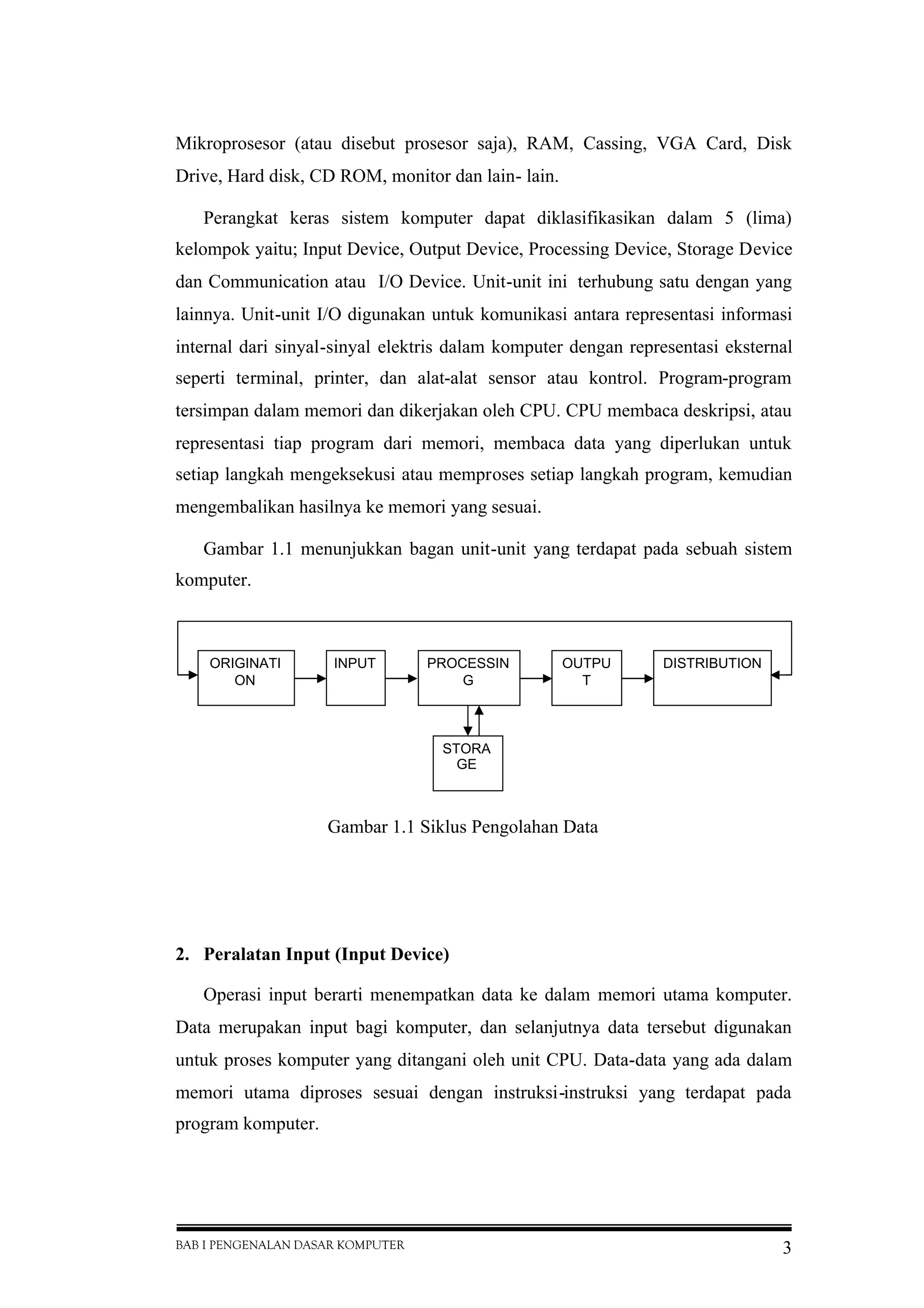
3.1. Motherboard
Motherboard atau mainboard adalah komponen dasar PC yang sangat
penting, merupakan papan utama dimana banyak komponen PC yang lain
ditempatkan di situ.
Gambar 1.6 Motherboard
BAB I PENGENALAN DASAR KOMPUTER 9
Jadi Motherboard adalah papan utama yang menampung komponen-
komponen utama seperti Mikroprosesor, RAM, ROM (dalam hal ini ROM
BIOS atau sering disebut BIOS atau CMOS). PCB motherboard terbuat dari
fiberglass dan track tembaga menghubungkan antar komponen. Kemampuan
dan kecepatan kerja komputer ditentukan juga oleh motherboard. Motherboard
yang disebut juga dengan Papan Induk berfungsi untuk tempat semua alat
utama CPU. Bentuk motherboard seperti sebuah papan sirkuit elektronik.
Motherboard merupakan tempat berlalu lalangnya data. Motherboard
menghubungkan semua peralatan komputer dan membuatnya bekerja sama
sehingga komputer berjalan dengan lancar.
3.2. Processor
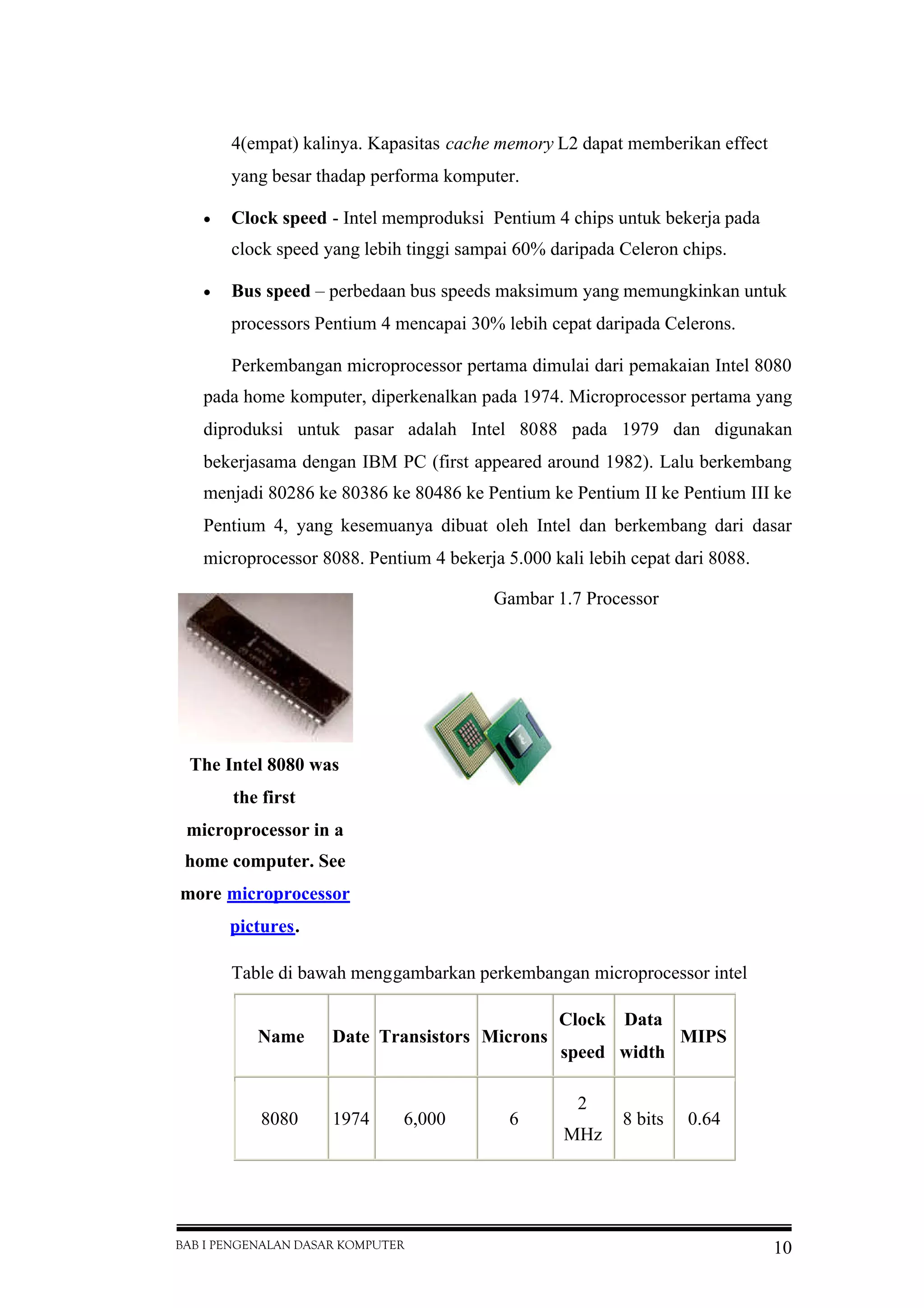
Dalam hal ini Mikroprosesor akan berfungsi sebagai CPU (Central
Processing Unit), yaitu unit pengolah pusat yang merupakan otak dari suatu
komputer yang mengatur kinerja komputer secara keseluruhan. CPU ini
berupa sebuah chip IC yang sering disebut mikroprosesor atau disebut
prosesor saja. Mikroprosesor adalah suatu rangkaian digital yang dirancang
sedemikian rupa dengan dimensi yang sangat kecil dan dibuat dalam satu chip
(IC : Integrated Circuit).
Hampir semua PC menggunakan processsor buatan Intel atau yang
compatible dengan processor buatan Intel, seperti buatan IBM, AMD dan
Cyrix. Contoh: Prosesor 8080, 80186, 80286, 80386, 80486, Intel P5 (seperti:
Intel P60, Intel P 75, Intel P 100, Intel 133, Intel P 166, Intel P 200, Intel P
233), AMD K5, AMD K6, Cyrix MII 233, Celeron, Athlon, Pentium II,
Pentium III, Pentium 4 dan lain- lain.
Ada beberapa perbedaan antara processor Pentium dan Celeron sebagai
berikut :
 Core - Celeron chip didasarkan kepada Pentium 4 core.
 Cache - Celeron chips memiliki cache memory lebih kecil daripada
Pentium 4 chips. Sebuah Celeron memiliki cache memory mencapai 128
kilobytes pada cache L2, sementara itu sebuah Pentium 4 mencapai
BAB I PENGENALAN DASAR KOMPUTER 10
4(empat) kalinya. Kapasitas cache memory L2 dapat memberikan effect
yang besar thadap performa komputer.
 Clock speed - Intel memproduksi Pentium 4 chips untuk bekerja pada
clock speed yang lebih tinggi sampai 60% daripada Celeron chips.
 Bus speed – perbedaan bus speeds maksimum yang memungkinkan untuk
processors Pentium 4 mencapai 30% lebih cepat daripada Celerons.
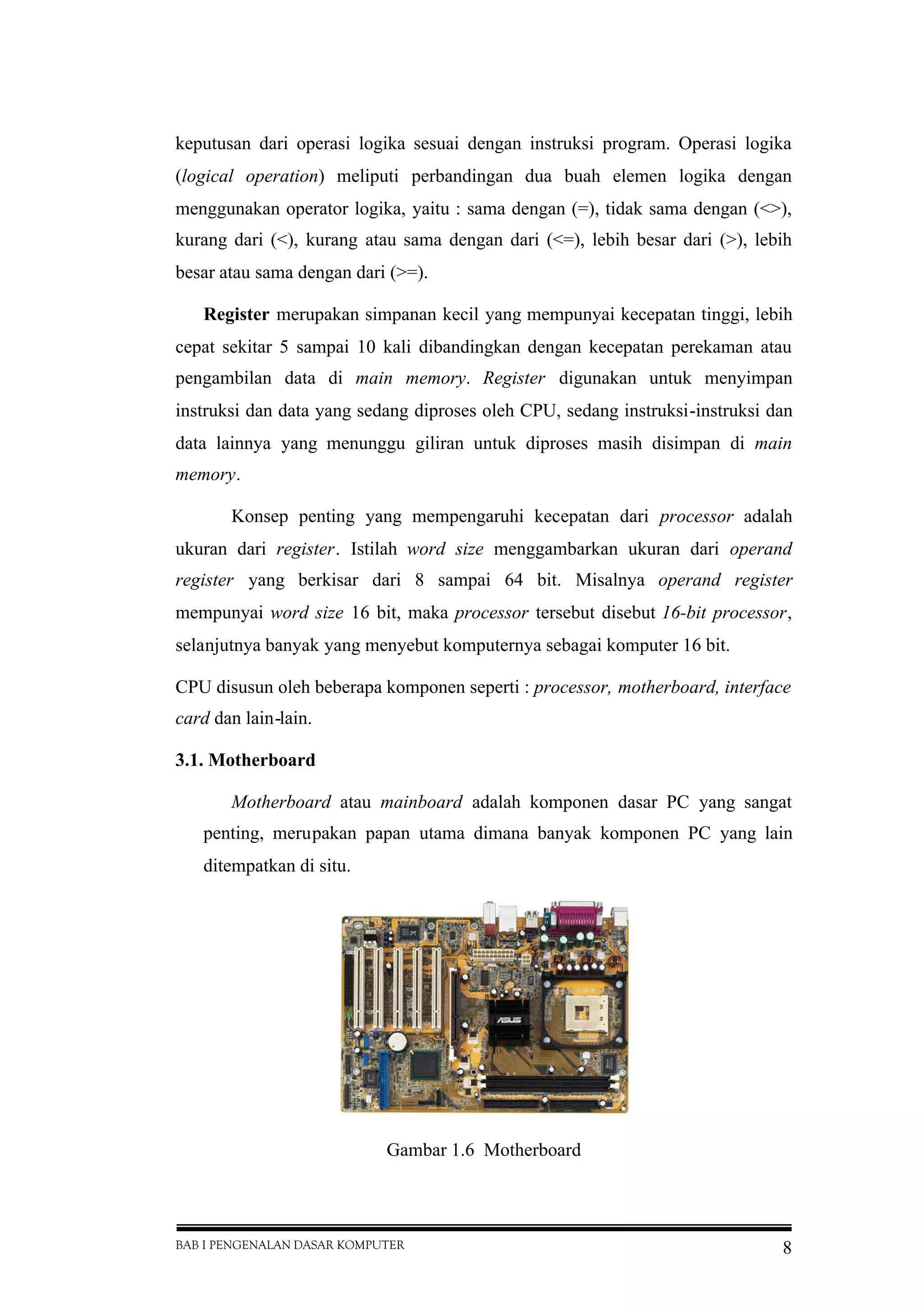
Perkembangan microprocessor pertama dimulai dari pemakaian Intel 8080
pada home komputer, diperkenalkan pada 1974. Microprocessor pertama yang
diproduksi untuk pasar adalah Intel 8088 pada 1979 dan digunakan
bekerjasama dengan IBM PC (first appeared around 1982). Lalu berkembang
menjadi 80286 ke 80386 ke 80486 ke Pentium ke Pentium II ke Pentium III ke
Pentium 4, yang kesemuanya dibuat oleh Intel dan berkembang dari dasar
microprocessor 8088. Pentium 4 bekerja 5.000 kali lebih cepat dari 8088.
Gambar 1.7 Processor
Table di bawah menggambarkan perkembangan microprocessor intel
Name Date Transistors Microns
Clock
speed
Data
width
MIPS
8080 1974 6,000 6
2
MHz
8 bits 0.64
The Intel 8080 was
the first
microprocessor in a
home computer. See
more microprocessor
pictures.
BAB I PENGENALAN DASAR KOMPUTER 11
8088 1979 29,000 3
5
MHz
16 bits
8-bit
bus
0.33
80286 1982 134,000 1.5
6
MHz
16 bits 1
80386 1985 275,000 1.5
16
MHz
32 bits 5
80486 1989 1,200,000 1
25
MHz
32 bits 20
Pentium 1993 3,100,000 0.8
60
MHz
32 bits
64-bit
bus
100
Pentium II 1997 7,500,000 0.35
233
MHz
32 bits
64-bit
bus
~300
Pentium
III
1999 9,500,000 0.25
450
MHz
32 bits
64-bit
bus
~510
Pentium 4 2000 42,000,000 0.18
1.5
GHz
32 bits
64-bit
bus
~1,700
Pentium 4
"Prescott"
2004 125,000,000 0.09
3.6
GHz
32 bits
64-bit
bus
~7,000
Compiled from The Intel Microprocessor Quick Reference Guide and TSCP
Benchmark Scores
BAB I PENGENALAN DASAR KOMPUTER 12
 Date adalah tahun processor pertama kali diperkeakan..
 Transistors adalh jumlah transistors dalam chip. Tiap tahun
perkembangnnya, jumlah transistor meningkat sangat pesat.
 Microns adalah lebar jalur terkecil pada chipdalam ukuran mikron.
Sebagai perbandingan, tebal rambut manusia adalah 100 microns. Dapat
dilihat sebagaimana lebar jalur semakin mengecil, maka jumlah transistor
semakin meningkat
 Clock speed adalah kecepatan maksimum chip dapat beroperasi.
 Data Width adalah lebar atau kapasitas ALU (Arithmetic Logic Unit).
Sebuah ALU 8-bit dapat menambahkan dua buah 8-bit data, sementara
ALU 32-bit dapat memanipulasi sampai 32-bit. Sebuah ALU 8-bit harus
mengeksekusi 4 instruksi untuk menambahkan dua buah 32-bit, semantara
sebuah ALU hanya 1 instruksi saja.
 MIPS (Millions of Instructions Per Second) adalah sebuah perhitungan
kasar untuk melihat performa sebuah CPU.
3.3. Memory
Secara umum sebuah sistem komputer dilengkapi dengan unit
penyimpanan atau sering disebut dengan memory. Memory yang terdapat
dalam sebuah komputer dapat dibagi menjadi dua kategori, yaitu memory
yang bersifat internal terhadap sistem yang dapat diakses secara langsung oleh
prosesor dan memory yang bersifat eksternal yang dapat diakses oleh prosesor
melalui modul I/O atau storage device.
Memori Internal terdiri dari beberapa jenis memori yang memiliki
spesifikasi dan fungsi yang berbeda-beda. Memori-memori yang tergolong
dalam memori internal adalah ROM, Chace Memory dan RAM.
3.3.1. Read Only Memory (ROM)
Memori ini hanya dapat dibaca saja, programmer tidak bisa mengisi
sesuatu kedalam ROM. Isi ROM sudah diisi oleh pabrik pembuatnya, berupa
sistem operasi (operating system) yang terdiri dari program-program pokok
BAB I PENGENALAN DASAR KOMPUTER 13
yang diperlukan oleh sistem komputer, seperti misalnya program untuk
mengatur penampilan karakter di layar, pengisian tombol kunci di keyboard
untuk keperluan kontrol tertentu dan bootstrap program.
Bootstrap program diperlukan pada waktu pertama kali sistem komputer
diaktifkan, yang proses ini disebut dengan istilah booting.
ROM yang dapat diprogram kembali adalah PROM (Programmable Read
Only Memory), yang dapat diprogram sekali saja oleh programmer yang
selanjutnya tidak dapat diubah kembali. Jenis yang lain adalah EPROM
(Erasable Programmable Read Only Memory) atau RPROM
(Reprogrammable Read Only Memory) yang dapat dihapus dengan sinar ultra
violet serta dapat diprogram kembali berulang-ulang. EEPROM (Electrically
Erasable Programmable Read Only Memory), dapat dihapus secara elektronik
dan dapat diprogram kembali.
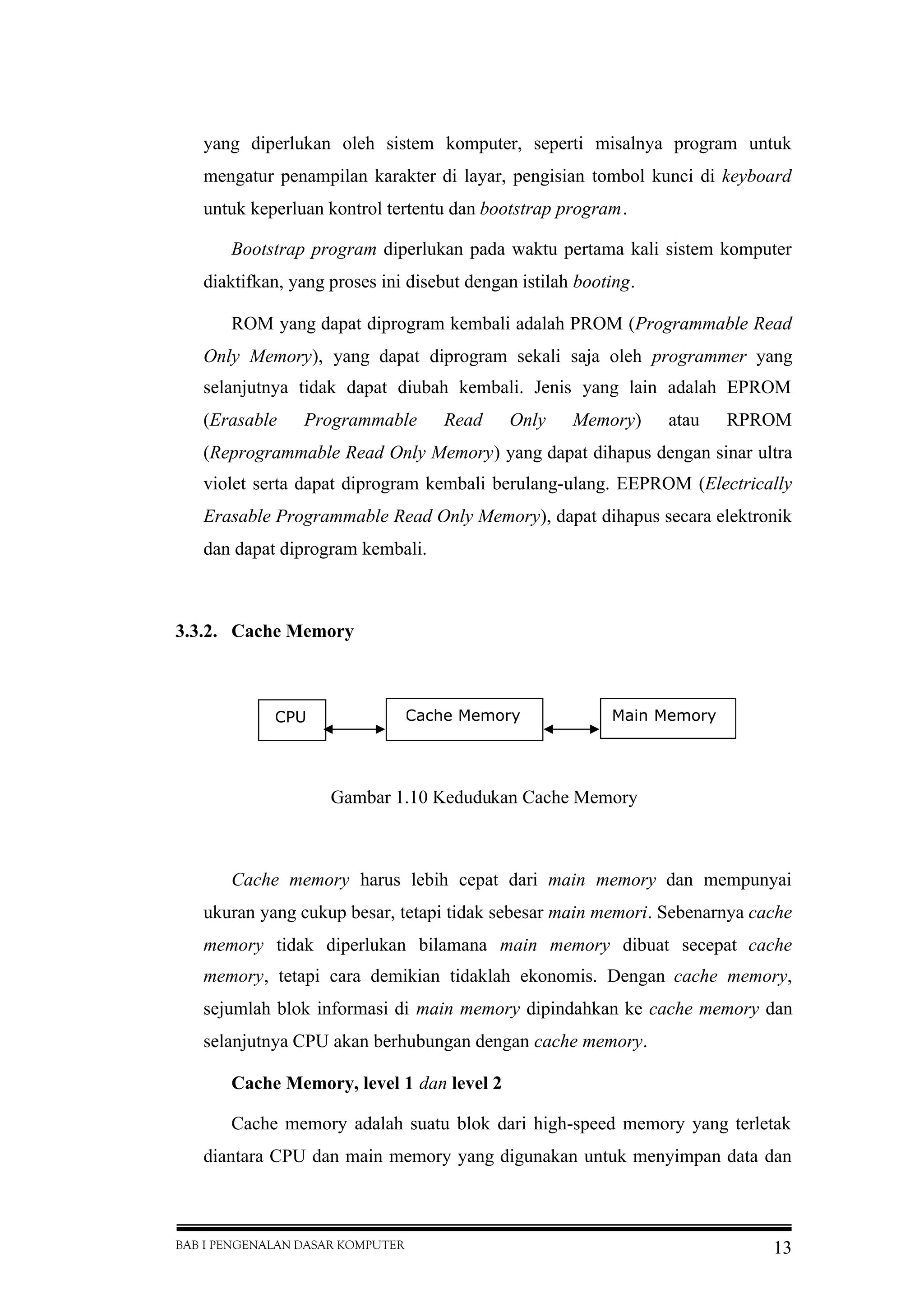
3.3.2. Cache Memory
Gambar 1.10 Kedudukan Cache Memory
Cache memory harus lebih cepat dari main memory dan mempunyai
ukuran yang cukup besar, tetapi tidak sebesar main memori. Sebenarnya cache
memory tidak diperlukan bilamana main memory dibuat secepat cache
memory, tetapi cara demikian tidaklah ekonomis. Dengan cache memory,
sejumlah blok informasi di main memory dipindahkan ke cache memory dan
selanjutnya CPU akan berhubungan dengan cache memory.
Cache Memory, level 1 dan level 2
Cache memory adalah suatu blok dari high-speed memory yang terletak
diantara CPU dan main memory yang digunakan untuk menyimpan data dan
CPU Cache Memory Main Memory
BAB I PENGENALAN DASAR KOMPUTER 14
instruksi yang sangat sering digunakan. Penggunaan cache memory dapat
meningkatkan unjuk kerja processor karena mengurangi waktu akses ke main
memory yang mempunyai kecepatan lebih rendah untuk setiap transaksi yang
terjadi. Untuk mengatasi masalah di atas antara lain dengan cara
mengembangkan suatu jenis RAM yang sangat cepat. Tetapi meskipun begitu
tidak ada suatu SDRAM yang kecepatannya bisa menyamai kecepatan
microprocessor. Oleh karena itu tidak ada SRAM yang dapat menggantikan
SDRAM atau jenis RAM lain yang lebih dulu ada seperti EDO RAM atau
DRAM. Para ahli melakukan riset untuk mengembangkan suatu jenis memory
yang super cepat dengan biaya yang tidak terlalu mahal. Memory dengan
kapasitasyang kecil tersebut berfungsi sebagai buffer antara processor dan
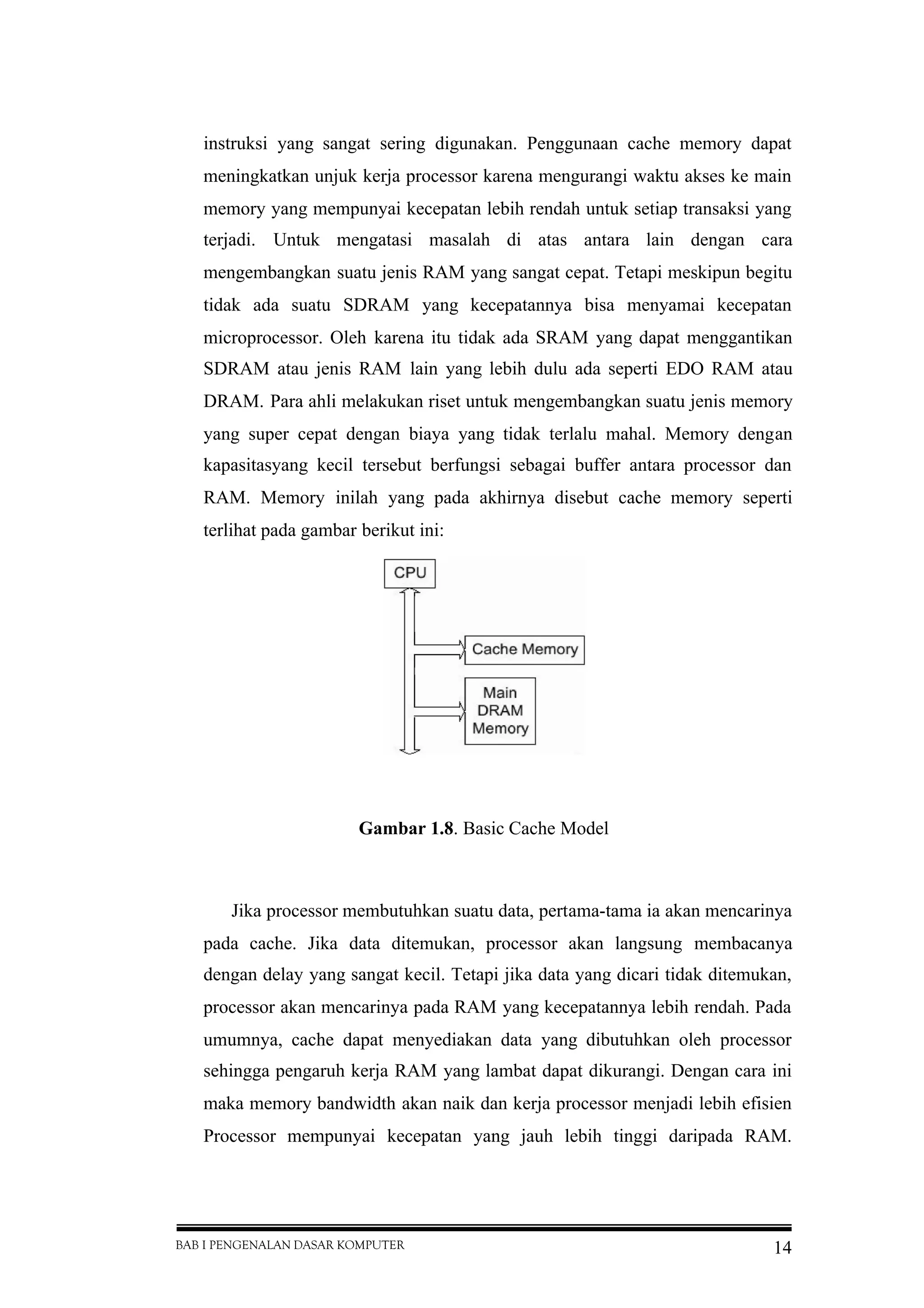
RAM. Memory inilah yang pada akhirnya disebut cache memory seperti
terlihat pada gambar berikut ini:
Gambar 1.8. Basic Cache Model
Jika processor membutuhkan suatu data, pertama-tama ia akan mencarinya
pada cache. Jika data ditemukan, processor akan langsung membacanya
dengan delay yang sangat kecil. Tetapi jika data yang dicari tidak ditemukan,
processor akan mencarinya pada RAM yang kecepatannya lebih rendah. Pada
umumnya, cache dapat menyediakan data yang dibutuhkan oleh processor
sehingga pengaruh kerja RAM yang lambat dapat dikurangi. Dengan cara ini
maka memory bandwidth akan naik dan kerja processor menjadi lebih efisien
Processor mempunyai kecepatan yang jauh lebih tinggi daripada RAM.
BAB I PENGENALAN DASAR KOMPUTER 15
Sebagai contoh, Intel Celeron 500 dan PC100 SDRAM. Pada 500 MHz, setiap
CPU clock membutuhkan hanya 2 ns (nano second), sedangkan PC 100
SDRAM membutuhkan 20-30 ns untuk setiap pembacaan pertama dan 10 ns
untuk pembacaan berikutnya. Hal ini berarti ada sedikitnya 5 CPU clock cycle
yang berada di antara setiap SDRAM cycle. Cache memory biasanya
mempunyai beberapa level yang menunjukkan tingkat kedekatannya dengan
microprocessor. Contoh, LI cache ada pada chip yang sama dengan
microprocessor (built-in), sedangkan L2 cache adalah cache memory yang
merupakan chip tersendiri yang terpisah dari microprocessor seperti yang
ditunjukkan pada gambar berikut ini:
Semakin besar kapasitas cache memory, unjuk kerja
komputer secara keseluruhan juga akan meningkat drastis.
3.3.3. Random Access Memory (RAM)/Main
Memory
Semua data dan program yang dimasukkan
lewat alat input akan disimpan terlebih dahulu di
main memory, khususnya di RAM (Random Access
Memory). RAM merupakan memory yang dapat di
access yaitu dapat diisi dan diambil isinya oleh programmer.
Struktur dari RAM dibagi menjadi 4 bagian, yaitu :
 Input storage, digunakan untuk menampung input yang dimasukkan
lewat alat input.
 Program storage, digunakan untuk menyimpan instruksi-instruksi
program yang akan diproses.
 Working storage, digunakan untuk menyimpan data yang akan diolah
dan hasil dari pengolahan.
 Output storage, digunakan untuk menampung hasil akhir dari
pengolahan data yang akan ditampilkan ke output.
BAB I PENGENALAN DASAR KOMPUTER 16
RAM mempunyai kemampuan untuk melakukan pengecekan dari data
yang disimpannya, yang disebut dengan istilah parity check. Ada dua macam
cara yang dilakukan oleh parity check, yaitu pengecekan pariti genap (even
parity check) dan pengecekan pariti ganjil (odd parity check).
Even parity check menunjukkan jumlah bit 1 untuk tiap-tiap bit dalam 1
byte beserta parity bit harus berjumlah genap (even), kalau berjumlah ganjil,
berarti ada kerusakan data. Begitu pula sebaliknya untuk odd parity check.
Beberapa hal yang berkaitan dengan memory adalah antara lain:
 Extended memory adalah semua memory diluar megabyte pertama, yang
hanya dapat diakses selama processor dalam keadaan mode proteksi
(protection mode).
 Expanded Memory adalah bagian memory yang berukuran 64K yang
selalu siap untuk diisi oleh data. Setelah bagian ini terisi oleh data, board
(papan) mengeluarkan bagian yang terisi data tersebut dan menggantinya
dengan bagian 64K yang baru.
 Single Inline Memory Modules (SIMM), seperti rangkain kecil pada
board (papan) dengan chip yang tersolder didalamnya. Jumlah chip yang
berbeda dapat dipasang di SIMM, dan beberapa chip juga dapat dipasang
pada kedua sisi SIMM. SIMM memiliki kolom alat hubungan pada satu
tepi papan. SIMM tertahan pada sistem oleh socket khusus dengan
mekanisme positive latching yang mengunci SIMM pada tempatnya.
Tipe SIMM ada dua; 30-pin dan 72-pin.
 EDO (Extended Data Out) RAM, adalah tipe memory yang digunakan
pada sistem pentium. RAM ini berjenis SIMM dengan 72-pin dan
DIMM 168-pin dengan chip yang diproduksi khusus yang membolehkan
pengaksesan berturut-turut pada waktu yang bersamaan. EDO RAM
mempunyai arsitektur dual-pipeline (dua saluran) yang membolehkan
RAM ini secara bersama-sama membaca data baru pada saat data lama
sedang dibaca juga. EDO RAM ideal untuk sistem dengan kecepatan bus
sampai 66MHz. Salah satu variasi dari EDO adalah Burst Extended-
Data-Out Dynamic Random Acces Memory (BEDO RAM). BEDO
BAB I PENGENALAN DASAR KOMPUTER 17
RAM adalah memory EDO untuk transfer data yang cepat. Chip 440FX
Natoma dan 440LX buatan Intel mendukung memory BEDO, yang
hanya digunakan pada Pentium Pro dan Pentium II.
 SDRAM, sama dengan EDO RAM dalam hal struktur dual-pipeline.
Chipset 430TX dan 430VX Triton II buatan Intel sangat mendukung
SDRAM. Daya kerja dari SDRAM sama dengan EDO RAM, dengan
pengecualian bahwa SDRAM mendukung kecepatan bus sampai
100MHz.
Gambar 1.12 Bentuk fisik SDRAM
3.4.Video Card
Video card adalah piranti yang berfungsi menghasilkan sinyal yang
mengoperasikan monitor. Tanpa video card, monitor tidak bisa berfungsi,
karena penghasil sinyal yang mengoperasikan monitornya tidak tersedia.
Jenis-jenis video card yang beredar hingga saat ini adalah :
 MDA ( Monochrome Display Adapter )
 CGA ( Color Graphics Adapter )
 EGA ( Enhanced Graphics Adapter )
 XGA ( eXtended Graphics Array ).
 VGA ( Video Graphics Array )
 SVGA ( Super VGA )
Kebanyakan monitor pada PC mendukung paling tidak satu standar video
yang akan dapat dioperasikan dengan video card dan software yang
BAB I PENGENALAN DASAR KOMPUTER 18
compatible dengannya. Sebagai contoh, sebuah monitor yang mendukung
VGA bisa dioperasikan dengan VGA video card dan software VGA.
Gambar 1.8 VGA Card
3.5.Sound Card
Pada mulanya, sound card hanya digunakan untuk game. Pada tahun 1989,
Creative Labs memperkenalkan Game Blaster, yang menyediakan suara stereo
bagi game-game komputer. Beberapa bulan setelah mengeluarkan game
blaster, Creative Labs mengumumkan adanya sound card Sound Blaster.
Sound Blaster cocok (compatible) dengan AdLid sound card dan Game
Blaster card miliknya Creative Labs. Dalam Sound Blaster tersebut sudah
termasuk terpasangnya jak microphone dan MIDI (Musical Instrument Digital
Interface) untuk menghubungkan PC dengan musical synthesizer.
Kebanyakan sound card mempunyai connector yang sama. Connector
dengan jack berukuran kecil yaitu 1/8-inch menyediakan jalur untuk
melewatkan suara dari sound card ke speaker, headphone, dan sistem stereo
serta menerima suara dari microphone, CD player, tape player atau stereo.
Gambar 1.9 Model umum dan bentuk fisik dari Sound Card
BAB I PENGENALAN DASAR KOMPUTER 19
Keterangan Gambar :
- Stereo line, atau audio, out connector. Line out digunakan untuk
mengirim sinyal suara dari sound card ke peralatan luar komputer. Kabel
dari line out connector dapat dipasangkan ke speaker stereo, headphone,
atau sistem stereo.
- Stereo line, atau audio, in connector. Line in digunakan untuk merekam,
atau mencampur (mix) sinyal suara ke hard disk komputer.
- Speaker/headphone connector. Speaker/headphone connector tidak selalu
tersedia pada sound card.
- Microphone, atau mono, in connector. Untuk merekam suara atau bunyi-
bunyian ke disk menggunakan jack ini.
- Joystick/MIDI connector. Joystick connector berkaki 15 pada pin-nya,
connector berbentuk D (D-Shaped connector). Dua connector tersebut
digunakan untuk mengontrol peralalatan MIDI, seperti Keyboard.
4. Peralatan Penyimpanan (Storage Device)
External Memory adalah memori yang bersifat nonvolatile dimana data
yang disimpan di dalamnya tidak akan hilang ketika sistem mati. Dikenal juga
dengan nama secondary memory yang berfungsi sebagai media storage dari
program dan data untuk jangka waktu yang panjang, contohnya magnetic floppy
disk, hard disk, dan CD-ROM.
External memory atau secondary memory dapat menjadi penyimpanan
untuk data berskala besar yang permanen. Kapasitasnya yang besar biasanya
diukur dengan ukuran ratusan megabytes atau bahkan gigabytes pada saat ini.
External memory mempunyai peran penting karena data yang disimpan tidak akan
hilang sewaktu komputer dimatikan.
Dalam proses pembacaan / pengaksesan data, CPU hanya dapat mengakses
data langsung dari main memory. Sedangkan proses penulisan data ke external
memory, CPU harus mentransfernya pertama kali ke main memory. Kecepatan
BAB I PENGENALAN DASAR KOMPUTER 20
CPU mempengaruhi kecepatan dalam mencari data dengan mengakses langsung
ke external memory karena dihitung dalam milliseconds tetapi transfer rate data
ke main memory cepat karena data tersebut telah dialokasikan.
4.1. Floppy Disks
Floppy disks adalah media penyimpanan yang bersifat flexible removable.
Floppy disket dibuat dari plastik. Disk melingkar didalam suatu bagian yang
melingkupinya.. Disk dilapisi dengan partikel magnetic. Partikel magnet tersebut
berlaku sebagai media penyimpanan data.
Disket dipasang pada floppy drive akan diputar dengan kecepatan 360RPM,
dan menggunakan read/write head yang menyentuh permukaan dari disket. Disket
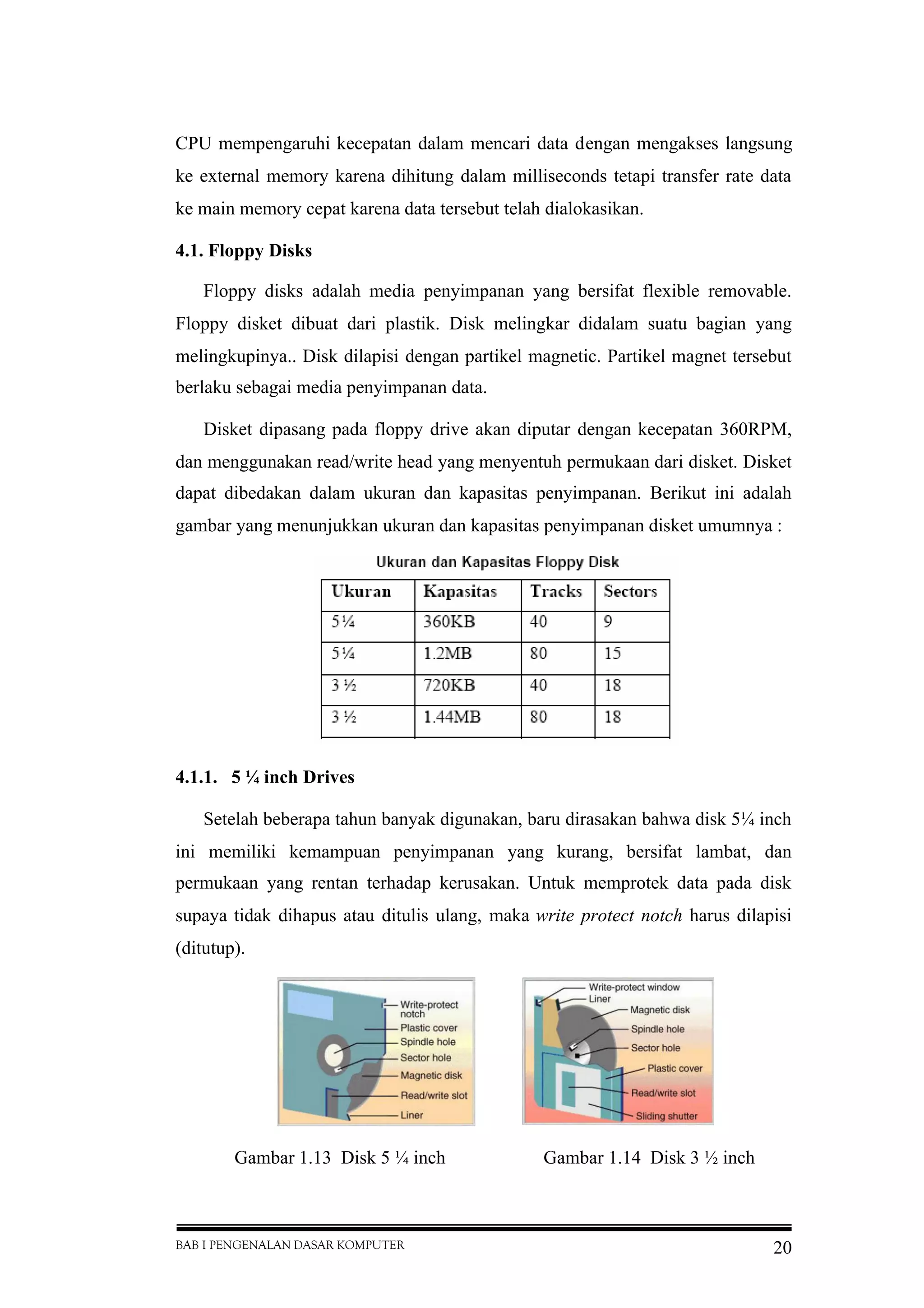
dapat dibedakan dalam ukuran dan kapasitas penyimpanan. Berikut ini adalah
gambar yang menunjukkan ukuran dan kapasitas penyimpanan disket umumnya :
4.1.1. 5 ¼ inch Drives
Setelah beberapa tahun banyak digunakan, baru dirasakan bahwa disk 5¼ inch
ini memiliki kemampuan penyimpanan yang kurang, bersifat lambat, dan
permukaan yang rentan terhadap kerusakan. Untuk memprotek data pada disk
supaya tidak dihapus atau ditulis ulang, maka write protect notch harus dilapisi
(ditutup).
Gambar 1.13 Disk 5 ¼ inch Gambar 1.14 Disk 3 ½ inch
BAB I PENGENALAN DASAR KOMPUTER 21
4.1.2. 3 ½ inch Drives
Floppy disk 3 ½ inch menggantikan disk 5 ¼ inch sebelumnya, dengan bentuk
yang lebih kecil dan kemampuan penyimpanan yang lebih besar sampai 1.44 MB;
Untuk melindungi data pada disk, maka jendela proteksi pada disk harus dibuka.
4.1.3. Floppy Disk Drive (FDD)
FDD berfungsi untuk membaca data dari disk atau menulis data ke disk. Data
yang tersimpan pada sebuah diskette dapat dilihat apa isinya, dapat dioperasikan
dan dapat dibuat untuk menyimpan data lagi dengan bantuan FDD. Tanpa FDD
disket tidak bisa digunakan atau dioperasikan di komputer.
Adapun komponen-komponen pembentuk FDD antara lain : Read/Write Heads,
Head Actuator, Spindle Motor, Circuit Boards, Faceplate dan Connectors.
Gambar 1.15 Floppy Disk Drive Gambar 1.16 ZIP Drives
4.1.4. Zip Drives
Zip drive adalah salah satu media penyimpanan yang menggantikan floppy
disk untuk kebutuhan akan kapasitas penyimpanan yang lebih besar. ZIP drive
memiliki kapasitas penyimpanan yang tinggi, bersifat removable dan dapat
menyimpan 100 MB data. Akan tetapi Zip drive ini tidak bisa membaca/menulis
tipe floppy disk sebelumnya (5 ¼ inch dan 3 ½ inch).
4.2.Hard Disk Drives
Hard disk drive adalah sebuah alat yang berfungsi untuk menyimpan data. Hard
disk terdiri dari benda keras, piringan hitam yang biasanya terbuat dari
alumunium atau gelas. Beberapa tipe hard disk yang ada dipasaran, kebanyakan
mempunyai komponen dasar fisik yang hampir sama. Komponen-komponen
tersebut antara lain : Disk platters, Logic board, Read/write heads, Cables dan
BAB I PENGENALAN DASAR KOMPUTER 22
connectors, Head actuator, mechanism atau switches, Configuration items seperti
jumpers, Spindle motor, Bezel
Gambar 1.18 Bentuk fisik hard disk drive Gambar 1.19 Platter Hard Disk
Gambar 1.17 Komponen-komponen hard disk drive
Jika hardisk
dibuka, bagian
dalamnya terdiri
dari satu atau
lebih alumunium
disk yang disebut
platter, yang
dilapisi dengan
bahan magnetik
sama halnya yang digunakan dalam tape audio atau video. Data digital disimpan
pada permukaan platter dalam track konsentrik yang terbagi dalam sector. Head
read/write digunakan untuk melakukan pembacaan dan penulisan data pada
platter. Kecepatan rotasi platter ditentukan oleh sebagaimana cepat data dapat
BAB I PENGENALAN DASAR KOMPUTER 23
ditransfer ke/dari disk. Seberapa dekat ruang track dan seberapa padat (density)
bit pada tiap track menentukan densitas drive atau kapasitas penyimpanan.
Hard disks bekerja sesuai prinsip magnetic. Terdapat dua jenis drive standart,
yaitu IDE (integrated drive electronics) dan SCSI (small computer systems
interface). Keduanya digunakan untuk menghubungkan hard disk drives dan
peripheral lain seperti CD-ROM. SCSI lebih fleksibel daripada IDE karena bisa
mensupport bermacam tipe device yang lebih luas, termasuk tape dan CD devices.
IDE pada umumnya hanya mendukung disk drives, akan tetapi tipe lanjutan dari
IDE dapat mensupport CD-ROM juga.
Dalam komputer, data direpresentasikan dalam format biner. Data biner
memiliki dua status, 1 atau 0. Sifat magnetis sama halnya karena hanya punya dua
status, pole utara dan selatan, dengan demikian sifat magnetis adalah cara yang
baik untuk menyimpan data.
4.3.Optical Disk
Mulai tahun 1983 sistem penyimpanan data di optical disk mulai
diperkenalkan dengan diluncurkannya Digital Audio Compact Disc. Setelah itu
mulai berkembanglah teknologi penyimpanan pada optical disk ini.
4.3.1. Proses Tulis dan Baca
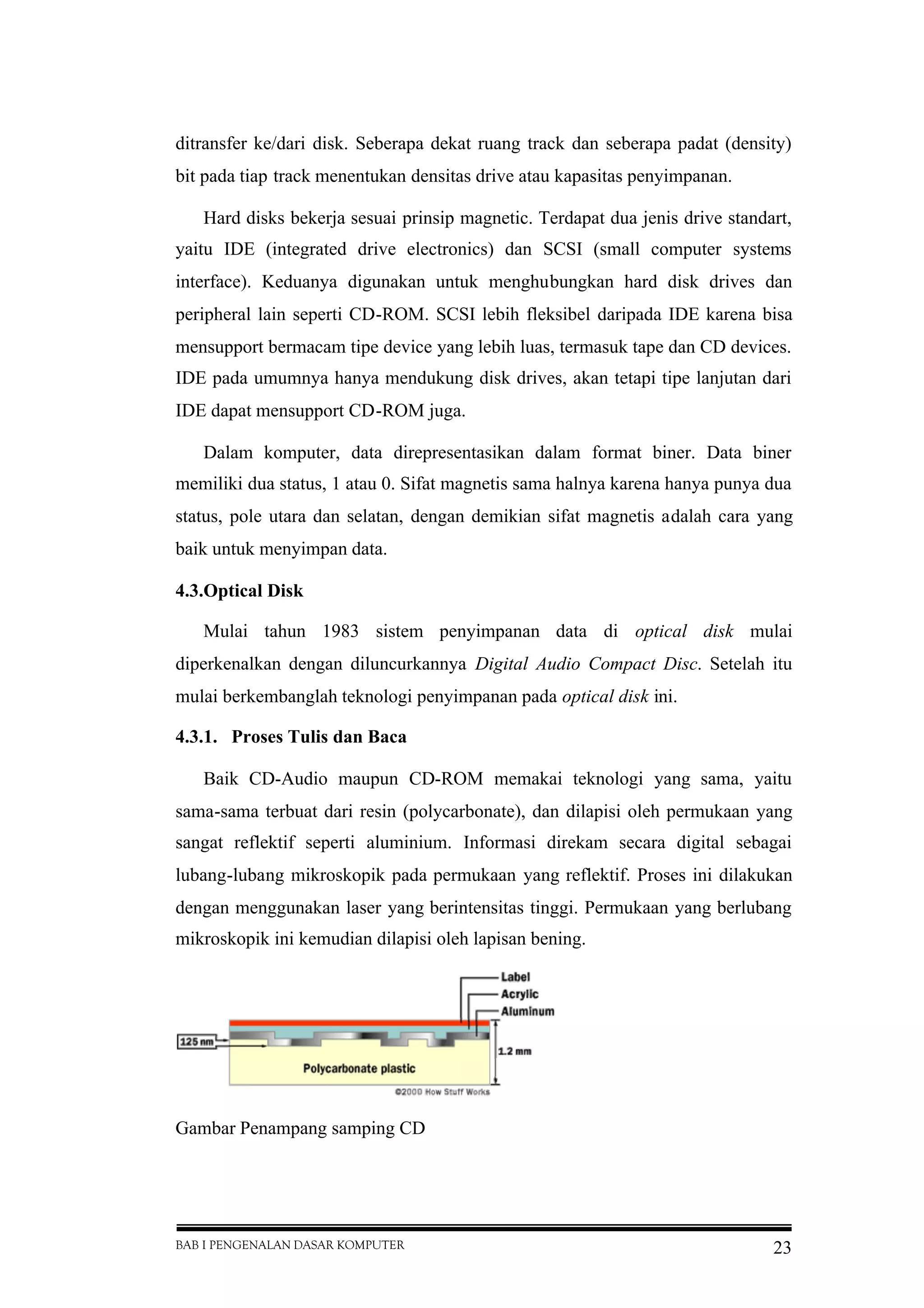
Baik CD-Audio maupun CD-ROM memakai teknologi yang sama, yaitu
sama-sama terbuat dari resin (polycarbonate), dan dilapisi oleh permukaan yang
sangat reflektif seperti aluminium. Informasi direkam secara digital sebagai
lubang-lubang mikroskopik pada permukaan yang reflektif. Proses ini dilakukan
dengan menggunakan laser yang berintensitas tinggi. Permukaan yang berlubang
mikroskopik ini kemudian dilapisi oleh lapisan bening.
Gambar Penampang samping CD
BAB I PENGENALAN DASAR KOMPUTER 24
Gambar 1.20 CD dan DVD
Informasi dibaca dengan menggunakan laser berintensitas rendah yang
menyinari lapisan bening tersebut sementara motor memutar disk. Intensitas laser
tersebut berubah setelah mengenai lubang-lubang tersebut kemudian terefleksikan
dan dideteksi oleh fotosensor yang kemudian dikonversikan menjadi data digital.
Gambar 1. Inside CD/DVD ROM
BAB I PENGENALAN DASAR KOMPUTER 25
4.3.2. Erasable Optical Disk (CD R/W)
Kemajuan terbaru dari optical disc ini adalah disk yang dapat ditulis ulang.
Pada sistem ini, energi laser digunakan secara bersama-sama dengan prinsip
medan magnet untuk menulis dan membaca informasi. Pada proses tulis, laser
memanasi titik pada disk yang hendak diproses. Kemudian setelah itu medan
magnet dapat mengubah arah medan titik tersebut sementara temperaturnya
ditingkatkan. Karena proses tersebut tidak mengubah disk secara fisik maka
proses penulisan dapat dilakukan berulang-ulang. Pada proses baca, arah medan
magnet yang telah dipolarisasi tersebut akan membelokkan sinar laser dnegan
arah tertentu, sehingga terefleksikan dan dideteksi oleh fotosensor yang kemudian
dikonversikan menjadi data digital.
4.3.3. Kecepatan Baca CD-ROM drive
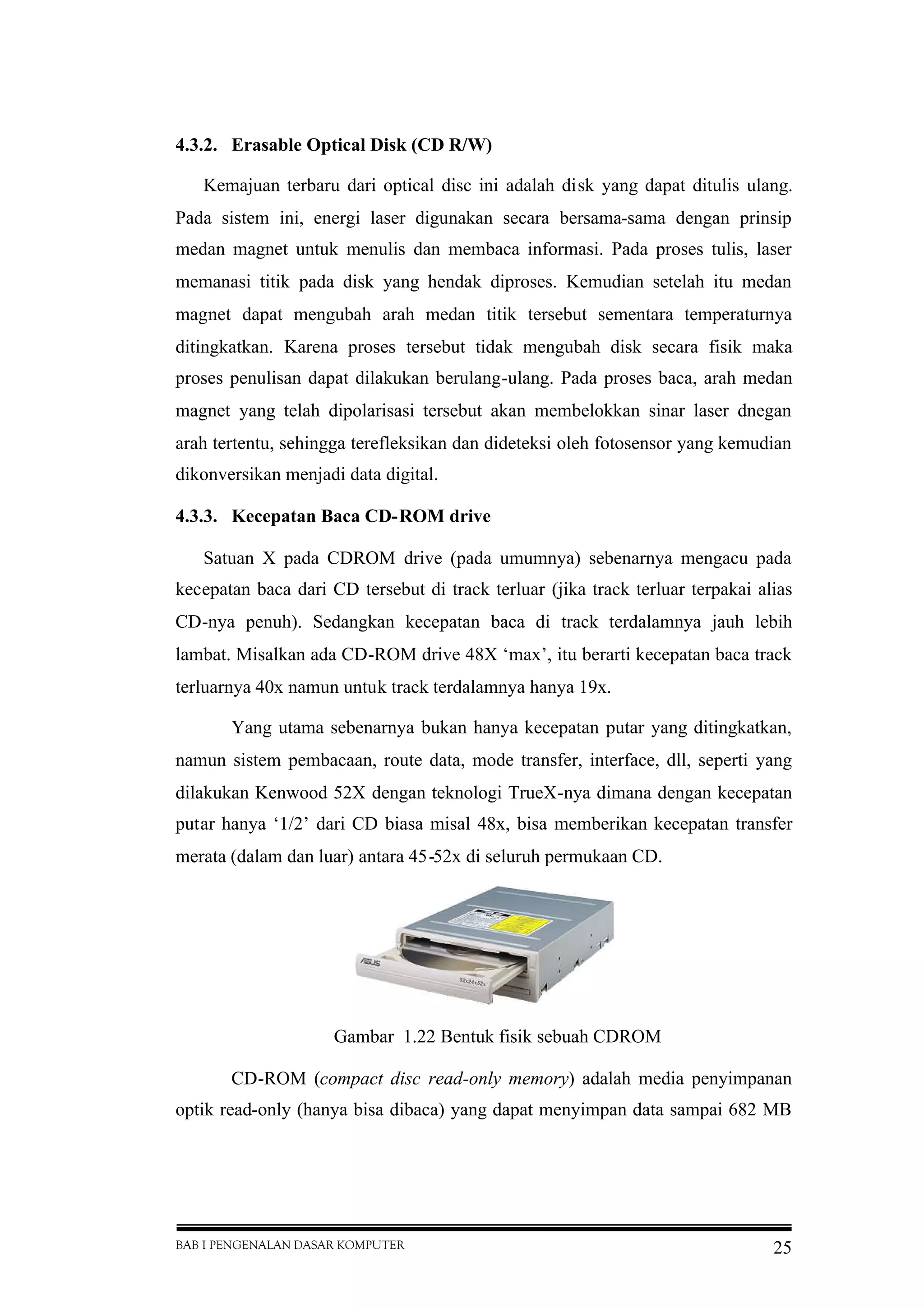
Satuan X pada CDROM drive (pada umumnya) sebenarnya mengacu pada
kecepatan baca dari CD tersebut di track terluar (jika track terluar terpakai alias
CD-nya penuh). Sedangkan kecepatan baca di track terdalamnya jauh lebih
lambat. Misalkan ada CD-ROM drive 48X ‘max’, itu berarti kecepatan baca track
terluarnya 40x namun untuk track terdalamnya hanya 19x.
Yang utama sebenarnya bukan hanya kecepatan putar yang ditingkatkan,
namun sistem pembacaan, route data, mode transfer, interface, dll, seperti yang
dilakukan Kenwood 52X dengan teknologi TrueX-nya dimana dengan kecepatan
putar hanya ‘1/2’ dari CD biasa misal 48x, bisa memberikan kecepatan transfer
merata (dalam dan luar) antara 45-52x di seluruh permukaan CD.
Gambar 1.22 Bentuk fisik sebuah CDROM
CD-ROM (compact disc read-only memory) adalah media penyimpanan
optik read-only (hanya bisa dibaca) yang dapat menyimpan data sampai 682 MB
BAB I PENGENALAN DASAR KOMPUTER 26
(sekitar 333.000 halaman teks). Pengaksesan data dari CD-ROM lebih cepat
dibanding flopy disk tetapi lebih lambat dibanding hard drive modern.
4.4.Flash Disk
Flash Disk merupakan eksternal memory yang dapat digunakan untuk
menyipan data dengan kapasitas besar. Inteface pada flash disk ini memanfaatkan
slot USB yang ada pada komputer. Kapasitas flash disk yang beredar saat ini
mulai dari 128 MB hingga diatas 1 GB.
Gambar 1.23 Flash Disk
5. Peralatan Output (Output Device)
Peralatan Output berfungsi untuk menampilkan hasil dari pengolahan
Peralatan Pemroses. Hasil dari pengolahan tersebut bisa berbentuk gambar, teks
maupun suara. Berdasarkan jenis output tersebut maka ada beberapa Peralatan
Output yang ada sampai saat ini yaitu Monitor, Printer dan Speaker.
5.1. Monitor
Monitor merupakan komponen dasar PC yang harus tersedia pada sistem
komputer. Monitor (display) adalah alat untuk menampilkan hasil pemrosesan
data dari alat pemroses.
Sebuah monitor bisa menggunakan satu diantara beberapa teknologi display.
Teknologi yang populer adalah teknologi cathode ray tube (CRT), yaitu teknologi
yang sama dengan yang digunakan pada telvisi. Teknologi yang lain adalah LCD
(Liquid-Crystal Display) yang harganya lebih mahal dari CRT. Active-matrix atau
Thin-Film Transistor (TFT) adalah monitor berwarna yang terbaik, dimana setiap
pixel dikontrol oleh tiga transistor (red, green, blue). Dalam setiap pergantian
gambar, layar Active-matrix mengerjakannya dengan cepat dan akurat.
BAB I PENGENALAN DASAR KOMPUTER 27
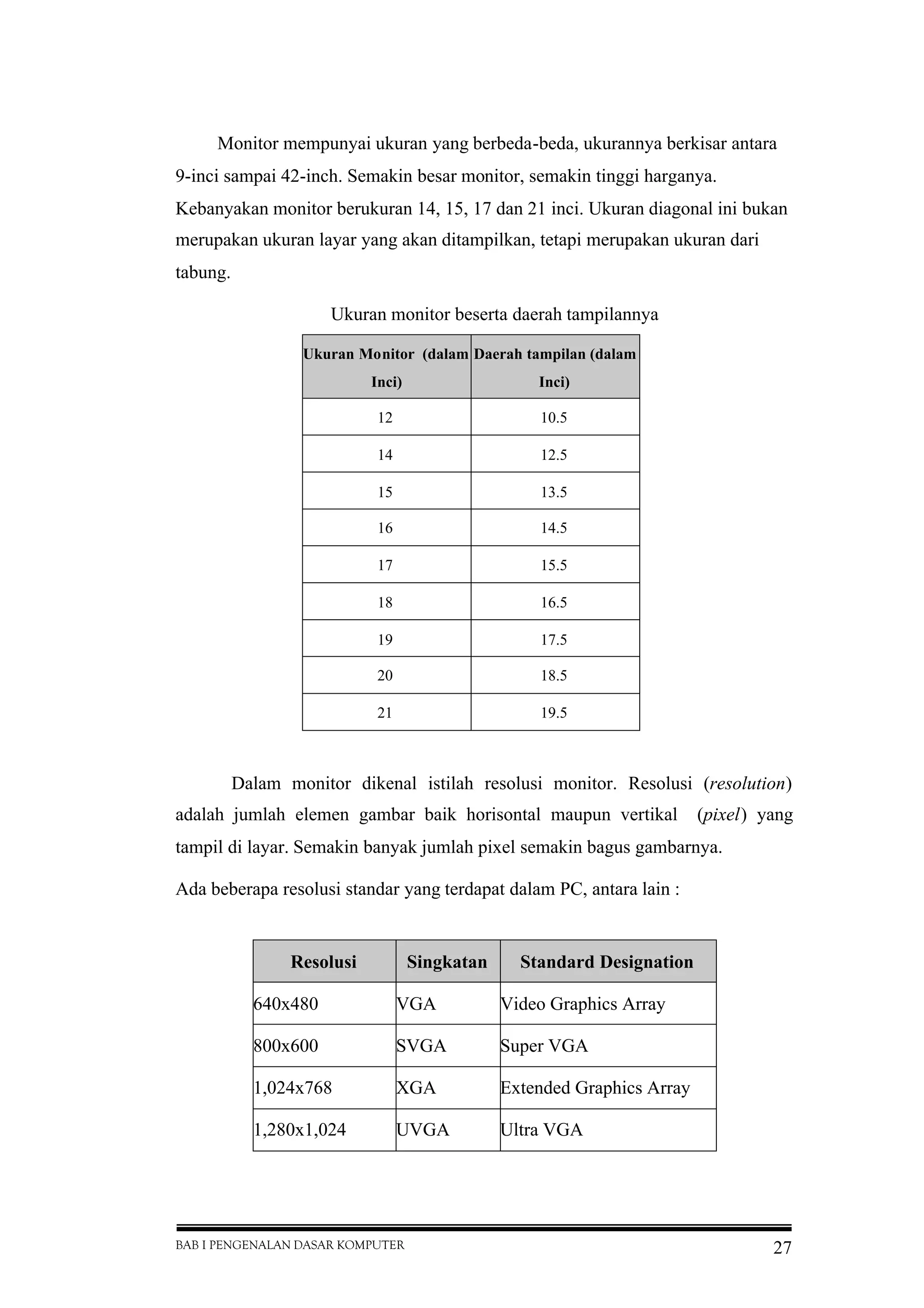
Monitor mempunyai ukuran yang berbeda-beda, ukurannya berkisar antara
9-inci sampai 42-inch. Semakin besar monitor, semakin tinggi harganya.
Kebanyakan monitor berukuran 14, 15, 17 dan 21 inci. Ukuran diagonal ini bukan
merupakan ukuran layar yang akan ditampilkan, tetapi merupakan ukuran dari
tabung.
Ukuran monitor beserta daerah tampilannya
Ukuran Monitor (dalam
Inci)
Daerah tampilan (dalam
Inci)
12 10.5
14 12.5
15 13.5
16 14.5
17 15.5
18 16.5
19 17.5
20 18.5
21 19.5
Dalam monitor dikenal istilah resolusi monitor. Resolusi (resolution)
adalah jumlah elemen gambar baik horisontal maupun vertikal (pixel) yang
tampil di layar. Semakin banyak jumlah pixel semakin bagus gambarnya.
Ada beberapa resolusi standar yang terdapat dalam PC, antara lain :
Resolusi Singkatan Standard Designation
640x480 VGA Video Graphics Array
800x600 SVGA Super VGA
1,024x768 XGA Extended Graphics Array
1,280x1,024 UVGA Ultra VGA
BAB I PENGENALAN DASAR KOMPUTER 28
5.2. Printer
Printer adalah Peralatan Output yang berfungsi untuk mencetak. Teknologi
yang dipakai pada printer adalah dot. Gambar yang tercetak pada kertas terbentuk
dari banyak dot. Sehingga resolusi pada printer sering dikenal dengan dots per
inch (dpi).
Beberapa tipe printer yang berdasarkan teknologi dot adalah :
- Printer Dot-Matrix
- Printer Ink-jet dan Bubble-jet
- Printer Thermal
- Printer Laser
5.3. Audio (speaker)
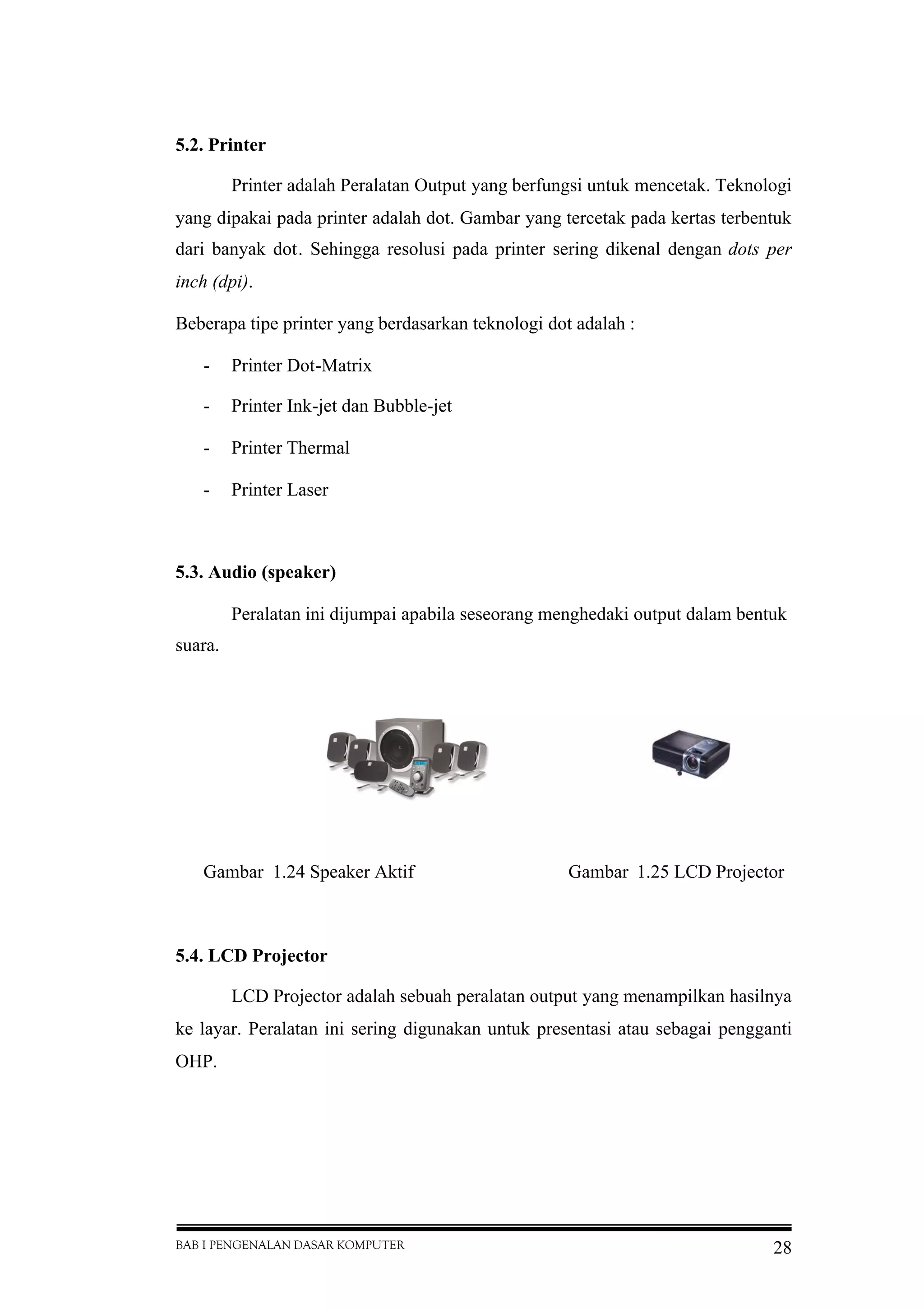
Peralatan ini dijumpai apabila seseorang menghedaki output dalam bentuk
suara.
Gambar 1.24 Speaker Aktif Gambar 1.25 LCD Projector
5.4. LCD Projector
LCD Projector adalah sebuah peralatan output yang menampilkan hasilnya
ke layar. Peralatan ini sering digunakan untuk presentasi atau sebagai pengganti
OHP.
BAB I PENGENALAN DASAR KOMPUTER 29
C. SOFTWARE
1. Pengenalan Software
Software Komputer adalah istilah umum yang digunakan untuk
menggambarkan koleksi program, prosedur and dokumentasi komputer yang
melakukan beberapa tugas pada sebuah sistem komputer. Istilah ini mencakup
application software seperti word processors yang mengerjakan tugas-tugas
produktif pengguna, sistem software seperti operating systems yang
menghubungkan hardware agar dapat menjalankan software application, and
middleware yang mengontrol dan mengkoordinasikan sistems distribusi.
1.1. Relationship to computer hardware
Computer software is so called to distinguish it from computer hardware,
which encompasses the physical interconnections and devices required to store
and execute (or run) the software. In computers, software is loaded into RAM and
executed in the central processing unit. At the lowest level, software consists of a
machine language specific to an individual processor. A machine language
consists of groups of binary values signifying processor instructions which change
the state of the computer from its preceding state. Software is an ordered sequence
of instructions for changing the state of the computer hardware in a particular
sequence. It is usually written in high-level programming languages that are easier
and more efficient for humans to use (closer to natural language) than machine
language. High-level languages are compiled or interpreted into machine language
object code. Software may also be written in an assembly language, essentially, a
mnemonic representation of a machine language using a natural language
alphabet. Assembly language must be assembled into object code via an
assembler.
The term "software" was first used in this sense by John W. Tukey in 1958. In
computer science and software engineering, computer software is all computer
programs. The theory that is the basis for most modern software was first
proposed by Alan Turing in his 1935 essay Computable numbers with an
application to the Entscheidungs problem.
BAB I PENGENALAN DASAR KOMPUTER 30
1.2. Types
Secara praktis, sistem computer membagi software menjadi tiga kelas utama
yaitu:
1.2.1 System software
Membantu agar hardware dan sistem komputer dapat bekerja yang
termasuk dalam kelas ini adalah operating systems, device drivers, diagnostic
tools, servers, windowing syistems, utilities dan sebagainnya. Tugas sistem
software adalah untuk membungkus pemrogram aplikasi sebanyak mungkin
dari kekompleksan komputer yang digunakan secara detail, terutama memory
dan feature hardware lainnya serta alat-alat asesoris lainnya seperti printer,
readers, display, keyboard, alat-alat komunikasi dan sebagainya. Kelas inilah
yang akan dibahas kemudian pada bab keempat terutama Operating System.
1.2.2 Programming software
Menyediakan peralatan untuk membantu seorang programer dalam
menulis program dan software komputer menggunakan bahasa pemrograman
yang berbeda dengan cara yang lebih cocok menurut pemrogram. Peralatan ini
mencakup text editors, compilers, interpreters, linkers, debuggers, dan
sebagainya. Sebuah Integrated development environment (IDE) menyatukan
peralatan tersebut kedalam seperangkat software dan programmer tidak perlu
mengetik perintah berulang kali untuk proses compiling, interpreting,
debugging, tracing, dan sebagainya, karena IDE biasanya memiliki graphical
user interface, or GUI.
1.2.3 Application software
Mengijinkan pengguna untuk menyelesaikan satu atau lebih tugas-tugas
khusus (tidak berkaitan dengan komputer). Software seperti in meliputi
industrial automation, business software, educational software, medical
software, databases, and komputer games.
Sebuah program tidak akan dapat bekerja dengan lengkap hanya dengan
satu buah program saja. Dia membutuhkan software tambahan dari kumpulan
software yang ada agar menjadi lengkap. Kumpulan ini termasuk software
BAB I PENGENALAN DASAR KOMPUTER 31
components yang digunakan oleh program yang berdiri sendiri, tetapi masing-
masing tidak dapat bekerja sendiri.
1.3. Lapisan software komputer
Para pengguna komputer melihat software dengan sudut pandang yang
berbeda dari programmer. Kebanyakan orang yang menggunakan komputer untuk
tujuan umum biasanya melihat tiga lapisan software yang dapat mengerjakan
berbagai macam tugas yaitu; platform, application, and user software.
1.3.1 Platform software
Platform includes the firmware, device drivers, an operating system, and
typically a graphical user interface which, in total, allow a user to interact with
the computer and its peripherals (associated equipment). Platform software
often comes bundled with the computer. On a PC you will usually have the
ability to change the platform software.
1.3.2 Application software
Application software or Applications are what most people think of when
they think of software. Typical examples include office suites and video
games. Application software is often purchased separately from computer
hardware. Sometimes applications are bundled with the computer, but that
does not change the fact that they run as independent applications.
Applications are almost always independent programs from the operating
system, though they are often tailored for specific platforms. Most users think
of compilers, databases, and other "system software" as applications.
1.3.3 User-written software
User software tailors systems to meet the users specific needs. User
software include spreadsheet templates, word processor macros, scientific
simulations, and scripts for graphics and animations. Even email filters are a
kind of user software. Users create this software themselves and often
overlook how important it is. Depending on how competently the user-written
software has been integrated into purchased application packages, many users
BAB I PENGENALAN DASAR KOMPUTER 32
may not be aware of the distinction between the purchased packages, and what
has been added by fellow co-workers.
1.4. Operation
Computer software has to be "loaded" into the computer's storage (such as
a hard drive, memory, or RAM). Once the software has loaded, the computer is
able to execute the software. Computers operate by executing the computer
program. This involves passing instructions from the application software,
through the system software, to the hardware which ultimately receives the
instruction as machine code. Each instruction causes the computer to carry out
an operation -- moving data, carrying out a computation, or altering the
control flow of instructions.
Data movement is typically from one place in memory to another.
Sometimes it involves moving data between memory and registers which
enable high-speed data access in the CPU. Moving data, especially large
amounts of it, can be costly. So, this is sometimes avoided by using "pointers"
to data instead. Computations include simple operations such as incrementing
the value of a variable data element. More complex computations may involve
many operations and data elements together.
Instructions may be performed sequentially, conditionally, or iteratively.
Sequential instructions are those operations that are performed one after
another. Conditional instructions are performed such that different sets of
instructions execute depending on the value(s) of some data. In some
languages this is known as an "if" statement. Iterative instructions are
performed repetitively and may depend on some data value. This is sometimes
called a "loop." Often, one instruction may "call" another set of instructions
that are defined in some other program or module. When more than one
computer processor is used, instructions may be executed simultaneously.
A simple example of the way software operates is what happens when a
user selects an entry such as "Copy" from a menu. In this case, a conditional
instruction is executed to copy text from data in a 'document' area residing in
memory, perhaps to an intermediate storage area known as a 'clipboard' data
BAB I PENGENALAN DASAR KOMPUTER 33
area. If a different menu entry such as "Paste" is chosen, the software may
execute the instructions to copy the text from the clipboard data area to a
specific location in the same or another document in memory.
Depending on the application, even the example above could become
complicated. The field of software engineering endeavors to manage the
complexity of how software operates. This is especially true for software that
operates in the context of a large or powerful computer system.
Currently, almost the only limitations on the use of computer software in
applications is the ingenuity of the designer/programmer. Consequently, large
areas of activities (such as playing grand master level chess) formerly
assumed to be incapable of software simulation are now routinely
programmed. The only area that has so far proved reasonably secure from
software simulation is the realm of human art— especially, pleasing music
and literature.
Kinds of software by operation: computer program as executable,
source code or script, configuration.
1.5. License
Software license gives the user the right to use the software in the licensed
environment, some software comes with the license when purchased off the shelf,
or an OEM license when bundled with hardware. Other software comes with a
free software licence, granting the recipient the rights to modify and redistribute
the software. Software can also be in the form of freeware or shareware. See also
License Management.
1.6. Patents
The issue of software patents is controversial. Some believe that they hinder
software development, while others argue that software patents provide an
important incentive to spur software innovation. See software patent debate.
1.7. Ethics and rights for software users
Being a new part of society, the idea of what rights users of software should
have is not very developed. Some, such as the free software community, believe
BAB I PENGENALAN DASAR KOMPUTER 34
that software users should be free to modify and redistribute the software they use.
They argue that these rights are necessary so that each individual can control their
computer, and so that everyone can cooperate, if they choose, to work together as
a community and control the direction that software progresses in. Others believe
that software authors should have the power to say what rights the user will get.
The former philosophy is somewhat derived from the "hacker ethic" that was
common in the 60s ,70s and mid 80s.
2. Operating System (Sistem Operasi)
Dalam Ilmu komputer, Sistem operasi atau dalam bahasa Inggris: operating
system atau OS adalah perangkat lunak sistem yang bertugas untuk melakukan
kontrol dan manajemen perangkat keras serta operasi-operasi dasar sistem,
termasuk menjalankan software aplikasi seperti program-program pengolah kata
dan browser web.
Secara umum, Sistem Operasi adalah software pada lapisan pertama yang
ditaruh pada memori komputer pada saat komputer dinyalakan. Sedangkan
software-software lainnya dijalankan setelah Sistem Operasi berjalan, dan Sistem
Operasi akan melakukan layanan inti umum untuk software-software itu. Layanan
inti umum tersebut seperti akses ke disk, manajemen memori, skeduling task, dan
antar-muka user. Sehingga masing-masing software tidak perlu lagi melakukan
tugas-tugas inti umum tersebut, karena dapat dilayani dan dilakukan oleh Sistem
Operasi. Bagian kode yang melakukan tugas-tugas inti dan umum tersebut
dinamakan dengan "kernel" suatu Sistem Operasi.
Biasanya, istilah Sistem Operasi sering ditujukan kepada semua software yang
masuk dalam satu paket dengan sistem komputer sebelum aplikasi-aplikasi
software terinstall.
Kalau sistem komputer terbagi dalam lapisan-lapisan, maka Sistem Operasi
adalah penghubung antara lapisan hardware dan lapisan software. Lebih jauh
daripada itu, Sistem Operasi melakukan semua tugas-tugas penting dalam
komputer, dan menjamin aplikasi-aplikasi yang berbeda dapat berjalan secara
bersamaan dengan lancar. Sistem Operasi menjamin aplikasi software lainnya
dapat menggunakan memori, melakukan input dan output terhadap peralatan lain,
BAB I PENGENALAN DASAR KOMPUTER 35
dan memiliki akses kepada system file. Apabila beberapa aplikasi berjalan secara
bersamaan, maka Sistem Operasi mengatur skedule yang tepat, sehingga sedapat
mungkin semua proses yang berjalan mendapatkan waktu yang cukup untuk
menggunakan prosesor (CPU) serta tidak saling mengganggu.
Dalam banyak kasus, Sistem Operasi menyediakan suatu pustaka dari fungsi-
fungsi standar, dimana aplikasi lain dapat memanggil fungsi-fungsi itu, sehingga
dalam setiap pembuatan program baru, tidak perlu membuat fungsi-fungsi
tersebut dari awal. Sistem Operasi secara umum terdiri dari beberapa bagian:
1. Mekanisme Boot, yaitu meletakkan kernel ke dalam memory
2. Kernel, yaitu inti dari sebuah Sistem Operasi
3. Command Interpreter atau shell, yang bertugas membaca input dari
pengguna
4. Pustaka-pustaka, yaitu yang menyediakan kumpulan fungsi dasar dan
standar yang dapat dipanggil oleh aplikasi lain
5. Driver untuk berinteraksi dengan hardware eksternal, sekaligus untuk
mengontrol mereka.
Sebagian Sistem Operasi hanya mengizinkan satu aplikasi saja yang berjalan
pada satu waktu, tetapi sebagian besar Sistem Operasi baru mengizinkan beberapa
aplikasi berjalan secara simultan pada waktu yang bersamaan. Sistem Operasi
seperti itu disebut sebagai Multi-tasking Operating System. Beberapa Sistem
Operasi berukuran sangat besar dan kompleks, serta inputnya tergantung kepada
input pengguna, sedangkan Sistem Operasi lainnya sangat kecil dan dibuat dengan
asumsi bekerja tanpa intervensi manusia sama sekali. Tipe yang pertama sering
disebut sebagai Desktop OS, sedangkan tipe kedua adalah Real-Time OS
3. Layanan inti umum
Seiring dengan berkembangnya Sistem Operasi, semakin banyak lagi layanan
yang menjadi layanan inti umum. Kini, sebuah OS mungkin perlu menyediakan
layanan network dan koneksitas internet, yang dulunya tidak menjadi layanan inti
umum. Sistem Operasi juga perlu untuk menjaga kerusakan sistem komputer dari
BAB I PENGENALAN DASAR KOMPUTER 36
gangguan program perusak yang berasal dari komputer lainnya, seperti virus.
Daftar layanan inti umum akan terus bertambah.
Program saling berkomunikasi antara satu dengan lainnya dengan Antarmuka
Pemrograman Aplikasi, Application Programming Interface atau disingkat
dengan API. Dengan API inilah program aplikasi dapat berkomunikasi dengan
Sistem Operasi. Sebagaimana manusia berkomunikasi dengan komputer melalui
Antarmuka User, program juga berkomunikasi dengan program lainnya melalui
API.
Walaupun demikian API sebuah komputer tidaklah berpengaruh sepenuhnya
pada program-program yang dijalankan diatas platform operasi tersebut.
Contohnya bila program yang dibuat untuk windows 3.1 bila dijalankan pada
windows 95 dan generasi setelahnya akan terlihat perbedaan yang mencolok
antara window program tersebut dengan program yang lain.
4. Sistem Operasi saat ini
Sistem operasi-sistem operasi utama yang digunakan komputer sistem umum
(termasuk PC, komputer personal) terbagi menjadi 3 kelompok besar:
4.1 Keluarga Microsoft Windows - yang antara lain terdiri dari Windows
Desktop Environment (versi 1.x hingga versi 3.x), Windows 9x (Windows
95, 98, dan Windows ME), dan Windows NT (Windows NT 3.x, Windows
NT 4.0, Windows 2000, Windows XP, Windows Server 2003, dan
Windows Vista yang akan dirilis pada tahun 2007)).
4.2 Keluarga Unix yang menggunakan antarmuka sistem operasi POSIX,
seperti SCO UNIX, keluarga BSD (Berkeley Software Distribution),
GNU/Linux, MacOS/X (berbasis kernel BSD yang dimodifikasi, dan
dikenal dengan nama Darwin) dan GNU/Hurd.
4.3 Mac OS, adalah sistem operasi untuk komputer keluaran Apple yang biasa
disebut Mac atau Macintosh. Sistem operasi yang terbaru adalah Mac OS
X versi 10.4 (Tiger). Awal tahun 2007 direncanakan peluncuran versi 10.5
(Leopard).
BAB I PENGENALAN DASAR KOMPUTER 37
Sedangkan komputer Mainframe, dan Super komputer menggunakan banyak
sekali sistem operasi yang berbeda-beda, umumnya merupakan turunan dari
sistem operasi UNIX yang dikembangkan oleh vendor seperti IBM AIX, HP/UX,
dll.
5. Proses
Prosesor mengeksekusi program-program komputer. Prosesor adalah sebuah
chip dalam sistem komputer yang menjalankan instruksi-instruksi program
komputer. Dalam setiap detiknya prosesor dapat menjalankan jutaan instruksi.
Program adalah sederetan instruksi yang diberikan kepada suatu komputer.
Sedangkan proses adalah suatu bagian dari program yang berada pada status
tertentu dalam rangkaian eksekusinya. Di dalam bahasan Sistem Operasi, kita
lebih sering membahas proses dibandingkan dengan program. Pada Sistem
Operasi modern, pada satu saat tidak seluruh program dimuat dalam memori,
tetapi hanya satu bagian saja dari program tersebut. Sedangkan bagian lain dari
program tersebut tetap beristirahat di media penyimpan disk. Hanya pada saat
dibutuhkan saja, bagian dari program tersebut dimuat di memory dan dieksekusi
oleh prosesor. Hal ini sangat menghemat pemakaian memori.
Beberapa sistem hanya menjalankan satu proses tunggal dalam satu waktu,
sedangkan yang lainnya menjalankan multi-proses dalam satu waktu. Padahal
sebagian besar sistem komputer hanya memiliki satu prosesor, dan sebuah
prosesor hanya dapat menjalankan satu instruksi dalam satu waktu. Maka
bagaimana sebuah sistem prosesor tunggal dapat menjalankan multi-proses?
Sesungguhnya pada granularity yang sangat kecil, prosesor hanya menjalankan
satu proses dalam satu waktu, kemudian secara cepat ia berpindah menjalankan
proses lainnya, dan seterusnya. Sehingga bagi penglihatan dan perasaan pengguna
manusia, seakan-akan prosesor menjalankan beberapa proses secara bersamaan.
Setiap proses dalam sebuah sistem operasi mendapatkan sebuah PCB (Process
Control Block) yang memuat informasi tentang proses tersebut, yaitu: sebuah
tanda pengenal proses (Process ID) yang unik dan menjadi nomor identitas, status
proses, prioritas eksekusi proses dan informasi lokasi proses dalam memori.
Prioritas proses merupakan suatu nilai atau besaran yang menunjukkan seberapa
BAB I PENGENALAN DASAR KOMPUTER 38
sering proses harus dijalankan oleh prosesor. Proses yang memiliki prioritas lebih
tinggi, akan dijalankan lebih sering atau dieksekusi lebih dulu dibandingkan
dengan proses yang berprioritas lebih rendah. Suatu sistem operasi dapat saja
menentukan semua proses dengan prioritas yang sama, sehingga setiap proses
memiliki kesempatan yang sama. Suatu sistem operasi dapat juga merubah nilai
prioritas proses tertentu, agar proses tersebut akan dapat memiliki kesempatan
lebih besar pada eksekusi berikutnya (misalnya: pada proses yang sudah sangat
terlalu lama menunggu eksekusi, sistem operasi menaikkan nilai prioritasnya).
6. Status Proses
Jenis status yang mungkin dapat disematkan pada suatu proses pada setiap
sistem operasi dapat berbeda-beda. Tetapi paling tidak ada 3 macam status yang
umum, yaitu:
6.1 Ready, yaitu status dimana proses siap untuk dieksekusi pada giliran
berikutnya
6.2 Running, yaitu status dimana saat ini proses sedang dieksekusi oleh
prosesor
6.3 Blocked, yaitu status dimana proses tidak dapat dijalankan pada saat prosesor
siap/bebas
7. Windows
Microsoft Windows atau lebih dikenal dengan sebutan Windows adalah
keluarga sistem operasi komputer pribadi yang dikembangkan oleh Microsoft
yang menggunakan antarmuka dengan pengguna berbasis grafik (graphical user
interface).
Sistem operasi Windows telah berevolusi dari MS-DOS, sebuah sistem
operasi yang berbasis modus teks dan command-line. Windows versi pertama,
Windows Graphic Environment 1.0 pertama kali diperkenalkan pada 10
November 1983, tetapi baru keluar pasar pada bulan November tahun 1985 yang
dibuat untuk memenuhi kebutuhan komputer dengan tampilan bergambar.
BAB I PENGENALAN DASAR KOMPUTER 39
Windows 1.0 merupakan perangkat lunak 16-bit tambahan (bukan merupakan
sistem operasi) yang berjalan di atas MS-DOS (dan beberapa varian dari MS-
DOS), sehingga ia tidak akan dapat berjalan tanpa adanya sistem operasi DOS.
Versi 2.x, versi 3.x juga sama. Beberapa versi terakhir dari Windows (dimulai dari
versi 4.0 dan Windows NT 3.1) merupakan sistem operasi mandiri yang tidak lagi
bergantung kepada sistem operasi MS-DOS. Microsoft Windows kemudian bisa
berkembang dan dapat menguasai penggunaan sistem operasi hingga mencapai
90%.
7.1 Sejarah Windows
Dimulai dari DosShell for DOS 6 buatan Microsoft dan inginnya
Microsoft bersaing terhadap larisnya penjualan Apple Macintosh yang
menggunakan GUI, Microsoft menciptakan Windows 1.0. Nama ini berasal
dari kelatahan karyawan Microsoft yang menyebut nama aplikasi tersebut
sebagai Program Windows (Jendela Program). Windows versi 2 adalah versi
Windows pertama yang bisa diinstal program. Satu-satunya program yang bisa
ditambahkan adalah Microsoft Word versi 1. Windows versi 3 menjanjikan
aplikasi tambahan yang lebih banyak, kelengkapan penggunaan, kecantikan
user interface atau antarmuka dan mudahnya konfigurasi. Windows versi 3.1
adalah versi Windows yang bisa mengoptimalisasi penggunaannya pada
prosesor 32-bit Intel 80386 ke atas. Windows versi 3.11 adalah versi Windows
terahkir sebelum era Start Menu. Windows 3.11 pun adalah versi Windows
pertama yang mendukung networking/jaringan. Versi Hibrida dapat dijalankan
tanpa MS-DOS. Versi Hibrida tersebut menginstalasi dirinya sendiri dengan
DOS 7. Tidak seperti Windows versi 16-bit yang merupakan shell yang harus
diinstalasi melalui DOS terlebih dahulu. Aplikasinya pun berbeda. Meskipun
Windows 9X dapat menjalankan aplikasi Windows 16-bit, namun Windows
9X memiliki grade aplikasi sendiri - X86-32, Windows 9X sangat terkenal
dengan BSOD (Blue Screen of Death).
7.2 Versi-versi Windows
7.2.1 16-bit, berjalan di atas MS-DOS
o 1985 November - Windows 1.0
BAB I PENGENALAN DASAR KOMPUTER 40
o 1987 9 Desember - Windows 2.0
o 1990 22 Mei - Windows 3.0
o 1992 Agustus - Windows 3.1
o 1992 Oktober - Windows for Workgroups 3.1
o 1993 November - Windows for Workgroups 3.11
7.2.2 Hibrida (16-bit/32-bit), berjalan tanpa MS-DOS (meski tidak
sepenuhnya)
o 1995 24 Agustus - Windows 95 (Versi: 4.00.950)
o 1998 25 Juni - Windows 98 (Versi: 4.1.1998)
o 1999 5 Mei - Windows 98 Second Edition (Versi: 4.1.2222)
o 2000 19 Juni - Windows Millennium Edition (Me) (Versi:
4.9.3000)
7.2.3 Berbasis kernel Windows NT
o 1993 Agustus - Windows NT 3.1
o 1994 September - Windows NT 3.5
o 1995 Juni - Windows NT 3.51
o 1996 29 Juli - Windows NT 4.0
o 2000 17 Februari - Windows 2000 (Versi: NT 5.0.2195)
o 2002 - Windows XP (Versi: NT 5.1.2600)
o 2003 - Windows Server 2003 (Versi: NT 5.2.3790)
o 2007 - Windows Vista (Versi 6.0 Build 6000)
7.2.4 Versi yang akan datang
o 2007 - 2008 - Windows Server 2008 (versi 6.1)
o 2010 - 2012 - Windows "Vienna".
BAB I PENGENALAN DASAR KOMPUTER 41
8. Linux
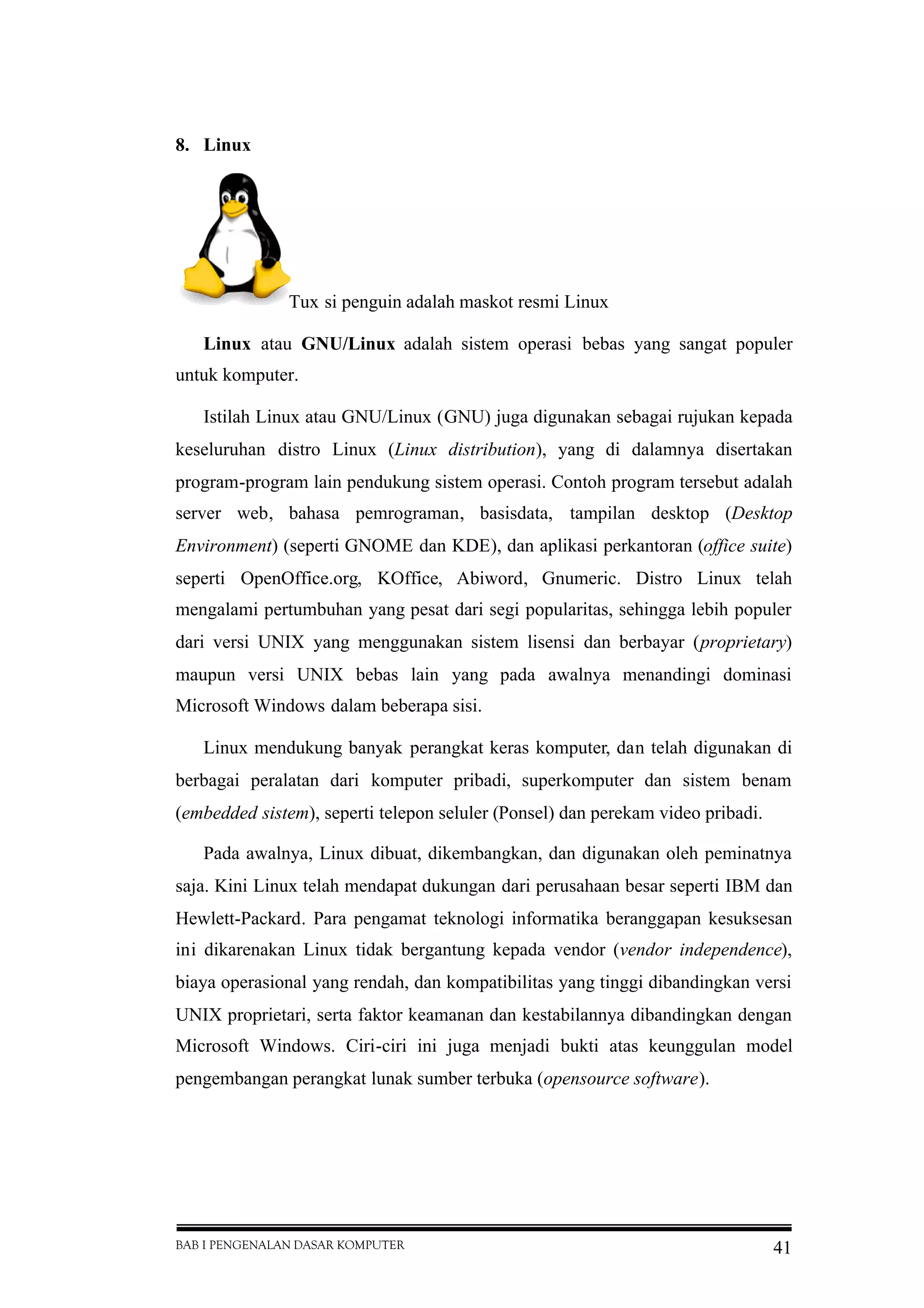
Tux si penguin adalah maskot resmi Linux
Linux atau GNU/Linux adalah sistem operasi bebas yang sangat populer
untuk komputer.
Istilah Linux atau GNU/Linux (GNU) juga digunakan sebagai rujukan kepada
keseluruhan distro Linux (Linux distribution), yang di dalamnya disertakan
program-program lain pendukung sistem operasi. Contoh program tersebut adalah
server web, bahasa pemrograman, basisdata, tampilan desktop (Desktop
Environment) (seperti GNOME dan KDE), dan aplikasi perkantoran (office suite)
seperti OpenOffice.org, KOffice, Abiword, Gnumeric. Distro Linux telah
mengalami pertumbuhan yang pesat dari segi popularitas, sehingga lebih populer
dari versi UNIX yang menggunakan sistem lisensi dan berbayar (proprietary)
maupun versi UNIX bebas lain yang pada awalnya menandingi dominasi
Microsoft Windows dalam beberapa sisi.
Linux mendukung banyak perangkat keras komputer, dan telah digunakan di
berbagai peralatan dari komputer pribadi, superkomputer dan sistem benam
(embedded sistem), seperti telepon seluler (Ponsel) dan perekam video pribadi.
Pada awalnya, Linux dibuat, dikembangkan, dan digunakan oleh peminatnya
saja. Kini Linux telah mendapat dukungan dari perusahaan besar seperti IBM dan
Hewlett-Packard. Para pengamat teknologi informatika beranggapan kesuksesan
ini dikarenakan Linux tidak bergantung kepada vendor (vendor independence),
biaya operasional yang rendah, dan kompatibilitas yang tinggi dibandingkan versi
UNIX proprietari, serta faktor keamanan dan kestabilannya dibandingkan dengan
Microsoft Windows. Ciri-ciri ini juga menjadi bukti atas keunggulan model
pengembangan perangkat lunak sumber terbuka (opensource software).
BAB I PENGENALAN DASAR KOMPUTER 42
8.1. Sejarah Linux
Kernel Linux pada mulanya ditulis sebagai proyek hobi oleh pelajar
universitas Finland Linus Torvalds yang belajar di Universitas Helsinki, untuk
membuat kernel Minix yang gratis dan dapat diedit. (Minix adalah projek
pelajaran menyerupai UNIX dibuat untuk mudah digunakan dan bukannya
untuk digunakan secara komersial.) Versi 0.01 dikeluarkan ke Internet pada
September 1991, Versi 0.02 pada 5 Oktober 1991. [1]
Berikutnya, beribu-ribu penulis program sukarelawan seluruh dunia telah
menyertai proyek ini. Sejarah sistem operasi Linux berkaitan erat dengan
proyek GNU, proyek pengembangan perangkat lunak bebas (free software)
yang didasari pandangan bahwa perangkat lunak itu harusnya tidak
menyertakan batasan apapun (bebas) saat diterima oleh pengguna. Pandangan
ini tertuang dalam satu lisensi dengan nama General Public License atau
disingkat GPL. Richard Stallman merupakan motor utama yang memulai
proyek GNU pada tahun 1983. Proyek ini bertujuan untuk membuat sistem
operasi lengkap — kompiler, utiliti aplikasi, utiliti pembuatan dan program
lainnya sehingga dapat membentuk satu sistem yang dapat digunakan.
Kesemuanya menggunakan lisensi GPL. Pada tahun 1991 proyek GNU telah
menghasilkan hampir semua komponen sistem, kecuali kernel, yang
merupakan komponen utama sebuah sistem operasi lengkap. Torvalds mengisi
kekosongan itu dengan kernel buatannya, yang dapat berjalan bersama
komponen GNU. Kesemua aplikasi GNU beserta kernel yang dibuat oleh
Torvald dan sukarelawan lainnya itulah yang membentuk satu sistem operasi
lengkap yang bernama Linux.
Ada sedikit keberatan dari Stallman terhadap penyebutan Linux.
Penyebutan itu seolah menganulir kontribusi GNU yang menyumbangkan
banyak sekali komponen aplikasi sehingga Linux sebagai kernel dapat
digunakan secara umum. Karena itu ia mengusulkan untuk setiap penyebutan
Linux, menyertakan nama GNU atau tepatnya GNU/Linux untuk definisi
sistem yang terdiri dari kernel Linus Torvald dan aplikasi pendukung buatan
GNU. Namun dikalangan umum, nama Linux lebih dikenal. Hingga tahun
BAB I PENGENALAN DASAR KOMPUTER 43
2008, kernel yang dikembangkan oleh GNU dengan nama GNU Hurd masih
belum selesai.
8.2. Logo dan Merek Dagang
Ada salah satu kisah (perlu dikonfirmasikan kembali) kenapa Linus
menginginkan pinguin sebagai logonya. Saat berjalan-jalan di taman Perth
bersama Andrew Tridgell, pembuat program Samba, Linus dipatok oleh
Pinguin dan demam selama berhari-hari. Ia pikir karakter pinguin cocok
dengan Linux. Badannya agak gemuk, santai, namun jika mematok bisa bikin
demam berhari-hari. Dia menggambarkan pinguin maskot ini nantinya
berbadan gemuk, agak tersenyum dan sedang istirahat.
Setelah melalui pemilihan selama beberapa waktu, akhirnya diputuskan
gambar pinguin yang dibuat oleh Larry Ewing merupakan deskripsi yang
paling sempurna menurut keinginan Linus. Maskot ini dinamakan Tux,
ditahbiskan sebagai logo Linux pada tahun 1996. Tentang penamaan Tux,
merupakan kepanjangan dari Torvald + Unix = Tux.[1]
Linux adalah merek dagang (SN: 1916230) yang dimiliki oleh Linus
Torvalds. Linux terdaftar sebagai "Program sistem operasi komputer bagi
penggunaan komputer dan operasi". Merek dagang ini didaftarkan setelah ada
suatu kejadian di mana seorang pemalsu bernama William R Della Croce Jr
mulai mengirim surat kepada para distributor Linux dan megklaim trademark
Linux adalah hakmiliknya serta meminta royalti sebanyak 10% dari mereka.
Para distributor Linux mulai mendorong agar trademark yang asli diberikan
kepada Linus Torvalds. Pemberian lisensi trademark Linux sekarang dibawah
pengawasan Linux Mark Institute.
8.3. Distribusi Linux
Terdapat banyak distribusi Linux (lebih dikenali sebagai distro) yang
dibuat oleh individu, grup, atau lembaga lain. Masing-masing disertakan
dengan program sistem dan program aplikasi tambahan, di samping
menyertakan suatu program yang memasang keseluruhan sistem di komputer
(installer program).
BAB I PENGENALAN DASAR KOMPUTER 44
Inti di setiap distribusi Linux adalah kernel, koleksi program dari proyek
GNU (atau proyek lain), cangkang (shell), dan aturcara utilitas seperti pustaka
(libraries), kompilator, dan penyunting (editor). Kebanyakan sistem juga
menyertakan aturcara dan utilitas yang bukan-GNU. Bagaimanapun, utilitas
tersebut dapat dipisahkan dan sistem ala UNIX masih tersedia. Beberapa
contoh adalah aturcara dan utiliti dari BSD dan sistem grafik-X (X-Window
Sistem). X menyediakan antarmuka grafis (GUI) yang umum untuk Linux.
Contoh-contoh distribusi Linux :
 Ubuntu dan derivatifnya : Kubuntu, Xubuntu, Edubuntu, GoBuntu
 SuSE
 Fedora
 Mandriva
 Slackware
 Debian
 PCLinuxOS
 Knoppix
 Xandros
8.4. Aplikasi Sistem Operasi Linux
Pengguna Linux, yang pada umumnya memasang dan melakukan sendiri
konfigurasi terhadap sistem, lebih cenderung mengerti teknologi dibanding
pengguna Microsoft Windows atau Mac OS. Mereka sering disebut hacker
atau geek. Namun stereotipe ini semakin berkurang dengan peningkatan sifat
ramah-pengguna Linux dan makin luasnya pengguna distribusi. Linux telah
membuat pencapaian yang cukup baik dalam pasaran komputer server dan
komputer tujuan khusus, seperti mesin render gambar dan server web. Linux
juga mulai populer dalam pasaran komputer desktop.
Linux merupakan asas kepada kombinasi program-server LAMP,
kependekan dari Linux, Apache, MySQL, Perl/PHP/Python. LAMP telah
mencapai popularitas yang luas di kalangan pengembang Web.
BAB I PENGENALAN DASAR KOMPUTER 45
Linux juga sering digunakan sebagai sistem operasi embeded. Biaya
pengadaan Linux yang murah memungkinkan penggunaannya dalam peralatan
seperti simputer, yaitu komputer berbiaya rendah yang ditujukan pada
penduduk berpendapatan rendah di Negara-negara berkembang.
Dengan lingkungan desktop seperti KDE dan GNOME, Linux
menawarkan antarmuka pengguna yang lebih menyerupai Apple Macintosh
atau Microsoft Windows daripada antarmuka baris teks seperti Unix. Oleh
karena itu, lebih banyak program grafik dapat ditemui pada Linux yang
menawarkan berbagai fungsi yang ada pada utilitas komersil.
8.5. Pasar serta kemudahan pemakaian
Linux yang pada awalnya hanya merupakan sistem operasi yang
digunakan oleh peminat komputer, telah menjadi sistem yang lebih user-
friendly, dengan antaramuka grafik yang berbagai macam aplikasi yang lebih
mirip sistem operasi lain, daripada baris perintah Unix. Namun kesan ini telah
menimbulkan banyak kritikan, termasuk dari pendukung Linux. Mereka
berpendapat bahwa Linux dan proyek program bebas masih belum mencapai
faktor "ke'mudahan'an dalam pemakaian" yang memuaskan. Persoalan tentang
ke'mudah'an Linux dibanding Windows atau Macintosh masih menjadi isu
perdebatan yang hangat. Pasaran Linux dalam komputer "desktop" masih agak
kecil tapi semakin berkembang. Menurut Lembaga Penyelidikan Pasaran IDC,
besar pasaran bagi Linux pada tahun 2002 adalah 25% bagi pasaran server,
dan 2.8% bagi pasaran Komputer pribadi.
Bagi mereka yang hanya biasa menggunakan Windows atau Macintosh,
Linux mungkin kelihatan lebih sukar disebabkan perbedaan dalam melakukan
berbagai kerja komputer. Dan lagi, pengguna perlu menukar program yang
sering digunakan, disebabkan program tersebut tidak didapati dalam Linux
(atau pilihan yang agak terbatas, misalnya permainan komputer). Faktor lain
adalah sifat ragu-ragu pengguna yang merasa susah untuk melepaskan sistem
operasi mereka (banyak pengguna masih menggunakan Windows). Selain itu,
kebanyakan komputer didatangkan dengan Windows siap pakai (preinstalled).
Faktor-faktor ini menyebabkan perkembangan Linux yang agak lambat.
BAB I PENGENALAN DASAR KOMPUTER 46
Walau bagaimanapun, kelebihan Linux seperti biaya rendah, sekuritas
yang lebih aman, dan tidak bergantung pada vendor, telah meningkatkan
penggunaan yang luas di kalangan korporasi dan perkantoran. Dalam situasi
ini, halangan yang disebut di atas dapat dikurangi karena hanya aplikasi/utiliti
yang terbatas digunakan, serta administrasi dan konfigurasi komputer
(administration) dikendalikan oleh sekumpulan pekerja pakar IT yang sedikit.
Terdapat berbagai kajian yang dilakukan terbatas biaya serta
ke'mudahan'an Linux. Relevantive, (sebuah lembaga berpusat di Berlin, yang
mengkhususkan diri dalam riset lembaga tentang ke'mudahan'an program,
serta servis web), telah membuat kesimpulan bahawa ke'dapatpakai'an Linux
bagi pekerjaan dengan komputer "desktop" adalah hampir sama dengan
Windows XP. Bagaimanapun, kajian oleh IDC (yang dibiayai oleh Microsoft)
mengklaim bahwa Linux mempunyai biaya pemilikan (Total Cost of
Ownership) yang lebih tinggi dibanding Windows.
Linux juga sering dikritik karena jadwal penembangannya yang tidak
dapat diduga. Secara langsung, menyebabkan pengguna Enterprise kurang
selesa dengan Linux dibanding sistem operasi lain (Sumber:Marcinkowski,
2003). Pilihan yang banyak dalam hal distribusi Linux juga dikatakan
membingungkan konsumer, dan vendor program.
8.6. Instalasi
Proses instalasi Linux yang sukar seringkali menjadi penghalang bagi
pengguna baru, namun proses ini sekarang menjadi lebih mudah. Dengan
penerimaan Linux oleh beberapa pabrikan komputer pribadi besar, komputer
terpasang (built up) dengan distribusi Linux banyak tersedia. Selain itu,
terdapat juga distribusi Linux yang dapat dijalankan (boot) secara langsung
dari cakram optik (CD) tanpa perlu diinstalasi ke cakram keras (hard disk); hal
ini dikenal dengan istilah Live CD. Contoh distribusi dalam bentuk Live CD
adalah Knoppix/Gnoppix, Kubuntu/Ubuntu dan Gentoo. Saat ini hampir
semua distribusi Linux menyediakan versi Live CD untuk produknya. ISO
image untuk cakram optik untuk distribusi Linux tersebut biasanya dapat
BAB I PENGENALAN DASAR KOMPUTER 47
diunduh dari Internet, dibakar ke CD, dan selanjutnya dapat digunakan
sebagai CD yang siap untuk proses boot.
Instalasi Linux juga merupakan instalasi berupa suite, yaitu dimana
penginstalasian tersebut secara otomatis menginstalasi program-program
standar, seperti pemutar MP3, Office Suite, dan pengolah gambar.
8.7. Konfigurasi
Konfigurasi setelan Linux dan aplikasi di atasnya banyak yang dilakukan
lewat berkas teks di direktori /etc. Pada perkembangan selanjutnya, utilitas
seperti Linuxconf dan GNOME Sistem Tools memudahkan pekerjaan ini
lewat antarmuka grafik. Kendati demikian, baris perintah (command line)
tetap merupakan cara yang paling umum digunakan.
8.8. Dukungan
Dukungan bagi Linux biasanya didapatkan melalui peer (dalam konteks
ini maksudnya kelompok pengguna linux/KPLI) - pengguna Linux lain di
dalam forum internet, IRC, newsgroup dan mailing list. Kelompok Pengguna
Linux (LUG, Linux User Group) telah didirikan di seluruh dunia untuk
membantu pengguna lokal, pengguna baru, dan pengguna berpengalaman. Di
Indonesia kelompok ini tergabung dalam KPLI daerah seperti KPLI Jakarta,
KPLI Bandung, KPLI Jogja dan masih banyak lainnya. Bantuan termasuk
instalasi, penggunaan, pengadaan serta menggalakkan pengembangan sistem
Linux.
Dukungan resmi Linux di Indonesia dapat diperoleh di Linux User Group
(LUG) Indonesia http://www.lug.or.id atau http://www.lugi.or.id atau
http://www.infolinux.or.id
Dukungan komersil bagi distribusi Linux secara umum menggunakan
model bisnis dengan menyediakan dukungan teknis. Dukungan pihak ketiga
juga sudah tersedia.
BAB I PENGENALAN DASAR KOMPUTER 48
8.9. Skala Usaha Pembangunan Linux
Sebuah studi (More Than a Gigabuck: Estimating GNU/Linux's Size [2])
Terhadap Red Hat Linux 7.1 menemukan bahwa distribusi ini berisi 30 juta
baris kode sumber (‘’source lines of code (SLOC)’’). Menggunakan model
biaya COCOMO studi ini menunjukan bahwa distribusi ini memerlukan
waktu pengembangan sebanyak 8000 tahun, apabila software ini di
kembangkan dengan cara proprietary konvensional. Dan akan menghabiskan
sekitar 1.08 miliar dolar (dolar tahun 2000) untuk dikembangkan di Amerika
Serikat.
Mayoritas dari kode (71%) ditulis dalam C, namun banyak bahasa lain
digunakan, termasuk C++ shell scripts, Lisp, assembly language, Perl, Fortran
dan Python. Sekitar setengah dari kodenya di lisensikan di bawah GPL.
Kernel Linux mengandung 2.4 juta baris kode, atau sekitar 8% dari total
kode yang dipakai dalam sebuah distribusi/distro. Hal ini menunjukan bahwa
mayoritas dari distribusi Linux terdiri dari kode yang tidak terkandung dalam
Kernel Linux.
8.10. "GNU/Linux"
GNU adalah singkatan dari GNU's Not Unix. Disebabkan utiliti-utiliti dari
proyek sistem operasi bebas GNU - tanpa ini sistem Linux tidak akan
menyerupai sistem Unix dalam perspektif pengguna - Richard Stallman dari
GNU/FSF memohon agar kombinasi sistem (proyek GNU dan kernel Linux),
disebut sebagai "GNU/Linux". Pengguna distribusi Linux dari proyek Debian
lebih cenderung menggunakan nama tersebut. Kebanyakan pengguna lebih
mudah menggunakan istilah "Linux".
8.11. Tindakan Undang-undang (Legitimasi)
Artikel utama: SCO Vs IBM Pada bulan Maret 2003, Grup SCO (SCOG -
SCO Group) telah mengeluarkan gugatan terhadap IBM yang mengklaim
bahwa IBM telah memasukkan sebagin besar dari bahan intelektual milik
BAB I PENGENALAN DASAR KOMPUTER 49
SCOG (kode sumber) ke dalam kernel Linux, di mana hal ini merupakan
pelanggaran terhadap lisensi IBM untuk menggunakan UNIX. Disebutkan
bahwa lisensi tersebut dipegang oleh Kelompok SCO. Tambahan lagi,
Kelompok SCO juga telah mengirim surat kepada beberapa lembaga dan
memberi ancaman tentang penggunaan Linux tanpa lisensi dari kelompok
SCO akan menerima tindakan dari mereka. Kelompok SCO juga
mengeluarkan pernyataan pada media massa bahwa mereka akan menggugat
pengguna Linux selanjutnya. Kontroversi ini telah mencetus beberapa
kecaman oleh Kelompok SCO terhadap Novell, DaimlerChrysler, dan
AutoZone, selain gugatan balik oleh Red Hat dan pihak lain terhadap SCOG.
BAB II MERAKIT SEBUAH KOMPUTER PRIBADI DAN
MENGENAL KOMPONEN DI DALAMNYA
50
BAB II
MERAKIT SEBUAH KOMPUTER PRIBADI
(P er sonal Com put er )
dan MEN GENAL KOMPO NEN-KOMPONEN
DIDALAMNYA
A. ABSTRACT
The Personal Computer (PC) consists of 13 components which are
integrated by system. Main board (MB) which is a main component is very
important and caled as a Central Processing Unit (CPU) that can organize
al of the components. There are many generations of the PC dealing with the
speed of processing (CPU), the old generation was XT (x8086 or x8088) with
speed from 512 K to 1.000 K ( 1 MHz), the midle generation was A T
x286/x3 86/x486 with speed up to 2 MHz, and the current generation was
Pentium IV with speed up to 2.8 GHz. According to the computer
improvement, hardware improvement is faster than the software
improvement. Hardware improvement is always folowed or supported by many
facturing of components, such as Intel, AMD etc. In other hand, software
improvement is quaite slow but they colaborate between the software
producer mutualy.
Perkembangan teknologi informasi yang cepat, terkadang membuat
para pemakai terpancing untuk cenderung mengikutinya, tanpa ada
pertimbangan yang tepat dalam hal ketersedi aan dana. Demikian pula
dalam hal memilih hardware mana yang harus dibeli atau software apa
yan g paling utama untuk dapat memenuh i keb utuhan tersebut.
Pada MB telah tersedi a komponen yan g onboard/internal maupu n
komponen offboard/eksternal. Kom ponen onboard mulai dikembangkan
oleh perusahaan MB di era tahun 90an, dimana pada masa sebelumnya
masih dalam kon disi offboard (mulai dari FDD, HDD controler VGA,
SOUNDCARDS dan MODEM). Dengan kondisi tersebut, maka harga 1
unit komputer masih tergo long sangat mahal. Seiring dengan
BAB II MERAKIT SEBUAH KOMPUTER PRIBADI DAN
MENGENAL KOMPONEN DI DALAMNYA
51
perkembangan teknol ogi yang ada, maka dengan disertakan komponen
tersebut menjadi satu kesatuan dalam mainboard membuat har gan ya
semakin terjangkau dan murah.
Memang ada keterbatasan pada mainboard yan g menggunakan system
onboard misal nya untuk VGA (Virtual Graphics Adapter), Pada saat ini
banyak program design graphics yang menuntut resolusi tinggi, sehingga
dibutuhkan memory VGA yan g tinggi pula. Pada VGA internal, maka
kebutuhan memory harus menga mbil dari memory yan g ada pada
SDRAM/DDRAM yang terpasang sehingga jumlah kapasitas terpasang
harus dibagi untuk VGA tersebut, sehingga mengurangi jumlah RAM
(Random Acces Memory) yan g ada.
Kelemahan ini mem ang bisa diatasi dengan memperbesar
SDRAM/DDRAM yang ada, tetapi terkada ng menjadikan kerja CPU
(Central Processing Unit) tidak optimal, ter lebih pada saat digunakan
untuk membaca gam bar yan g memerlukan tingk at ketelitian yang tinggi.
Komponen lai n seperti SOUNDCARD, MODEM dan LAN CARD pad a saat
ini juga disatukan denga n Main board. Pilihan sel anjutnya kepada
user/pemakai apakah mau hemat atau tidak, tetapi harus diperhitungkan
denga n tingk at kebutuhannya.
B. KOMPO NEN YANG TERPASANG PAD A KOMPUTER
Sebuah komputer merupakan gab ungan dari 13 komponen diman a
satu sama lain saling terintegr asi, sehingga jika sal ah satu komponen
tidak berfungsi, maka komputer tersebut tidak akan berfungsi den gan
baik. Tetapi adakalanya salah satu komponen tersebut meski tidak
berfungsi dengan ba ik, tetapi komputer tetap bisa bekerja, hanya pada
fungs i komponen tersebut saja yang tidak dapat digun akan tetapi tidak
mengg anggu proses kerja komputer tersebut. Misalnya pada
soundca rds, atau mo dem , meskipun kedua jenis komponen ter sebut
tidak dapat dioperasionalkan, komputer tetap dapat dihidupkan. Tetapi
BAB II MERAKIT SEBUAH KOMPUTER PRIBADI DAN
MENGENAL KOMPONEN DI DALAMNYA
52
akan berbeda jika komponen yang mati adalah processor atau RAM
atau monitornya.
Untuk merakit sebua h komputer diperlu kan komponen-komponen
sebagai berik ut :
1. Mainboard
2. Processor
3. RAM (SD RAM/DD RAM)
4. Disk Drive/Flo ppy disk
5. Hard disk
6. Casing yang memiliki power supply tinggi 240 watt atau lebih
7. CD ROOM/ DVD ROOM read or write
8. Speaker
9. Keyboard
10.Mouse
11.Monitor
12.VGA
13.Soundcard
Komponen diatas merupakan komponen standard pada sebuah PC.
Selain itu juga ada komponen opt ional/pilihan yang dapat dipasang
untuk melengkapi kebutuhan tersebut, seperti modem, printer, scann er,
network cards dan UPS/Stabilizer.
Untuk mendapatk an sat u unit komputer yang bagus dan murah kita
harus pandai -pandai memilih dan memilah produk mana yang akan
dipakai, seperti misalnya MB ada lebih dari 50 macam merk, sed ang
masing-masing merk mengeluarkan series yan g beraneka ragam . Untuk
itu perlu informasi seb elum memutuskan komponen mana yang akan
dipakai.
BAB II MERAKIT SEBUAH KOMPUTER PRIBADI DAN
MENGENAL KOMPONEN DI DALAMNYA
53
Ber ikut ini akan dibahas tentang komponen tersebut juga
pertimbanga n-pertimban gan sebelum memutuskan untuk merakitnya.
1. Mainboard
Ban yak pabrik yan g menawarkan Main Board denga n segal a
kelebihannya, tetapi kita dapat memilih sesuai denga n isi kantong atau
kemampuan dana yang tersedia. Main board yang beredar di pasaran
memiliki variasi yang sangat banyak ragamnya, sehingga sebelum
memilih atau membeli main board perlu beb erapa pertimbangan antara
lain:
Apakah MB tersebut dapat menunjang kom ponen lain, seperti VGA,
Modem, TV Toner dan lain-lain yang berkaitan dengan operasional
komputer.
Jika pertimbangan harga , maka fasilitas internal board atau onboard
yang ada di dalamn ya sebaiknya yang dipilih. Hal ini dap at
mengh emat biaya seperti VGA, Soundcard, Modem dan LAN cards,
tetapi tidak semua jenis MB mengg abungka n fasilitas-fasilitas
tersebut dalam satu pak et MB.
Perhatikan berapa ban yak slot PCI yan g tersedia, apakah ada atau
tidak. Jika komponen onboard mengalami masalah, agar dapat
digan tikan dengan komponen eksternalnya.
Pemilihan paket MB yan g baik adala h dari produsen yan g
menyertakan spesifikasinya, sehingga akan mudah di kemudian hari
jika ingin ditingk atkan kinerjanya.
Perhatikan dalam spesifikasi MB tersebut utamanya pada
kemampuan Processor Support, Memory support, Expansion Slots, Power
Supply & Management, Graphics System, On-board I/O port, Hardware
monitoring dan komponen lain yang tersedia pada MB tersebut.
Pada keterangan yan g diberikan atas MB ber sangkutan adalah pada
Processor support hingga xx Gega, dan clock scheme yang terpasang,
BAB II MERAKIT SEBUAH KOMPUTER PRIBADI DAN
MENGENAL KOMPONEN DI DALAMNYA
54
juga tentang Memory support juga dijelas kan jumlah slotsnya dan
maksimum mem ory yan g dapat dipasang.
Tingkat kebutuhan pad a komputer sangat bervariasi, namun pad a
dasarnya dapat dikelompokkan menjadi keb utuhan untuk perkantoran
dan perorangan. Untuk kegiat an perkantoran terdiri atas : Kebutuhan
untuk database kepegawaian, analisa data penelitian, dan geo graphics
sedangkan untuk peror angan segi hiburan lebih dominan. Unt uk itu
spesifikasi komponen yan g dibutuhkan sangat berbeda.
Untuk komputer peror angan lebih mengu tamakan hardware yan g
dapat mensuport video graphics dan RAM yan g tingg i, disamping
multimedia yang lebih menonjol ketimbang untuk kebutuhan kan tor.
Untuk itu MB yang harus dipilih pada komputer perorangan adalah
yan g memiliki slot VGA AGP yang bagus (8 atau 16x ), dan mem iliki
chache memory board tinggi.
2. Pr oc es so r
Semakin tingg i kemampuan processor yan g dipilih semakin mah al
harga nya. Tidak cukup itu, yang menjadi pertimbangan adalah apakah
MB dapat mensuport? Hal ini jauh lebih pentingsebab Main Board
adalah yan g lebih menentukan. Jenis processor dimulai dari
8086/8087 -XT hingga Pentium IV-2.8 GB dan banyak produsen yang
mengeluarkan produk ini diantaranya:
Int el Pentium, IBM, AMD, CYRIC S dan masih banyak lagi semua
memiliki kelebihan dan kekurangan, juga mempunyai pasar yan g
berbeda. Hanya di Asi a khususnya di Indonesia semua produk ini bisa
masuk dan diterima.
Int el yan g beredar dalam pasaran, banya k ragam nya ada yan g
menggunakan BOX atau TRAY (kodian). Jika diperhati kan ada
perbedaan harga meski menurut penga kuan pedagan g kedua barang
tersebut tidak berbeda kualitas, alasan mereka untuk biaya box
diperlukan tambahan harga 5 s/d 7 US$.
BAB II MERAKIT SEBUAH KOMPUTER PRIBADI DAN
MENGENAL KOMPONEN DI DALAMNYA
55
Pemilihan processor dapat disesuaikan den gan kebutuhan dasar kita,
apakah untuk kegiatan yan g memerlukan kecepatan tinggi atau tidak.
Jika kebutuhan terbata s pada kegiatan administrasi, seperti pengetikan
dan pembuatan tabel-tabel sederhana, maka komputer yan g diperlukan
tidak lagi yang berkecepatan tinggi, barangkali cukup Pentium 2 atau 3
saja bahkan kalau perlu Pentium 1 sudah mencukupi. Terkadang kita
kalau bertanya kepada pedagan g mereka memberi saran yan g
menyesatkan. Kalau dana yang tersedia cukup tidaklah menjadi
masalah, tetapi kalau dana yan g terbatas maka akan mubazir.
Untuk memilih processor, beberapa pertimbangan yang harus
dilakukan yaitu :
 Seberapa besar kebutuhan data yang akan kita olah
 Seberapa lama waktu yan g dibutuhkan untuk menyelesaikan
satu pekerjaan tersebut, dan
 Seberapa banyak dana yan g tersedia untuk itu.
3. Random Acces Memory (RAM)
Pada awalnya komput er menggunakan SIM M RAM, EDO RAM, SD
RAM, dan pada saat ini DD RAM. Semua ini adalah ala t pem acu
proses kecepatan. Pemilihan jenis dan besar nya RAM juga tergantung
dari MB yan g ada, apakah dapat mensuport atau tidak. Setiap MB
memiliki batas maksimum dal am pemakaian RAM. Ini dapat dilihat
dari spesifikasi dari MB tersebut.
RAM yang ada di pasaran sangat bervariasi baik jenis maupun
kemampuan besarnya, demikian juga harga yan g ditawarkan. Dari
berbaga i macam dan jenis tersebut pada dasarn ya dijamin sepanjang
hidup. Ada yang perlu diperhatikan dalam pemilihan jenis RAM ini,
pertama jumlah chipsnya dan kedua pabrik yang mengeluarkan,
sedangkan untuk har ga relatif sama.
Untuk meningk atkan kinerja kom puter khususnya yan g aplikasinya
berbasis Windows , mak a peran RAM sangatlah menentukan khususnya
BAB II MERAKIT SEBUAH KOMPUTER PRIBADI DAN
MENGENAL KOMPONEN DI DALAMNYA
56
dalam kecepatan akses progr am sehingga dapat menjalankan lebih dari
satu perintah progr am. Misalnya untuk mem buka dua aplikasi sekaligus
Word dan Excel secara bersama-sama, atau mengetik sambil
mendengarkan lagu dan lain sebagai nya, maka peran RAM sangat
menentukan.
4. Disk drive/Floppy disk
Floppy disk ban yak macam produknya, tetapi semua memiliki
kemampuan dan harga yan g relatif sama. Umumnya floppy disk ini
sebagai alat komunikasi antara satu komputer dengan komputer
lainnya, dimana dengan cepat kita mendapatkan dokumen dar i satu
komputer ke komputer lain. Inipun terbatas pada data 1,4 MB, dan
jangan lupa floppy ini sering menjadi penye bab terinfeksinya komputer
kita karena virus yang dibawanya dari komputer lain tersebut. Untuk
itu proteksi pada komputer sangat penting, aga r dapat menolak
masuknya virus tersebut. Pada saat ini banyak program anti virus yang
dapat dipergu nakan, meskipun tidak sem ua anti virus tersebut
berfungsi dengan sempurna, tetapi sebagai langkah prefentif perlu
dilakukan. Masing-masing anti virus memiliki kekurangan dan
kelebihan.
Oleh karena peranan yan g diembannya cukup penting, maka kesehatan
floppy perlu diperhatikan dan dijaga sebaik mungkin. Cara yang effektif
dalam menjaga agar floppy bekerja baik adalah secara rutin dipakai
membaca dan menulis serta mem bersihkan dengan menggunakan disk
cleaner yan g ada.
Sering dijumpai pada saat kita hendak menulis kedalam flopp y, tiba-
tiba tidak dapat dilakuk an, sehingga diduga flopy yan g rusak, padahal
belum tentu. Namun bila pada saat membaca/menulis data ada suara
yan g keras atau berisik dari flo ppy disk terse but, berarti floppy tersebut
memang rusak.
Sebenarnya banyak kerusakan floppy disebabkan dari disket itu
sendiri yang mungk in dalam kondisi berja mur/berdebu sehingga debu
BAB II MERAKIT SEBUAH KOMPUTER PRIBADI DAN
MENGENAL KOMPONEN DI DALAMNYA
57
tersebut menem pel pad a headnya dan floppy tidak dapat melak ukan
tugas nya dengan baik.
5. Hard dri ve
Hard drive adalah media untuk menyimpan data dan sebagai sistem
untuk menjalank an semua program yan g ada pada computer. Jenisnya
sanga t banyak dari bermacam-macam perusahaan hard drive.
Hard disk memiliki keterbatasan waktu pakai, tetapi lamanya
terga ntung dari frekuensi pemakaian dalam komputer tersebut. Jika
dinyalakan nonstop 24 jam, maka usia hardi sk tersebut tidak lebih dari
2 tahun atau eku ivalen dengan 6000-7000 jam saja.
Untuk itu perlu dilakukan per gantian antar waktu, dan jangan lupa
memback-up data yan g sudah tersimpan. Hard disk tidak bisa bisa
diperbaiki oleh sembarang orang, hanya pabrik yang mengeluarkan
produk tersebut yang dapat memperbaikinya. Itupun terbatas pada
mekanik, sedang kerusakan yan g diakibatkan oleh sector yan g rusak,
tidak bisa diperbaik i dan harus digan ti dengan yang baru.
Proses pembuatan har d disk sendiri terdiri atas lapisan magnetic
yan g disemprotkan pada bagian permukaan plat secara halus dengan
teknologi tinggi (Susan B. Sasser dkk, 1996). Seperti halnya floppy
disk maupun cdroom, maka proses pembuatan hard disk adalah sama.
Jika head floppy disk bentuknya besar, maka pada hard disk lebih kecil.
Disamping itu setiap piringan pada hardisk harus berputar dengan
kecepatan tinggi, sehingga wajar kalau dalam kurun waktu tertentu
harus digan ti dengan yan g baru.
Pada hard disk yan g berkecepatan rendah (5400 rpm) biasanya
harga nya lebih murah dibanding dengan yan g berkecepatan tinggi yaitu
7200 rpm, meski dengan jumlah kapasitas yang sama. Untuk har d disk
yang berkecepatan tin ggi lebih sering dijumpai pada pengguna server
untuk jaringan (Network). Sedang untuk yan g berkecepatan rendah
biasanya digun akan pada komput er pri badi dirumah-rumah atau
dikantor yang tidak men ggunakan jaringan.
BAB II MERAKIT SEBUAH KOMPUTER PRIBADI DAN
MENGENAL KOMPONEN DI DALAMNYA
58
Keuntungan menggunakan yan g berkecepatan tinggi adalah untuk
akses program maupun menyi mpan data lebih cepat, tetapi dalam tanda
kutip bahwa beda antara keduanya tidak terlalu mencolok, seh ingga
tidak dapat dilihat den gan jelas bedanya .
Seiring dengan teknologi yan g berjalan, maka pada produksi akhir-
akhir ini, terutam a untuk yang berkapasitas besar, pabrik berani
memberikan gar ansi 1-2 tahun. Ini cukup beralasan karena semakin
besarnya ruangan yan g tersedia, dan dengan kemajuan teknologi maka
kelemahan-kelemahan yang terjadi sebelumnya dapat diatasi pada saat
ini. Sayangnya tidak semua produsen memiliki iktikat yang baik dalam
menga tasi persainga n, mereka menga baikan mutu hard disk yan g
diproduksinya demi mengejar persaingan harga . Pada akhirnya
konsumen dapat memilih sendiri mana produ ksi yang menurut dia baik
dan mana yang kurang baik.
Struktur hard disk
Pada dasarn ya hard disk yang terpasang mem iliki bentuk fisik yang
sama, tetapi yang membedakan adalah kapasitas dan tingkat
kecepatannya. Ini hanya dapat dilihat dari label yang menyertainya,
sepintas memang tidak ada bedanya.
Secara fisik jika hard disk itu dibuka, maka yan g terlihat adalah
bentuk lempengan dan dua head yang berada di atas maupun pada
bagian bawahnya, kedua sisi head ini akan membaca track dan setiap
track terdiri atas beberapa sector. Jadi besar kecilnya hard disk
adalah terga ntung dari jumlah lempengan yan g ada.
Hard disk yang ada pada saat ini terdiri atas (1) Modified Frequency
Modulation (MFM) dan (2) Run Length Limited (RLL). Hard disk
dengan teknik MFM memakai 17 sektor per track, sedangkan teknik
RLL menggunakan 26 sektor per tracknya dengan demikian dap at
lebih banyak menyi mpan informa si juga. Pada teknik RLL juga
diperlukan permu kaan yan g berkualitas tinggi.
Pertimbanga n untuk memilih hard disk :
BAB II MERAKIT SEBUAH KOMPUTER PRIBADI DAN
MENGENAL KOMPONEN DI DALAMNYA
59
1. Sebesar apa data yang akan kita koleksi
2. Sejauh mana kebutuhan kita dal am mengkolek si data?
3. Komputer yang akan dibeli atau yang kita miliki mem punya i
spesifikasi sep erti apa. Ini penting karena beberapa komputer lama
ada keterbatasan dal am membaca hard disk yang memiliki
kemampuan besar
4. Usahakan membeli yan g baru, mengingat kekuatan hard disk
sangat ditentukan oleh waktu jam pakai.
6. Casing
Casing untuk kom puter berprocessor s/d 2 (P II) adalah model AT.
Setelah perubahan tingkatan menjadi P III dan IV maka casing
menyesuaikan powernya dengan menambah fasilitas dan daya serta
design maka menjadi ATX. Perbedaan pad a kedua jenis casing ini
adalah pada output power dan jenis soket untuk menun jang MB yan g
ada. Pada beberapa casing yang ada di pasar, penampilan bentuk sangat
banyak variasinya, sehingga menarik bagi pembeli. Tetapi yang paling
penting diperhatikan dalam memilih casing adalah kekuatan pada power
dan jumlah kipas sebagai pendingin/fan.
Pada saat ini trend casing yan g ada di pasar kembali pada model
desktop lagi, dengan variasi lampu dan socket USB yan g dirancang di
bagian depan. Penam pilan tersebut sangat menarik dan mer upakan
bagian dari strategi par a produsen ko mputer, denga n harga sekitar 300
ribu rupiah.
Pertimbangan sebelum membeli casing :
1. Power suppl ynya memiliki out put berapa Watts
2. Ban yaknya kabel output untuk keperluan pendingin dan jumlah
kipas/fan yang terpasang
3. Ben tuk dan beberapa animasi/pernak -perniknya.
7. CD ROOM/DVD ROOM Read or Write
BAB II MERAKIT SEBUAH KOMPUTER PRIBADI DAN
MENGENAL KOMPONEN DI DALAMNYA
60
Ban yak jenis C D DRIVE yang beredar, tet api prinsip kerjan ya sam a,
sebagai media baca dan tulis. Untuk media tulis harganya 2 kali dari
harga C D DRIVE untuk baca. C D DRIVE denga n kemampuan baca
yang tin ggi pada saat ini sudah mencapai 56x , tidak ada perbedaan yan g
signifikan antara yan g berkecepatan rendah dengan yang berkec epatan
tinggi dalam hal penayangan gambar mau pun lagu. Perbedaan baru
terasa dal am hal transf er data atau pembacaan data saja.
Pada saat ini juga sudah berkembang DVD, baik media baca maupun
tulisnya. Perbedaan yan g nyata pada kedua jenis drive ini adalah untuk
DVD tampilan gam bar yan g dihasilkan cukup tajam dibanding yang
dihasilkan oleh V C D , demikian juga dalam hal tulisnya, kemampuan
DVD jauh lebih besar.Pertimbangan pemilihan CD DRIVE :
1) Sebesar apakah data yang akan kita transfer/baca setiap saat
2) Spesifikasi kom put er yan g ada
3) Frekuensi pemakaian antara pembacaan data dengan penggunaan
multimedia lebih banya k mana
4) Kondisi dana yang tersedia
5) Merk dan jenis CD DRIVE yan g akan dibeli.
8. Sp ea ke r
Bagi kita yang senang dan hobi bermain musik maupun game yan g
banyak mengeluarkan suara, pilihan speaker menjadi sangat pen ting.
Pada waktu pertama PC ini ada, keluaran suara yang dihasilkan sangat
kecil, karena men ggu nakan spe aker yang kec il dan belum ditunjang oleh
multimedia. Dengan berjalann ya waktu maka pada era 90an mulai ada
soundca rd yang dikeluarkan oleh creative dengan soundblasternya
membuat dun ia multimedia semakin marak.
Perkembanga nnya saat ini semakin canggi h, dimana soundca rd
yan g dilengk api denga n sub-woof er menjadi kan kuali tas suara san gat
bagus dan menarik.
BAB II MERAKIT SEBUAH KOMPUTER PRIBADI DAN
MENGENAL KOMPONEN DI DALAMNYA
61
Pertimbangan dalam memilih speaker adalah :
1) Bes arnya PNPO yang ada pada speaker tersebut
2) Spesifikasi kom put er yan g dimiliki
3) Ruangan kerja kita, lingkungan sekitarnya, dan suasananya
sehingga tidak mengg anggu lingk ungan sekitar.
9. Ke yb oa rd
Jenis keyboard pada saat ini mulai dikembangkan dengan
multimedia yang ada, dimana pada keyboard terdapat tomboltombol
multimedia yang dapat digunakan seperti power down, cd playe r dan
connect internet. Perub ahan ini sangat signifikan pada dunia IT yan g
terus menerus berinovasi, aga r pasar terus berkembang, dimana
sebelum tahun 90an keyboard masih sangat terbatas fasilitasnya. Saat
ini sudah berkembang begitu pesat, sehinga sampai pada jenis wireless.
Untuk keyboard jenis ini kemampuan tangkapnya pada radius 5-7 m
dalam open room atau ruangan terbuka. Keyboad dan mouse ini
(biasanya dalam satu paket) dapat digunakan untuk presentasi dimana
presenter tidak harus dekat dengan komputer tersebut.
10. Mouse
Mouse juga berkembang dengan pesat, mulai dari yang tanpa kabel
wireless hingga yang berjenis optic. Beberapa perusahaan ada yang
mengeluarkan produk secara 2in1 (yaitu keyboard dan mouse) ada pula
yan g mengeluarkan 3in1 yaitu plus speaker. Dari segi harga memang
lebih murah, tetapi ada juga kelemahannya yaitu pada kualitas suara
kurang bagus .
11. Monitor
Jenis monitor yang ada juga menga lami perkembanga n tekno logi
yan g luar biasa, dimana pada awalnya monitor menggunakan dua warna
(B/W) pada saat ini sudah berkembang hingga LCD. Banya knya jenis
maupun merk yang beredar di pasaran mem udahkan bagi pemakai untuk
menyesuaikan tingkat kebutuhan dan kondi si kantong yan g ada. Bagi
BAB II MERAKIT SEBUAH KOMPUTER PRIBADI DAN
MENGENAL KOMPONEN DI DALAMNYA
62
yan g ingin menikmati tampilan bagus den gan resolusi yang tinggi
dapat menggunakan jenis LCD yan g harganya mencapai US$ 495,
sedang bagi yan g tidak menuntut hal di atas dapat memperolehnya
dengan harga US$ 88. Untuk ukuran 15” hampir semua merk seperti
LG, SPC, Samsung, GTC, maupun Philips ditawarkan dengan harga
yan g relatif sama. Ada pula beberapa merk monitor yang ada meski
dengan kemampuan resolusi sama menawarkan harga yan g lebih rendah
seperti Advance, Casper dan masih banyak lagi.
12. VGA
Graphic adapter ini sering diminati para maniak gam e, dimana
tuntutan gra phic pada jenis permainan tertentu sangat menuntut
tingginya resolusi gra phic adapter ini, sehingga tidak heran harga yang
ditawarkanpun san gat tinggi. Untuk ukuran 32 MB saja harga nya
mencapai 500 ribuan, sementara untuk keb utuhan normal 8-16 MB
harga nya berkisar 150-175 ribuan. Tetapi ini tergantun g dari pabrik
yang mengeluarkan produk ini. Produsen pembuat gra phics adapter
berlomba-lomba dengan menampilkan kemam puannya, baik yan g 3D
maupun yang lainnya. Semua ini adalah untuk mendukung fasilitas
komputer yang ada, tinggal pilihan pad a kita seberapa besarkah
kebutuhan kita akan resolusi tersebut, dan dana yang tersedia apakah
cukup. Jika kebutuhan terhadap pekerjaan yang kita lakukan tidak
menuntut untuk yang tinggi mengapa kita harus membuang uang,
sehingga cukup denga n yang resolusi rendah saja.
13. Soun dca rd
Disamping jenis dan kualitas suara yang dihasilkan, bentuk dan
model Soundcard sangat beragam . Bagi yan g senang dengan sound
system pilihan output suara menjadi salah satu pertimbangan untuk
menentukan je nis dan harga nya . Semakin bagus kualitas suara yan g
dihasilkan semakin mahal pula harga yan g ditawarkan. Para vendor
telah menciptakan chip ini dalam satu kesatuan dengan Main Board,
BAB II MERAKIT SEBUAH KOMPUTER PRIBADI DAN
MENGENAL KOMPONEN DI DALAMNYA
63
sehingga sangat effisien baik dari segi harga maupun output yan g
dihasilkan.
Jika semua komponen di ata s dirakit menjadi sat u uni t komputer
yan g siap untuk diope rasikan, pastikan bahwa semua jaringa n dan
posisi komponen sudah terpasang dengan baik, jangan sampai ada
kabel yan g terbalik, karena dapat mengakibatkan salah fungsi dan
terbakar.
C. BEBERAPA MASALAH YANG SERIN G TERJADI PADA
KOMPUTER
Bila komputer tidak mau hidup ketika semua sudah terpasang dengan
baik maka yan g perlu diperhatikan adala h pedeteksian awal pada
computer.
Beep
 Bila komputer dinyalakan tetapi ada tanda bunyi 1, 2 sampai 5 kali,
maka yang perlu diperik sa adalah :
Chip memory atau Chip DMA kurang bagus atau Chip memory addressing
kurang baik pada mainboardnya. Jika ini terjadi salah satu cara untuk
mengatasi adalah matikan komputer lalu betulkan posisi SDRAM/DDRAM.
Kemudian nyalakan kembali, bila kondisi tetap demikian kerusakan
mungkin terjadi pada DMA. Untuk DMA posisinya telah menyatu atau
tersolder dengan mainboardnya maka salah satu cara adalah menggantinya
dengan yang lain.
 Bila tanda bunyi 6 kali, maka yang perlu diperiksa adalah :
Keyboard controler yang rusak, ganti keyboard yang baru
 Bila tanda bunyi 7 kali, maka yang perlu diperiksa adalah :
Chip CPU tidak berfungsi dengan baik atau adakalanya mati, langkah
selanjutnya adalah mengganti dengan yang baru, ini tidak bisa diperbaiki
selain oleh pabrik pembuatnya.
BAB II MERAKIT SEBUAH KOMPUTER PRIBADI DAN
MENGENAL KOMPONEN DI DALAMNYA
64
 Bila tanda bunyi 8 kali, maka yang perlu diperiksa adalah :
Video card kurang baik, pastikan posisinya cabut dan pasang kembali
dengan tepat, jika masih tetap berbunyi ganti dengan yang baru.
 Bila tanda bunyi 9 kali, maka yang perlu diperiksa adalah :
Kerusakan pada ROM BIOSnya, ini dapat diganti dengan ROM BIOS yang
baru atau dapat diganti seluruh mainboardnya.
 Bila tanda bunyi 10 kali, maka yang perlu diperiksa adalah :
Kegagalan dalam pencatatan CMOS RAM, dimana system tidak dapat
melakkan pencatatan dengan benar, dan system tidak dapat memperbaiki
kesalahan tersebut, sehingga komputer akan mati/shutdown. Langkah
selanjutnya adalah mengganti dengan yang baru mainboardnya.
 Bila tanda bunyi 11 kali, maka yang perlu diperiksa adalah :
Chache Memory rusak, kegagalan dalam melakukan Tes chace
memory.langkah selanjutnya adalah mengganti chache memory tersebut.
Semua pesan ini disam paikan oleh mainboa rd yan g dirancang/di buat
oleh American Megatrends, Inc . Sedang unt uk mainboard dari jenis lain
biasanya memiliki kod e bunyi yang berbeda-beda.
D. INSTALASI HARDWARE
Untuk menjalankan komputer dengan baik maka harus dipastikan bahwa
komponen-komponen sistem komputer harus sudah tersedia dan terpasang
dengan benar. Pemasangan hardware dan software yang benar akan menunjang
keberhasilan operasi komputer. Instalasi hardware berarti pemasangan
komponen-komponen hardware ke dalam tempat yang sesuai. Instalasi software
berarti peletakan software pada sistem komputer melalui disk agar komputer bisa
dioperasikan.
1. Langkah-Langkah Merakit
1.1. Pemasangan Motherboard
BAB II MERAKIT SEBUAH KOMPUTER PRIBADI DAN
MENGENAL KOMPONEN DI DALAMNYA
65
Ambil motherboard dan aturlah posisi konektor "jumper", sesuai dengan yang
tertulis dalam manual dari pabriknya. Cabutlah konektor plastik "jumper"
penghubung antar pin yang ada pada motherboard pindahkan pada posisi lain
yang menghubungkan sebuah kaki pin dengan kaki pin lainnya sesuai dengan
anjuran yang tertulis dalam buku manual motherboard.
Biasanya pabrik menyebutkan posisi jumper tertentu sesuai dengan jenis
processor yang akan dipergunakan. Perhatikan baik-baik agar anda bisa mencapai
hasil yang baik. Aturlah konektor "jumper" sesuai dengan kebutuhan kita dengan
mengikuti buku petunjuk (manual) dari pabriknya. Sesuaikan posisi jumper
tersebut dengan jenis processor yang akan anda pasang. Penyetelan posisi
"jumper" memungkinkan motherboard memberikan listrik yang tepat dan sesuai
dengan kebutuhan listrik processor yang dipasang.
1.2. Pemasangan Processor
Pasanglah processor pada tempatnya (soket-nya) perhatikan tanda pada
processor harus ditempatkan sesuai dengan tanda yang ada pada soket tersebut
(tidak boleh terbalik). Kuncilah tangkai pengunci yang biasanya terdapat disisi
soket processor. Perhatikan kode titik atau sisi processor dengan bentuk miring
merupakan petunjuk agar bagian processor itu dipasang pada bagian slot yang
memiliki tanda sama.
Bacalah dengan baik manual processor dari pabriknya Apabila anda kurang
hati-hati atau terbalik memasang processor ini bisa berakibat fatal. Bila anda ragu
sebaiknya pada saat membeli motherboard bisa anda tanyakan kepada
penjualnya. Kemudian pasanglah kipas pendingin diatasnya. Pada produk
processor terakhir sudah dilengkapi dengan kipas pendingin. Pemasangan
processor pada soket ataupun tempat yang ada di motherboard tidak boleh
terbalik karena dapat mengakibatkan motherboard atau processor rusak.
1.3. Pemasangan Memori
Pasanglah memori RAM pada tempatnya dengan baik, perhatikan sudut
memori yang biasanya berlekuk harus ditempatkan pada tempatnya secara hati-
hati. Apabila anda terbalik memasangnya, maka memori akan sulit dimasukan.
Pada jenis memori SDRAM/DDRAM, dudukan memori di motherboard
BAB II MERAKIT SEBUAH KOMPUTER PRIBADI DAN
MENGENAL KOMPONEN DI DALAMNYA
66
memiliki pengunci yang akan bergerak mengunci bersamaan dengan masuknya
memori ke dalamnya.
1.4. Pemasangan Motherboard pada Cashing
Masukan motherboard ke dalam casing (kotak komputer), kaitkanlah
pengait plastik yang biasa disediakan oleh pabrik casing, ke dalam lubang yang
terdapat pada motherboard. Pada sudut yang memungkinkan anda tempatkan
baut, bautlah motherboard tersebut pada casing untuk menghindarkan terjadinya
pergeseran motherboard pada waktu anda memindah-mindahkan CPU nantinya.
Sebaiknya hati-hati memasang motherboard pada casing karena bentuknya tipis
kecil dan memiliki rangkaian elektronik yang rumit.
Pasanglah kabel khusus catu daya motherboard yang ada pada prower
suply (biasanya dituliskan P8 dan P9), kabel berwarna hitam dari kedua
konektornya harus dipasang berdampingan. Apabila anda mempergunakan jenis
motherboard jenis ATX, pasanglah kabel power khusus tersebut pada slot power
khusus ATX yang terdapat pada motherboard tersebut.
1.5. Pemasangan Hardisk, Floppy dan CD Rom
Pasanglah harddisk, floppy drive pada tempat yang telah tersedia dalam
casing CPU, kencangkan dudukannya dengan baut secara hati-hati. Bila ada CD
ROM drive, pasangkan pula alat ini secara hati-hati dan dikencangkan dengan
baut.
Sambungkan kabel dari power suply ke slot power yang terdapat di
harddisk, flopy drive dan CD ROM drive. Perhatikan sudut konektor plastiknya
pada kabel tersebut biasanya sudah dirancang pas sesuai dengan dudukan yang
terdapat pada hardisk, flopy drive atau CD ROM drive. Bila anda memasang
konektor ini terbalik, maka pada saat anda memasukan konektor tersebut akan
terasa sedikit sulit. Segeralah cabut konektornya dan masukan kembali pada
posisi yang tepat.
Sambungkan kabel pita (kabel data) pada dudukan hardisk, floppy drive dan
CD ROM drive. Kabel ini berfungsi untuk menghubungkan peralatan tersebut ke
motherboard. Perhatikan sisi kabel berwarna merah harus ditempatkan pada kaki
BAB II MERAKIT SEBUAH KOMPUTER PRIBADI DAN
MENGENAL KOMPONEN DI DALAMNYA
67
nomor satu (lihat keterangan yang dituliskan pada hardisk atau flopy drive
ataupun CD ROM drive). Bila terbalik memasangnya komputer tidak akan
bekerja baik dan dapat merusakan peralatan-peralatan tersebut. Kabel yang
terpasang ke flopy drive lebih sempit bila dibandingkan kabel penghubung
hardisk ataupun CD ROM drive. Kabel penghubung hardisk dan CD ROM drive
sama ukurannya.
Sambungkan kabel dari floppy drive ke slot untuk floppy drive, demikian
pula sambungkan kabel dari hardisk ke slot IDE nomor 1, dan kabel dari CD
ROM ke slot IDE nomor 2. Perhatikan juga agar sisi kabel berwarna merah harus
menempati kaki nomor satu pada tiap slot. Anda bisa melihat keterangan yang
tertulis di motherboard ataupun di manual motherboard.
1.6. Pemasangan VGA Card
Pasanglah VGA card pada slotnya, bila anda memiliki card dari jenis ISA,
anda harus menempatkan card tersebut pada ISA slot bus di motherboard. Bila
anda memiliki card VGA jenis PCI, anda harus pasangkan card tersebut pada slot
bus PCI di motherboard.
Hubungkan konektor kabel penghubung tombol "Reset" ke pin "Reset" yang
terdapat padaa motherboard. Hubungkan pula konektor kabel penghubung
speaker ke pin bertuliskan speaker yang ada pada motherboard. Sering ditulis
dengan kode LS. Beberapa casing telah dilengkapi pula kabel lampu indikator
berikut kabel penghubungnya lengkap dengan konektornya agar perakit
komputer tinggal menghubungkan saja ke motherboard. Pasanglah kabel data
dari monitor ke slot yang terdapat di card VGA, perhatikan konektornya
memiliki 3 deretan kaki yang tersusun rapi, dengan konektor berbentuk
trapesium. Pasangkan konektor keyboard ke slot keyboard yang terdapat di
motherboard.
Pasangkan kabel listrik (power) dari layar monitor ke slot power yang
terdapat di bagian belakang power suply yang telah terpasang pada casing CPU.
Bila konektornya tidak cocok, anda dapat memasang kabel listrik tersebut ke
jala-jala listrik rumah anda. Anda akan membutuhkan T konektor untuk membagi
BAB II MERAKIT SEBUAH KOMPUTER PRIBADI DAN
MENGENAL KOMPONEN DI DALAMNYA
68
listrik ke monitor dan CPU yang anda rakit. Pasangkan kabel listrik untuk CPU
ke slot yang terdapat pada power suply di bagian belakang casing CPU.
1.7. Pengaturan BIOS
Program BIOS adalah program kontroler standar yang terpasang dalam
motherboard. Program ini disimpan dalam chip IC yang disebut ROM (read only
memory) dan selalu bekerja mengontrol hardware yang terpasang pada
motherboard meskipun komputer tidak dipakai (dimatikan). Hal ini
dimungkinkan oleh adanya batere kecil yang terpasang pada motherboard. Orang
sering menyebut chip IC ini dengan sebutan IC ROM BIOS.
Pada saat selesai merakit komputer, program ini harus diatur sesuai dengan
jenis-jenis peralatan elektronik yang akan dihubungkan dengan motherboard.
Dengan demikian selanjutnya setiap saat program BIOS selalu mengontrol
perangkat keras yang terpasang meskipun komputer anda matikan. Kontrol setiap
saat ini memungkinkan komputer selalu siap pakai pada saat komputer anda
nyalakan. Pada kondisi batere kecil lemah, biasanya peengaturan pada program
BIOS ini hilang, sehingga anda sulit mempergunakan komputer. Anda harus
kembali mengatur ulang program BIOS seperti yang anda lakukan pada waktu
merakit komputer.
Untuk mengatur program BIOS, anda pertama harus menyalakan komputer.
Lakukanlah langkah-langkah berikut ini.
Aturlah saklar power yang terdapat pada CPU dan Monitor ke posisi ON.
Tunggulah beberapa saat sampai di layar monitor muncul sebuah tampilan,
perhatikan dibagian bawah layar akan tertulis "Press Del for setting or Esc for
cancel", sebelum tampilan tersebut menghilang dari layar monitor, anda harus
segera menekan tombol Del yang terdapat pada keyboard.
Sekarang anda akan melihat tampilan program BIOS di layar monitor.
Pilihlah perintah "autodetect hardisk" dengan menggerakan tombol panah yang
ada di keyboard ke atas atau ke bawah, dan tekan tombol "Enter".
Maka komputer akan secara otomatis mendeteksi jenis hardisk yang
terpasang pada CPU, bila ada tampilan baru yang berisi keterangan ukuran
BAB II MERAKIT SEBUAH KOMPUTER PRIBADI DAN
MENGENAL KOMPONEN DI DALAMNYA
69
hardisk tekan tombol "Y" dan tekan "Enter". Bila tampil lagi sebuah tampilan di
layar monitor dan tidak berisi keterangan apa-apa, tekanlah tombol "Y" dan
"Enter". Setelah selesai, tekan tombol "Esc" agar tampilan berubah ke tampilan
semula. Kemudian pilihlah perintah pertama (tertulis paling atas) dengan cara
menekan tombol panah ke atas, setelah perintah pertama terpilih, tekanlah tombol
"Enter" yang ada pada keyboard.
Tampilan akan segera berubah dan memberikan tampilan baru yang isinya
adalah keterangan tanggal, bulan dan tahun serta waktu (jam, menit dan detik).
Kemudian keterangan ukuran hardisk, CD ROM, flopy drive, monitor dan
keyboard yang terpasang ke CPU komputer tersebut. Aturlah tiap keterangan
tersebut, kecuali keterangan hardisk tidak perlu diedit karena sudah dituliskan
secara otomatis pada waktu anda mengoperasikan perintah "autodetect hardisk".
Tanggal, bulan dan tahun serta waktu diatur agar sesuai dengan tanggal, bulan,
tahun dan waktu saat anda merakit komputer. Pengaturan ini penting karena akan
mempengaruhi kinerja software yang akan anda terapkan nantinya.
Komputer sangat tergantung kepada pengaturan waktu ini saat beroperasinya.
Untuk melakukan pengaturan tersebut anda cukup mempergunakan tombol "Tab"
dan panah atas bawah yang terdapat pada keyboard. Setelah selesai tekan tombol
"Esc", agar tampilan berganti dengan tampilan semula. Kemudian pilihlah
perintah berikutnya dengan menggerakan tombol panah, dan tekanlah tombol
"Enter". Setelah berganti, tekanlah tombol "F6" agar pada tampilan tersebut
pengaturannya dilakukan secara otomatis sesuai dengan standar pabrik. Lakukan
hal yang sama pada perintah-perintah lainnya, kecuali perintah "autodetect
hardisk" tidak perlu anda atur kembali. Pilihlah pada terakhir kali, perintah "Save
setting to ROM", tekan tombol "Enter" dan "Y", tunggulah beberapa saat agar
komputer secara otomatis memasukan pengaturan anda tadi ke dalam chip ROM
BIOS. Setelah selesai, tampilan akan berubah dan pada tampilan berikutnya anda
akan mendapatkan keterangan di layar monitor bahwa komputer rakitan anda
tersebut sedang mendeteksi memori secara otomatis, dan apabila selesai
mengecek memori, maka komputer akan segera membaca floppy drive dan
hardisk.
BAB II MERAKIT SEBUAH KOMPUTER PRIBADI DAN
MENGENAL KOMPONEN DI DALAMNYA
70
Karena anda masih belum memasukan sistem operasi (DOS, Startup
Windows 98, Windows 2000 atau yang lain) ke floppy drive atau hardisk, maka
di layar monitor akan muncul keterangan "Insert Operating Disk in drive A" atau
perintah sejenis yang maksudnya agar anda memasukan disket berisi sistem
operasi ke dalam floppy drive. Cobalah masukan disket sistem operasi ke drive
A, dan tekan tombol "Enter". Jika di layar terlihat prompt maka konfigurasi yang
anda lakukan sudah benar. Dari langkah ini juga anda mengetahui bahwa
komputer rakitan anda sudah dapat membaca program sistem operasi yang
terdapat dalam disket yang anda masukan ke flopy drive tadi. Langkah
selanjutnya adalah menginstal program sistem operasi dan program aplikasi ke
dalam harddisk.
2. Kes imp ulan
Ban yaknya pilihan pad a komponen-kom pon en komputer, menuntut
kita untuk mengetahui dan memilihnya sesuai dengan kemampuan yang
ada. Demikian pula kita dituntut untuk lebih meningkatkan kemam puan
kita aga r tidak salah dalam memilih dan memilah produk mana yan g
baik dan yang kurang baik. Dunia IT tidak pernah ber henti berkembang,
untuk itu kita harus terus belajar dan mengikutinya agar tidak gagap
teknologi (Gaptek) dan harus pula dapat memilih sesuai dengan
kebutuhan. Jangan kar ena perkem bangan ter sebut kita terbawa lalu tidak
ada seleksi, sehingga tidak efi sien baik secara kuantitai f maupun
kualitati f atas kom put er yang kita beli atau miliki. Sem oga uraian di
atas dapat membantu kita semua sebelum memutuskan untuk mem beli
sebuah komputer pribadi (PC).
BAB III INSTALASI OPERATING SYSTEM WINDOWS XP 71
BAB III
INSTALASI OPERATING SYSTEM WINDOWS XP
Untuk menginstall Windows XP, anda harus memiliki CD Windows XP
yang mampu booting lewat CD ROM. Karena kita sudah merubah urutan BIOS
agar mampu untuk booting lewat CD, maka sekarang kita tidak perlu lagi masuk
ke BIOS. Langsung saja masukkan CD Windows XP bootable (CD Windows XP,
yang dapat digunakan untuk booting). Kemudian restart atau hidupkan PC untuk
memulai proses instalasi dari Windows XP.
Gambar 4.1
Sekarang kita berada dalam menu setup Windows XP, karena kita ingin
menginstall Windows XP, maka tekan ENTER, untuk masuk ke menu berikutnya.
Gambar 4.2
BAB III INSTALASI OPERATING SYSTEM WINDOWS XP 72
Ini merupakan menu EULA (End User Licence Agreement) dari Windows
XP, dan kita harus setuju dengan apa yang tertulis di sana, agar bisa menginstall
Windows XP. Untuk menyetujui EULA tersebut tekan tombol F8.
Sekarang akan muncul menu yang memperlihatkan harddisk yang terdapat
dalam PC kita. Dapat kita lihat bahwa harddisk ini sudah memiliki satu partisi
yang oleh Windows XP dikenal sebagai C.. Untuk itu kita harus membuat partisi
baru tempat windows kita akan diinstall. Partisi yang dibuat ada dua yaitu partisi
buat sistem operasi dan partisi untuk menyimpan data. Kenapa dibikin dua, karena
hal ini akan melindungi data-data kita dari bencana, misal jika suatu saat sistem
Windows XP mengalami kerusakan, dan harus memformat drive sistem, kita tidak
perlu khawatir dengan data-data kita karena berada di partisi yang berbeda.
Gunakan tombol panah, untuk memindahkan kursor, sehingga harddisk yang
belum terpartisi terblok, yaitu “Unpartitioned space”, seperti terlihat pada gambar.
Gambar 4.3
Tekan C untuk membuat partisi baru, partisi ini akan menjadi partisi tempat
sistem operasi, untuk besarnya sesuaikan dengan besar harddisk anda. Di sini kita
memberi ruang sebesar 7 GB (7000 MB). Isikan 7000 pada “Create partition of
size (in MB):”, kemudian tekan ENTER.
BAB III INSTALASI OPERATING SYSTEM WINDOWS XP 73
Gambar 4.4
Akan kembali lagi kemenu tadi, sorot harddisk yang belum terpartisi, untuk
membuat partisi kedua yang akan digunakan sebagai tempat untuk menyimpan
DATA.
Gambar 4.5
Selanjutnya tekan lagi tombol C untuk mebuat partisi kedua, dengan ukuran
sebesar 5 GB (5000 MB). Jika ingin menghapus partisi yang telah dibuat maka
BAB III INSTALASI OPERATING SYSTEM WINDOWS XP 74
select partisi yang akan dihapus dan tekan tombol D, setelah itu akan ada layar
konfirmasi, tekan tombol L untuk mendelete partisi.
Gambar 4.6
Setelah partisi selesai dibuat, sekarang kita pilih partisi yang akan
digunakan sebagai tempat instalasi OS. Select partisi yang pertama kali kita buat,
yaitu drive E, kemudian tekan ENTER.
BAB III INSTALASI OPERATING SYSTEM WINDOWS XP 75
Gambar 4.7
Muncul layer untuk memilih format harddisk. Pilih yang “Format the
partition using the NTFS file system”, dan tekan ENTER.
Gambar 4.8
Selanjutnya Windows akan memformat harddisk untuk diisi dengan sistem.
Gambar 4.9
BAB III INSTALASI OPERATING SYSTEM WINDOWS XP 76
Setelah format selesai, secara otomatis maka akan dilanjutkan dengan
mengcopy file buat setup Windows, setelah peng-copyan selesai Windows akan
restart dengan sendirinya.
Gambar 4.10
Gambar 4.11
Selanjutnya, setelah restart, maka proses instalasi akan lanjut secara
otomatis, dengan tampilan GUI yang lebih bagus. Sampai dengan saat ini tidak
ada yang perlu dilakukan.
BAB III INSTALASI OPERATING SYSTEM WINDOWS XP 77
Gambar 4.12
Pada langkah selanjutnya akan tampil layar untuk customize regional dan
language. Klik tab “Customize” untuk memunculkan layer selanjutnya. Lihat
gambar 4.13 untuk lebih jelasnya.
Gambar 4.13
BAB III INSTALASI OPERATING SYSTEM WINDOWS XP 78
Pada tab Regional Options ganti Standards and formats menjadi Indonesia.
Kemudian klik tombol Apply.
Gambar 4.14
Sekarang klik tab Advanced, dan ganti juga menjadi Indonesia. Jika kita
ingin menambahkan Languages seperti Asia Timur klik tab Language, klik check
boxnya sesuai dengan language yang kita inginkan. Klik tombol Apply untuk
menyimpan perubahan, kemudian klik tombol OK. Setelah itu akan kembali ke
layar yang tadi, klik tombol NEXT untuk ke layar selanjutnya.
Gambar 4.15
Klik Apply
Klik di sini
Ganti jadi Indonesia
BAB III INSTALASI OPERATING SYSTEM WINDOWS XP 79
Pada gambar selanjutnya, masukkan Name dan Organization, pada dialog
yang muncul. Isi dari text box tersebut sesuaikan dengan keinginan anda. Setelah
itu klik NEXT, maka akan muncul permintaan untuk memasukkan CD KEY dari
Windows XP, biasanya terdapat di bungkus cd tersebut. Masukkan CD KEY nya
kemudian klik tombol NEXT untuk melanjutkan proses instalasi.
Gambar 4.16
Gambar 4.17
BAB III INSTALASI OPERATING SYSTEM WINDOWS XP 80
Setelah CD KEY dimasukkan maka muncul dialog untuk memberikan nama
computer serta password buat Administrator. Masukkan Nama computer dan buat
password buat Adminstrator. Kemudian klik tombol NEXT buat melanjutkan
proses instalasi Windows.
Gambar 4.18
Selanutnya kita akan memilih regional buat time zone, pilih time zone
“Bangkok, Hanoi, Jakarta”. Kemudian klik NEXT buat melanjutkan proses
instalasi dari Windows XP. Untuk lebih jelasnya dapat dilihat pada gambar 4.19.
Gambar 4.19
BAB III INSTALASI OPERATING SYSTEM WINDOWS XP 81
Gambar 4.20
Setelah klik next maka proses instalasi akan dilanjutkan secara otomatis
oleh sistem.
Gambar 4.21
Setelah itu akan muncul setup buat konfigurasi Network (dialog ini akan
muncul jika memiliki Network Card). Pilih Typical Setting dan kemudian klik
NEXT.
BAB III INSTALASI OPERATING SYSTEM WINDOWS XP 82
Gambar 4.22
Akan muncul layar berikutnya yang akan meminta untuk mengisi
Workgroup atau domain dari computer kita (jika tidak terhubung ke jaringan
biarkan saja default WORKGROUP, jika computer kita adalah bagian dari
domain yang ada, tanyakan kepada sistem administrator anda untuk isi dari nama
domainnya). Di sini Workgroup diisi dengan nama CAPOEX. Klik NEXT untuk
lanjut.
Gambar 4.23
BAB III INSTALASI OPERATING SYSTEM WINDOWS XP 83
Setelah tombol NEXT diklik maka proses akan berjalan secara otomatis.
Anda bisa beristirahat sejenak, karena proses ini akan memakan waktu yang
cukup lama tergantung dengan spesifikasi dari computer anda. Setup akan
berjalan secara otomatis dan akan melakukan restart sendiri jika proses instalasi
telah selesai.
Gambar 4.24
Setelah selesai dan restart sendiri maka proses instalasi sudah hampir
selesai, anda dapat dilihat pada gambar 4.25, proses booting dari Windows XP
untuk pertama kalinya.
Gambar 4.25
BAB III INSTALASI OPERATING SYSTEM WINDOWS XP 84
Pada tahap selanjutnya kalau muncul dialog Display Setting, klik OK untuk
melanjutkan, dan jika muncul lagi kotak dialog, klik tombol YES.
Gambar 4.26
Gambar 4.27
Selanjutnya akan muncul layar Welcome to Microsoft Windows, klik
NEXT untuk masuk ke layar selanjutnya.
BAB III INSTALASI OPERATING SYSTEM WINDOWS XP 85
Gambar 4.28
Pada layar Checking your Internet connectivity, klik NEXT untuk masuk ke
layar berikutnya.
Gambar 4.29
BAB III INSTALASI OPERATING SYSTEM WINDOWS XP 86
Gambar 4.30
Pada tampilan gambar 4.30, sesuaikan pilihan anda dengan keadaan anda,
jika terhubung dengan LAN, pilih yang paling atas, jika langsung terkoneksi
dengan internet pilih yang kedua. Kemudian klik NEXT.
Jika ada permintaan untuk mengisi IP Address isikan dengan IP Address
anda (jika terhubung ke internet, tanyakan ke ISP, jika tidak terhubung klik
checkbox untuk pilihan otomatis untuk IP Address dan DNS.
Gambar 4.31
BAB III INSTALASI OPERATING SYSTEM WINDOWS XP 87
Pada gambar 32 pilih “No, not at this time” ketika ditanya untuk registrasi
Windows. Kemudian klik NEXT.
Gambar 4.32
Pada gambar 33, kita diminta untuk memasukkan username yang akan
digunakan untuk login kedalam Windows, isikan username yang anda inginkan,
cukup satu jika anda hanya ingin satu username yang bisa login.
Gambar 4.33
BAB III INSTALASI OPERATING SYSTEM WINDOWS XP 88
Pada gambar 34, klik FINISH untuk menyelesaikan proses setup Windows
XP.
Gambar 4.34
Inilah tampilan dari Windows XP... selamat anda telah berhasil melakukan
proses instalasi yang cukup melelahkan ini. Sekarang saatnya untuk menikmati
hasil kerja anda dengan sedikit bersantai, minum teh barangkali, atau makan....
Gambar 4.35
Agar semua peripheral (perangkat keras yang terdapat di PC), maka anda
harus menginstall driver dari masing-masing hardware tersebut. Biasanya setiap
BAB III INSTALASI OPERATING SYSTEM WINDOWS XP 89
hardware memiliki CD Driver ketika anda membelinya, jadi install masing-
masing driver tersebut (atau anda bisa mendownload dari internet untuk versi
driver yang lebih baru). Untuk melihat apakah driver hardware kita sudah dikenal
oleh Windows XP ialah
[Klik kanan MY COMPUTER]  [PROPERTIES]  [HARDWARE] 
[DEVICE MANAGER].
Klik tanda (+) di sebelah nama hardware untuk melihat apakah hardware
kita sudah dikenali oleh Windows. Jika ada tanda (?) di samping nama hardware,
berarti hardware kita belum dikenal oleh Windows, sehingga kita perlu untuk
menginstall Drivernya.
BAB IV BAHASA PEMROGRAMAN DAN APLIKASI VISUAL BASIC 6.0 90
BAB IV
BAHASA PEMROGRAMAN
DAN APLIKASI VISUAL BASIC 6.0
Bahasa pemrograman, atau sering diistilahkan juga dengan bahasa
komputer, adalah teknik komando/instruksi standar untuk memerintah komputer.
Bahasa pemrograman ini merupakan suatu set aturan sintaks dan semantik yang
dipakai untuk mendefinisikan program komputer. Bahasa ini memungkinkan
seorang programmer dapat menentukan secara persis data mana yang akan diolah
oleh komputer, bagaimana data ini akan disimpan/diteruskan, dan jenis langkah
apa secara persis yang akan diambil dalam berbagai situasi.
Komputer adalah mesin yang dapat melaksanakan seperangkat perintah dasar
(instruction set). Agar komputer dapat melakukan sesuatu hal, kita harus
memberinya perintah yang dapat ia laksanakan, yaitu dalam bentuk kumpulan
perintah-perintah dasar atau disebut juga bahasa mesin.
Bahasa pemrograman adalah bahasa yang dapat diterjemahkan menjadi
kumpulan perintah-perintah dasar. Penerjemahan dilakukan oleh program
komputer yang disebut kompilator. Sintaks dari bahasa pemrograman lebih mudah
dipahami oleh manusia daripada sintaks perintah dasar. Namun tentu saja
komputer hanya dapat melaksanakan perintah dasar itu. Maka di sinilah peran
penting kompilator sebagai perantara antara bahasa pemrograman dengan perintah
dasar.
Kegiatan membuat program komputer dengan menggunakan bahasa
pemrograman disebut pemrograman komputer. Contoh bahasa pemrogaman
adalah bahasa FORTRAN, COBOL, BASIC, JAVA, C++, VISUAL BASIC.
Bahasa pemrograman adalah suatu program khusus yang dibuat oleh suatu
perusahaan software (perangkat lunak) yang digunakan untuk mengembangkan
suatu aplikasi.
Bahasa pemrograman dibedakan menjadi :
1. Low Level Language (Bahasa Tingkat Rendah)
BAB IV BAHASA PEMROGRAMAN DAN APLIKASI VISUAL BASIC 6.0 91
Bahasa tingkat rendah adalah bahasa pemrograman yang berorientasi pada
mesin. Contohnya adalah bahasa assembly, bahasa tingkat rendah ini sangat sulit
dipahami.
2. Middle Level Language (Bahasa Tingkat Rendah )
Bahasa Tingkat Menengah adalah bahasa pemrograman yang menggunakan
aturan-aturan gramatikal dalam penulisan pernyataan, mudah untuk dipahami dan
memiliki instruksi-instruksi tertentu yang dapat langsung diakses oleh komputer.
Contohnya adalah bahasa C.
3. High Level Language (Bahasa Tingkat Tinggi)
Bahasa tingkat tinggi adalah bahasa pemrograman yang menggunakan
aturan-aturan gramatikal dalam penulisan-penulisan pernyataan dan dapt
dipahami secara langsung. Contohnya adalah Pascal, Fortran, Cobol, Basic.
4. Object Oriented Language (Bahasa Berorientasi Objek)
Bahasa yang beorientasi pada objek, bahasa yang sangat popular saat ini.
Bahasa pemrograman ini mengandung fungsi-fungsi untuk menyelesaikan suatu
permasalahan, dengan menggunakan bahasa pemrograman ini, pemrogram tidak
harus menulis secara detail semua pernyataan, tetapi cukup memasukkan kriteria-
kriteria yang dikehendaki saja. Contohnya adalah Visual dBase, Visual FoxPro,
Delphi, Visual C, Visual Basic dan lain-lain.
5. Compiller dan Interpreter
Source program yang telah ditulis dengan bahasa pemrograman tingkat
tinggi, tidak dapat dimengerti oleh komputer, karena komputer hanya mengerti
bahasa mesin. Source program tersebut harus diterjemahkan ke dalam bahasa
mesin terlebih dahulu.
Terdapat dua jenis penterjemah yaitu compiller dan interpreter. Perbedaan
kedua penterjemah ini adalah sebagai berikut :
BAB IV BAHASA PEMROGRAMAN DAN APLIKASI VISUAL BASIC 6.0 92
Interpreter Compiller
1. Menterjemahkan instruksi per
instruksi
1. Menterjemah secara keseluruhan
sekaligus.
2. Source program tidak harus ditulis
lengkap.
2. Source program harus ditulis dengan
lengkap
3. Bila terjadi kesalahan kompilasi,
dapat langsung diperbaiki secara
interaktif.
3. Bila terjadi kesalahan kompilasi,
source program harus diperbaiki dan
proses kompilasi diulang kembali
4. Tidak menghasilkan objek program 4. Dihasilkan objek program
5. Tidak menghasilkan executable
program karena langsung dijalankan
saat program diinterpretasi
5. Dihasilkan executable program,
sehingga dapat dijalankan di keadaan
prompt sistem.
6. Proses interpretasi terasa cepat,
karena tiap-tiap instruksi langsung
dikerjakan dan dapat dilihat hasilnya.
6. Proses kompilasi lama, karena
sekaligus menterjemahkan seluruh
intstruksi program.
7. Source program terus digunakan 7. Source program sdh tdk digunakan lg
u/ mengerjakan program
8. Proses pengerjaan program lebih
lambat, karena setiap instruksi
dikerjakan harus diinterpretasi ulang
8. Proses pengerjaan program lebih
cepat, karena executable program
sudah dalam bahasa mesin.
9. Keamanan program kurang terjamin,
karena yang selalu digunakan adalah
source program.
9. Keamanan program lebih terjamin
karena digunakan executable program
Tabel 2.5
Perbedaan Interpreter dengan Compiller
(Sumber : Pemrograman Terstruktur, hal.6)
BAB IV BAHASA PEMROGRAMAN DAN APLIKASI VISUAL BASIC 6.0 93
1. Bahasa Pemrograman Visual Basic
Penggunaan bahasa pemrograman Visual Basic lebih mudah dipahami dan
sekaligus memiliki tampilan serupa dengan windows sehingga pemrogram dan
operator akan lebih familiar dengan tampilan tesebut. Oleh karena itulah bahasa
ini dipilih untuk digunakan sebagai program aplikasi interface peralatan pada
umumnya.
1.1.Form
Pada bahasa pemrograman Visual Basic, form berupa jendela yang dapat
diatur sesuai keinginan untuk membuat sebuah program. Form adalah jendela
yang bisa dilihat pada saat program berjalan dengan kata lain form adalah sebuah
tampilan dari program yang telah dibuat oleh pemrogram. Form ini bisa
mengandung menu, tombol, kotak daftar baris penggulung dan item-item lain
yang bisa dilihat pada program berbasis Windows lainnya. Pemilihan form akan
tampil setelah pemilihan program Microsoft Visual Basic 6.0 pada desktop, lalu
akan tampil kotak dialog New Project, klik open (setuju dengan pilihan standard
.EXE). Setelah itu akan tampil lembar kerja Microsoft Visual Basic dimana form
sudah berada di dalamnya. Pada form akan dibuat kontrol-kontrol yang fungsinya
dapat diatur oleh pemrogram melalui prosedur atau kode-kode program
(sourcecode). Kontrol ini diambil dari fasilitas-fasilitas pada toolbox (lihat gambar
2.15). Kode program dibuat dengan melakukan double klik pada fasilitas yang
telah didrag ke dalam form sehingga akan tampil lembar kerja prosedur yang akan
diisi.
1.2.Modul
Modul standard adalah sebuah prosedur yang terpisah dari program atau
form. Modul ini digunakan untuk memuat perintah yang digunakan berkali-kali
untuk tiap-tiap form yang bebeda. File dari modul ini akan disimpan oleh Visual
Basic dengan ekstensi .bas. Variabel dan prosedur (perintah) di dalam modul
dapat digunakan di seluruh bagian program. Modul ini ditambahkan dengan
mengklik kanan pada project explore (lihat gambar 2.15) dan pilih add, modul,
new, lalu open. Setelah itu akan muncul lembar prosedur yang dapat diisi dengan
modul yang diinginkan programer.
BAB IV BAHASA PEMROGRAMAN DAN APLIKASI VISUAL BASIC 6.0 94
1.3.Kode Program (inpout32.dll)
Di dalam Visual Basic kita sebenarnya tidak bisa mengakses bit-bit dalam
I/O port secara langsung. Untuk mengaktifkan perintah yang dapat mengakses bit-
bit di dalam I/O port, diperlukan sebuah file library yang bernama Inpout 32.dll
file dapat kita dengan cara mendownload dari internet pada alamat web site
www.Ivr.com.
Perintah yang digunakan untuk mengakses I/O port yang dapat digunakan
melalui library inpout 32.dll adalah output dan input. Perintah ini sama dengan
perintah dasar yang digunakan pada program Qbasic.
Untuk mengeluarkan data melalui I/O port, dapat digunakan rumus perintah
sebagai berikut.
Out PortAddress, ValueToWrite
Dimana ValueToWrite adalah sebuah variable yang menentukan alamat
output ke port parallel.
Contoh : Out&h378,&h55
Gambar 2.16
Tampilan Lembar Kerja Microsoft Visual Basic 6.0
Project Explore
Properties
ToolBox
Form
BAB IV BAHASA PEMROGRAMAN DAN APLIKASI VISUAL BASIC 6.0 95
Artinya adalah mengeluarkan data 55 (hex) melalui port dengan alamat 378 (hex)
atau port parallel.
Sedangkan untuk membaca dari port, dapat digunakan perintah sebagai
berikut:
ValueRead = Inp(PortAddress)
Contoh : ValueRead = Inp(&h378)
Dimana ValueRead merupakan sebuah variable pembacaan, sedangkan 378 (hex)
adalah alamat port yang akan diambil datanya. Variable pada perintah output dan
input ini dapat dinyatakan bebas dengan memiliki ketentuan yang ditentukan dan
diketahui hanya oleh pemrogram.
2. Port Parallel
Port Parallel pada umumnya dihubungkan ke printer. Port parallel akan
menyediakan input sampai 9 bit atau output 12 bit pada saat yang bersamaan. Port
ini terdiri dari 4 jalur control, 5 jalur status dan 8 jalur data. Umumnya port ini
terletak di belakang CPU komputer berbentuk konektor D-type 25 Pin female.
Di bawah ini adalah tabel dari penggunaan pin-pin pada Port Parallel yang
digunakan untuk printer.
Nomor
Pin
Fungsi
(I/O)
Kegunaan Alamat Port Hardware
Inverted
Pin 1 PC Output nSTROBE 0x37A Yes
Pin 2 PC Output Data 0 0x378 No
Pin 3 PC Output Data 1 0x378 No
Pin 4 PC Output Data 2 0x378 No
Pin 5 PC Output Data 3 0x378 No
Pin 6 PC Output Data 4 0x378 No
Tabel 2.1
Konfigurasi Pin Port Parallel
(Sumber : www.senet.com.au/~cpeacock h.2-3)
BAB IV BAHASA PEMROGRAMAN DAN APLIKASI VISUAL BASIC 6.0 96
Pin 7 PC Output Data 5 0x378 No
Pin 8 PC Output Data 6 0x378 No
Pin 9 PC Output Data 7 0x378 No
Pin 10 PC Input nACK 0x379 Yes
Pin 11 PC Input Busy 0x379 No
Pin 12 PC Input Paper Empty 0x379 No
Pin 13 PC Input Select 0x379 No
Pin 14 PC Output nAUTOFEED 0x37A Yes
Pin 15 PC Input nERROR 0x379 Yes
Pin 16 PC Output Initialize Printer 0x37A No
Pin 17 PC Output nSelect Input 0x37A Yes
Pin 18 –
25
Ground No
Pada table di atas, yang menggunakan notasi “n” di depan namanya berarti
bahwa signal aktif low. Misalnya nError, berarti bahwa jika printer dalam keadaan
error maka jalur ini mempunyai tingkat logika rendah (low). Sedangkan jika
Hardware Inverted berarti bahwa signal dibalikkan oleh perangkat keras yang ada
pada Parallel Card. Misalnya jalur Busy. Jika +5V (logika 1) telah diaplikasikan
ke pin ini dan dibaca oleh status register, ini menyebabkan kembali ke 0 pada bit 7
pada Status Register. Output port parallel umumnya adalah taraf tegangan TTL
dan memiliki arus masukan dan keluaran sebesar 12mA.
Port parallel umumnya mempunyai tiga buah alamat dasar. Yaitu:
2.1. 3BCh-3BFh
Sebagai port parallel dimana digunakan bersama-sama dengan video
card dan sekarang umumnya sebuah pilihan untuk port yang dikontrol oleh
BIOS tidak support untuk alamat ECP
.
BAB IV BAHASA PEMROGRAMAN DAN APLIKASI VISUAL BASIC 6.0 97
2.2. 378h-37Fh
Biasanya digunakan untuk LPT1
2.3. 278h-27Fh
Biasanya digunakan untuk LPT2
Tetapi ada beberapa komputer yang mungkin berbeda dalam pengaturan
alamat port parallel tersebut.
Ketika komputer pertama kali aktif(on), BIOS(Basic Input/Output System)
akan menentukan nomor dari port yang dimiliki oleh komputer dan menetapkan
alamat dari LPT1, LPT2 dan LPT3.
Alamat dasar biasanya disebut data port atau data register, yaitu dasarnya
digunakan untuk mengeluarkan data keluaran pada jalur data port parallel (pin 2-
9). Register ini biasanya hanya digunakan menulis ke port. Jika dibaca pada port
maka seharusnya didapatkan data terakhir yang telah dikirim. Tetapi jika portnya
bidirectional, maka dapat menerima data pada alamat ini.
Port status (alamat dasar +1) adalah port yang hanya dapat digunakan untuk
membaca. Beberapa data yang ditulis ke port ini akan diabaikan. Port status dibuat
sampai 5 jalur masukan (pin 10, 11, 12, 13, dan 15), sebuah IRQ status register
dan dua bit cadangan. Perlu dicatat bahwa bit 7 (Busy) adalah masukan aktif low.
Jika bit 7 menunjukkan logika 0, berarti bahwa +5V ada pada pin 11. Sama juga
dengan bit 2 (nIRQ) jika bit ini menunjukkan sebuah logika 1, maka sebuah
interrupt telah terjadi.
Pada kontrol (alamat dasar+2) digunakan sebagai sebuah jalur penulisan
saja. Ketika printer dihubungkan ke port parallel, empat buah kontrol digunakan
yaitu; Strobe, Auto Linefeed, Initialize dan Select Printer, semuanya adalah
hardware inverted kecuali Initialize. Untuk pengalamtan heksadesimalnya dapat
dilihat pada tabel-tabel di bawah.
BAB IV BAHASA PEMROGRAMAN DAN APLIKASI VISUAL BASIC 6.0 98
Pin Alamat (heksadesimal)
Data 0 2 0x01 (1)
Data 1 3 0x02 (2)
Data 2 4 0x04 (4)
Data 3 5 0x08 (8)
Data 4 6 0x10 (16)
Data 5 7 0x20 (32)
Data 6 8 0x40 (64)
Data 7 9 0x80 (128)
Pin Alamat (heksadesimal)
Busy 11 0x80 (128)
nACK 10 0x40 (64)
Paper Empty 12 0x20 (32)
Select 13 0x10 (16)
nERROR 15 0x08 (8)
nIRQ software 0x04 (4)
Tabel 2.3
Status Port /Read Only
Tabel 2.2
Data Port (0x378)
Write (tetapi dapat digunakan dua arah)
BAB IV BAHASA PEMROGRAMAN DAN APLIKASI VISUAL BASIC 6.0 99
Input logika 1 akan masuk ke D1, dimana logika 1 akan dikeluarkan melalui
port parallel dengan prosedur pada program Visual Basic yaitu:
ps = 1
keluar = ps + tx + dl + sk
Out &H378, keluar
Keluaran logika 1 ini akan masuk buffer (IC 74LS541) yang akan
melewatkan logika ini jika E1 dan E2 yang merupakan input gerbang NAND
dalam IC diberikan logika 0 maka E1 dan E2 akan dihubungkan dengan pin 1 port
Pin Alamat (heksadesimal)
nSTROBE 1 0x01 (1)
nAUTOFEED 14 0x02 (2)
Initialize 16 0x04 (4)
nSELECT_IN 17 0x08 (8)
IRQ Enable Software 0x10 (16)
Direction software 0x20 (32)
Gambar 4.3
Contoh Rangkaian Kontrol Power
Supply
Tabel 2.4
Control Port
BAB IV BAHASA PEMROGRAMAN DAN APLIKASI VISUAL BASIC 6.0 100
parallel sebagai set output dan sekaligus input. Output buffer masih merupakan
logika biner dengan arus lemah. Agar relay dapat digerakkan, maka diperlukan IC
ULN 2803A yang berupa rangkaian Transistor Darlington pada tiap bagiannya
seperti pada gambar 4.1 diatas.
Pada rangkaian Darlington diatas, konduktivitas transistor Q2 akan dikontrol
oleh Q1. Perubahan arus base Q1 akan mempengaruhi arus emitter Q1 yang juga
merupakan input Q2 atau arus base Q2. Kedua transistor ini akan berfungsi
menjadi satu transistor dengan menggunakan pengaturan Darlington.
Dengan adanya penguatan arus tersebut, maka setiap perubahan arus base
Q1 akan mempengaruhi konduktivitas pada Q2. Saat input logika 1 masuk ke
emitter Q1, perubahan arus terjadi dan akan menyebabkan Q2 menjadi saturasi.
Karena Q2 saturasi, maka seolah-olah kaki collector dan emitter Q2 menjadi
short. Rangkaian relay dan indikasi LED yang terhubung ke kaki collector akan
seolah-olah short ke ground dan akan menghasilkan beda potensial sebesar 12V
(supply relay) dari supply. Arus output IC ini mencapai 500mA dengan tahanan
input 2,7kΩ, oleh kaena itu relay harus memilliki karakteristik arus yang
mendekati nilai output IC tersebut agar tidak terjadi kelebihan beban atau
overloaded. Setelah mendapatkan supply dan arus yang sesuai dengan
karakteristik relay, maka relay energize. Relay akan deenergize lagi setelah logika
0 masuk ke base Q1 dan Q2 akan cutoff sehingga collector dan emitter seolah-
olah open yang juga seolah-olah memutus arus dari supply 12V ke relay serta
dioda yang terhubung parallel dengan kaki collector-emitter mendapat reverse
bias sehingga menambah resistansi antara emitter-collector. Kejadian ini
menyebabkan tegangan akan drop di dioda paling besar (mendekati 12 V).
Resistor yang dirangkai parallel dengan relay dan seri dengan LED sebagai
indikator memiliki nilai 1kΩ.nilai ini didapat dengan perhitungan sebagai berikut :
 LED membutuhkan maksimum 3Vdc sebagai tegangan forward, jadi
dibutuhkan nilai resistor yang sesuai sebagai pembagi tegangan dari
supply sebesar 12Vdc agar tegangan drop di LED tidak melebihi 3Vdc
atau maksimum 3Vdc dan 9Vdc pada resistor.
BAB IV BAHASA PEMROGRAMAN DAN APLIKASI VISUAL BASIC 6.0 101
 Dengan nilai arus 10 mA (melalui pengukuran) didapatkan nilai
pendekatan resistor sebesar :
Input logika 1 ini akan dikeluarkan melalui port parallel pin 2.


kR
kR
1
9,0
mA
V
R
I
V
R
R
R
10
9


BAB V PENGENALAN LOCAL AREA NETWORK (LAN) 102
BAB V
PENGENALAN LOCAL AREA NETWORK (LAN)
A. Pengenalan Jaringan Komputer
1. Apa yang dimaksud dengan jaringan
Jaringan komputer adalah sebuah kumpulan komputer, printer dan
peralatan lainnya yang terhubung dalam satu kesatuan. Informasi dan data
bergerak melalui kabel-kabel atau tanpa kabel sehingga memungkinkan
pengguna jaringan komputer dapat saling bertukar dokumen dan data,
mencetak pada printer yang sama dan bersama-sama menggunakan
hardware/software yang terhubung dengan jaringan. Setiap komputer, printer
atau periferal yang terhubung dengan jaringan disebut node. Sebuah jaringan
komputer dapat memiliki dua, puluhan, ribuan atau bahkan jutaan node.
Tujuan dari jaringan komputer adalah untuk menghubungkan jaringan-
jaringan yang ada dalam jaringan tersebut sehingga informasi dapat ditransfer dari
satu lokasi ke lokasi yang lain. Karena suatu perusahaan memiliki
keinginan/kebutuhan yang berbeda-beda maka terdapat berbagai cara jaringan
terminal-terminal dapat dihubungkan. Struktur Geometric ini disebut dengan
LAN Topologies.
2. Manfaat Jaringan Komputer
2.1. Resource Sharing, dapat menggunakan sumberdaya yang ada secara
bersama-sama. Misal seorang pengguna yang berada 100 km jauhnya
dari suatu data, tidak mendapatkan kesulitan dalam menggunakan data
tersebut, seolah-olah data tersebut berada didekatnya. Hal ini sering
diartikan bahwa jaringan komputer mangatasi masalah jarak.
2.2. Reliabilitas tinggi, dengan jaringan komputer kita akan mendapatkan
reliabilitas yang tinggi dengan memiliki sumber-sumber alternatif
persediaan. Misalnya, semua file dapat disimpan atau dicopy ke dua, tiga
atu lebih komputer yang terkoneksi kejaringan. Sehingga bila salah satu
BAB V PENGENALAN LOCAL AREA NETWORK (LAN) 103
mesin rusak, maka salinan di mesin yang lain bisa digunakan.
2.3. Menghemat dana, komputer berukutan kecil mempunyai rasio
harga/kinerja yang lebih baik dibandingkan dengan komputer yang
besar. Komputer besar seperti mainframe memiliki kecapatan kira-kira
sepuluh kali lipat kecepatan komputer kecil/pribadi. Akan tetap, harga
mainframe seribu kali lebih mahal dari komputer pribadi.
Ketidakseimbangan rasio harga/kinerja dan kecepatan inilah membuat
para perancang sistem untuk membangun sistem yang terdiri dari
komputerkomputer pribadi.
3. Jenis-jenis Jaringan Komputer Berdasarkan Area
3.1. Local Area Network (LAN)
Local Area Network (LAN), merupakan jaringan milik pribadi di dalam
sebuah gedung atau kampus yang berukuran sampai beberapa kilometer. LAN
seringkali digunakan untuk menghubungkan komputerkomputer pribadi dan
workstation dalam kantor suatu perusahaan atau pabrik-pabrik untuk memakai
bersama sumberdaya (resouce, misalnya printer) dan saling bertukar
informasi.
3.2. Metropolitan Area Network (MAN)
Metropolitan Area Network (MAN), pada dasarnya merupakan versi LAN
yang berukuran lebih besar dan biasanya menggunakan teknologi yang sama
dengan LAN. MAN dapat mencakup kantor-kantor perusahaan yang letaknya
SERVER
HUB
CLIENT 1 CLIENT 3CLIENT 2
LOCAL AREA NETWORK
BAB V PENGENALAN LOCAL AREA NETWORK (LAN) 104
berdekatan atau juga sebuah kota dan dapat dimanfaatkan untuk keperluan
pribadi (swasta) atau umum. MAN mampu menunjang data dan suara, bahkan
dapat berhubungan dengan jaringan televisi kabel.
3.3. Wide Area Network (WAN)
Wide Area Network (WAN), jangkauannya mencakup daerah geografis
yang luas, seringkali mencakup sebuah negara bahkan benua. WAN terdiri
dari kumpulan mesin-mesin yang bertujuan untuk menjalankan program-
program (aplikasi) pemakai.
4. Jenis-Jenis Jaringan Berdasarkan Bentuknya
4.1. Intranet
Intranet adalah konsep LAN yang mengadopsi teknologi Internet, Intranet
adalah LAN yang menggunakan standar komunikasi dan segala fasilitas
Internet, diibaratkan berInternet dalam lingkungan lokal. Intranet umumnya
juga terkoneksi ke Internet sehingga memungkinkan pertukaran informasi dan
Gambar 6.1 Metropolitan Area Network
LAN 1
PSTN 1
LAN 3
ROUTER 1
ROUTER 2
LAN 2
PSTN 2
LAN 5LAN 4 LAN 6
MEDIA TRANSMISI
Gambar 6.2 Wide Area Network
LAN 1 LAN 3
ROUTER 1
ROUTER 2
LAN 2
ISP 2
LAN 5LAN 4 LAN 6
MEDIA TRANSMISI
ISP 1
BAB V PENGENALAN LOCAL AREA NETWORK (LAN) 105
data dengan jaringan Intranet lainnya (Internetworking) melalui backbone
Internet.
Kompatibilitas Intranet (sebagaimana Internet) sangat tinggi terhadap
sistem lainnya sehingga mudah diterapkan, dipelajari, dikembangkan dan
dikonfigurasi ulang. Dukungan aplikasi, program dan sistem operasi yang luas
akibat dari popularitas Internet menjadikan Intranet sebagai masa depan LAN.
Keistimewaan fasilitas Intranet yang tidak terdapat pada jaringan lokal (LAN)
konvensional adalah : Tampilan WEB (grafis, multimedia) pada sistem
operasi, navigasi, aplikasi,maupun databasenya.
4.2. Internet
Internet adalah jaringan komputer yang saling terhubung ke seluruh dunia
tanpa mengenal batas teritorial, hukum dan budaya. Secara fisik dianalogikan
sebagai jaring laba-laba (The Web) yang menyelimuti bola dunia dan terdiri
dari titik-titik (node) yang saling berhubungan. Sebenarnya terdapat banyak
jaringan didunia ini, seringkali menggunakan perangkat keras dan perangkat
lunak yang berbedabeda . Orang yang terhubung ke jaringan sering berharap
untuk bisa berkomunikasi dengan orang lain yang terhubung ke jaringan
lainnya. Keinginan seperti ini memerlukan hubungan antar jaringan yang
seringkali tidak kampatibel dan berbeda. Biasanya untuk melakukan hal ini
diperlukan sebuah mesin yang disebut gateway guna melakukan hubungan
dan melaksanakan terjemahan yang diperlukan, baik perangkat keras maupun
perangkat lunaknya. Kumpulan jaringan yang terinterkoneksi inilah yang
disebut dengan internet.
4.2.1. Sejarah Perkembangan Internet
Drew Heywood (1996) menerangkan Sejarah Internet bermula pada
akhir dekade 60-an saat United States Department of Defense (DoD)
memerlukan standar baru untuk komunikasi Internetworking. Yaitu
standar yang mampu menghubungkan segala jenis komputer di DoD
dengan komputer milik kontraktor militer, organisasi penelitian dan
ilmiah di universitas. Jaringan ini harus kuat, aman dan tahan kerusakan
BAB V PENGENALAN LOCAL AREA NETWORK (LAN) 106
sehingga mampu beroperasi didalam kondisi minimum akibat bencana
atau perang.
Tahun 1969 Advanced Research Project Agency (ARPA) dibentuk
tugasnyamelakukan penelitian jaringan komputer mempergunakan
teknologi packet switching.Jaringan pertama d ibangun menghubungkan
4 tempat yaitu : UCLA, UCSB, Utah dan SRI International. Hingga
tahun 1972 jaringan ini telah menghubungkan lebih dari 20 host dan
disebut sebagai ARPANet. ARPANet kemudian menjadi backbone
Internetworking institusi pendidikan, penelitian, industri dan kontraktor
terutama yang berkaitan dengan jaringan militer (MILNet).
Tahun 1986 ARPANet mulai dikomersialkan dengan mengisolasikan
jaringan militer. National Science Foundation (NFS) kemudian
membiayai pembongkaran backbone ARPANet menjadi backbone
Internet komersial dan dikelola oleh Advanced Network Service (ANS)
Andrew S. Tanenbaum (1996) : andil besar dalam perwujudan
Internet adalah tergabungnya jaringan regional seperti SPAN (jaringan
fisika energi tinggi), BITNET (jaringan mainframe IBM), EARN
(jaringan akademis Eropa dan digunakan pula di Eropa Timur) dan
ditambah dengan sejumlah link transatlantik yang beroperasi pada 64
Kbps - 2 Mbps pada tahun 1988. Khoe Yao Tung (1997), jaringan
pendukung Internet di seluruh dunia, adalah
 Amerika Serikat ; BARRNet, CICNet, MIDNet, EARNet,
NorthWestNet, MYSERNet, SURANet dan WestNet.
 Kanada dengan jaringan backbone nasional CA*Net
 Australian Academic and Research Network (AARNET)
 The Europe Backbone (EBONE) dan The European UNIX
Network (EUNet) danRIPE organisasi jaringan e-mail Eropa
 Jepang memiliki Widely Integrated Distributed Environtment
(WIDE), Today
 International Science Network (TISN), Japan Academic
Interuniversity Network (JAIN) dan Japan UNIX Network
BAB V PENGENALAN LOCAL AREA NETWORK (LAN) 107
(JUNET).
 ABONE (Asia Backbone) yang didirikan oleh konsorsium
negaranegara di Asia seperti Jepang, Korea, Thailand,
Malaysia, Singapura, Indonesia dan Hongkong.
4.2.2. Protocol Jaringan TCP/IP
Menurut Drew Heywood (1996) : standar bahasa komputer
universal telah dikembangkan sejak 1969, terdiri dari serangkaian
protokol komunikasi disebut Transfer Control Protocol yang bertugas
mengendalikan transmisi paket data, koreksi kesalahan dan kompresi
data dan Internet Protocol yang bertugas sebagai pengenal (identifier)
dan pengantar paket data ke alamat yang dituju. Protokol TCP / IP
menyatukan bahasa dan kode berbagai komputer di dunia sehingga
menjadi standar utama jaringan komputer. TCP / IP berkembang cepat
dan kaya fasilitas karena bersifat terbuka, bebas digunakan, ditambahkan
kemampuan baru oleh siapapun dan gratis karena tidak dimiliki oleh
siapapun.
Menurut Khoe Yao Tung (1996), Drew Heywood (1996) dan Andrew
S. Tanenbaum (1996) fungsi utama protokol TCP/IP adalah :
 File Transfer Protocol (FTP) yaitu fasilitas transfer file antar
komputer
 Surat elektronik (E-mail) atau fasilitas surat menyurat antar
komputer
 yang terdiri atas Simple Mail Transfer Protocol (SMTP)
sebagai dasar
 komunikasi email, Multi Purpose Internet Mail Extensions
(MIME)
 Emulasi terminal jarak jauh (Telnet, Remote Login) yang
 memungkinkan suatu komputer (client) untuk masuk dan
 mengendalikan host yang terletak jauh darinya, misalnya
pada network
 yang lain atau di Internet
BAB V PENGENALAN LOCAL AREA NETWORK (LAN) 108
 Simple Network Management Protocol (SMNP) yaitu
protokol pengendalian peralatan network jarak jauh
4.2.3. Metode Pengalamatan
Dengan konsep dari protokol TCP/IP, setiap komputer atau Host
yang terhubung di Internet mempunyai satu alamat yang unik, dikenal
sebagai IP Address (Internet Protocol Address)
Alamat sebesar 32-bit, direpresentasikan dalam bentuk desimal
dibagi menjadi 4 bagian, dipisahkan dengan titik. Contoh :
202.155.1.100
4.2.4. Domain dan Sub Domain
Satu IP Address mempunyai suatu nama untuk dapat mempermudah
identifikasi host. Dalam tata cara penamaan digunakan istilah Domain,
digunakan untuk menentukan posisi hirarki host di jaringan. Penulisan
Domain Name System host.subdomain.domain
contoh ; server2.gunadarma.ac.id
Nama-nama Domain
 com , co : komersial
(www.microsoft.com, www.rcti.co.id )
 edu , ac : pendidikan
( www.ucla.edu, www.gunadarma.ac.id )
 gov , go : pemerintahan
( www.fbi.gov, www.bppt.go.id )
 net : gateway, ISP
( www.ibm.net, indosat.net.id )
 mil : militer
( www.af.mil, www.abri.mil.id )
 org , or : organisasi
( www. scout.org, www.asean.or.id )
Nama-nama domain negara
 au : Australia
BAB V PENGENALAN LOCAL AREA NETWORK (LAN) 109
 ca : Canada
 id : Indonesia
 my : Malaysia
 sg : Singapura
4.2.5. Koneksi Internet
Untuk dapat terhubung dengan Internet, perlu adanya koneksi ke
internet gateway Salah satu contoh Internet Gateway adalah Online
services atau ISP ( Internet Service Provider ), suatu jasa layanan
koneksi Internet untuk jaringan komputer yang terhubung kepadanya.
Contoh ISP yang terdapat di Indonesia ;
 indosatNet, TelkomNet
 adNet, Indo Internet
 D~Net, Wasantara Net
 VisonNet, Centrin
 Idola
4.2.6. Hubungan ke ISP (Internet Service Provider)
 Hubungan jaringan langsung
misalnya : Ethernet
 Hubungan jarak jauh
misalnya : Dedicated Line(ISDN(Integrated System Digital
Network) dan ADSL(Asymetric Digital Subscriber Line),
microwave radio, VSAT(Very Small Aperture Terminal),
WAP(Wireless plication Protocol), GPRS(General Packet
Radio Service)
 Hubungan lokal
misalnya : jalur telepon
Bentuk hubungan harus tersedia di sisi pelanggan dan ISP
BAB V PENGENALAN LOCAL AREA NETWORK (LAN) 110
4.2.7. Bandwith
Bandwith adalah kecepatan transmisi dalam sistem komunikasi data,
dihitung dalam satuan bit / detik (bps - bit per second). Contoh :
 Ethernet 10 - 100 Mbps
 Modem 14,4 - 56 Kbps
 Leased line 19 Kbps - 2 Mbps
4.2.8. Konfigurasi Koneksi Internet
 Hardware (perangkat keras)
Personal Computer (PC), Network Interface Card (N IC),
Modem, Hub, Repeaters, Bridge, Kabel, Topologi jaringan
 Software (perangkat lunak)
Sistem Operasi Jaringan, Network Adapter Driver, Protokol
Jaringan.
4.2.9. Layanan Aplikasi Internet
Internet menyediakan beragam aplikasi yang dapat digunakan untuk
berbagai keperluan. Setiap aplikasi berjalan diatas sebuah protokol
tertentu. Istilah "protokol" di internet mengacu pada satu set aturan yang
mengatur bagaimana sebuah aplikasi berkomunikasi dalam suatu jaringan.
Sedangkan software aplikasi yang berjalan diatas sebuah protokol
disebut sebagai aplikasi client. Di bagian ini, kita akan berkenalan
secara sepintas dengan aplikasi-aplikasi yang paling sering
dimanfaatkan oleh pengguna internet.
4.2.9.1. WWW (World Wide Web)
Web adalah sebuah sistem dimana informasi dalam bentuk
teks, gambar,suara, dan lain-lain yang tersimpan dalam sebuah
internet webserver dipresentasikan dalam bentuk hypertext.
Informasi di web dalam bentuk teks umumnya ditulis dalam format
HTML (Hypertext Markup Language). Informasi lainnya disajikan
dalam bentuk grafis (dalam format GIF, JPG, PNG), suara (dalam
BAB V PENGENALAN LOCAL AREA NETWORK (LAN) 111
format AU, WAV), dan objek multimedia lainnya (seperti MIDI,
Shockwave, Quicktime Movie, 3D World).
Web dapat diakses oleh perangkat lunak web client yang
secara populer disebut sebagai browser. Browser membaca
halaman-halaman web yang tersimpan dalam webserver melalui
protokol yang disebut HTTP (Hypertext Transfer Protocol).
4.2.9.2. Electronic Mail/Email/Messaging
Surat elektronik, adalah aplikasi yang memungkinkan para
pengguna internet untuk saling berkirim pesan melalui alamat
elektronik di internet. Para pengguna email memilki sebuah
mailbox (kotak surat) elektronik yang tersimpan dalam suatu
mailserver. Suatu Mailbox memiliki sebuah alamat sebagai
pengenal agar dapat berhubungan dengan mailbox lainnya, baik
dalam bentuk penerimaan maupun pengiriman pesan. Pesan yang
diterima akan ditampung dalam mailbox, selanjutnya pemilik
mailbox sewaktu-waktu dapat mengecek isinya, menjawab pesan,
menghapus, atau menyunting dan mengirimkan pesan email.
Layanan email biasanya dikelompokkan dalam dua basis, yaitu
email berbasis client dan email berbasis web. Bagi pengguna email
berbasis client, aktifitas per-emailan dilakukan dengan
menggunakan perangkat lunak email client, misalnya Eudora atau
Outlook Express.
4.2.9.3. File Transfer
Fasilitas ini memungkinkan para pengguna internet untuk
melakukan pengiriman (upload) atau menyalin (download) sebuah
file antara komputer lokal dengan komputer lain yang terhubung
dalam jaringan internet. Protokol standar yang digunakan untuk
keperluan ini disebut sebagai File Transfer Protocol (FTP)
BAB V PENGENALAN LOCAL AREA NETWORK (LAN) 112
4.2.9.4. IRC (Internet Relay Chat)
Layanan IRC, atau biasa disebut sebagai "chat" saja adalah
sebuah bentuk komunikasi di intenet yang menggunakan sarana
baris-baris tulisan yang diketikkan melalui keyboard. Dalam
sebuah sesi chat, komnunikasi terjalin melalui saling bertukar
pesan-pesan singkat. kegiatan ini disebut chatting dan pelakunya
disebut sebagai chatter. Para chatter dapat saling berkomunikasi
secara berkelompok dalam suatu chat room dengan membicarakan
topik tertentu atau berpindah ke modus private untuk mengobrol
berdua saja dengan chatter lain. Kegiatan chatting membutuhkan
software yang disebut IRC Client, diantaranya yang paling populer
adalah software mIRC.
B. Network Topology
Gambaran bagaimana menghubungkan komputer satu dengan yang lain
inilah yang disebut topologi jaringan. Topologi yang banyak dipakai antara
lain.
1. Topologi Bus
Dengan topologi ini komputer di hubungkan secara berantai ( daisy -chain
) dengan perantaraan suatu kabel yang umumnya beupa kabel tunggal jenis
koaksial. Ujung -ujung dari kabel koaksial harus di tutup dengan tahanan (te
rmination resistor) untuk menghindari pantulan yang dapat menimbulkan
ganguan yang menyebabkab kemacetan jaringan.
Ujung kabel yang ke komputer mengunakan konektor BNC. Pada setiap
network adapter (Lan Card) di pasang konektor BNC tipe T , yang bercabang.
Kable koaksial tersbut di hubungkan dengan satu dengan yang lainnya dengan
konektor ini.
BAB V PENGENALAN LOCAL AREA NETWORK (LAN) 113
Topologi ini mudah di pasang dan murah namun bila terjadi sesuatu
terhadap salah satu komputer, komputer lainnya kemungkinan akan terganggu.
Kecepatan yang bisa di c apai hanya 10 Mbps.
2. Topologi Bintang (Star)
Topologi star menggunkan HUB/SWITCH. Semua komputer dihubungkan
ke hub/switch tersebut. Hub/Switch berfungsi untuk menerima sinyal -siynal
dari komputer dan meneruskannya ke semua komputer yang berhubungan d
engan hub/switch tersebut.
Jaringan dengan topologi ini lebih mahal dan lebih sulit untuk
pemasangan. Dan setiap komputer mempunyai kabel sendiri -sendiri sehingga
lebih mudah mencari kesalahan dalam jaringan. Kabel yang digunakan
biasanya mengunakan kab el UTP CAT-5.
BAB V PENGENALAN LOCAL AREA NETWORK (LAN) 114
3. Topologi Lingkaran (Ring)
Topologi ini mirip topologi bus hanya saja ujung -ujungnya saling
berhubungan membentuk lingkaran. Topologi ring ini di perkenalkan oleh IBM
untuk mendukung protokol token ring yang di ciptakan IBM.
4. Topologi Mesh
Jaringan dengan topologi mesh mempunyai jalur ganda dari seti ap
peralatan di jaringan komputer. Semakin banyak komputer yang terhubung
semakin sulit untuk pemasangan kabelnya. Karena itu jaringan mesh yang
murni, yaitu seti ap peralatan di hubungkan satu dengan yang lain, jarang di
gunakan. Yang di biasa di pakai adalah m embuat jalur ganda (backup) untuk
hubungan-hubungan utama sebagai jalur cadangan jika terjadi kesulitan di
jalur utama.
BAB V PENGENALAN LOCAL AREA NETWORK (LAN) 115
5. Topologi Hirarchical TREE
Tree topologi dibangun oleh Bus network yang dihubungkan secra
bersama-sama. Contoh : setiap gedung dalam suatu kampus memiliki Bus
Network yang telh terpasang, maka setiap network dapat disambungkan secara
bersama untuk membentuk sebuah tree teknologi yang bisa mengcover semua
kampus. Karena tree topologi terdiri dari Bus topologi yang dihubungkan secara
bersama maka tree topologi memiliki karakterisitik yang sama dengan Bus
topologi.
Dia dapat mensupport baik baseband maupun broadband signaling dan
juga mensupport baik contention maupun token bus access.
 Parent (top hirarki) mengkoordinir dan mengendalikan seluruh child di
sampai paling bawah (grandchild)
 Jika salah satu koneksi child putus,hanya mempengaruhi child di
bawahnya
6. Hybrid
Hybrid Network adalah network yang dibentuk dari berbagai topologi dan
teknologi. Sebuah hybrid network mungkin, sebagi contoh, diakibatkan oleh
sebuah pengambil alihan suatu perusahaan. Sehingga ketika digabungkan maka
teknologi-teknologi yang berbeda tersebut harus digabungkan dalam sebuah
CHILD 1
PARENT
CHILD 2
CHILD 3
Grand CHILD 2Grand CHILD 1
Grand CHILD 4Grand CHILD 3
BAB V PENGENALAN LOCAL AREA NETWORK (LAN) 116
network tunggal. Sebuah hybrid network memiliki semua karakterisitik dari
topologi yang terdapat dalam jaringan tersebut.
C. LAN Device
Peralatan yang terhubung langsung ke segmen jaringan disebut sebagai sebuah
device. Device-device ini dipecah menjadi dua klasifikasi. Klasifikasi pertama
adalah end-user device (device untuk pengguna akhir). End-user devices
mencakup komputer, printer, scanner dan device lain yang menyediakan service
langsung
ke user.
Klasifikasi kedua adalah network device. Network devices mencakup semua
device yang menghubungkan end-user device bersamaan untuk memungkinkan
mereka berkomunikasi. End-user device yang menyediakan user-user dengan
suatu koneksi ke jaringan disebut juga sebagai host. Device-device ini
memungkinkan para user untuk berbagi, membuat dan menyediakan informasi.
Device host dapat eksis tanpa suatu jaringan, tetapi tanpa jaringan kemampuan
host akan sangat berkurang.
M
A
I
N
B
U
S
C
C
C
GraGra GraGra
BAB V PENGENALAN LOCAL AREA NETWORK (LAN) 117
Tidak ada standarisasi simbol untuk end-user device dalam industri jaringan
komputer. Simbolnya biasanya berbentuk mirip dengan aslinya sehingga mudah
dikenali. Network device digunakan untuk menambah koneksi kabel, konsentrasi
koneksi, meng-konvert format data dan mengatur transfer data. Contohnya adalah
repeater, hub, bridge, switch, dan router.
1. Network Interface Card (NICs)
NICs digunakan secara fisik menghubungkan device host (computer) ke
media jaringan (network). Mereka menggunakan koneksi ini untuk mengirimkan
e-mail, cetak laporan, scan gambar atau akses database. NIC sangat menentukan
kecepatan dalam suatu jaringan NIC berbentuk circuit board yang diletakkan di
slot expantion pada bus motherboard komputer. NIC kadang-kadang disebut juga
network adapters. Laptop atau komputer notebook biasanya berbentuk PCMCIA
card dan di dalam komputer (internal), bisa berupa card ISA, PCI, atau juga
PCMCIA . Setiap NIC diindentifikasi dengan kode yang unik yang disebut Media
Access Control (MAC) address.
Network Interface Card PCMCIA Ethernet Adapter
BAB V PENGENALAN LOCAL AREA NETWORK (LAN) 118
2. Repeater
Sebuah repeater adalah suatu network device yang digunakan untuk
memperkuat signal. Sebuah repeater dapat mengenarate signal analog atau digital
yang telah mengalami distorsi karena adanya attenuation (pelemahan signal).
Sebuah repeater tidak mempunyai kemampuan untuk meneruskan paket data
seperti sebuah router.
3. Hub
Hub dan repeater dapat di katakan hampir sama, hanya meneruskan data
tanpa memiliki kecerdasan mengenai alamat-alamat yang dituju. Hub tidak
memiliki kemampuan untuk meneruskan data ke komputer lain yang berbeda
network ID.
Hub hanya memiliki satu domain collision, sehingga walaupun komputer -
komputer dihubungkan ke port-port yang berlainan, tetapi tetap ber ada pada
satu domain collision yang sama. Dengan demikian, jika salah satu port sibuk,
port -port yang lain harus menunggu. Hub dapat dihubungkan dengan hub
lainnya secara berantai (daisy chain) untuk memperluas jaringan LAN.
Pada jaringan Ethernet 10BaseT, untuk menghubungkan beberapa hub
didalam sutau domain collison, berlaku peraturan -peraturan sebagai berikut :
BAB V PENGENALAN LOCAL AREA NETWORK (LAN) 119
 Antara 2 komputer hanya di perbolehkan 4 hub dan 5 segmen kabel
 Panjang kabel antara komputer ke hub atau hub ke hub maksimum
100 meter
 Diameter jaringan adalah panjang kabel maksimum antar 2 komputer
misalnya antar komputer A dan komputer B , adalah 500 meter.
 Panjang kabel antara hub dan komputer minimum 1 meter.
4. Bridge
Fungsi utama bridge adalah untuk memisahkan jaringan yang luas menjadi
subjaringan yang lebih kecil. Pada dasarnya bridge akan mengisolasi sebuah
subjaringan dengan subjaringan lain. Bridge akan sangat selektif dalam
melewatkan data untuk dikirimkan antar subjaringan. Bridge di gunakan untuk
membagi LAN menjadi 2 domain collision untuk mengurangi jumlah tabrakan
(collision) dan metode ini di sebut segmentasi.
Bridge mengconvert format data dan melakukan dasar manajemen transmisi
data. Bridge menyediakan koneksi antara LAN. Bridge juga menentukan dan
mencek data apakah bisa di dilewatkan atau tidak. Hal ini menyebabkan setiap
jaringan jadi lebih efisien.
BAB V PENGENALAN LOCAL AREA NETWORK (LAN) 120
5. Switch
Switch adalah sejenis bridge yang juga bekerja pada lapisan data link tetapi
memiliki ke ungulan karena memiliki sejumlah port yang masing -masing
memiliki domain collision sendiri -sendiri. Switch menciptakan virtual private
network (VPN) dari port pengirim dan port penerima. Jika 2 host (komputer)
sedang berkomunikasi lewat VPN tersebut, dan tidak mengganggu segmen
lainnya. Jadi, jika satu port sedang sibuk, port-port lain tetap dapat berfungsi.
Dengan switch memungkinkan transmisi full -duplex untuk hubungan port
ke port. Pengiriman dan penerimaan dapat dilakukan bersamaan mengunakan
VPN. Persyaratan untuk mengadakan hubungan full -duplex adalah hanya satu
host (komputer) yang dapat dihubungkan ke satu port dari switch (satu
segment per node). Komputer tersebut harus memiliki NIC yang mendukung
(support) Ful -duplex, serta collision detection dan loopback harus disable
(dimatikan).
6. Router
Router peralatan utama yang digunakan dalam Wide Area Network
(WAN). Informasi (paket data) dapat di teruskan ke alamat -alamat yang
berjauhan dan berada di network yang berlainan. Hal itu tidak dapat di lakukan
oleh hub, bridge atau switch.
Pada router proses seleksi atau pe -route-an dilakukan pada network layer
dari arsitektur jaringan komputer. Artinya proses seleksi bukan pada ethernet
address tapi pada lapisan yang lebih tinggi seperti Internet protocol address.
Workgroup switch menambah lebih kemampuan dalam manajemen transfer
data. Jenis switch ini dapat menentukan apakah data harus tetap di suatu LAN
atau transfer data hanya ke host yang membutuh-kannya. Satu lagi perbedaan
antara bridge dangan swicth adalah bahwa swicth tidak meng-konfert format
transmisi data.
BAB V PENGENALAN LOCAL AREA NETWORK (LAN) 121
Wireless LAN
Prinsip dasar dari jaringan wireless LAN sama saja dengan jaringan pada
ethernet card hanya beda pada media transmisi yang melalui udara.
Access Point (AP) pada wireless LAN berfungsi mirip sebagi HUB, tanpa
access point peralatan wireless ( komputer yang mempunyai wereless adapter )
hanya dapat berkomunikasi lewat point to point (2 komputer atau lebih).
Agar semua komputer dapat berkomunikasi dengan WLAN yang sama, p
ada access point akan mengeluarkan sinyal (code) SSID (Service Set
Identification) dan pada semua komputer yang akan terhubung dengan akases
point tersebut harus di isikan (konfigurasi) mengunakan SSID yang di
keluarkan accsess point tersebut.
Dengan Memakai access point jaringan dapat di hubungkan antara
jaringan yang mengunakan kabel dan jaringan yang menggunakan perangkat
wireless. Standar yang di gunakan pada perangkat wireless yang di pakai IEEE
adalah 802.11. Untuk lebih lenkapnya :
BAB V PENGENALAN LOCAL AREA NETWORK (LAN) 122
802.11b
Digunakan mulai akhir tahun 1999 dengan menggunakan frekuensi 2,4
GHz , maksimum bandwidth yang bisa di capai 11 Mbps, modulasi sinyal
yang di gunakan adalah DSSS. Kanal yang tidak overlapping 3. Kompatibel
dengan type g jika type g jalan pada mode mixed.
802.11a
Digunakan mulai akhir tahun 2001 dengan menggunakan frekuensi 5 Ghz,
Maksimum bandwidth yang bisa di capai 54 Mbps, modulasi siny al yang di
gunakan adalah OFDM. Kanal yang tidak overlapping 12 (bisa lebih). Tidak
kompatibel dengan type b dan g.
802.11g
Digunakan pada pertengahan tahun 2003 dengan mengunakan frekuensi 2,
4 GHz, maksimum bandwidth yang bisa di capai 54 Mbps , modulas i sinyal
yang di gunakan adalah OFDM. Kanal yang tidak overlapping 3. Kompatibel
dengan type b namun hasilnya mengikuti type b.
802.11a/g
Digunakan mulai pertengahan tahun 2003 dengan menggunakan frekuensi
2,4 GHz dan 5 Ghz, maksimum bandwidth yang bisa di capai 54 Mbs,
modulasi sinyal yang di gunakan OFDM. Kanal yang tidak overlapping 16.
Bila jalan pada modus a tidak kompatibel dengan type b dan g. Bila jalan pada
modus g kompatibel dengan type b. Disamping itu ada juga standar type
802.11e yang mempunyai kelebihan pada se curity, dan type 802.11n yang
bisa mencapai kecepatan 100 - 320 Mbps. Jarak yang bisa di capai dengan
WLAN bisanya bisa sampai puluhan meter (indor) dan sampai ratusan meter
(kilo meter) (outdor) tergantung jenis dan merek , pengu at dan antena yang di
gunakan.
AccessPoint (AP) untuk indor
BAB V PENGENALAN LOCAL AREA NETWORK (LAN) 123
7. Network Cable
Pertama kali LAN menggunakan kabel “coaxial”. Kemudian, kabel “twisted
pair” yang digunakan dalam sistem telepon telah mampu membawa frekuensi
yang lebih tinggi dan dapat mendukung trafik LAN. Dan saat ini, kabel fiber optik
telah tampil sebagai pilhan kabel berkecepatan sangat tinggi. Local Area Network
menggunakan empat tipe kabel :
 Unshielded Twisted Pair (UTP)
 Coaxial
 Shielded Twisted Pair (STP)
 Fiber Optik
7.1. UTP Cable
Kabel UTP merupakan kabel yang terdiri dari 4 pasang kabel berwarna yang
dipilin sesuai dengan pasangannya. Pada pemasangan hanya digunakan 4 kabel
saja, yaitu kabel urutan 1 dan 2 untuk Transmit/kirim (putih hijau, hijau) dan
urutan 3 dan 6 untuk Receive (putih orange, orange). Walaupun demikian, kabel
lainnya tetap ikut terpasang ke konektor Rj 45. Aturan ini berlaku internasional
untuk jenis T568A, selain itu ada pula jenis susunan T568B. kedua jenis ini
BAB V PENGENALAN LOCAL AREA NETWORK (LAN) 124
digunakan saat pemasangan hubungan crossover link yang akan dibahas
selanjutnya.
Ada 3 bagian besar standard jaringan Unshielded Twisted Pair (UTP)
yaitu, Ethernet 10 Mhz (10 Mbs) 10BASE-T, Ethernet 100 Mhz (100 Mbs)
100BASE-TX Fast Ethernet. dan Gigabits Ethernet 1000 Mhz (1000 Mbs).
Terdapat 5 kategori (level) untuk kabel UTP. Kategori ini mendukung sinyal
suara berkecepatan rendah (low-speed voice) dan sinyal LAN berkecepatan tinggi.
Kategori 5 UTP direkomendasikan sebagai kategori minimum untuk instalasi
LAN dan cocok untuk topologi star. Tabel berikut menunjukkan masing-masing
kategori :
Kategori
Performansi
(MHz)
Penggunaan
Cat 1 1 Voice, Mainframe, Dumb Terminal
Cat 2 4 4 MB Token Ring
Cat 3 10 10MB Ethernet
Cat 4 20 16 MB Token Ring
Cat 5 100 100 MB Ethernet
Jaringan yang sederhana bisa dibuat hanya dengan 2 komputer. Masing -
masing komputer mempunya NIC (Network Interface Card) dan menjalankan
Software Jaringan dan antara keduanya di hubungkan dengan Cross Over
kabel.
BAB V PENGENALAN LOCAL AREA NETWORK (LAN) 125
Jaringan 2 Komputer
Untuk menghubungkan jaringan komputer yang lebih banyak di perlukan
HUB atau SWITCH dan di gunakan kabel Straigh t-Thru.
Jaringan Dengan lebih dari 2 Komputer
Kabel yang biasa digunakan untuk jaringan twisted -pair adalah category 5
(CAT 5) untuk 10 Mbs dan 100 Mbs. Untuk Gigabit Ethernet gunakan Kabel
CAT 5e atau CAT 6
Ujung dari kabel yang di buat baik Straight mau pun Cross harus di pasang
konektor sebagai terminal dari kabel. Konektor ini di sebut RJ -45
(Registered Jack 45).
Konektor RJ-45
BAB V PENGENALAN LOCAL AREA NETWORK (LAN) 126
Tang Crimp digunakan untuk meng -crimp kabel dan konektor RJ -45.
Salah satu Jenis Tang Crimp
Setelah mengetahui peralatan yang di butuhkan untuk membuat kabel
jaringan mari kita coba membuat kable tersebut. Pada dasarnya kabel yang di
pakai hanya 4 sisa nya sebagai ground dan pin-pin yang di pakai (hubungkan)
adalah pin 1,2,3 dan 6 dan untuk kabel cross pin 1 di hubungkan ke pin 3, 2 ke
6, Pin TX (transmitter) berhubungan dengan pin RX (receiver). Untuk lebih
jelasnya lihat gambar berikut.
Ada dua standard kode warna yang dapat di gunakan yaitu EIA/TIA 568A
dan EIA/TIA 568B. Kedua standar tersebut dihubungkan dengan konektor RJ -
45 seperti berikuit.
Contoh pemakian kabel yang menggunakan standard EIA/TIA 568A
dengan memakai ke - 8 kabel.
BAB V PENGENALAN LOCAL AREA NETWORK (LAN) 127
Tampak kabel dan konektor RJ -45 yang sudah jadi
Catatan. Panjang kabel yang dapat d igunakan untuk menghubungkan antara
PC dengan HUB atau pun PC dengan PC tidak dapat lebih dari 100 meter.
7.1.1. Metode Straight-Through (NIC-HUB)
Metode pengabelan ini dipergunakan untuk menghubungkan antara NIC
dengan HUB/Switch.
 Dengan menggunakan tang UTP ataupun cutter, kelupaslah perlahan-lahan
pembungkus kabel luar UTP 1,5 cm dari ujungnya dan jangan sampai luka
pada pembungkus kabel berwarna bagian dalam hingga terlihat empat
pasang kabel berwarna (putih oranye-oranye, putih hijau-hijau, putih biru-
biru, putih coklat-coklat).
 Pisahkan masing-masing kabel yang berbelitan tadi, lalu aturlah kabel tadi
dari kiri ke kanan; putih hijau, hijau, putih orang, biru, putih biru, orange,
putih coklat, coklat.
 Rapikan dan luruskan kabel-kabel tadi agar mudah dimasukkan pada jalur-
BAB V PENGENALAN LOCAL AREA NETWORK (LAN) 128
jalur di konektor Rj45.
 Kemudian, dengan menggunakan gunting/tang UTP ratakan ujung-ujung
kabel tersebut dengan memotongnya.
 Perhatikan gambar di atas, kita tentukan dulu pin no. 1 s/d pin no. 8.
Biasanya pada saat pemasangan kabel ke konektor, posisi pengait/hook
berada di bawah.
 Lalu, masukkan kabel-kabel tadi pada konektor RJ45 seusai dengan aturan
pengabelan st raight (atau lihat gambar berikut).
Keterangan T568A:
1: putih hijau; 2: hijau; 3: putih orange; 4: biru
5: putih biru; 6: orange; 7: putih coklat; 8: coklat
Keterangan T568B:
1: putih orange; 2: orang; 3: putih hijau; 4: biru
5: putih biru; 6: hijau; 7: putih coklat; 8: coklat
BAB V PENGENALAN LOCAL AREA NETWORK (LAN) 129
 Dengan menggunakan Tang UTP (Crimpping Tool), jepitlah dengan kuat
konektor Rj45 tadi sehingga kabel-kabel tersebut terkunci pada konektor
Rj45. (Lihat gambar berikut.)
 Lakukan hal yang sama untuk ujung kabel lainnya (ukur dulu berapa
panjang kabel UTP yang dibutuhkan), maka hasilnya akan seperti gambar
berikut:
Metode Crossed-Over (NIC ~ NIC)
Cara pemasangan/instalasi sama dengan metode Straight-Through.
Misalkan, kita rentangkan kabel UTP dengan posisi kiri dan kanan (lihat
gambar di bawah). Untuk kabel pada posisi kiri urutan kabelnya dari kiri
ke kanan; putih oranye, oranye, putih hijau, biru, putih biru, hijau, putih
coklat, coklat. Sedangkan pada ujung kabel lainnya (kabel UTP posisi
kanan), dari kiri ke kanan: putih hijau, hijau, putih oranye, biru, putih biru,
oranye, putih coklat, coklat. Dengan kata lain kita hanya membalikkan pin
1 dengan 3 dan 2 dengan 6 dari posisi straight, asumsi lain dapat pula kita
pakai dengan membuat konfigurasi T568A pada ujung satu dan T568B
pada ujung lainnya. Konfigurasi ini digunakan saat kita akan
menghubungkan 2 buah node langsung tanpa melalui switch atau switch
ke switch.
BAB V PENGENALAN LOCAL AREA NETWORK (LAN) 130
Pengujian Straight-Through UTP Cable
Dengan menggunakan Mu lt im et er , seting multimeter pada range ohm
meter atau buzzer jika pada multimeter terdapat fasilitas tersebut.
Hubungkan ujung sisi kiri dengan ujung sisi kanan dengan perantara
colokan yang ada pada ohm meter. Jika setiap pin di kedua sisi kiri dan
kanan dengan nomor pin yang sama berhubungan, maka jarum pada ohm
meter akan menyimpang/ berbunyi yang berarti pemasangan konektor Rj
45 berhasil. Lakukan hal yang sama untuk nomor pin berikutnya.
Dengan menggunakan Hu b/ Sw it ch dan NIC, colokkan Rj 45 modular
cable ke NIC pada komputer yang telah dinyalakan. Di sisi yang lain,
colokkan Rj 45 modular cable ke HUB. Salah satu indikator keberhasilan
instalasi kabel adalah dengan nyalanya LED pada NIC dan HUB.
BAB V PENGENALAN LOCAL AREA NETWORK (LAN) 131
Selain cara di atas kita juga dapat menggunakan LAN tester seperti
pada gambar dibawah ini.
LAN Tester
Pengujian Crossed-Over UTP Cable
 Dengan menggunakan Mu lt im et er , seting multimeter pada range
ohm meter atau buzzer jika pada multimeter terdapat fasilitas tersebut.
Hubungkan ujung sisi kiri pin nomor 1 dengan ujung sisi kanan pin
nomor 3 dengan perantara colokan yang ada pada ohm meter. Jika
berhubungan, maka jarum pada ohm meter akan
menyimpang/berbunyi.
 Berikutnya pin 2 (kiri) dihubungan dengan pin 6 (kanan).
 Pin 3 (kiri) dihubungan dengan pin 1 (kanan). Pin 6 (kiri) dihubungan
dengan pin 2 (kanan).
BAB V PENGENALAN LOCAL AREA NETWORK (LAN) 132
 Dengan menggunakan NIC, colokkan Rj45 modular cable ke NIC.
Begitu juga pada ujung kabel pada sisi lainnya. Jika berhasil, indikator
LED pada NIC akan menyala.
7.2. Kabel Coaxial
Kabel coaxial terdiri dari :
 sebuah konduktor tembaga
 lapisan pembungkus dengan sebuah “kawat ground”.
 sebuah lapisan paling luar.
Kabel coaxial terkadang digunakan untuk topologi bus, tetapi beberapa produk
LAN sudah tidak mendukung koneksi kabel coaxial. Protokol Ethernet LAN yang
dikembangkan menggunakan kabel coaxial:
10Base5 / Kabel “Thicknet” :
 adalah sebuah kabel coaxial RG/U-8.
 merupakan kabel “original” Ethernet.
 tidak digunakan lagi untuk LAN modern.
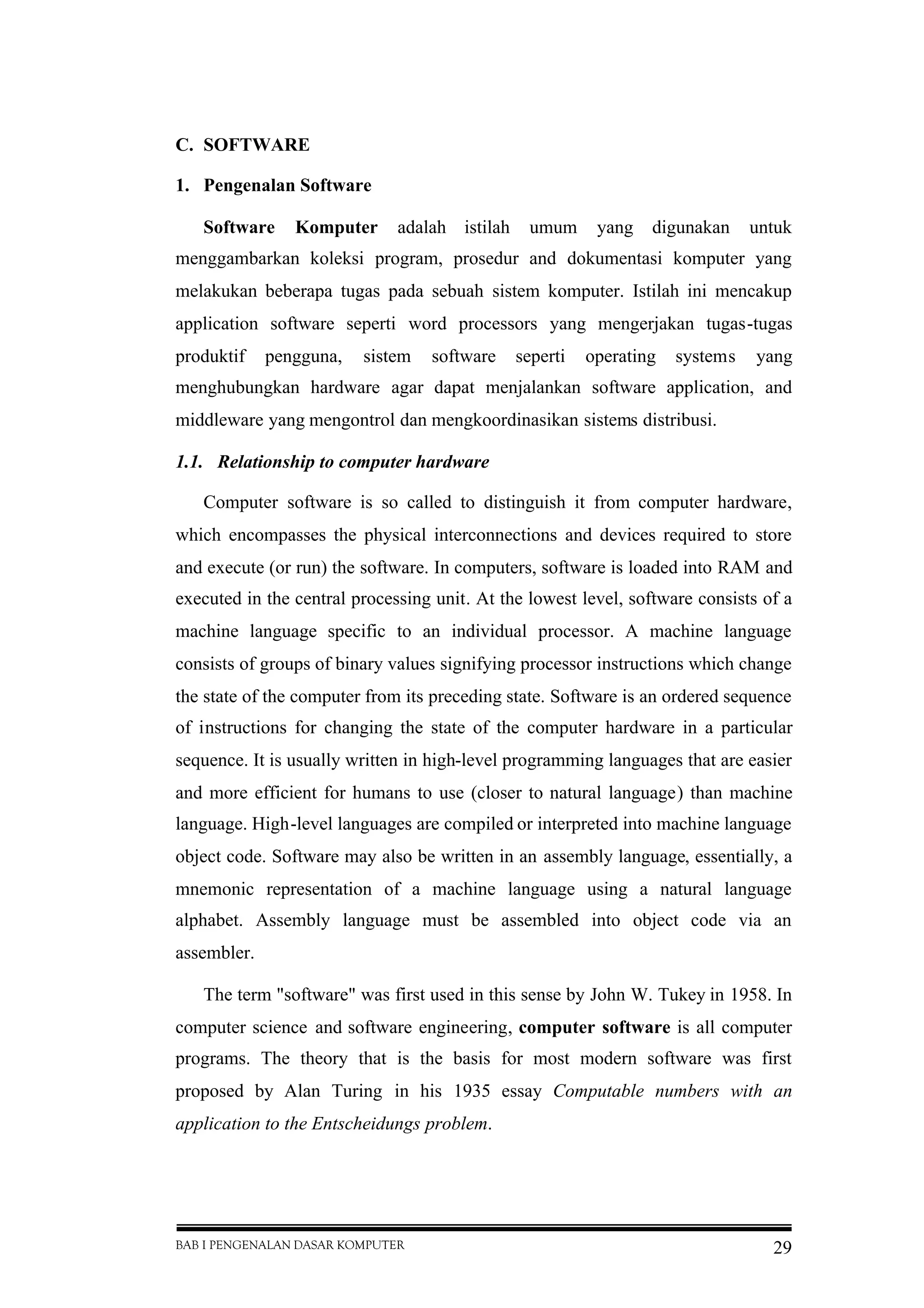
10Base2 / Kabel “Thinnet”:
 adalah sebuah kabel coaxial RG/U-58.
 mempunyai diameter yang lebih kecil dari “Thicknet”.
 menggantikan “Thicknet”.
BAB V PENGENALAN LOCAL AREA NETWORK (LAN) 133
 tidak direkomendasikan lagi, tetapi masih digunakan pada jaringan LAN
yang sangat kecil.
7.3. “Shielded Twisted Pair”
“Shielded twisted pair” adalah jenis kabel telepon yang digunakan dalam
beberapa bisnis instalasi. Terdapat pembungkus tambahan untuk tiap pasangan
kabel (”twisted pair”).Kabel STP juga digunakan untuk jaringan Data, digunakan
pada jaringan Token-Ring IBM. Pembungkusnya dapat memberikan proteksi
yang lebih baik terhadap interferensi EMI.
Kabel STP mempunyai beberapa kelemahan :
 Attenuasi meningkat pada frekuensi tinggi.
 Pada frekuensi tinggi, keseimbangan menurun sehingga tidak dapat
mengkompensasi timbulnya “crosstalk” dan sinyal “noise”.
 Harganya cukup mahal.
7.4. Fiber Optik
Kabel Fiber Optik adalah teknologi kabel terbaru. Terbuat dari glas optik. Di
tengah-tengah kabel terdapat filamen glas, yang disebut “core”, dan di kelilingi
lapisan “cladding”, “buffer coating”, material penguat, dan pelindung
luar.Informasi ditransmisikan menggunakan gelombang cahaya dengan cara
mengkonversi sinyal listrik menjadi gelombang cahaya. Transmitter yang banyak
digunakan adalah LED atau Laser.
BAB V PENGENALAN LOCAL AREA NETWORK (LAN) 134
Kabel Fiber Optik mempunyai beberapa kelebihan, diantaranya :
 Kapasitas bandwidth yang besar (gigabit per detik).
 Jarak transmisi yang lebih jauh ( 2 sampai lebih dari 60 kilometer).
 Kebal terhadap interferensi elektromagnetik.
Kabel Fiber Optik banyak digunakan pada jaringan WAN untuk komunikasi
suara dan data. Kendala utama penggunaan kabel fiber optik di LAN adalah
perangkat elektroniknya yang masih mahal. Sedangkan harga kabel Fiber
Optiknya sendiri sebanding dengan kabel LAN UTP.
D. Protokol LAN
Protokol adalah peraturan yang dibuat agar komputer satu dengan yang lain
dapat berhubungan dengan baik. Protokol yang dipakai untuk jaringan LAN
adalah protokol Ethernet, token Ring, FDDI, dan ATM.
1. Ethernet
Protokol Ethernet merupak an protokol LAN yang paling banyak dipakai
karena berkemapuan tinggi dengan biaya yang rendah. Kecepatan yang bisa
capai dari 10 Mbps, Fast ethernet 100 Mbps dan Gigabit Ethernet 1000 Mbps.
Protokol Ethernet menggunakan standard spesifikasi IEEE 802.3, bek erja
berdasarkan brodcast network. Dimana setiap node (host) menerima setiap data
yang dikirim oleh node lain. Menggunakan mekanisme (metode akses) yang
di sebut CSMA/CD ( Carrier Sense Multiple Access / Collison Detection ).
Secara singkat cara kerja dari Protokol Ethernet adalah: Sebelum
mengirim data Host (komputer) memeriksa apakah network (jaringan) ada
pengiriman data. Jika tidak ada pengiriman data (network sepi), baru host
tersebut melakukan pengiriman data. Jika network sibuk , host akan menun
ggu sampai network sepi. Bila 2 host pada saat yang bersamaan melaukan
pengiriman data, terjadilah tabrakan (collision). Jika hal ini terjadi, kedua
host mengirimkan sinyal jam ke network dan semua host berhenti
mengirimkan data dan kembali menunggu. Kemudian secara random, host -
BAB V PENGENALAN LOCAL AREA NETWORK (LAN) 135
host menunggu dan mengirimkan data kebali. Backoff algorithm digunakan
untuk mengatur pengiriman ulang setelah terjadi tabrakan.
Tabel berbagai jenis protokol ethernet, kecepatan , jenis kabel, topologi,
jarak maksimum dan konektor yang sering di pakai dalam LAN.
Jenis Frek (Mbps) Kabel Topologi Jarak Maks Konektor
1 0BaseT 10 Cat 3,4,5 UTP Star 100 Meter RJ-45
1 00BaseTX 100 Cat 5 UTP Star 100 Meter RJ-45
1 0Base2 10 Thin Coax RG-58 Bus 185 Meter BNC
1 0Base5 10 Thin Coax RG-8 Bus 500 Meter DIX,
1 0BaseFL 10 Fiber Optik Star 2000 Meter SC, ST
1 00BaseFX 100 Fiber Optik Star 412 Meter SC, ST
1 000BaseTX 1000 Cat 5 UTP Star 100 Meter RJ-45
1 000BaseSX 1000 Fiber Optik multi
mode 50 micron
Star 550 Meter SC, ST
1 000BaseLX 1000 Fiber Optik
Single
mode 50 micron
Star 3000 Meter SC, ST
2. Token Ring
Diciptakan oleh perusahaan IBM menggun akan topologi ring. Kecepatan
Token Ring bisa mencapai 4 Mbps dan 16 Mbp s (untuk saat ini tergolong
lambat).Dalam pengunaannya komputer yang dihubungkan ke jaringan token
ring melalui suatu hub khusus untuk Token Rin g yang disebut Multi -Station
Access Unit (MSAU). MSAU memiliki ring input port (RI), Ring Output port
dan sejumlah port untuk berhubungan dengan komputer. Token Ring
menggunakan metode yang disebut Beaconing untuk mencari kesalahan
jaringan. Hal yang perlu diperhatikan dalam menggunakan jaringan Token
Ring adalah panjang lingkaran token tidak boleh lebih dari 12 1,2 meter
untuk kabel jenis UTP. Lobe adalah kabel untuk menghubungkan suatu
komputer ke port MSAU dengan panjang maksimum 45,5 meter untuk jenis
UTP dan 100 Meter untuk jenis STP.
3. FDDI
Fiber Distributed Data Interface (FDDI) yang di cip takan ANSI adalah
protokol yang menggunakan topologi lingkaran fiber optik ganda yang
disebut lingkaran primary dan lingkaran secondary. Kedua lingkaran tersebut
BAB V PENGENALAN LOCAL AREA NETWORK (LAN) 136
dapat di gunakan untuk pengiriman data, namun hanya lingkaran primary
yang biasanya di pakai s ebagai jaringan utama. Lingkaran secondary baru
berfungsi jika lingkaran primary mengalami kerusakan.
Jaringan FDDI mempunyai kecepatan 100 Mbps melauli media fibe r
optik. Fiber optik yang umumnya di pergunakan oleh FDDI adalah kabel
multi -mode fiber optik tipe 62.5/125 pm. Setiap lingkaran jaringan FDDI
dapat mencapai panjang 200 KM dengan jumlah workstation maksimum
sebesar 500 buah. Jarak maksimum antar workstat ion adalah 2 km. FDDI
juga menyediakan sarana penggunaan kabel copper yang sering juga disebut
Copper stranded Distributed Data Interface (CDDI).
Keuntungan penggunaan fiber optik ini :
 Bandwidth yang besar
 Tidak terganggu oleh sinyal listrik
 Memiliki kapasitas untuk pemakaian jarak jauh.
Hubungan dari server atau workstation kejaringa n FDDI melalui suatu
peralatan jaringan yang disebut concentrator. Ada dua jenis concentrator,
yaitu concentrator tunggal yang berhubungan dengan satu lingkaran FDDI,
dan concentrator ganda yang berhubungan dengan kedua lingkaran FDDI.
4. ATM
Asynchronous Transfer Mode (ATM) adalah protokol yang di atur oleh
badan internasional ITU-T yang menggunakan ukuran frame dengan panjang
tetap sebesar 53 byte yang di sebut sel.
ATM sangat cepat dan dapat memiliki bandwidth yang sangat besar
menggunakan jalur transmisi cepat seperti SONET, DS -1, OC-3, OC-12, T3,
FDDI 100 Mbps, Fiber Channel 155 MBps. Oleh sebab itu, umumjnya
menggunakan media fiber optik yang dapat mencapai kecepatan 622 Mbps.
ATM juga menyediakan sarana penggunaan kabel UTP CAT-5 dengan
kecepatan 155 Mbps.
DAFTAR PUSTAKA iv
DAFTAR PUSTAKA
Susan B. Sasser, Mar y Raiston and Rober t McLau ghl in.
“
Merangkai
Komputer Pribadi
”
PT Dinastindo, 199 5, Jakarta.
Hartono Jogiyanto, Dasar-dasar komputer , Penerbit And i, Yog yak arta ,
1983
www.electronics.howst uffworks.com
Trijono Djo ko, Informatika Pertanian Volume 14, Ajun Pranata Kom puter
Madya Pusat Penelitian dan Penge mbangan Sosial Eko nom i
Pertanian, 2005,
Wordreference.com: WordNet® 2.0 . Princeton University, Princeton,
NJ. Retrieved on 2007-08-19 .
software..(n.d.). Dictionary.com Unabridged (v 1.1). Retrieved 2007-
04-13, from Dictionary. com website:
http://dictionary.reference.com/browse/software
John Tukey, 85, Statisticia n; Coined the Wor d 'Software', New York
Times, Obi tuaries, 200 0-07 -28.
Hally, Mike (2005:79) . Electronic brains/Stories from the dawn of the
computer age. British Broadcasting Corporation and Granta
Books, London. ISBN 1-86207-663-4.
Yunifa Wirman, Triple Boo t FreeBSD , Windows dan Linux,
www.capoex .net, 2005
Yatini Indra B., Pemrograman Terstrukur, J & J Learning Yogyakarta, hal 13,
Yogyakarta, 2001.
e-learning, Mr. @rema Net, Menge nal Int ernet dan
Int ranet, ,http://arema. cjb.net, E-mail : arema.
Graifhan Ramadhani, Revisi: 28 Juli 2003, Modul Pengenalan Int ernet,
http://dhani.singca t.com
Triyadi, 2006, Teknologi Informasi dan Komunikasi, Solo, PT. Tiga
Serangkai Pustaka Man diri

Dasar komputer

  • 1.
    DASAR – DASARKOMPUTER GUIDANCE FOR CADETS by AYUB WIMATRA, SSiT. PARLIN SIMANULLANG, ST. SUNARDI, ST. RIYANTO SAPUTRO, ST. CIVIL AVIATION SAFETY AND TECHNICS ACADEMY OF MEDAN FLIGHT TECHNICS TRAINING DIVISION MEDAN-INDONESIA 2008
  • 2.
    KATA PENGANTAR i KATAPENGANTAR Puji Syukur ke hadirat Tuhan Yang Maha Esa, karena atas berkat kasih dan rahmatNya serta penyertaanNya, buku panduan pembelajaran Dasar-Dasar Komputer ini dapat diselesaikan dengan baik. Ucapan terima kasih kami sampaikan kepada Direktur dan para Dosen/Instruktur Akademi Teknik dan Keselamatan Penerbangan Medan atas dukungannya baik moril maupun spiritual sehingga buku panduan pembelajaran ini terselesaikan demi peningkatan kualitas Taruna Akademi Teknik dan Keselamatan Penerbangan Medan khususnya Taruna Program Diploma III Teknik Telekomunikasi dan Navigasi Udara. Buku Panduan Pembelajaran ini dibuat sebagai penambah khasanah ilmu para Taruna teknisi telekomunikasi dan navigasi udara dan sebagai panduan pembelajaran teori maupun praktik agar lebih mengenal computer secara teknik untuk menjadi seorang kompeten computer dan bukan hanya sebagai operator. Selain sebaga teknisi, dengan panduan buku ini, Taruna juga diharapkan dapat memanfaatkan computer sebagai sarana teknologi untuk komunikasi dan control peralatan lain dengan rangkaian yang sederhana. Ini bertujuan agar para Taruna dapat dengan cepat menyesuaikan diri dengan teknologi peralatan telekomunikasi dan navigai udara saat ini di bandar udara-bandar udara kelas II dan I yang notabene telah dan sedang menggunakan teknologi computer sebagai penggeraknya. Selain itu Taruna juga dipersiapkan untuk menguasai teknologi Jaringan Komputer dengan memperkenalkan dasar jaringan computer dimulai dari Local Area Network (LAN), sehingga pada semester pembelajaran mata kuliah analisa jaringan, taruna akan lebih mudah menyesuaikan diri dengan materi yang diberikan. Penulis menyadari bahwa buku ini masih jauh dari sempurna, untuk itu saran, kritik dan masukan yang membangun sangat diharapkan demi peningkatan kualitas buku ini. Semoga buku panduan ini dapat dimanfaatkan dan terus diperbaiki untuk kemajuan dan peningkatan kualitas dan profesionalisme Taruna Akademi Teknik dan Keselamatan Penerbangan Medan. Medan, Maret 2008 Penulis
  • 3.
    DAFTAR ISI ii DAFTARISI Kata Pengantar ............................................................................................. i Daftar Isi ...................................................................................................... ii BAB I PENGENALAN DASAR KOMPUTER ..................................... 1 A. BRAINWARE ..................................................................................... 2 B. HARDWARE ....................................................................................... 2 1. Komponen Dasar Perangkat Keras ................................................. 2 2. Peralatan Input (Input Device) ........................................................ 3 3. Peralatan Pemroses (Processing Device) ........................................ 7 4. Peralatan Penyimpanan (Storage Device) ....................................... 19 5. Peralatan Output (Output Device) ................................................... 26 C. SOFTWARE ........................................................................................ 29 1. Pengenalan Software ....................................................................... 29 2. Sistem Operasi (Operating System) ................................................ 34 3. Layanan Inti Umum ........................................................................ 35 4. Sistem Operasi Saat Ini ................................................................... 36 5. Proses .............................................................................................. 37 6. Status Proses ................................................................................... 38 7. Windows ......................................................................................... 38 8. Linux ............................................................................................... 41 BAB II MERAKIT SEBUAH KOMPUTER PRIBADI DAN MENGENAL KOMPONEN-KOMPONEN DI DALAMNYA................................................................................ 50 A. ABSTRACT ......................................................................................... 50 B. KOMPONEN YANG TERPASANG PADA KOMPUTER ................ 51 1. Mainboard ....................................................................................... 53 2. Processor ......................................................................................... 54 3. Random Access Memory (RAM) ................................................... 55 4. Disk Drive/Floppy Disk .................................................................. 56 5. Hard Drive ...................................................................................... 57 6. Casing ............................................................................................. 59 7. CD ROOM/DVD ROOM Read or Write ........................................ 59
  • 4.
    DAFTAR ISI iii 8.Speaker ............................................................................................ 60 9. Keyboard ......................................................................................... 61 10. Mouse ............................................................................................ 61 11. Monitor ......................................................................................... 61 12. VGA .............................................................................................. 62 13. Soundcard ..................................................................................... 62 C. BEBERAPA MASALAH YANG SERING TERJADI PADA KOMPUTER ....................................................................................... 63 D. INSTALASI HARDWARE ................................................................ 64 1. Langkah – Langkah Merakit ........................................................... 64 2. Kesimpulan Merakit ........................................................................ 70 BAB III INSTALASI OPERATING SYSTEM WINDOWS XP ....... 71 BAB IV BAHASA PEMROGRAMAN DAN APLIKASI VISUAL BASIC 6.0 .................................................................................. 90 1. Bahasa Pemrograman Visual Basic 6.0 ........................................... 93 2. Port Paralel ...................................................................................... 95 BAB V PENGENALAN LOCAL AREA NETWORK (LAN)........... 102 A. PENGENALAN JARINGAN KOMPUTER ........................................ 102 1. Apa yang dimaksud dengan jaringan .............................................. 102 2. Manfaat Jaringan Komputer ............................................................ 102 3. Jenis – Jenis Jaringan Komputer Berdasarkan Area ....................... 103 4. Jenis – Jenis Jaringan Berdasarkan Bentuknya .............................. 104 B. NETWORK TOPOLOGY .................................................................... 112 1. Bus .................................................................................................. 112 2. Star ................................................................................................... 113 3. Ring.................................................................................................. 114 4. Mesh ................................................................................................ 114 5. Hirarchical Tree .............................................................................. 115 6. Hybrid ............................................................................................. 115 C. LAN DEVICE ...................................................................................... 116 D. PROTOKOL LAN ............................................................................... 134 Daftar Pustaka .............................................................................................. iv
  • 5.
    BAB I PENGENALANDASAR KOMPUTER 1 BAB I PENGENALAN DASAR KOMPUTER Komputer berasal dari kata to compute yang berarti menghitung. Menurut V.C. Hamacher, Z.G. Vranesic dan S.G. Zaky yang tergabung dalam Computer Organization, komputer didefinisikansebagai sebuah mesin penghitung elektronik yang cepat dapat menerima informasi input digital, memprosesnya sesuai dengan suatu program yang tersimpan di memorinya (stored program) dan menghasilkan output informasi. Pendapat lain tentang komputer menurut American Standard Institute dan sudah didiskusikan serta sudah disetujui dalam suatu pertemuan Internasional Organization For Standardization Technical Commite, komputer adalah suatu pemroses data (data processor) yang dapat melakukan perhitungan yag besar dan cepat, termasuk perhitungan aritmatika yang besar atau operasi logika, tanpa campur tangan dari manusia untuk mengoperasikannya selama pemrosesan. Komputer dibentuk dari bagian-bagian yang terstandardisasi, termasuk komponen tambahan dan expansion card untuk melakukan suatu fungsi tertentu pada komputer. Tujuan pokok dari sistem komputer adalah mengolah data untuk menghasilkan informasi. Supaya tujuan pokok tersebut terlaksana, maka harus ada elemen-elemen yang mendukungnya. Elemen-elemen tersebut brainware (manusia), hardware (perangkat keras) dan software (perangkat lunak). Ketiga elemen sistem komputer tersebut harus saling berhubungan dan membentuk satu kesatuan. Perangkat keras tanpa perangkat lunak, maka tidak akan berfungsi seperti yang diharapkan, hanya berupa benda mati saja. Perangkat lunak yang akan mengoperasikan perangkat keras-nya. Perangkat keras yang sudah didukung oleh perangkat lunak juga tidak akan berfungsi kalau tidak ada manusia yang mengoperasikannya.
  • 6.
    BAB I PENGENALANDASAR KOMPUTER 2 A. BRAINWARE Merupakan operator atau manusia yang terlibat di dalam mengoperasikan serta mengatur sistem komputer yang dapat juga disebut sebagai pengguna. Brainware dapat dikategorikan menjadi 2 (dua), yaitu: 1. Laterat komputer Kategori Laterat komputer merupakan seorang pengguna/user yang memiliki pengetahuan dan pemahaman tentang apakah komputer dan bagaimana alat tersebut digunakan. Seorang laterat komputer tidak memiliki kemampuan dan keterampilan untuk menganalisis kerusakan, memanfaatkan komputer untuk aplikasi berbasis interfacing, mengidentifikasi dan pemilihan komponen-komponen yang baik unuk performa terbaik sekaligus merakitnya menjadi sebuah komputer yang lengkap dan dapat beroperasi. 2. Kompeten komputer: Seorang kompeten komputer menguasai terminologi komputer yang digunakan, menguasai fungsi bagian-bagian sistem komputer, dan memiliki keterampilan menggunakan komputer untuk menghasilkan informasi atau melakukan tugas-tugas yang diinginkan. Kategori ini juga memiliki kemampuan mengidentifikasi dan memilih komponen komputer yang baik untuk performa terbaik. Seorang Diploma III Teknik Telekomunikasi dan Navigasi Udara diharapkan memiliki kategori seorang kompeten komputer karena peralatan Telekomunikasi dan Navigasi Udara saat ini dioperasikan menggunakan sistem komputer sehingga seorang teknisi dituntut untuk selalu siap akan datangnya teknologi komputer terbaru. B. HARDWARE 1. Komponen Dasar Perangkat Keras Komputer Perangkat keras atau disebut juga piranti keras adalah peralatan di sistem komputer yang secara fisik terlihat dan dapat dijamah. Komponen-komponen perangkat keras komputer meliputi: Motherboard (papan induk / papan utama),
  • 7.
    BAB I PENGENALANDASAR KOMPUTER 3 Mikroprosesor (atau disebut prosesor saja), RAM, Cassing, VGA Card, Disk Drive, Hard disk, CD ROM, monitor dan lain- lain. Perangkat keras sistem komputer dapat diklasifikasikan dalam 5 (lima) kelompok yaitu; Input Device, Output Device, Processing Device, Storage Device dan Communication atau I/O Device. Unit-unit ini terhubung satu dengan yang lainnya. Unit-unit I/O digunakan untuk komunikasi antara representasi informasi internal dari sinyal-sinyal elektris dalam komputer dengan representasi eksternal seperti terminal, printer, dan alat-alat sensor atau kontrol. Program-program tersimpan dalam memori dan dikerjakan oleh CPU. CPU membaca deskripsi, atau representasi tiap program dari memori, membaca data yang diperlukan untuk setiap langkah mengeksekusi atau memproses setiap langkah program, kemudian mengembalikan hasilnya ke memori yang sesuai. Gambar 1.1 menunjukkan bagan unit-unit yang terdapat pada sebuah sistem komputer. 2. Peralatan Input (Input Device) Operasi input berarti menempatkan data ke dalam memori utama komputer. Data merupakan input bagi komputer, dan selanjutnya data tersebut digunakan untuk proses komputer yang ditangani oleh unit CPU. Data-data yang ada dalam memori utama diproses sesuai dengan instruksi-instruksi yang terdapat pada program komputer. Gambar 1.1 Siklus Pengolahan Data INPUT PROCESSIN G OUTPU T ORIGINATI ON DISTRIBUTION STORA GE
  • 8.
    BAB I PENGENALANDASAR KOMPUTER 4 Program komputer merupakan kumpulan instruksi yang mengatur sistem komputer melakukan operasi input dan output, operasi aritmatik, dan operasi logika. Untuk menempatkan data dalam memori utama komputer, diperlukan alat, misalnya: keyboard (papan ketik), disk drive, scanner, CD drive, mouse, dan lain- lain. Berdasarkan fungsi atau penggunaannya, peralatan input dapat digolongkan ke dalam dua golongan, yaitu peralatan input langsung dan peralatan input tidak langsung. 2.1. Peralatan Input Langsung Peralatan input langsung memungkinkan input diproses secara langsung oleh CPU seperti misalnya keyboard, mouse, scanner, censor dan voice recognizer. 2.1.1. Keyboard Keyboard (papan ketik) adalah peralatan input yang paling umum dan banyak digunakan. Input dimasukkan ke peralatan proses dengan cara mengetikkan lewat tombol-tombol yang ada di keyboard. Gambar 1.2 Keyboard Tombol-tombol pada keyboard tersebut memiliki kode-kode yang dimengerti computer untuk dikonversi menjadi karakter yang ditampilkan pada monitor computer. Kode-kode tersebut dinamakan ASCII (American Standard Code for Information Interchange). Tabel ASCII dapat dilihat seperti di bawah ini.
  • 9.
    BAB I PENGENALANDASAR KOMPUTER 5 2.1.2. Mouse Untuk keperluan tertentu seperti pembuatan grafik, gambar atau untuk memindah-mindahkan pointer (penunjuk) dengan cepat, penggunaan keyboard kurang memuaskan. Untuk lebih memudahkan dan lebih mempercepat pekerjaan manusia, peralatan input yang berupa pointing device akan lebih
  • 10.
    BAB I PENGENALANDASAR KOMPUTER 6 tepat digunakan. Dari sekian banyak jenis pointing device, yang paling populer adalah Mouse. Mouse adalah pointing device yang digunakan untuk mengatur posisi cursor dilayar. Dengan menggeser mouse di bidang yang datar, misalnya meja, cursor di layar akan bergeser sesuai dengan arah dari pergeseran mouse. Setelah cursor menempati posisi tertentu di layar, tombol yang ada di mouse dapat ditekan untuk beberapa keperluan tergantung dari program yang digunakan. Gambar 1.3 Mouse 2.1.3. Scanner Scanner adalah alat untuk membaca sebuah dokumen baik gambar maupun teks yang dapat disimpan secara digital ke dalam komputer. Gambar 1.4 Scanner 2.1.4. Voice Recognition Voice atau Speech Recognizer adalah sebuah peralatan input yang bertujuan untuk memasukkan input suara manusia secara langsung. Peralatan input jenis ini yang paling populer adalah Microphone. Gambar 1.5 Microphone
  • 11.
    BAB I PENGENALANDASAR KOMPUTER 7 2.2. Peralatan Input Tak Langsung Memasukkan input secara tidak langsung berarti data yang dimasukkan tidak langsung diproses oleh CPU, tetapi disimpan terlebih dahulu ke suatu media machine readable form (bentuk yang hanya bisa dibaca oleh komputer) yang berbentuk simpanan luar (external memory) misalnya pita magnetik (magnetic tape) atau disk magnetik (magnetic/floppy disk). Hal ini akan dibahas pada bagian memori. Peralatan input tak langsung ini juga dapat digolongkan menjadi peralatan penyimpanan (Storage Device) 3. Peralatan Pemroses / CPU (Processing Device) Peralatan pemroses adalah suatu mekanisme dimana input atau masukan yang berupa instruksi tunggal maupun rangkaian instruksi (program) diproses/diolah untuk mendapatkan output atau hasil keluaran berupa informasi atau data dalam bentuk/format yang lain seperti yang diinginkan oleh pengguna komputer. Dalam sebuah sistem komputer (untuk PC Stand Alone), umumnya yang disebut sebagai peralatan pemroses identik dengan CPU (Central Processing Unit). CPU sendiri terdiri dari dua bagian utama, yaitu control unit (unit kendali) dan arithmetic and logic unit (unit aritmatika dan logika). Disamping dua bagian utama tersebut, CPU mempunyai beberapa simpanan yang berukuran kecil yang disebut register. Control Unit bertugas mengatur dan mengendalikan alat-alat input dan output, mengambil instruksi-instruksi dari main memory, mengambil data dari main memory kalau diperlukan oleh proses, mengirim instruksi ke arithmetic and logic unit bila ada perhitungan aritmatika atau perbandingan logika serta mengawasi kerja arithmetic and logic unit, menyimpan hasil proses ke main memory. Arithmetic And Logic Unit bertugas utama dari arithmetic and logic unit (ALU) adalah melakukan semua perhitungan aritmatika atau matematika yang terjadi sesuai dengan instruksi program. Tugas lain dari ALU adalah melakukan
  • 12.
    BAB I PENGENALANDASAR KOMPUTER 8 keputusan dari operasi logika sesuai dengan instruksi program. Operasi logika (logical operation) meliputi perbandingan dua buah elemen logika dengan menggunakan operator logika, yaitu : sama dengan (=), tidak sama dengan (<>), kurang dari (<), kurang atau sama dengan dari (<=), lebih besar dari (>), lebih besar atau sama dengan dari (>=). Register merupakan simpanan kecil yang mempunyai kecepatan tinggi, lebih cepat sekitar 5 sampai 10 kali dibandingkan dengan kecepatan perekaman atau pengambilan data di main memory. Register digunakan untuk menyimpan instruksi dan data yang sedang diproses oleh CPU, sedang instruksi-instruksi dan data lainnya yang menunggu giliran untuk diproses masih disimpan di main memory. Konsep penting yang mempengaruhi kecepatan dari processor adalah ukuran dari register. Istilah word size menggambarkan ukuran dari operand register yang berkisar dari 8 sampai 64 bit. Misalnya operand register mempunyai word size 16 bit, maka processor tersebut disebut 16-bit processor, selanjutnya banyak yang menyebut komputernya sebagai komputer 16 bit. CPU disusun oleh beberapa komponen seperti : processor, motherboard, interface card dan lain-lain. 3.1. Motherboard Motherboard atau mainboard adalah komponen dasar PC yang sangat penting, merupakan papan utama dimana banyak komponen PC yang lain ditempatkan di situ. Gambar 1.6 Motherboard
  • 13.
    BAB I PENGENALANDASAR KOMPUTER 9 Jadi Motherboard adalah papan utama yang menampung komponen- komponen utama seperti Mikroprosesor, RAM, ROM (dalam hal ini ROM BIOS atau sering disebut BIOS atau CMOS). PCB motherboard terbuat dari fiberglass dan track tembaga menghubungkan antar komponen. Kemampuan dan kecepatan kerja komputer ditentukan juga oleh motherboard. Motherboard yang disebut juga dengan Papan Induk berfungsi untuk tempat semua alat utama CPU. Bentuk motherboard seperti sebuah papan sirkuit elektronik. Motherboard merupakan tempat berlalu lalangnya data. Motherboard menghubungkan semua peralatan komputer dan membuatnya bekerja sama sehingga komputer berjalan dengan lancar. 3.2. Processor Dalam hal ini Mikroprosesor akan berfungsi sebagai CPU (Central Processing Unit), yaitu unit pengolah pusat yang merupakan otak dari suatu komputer yang mengatur kinerja komputer secara keseluruhan. CPU ini berupa sebuah chip IC yang sering disebut mikroprosesor atau disebut prosesor saja. Mikroprosesor adalah suatu rangkaian digital yang dirancang sedemikian rupa dengan dimensi yang sangat kecil dan dibuat dalam satu chip (IC : Integrated Circuit). Hampir semua PC menggunakan processsor buatan Intel atau yang compatible dengan processor buatan Intel, seperti buatan IBM, AMD dan Cyrix. Contoh: Prosesor 8080, 80186, 80286, 80386, 80486, Intel P5 (seperti: Intel P60, Intel P 75, Intel P 100, Intel 133, Intel P 166, Intel P 200, Intel P 233), AMD K5, AMD K6, Cyrix MII 233, Celeron, Athlon, Pentium II, Pentium III, Pentium 4 dan lain- lain. Ada beberapa perbedaan antara processor Pentium dan Celeron sebagai berikut :  Core - Celeron chip didasarkan kepada Pentium 4 core.  Cache - Celeron chips memiliki cache memory lebih kecil daripada Pentium 4 chips. Sebuah Celeron memiliki cache memory mencapai 128 kilobytes pada cache L2, sementara itu sebuah Pentium 4 mencapai
  • 14.
    BAB I PENGENALANDASAR KOMPUTER 10 4(empat) kalinya. Kapasitas cache memory L2 dapat memberikan effect yang besar thadap performa komputer.  Clock speed - Intel memproduksi Pentium 4 chips untuk bekerja pada clock speed yang lebih tinggi sampai 60% daripada Celeron chips.  Bus speed – perbedaan bus speeds maksimum yang memungkinkan untuk processors Pentium 4 mencapai 30% lebih cepat daripada Celerons. Perkembangan microprocessor pertama dimulai dari pemakaian Intel 8080 pada home komputer, diperkenalkan pada 1974. Microprocessor pertama yang diproduksi untuk pasar adalah Intel 8088 pada 1979 dan digunakan bekerjasama dengan IBM PC (first appeared around 1982). Lalu berkembang menjadi 80286 ke 80386 ke 80486 ke Pentium ke Pentium II ke Pentium III ke Pentium 4, yang kesemuanya dibuat oleh Intel dan berkembang dari dasar microprocessor 8088. Pentium 4 bekerja 5.000 kali lebih cepat dari 8088. Gambar 1.7 Processor Table di bawah menggambarkan perkembangan microprocessor intel Name Date Transistors Microns Clock speed Data width MIPS 8080 1974 6,000 6 2 MHz 8 bits 0.64 The Intel 8080 was the first microprocessor in a home computer. See more microprocessor pictures.
  • 15.
    BAB I PENGENALANDASAR KOMPUTER 11 8088 1979 29,000 3 5 MHz 16 bits 8-bit bus 0.33 80286 1982 134,000 1.5 6 MHz 16 bits 1 80386 1985 275,000 1.5 16 MHz 32 bits 5 80486 1989 1,200,000 1 25 MHz 32 bits 20 Pentium 1993 3,100,000 0.8 60 MHz 32 bits 64-bit bus 100 Pentium II 1997 7,500,000 0.35 233 MHz 32 bits 64-bit bus ~300 Pentium III 1999 9,500,000 0.25 450 MHz 32 bits 64-bit bus ~510 Pentium 4 2000 42,000,000 0.18 1.5 GHz 32 bits 64-bit bus ~1,700 Pentium 4 "Prescott" 2004 125,000,000 0.09 3.6 GHz 32 bits 64-bit bus ~7,000 Compiled from The Intel Microprocessor Quick Reference Guide and TSCP Benchmark Scores
  • 16.
    BAB I PENGENALANDASAR KOMPUTER 12  Date adalah tahun processor pertama kali diperkeakan..  Transistors adalh jumlah transistors dalam chip. Tiap tahun perkembangnnya, jumlah transistor meningkat sangat pesat.  Microns adalah lebar jalur terkecil pada chipdalam ukuran mikron. Sebagai perbandingan, tebal rambut manusia adalah 100 microns. Dapat dilihat sebagaimana lebar jalur semakin mengecil, maka jumlah transistor semakin meningkat  Clock speed adalah kecepatan maksimum chip dapat beroperasi.  Data Width adalah lebar atau kapasitas ALU (Arithmetic Logic Unit). Sebuah ALU 8-bit dapat menambahkan dua buah 8-bit data, sementara ALU 32-bit dapat memanipulasi sampai 32-bit. Sebuah ALU 8-bit harus mengeksekusi 4 instruksi untuk menambahkan dua buah 32-bit, semantara sebuah ALU hanya 1 instruksi saja.  MIPS (Millions of Instructions Per Second) adalah sebuah perhitungan kasar untuk melihat performa sebuah CPU. 3.3. Memory Secara umum sebuah sistem komputer dilengkapi dengan unit penyimpanan atau sering disebut dengan memory. Memory yang terdapat dalam sebuah komputer dapat dibagi menjadi dua kategori, yaitu memory yang bersifat internal terhadap sistem yang dapat diakses secara langsung oleh prosesor dan memory yang bersifat eksternal yang dapat diakses oleh prosesor melalui modul I/O atau storage device. Memori Internal terdiri dari beberapa jenis memori yang memiliki spesifikasi dan fungsi yang berbeda-beda. Memori-memori yang tergolong dalam memori internal adalah ROM, Chace Memory dan RAM. 3.3.1. Read Only Memory (ROM) Memori ini hanya dapat dibaca saja, programmer tidak bisa mengisi sesuatu kedalam ROM. Isi ROM sudah diisi oleh pabrik pembuatnya, berupa sistem operasi (operating system) yang terdiri dari program-program pokok
  • 17.
    BAB I PENGENALANDASAR KOMPUTER 13 yang diperlukan oleh sistem komputer, seperti misalnya program untuk mengatur penampilan karakter di layar, pengisian tombol kunci di keyboard untuk keperluan kontrol tertentu dan bootstrap program. Bootstrap program diperlukan pada waktu pertama kali sistem komputer diaktifkan, yang proses ini disebut dengan istilah booting. ROM yang dapat diprogram kembali adalah PROM (Programmable Read Only Memory), yang dapat diprogram sekali saja oleh programmer yang selanjutnya tidak dapat diubah kembali. Jenis yang lain adalah EPROM (Erasable Programmable Read Only Memory) atau RPROM (Reprogrammable Read Only Memory) yang dapat dihapus dengan sinar ultra violet serta dapat diprogram kembali berulang-ulang. EEPROM (Electrically Erasable Programmable Read Only Memory), dapat dihapus secara elektronik dan dapat diprogram kembali. 3.3.2. Cache Memory Gambar 1.10 Kedudukan Cache Memory Cache memory harus lebih cepat dari main memory dan mempunyai ukuran yang cukup besar, tetapi tidak sebesar main memori. Sebenarnya cache memory tidak diperlukan bilamana main memory dibuat secepat cache memory, tetapi cara demikian tidaklah ekonomis. Dengan cache memory, sejumlah blok informasi di main memory dipindahkan ke cache memory dan selanjutnya CPU akan berhubungan dengan cache memory. Cache Memory, level 1 dan level 2 Cache memory adalah suatu blok dari high-speed memory yang terletak diantara CPU dan main memory yang digunakan untuk menyimpan data dan CPU Cache Memory Main Memory
  • 18.
    BAB I PENGENALANDASAR KOMPUTER 14 instruksi yang sangat sering digunakan. Penggunaan cache memory dapat meningkatkan unjuk kerja processor karena mengurangi waktu akses ke main memory yang mempunyai kecepatan lebih rendah untuk setiap transaksi yang terjadi. Untuk mengatasi masalah di atas antara lain dengan cara mengembangkan suatu jenis RAM yang sangat cepat. Tetapi meskipun begitu tidak ada suatu SDRAM yang kecepatannya bisa menyamai kecepatan microprocessor. Oleh karena itu tidak ada SRAM yang dapat menggantikan SDRAM atau jenis RAM lain yang lebih dulu ada seperti EDO RAM atau DRAM. Para ahli melakukan riset untuk mengembangkan suatu jenis memory yang super cepat dengan biaya yang tidak terlalu mahal. Memory dengan kapasitasyang kecil tersebut berfungsi sebagai buffer antara processor dan RAM. Memory inilah yang pada akhirnya disebut cache memory seperti terlihat pada gambar berikut ini: Gambar 1.8. Basic Cache Model Jika processor membutuhkan suatu data, pertama-tama ia akan mencarinya pada cache. Jika data ditemukan, processor akan langsung membacanya dengan delay yang sangat kecil. Tetapi jika data yang dicari tidak ditemukan, processor akan mencarinya pada RAM yang kecepatannya lebih rendah. Pada umumnya, cache dapat menyediakan data yang dibutuhkan oleh processor sehingga pengaruh kerja RAM yang lambat dapat dikurangi. Dengan cara ini maka memory bandwidth akan naik dan kerja processor menjadi lebih efisien Processor mempunyai kecepatan yang jauh lebih tinggi daripada RAM.
  • 19.
    BAB I PENGENALANDASAR KOMPUTER 15 Sebagai contoh, Intel Celeron 500 dan PC100 SDRAM. Pada 500 MHz, setiap CPU clock membutuhkan hanya 2 ns (nano second), sedangkan PC 100 SDRAM membutuhkan 20-30 ns untuk setiap pembacaan pertama dan 10 ns untuk pembacaan berikutnya. Hal ini berarti ada sedikitnya 5 CPU clock cycle yang berada di antara setiap SDRAM cycle. Cache memory biasanya mempunyai beberapa level yang menunjukkan tingkat kedekatannya dengan microprocessor. Contoh, LI cache ada pada chip yang sama dengan microprocessor (built-in), sedangkan L2 cache adalah cache memory yang merupakan chip tersendiri yang terpisah dari microprocessor seperti yang ditunjukkan pada gambar berikut ini: Semakin besar kapasitas cache memory, unjuk kerja komputer secara keseluruhan juga akan meningkat drastis. 3.3.3. Random Access Memory (RAM)/Main Memory Semua data dan program yang dimasukkan lewat alat input akan disimpan terlebih dahulu di main memory, khususnya di RAM (Random Access Memory). RAM merupakan memory yang dapat di access yaitu dapat diisi dan diambil isinya oleh programmer. Struktur dari RAM dibagi menjadi 4 bagian, yaitu :  Input storage, digunakan untuk menampung input yang dimasukkan lewat alat input.  Program storage, digunakan untuk menyimpan instruksi-instruksi program yang akan diproses.  Working storage, digunakan untuk menyimpan data yang akan diolah dan hasil dari pengolahan.  Output storage, digunakan untuk menampung hasil akhir dari pengolahan data yang akan ditampilkan ke output.
  • 20.
    BAB I PENGENALANDASAR KOMPUTER 16 RAM mempunyai kemampuan untuk melakukan pengecekan dari data yang disimpannya, yang disebut dengan istilah parity check. Ada dua macam cara yang dilakukan oleh parity check, yaitu pengecekan pariti genap (even parity check) dan pengecekan pariti ganjil (odd parity check). Even parity check menunjukkan jumlah bit 1 untuk tiap-tiap bit dalam 1 byte beserta parity bit harus berjumlah genap (even), kalau berjumlah ganjil, berarti ada kerusakan data. Begitu pula sebaliknya untuk odd parity check. Beberapa hal yang berkaitan dengan memory adalah antara lain:  Extended memory adalah semua memory diluar megabyte pertama, yang hanya dapat diakses selama processor dalam keadaan mode proteksi (protection mode).  Expanded Memory adalah bagian memory yang berukuran 64K yang selalu siap untuk diisi oleh data. Setelah bagian ini terisi oleh data, board (papan) mengeluarkan bagian yang terisi data tersebut dan menggantinya dengan bagian 64K yang baru.  Single Inline Memory Modules (SIMM), seperti rangkain kecil pada board (papan) dengan chip yang tersolder didalamnya. Jumlah chip yang berbeda dapat dipasang di SIMM, dan beberapa chip juga dapat dipasang pada kedua sisi SIMM. SIMM memiliki kolom alat hubungan pada satu tepi papan. SIMM tertahan pada sistem oleh socket khusus dengan mekanisme positive latching yang mengunci SIMM pada tempatnya. Tipe SIMM ada dua; 30-pin dan 72-pin.  EDO (Extended Data Out) RAM, adalah tipe memory yang digunakan pada sistem pentium. RAM ini berjenis SIMM dengan 72-pin dan DIMM 168-pin dengan chip yang diproduksi khusus yang membolehkan pengaksesan berturut-turut pada waktu yang bersamaan. EDO RAM mempunyai arsitektur dual-pipeline (dua saluran) yang membolehkan RAM ini secara bersama-sama membaca data baru pada saat data lama sedang dibaca juga. EDO RAM ideal untuk sistem dengan kecepatan bus sampai 66MHz. Salah satu variasi dari EDO adalah Burst Extended- Data-Out Dynamic Random Acces Memory (BEDO RAM). BEDO
  • 21.
    BAB I PENGENALANDASAR KOMPUTER 17 RAM adalah memory EDO untuk transfer data yang cepat. Chip 440FX Natoma dan 440LX buatan Intel mendukung memory BEDO, yang hanya digunakan pada Pentium Pro dan Pentium II.  SDRAM, sama dengan EDO RAM dalam hal struktur dual-pipeline. Chipset 430TX dan 430VX Triton II buatan Intel sangat mendukung SDRAM. Daya kerja dari SDRAM sama dengan EDO RAM, dengan pengecualian bahwa SDRAM mendukung kecepatan bus sampai 100MHz. Gambar 1.12 Bentuk fisik SDRAM 3.4.Video Card Video card adalah piranti yang berfungsi menghasilkan sinyal yang mengoperasikan monitor. Tanpa video card, monitor tidak bisa berfungsi, karena penghasil sinyal yang mengoperasikan monitornya tidak tersedia. Jenis-jenis video card yang beredar hingga saat ini adalah :  MDA ( Monochrome Display Adapter )  CGA ( Color Graphics Adapter )  EGA ( Enhanced Graphics Adapter )  XGA ( eXtended Graphics Array ).  VGA ( Video Graphics Array )  SVGA ( Super VGA ) Kebanyakan monitor pada PC mendukung paling tidak satu standar video yang akan dapat dioperasikan dengan video card dan software yang
  • 22.
    BAB I PENGENALANDASAR KOMPUTER 18 compatible dengannya. Sebagai contoh, sebuah monitor yang mendukung VGA bisa dioperasikan dengan VGA video card dan software VGA. Gambar 1.8 VGA Card 3.5.Sound Card Pada mulanya, sound card hanya digunakan untuk game. Pada tahun 1989, Creative Labs memperkenalkan Game Blaster, yang menyediakan suara stereo bagi game-game komputer. Beberapa bulan setelah mengeluarkan game blaster, Creative Labs mengumumkan adanya sound card Sound Blaster. Sound Blaster cocok (compatible) dengan AdLid sound card dan Game Blaster card miliknya Creative Labs. Dalam Sound Blaster tersebut sudah termasuk terpasangnya jak microphone dan MIDI (Musical Instrument Digital Interface) untuk menghubungkan PC dengan musical synthesizer. Kebanyakan sound card mempunyai connector yang sama. Connector dengan jack berukuran kecil yaitu 1/8-inch menyediakan jalur untuk melewatkan suara dari sound card ke speaker, headphone, dan sistem stereo serta menerima suara dari microphone, CD player, tape player atau stereo. Gambar 1.9 Model umum dan bentuk fisik dari Sound Card
  • 23.
    BAB I PENGENALANDASAR KOMPUTER 19 Keterangan Gambar : - Stereo line, atau audio, out connector. Line out digunakan untuk mengirim sinyal suara dari sound card ke peralatan luar komputer. Kabel dari line out connector dapat dipasangkan ke speaker stereo, headphone, atau sistem stereo. - Stereo line, atau audio, in connector. Line in digunakan untuk merekam, atau mencampur (mix) sinyal suara ke hard disk komputer. - Speaker/headphone connector. Speaker/headphone connector tidak selalu tersedia pada sound card. - Microphone, atau mono, in connector. Untuk merekam suara atau bunyi- bunyian ke disk menggunakan jack ini. - Joystick/MIDI connector. Joystick connector berkaki 15 pada pin-nya, connector berbentuk D (D-Shaped connector). Dua connector tersebut digunakan untuk mengontrol peralalatan MIDI, seperti Keyboard. 4. Peralatan Penyimpanan (Storage Device) External Memory adalah memori yang bersifat nonvolatile dimana data yang disimpan di dalamnya tidak akan hilang ketika sistem mati. Dikenal juga dengan nama secondary memory yang berfungsi sebagai media storage dari program dan data untuk jangka waktu yang panjang, contohnya magnetic floppy disk, hard disk, dan CD-ROM. External memory atau secondary memory dapat menjadi penyimpanan untuk data berskala besar yang permanen. Kapasitasnya yang besar biasanya diukur dengan ukuran ratusan megabytes atau bahkan gigabytes pada saat ini. External memory mempunyai peran penting karena data yang disimpan tidak akan hilang sewaktu komputer dimatikan. Dalam proses pembacaan / pengaksesan data, CPU hanya dapat mengakses data langsung dari main memory. Sedangkan proses penulisan data ke external memory, CPU harus mentransfernya pertama kali ke main memory. Kecepatan
  • 24.
    BAB I PENGENALANDASAR KOMPUTER 20 CPU mempengaruhi kecepatan dalam mencari data dengan mengakses langsung ke external memory karena dihitung dalam milliseconds tetapi transfer rate data ke main memory cepat karena data tersebut telah dialokasikan. 4.1. Floppy Disks Floppy disks adalah media penyimpanan yang bersifat flexible removable. Floppy disket dibuat dari plastik. Disk melingkar didalam suatu bagian yang melingkupinya.. Disk dilapisi dengan partikel magnetic. Partikel magnet tersebut berlaku sebagai media penyimpanan data. Disket dipasang pada floppy drive akan diputar dengan kecepatan 360RPM, dan menggunakan read/write head yang menyentuh permukaan dari disket. Disket dapat dibedakan dalam ukuran dan kapasitas penyimpanan. Berikut ini adalah gambar yang menunjukkan ukuran dan kapasitas penyimpanan disket umumnya : 4.1.1. 5 ¼ inch Drives Setelah beberapa tahun banyak digunakan, baru dirasakan bahwa disk 5¼ inch ini memiliki kemampuan penyimpanan yang kurang, bersifat lambat, dan permukaan yang rentan terhadap kerusakan. Untuk memprotek data pada disk supaya tidak dihapus atau ditulis ulang, maka write protect notch harus dilapisi (ditutup). Gambar 1.13 Disk 5 ¼ inch Gambar 1.14 Disk 3 ½ inch
  • 25.
    BAB I PENGENALANDASAR KOMPUTER 21 4.1.2. 3 ½ inch Drives Floppy disk 3 ½ inch menggantikan disk 5 ¼ inch sebelumnya, dengan bentuk yang lebih kecil dan kemampuan penyimpanan yang lebih besar sampai 1.44 MB; Untuk melindungi data pada disk, maka jendela proteksi pada disk harus dibuka. 4.1.3. Floppy Disk Drive (FDD) FDD berfungsi untuk membaca data dari disk atau menulis data ke disk. Data yang tersimpan pada sebuah diskette dapat dilihat apa isinya, dapat dioperasikan dan dapat dibuat untuk menyimpan data lagi dengan bantuan FDD. Tanpa FDD disket tidak bisa digunakan atau dioperasikan di komputer. Adapun komponen-komponen pembentuk FDD antara lain : Read/Write Heads, Head Actuator, Spindle Motor, Circuit Boards, Faceplate dan Connectors. Gambar 1.15 Floppy Disk Drive Gambar 1.16 ZIP Drives 4.1.4. Zip Drives Zip drive adalah salah satu media penyimpanan yang menggantikan floppy disk untuk kebutuhan akan kapasitas penyimpanan yang lebih besar. ZIP drive memiliki kapasitas penyimpanan yang tinggi, bersifat removable dan dapat menyimpan 100 MB data. Akan tetapi Zip drive ini tidak bisa membaca/menulis tipe floppy disk sebelumnya (5 ¼ inch dan 3 ½ inch). 4.2.Hard Disk Drives Hard disk drive adalah sebuah alat yang berfungsi untuk menyimpan data. Hard disk terdiri dari benda keras, piringan hitam yang biasanya terbuat dari alumunium atau gelas. Beberapa tipe hard disk yang ada dipasaran, kebanyakan mempunyai komponen dasar fisik yang hampir sama. Komponen-komponen tersebut antara lain : Disk platters, Logic board, Read/write heads, Cables dan
  • 26.
    BAB I PENGENALANDASAR KOMPUTER 22 connectors, Head actuator, mechanism atau switches, Configuration items seperti jumpers, Spindle motor, Bezel Gambar 1.18 Bentuk fisik hard disk drive Gambar 1.19 Platter Hard Disk Gambar 1.17 Komponen-komponen hard disk drive Jika hardisk dibuka, bagian dalamnya terdiri dari satu atau lebih alumunium disk yang disebut platter, yang dilapisi dengan bahan magnetik sama halnya yang digunakan dalam tape audio atau video. Data digital disimpan pada permukaan platter dalam track konsentrik yang terbagi dalam sector. Head read/write digunakan untuk melakukan pembacaan dan penulisan data pada platter. Kecepatan rotasi platter ditentukan oleh sebagaimana cepat data dapat
  • 27.
    BAB I PENGENALANDASAR KOMPUTER 23 ditransfer ke/dari disk. Seberapa dekat ruang track dan seberapa padat (density) bit pada tiap track menentukan densitas drive atau kapasitas penyimpanan. Hard disks bekerja sesuai prinsip magnetic. Terdapat dua jenis drive standart, yaitu IDE (integrated drive electronics) dan SCSI (small computer systems interface). Keduanya digunakan untuk menghubungkan hard disk drives dan peripheral lain seperti CD-ROM. SCSI lebih fleksibel daripada IDE karena bisa mensupport bermacam tipe device yang lebih luas, termasuk tape dan CD devices. IDE pada umumnya hanya mendukung disk drives, akan tetapi tipe lanjutan dari IDE dapat mensupport CD-ROM juga. Dalam komputer, data direpresentasikan dalam format biner. Data biner memiliki dua status, 1 atau 0. Sifat magnetis sama halnya karena hanya punya dua status, pole utara dan selatan, dengan demikian sifat magnetis adalah cara yang baik untuk menyimpan data. 4.3.Optical Disk Mulai tahun 1983 sistem penyimpanan data di optical disk mulai diperkenalkan dengan diluncurkannya Digital Audio Compact Disc. Setelah itu mulai berkembanglah teknologi penyimpanan pada optical disk ini. 4.3.1. Proses Tulis dan Baca Baik CD-Audio maupun CD-ROM memakai teknologi yang sama, yaitu sama-sama terbuat dari resin (polycarbonate), dan dilapisi oleh permukaan yang sangat reflektif seperti aluminium. Informasi direkam secara digital sebagai lubang-lubang mikroskopik pada permukaan yang reflektif. Proses ini dilakukan dengan menggunakan laser yang berintensitas tinggi. Permukaan yang berlubang mikroskopik ini kemudian dilapisi oleh lapisan bening. Gambar Penampang samping CD
  • 28.
    BAB I PENGENALANDASAR KOMPUTER 24 Gambar 1.20 CD dan DVD Informasi dibaca dengan menggunakan laser berintensitas rendah yang menyinari lapisan bening tersebut sementara motor memutar disk. Intensitas laser tersebut berubah setelah mengenai lubang-lubang tersebut kemudian terefleksikan dan dideteksi oleh fotosensor yang kemudian dikonversikan menjadi data digital. Gambar 1. Inside CD/DVD ROM
  • 29.
    BAB I PENGENALANDASAR KOMPUTER 25 4.3.2. Erasable Optical Disk (CD R/W) Kemajuan terbaru dari optical disc ini adalah disk yang dapat ditulis ulang. Pada sistem ini, energi laser digunakan secara bersama-sama dengan prinsip medan magnet untuk menulis dan membaca informasi. Pada proses tulis, laser memanasi titik pada disk yang hendak diproses. Kemudian setelah itu medan magnet dapat mengubah arah medan titik tersebut sementara temperaturnya ditingkatkan. Karena proses tersebut tidak mengubah disk secara fisik maka proses penulisan dapat dilakukan berulang-ulang. Pada proses baca, arah medan magnet yang telah dipolarisasi tersebut akan membelokkan sinar laser dnegan arah tertentu, sehingga terefleksikan dan dideteksi oleh fotosensor yang kemudian dikonversikan menjadi data digital. 4.3.3. Kecepatan Baca CD-ROM drive Satuan X pada CDROM drive (pada umumnya) sebenarnya mengacu pada kecepatan baca dari CD tersebut di track terluar (jika track terluar terpakai alias CD-nya penuh). Sedangkan kecepatan baca di track terdalamnya jauh lebih lambat. Misalkan ada CD-ROM drive 48X ‘max’, itu berarti kecepatan baca track terluarnya 40x namun untuk track terdalamnya hanya 19x. Yang utama sebenarnya bukan hanya kecepatan putar yang ditingkatkan, namun sistem pembacaan, route data, mode transfer, interface, dll, seperti yang dilakukan Kenwood 52X dengan teknologi TrueX-nya dimana dengan kecepatan putar hanya ‘1/2’ dari CD biasa misal 48x, bisa memberikan kecepatan transfer merata (dalam dan luar) antara 45-52x di seluruh permukaan CD. Gambar 1.22 Bentuk fisik sebuah CDROM CD-ROM (compact disc read-only memory) adalah media penyimpanan optik read-only (hanya bisa dibaca) yang dapat menyimpan data sampai 682 MB
  • 30.
    BAB I PENGENALANDASAR KOMPUTER 26 (sekitar 333.000 halaman teks). Pengaksesan data dari CD-ROM lebih cepat dibanding flopy disk tetapi lebih lambat dibanding hard drive modern. 4.4.Flash Disk Flash Disk merupakan eksternal memory yang dapat digunakan untuk menyipan data dengan kapasitas besar. Inteface pada flash disk ini memanfaatkan slot USB yang ada pada komputer. Kapasitas flash disk yang beredar saat ini mulai dari 128 MB hingga diatas 1 GB. Gambar 1.23 Flash Disk 5. Peralatan Output (Output Device) Peralatan Output berfungsi untuk menampilkan hasil dari pengolahan Peralatan Pemroses. Hasil dari pengolahan tersebut bisa berbentuk gambar, teks maupun suara. Berdasarkan jenis output tersebut maka ada beberapa Peralatan Output yang ada sampai saat ini yaitu Monitor, Printer dan Speaker. 5.1. Monitor Monitor merupakan komponen dasar PC yang harus tersedia pada sistem komputer. Monitor (display) adalah alat untuk menampilkan hasil pemrosesan data dari alat pemroses. Sebuah monitor bisa menggunakan satu diantara beberapa teknologi display. Teknologi yang populer adalah teknologi cathode ray tube (CRT), yaitu teknologi yang sama dengan yang digunakan pada telvisi. Teknologi yang lain adalah LCD (Liquid-Crystal Display) yang harganya lebih mahal dari CRT. Active-matrix atau Thin-Film Transistor (TFT) adalah monitor berwarna yang terbaik, dimana setiap pixel dikontrol oleh tiga transistor (red, green, blue). Dalam setiap pergantian gambar, layar Active-matrix mengerjakannya dengan cepat dan akurat.
  • 31.
    BAB I PENGENALANDASAR KOMPUTER 27 Monitor mempunyai ukuran yang berbeda-beda, ukurannya berkisar antara 9-inci sampai 42-inch. Semakin besar monitor, semakin tinggi harganya. Kebanyakan monitor berukuran 14, 15, 17 dan 21 inci. Ukuran diagonal ini bukan merupakan ukuran layar yang akan ditampilkan, tetapi merupakan ukuran dari tabung. Ukuran monitor beserta daerah tampilannya Ukuran Monitor (dalam Inci) Daerah tampilan (dalam Inci) 12 10.5 14 12.5 15 13.5 16 14.5 17 15.5 18 16.5 19 17.5 20 18.5 21 19.5 Dalam monitor dikenal istilah resolusi monitor. Resolusi (resolution) adalah jumlah elemen gambar baik horisontal maupun vertikal (pixel) yang tampil di layar. Semakin banyak jumlah pixel semakin bagus gambarnya. Ada beberapa resolusi standar yang terdapat dalam PC, antara lain : Resolusi Singkatan Standard Designation 640x480 VGA Video Graphics Array 800x600 SVGA Super VGA 1,024x768 XGA Extended Graphics Array 1,280x1,024 UVGA Ultra VGA
  • 32.
    BAB I PENGENALANDASAR KOMPUTER 28 5.2. Printer Printer adalah Peralatan Output yang berfungsi untuk mencetak. Teknologi yang dipakai pada printer adalah dot. Gambar yang tercetak pada kertas terbentuk dari banyak dot. Sehingga resolusi pada printer sering dikenal dengan dots per inch (dpi). Beberapa tipe printer yang berdasarkan teknologi dot adalah : - Printer Dot-Matrix - Printer Ink-jet dan Bubble-jet - Printer Thermal - Printer Laser 5.3. Audio (speaker) Peralatan ini dijumpai apabila seseorang menghedaki output dalam bentuk suara. Gambar 1.24 Speaker Aktif Gambar 1.25 LCD Projector 5.4. LCD Projector LCD Projector adalah sebuah peralatan output yang menampilkan hasilnya ke layar. Peralatan ini sering digunakan untuk presentasi atau sebagai pengganti OHP.
  • 33.
    BAB I PENGENALANDASAR KOMPUTER 29 C. SOFTWARE 1. Pengenalan Software Software Komputer adalah istilah umum yang digunakan untuk menggambarkan koleksi program, prosedur and dokumentasi komputer yang melakukan beberapa tugas pada sebuah sistem komputer. Istilah ini mencakup application software seperti word processors yang mengerjakan tugas-tugas produktif pengguna, sistem software seperti operating systems yang menghubungkan hardware agar dapat menjalankan software application, and middleware yang mengontrol dan mengkoordinasikan sistems distribusi. 1.1. Relationship to computer hardware Computer software is so called to distinguish it from computer hardware, which encompasses the physical interconnections and devices required to store and execute (or run) the software. In computers, software is loaded into RAM and executed in the central processing unit. At the lowest level, software consists of a machine language specific to an individual processor. A machine language consists of groups of binary values signifying processor instructions which change the state of the computer from its preceding state. Software is an ordered sequence of instructions for changing the state of the computer hardware in a particular sequence. It is usually written in high-level programming languages that are easier and more efficient for humans to use (closer to natural language) than machine language. High-level languages are compiled or interpreted into machine language object code. Software may also be written in an assembly language, essentially, a mnemonic representation of a machine language using a natural language alphabet. Assembly language must be assembled into object code via an assembler. The term "software" was first used in this sense by John W. Tukey in 1958. In computer science and software engineering, computer software is all computer programs. The theory that is the basis for most modern software was first proposed by Alan Turing in his 1935 essay Computable numbers with an application to the Entscheidungs problem.
  • 34.
    BAB I PENGENALANDASAR KOMPUTER 30 1.2. Types Secara praktis, sistem computer membagi software menjadi tiga kelas utama yaitu: 1.2.1 System software Membantu agar hardware dan sistem komputer dapat bekerja yang termasuk dalam kelas ini adalah operating systems, device drivers, diagnostic tools, servers, windowing syistems, utilities dan sebagainnya. Tugas sistem software adalah untuk membungkus pemrogram aplikasi sebanyak mungkin dari kekompleksan komputer yang digunakan secara detail, terutama memory dan feature hardware lainnya serta alat-alat asesoris lainnya seperti printer, readers, display, keyboard, alat-alat komunikasi dan sebagainya. Kelas inilah yang akan dibahas kemudian pada bab keempat terutama Operating System. 1.2.2 Programming software Menyediakan peralatan untuk membantu seorang programer dalam menulis program dan software komputer menggunakan bahasa pemrograman yang berbeda dengan cara yang lebih cocok menurut pemrogram. Peralatan ini mencakup text editors, compilers, interpreters, linkers, debuggers, dan sebagainya. Sebuah Integrated development environment (IDE) menyatukan peralatan tersebut kedalam seperangkat software dan programmer tidak perlu mengetik perintah berulang kali untuk proses compiling, interpreting, debugging, tracing, dan sebagainya, karena IDE biasanya memiliki graphical user interface, or GUI. 1.2.3 Application software Mengijinkan pengguna untuk menyelesaikan satu atau lebih tugas-tugas khusus (tidak berkaitan dengan komputer). Software seperti in meliputi industrial automation, business software, educational software, medical software, databases, and komputer games. Sebuah program tidak akan dapat bekerja dengan lengkap hanya dengan satu buah program saja. Dia membutuhkan software tambahan dari kumpulan software yang ada agar menjadi lengkap. Kumpulan ini termasuk software
  • 35.
    BAB I PENGENALANDASAR KOMPUTER 31 components yang digunakan oleh program yang berdiri sendiri, tetapi masing- masing tidak dapat bekerja sendiri. 1.3. Lapisan software komputer Para pengguna komputer melihat software dengan sudut pandang yang berbeda dari programmer. Kebanyakan orang yang menggunakan komputer untuk tujuan umum biasanya melihat tiga lapisan software yang dapat mengerjakan berbagai macam tugas yaitu; platform, application, and user software. 1.3.1 Platform software Platform includes the firmware, device drivers, an operating system, and typically a graphical user interface which, in total, allow a user to interact with the computer and its peripherals (associated equipment). Platform software often comes bundled with the computer. On a PC you will usually have the ability to change the platform software. 1.3.2 Application software Application software or Applications are what most people think of when they think of software. Typical examples include office suites and video games. Application software is often purchased separately from computer hardware. Sometimes applications are bundled with the computer, but that does not change the fact that they run as independent applications. Applications are almost always independent programs from the operating system, though they are often tailored for specific platforms. Most users think of compilers, databases, and other "system software" as applications. 1.3.3 User-written software User software tailors systems to meet the users specific needs. User software include spreadsheet templates, word processor macros, scientific simulations, and scripts for graphics and animations. Even email filters are a kind of user software. Users create this software themselves and often overlook how important it is. Depending on how competently the user-written software has been integrated into purchased application packages, many users
  • 36.
    BAB I PENGENALANDASAR KOMPUTER 32 may not be aware of the distinction between the purchased packages, and what has been added by fellow co-workers. 1.4. Operation Computer software has to be "loaded" into the computer's storage (such as a hard drive, memory, or RAM). Once the software has loaded, the computer is able to execute the software. Computers operate by executing the computer program. This involves passing instructions from the application software, through the system software, to the hardware which ultimately receives the instruction as machine code. Each instruction causes the computer to carry out an operation -- moving data, carrying out a computation, or altering the control flow of instructions. Data movement is typically from one place in memory to another. Sometimes it involves moving data between memory and registers which enable high-speed data access in the CPU. Moving data, especially large amounts of it, can be costly. So, this is sometimes avoided by using "pointers" to data instead. Computations include simple operations such as incrementing the value of a variable data element. More complex computations may involve many operations and data elements together. Instructions may be performed sequentially, conditionally, or iteratively. Sequential instructions are those operations that are performed one after another. Conditional instructions are performed such that different sets of instructions execute depending on the value(s) of some data. In some languages this is known as an "if" statement. Iterative instructions are performed repetitively and may depend on some data value. This is sometimes called a "loop." Often, one instruction may "call" another set of instructions that are defined in some other program or module. When more than one computer processor is used, instructions may be executed simultaneously. A simple example of the way software operates is what happens when a user selects an entry such as "Copy" from a menu. In this case, a conditional instruction is executed to copy text from data in a 'document' area residing in memory, perhaps to an intermediate storage area known as a 'clipboard' data
  • 37.
    BAB I PENGENALANDASAR KOMPUTER 33 area. If a different menu entry such as "Paste" is chosen, the software may execute the instructions to copy the text from the clipboard data area to a specific location in the same or another document in memory. Depending on the application, even the example above could become complicated. The field of software engineering endeavors to manage the complexity of how software operates. This is especially true for software that operates in the context of a large or powerful computer system. Currently, almost the only limitations on the use of computer software in applications is the ingenuity of the designer/programmer. Consequently, large areas of activities (such as playing grand master level chess) formerly assumed to be incapable of software simulation are now routinely programmed. The only area that has so far proved reasonably secure from software simulation is the realm of human art— especially, pleasing music and literature. Kinds of software by operation: computer program as executable, source code or script, configuration. 1.5. License Software license gives the user the right to use the software in the licensed environment, some software comes with the license when purchased off the shelf, or an OEM license when bundled with hardware. Other software comes with a free software licence, granting the recipient the rights to modify and redistribute the software. Software can also be in the form of freeware or shareware. See also License Management. 1.6. Patents The issue of software patents is controversial. Some believe that they hinder software development, while others argue that software patents provide an important incentive to spur software innovation. See software patent debate. 1.7. Ethics and rights for software users Being a new part of society, the idea of what rights users of software should have is not very developed. Some, such as the free software community, believe
  • 38.
    BAB I PENGENALANDASAR KOMPUTER 34 that software users should be free to modify and redistribute the software they use. They argue that these rights are necessary so that each individual can control their computer, and so that everyone can cooperate, if they choose, to work together as a community and control the direction that software progresses in. Others believe that software authors should have the power to say what rights the user will get. The former philosophy is somewhat derived from the "hacker ethic" that was common in the 60s ,70s and mid 80s. 2. Operating System (Sistem Operasi) Dalam Ilmu komputer, Sistem operasi atau dalam bahasa Inggris: operating system atau OS adalah perangkat lunak sistem yang bertugas untuk melakukan kontrol dan manajemen perangkat keras serta operasi-operasi dasar sistem, termasuk menjalankan software aplikasi seperti program-program pengolah kata dan browser web. Secara umum, Sistem Operasi adalah software pada lapisan pertama yang ditaruh pada memori komputer pada saat komputer dinyalakan. Sedangkan software-software lainnya dijalankan setelah Sistem Operasi berjalan, dan Sistem Operasi akan melakukan layanan inti umum untuk software-software itu. Layanan inti umum tersebut seperti akses ke disk, manajemen memori, skeduling task, dan antar-muka user. Sehingga masing-masing software tidak perlu lagi melakukan tugas-tugas inti umum tersebut, karena dapat dilayani dan dilakukan oleh Sistem Operasi. Bagian kode yang melakukan tugas-tugas inti dan umum tersebut dinamakan dengan "kernel" suatu Sistem Operasi. Biasanya, istilah Sistem Operasi sering ditujukan kepada semua software yang masuk dalam satu paket dengan sistem komputer sebelum aplikasi-aplikasi software terinstall. Kalau sistem komputer terbagi dalam lapisan-lapisan, maka Sistem Operasi adalah penghubung antara lapisan hardware dan lapisan software. Lebih jauh daripada itu, Sistem Operasi melakukan semua tugas-tugas penting dalam komputer, dan menjamin aplikasi-aplikasi yang berbeda dapat berjalan secara bersamaan dengan lancar. Sistem Operasi menjamin aplikasi software lainnya dapat menggunakan memori, melakukan input dan output terhadap peralatan lain,
  • 39.
    BAB I PENGENALANDASAR KOMPUTER 35 dan memiliki akses kepada system file. Apabila beberapa aplikasi berjalan secara bersamaan, maka Sistem Operasi mengatur skedule yang tepat, sehingga sedapat mungkin semua proses yang berjalan mendapatkan waktu yang cukup untuk menggunakan prosesor (CPU) serta tidak saling mengganggu. Dalam banyak kasus, Sistem Operasi menyediakan suatu pustaka dari fungsi- fungsi standar, dimana aplikasi lain dapat memanggil fungsi-fungsi itu, sehingga dalam setiap pembuatan program baru, tidak perlu membuat fungsi-fungsi tersebut dari awal. Sistem Operasi secara umum terdiri dari beberapa bagian: 1. Mekanisme Boot, yaitu meletakkan kernel ke dalam memory 2. Kernel, yaitu inti dari sebuah Sistem Operasi 3. Command Interpreter atau shell, yang bertugas membaca input dari pengguna 4. Pustaka-pustaka, yaitu yang menyediakan kumpulan fungsi dasar dan standar yang dapat dipanggil oleh aplikasi lain 5. Driver untuk berinteraksi dengan hardware eksternal, sekaligus untuk mengontrol mereka. Sebagian Sistem Operasi hanya mengizinkan satu aplikasi saja yang berjalan pada satu waktu, tetapi sebagian besar Sistem Operasi baru mengizinkan beberapa aplikasi berjalan secara simultan pada waktu yang bersamaan. Sistem Operasi seperti itu disebut sebagai Multi-tasking Operating System. Beberapa Sistem Operasi berukuran sangat besar dan kompleks, serta inputnya tergantung kepada input pengguna, sedangkan Sistem Operasi lainnya sangat kecil dan dibuat dengan asumsi bekerja tanpa intervensi manusia sama sekali. Tipe yang pertama sering disebut sebagai Desktop OS, sedangkan tipe kedua adalah Real-Time OS 3. Layanan inti umum Seiring dengan berkembangnya Sistem Operasi, semakin banyak lagi layanan yang menjadi layanan inti umum. Kini, sebuah OS mungkin perlu menyediakan layanan network dan koneksitas internet, yang dulunya tidak menjadi layanan inti umum. Sistem Operasi juga perlu untuk menjaga kerusakan sistem komputer dari
  • 40.
    BAB I PENGENALANDASAR KOMPUTER 36 gangguan program perusak yang berasal dari komputer lainnya, seperti virus. Daftar layanan inti umum akan terus bertambah. Program saling berkomunikasi antara satu dengan lainnya dengan Antarmuka Pemrograman Aplikasi, Application Programming Interface atau disingkat dengan API. Dengan API inilah program aplikasi dapat berkomunikasi dengan Sistem Operasi. Sebagaimana manusia berkomunikasi dengan komputer melalui Antarmuka User, program juga berkomunikasi dengan program lainnya melalui API. Walaupun demikian API sebuah komputer tidaklah berpengaruh sepenuhnya pada program-program yang dijalankan diatas platform operasi tersebut. Contohnya bila program yang dibuat untuk windows 3.1 bila dijalankan pada windows 95 dan generasi setelahnya akan terlihat perbedaan yang mencolok antara window program tersebut dengan program yang lain. 4. Sistem Operasi saat ini Sistem operasi-sistem operasi utama yang digunakan komputer sistem umum (termasuk PC, komputer personal) terbagi menjadi 3 kelompok besar: 4.1 Keluarga Microsoft Windows - yang antara lain terdiri dari Windows Desktop Environment (versi 1.x hingga versi 3.x), Windows 9x (Windows 95, 98, dan Windows ME), dan Windows NT (Windows NT 3.x, Windows NT 4.0, Windows 2000, Windows XP, Windows Server 2003, dan Windows Vista yang akan dirilis pada tahun 2007)). 4.2 Keluarga Unix yang menggunakan antarmuka sistem operasi POSIX, seperti SCO UNIX, keluarga BSD (Berkeley Software Distribution), GNU/Linux, MacOS/X (berbasis kernel BSD yang dimodifikasi, dan dikenal dengan nama Darwin) dan GNU/Hurd. 4.3 Mac OS, adalah sistem operasi untuk komputer keluaran Apple yang biasa disebut Mac atau Macintosh. Sistem operasi yang terbaru adalah Mac OS X versi 10.4 (Tiger). Awal tahun 2007 direncanakan peluncuran versi 10.5 (Leopard).
  • 41.
    BAB I PENGENALANDASAR KOMPUTER 37 Sedangkan komputer Mainframe, dan Super komputer menggunakan banyak sekali sistem operasi yang berbeda-beda, umumnya merupakan turunan dari sistem operasi UNIX yang dikembangkan oleh vendor seperti IBM AIX, HP/UX, dll. 5. Proses Prosesor mengeksekusi program-program komputer. Prosesor adalah sebuah chip dalam sistem komputer yang menjalankan instruksi-instruksi program komputer. Dalam setiap detiknya prosesor dapat menjalankan jutaan instruksi. Program adalah sederetan instruksi yang diberikan kepada suatu komputer. Sedangkan proses adalah suatu bagian dari program yang berada pada status tertentu dalam rangkaian eksekusinya. Di dalam bahasan Sistem Operasi, kita lebih sering membahas proses dibandingkan dengan program. Pada Sistem Operasi modern, pada satu saat tidak seluruh program dimuat dalam memori, tetapi hanya satu bagian saja dari program tersebut. Sedangkan bagian lain dari program tersebut tetap beristirahat di media penyimpan disk. Hanya pada saat dibutuhkan saja, bagian dari program tersebut dimuat di memory dan dieksekusi oleh prosesor. Hal ini sangat menghemat pemakaian memori. Beberapa sistem hanya menjalankan satu proses tunggal dalam satu waktu, sedangkan yang lainnya menjalankan multi-proses dalam satu waktu. Padahal sebagian besar sistem komputer hanya memiliki satu prosesor, dan sebuah prosesor hanya dapat menjalankan satu instruksi dalam satu waktu. Maka bagaimana sebuah sistem prosesor tunggal dapat menjalankan multi-proses? Sesungguhnya pada granularity yang sangat kecil, prosesor hanya menjalankan satu proses dalam satu waktu, kemudian secara cepat ia berpindah menjalankan proses lainnya, dan seterusnya. Sehingga bagi penglihatan dan perasaan pengguna manusia, seakan-akan prosesor menjalankan beberapa proses secara bersamaan. Setiap proses dalam sebuah sistem operasi mendapatkan sebuah PCB (Process Control Block) yang memuat informasi tentang proses tersebut, yaitu: sebuah tanda pengenal proses (Process ID) yang unik dan menjadi nomor identitas, status proses, prioritas eksekusi proses dan informasi lokasi proses dalam memori. Prioritas proses merupakan suatu nilai atau besaran yang menunjukkan seberapa
  • 42.
    BAB I PENGENALANDASAR KOMPUTER 38 sering proses harus dijalankan oleh prosesor. Proses yang memiliki prioritas lebih tinggi, akan dijalankan lebih sering atau dieksekusi lebih dulu dibandingkan dengan proses yang berprioritas lebih rendah. Suatu sistem operasi dapat saja menentukan semua proses dengan prioritas yang sama, sehingga setiap proses memiliki kesempatan yang sama. Suatu sistem operasi dapat juga merubah nilai prioritas proses tertentu, agar proses tersebut akan dapat memiliki kesempatan lebih besar pada eksekusi berikutnya (misalnya: pada proses yang sudah sangat terlalu lama menunggu eksekusi, sistem operasi menaikkan nilai prioritasnya). 6. Status Proses Jenis status yang mungkin dapat disematkan pada suatu proses pada setiap sistem operasi dapat berbeda-beda. Tetapi paling tidak ada 3 macam status yang umum, yaitu: 6.1 Ready, yaitu status dimana proses siap untuk dieksekusi pada giliran berikutnya 6.2 Running, yaitu status dimana saat ini proses sedang dieksekusi oleh prosesor 6.3 Blocked, yaitu status dimana proses tidak dapat dijalankan pada saat prosesor siap/bebas 7. Windows Microsoft Windows atau lebih dikenal dengan sebutan Windows adalah keluarga sistem operasi komputer pribadi yang dikembangkan oleh Microsoft yang menggunakan antarmuka dengan pengguna berbasis grafik (graphical user interface). Sistem operasi Windows telah berevolusi dari MS-DOS, sebuah sistem operasi yang berbasis modus teks dan command-line. Windows versi pertama, Windows Graphic Environment 1.0 pertama kali diperkenalkan pada 10 November 1983, tetapi baru keluar pasar pada bulan November tahun 1985 yang dibuat untuk memenuhi kebutuhan komputer dengan tampilan bergambar.
  • 43.
    BAB I PENGENALANDASAR KOMPUTER 39 Windows 1.0 merupakan perangkat lunak 16-bit tambahan (bukan merupakan sistem operasi) yang berjalan di atas MS-DOS (dan beberapa varian dari MS- DOS), sehingga ia tidak akan dapat berjalan tanpa adanya sistem operasi DOS. Versi 2.x, versi 3.x juga sama. Beberapa versi terakhir dari Windows (dimulai dari versi 4.0 dan Windows NT 3.1) merupakan sistem operasi mandiri yang tidak lagi bergantung kepada sistem operasi MS-DOS. Microsoft Windows kemudian bisa berkembang dan dapat menguasai penggunaan sistem operasi hingga mencapai 90%. 7.1 Sejarah Windows Dimulai dari DosShell for DOS 6 buatan Microsoft dan inginnya Microsoft bersaing terhadap larisnya penjualan Apple Macintosh yang menggunakan GUI, Microsoft menciptakan Windows 1.0. Nama ini berasal dari kelatahan karyawan Microsoft yang menyebut nama aplikasi tersebut sebagai Program Windows (Jendela Program). Windows versi 2 adalah versi Windows pertama yang bisa diinstal program. Satu-satunya program yang bisa ditambahkan adalah Microsoft Word versi 1. Windows versi 3 menjanjikan aplikasi tambahan yang lebih banyak, kelengkapan penggunaan, kecantikan user interface atau antarmuka dan mudahnya konfigurasi. Windows versi 3.1 adalah versi Windows yang bisa mengoptimalisasi penggunaannya pada prosesor 32-bit Intel 80386 ke atas. Windows versi 3.11 adalah versi Windows terahkir sebelum era Start Menu. Windows 3.11 pun adalah versi Windows pertama yang mendukung networking/jaringan. Versi Hibrida dapat dijalankan tanpa MS-DOS. Versi Hibrida tersebut menginstalasi dirinya sendiri dengan DOS 7. Tidak seperti Windows versi 16-bit yang merupakan shell yang harus diinstalasi melalui DOS terlebih dahulu. Aplikasinya pun berbeda. Meskipun Windows 9X dapat menjalankan aplikasi Windows 16-bit, namun Windows 9X memiliki grade aplikasi sendiri - X86-32, Windows 9X sangat terkenal dengan BSOD (Blue Screen of Death). 7.2 Versi-versi Windows 7.2.1 16-bit, berjalan di atas MS-DOS o 1985 November - Windows 1.0
  • 44.
    BAB I PENGENALANDASAR KOMPUTER 40 o 1987 9 Desember - Windows 2.0 o 1990 22 Mei - Windows 3.0 o 1992 Agustus - Windows 3.1 o 1992 Oktober - Windows for Workgroups 3.1 o 1993 November - Windows for Workgroups 3.11 7.2.2 Hibrida (16-bit/32-bit), berjalan tanpa MS-DOS (meski tidak sepenuhnya) o 1995 24 Agustus - Windows 95 (Versi: 4.00.950) o 1998 25 Juni - Windows 98 (Versi: 4.1.1998) o 1999 5 Mei - Windows 98 Second Edition (Versi: 4.1.2222) o 2000 19 Juni - Windows Millennium Edition (Me) (Versi: 4.9.3000) 7.2.3 Berbasis kernel Windows NT o 1993 Agustus - Windows NT 3.1 o 1994 September - Windows NT 3.5 o 1995 Juni - Windows NT 3.51 o 1996 29 Juli - Windows NT 4.0 o 2000 17 Februari - Windows 2000 (Versi: NT 5.0.2195) o 2002 - Windows XP (Versi: NT 5.1.2600) o 2003 - Windows Server 2003 (Versi: NT 5.2.3790) o 2007 - Windows Vista (Versi 6.0 Build 6000) 7.2.4 Versi yang akan datang o 2007 - 2008 - Windows Server 2008 (versi 6.1) o 2010 - 2012 - Windows "Vienna".
  • 45.
    BAB I PENGENALANDASAR KOMPUTER 41 8. Linux Tux si penguin adalah maskot resmi Linux Linux atau GNU/Linux adalah sistem operasi bebas yang sangat populer untuk komputer. Istilah Linux atau GNU/Linux (GNU) juga digunakan sebagai rujukan kepada keseluruhan distro Linux (Linux distribution), yang di dalamnya disertakan program-program lain pendukung sistem operasi. Contoh program tersebut adalah server web, bahasa pemrograman, basisdata, tampilan desktop (Desktop Environment) (seperti GNOME dan KDE), dan aplikasi perkantoran (office suite) seperti OpenOffice.org, KOffice, Abiword, Gnumeric. Distro Linux telah mengalami pertumbuhan yang pesat dari segi popularitas, sehingga lebih populer dari versi UNIX yang menggunakan sistem lisensi dan berbayar (proprietary) maupun versi UNIX bebas lain yang pada awalnya menandingi dominasi Microsoft Windows dalam beberapa sisi. Linux mendukung banyak perangkat keras komputer, dan telah digunakan di berbagai peralatan dari komputer pribadi, superkomputer dan sistem benam (embedded sistem), seperti telepon seluler (Ponsel) dan perekam video pribadi. Pada awalnya, Linux dibuat, dikembangkan, dan digunakan oleh peminatnya saja. Kini Linux telah mendapat dukungan dari perusahaan besar seperti IBM dan Hewlett-Packard. Para pengamat teknologi informatika beranggapan kesuksesan ini dikarenakan Linux tidak bergantung kepada vendor (vendor independence), biaya operasional yang rendah, dan kompatibilitas yang tinggi dibandingkan versi UNIX proprietari, serta faktor keamanan dan kestabilannya dibandingkan dengan Microsoft Windows. Ciri-ciri ini juga menjadi bukti atas keunggulan model pengembangan perangkat lunak sumber terbuka (opensource software).
  • 46.
    BAB I PENGENALANDASAR KOMPUTER 42 8.1. Sejarah Linux Kernel Linux pada mulanya ditulis sebagai proyek hobi oleh pelajar universitas Finland Linus Torvalds yang belajar di Universitas Helsinki, untuk membuat kernel Minix yang gratis dan dapat diedit. (Minix adalah projek pelajaran menyerupai UNIX dibuat untuk mudah digunakan dan bukannya untuk digunakan secara komersial.) Versi 0.01 dikeluarkan ke Internet pada September 1991, Versi 0.02 pada 5 Oktober 1991. [1] Berikutnya, beribu-ribu penulis program sukarelawan seluruh dunia telah menyertai proyek ini. Sejarah sistem operasi Linux berkaitan erat dengan proyek GNU, proyek pengembangan perangkat lunak bebas (free software) yang didasari pandangan bahwa perangkat lunak itu harusnya tidak menyertakan batasan apapun (bebas) saat diterima oleh pengguna. Pandangan ini tertuang dalam satu lisensi dengan nama General Public License atau disingkat GPL. Richard Stallman merupakan motor utama yang memulai proyek GNU pada tahun 1983. Proyek ini bertujuan untuk membuat sistem operasi lengkap — kompiler, utiliti aplikasi, utiliti pembuatan dan program lainnya sehingga dapat membentuk satu sistem yang dapat digunakan. Kesemuanya menggunakan lisensi GPL. Pada tahun 1991 proyek GNU telah menghasilkan hampir semua komponen sistem, kecuali kernel, yang merupakan komponen utama sebuah sistem operasi lengkap. Torvalds mengisi kekosongan itu dengan kernel buatannya, yang dapat berjalan bersama komponen GNU. Kesemua aplikasi GNU beserta kernel yang dibuat oleh Torvald dan sukarelawan lainnya itulah yang membentuk satu sistem operasi lengkap yang bernama Linux. Ada sedikit keberatan dari Stallman terhadap penyebutan Linux. Penyebutan itu seolah menganulir kontribusi GNU yang menyumbangkan banyak sekali komponen aplikasi sehingga Linux sebagai kernel dapat digunakan secara umum. Karena itu ia mengusulkan untuk setiap penyebutan Linux, menyertakan nama GNU atau tepatnya GNU/Linux untuk definisi sistem yang terdiri dari kernel Linus Torvald dan aplikasi pendukung buatan GNU. Namun dikalangan umum, nama Linux lebih dikenal. Hingga tahun
  • 47.
    BAB I PENGENALANDASAR KOMPUTER 43 2008, kernel yang dikembangkan oleh GNU dengan nama GNU Hurd masih belum selesai. 8.2. Logo dan Merek Dagang Ada salah satu kisah (perlu dikonfirmasikan kembali) kenapa Linus menginginkan pinguin sebagai logonya. Saat berjalan-jalan di taman Perth bersama Andrew Tridgell, pembuat program Samba, Linus dipatok oleh Pinguin dan demam selama berhari-hari. Ia pikir karakter pinguin cocok dengan Linux. Badannya agak gemuk, santai, namun jika mematok bisa bikin demam berhari-hari. Dia menggambarkan pinguin maskot ini nantinya berbadan gemuk, agak tersenyum dan sedang istirahat. Setelah melalui pemilihan selama beberapa waktu, akhirnya diputuskan gambar pinguin yang dibuat oleh Larry Ewing merupakan deskripsi yang paling sempurna menurut keinginan Linus. Maskot ini dinamakan Tux, ditahbiskan sebagai logo Linux pada tahun 1996. Tentang penamaan Tux, merupakan kepanjangan dari Torvald + Unix = Tux.[1] Linux adalah merek dagang (SN: 1916230) yang dimiliki oleh Linus Torvalds. Linux terdaftar sebagai "Program sistem operasi komputer bagi penggunaan komputer dan operasi". Merek dagang ini didaftarkan setelah ada suatu kejadian di mana seorang pemalsu bernama William R Della Croce Jr mulai mengirim surat kepada para distributor Linux dan megklaim trademark Linux adalah hakmiliknya serta meminta royalti sebanyak 10% dari mereka. Para distributor Linux mulai mendorong agar trademark yang asli diberikan kepada Linus Torvalds. Pemberian lisensi trademark Linux sekarang dibawah pengawasan Linux Mark Institute. 8.3. Distribusi Linux Terdapat banyak distribusi Linux (lebih dikenali sebagai distro) yang dibuat oleh individu, grup, atau lembaga lain. Masing-masing disertakan dengan program sistem dan program aplikasi tambahan, di samping menyertakan suatu program yang memasang keseluruhan sistem di komputer (installer program).
  • 48.
    BAB I PENGENALANDASAR KOMPUTER 44 Inti di setiap distribusi Linux adalah kernel, koleksi program dari proyek GNU (atau proyek lain), cangkang (shell), dan aturcara utilitas seperti pustaka (libraries), kompilator, dan penyunting (editor). Kebanyakan sistem juga menyertakan aturcara dan utilitas yang bukan-GNU. Bagaimanapun, utilitas tersebut dapat dipisahkan dan sistem ala UNIX masih tersedia. Beberapa contoh adalah aturcara dan utiliti dari BSD dan sistem grafik-X (X-Window Sistem). X menyediakan antarmuka grafis (GUI) yang umum untuk Linux. Contoh-contoh distribusi Linux :  Ubuntu dan derivatifnya : Kubuntu, Xubuntu, Edubuntu, GoBuntu  SuSE  Fedora  Mandriva  Slackware  Debian  PCLinuxOS  Knoppix  Xandros 8.4. Aplikasi Sistem Operasi Linux Pengguna Linux, yang pada umumnya memasang dan melakukan sendiri konfigurasi terhadap sistem, lebih cenderung mengerti teknologi dibanding pengguna Microsoft Windows atau Mac OS. Mereka sering disebut hacker atau geek. Namun stereotipe ini semakin berkurang dengan peningkatan sifat ramah-pengguna Linux dan makin luasnya pengguna distribusi. Linux telah membuat pencapaian yang cukup baik dalam pasaran komputer server dan komputer tujuan khusus, seperti mesin render gambar dan server web. Linux juga mulai populer dalam pasaran komputer desktop. Linux merupakan asas kepada kombinasi program-server LAMP, kependekan dari Linux, Apache, MySQL, Perl/PHP/Python. LAMP telah mencapai popularitas yang luas di kalangan pengembang Web.
  • 49.
    BAB I PENGENALANDASAR KOMPUTER 45 Linux juga sering digunakan sebagai sistem operasi embeded. Biaya pengadaan Linux yang murah memungkinkan penggunaannya dalam peralatan seperti simputer, yaitu komputer berbiaya rendah yang ditujukan pada penduduk berpendapatan rendah di Negara-negara berkembang. Dengan lingkungan desktop seperti KDE dan GNOME, Linux menawarkan antarmuka pengguna yang lebih menyerupai Apple Macintosh atau Microsoft Windows daripada antarmuka baris teks seperti Unix. Oleh karena itu, lebih banyak program grafik dapat ditemui pada Linux yang menawarkan berbagai fungsi yang ada pada utilitas komersil. 8.5. Pasar serta kemudahan pemakaian Linux yang pada awalnya hanya merupakan sistem operasi yang digunakan oleh peminat komputer, telah menjadi sistem yang lebih user- friendly, dengan antaramuka grafik yang berbagai macam aplikasi yang lebih mirip sistem operasi lain, daripada baris perintah Unix. Namun kesan ini telah menimbulkan banyak kritikan, termasuk dari pendukung Linux. Mereka berpendapat bahwa Linux dan proyek program bebas masih belum mencapai faktor "ke'mudahan'an dalam pemakaian" yang memuaskan. Persoalan tentang ke'mudah'an Linux dibanding Windows atau Macintosh masih menjadi isu perdebatan yang hangat. Pasaran Linux dalam komputer "desktop" masih agak kecil tapi semakin berkembang. Menurut Lembaga Penyelidikan Pasaran IDC, besar pasaran bagi Linux pada tahun 2002 adalah 25% bagi pasaran server, dan 2.8% bagi pasaran Komputer pribadi. Bagi mereka yang hanya biasa menggunakan Windows atau Macintosh, Linux mungkin kelihatan lebih sukar disebabkan perbedaan dalam melakukan berbagai kerja komputer. Dan lagi, pengguna perlu menukar program yang sering digunakan, disebabkan program tersebut tidak didapati dalam Linux (atau pilihan yang agak terbatas, misalnya permainan komputer). Faktor lain adalah sifat ragu-ragu pengguna yang merasa susah untuk melepaskan sistem operasi mereka (banyak pengguna masih menggunakan Windows). Selain itu, kebanyakan komputer didatangkan dengan Windows siap pakai (preinstalled). Faktor-faktor ini menyebabkan perkembangan Linux yang agak lambat.
  • 50.
    BAB I PENGENALANDASAR KOMPUTER 46 Walau bagaimanapun, kelebihan Linux seperti biaya rendah, sekuritas yang lebih aman, dan tidak bergantung pada vendor, telah meningkatkan penggunaan yang luas di kalangan korporasi dan perkantoran. Dalam situasi ini, halangan yang disebut di atas dapat dikurangi karena hanya aplikasi/utiliti yang terbatas digunakan, serta administrasi dan konfigurasi komputer (administration) dikendalikan oleh sekumpulan pekerja pakar IT yang sedikit. Terdapat berbagai kajian yang dilakukan terbatas biaya serta ke'mudahan'an Linux. Relevantive, (sebuah lembaga berpusat di Berlin, yang mengkhususkan diri dalam riset lembaga tentang ke'mudahan'an program, serta servis web), telah membuat kesimpulan bahawa ke'dapatpakai'an Linux bagi pekerjaan dengan komputer "desktop" adalah hampir sama dengan Windows XP. Bagaimanapun, kajian oleh IDC (yang dibiayai oleh Microsoft) mengklaim bahwa Linux mempunyai biaya pemilikan (Total Cost of Ownership) yang lebih tinggi dibanding Windows. Linux juga sering dikritik karena jadwal penembangannya yang tidak dapat diduga. Secara langsung, menyebabkan pengguna Enterprise kurang selesa dengan Linux dibanding sistem operasi lain (Sumber:Marcinkowski, 2003). Pilihan yang banyak dalam hal distribusi Linux juga dikatakan membingungkan konsumer, dan vendor program. 8.6. Instalasi Proses instalasi Linux yang sukar seringkali menjadi penghalang bagi pengguna baru, namun proses ini sekarang menjadi lebih mudah. Dengan penerimaan Linux oleh beberapa pabrikan komputer pribadi besar, komputer terpasang (built up) dengan distribusi Linux banyak tersedia. Selain itu, terdapat juga distribusi Linux yang dapat dijalankan (boot) secara langsung dari cakram optik (CD) tanpa perlu diinstalasi ke cakram keras (hard disk); hal ini dikenal dengan istilah Live CD. Contoh distribusi dalam bentuk Live CD adalah Knoppix/Gnoppix, Kubuntu/Ubuntu dan Gentoo. Saat ini hampir semua distribusi Linux menyediakan versi Live CD untuk produknya. ISO image untuk cakram optik untuk distribusi Linux tersebut biasanya dapat
  • 51.
    BAB I PENGENALANDASAR KOMPUTER 47 diunduh dari Internet, dibakar ke CD, dan selanjutnya dapat digunakan sebagai CD yang siap untuk proses boot. Instalasi Linux juga merupakan instalasi berupa suite, yaitu dimana penginstalasian tersebut secara otomatis menginstalasi program-program standar, seperti pemutar MP3, Office Suite, dan pengolah gambar. 8.7. Konfigurasi Konfigurasi setelan Linux dan aplikasi di atasnya banyak yang dilakukan lewat berkas teks di direktori /etc. Pada perkembangan selanjutnya, utilitas seperti Linuxconf dan GNOME Sistem Tools memudahkan pekerjaan ini lewat antarmuka grafik. Kendati demikian, baris perintah (command line) tetap merupakan cara yang paling umum digunakan. 8.8. Dukungan Dukungan bagi Linux biasanya didapatkan melalui peer (dalam konteks ini maksudnya kelompok pengguna linux/KPLI) - pengguna Linux lain di dalam forum internet, IRC, newsgroup dan mailing list. Kelompok Pengguna Linux (LUG, Linux User Group) telah didirikan di seluruh dunia untuk membantu pengguna lokal, pengguna baru, dan pengguna berpengalaman. Di Indonesia kelompok ini tergabung dalam KPLI daerah seperti KPLI Jakarta, KPLI Bandung, KPLI Jogja dan masih banyak lainnya. Bantuan termasuk instalasi, penggunaan, pengadaan serta menggalakkan pengembangan sistem Linux. Dukungan resmi Linux di Indonesia dapat diperoleh di Linux User Group (LUG) Indonesia http://www.lug.or.id atau http://www.lugi.or.id atau http://www.infolinux.or.id Dukungan komersil bagi distribusi Linux secara umum menggunakan model bisnis dengan menyediakan dukungan teknis. Dukungan pihak ketiga juga sudah tersedia.
  • 52.
    BAB I PENGENALANDASAR KOMPUTER 48 8.9. Skala Usaha Pembangunan Linux Sebuah studi (More Than a Gigabuck: Estimating GNU/Linux's Size [2]) Terhadap Red Hat Linux 7.1 menemukan bahwa distribusi ini berisi 30 juta baris kode sumber (‘’source lines of code (SLOC)’’). Menggunakan model biaya COCOMO studi ini menunjukan bahwa distribusi ini memerlukan waktu pengembangan sebanyak 8000 tahun, apabila software ini di kembangkan dengan cara proprietary konvensional. Dan akan menghabiskan sekitar 1.08 miliar dolar (dolar tahun 2000) untuk dikembangkan di Amerika Serikat. Mayoritas dari kode (71%) ditulis dalam C, namun banyak bahasa lain digunakan, termasuk C++ shell scripts, Lisp, assembly language, Perl, Fortran dan Python. Sekitar setengah dari kodenya di lisensikan di bawah GPL. Kernel Linux mengandung 2.4 juta baris kode, atau sekitar 8% dari total kode yang dipakai dalam sebuah distribusi/distro. Hal ini menunjukan bahwa mayoritas dari distribusi Linux terdiri dari kode yang tidak terkandung dalam Kernel Linux. 8.10. "GNU/Linux" GNU adalah singkatan dari GNU's Not Unix. Disebabkan utiliti-utiliti dari proyek sistem operasi bebas GNU - tanpa ini sistem Linux tidak akan menyerupai sistem Unix dalam perspektif pengguna - Richard Stallman dari GNU/FSF memohon agar kombinasi sistem (proyek GNU dan kernel Linux), disebut sebagai "GNU/Linux". Pengguna distribusi Linux dari proyek Debian lebih cenderung menggunakan nama tersebut. Kebanyakan pengguna lebih mudah menggunakan istilah "Linux". 8.11. Tindakan Undang-undang (Legitimasi) Artikel utama: SCO Vs IBM Pada bulan Maret 2003, Grup SCO (SCOG - SCO Group) telah mengeluarkan gugatan terhadap IBM yang mengklaim bahwa IBM telah memasukkan sebagin besar dari bahan intelektual milik
  • 53.
    BAB I PENGENALANDASAR KOMPUTER 49 SCOG (kode sumber) ke dalam kernel Linux, di mana hal ini merupakan pelanggaran terhadap lisensi IBM untuk menggunakan UNIX. Disebutkan bahwa lisensi tersebut dipegang oleh Kelompok SCO. Tambahan lagi, Kelompok SCO juga telah mengirim surat kepada beberapa lembaga dan memberi ancaman tentang penggunaan Linux tanpa lisensi dari kelompok SCO akan menerima tindakan dari mereka. Kelompok SCO juga mengeluarkan pernyataan pada media massa bahwa mereka akan menggugat pengguna Linux selanjutnya. Kontroversi ini telah mencetus beberapa kecaman oleh Kelompok SCO terhadap Novell, DaimlerChrysler, dan AutoZone, selain gugatan balik oleh Red Hat dan pihak lain terhadap SCOG.
  • 54.
    BAB II MERAKITSEBUAH KOMPUTER PRIBADI DAN MENGENAL KOMPONEN DI DALAMNYA 50 BAB II MERAKIT SEBUAH KOMPUTER PRIBADI (P er sonal Com put er ) dan MEN GENAL KOMPO NEN-KOMPONEN DIDALAMNYA A. ABSTRACT The Personal Computer (PC) consists of 13 components which are integrated by system. Main board (MB) which is a main component is very important and caled as a Central Processing Unit (CPU) that can organize al of the components. There are many generations of the PC dealing with the speed of processing (CPU), the old generation was XT (x8086 or x8088) with speed from 512 K to 1.000 K ( 1 MHz), the midle generation was A T x286/x3 86/x486 with speed up to 2 MHz, and the current generation was Pentium IV with speed up to 2.8 GHz. According to the computer improvement, hardware improvement is faster than the software improvement. Hardware improvement is always folowed or supported by many facturing of components, such as Intel, AMD etc. In other hand, software improvement is quaite slow but they colaborate between the software producer mutualy. Perkembangan teknologi informasi yang cepat, terkadang membuat para pemakai terpancing untuk cenderung mengikutinya, tanpa ada pertimbangan yang tepat dalam hal ketersedi aan dana. Demikian pula dalam hal memilih hardware mana yang harus dibeli atau software apa yan g paling utama untuk dapat memenuh i keb utuhan tersebut. Pada MB telah tersedi a komponen yan g onboard/internal maupu n komponen offboard/eksternal. Kom ponen onboard mulai dikembangkan oleh perusahaan MB di era tahun 90an, dimana pada masa sebelumnya masih dalam kon disi offboard (mulai dari FDD, HDD controler VGA, SOUNDCARDS dan MODEM). Dengan kondisi tersebut, maka harga 1 unit komputer masih tergo long sangat mahal. Seiring dengan
  • 55.
    BAB II MERAKITSEBUAH KOMPUTER PRIBADI DAN MENGENAL KOMPONEN DI DALAMNYA 51 perkembangan teknol ogi yang ada, maka dengan disertakan komponen tersebut menjadi satu kesatuan dalam mainboard membuat har gan ya semakin terjangkau dan murah. Memang ada keterbatasan pada mainboard yan g menggunakan system onboard misal nya untuk VGA (Virtual Graphics Adapter), Pada saat ini banyak program design graphics yang menuntut resolusi tinggi, sehingga dibutuhkan memory VGA yan g tinggi pula. Pada VGA internal, maka kebutuhan memory harus menga mbil dari memory yan g ada pada SDRAM/DDRAM yang terpasang sehingga jumlah kapasitas terpasang harus dibagi untuk VGA tersebut, sehingga mengurangi jumlah RAM (Random Acces Memory) yan g ada. Kelemahan ini mem ang bisa diatasi dengan memperbesar SDRAM/DDRAM yang ada, tetapi terkada ng menjadikan kerja CPU (Central Processing Unit) tidak optimal, ter lebih pada saat digunakan untuk membaca gam bar yan g memerlukan tingk at ketelitian yang tinggi. Komponen lai n seperti SOUNDCARD, MODEM dan LAN CARD pad a saat ini juga disatukan denga n Main board. Pilihan sel anjutnya kepada user/pemakai apakah mau hemat atau tidak, tetapi harus diperhitungkan denga n tingk at kebutuhannya. B. KOMPO NEN YANG TERPASANG PAD A KOMPUTER Sebuah komputer merupakan gab ungan dari 13 komponen diman a satu sama lain saling terintegr asi, sehingga jika sal ah satu komponen tidak berfungsi, maka komputer tersebut tidak akan berfungsi den gan baik. Tetapi adakalanya salah satu komponen tersebut meski tidak berfungsi dengan ba ik, tetapi komputer tetap bisa bekerja, hanya pada fungs i komponen tersebut saja yang tidak dapat digun akan tetapi tidak mengg anggu proses kerja komputer tersebut. Misalnya pada soundca rds, atau mo dem , meskipun kedua jenis komponen ter sebut tidak dapat dioperasionalkan, komputer tetap dapat dihidupkan. Tetapi
  • 56.
    BAB II MERAKITSEBUAH KOMPUTER PRIBADI DAN MENGENAL KOMPONEN DI DALAMNYA 52 akan berbeda jika komponen yang mati adalah processor atau RAM atau monitornya. Untuk merakit sebua h komputer diperlu kan komponen-komponen sebagai berik ut : 1. Mainboard 2. Processor 3. RAM (SD RAM/DD RAM) 4. Disk Drive/Flo ppy disk 5. Hard disk 6. Casing yang memiliki power supply tinggi 240 watt atau lebih 7. CD ROOM/ DVD ROOM read or write 8. Speaker 9. Keyboard 10.Mouse 11.Monitor 12.VGA 13.Soundcard Komponen diatas merupakan komponen standard pada sebuah PC. Selain itu juga ada komponen opt ional/pilihan yang dapat dipasang untuk melengkapi kebutuhan tersebut, seperti modem, printer, scann er, network cards dan UPS/Stabilizer. Untuk mendapatk an sat u unit komputer yang bagus dan murah kita harus pandai -pandai memilih dan memilah produk mana yang akan dipakai, seperti misalnya MB ada lebih dari 50 macam merk, sed ang masing-masing merk mengeluarkan series yan g beraneka ragam . Untuk itu perlu informasi seb elum memutuskan komponen mana yang akan dipakai.
  • 57.
    BAB II MERAKITSEBUAH KOMPUTER PRIBADI DAN MENGENAL KOMPONEN DI DALAMNYA 53 Ber ikut ini akan dibahas tentang komponen tersebut juga pertimbanga n-pertimban gan sebelum memutuskan untuk merakitnya. 1. Mainboard Ban yak pabrik yan g menawarkan Main Board denga n segal a kelebihannya, tetapi kita dapat memilih sesuai denga n isi kantong atau kemampuan dana yang tersedia. Main board yang beredar di pasaran memiliki variasi yang sangat banyak ragamnya, sehingga sebelum memilih atau membeli main board perlu beb erapa pertimbangan antara lain: Apakah MB tersebut dapat menunjang kom ponen lain, seperti VGA, Modem, TV Toner dan lain-lain yang berkaitan dengan operasional komputer. Jika pertimbangan harga , maka fasilitas internal board atau onboard yang ada di dalamn ya sebaiknya yang dipilih. Hal ini dap at mengh emat biaya seperti VGA, Soundcard, Modem dan LAN cards, tetapi tidak semua jenis MB mengg abungka n fasilitas-fasilitas tersebut dalam satu pak et MB. Perhatikan berapa ban yak slot PCI yan g tersedia, apakah ada atau tidak. Jika komponen onboard mengalami masalah, agar dapat digan tikan dengan komponen eksternalnya. Pemilihan paket MB yan g baik adala h dari produsen yan g menyertakan spesifikasinya, sehingga akan mudah di kemudian hari jika ingin ditingk atkan kinerjanya. Perhatikan dalam spesifikasi MB tersebut utamanya pada kemampuan Processor Support, Memory support, Expansion Slots, Power Supply & Management, Graphics System, On-board I/O port, Hardware monitoring dan komponen lain yang tersedia pada MB tersebut. Pada keterangan yan g diberikan atas MB ber sangkutan adalah pada Processor support hingga xx Gega, dan clock scheme yang terpasang,
  • 58.
    BAB II MERAKITSEBUAH KOMPUTER PRIBADI DAN MENGENAL KOMPONEN DI DALAMNYA 54 juga tentang Memory support juga dijelas kan jumlah slotsnya dan maksimum mem ory yan g dapat dipasang. Tingkat kebutuhan pad a komputer sangat bervariasi, namun pad a dasarnya dapat dikelompokkan menjadi keb utuhan untuk perkantoran dan perorangan. Untuk kegiat an perkantoran terdiri atas : Kebutuhan untuk database kepegawaian, analisa data penelitian, dan geo graphics sedangkan untuk peror angan segi hiburan lebih dominan. Unt uk itu spesifikasi komponen yan g dibutuhkan sangat berbeda. Untuk komputer peror angan lebih mengu tamakan hardware yan g dapat mensuport video graphics dan RAM yan g tingg i, disamping multimedia yang lebih menonjol ketimbang untuk kebutuhan kan tor. Untuk itu MB yang harus dipilih pada komputer perorangan adalah yan g memiliki slot VGA AGP yang bagus (8 atau 16x ), dan mem iliki chache memory board tinggi. 2. Pr oc es so r Semakin tingg i kemampuan processor yan g dipilih semakin mah al harga nya. Tidak cukup itu, yang menjadi pertimbangan adalah apakah MB dapat mensuport? Hal ini jauh lebih pentingsebab Main Board adalah yan g lebih menentukan. Jenis processor dimulai dari 8086/8087 -XT hingga Pentium IV-2.8 GB dan banyak produsen yang mengeluarkan produk ini diantaranya: Int el Pentium, IBM, AMD, CYRIC S dan masih banyak lagi semua memiliki kelebihan dan kekurangan, juga mempunyai pasar yan g berbeda. Hanya di Asi a khususnya di Indonesia semua produk ini bisa masuk dan diterima. Int el yan g beredar dalam pasaran, banya k ragam nya ada yan g menggunakan BOX atau TRAY (kodian). Jika diperhati kan ada perbedaan harga meski menurut penga kuan pedagan g kedua barang tersebut tidak berbeda kualitas, alasan mereka untuk biaya box diperlukan tambahan harga 5 s/d 7 US$.
  • 59.
    BAB II MERAKITSEBUAH KOMPUTER PRIBADI DAN MENGENAL KOMPONEN DI DALAMNYA 55 Pemilihan processor dapat disesuaikan den gan kebutuhan dasar kita, apakah untuk kegiatan yan g memerlukan kecepatan tinggi atau tidak. Jika kebutuhan terbata s pada kegiatan administrasi, seperti pengetikan dan pembuatan tabel-tabel sederhana, maka komputer yan g diperlukan tidak lagi yang berkecepatan tinggi, barangkali cukup Pentium 2 atau 3 saja bahkan kalau perlu Pentium 1 sudah mencukupi. Terkadang kita kalau bertanya kepada pedagan g mereka memberi saran yan g menyesatkan. Kalau dana yang tersedia cukup tidaklah menjadi masalah, tetapi kalau dana yan g terbatas maka akan mubazir. Untuk memilih processor, beberapa pertimbangan yang harus dilakukan yaitu :  Seberapa besar kebutuhan data yang akan kita olah  Seberapa lama waktu yan g dibutuhkan untuk menyelesaikan satu pekerjaan tersebut, dan  Seberapa banyak dana yan g tersedia untuk itu. 3. Random Acces Memory (RAM) Pada awalnya komput er menggunakan SIM M RAM, EDO RAM, SD RAM, dan pada saat ini DD RAM. Semua ini adalah ala t pem acu proses kecepatan. Pemilihan jenis dan besar nya RAM juga tergantung dari MB yan g ada, apakah dapat mensuport atau tidak. Setiap MB memiliki batas maksimum dal am pemakaian RAM. Ini dapat dilihat dari spesifikasi dari MB tersebut. RAM yang ada di pasaran sangat bervariasi baik jenis maupun kemampuan besarnya, demikian juga harga yan g ditawarkan. Dari berbaga i macam dan jenis tersebut pada dasarn ya dijamin sepanjang hidup. Ada yang perlu diperhatikan dalam pemilihan jenis RAM ini, pertama jumlah chipsnya dan kedua pabrik yang mengeluarkan, sedangkan untuk har ga relatif sama. Untuk meningk atkan kinerja kom puter khususnya yan g aplikasinya berbasis Windows , mak a peran RAM sangatlah menentukan khususnya
  • 60.
    BAB II MERAKITSEBUAH KOMPUTER PRIBADI DAN MENGENAL KOMPONEN DI DALAMNYA 56 dalam kecepatan akses progr am sehingga dapat menjalankan lebih dari satu perintah progr am. Misalnya untuk mem buka dua aplikasi sekaligus Word dan Excel secara bersama-sama, atau mengetik sambil mendengarkan lagu dan lain sebagai nya, maka peran RAM sangat menentukan. 4. Disk drive/Floppy disk Floppy disk ban yak macam produknya, tetapi semua memiliki kemampuan dan harga yan g relatif sama. Umumnya floppy disk ini sebagai alat komunikasi antara satu komputer dengan komputer lainnya, dimana dengan cepat kita mendapatkan dokumen dar i satu komputer ke komputer lain. Inipun terbatas pada data 1,4 MB, dan jangan lupa floppy ini sering menjadi penye bab terinfeksinya komputer kita karena virus yang dibawanya dari komputer lain tersebut. Untuk itu proteksi pada komputer sangat penting, aga r dapat menolak masuknya virus tersebut. Pada saat ini banyak program anti virus yang dapat dipergu nakan, meskipun tidak sem ua anti virus tersebut berfungsi dengan sempurna, tetapi sebagai langkah prefentif perlu dilakukan. Masing-masing anti virus memiliki kekurangan dan kelebihan. Oleh karena peranan yan g diembannya cukup penting, maka kesehatan floppy perlu diperhatikan dan dijaga sebaik mungkin. Cara yang effektif dalam menjaga agar floppy bekerja baik adalah secara rutin dipakai membaca dan menulis serta mem bersihkan dengan menggunakan disk cleaner yan g ada. Sering dijumpai pada saat kita hendak menulis kedalam flopp y, tiba- tiba tidak dapat dilakuk an, sehingga diduga flopy yan g rusak, padahal belum tentu. Namun bila pada saat membaca/menulis data ada suara yan g keras atau berisik dari flo ppy disk terse but, berarti floppy tersebut memang rusak. Sebenarnya banyak kerusakan floppy disebabkan dari disket itu sendiri yang mungk in dalam kondisi berja mur/berdebu sehingga debu
  • 61.
    BAB II MERAKITSEBUAH KOMPUTER PRIBADI DAN MENGENAL KOMPONEN DI DALAMNYA 57 tersebut menem pel pad a headnya dan floppy tidak dapat melak ukan tugas nya dengan baik. 5. Hard dri ve Hard drive adalah media untuk menyimpan data dan sebagai sistem untuk menjalank an semua program yan g ada pada computer. Jenisnya sanga t banyak dari bermacam-macam perusahaan hard drive. Hard disk memiliki keterbatasan waktu pakai, tetapi lamanya terga ntung dari frekuensi pemakaian dalam komputer tersebut. Jika dinyalakan nonstop 24 jam, maka usia hardi sk tersebut tidak lebih dari 2 tahun atau eku ivalen dengan 6000-7000 jam saja. Untuk itu perlu dilakukan per gantian antar waktu, dan jangan lupa memback-up data yan g sudah tersimpan. Hard disk tidak bisa bisa diperbaiki oleh sembarang orang, hanya pabrik yang mengeluarkan produk tersebut yang dapat memperbaikinya. Itupun terbatas pada mekanik, sedang kerusakan yan g diakibatkan oleh sector yan g rusak, tidak bisa diperbaik i dan harus digan ti dengan yang baru. Proses pembuatan har d disk sendiri terdiri atas lapisan magnetic yan g disemprotkan pada bagian permukaan plat secara halus dengan teknologi tinggi (Susan B. Sasser dkk, 1996). Seperti halnya floppy disk maupun cdroom, maka proses pembuatan hard disk adalah sama. Jika head floppy disk bentuknya besar, maka pada hard disk lebih kecil. Disamping itu setiap piringan pada hardisk harus berputar dengan kecepatan tinggi, sehingga wajar kalau dalam kurun waktu tertentu harus digan ti dengan yan g baru. Pada hard disk yan g berkecepatan rendah (5400 rpm) biasanya harga nya lebih murah dibanding dengan yan g berkecepatan tinggi yaitu 7200 rpm, meski dengan jumlah kapasitas yang sama. Untuk har d disk yang berkecepatan tin ggi lebih sering dijumpai pada pengguna server untuk jaringan (Network). Sedang untuk yan g berkecepatan rendah biasanya digun akan pada komput er pri badi dirumah-rumah atau dikantor yang tidak men ggunakan jaringan.
  • 62.
    BAB II MERAKITSEBUAH KOMPUTER PRIBADI DAN MENGENAL KOMPONEN DI DALAMNYA 58 Keuntungan menggunakan yan g berkecepatan tinggi adalah untuk akses program maupun menyi mpan data lebih cepat, tetapi dalam tanda kutip bahwa beda antara keduanya tidak terlalu mencolok, seh ingga tidak dapat dilihat den gan jelas bedanya . Seiring dengan teknologi yan g berjalan, maka pada produksi akhir- akhir ini, terutam a untuk yang berkapasitas besar, pabrik berani memberikan gar ansi 1-2 tahun. Ini cukup beralasan karena semakin besarnya ruangan yan g tersedia, dan dengan kemajuan teknologi maka kelemahan-kelemahan yang terjadi sebelumnya dapat diatasi pada saat ini. Sayangnya tidak semua produsen memiliki iktikat yang baik dalam menga tasi persainga n, mereka menga baikan mutu hard disk yan g diproduksinya demi mengejar persaingan harga . Pada akhirnya konsumen dapat memilih sendiri mana produ ksi yang menurut dia baik dan mana yang kurang baik. Struktur hard disk Pada dasarn ya hard disk yang terpasang mem iliki bentuk fisik yang sama, tetapi yang membedakan adalah kapasitas dan tingkat kecepatannya. Ini hanya dapat dilihat dari label yang menyertainya, sepintas memang tidak ada bedanya. Secara fisik jika hard disk itu dibuka, maka yan g terlihat adalah bentuk lempengan dan dua head yang berada di atas maupun pada bagian bawahnya, kedua sisi head ini akan membaca track dan setiap track terdiri atas beberapa sector. Jadi besar kecilnya hard disk adalah terga ntung dari jumlah lempengan yan g ada. Hard disk yang ada pada saat ini terdiri atas (1) Modified Frequency Modulation (MFM) dan (2) Run Length Limited (RLL). Hard disk dengan teknik MFM memakai 17 sektor per track, sedangkan teknik RLL menggunakan 26 sektor per tracknya dengan demikian dap at lebih banyak menyi mpan informa si juga. Pada teknik RLL juga diperlukan permu kaan yan g berkualitas tinggi. Pertimbanga n untuk memilih hard disk :
  • 63.
    BAB II MERAKITSEBUAH KOMPUTER PRIBADI DAN MENGENAL KOMPONEN DI DALAMNYA 59 1. Sebesar apa data yang akan kita koleksi 2. Sejauh mana kebutuhan kita dal am mengkolek si data? 3. Komputer yang akan dibeli atau yang kita miliki mem punya i spesifikasi sep erti apa. Ini penting karena beberapa komputer lama ada keterbatasan dal am membaca hard disk yang memiliki kemampuan besar 4. Usahakan membeli yan g baru, mengingat kekuatan hard disk sangat ditentukan oleh waktu jam pakai. 6. Casing Casing untuk kom puter berprocessor s/d 2 (P II) adalah model AT. Setelah perubahan tingkatan menjadi P III dan IV maka casing menyesuaikan powernya dengan menambah fasilitas dan daya serta design maka menjadi ATX. Perbedaan pad a kedua jenis casing ini adalah pada output power dan jenis soket untuk menun jang MB yan g ada. Pada beberapa casing yang ada di pasar, penampilan bentuk sangat banyak variasinya, sehingga menarik bagi pembeli. Tetapi yang paling penting diperhatikan dalam memilih casing adalah kekuatan pada power dan jumlah kipas sebagai pendingin/fan. Pada saat ini trend casing yan g ada di pasar kembali pada model desktop lagi, dengan variasi lampu dan socket USB yan g dirancang di bagian depan. Penam pilan tersebut sangat menarik dan mer upakan bagian dari strategi par a produsen ko mputer, denga n harga sekitar 300 ribu rupiah. Pertimbangan sebelum membeli casing : 1. Power suppl ynya memiliki out put berapa Watts 2. Ban yaknya kabel output untuk keperluan pendingin dan jumlah kipas/fan yang terpasang 3. Ben tuk dan beberapa animasi/pernak -perniknya. 7. CD ROOM/DVD ROOM Read or Write
  • 64.
    BAB II MERAKITSEBUAH KOMPUTER PRIBADI DAN MENGENAL KOMPONEN DI DALAMNYA 60 Ban yak jenis C D DRIVE yang beredar, tet api prinsip kerjan ya sam a, sebagai media baca dan tulis. Untuk media tulis harganya 2 kali dari harga C D DRIVE untuk baca. C D DRIVE denga n kemampuan baca yang tin ggi pada saat ini sudah mencapai 56x , tidak ada perbedaan yan g signifikan antara yan g berkecepatan rendah dengan yang berkec epatan tinggi dalam hal penayangan gambar mau pun lagu. Perbedaan baru terasa dal am hal transf er data atau pembacaan data saja. Pada saat ini juga sudah berkembang DVD, baik media baca maupun tulisnya. Perbedaan yan g nyata pada kedua jenis drive ini adalah untuk DVD tampilan gam bar yan g dihasilkan cukup tajam dibanding yang dihasilkan oleh V C D , demikian juga dalam hal tulisnya, kemampuan DVD jauh lebih besar.Pertimbangan pemilihan CD DRIVE : 1) Sebesar apakah data yang akan kita transfer/baca setiap saat 2) Spesifikasi kom put er yan g ada 3) Frekuensi pemakaian antara pembacaan data dengan penggunaan multimedia lebih banya k mana 4) Kondisi dana yang tersedia 5) Merk dan jenis CD DRIVE yan g akan dibeli. 8. Sp ea ke r Bagi kita yang senang dan hobi bermain musik maupun game yan g banyak mengeluarkan suara, pilihan speaker menjadi sangat pen ting. Pada waktu pertama PC ini ada, keluaran suara yang dihasilkan sangat kecil, karena men ggu nakan spe aker yang kec il dan belum ditunjang oleh multimedia. Dengan berjalann ya waktu maka pada era 90an mulai ada soundca rd yang dikeluarkan oleh creative dengan soundblasternya membuat dun ia multimedia semakin marak. Perkembanga nnya saat ini semakin canggi h, dimana soundca rd yan g dilengk api denga n sub-woof er menjadi kan kuali tas suara san gat bagus dan menarik.
  • 65.
    BAB II MERAKITSEBUAH KOMPUTER PRIBADI DAN MENGENAL KOMPONEN DI DALAMNYA 61 Pertimbangan dalam memilih speaker adalah : 1) Bes arnya PNPO yang ada pada speaker tersebut 2) Spesifikasi kom put er yan g dimiliki 3) Ruangan kerja kita, lingkungan sekitarnya, dan suasananya sehingga tidak mengg anggu lingk ungan sekitar. 9. Ke yb oa rd Jenis keyboard pada saat ini mulai dikembangkan dengan multimedia yang ada, dimana pada keyboard terdapat tomboltombol multimedia yang dapat digunakan seperti power down, cd playe r dan connect internet. Perub ahan ini sangat signifikan pada dunia IT yan g terus menerus berinovasi, aga r pasar terus berkembang, dimana sebelum tahun 90an keyboard masih sangat terbatas fasilitasnya. Saat ini sudah berkembang begitu pesat, sehinga sampai pada jenis wireless. Untuk keyboard jenis ini kemampuan tangkapnya pada radius 5-7 m dalam open room atau ruangan terbuka. Keyboad dan mouse ini (biasanya dalam satu paket) dapat digunakan untuk presentasi dimana presenter tidak harus dekat dengan komputer tersebut. 10. Mouse Mouse juga berkembang dengan pesat, mulai dari yang tanpa kabel wireless hingga yang berjenis optic. Beberapa perusahaan ada yang mengeluarkan produk secara 2in1 (yaitu keyboard dan mouse) ada pula yan g mengeluarkan 3in1 yaitu plus speaker. Dari segi harga memang lebih murah, tetapi ada juga kelemahannya yaitu pada kualitas suara kurang bagus . 11. Monitor Jenis monitor yang ada juga menga lami perkembanga n tekno logi yan g luar biasa, dimana pada awalnya monitor menggunakan dua warna (B/W) pada saat ini sudah berkembang hingga LCD. Banya knya jenis maupun merk yang beredar di pasaran mem udahkan bagi pemakai untuk menyesuaikan tingkat kebutuhan dan kondi si kantong yan g ada. Bagi
  • 66.
    BAB II MERAKITSEBUAH KOMPUTER PRIBADI DAN MENGENAL KOMPONEN DI DALAMNYA 62 yan g ingin menikmati tampilan bagus den gan resolusi yang tinggi dapat menggunakan jenis LCD yan g harganya mencapai US$ 495, sedang bagi yan g tidak menuntut hal di atas dapat memperolehnya dengan harga US$ 88. Untuk ukuran 15” hampir semua merk seperti LG, SPC, Samsung, GTC, maupun Philips ditawarkan dengan harga yan g relatif sama. Ada pula beberapa merk monitor yang ada meski dengan kemampuan resolusi sama menawarkan harga yan g lebih rendah seperti Advance, Casper dan masih banyak lagi. 12. VGA Graphic adapter ini sering diminati para maniak gam e, dimana tuntutan gra phic pada jenis permainan tertentu sangat menuntut tingginya resolusi gra phic adapter ini, sehingga tidak heran harga yang ditawarkanpun san gat tinggi. Untuk ukuran 32 MB saja harga nya mencapai 500 ribuan, sementara untuk keb utuhan normal 8-16 MB harga nya berkisar 150-175 ribuan. Tetapi ini tergantun g dari pabrik yang mengeluarkan produk ini. Produsen pembuat gra phics adapter berlomba-lomba dengan menampilkan kemam puannya, baik yan g 3D maupun yang lainnya. Semua ini adalah untuk mendukung fasilitas komputer yang ada, tinggal pilihan pad a kita seberapa besarkah kebutuhan kita akan resolusi tersebut, dan dana yang tersedia apakah cukup. Jika kebutuhan terhadap pekerjaan yang kita lakukan tidak menuntut untuk yang tinggi mengapa kita harus membuang uang, sehingga cukup denga n yang resolusi rendah saja. 13. Soun dca rd Disamping jenis dan kualitas suara yang dihasilkan, bentuk dan model Soundcard sangat beragam . Bagi yan g senang dengan sound system pilihan output suara menjadi salah satu pertimbangan untuk menentukan je nis dan harga nya . Semakin bagus kualitas suara yan g dihasilkan semakin mahal pula harga yan g ditawarkan. Para vendor telah menciptakan chip ini dalam satu kesatuan dengan Main Board,
  • 67.
    BAB II MERAKITSEBUAH KOMPUTER PRIBADI DAN MENGENAL KOMPONEN DI DALAMNYA 63 sehingga sangat effisien baik dari segi harga maupun output yan g dihasilkan. Jika semua komponen di ata s dirakit menjadi sat u uni t komputer yan g siap untuk diope rasikan, pastikan bahwa semua jaringa n dan posisi komponen sudah terpasang dengan baik, jangan sampai ada kabel yan g terbalik, karena dapat mengakibatkan salah fungsi dan terbakar. C. BEBERAPA MASALAH YANG SERIN G TERJADI PADA KOMPUTER Bila komputer tidak mau hidup ketika semua sudah terpasang dengan baik maka yan g perlu diperhatikan adala h pedeteksian awal pada computer. Beep  Bila komputer dinyalakan tetapi ada tanda bunyi 1, 2 sampai 5 kali, maka yang perlu diperik sa adalah : Chip memory atau Chip DMA kurang bagus atau Chip memory addressing kurang baik pada mainboardnya. Jika ini terjadi salah satu cara untuk mengatasi adalah matikan komputer lalu betulkan posisi SDRAM/DDRAM. Kemudian nyalakan kembali, bila kondisi tetap demikian kerusakan mungkin terjadi pada DMA. Untuk DMA posisinya telah menyatu atau tersolder dengan mainboardnya maka salah satu cara adalah menggantinya dengan yang lain.  Bila tanda bunyi 6 kali, maka yang perlu diperiksa adalah : Keyboard controler yang rusak, ganti keyboard yang baru  Bila tanda bunyi 7 kali, maka yang perlu diperiksa adalah : Chip CPU tidak berfungsi dengan baik atau adakalanya mati, langkah selanjutnya adalah mengganti dengan yang baru, ini tidak bisa diperbaiki selain oleh pabrik pembuatnya.
  • 68.
    BAB II MERAKITSEBUAH KOMPUTER PRIBADI DAN MENGENAL KOMPONEN DI DALAMNYA 64  Bila tanda bunyi 8 kali, maka yang perlu diperiksa adalah : Video card kurang baik, pastikan posisinya cabut dan pasang kembali dengan tepat, jika masih tetap berbunyi ganti dengan yang baru.  Bila tanda bunyi 9 kali, maka yang perlu diperiksa adalah : Kerusakan pada ROM BIOSnya, ini dapat diganti dengan ROM BIOS yang baru atau dapat diganti seluruh mainboardnya.  Bila tanda bunyi 10 kali, maka yang perlu diperiksa adalah : Kegagalan dalam pencatatan CMOS RAM, dimana system tidak dapat melakkan pencatatan dengan benar, dan system tidak dapat memperbaiki kesalahan tersebut, sehingga komputer akan mati/shutdown. Langkah selanjutnya adalah mengganti dengan yang baru mainboardnya.  Bila tanda bunyi 11 kali, maka yang perlu diperiksa adalah : Chache Memory rusak, kegagalan dalam melakukan Tes chace memory.langkah selanjutnya adalah mengganti chache memory tersebut. Semua pesan ini disam paikan oleh mainboa rd yan g dirancang/di buat oleh American Megatrends, Inc . Sedang unt uk mainboard dari jenis lain biasanya memiliki kod e bunyi yang berbeda-beda. D. INSTALASI HARDWARE Untuk menjalankan komputer dengan baik maka harus dipastikan bahwa komponen-komponen sistem komputer harus sudah tersedia dan terpasang dengan benar. Pemasangan hardware dan software yang benar akan menunjang keberhasilan operasi komputer. Instalasi hardware berarti pemasangan komponen-komponen hardware ke dalam tempat yang sesuai. Instalasi software berarti peletakan software pada sistem komputer melalui disk agar komputer bisa dioperasikan. 1. Langkah-Langkah Merakit 1.1. Pemasangan Motherboard
  • 69.
    BAB II MERAKITSEBUAH KOMPUTER PRIBADI DAN MENGENAL KOMPONEN DI DALAMNYA 65 Ambil motherboard dan aturlah posisi konektor "jumper", sesuai dengan yang tertulis dalam manual dari pabriknya. Cabutlah konektor plastik "jumper" penghubung antar pin yang ada pada motherboard pindahkan pada posisi lain yang menghubungkan sebuah kaki pin dengan kaki pin lainnya sesuai dengan anjuran yang tertulis dalam buku manual motherboard. Biasanya pabrik menyebutkan posisi jumper tertentu sesuai dengan jenis processor yang akan dipergunakan. Perhatikan baik-baik agar anda bisa mencapai hasil yang baik. Aturlah konektor "jumper" sesuai dengan kebutuhan kita dengan mengikuti buku petunjuk (manual) dari pabriknya. Sesuaikan posisi jumper tersebut dengan jenis processor yang akan anda pasang. Penyetelan posisi "jumper" memungkinkan motherboard memberikan listrik yang tepat dan sesuai dengan kebutuhan listrik processor yang dipasang. 1.2. Pemasangan Processor Pasanglah processor pada tempatnya (soket-nya) perhatikan tanda pada processor harus ditempatkan sesuai dengan tanda yang ada pada soket tersebut (tidak boleh terbalik). Kuncilah tangkai pengunci yang biasanya terdapat disisi soket processor. Perhatikan kode titik atau sisi processor dengan bentuk miring merupakan petunjuk agar bagian processor itu dipasang pada bagian slot yang memiliki tanda sama. Bacalah dengan baik manual processor dari pabriknya Apabila anda kurang hati-hati atau terbalik memasang processor ini bisa berakibat fatal. Bila anda ragu sebaiknya pada saat membeli motherboard bisa anda tanyakan kepada penjualnya. Kemudian pasanglah kipas pendingin diatasnya. Pada produk processor terakhir sudah dilengkapi dengan kipas pendingin. Pemasangan processor pada soket ataupun tempat yang ada di motherboard tidak boleh terbalik karena dapat mengakibatkan motherboard atau processor rusak. 1.3. Pemasangan Memori Pasanglah memori RAM pada tempatnya dengan baik, perhatikan sudut memori yang biasanya berlekuk harus ditempatkan pada tempatnya secara hati- hati. Apabila anda terbalik memasangnya, maka memori akan sulit dimasukan. Pada jenis memori SDRAM/DDRAM, dudukan memori di motherboard
  • 70.
    BAB II MERAKITSEBUAH KOMPUTER PRIBADI DAN MENGENAL KOMPONEN DI DALAMNYA 66 memiliki pengunci yang akan bergerak mengunci bersamaan dengan masuknya memori ke dalamnya. 1.4. Pemasangan Motherboard pada Cashing Masukan motherboard ke dalam casing (kotak komputer), kaitkanlah pengait plastik yang biasa disediakan oleh pabrik casing, ke dalam lubang yang terdapat pada motherboard. Pada sudut yang memungkinkan anda tempatkan baut, bautlah motherboard tersebut pada casing untuk menghindarkan terjadinya pergeseran motherboard pada waktu anda memindah-mindahkan CPU nantinya. Sebaiknya hati-hati memasang motherboard pada casing karena bentuknya tipis kecil dan memiliki rangkaian elektronik yang rumit. Pasanglah kabel khusus catu daya motherboard yang ada pada prower suply (biasanya dituliskan P8 dan P9), kabel berwarna hitam dari kedua konektornya harus dipasang berdampingan. Apabila anda mempergunakan jenis motherboard jenis ATX, pasanglah kabel power khusus tersebut pada slot power khusus ATX yang terdapat pada motherboard tersebut. 1.5. Pemasangan Hardisk, Floppy dan CD Rom Pasanglah harddisk, floppy drive pada tempat yang telah tersedia dalam casing CPU, kencangkan dudukannya dengan baut secara hati-hati. Bila ada CD ROM drive, pasangkan pula alat ini secara hati-hati dan dikencangkan dengan baut. Sambungkan kabel dari power suply ke slot power yang terdapat di harddisk, flopy drive dan CD ROM drive. Perhatikan sudut konektor plastiknya pada kabel tersebut biasanya sudah dirancang pas sesuai dengan dudukan yang terdapat pada hardisk, flopy drive atau CD ROM drive. Bila anda memasang konektor ini terbalik, maka pada saat anda memasukan konektor tersebut akan terasa sedikit sulit. Segeralah cabut konektornya dan masukan kembali pada posisi yang tepat. Sambungkan kabel pita (kabel data) pada dudukan hardisk, floppy drive dan CD ROM drive. Kabel ini berfungsi untuk menghubungkan peralatan tersebut ke motherboard. Perhatikan sisi kabel berwarna merah harus ditempatkan pada kaki
  • 71.
    BAB II MERAKITSEBUAH KOMPUTER PRIBADI DAN MENGENAL KOMPONEN DI DALAMNYA 67 nomor satu (lihat keterangan yang dituliskan pada hardisk atau flopy drive ataupun CD ROM drive). Bila terbalik memasangnya komputer tidak akan bekerja baik dan dapat merusakan peralatan-peralatan tersebut. Kabel yang terpasang ke flopy drive lebih sempit bila dibandingkan kabel penghubung hardisk ataupun CD ROM drive. Kabel penghubung hardisk dan CD ROM drive sama ukurannya. Sambungkan kabel dari floppy drive ke slot untuk floppy drive, demikian pula sambungkan kabel dari hardisk ke slot IDE nomor 1, dan kabel dari CD ROM ke slot IDE nomor 2. Perhatikan juga agar sisi kabel berwarna merah harus menempati kaki nomor satu pada tiap slot. Anda bisa melihat keterangan yang tertulis di motherboard ataupun di manual motherboard. 1.6. Pemasangan VGA Card Pasanglah VGA card pada slotnya, bila anda memiliki card dari jenis ISA, anda harus menempatkan card tersebut pada ISA slot bus di motherboard. Bila anda memiliki card VGA jenis PCI, anda harus pasangkan card tersebut pada slot bus PCI di motherboard. Hubungkan konektor kabel penghubung tombol "Reset" ke pin "Reset" yang terdapat padaa motherboard. Hubungkan pula konektor kabel penghubung speaker ke pin bertuliskan speaker yang ada pada motherboard. Sering ditulis dengan kode LS. Beberapa casing telah dilengkapi pula kabel lampu indikator berikut kabel penghubungnya lengkap dengan konektornya agar perakit komputer tinggal menghubungkan saja ke motherboard. Pasanglah kabel data dari monitor ke slot yang terdapat di card VGA, perhatikan konektornya memiliki 3 deretan kaki yang tersusun rapi, dengan konektor berbentuk trapesium. Pasangkan konektor keyboard ke slot keyboard yang terdapat di motherboard. Pasangkan kabel listrik (power) dari layar monitor ke slot power yang terdapat di bagian belakang power suply yang telah terpasang pada casing CPU. Bila konektornya tidak cocok, anda dapat memasang kabel listrik tersebut ke jala-jala listrik rumah anda. Anda akan membutuhkan T konektor untuk membagi
  • 72.
    BAB II MERAKITSEBUAH KOMPUTER PRIBADI DAN MENGENAL KOMPONEN DI DALAMNYA 68 listrik ke monitor dan CPU yang anda rakit. Pasangkan kabel listrik untuk CPU ke slot yang terdapat pada power suply di bagian belakang casing CPU. 1.7. Pengaturan BIOS Program BIOS adalah program kontroler standar yang terpasang dalam motherboard. Program ini disimpan dalam chip IC yang disebut ROM (read only memory) dan selalu bekerja mengontrol hardware yang terpasang pada motherboard meskipun komputer tidak dipakai (dimatikan). Hal ini dimungkinkan oleh adanya batere kecil yang terpasang pada motherboard. Orang sering menyebut chip IC ini dengan sebutan IC ROM BIOS. Pada saat selesai merakit komputer, program ini harus diatur sesuai dengan jenis-jenis peralatan elektronik yang akan dihubungkan dengan motherboard. Dengan demikian selanjutnya setiap saat program BIOS selalu mengontrol perangkat keras yang terpasang meskipun komputer anda matikan. Kontrol setiap saat ini memungkinkan komputer selalu siap pakai pada saat komputer anda nyalakan. Pada kondisi batere kecil lemah, biasanya peengaturan pada program BIOS ini hilang, sehingga anda sulit mempergunakan komputer. Anda harus kembali mengatur ulang program BIOS seperti yang anda lakukan pada waktu merakit komputer. Untuk mengatur program BIOS, anda pertama harus menyalakan komputer. Lakukanlah langkah-langkah berikut ini. Aturlah saklar power yang terdapat pada CPU dan Monitor ke posisi ON. Tunggulah beberapa saat sampai di layar monitor muncul sebuah tampilan, perhatikan dibagian bawah layar akan tertulis "Press Del for setting or Esc for cancel", sebelum tampilan tersebut menghilang dari layar monitor, anda harus segera menekan tombol Del yang terdapat pada keyboard. Sekarang anda akan melihat tampilan program BIOS di layar monitor. Pilihlah perintah "autodetect hardisk" dengan menggerakan tombol panah yang ada di keyboard ke atas atau ke bawah, dan tekan tombol "Enter". Maka komputer akan secara otomatis mendeteksi jenis hardisk yang terpasang pada CPU, bila ada tampilan baru yang berisi keterangan ukuran
  • 73.
    BAB II MERAKITSEBUAH KOMPUTER PRIBADI DAN MENGENAL KOMPONEN DI DALAMNYA 69 hardisk tekan tombol "Y" dan tekan "Enter". Bila tampil lagi sebuah tampilan di layar monitor dan tidak berisi keterangan apa-apa, tekanlah tombol "Y" dan "Enter". Setelah selesai, tekan tombol "Esc" agar tampilan berubah ke tampilan semula. Kemudian pilihlah perintah pertama (tertulis paling atas) dengan cara menekan tombol panah ke atas, setelah perintah pertama terpilih, tekanlah tombol "Enter" yang ada pada keyboard. Tampilan akan segera berubah dan memberikan tampilan baru yang isinya adalah keterangan tanggal, bulan dan tahun serta waktu (jam, menit dan detik). Kemudian keterangan ukuran hardisk, CD ROM, flopy drive, monitor dan keyboard yang terpasang ke CPU komputer tersebut. Aturlah tiap keterangan tersebut, kecuali keterangan hardisk tidak perlu diedit karena sudah dituliskan secara otomatis pada waktu anda mengoperasikan perintah "autodetect hardisk". Tanggal, bulan dan tahun serta waktu diatur agar sesuai dengan tanggal, bulan, tahun dan waktu saat anda merakit komputer. Pengaturan ini penting karena akan mempengaruhi kinerja software yang akan anda terapkan nantinya. Komputer sangat tergantung kepada pengaturan waktu ini saat beroperasinya. Untuk melakukan pengaturan tersebut anda cukup mempergunakan tombol "Tab" dan panah atas bawah yang terdapat pada keyboard. Setelah selesai tekan tombol "Esc", agar tampilan berganti dengan tampilan semula. Kemudian pilihlah perintah berikutnya dengan menggerakan tombol panah, dan tekanlah tombol "Enter". Setelah berganti, tekanlah tombol "F6" agar pada tampilan tersebut pengaturannya dilakukan secara otomatis sesuai dengan standar pabrik. Lakukan hal yang sama pada perintah-perintah lainnya, kecuali perintah "autodetect hardisk" tidak perlu anda atur kembali. Pilihlah pada terakhir kali, perintah "Save setting to ROM", tekan tombol "Enter" dan "Y", tunggulah beberapa saat agar komputer secara otomatis memasukan pengaturan anda tadi ke dalam chip ROM BIOS. Setelah selesai, tampilan akan berubah dan pada tampilan berikutnya anda akan mendapatkan keterangan di layar monitor bahwa komputer rakitan anda tersebut sedang mendeteksi memori secara otomatis, dan apabila selesai mengecek memori, maka komputer akan segera membaca floppy drive dan hardisk.
  • 74.
    BAB II MERAKITSEBUAH KOMPUTER PRIBADI DAN MENGENAL KOMPONEN DI DALAMNYA 70 Karena anda masih belum memasukan sistem operasi (DOS, Startup Windows 98, Windows 2000 atau yang lain) ke floppy drive atau hardisk, maka di layar monitor akan muncul keterangan "Insert Operating Disk in drive A" atau perintah sejenis yang maksudnya agar anda memasukan disket berisi sistem operasi ke dalam floppy drive. Cobalah masukan disket sistem operasi ke drive A, dan tekan tombol "Enter". Jika di layar terlihat prompt maka konfigurasi yang anda lakukan sudah benar. Dari langkah ini juga anda mengetahui bahwa komputer rakitan anda sudah dapat membaca program sistem operasi yang terdapat dalam disket yang anda masukan ke flopy drive tadi. Langkah selanjutnya adalah menginstal program sistem operasi dan program aplikasi ke dalam harddisk. 2. Kes imp ulan Ban yaknya pilihan pad a komponen-kom pon en komputer, menuntut kita untuk mengetahui dan memilihnya sesuai dengan kemampuan yang ada. Demikian pula kita dituntut untuk lebih meningkatkan kemam puan kita aga r tidak salah dalam memilih dan memilah produk mana yan g baik dan yang kurang baik. Dunia IT tidak pernah ber henti berkembang, untuk itu kita harus terus belajar dan mengikutinya agar tidak gagap teknologi (Gaptek) dan harus pula dapat memilih sesuai dengan kebutuhan. Jangan kar ena perkem bangan ter sebut kita terbawa lalu tidak ada seleksi, sehingga tidak efi sien baik secara kuantitai f maupun kualitati f atas kom put er yang kita beli atau miliki. Sem oga uraian di atas dapat membantu kita semua sebelum memutuskan untuk mem beli sebuah komputer pribadi (PC).
  • 75.
    BAB III INSTALASIOPERATING SYSTEM WINDOWS XP 71 BAB III INSTALASI OPERATING SYSTEM WINDOWS XP Untuk menginstall Windows XP, anda harus memiliki CD Windows XP yang mampu booting lewat CD ROM. Karena kita sudah merubah urutan BIOS agar mampu untuk booting lewat CD, maka sekarang kita tidak perlu lagi masuk ke BIOS. Langsung saja masukkan CD Windows XP bootable (CD Windows XP, yang dapat digunakan untuk booting). Kemudian restart atau hidupkan PC untuk memulai proses instalasi dari Windows XP. Gambar 4.1 Sekarang kita berada dalam menu setup Windows XP, karena kita ingin menginstall Windows XP, maka tekan ENTER, untuk masuk ke menu berikutnya. Gambar 4.2
  • 76.
    BAB III INSTALASIOPERATING SYSTEM WINDOWS XP 72 Ini merupakan menu EULA (End User Licence Agreement) dari Windows XP, dan kita harus setuju dengan apa yang tertulis di sana, agar bisa menginstall Windows XP. Untuk menyetujui EULA tersebut tekan tombol F8. Sekarang akan muncul menu yang memperlihatkan harddisk yang terdapat dalam PC kita. Dapat kita lihat bahwa harddisk ini sudah memiliki satu partisi yang oleh Windows XP dikenal sebagai C.. Untuk itu kita harus membuat partisi baru tempat windows kita akan diinstall. Partisi yang dibuat ada dua yaitu partisi buat sistem operasi dan partisi untuk menyimpan data. Kenapa dibikin dua, karena hal ini akan melindungi data-data kita dari bencana, misal jika suatu saat sistem Windows XP mengalami kerusakan, dan harus memformat drive sistem, kita tidak perlu khawatir dengan data-data kita karena berada di partisi yang berbeda. Gunakan tombol panah, untuk memindahkan kursor, sehingga harddisk yang belum terpartisi terblok, yaitu “Unpartitioned space”, seperti terlihat pada gambar. Gambar 4.3 Tekan C untuk membuat partisi baru, partisi ini akan menjadi partisi tempat sistem operasi, untuk besarnya sesuaikan dengan besar harddisk anda. Di sini kita memberi ruang sebesar 7 GB (7000 MB). Isikan 7000 pada “Create partition of size (in MB):”, kemudian tekan ENTER.
  • 77.
    BAB III INSTALASIOPERATING SYSTEM WINDOWS XP 73 Gambar 4.4 Akan kembali lagi kemenu tadi, sorot harddisk yang belum terpartisi, untuk membuat partisi kedua yang akan digunakan sebagai tempat untuk menyimpan DATA. Gambar 4.5 Selanjutnya tekan lagi tombol C untuk mebuat partisi kedua, dengan ukuran sebesar 5 GB (5000 MB). Jika ingin menghapus partisi yang telah dibuat maka
  • 78.
    BAB III INSTALASIOPERATING SYSTEM WINDOWS XP 74 select partisi yang akan dihapus dan tekan tombol D, setelah itu akan ada layar konfirmasi, tekan tombol L untuk mendelete partisi. Gambar 4.6 Setelah partisi selesai dibuat, sekarang kita pilih partisi yang akan digunakan sebagai tempat instalasi OS. Select partisi yang pertama kali kita buat, yaitu drive E, kemudian tekan ENTER.
  • 79.
    BAB III INSTALASIOPERATING SYSTEM WINDOWS XP 75 Gambar 4.7 Muncul layer untuk memilih format harddisk. Pilih yang “Format the partition using the NTFS file system”, dan tekan ENTER. Gambar 4.8 Selanjutnya Windows akan memformat harddisk untuk diisi dengan sistem. Gambar 4.9
  • 80.
    BAB III INSTALASIOPERATING SYSTEM WINDOWS XP 76 Setelah format selesai, secara otomatis maka akan dilanjutkan dengan mengcopy file buat setup Windows, setelah peng-copyan selesai Windows akan restart dengan sendirinya. Gambar 4.10 Gambar 4.11 Selanjutnya, setelah restart, maka proses instalasi akan lanjut secara otomatis, dengan tampilan GUI yang lebih bagus. Sampai dengan saat ini tidak ada yang perlu dilakukan.
  • 81.
    BAB III INSTALASIOPERATING SYSTEM WINDOWS XP 77 Gambar 4.12 Pada langkah selanjutnya akan tampil layar untuk customize regional dan language. Klik tab “Customize” untuk memunculkan layer selanjutnya. Lihat gambar 4.13 untuk lebih jelasnya. Gambar 4.13
  • 82.
    BAB III INSTALASIOPERATING SYSTEM WINDOWS XP 78 Pada tab Regional Options ganti Standards and formats menjadi Indonesia. Kemudian klik tombol Apply. Gambar 4.14 Sekarang klik tab Advanced, dan ganti juga menjadi Indonesia. Jika kita ingin menambahkan Languages seperti Asia Timur klik tab Language, klik check boxnya sesuai dengan language yang kita inginkan. Klik tombol Apply untuk menyimpan perubahan, kemudian klik tombol OK. Setelah itu akan kembali ke layar yang tadi, klik tombol NEXT untuk ke layar selanjutnya. Gambar 4.15 Klik Apply Klik di sini Ganti jadi Indonesia Ganti jadi Indonesia
  • 83.
    BAB III INSTALASIOPERATING SYSTEM WINDOWS XP 79 Pada gambar selanjutnya, masukkan Name dan Organization, pada dialog yang muncul. Isi dari text box tersebut sesuaikan dengan keinginan anda. Setelah itu klik NEXT, maka akan muncul permintaan untuk memasukkan CD KEY dari Windows XP, biasanya terdapat di bungkus cd tersebut. Masukkan CD KEY nya kemudian klik tombol NEXT untuk melanjutkan proses instalasi. Gambar 4.16 Gambar 4.17
  • 84.
    BAB III INSTALASIOPERATING SYSTEM WINDOWS XP 80 Setelah CD KEY dimasukkan maka muncul dialog untuk memberikan nama computer serta password buat Administrator. Masukkan Nama computer dan buat password buat Adminstrator. Kemudian klik tombol NEXT buat melanjutkan proses instalasi Windows. Gambar 4.18 Selanutnya kita akan memilih regional buat time zone, pilih time zone “Bangkok, Hanoi, Jakarta”. Kemudian klik NEXT buat melanjutkan proses instalasi dari Windows XP. Untuk lebih jelasnya dapat dilihat pada gambar 4.19. Gambar 4.19
  • 85.
    BAB III INSTALASIOPERATING SYSTEM WINDOWS XP 81 Gambar 4.20 Setelah klik next maka proses instalasi akan dilanjutkan secara otomatis oleh sistem. Gambar 4.21 Setelah itu akan muncul setup buat konfigurasi Network (dialog ini akan muncul jika memiliki Network Card). Pilih Typical Setting dan kemudian klik NEXT.
  • 86.
    BAB III INSTALASIOPERATING SYSTEM WINDOWS XP 82 Gambar 4.22 Akan muncul layar berikutnya yang akan meminta untuk mengisi Workgroup atau domain dari computer kita (jika tidak terhubung ke jaringan biarkan saja default WORKGROUP, jika computer kita adalah bagian dari domain yang ada, tanyakan kepada sistem administrator anda untuk isi dari nama domainnya). Di sini Workgroup diisi dengan nama CAPOEX. Klik NEXT untuk lanjut. Gambar 4.23
  • 87.
    BAB III INSTALASIOPERATING SYSTEM WINDOWS XP 83 Setelah tombol NEXT diklik maka proses akan berjalan secara otomatis. Anda bisa beristirahat sejenak, karena proses ini akan memakan waktu yang cukup lama tergantung dengan spesifikasi dari computer anda. Setup akan berjalan secara otomatis dan akan melakukan restart sendiri jika proses instalasi telah selesai. Gambar 4.24 Setelah selesai dan restart sendiri maka proses instalasi sudah hampir selesai, anda dapat dilihat pada gambar 4.25, proses booting dari Windows XP untuk pertama kalinya. Gambar 4.25
  • 88.
    BAB III INSTALASIOPERATING SYSTEM WINDOWS XP 84 Pada tahap selanjutnya kalau muncul dialog Display Setting, klik OK untuk melanjutkan, dan jika muncul lagi kotak dialog, klik tombol YES. Gambar 4.26 Gambar 4.27 Selanjutnya akan muncul layar Welcome to Microsoft Windows, klik NEXT untuk masuk ke layar selanjutnya.
  • 89.
    BAB III INSTALASIOPERATING SYSTEM WINDOWS XP 85 Gambar 4.28 Pada layar Checking your Internet connectivity, klik NEXT untuk masuk ke layar berikutnya. Gambar 4.29
  • 90.
    BAB III INSTALASIOPERATING SYSTEM WINDOWS XP 86 Gambar 4.30 Pada tampilan gambar 4.30, sesuaikan pilihan anda dengan keadaan anda, jika terhubung dengan LAN, pilih yang paling atas, jika langsung terkoneksi dengan internet pilih yang kedua. Kemudian klik NEXT. Jika ada permintaan untuk mengisi IP Address isikan dengan IP Address anda (jika terhubung ke internet, tanyakan ke ISP, jika tidak terhubung klik checkbox untuk pilihan otomatis untuk IP Address dan DNS. Gambar 4.31
  • 91.
    BAB III INSTALASIOPERATING SYSTEM WINDOWS XP 87 Pada gambar 32 pilih “No, not at this time” ketika ditanya untuk registrasi Windows. Kemudian klik NEXT. Gambar 4.32 Pada gambar 33, kita diminta untuk memasukkan username yang akan digunakan untuk login kedalam Windows, isikan username yang anda inginkan, cukup satu jika anda hanya ingin satu username yang bisa login. Gambar 4.33
  • 92.
    BAB III INSTALASIOPERATING SYSTEM WINDOWS XP 88 Pada gambar 34, klik FINISH untuk menyelesaikan proses setup Windows XP. Gambar 4.34 Inilah tampilan dari Windows XP... selamat anda telah berhasil melakukan proses instalasi yang cukup melelahkan ini. Sekarang saatnya untuk menikmati hasil kerja anda dengan sedikit bersantai, minum teh barangkali, atau makan.... Gambar 4.35 Agar semua peripheral (perangkat keras yang terdapat di PC), maka anda harus menginstall driver dari masing-masing hardware tersebut. Biasanya setiap
  • 93.
    BAB III INSTALASIOPERATING SYSTEM WINDOWS XP 89 hardware memiliki CD Driver ketika anda membelinya, jadi install masing- masing driver tersebut (atau anda bisa mendownload dari internet untuk versi driver yang lebih baru). Untuk melihat apakah driver hardware kita sudah dikenal oleh Windows XP ialah [Klik kanan MY COMPUTER]  [PROPERTIES]  [HARDWARE]  [DEVICE MANAGER]. Klik tanda (+) di sebelah nama hardware untuk melihat apakah hardware kita sudah dikenali oleh Windows. Jika ada tanda (?) di samping nama hardware, berarti hardware kita belum dikenal oleh Windows, sehingga kita perlu untuk menginstall Drivernya.
  • 94.
    BAB IV BAHASAPEMROGRAMAN DAN APLIKASI VISUAL BASIC 6.0 90 BAB IV BAHASA PEMROGRAMAN DAN APLIKASI VISUAL BASIC 6.0 Bahasa pemrograman, atau sering diistilahkan juga dengan bahasa komputer, adalah teknik komando/instruksi standar untuk memerintah komputer. Bahasa pemrograman ini merupakan suatu set aturan sintaks dan semantik yang dipakai untuk mendefinisikan program komputer. Bahasa ini memungkinkan seorang programmer dapat menentukan secara persis data mana yang akan diolah oleh komputer, bagaimana data ini akan disimpan/diteruskan, dan jenis langkah apa secara persis yang akan diambil dalam berbagai situasi. Komputer adalah mesin yang dapat melaksanakan seperangkat perintah dasar (instruction set). Agar komputer dapat melakukan sesuatu hal, kita harus memberinya perintah yang dapat ia laksanakan, yaitu dalam bentuk kumpulan perintah-perintah dasar atau disebut juga bahasa mesin. Bahasa pemrograman adalah bahasa yang dapat diterjemahkan menjadi kumpulan perintah-perintah dasar. Penerjemahan dilakukan oleh program komputer yang disebut kompilator. Sintaks dari bahasa pemrograman lebih mudah dipahami oleh manusia daripada sintaks perintah dasar. Namun tentu saja komputer hanya dapat melaksanakan perintah dasar itu. Maka di sinilah peran penting kompilator sebagai perantara antara bahasa pemrograman dengan perintah dasar. Kegiatan membuat program komputer dengan menggunakan bahasa pemrograman disebut pemrograman komputer. Contoh bahasa pemrogaman adalah bahasa FORTRAN, COBOL, BASIC, JAVA, C++, VISUAL BASIC. Bahasa pemrograman adalah suatu program khusus yang dibuat oleh suatu perusahaan software (perangkat lunak) yang digunakan untuk mengembangkan suatu aplikasi. Bahasa pemrograman dibedakan menjadi : 1. Low Level Language (Bahasa Tingkat Rendah)
  • 95.
    BAB IV BAHASAPEMROGRAMAN DAN APLIKASI VISUAL BASIC 6.0 91 Bahasa tingkat rendah adalah bahasa pemrograman yang berorientasi pada mesin. Contohnya adalah bahasa assembly, bahasa tingkat rendah ini sangat sulit dipahami. 2. Middle Level Language (Bahasa Tingkat Rendah ) Bahasa Tingkat Menengah adalah bahasa pemrograman yang menggunakan aturan-aturan gramatikal dalam penulisan pernyataan, mudah untuk dipahami dan memiliki instruksi-instruksi tertentu yang dapat langsung diakses oleh komputer. Contohnya adalah bahasa C. 3. High Level Language (Bahasa Tingkat Tinggi) Bahasa tingkat tinggi adalah bahasa pemrograman yang menggunakan aturan-aturan gramatikal dalam penulisan-penulisan pernyataan dan dapt dipahami secara langsung. Contohnya adalah Pascal, Fortran, Cobol, Basic. 4. Object Oriented Language (Bahasa Berorientasi Objek) Bahasa yang beorientasi pada objek, bahasa yang sangat popular saat ini. Bahasa pemrograman ini mengandung fungsi-fungsi untuk menyelesaikan suatu permasalahan, dengan menggunakan bahasa pemrograman ini, pemrogram tidak harus menulis secara detail semua pernyataan, tetapi cukup memasukkan kriteria- kriteria yang dikehendaki saja. Contohnya adalah Visual dBase, Visual FoxPro, Delphi, Visual C, Visual Basic dan lain-lain. 5. Compiller dan Interpreter Source program yang telah ditulis dengan bahasa pemrograman tingkat tinggi, tidak dapat dimengerti oleh komputer, karena komputer hanya mengerti bahasa mesin. Source program tersebut harus diterjemahkan ke dalam bahasa mesin terlebih dahulu. Terdapat dua jenis penterjemah yaitu compiller dan interpreter. Perbedaan kedua penterjemah ini adalah sebagai berikut :
  • 96.
    BAB IV BAHASAPEMROGRAMAN DAN APLIKASI VISUAL BASIC 6.0 92 Interpreter Compiller 1. Menterjemahkan instruksi per instruksi 1. Menterjemah secara keseluruhan sekaligus. 2. Source program tidak harus ditulis lengkap. 2. Source program harus ditulis dengan lengkap 3. Bila terjadi kesalahan kompilasi, dapat langsung diperbaiki secara interaktif. 3. Bila terjadi kesalahan kompilasi, source program harus diperbaiki dan proses kompilasi diulang kembali 4. Tidak menghasilkan objek program 4. Dihasilkan objek program 5. Tidak menghasilkan executable program karena langsung dijalankan saat program diinterpretasi 5. Dihasilkan executable program, sehingga dapat dijalankan di keadaan prompt sistem. 6. Proses interpretasi terasa cepat, karena tiap-tiap instruksi langsung dikerjakan dan dapat dilihat hasilnya. 6. Proses kompilasi lama, karena sekaligus menterjemahkan seluruh intstruksi program. 7. Source program terus digunakan 7. Source program sdh tdk digunakan lg u/ mengerjakan program 8. Proses pengerjaan program lebih lambat, karena setiap instruksi dikerjakan harus diinterpretasi ulang 8. Proses pengerjaan program lebih cepat, karena executable program sudah dalam bahasa mesin. 9. Keamanan program kurang terjamin, karena yang selalu digunakan adalah source program. 9. Keamanan program lebih terjamin karena digunakan executable program Tabel 2.5 Perbedaan Interpreter dengan Compiller (Sumber : Pemrograman Terstruktur, hal.6)
  • 97.
    BAB IV BAHASAPEMROGRAMAN DAN APLIKASI VISUAL BASIC 6.0 93 1. Bahasa Pemrograman Visual Basic Penggunaan bahasa pemrograman Visual Basic lebih mudah dipahami dan sekaligus memiliki tampilan serupa dengan windows sehingga pemrogram dan operator akan lebih familiar dengan tampilan tesebut. Oleh karena itulah bahasa ini dipilih untuk digunakan sebagai program aplikasi interface peralatan pada umumnya. 1.1.Form Pada bahasa pemrograman Visual Basic, form berupa jendela yang dapat diatur sesuai keinginan untuk membuat sebuah program. Form adalah jendela yang bisa dilihat pada saat program berjalan dengan kata lain form adalah sebuah tampilan dari program yang telah dibuat oleh pemrogram. Form ini bisa mengandung menu, tombol, kotak daftar baris penggulung dan item-item lain yang bisa dilihat pada program berbasis Windows lainnya. Pemilihan form akan tampil setelah pemilihan program Microsoft Visual Basic 6.0 pada desktop, lalu akan tampil kotak dialog New Project, klik open (setuju dengan pilihan standard .EXE). Setelah itu akan tampil lembar kerja Microsoft Visual Basic dimana form sudah berada di dalamnya. Pada form akan dibuat kontrol-kontrol yang fungsinya dapat diatur oleh pemrogram melalui prosedur atau kode-kode program (sourcecode). Kontrol ini diambil dari fasilitas-fasilitas pada toolbox (lihat gambar 2.15). Kode program dibuat dengan melakukan double klik pada fasilitas yang telah didrag ke dalam form sehingga akan tampil lembar kerja prosedur yang akan diisi. 1.2.Modul Modul standard adalah sebuah prosedur yang terpisah dari program atau form. Modul ini digunakan untuk memuat perintah yang digunakan berkali-kali untuk tiap-tiap form yang bebeda. File dari modul ini akan disimpan oleh Visual Basic dengan ekstensi .bas. Variabel dan prosedur (perintah) di dalam modul dapat digunakan di seluruh bagian program. Modul ini ditambahkan dengan mengklik kanan pada project explore (lihat gambar 2.15) dan pilih add, modul, new, lalu open. Setelah itu akan muncul lembar prosedur yang dapat diisi dengan modul yang diinginkan programer.
  • 98.
    BAB IV BAHASAPEMROGRAMAN DAN APLIKASI VISUAL BASIC 6.0 94 1.3.Kode Program (inpout32.dll) Di dalam Visual Basic kita sebenarnya tidak bisa mengakses bit-bit dalam I/O port secara langsung. Untuk mengaktifkan perintah yang dapat mengakses bit- bit di dalam I/O port, diperlukan sebuah file library yang bernama Inpout 32.dll file dapat kita dengan cara mendownload dari internet pada alamat web site www.Ivr.com. Perintah yang digunakan untuk mengakses I/O port yang dapat digunakan melalui library inpout 32.dll adalah output dan input. Perintah ini sama dengan perintah dasar yang digunakan pada program Qbasic. Untuk mengeluarkan data melalui I/O port, dapat digunakan rumus perintah sebagai berikut. Out PortAddress, ValueToWrite Dimana ValueToWrite adalah sebuah variable yang menentukan alamat output ke port parallel. Contoh : Out&h378,&h55 Gambar 2.16 Tampilan Lembar Kerja Microsoft Visual Basic 6.0 Project Explore Properties ToolBox Form
  • 99.
    BAB IV BAHASAPEMROGRAMAN DAN APLIKASI VISUAL BASIC 6.0 95 Artinya adalah mengeluarkan data 55 (hex) melalui port dengan alamat 378 (hex) atau port parallel. Sedangkan untuk membaca dari port, dapat digunakan perintah sebagai berikut: ValueRead = Inp(PortAddress) Contoh : ValueRead = Inp(&h378) Dimana ValueRead merupakan sebuah variable pembacaan, sedangkan 378 (hex) adalah alamat port yang akan diambil datanya. Variable pada perintah output dan input ini dapat dinyatakan bebas dengan memiliki ketentuan yang ditentukan dan diketahui hanya oleh pemrogram. 2. Port Parallel Port Parallel pada umumnya dihubungkan ke printer. Port parallel akan menyediakan input sampai 9 bit atau output 12 bit pada saat yang bersamaan. Port ini terdiri dari 4 jalur control, 5 jalur status dan 8 jalur data. Umumnya port ini terletak di belakang CPU komputer berbentuk konektor D-type 25 Pin female. Di bawah ini adalah tabel dari penggunaan pin-pin pada Port Parallel yang digunakan untuk printer. Nomor Pin Fungsi (I/O) Kegunaan Alamat Port Hardware Inverted Pin 1 PC Output nSTROBE 0x37A Yes Pin 2 PC Output Data 0 0x378 No Pin 3 PC Output Data 1 0x378 No Pin 4 PC Output Data 2 0x378 No Pin 5 PC Output Data 3 0x378 No Pin 6 PC Output Data 4 0x378 No Tabel 2.1 Konfigurasi Pin Port Parallel (Sumber : www.senet.com.au/~cpeacock h.2-3)
  • 100.
    BAB IV BAHASAPEMROGRAMAN DAN APLIKASI VISUAL BASIC 6.0 96 Pin 7 PC Output Data 5 0x378 No Pin 8 PC Output Data 6 0x378 No Pin 9 PC Output Data 7 0x378 No Pin 10 PC Input nACK 0x379 Yes Pin 11 PC Input Busy 0x379 No Pin 12 PC Input Paper Empty 0x379 No Pin 13 PC Input Select 0x379 No Pin 14 PC Output nAUTOFEED 0x37A Yes Pin 15 PC Input nERROR 0x379 Yes Pin 16 PC Output Initialize Printer 0x37A No Pin 17 PC Output nSelect Input 0x37A Yes Pin 18 – 25 Ground No Pada table di atas, yang menggunakan notasi “n” di depan namanya berarti bahwa signal aktif low. Misalnya nError, berarti bahwa jika printer dalam keadaan error maka jalur ini mempunyai tingkat logika rendah (low). Sedangkan jika Hardware Inverted berarti bahwa signal dibalikkan oleh perangkat keras yang ada pada Parallel Card. Misalnya jalur Busy. Jika +5V (logika 1) telah diaplikasikan ke pin ini dan dibaca oleh status register, ini menyebabkan kembali ke 0 pada bit 7 pada Status Register. Output port parallel umumnya adalah taraf tegangan TTL dan memiliki arus masukan dan keluaran sebesar 12mA. Port parallel umumnya mempunyai tiga buah alamat dasar. Yaitu: 2.1. 3BCh-3BFh Sebagai port parallel dimana digunakan bersama-sama dengan video card dan sekarang umumnya sebuah pilihan untuk port yang dikontrol oleh BIOS tidak support untuk alamat ECP .
  • 101.
    BAB IV BAHASAPEMROGRAMAN DAN APLIKASI VISUAL BASIC 6.0 97 2.2. 378h-37Fh Biasanya digunakan untuk LPT1 2.3. 278h-27Fh Biasanya digunakan untuk LPT2 Tetapi ada beberapa komputer yang mungkin berbeda dalam pengaturan alamat port parallel tersebut. Ketika komputer pertama kali aktif(on), BIOS(Basic Input/Output System) akan menentukan nomor dari port yang dimiliki oleh komputer dan menetapkan alamat dari LPT1, LPT2 dan LPT3. Alamat dasar biasanya disebut data port atau data register, yaitu dasarnya digunakan untuk mengeluarkan data keluaran pada jalur data port parallel (pin 2- 9). Register ini biasanya hanya digunakan menulis ke port. Jika dibaca pada port maka seharusnya didapatkan data terakhir yang telah dikirim. Tetapi jika portnya bidirectional, maka dapat menerima data pada alamat ini. Port status (alamat dasar +1) adalah port yang hanya dapat digunakan untuk membaca. Beberapa data yang ditulis ke port ini akan diabaikan. Port status dibuat sampai 5 jalur masukan (pin 10, 11, 12, 13, dan 15), sebuah IRQ status register dan dua bit cadangan. Perlu dicatat bahwa bit 7 (Busy) adalah masukan aktif low. Jika bit 7 menunjukkan logika 0, berarti bahwa +5V ada pada pin 11. Sama juga dengan bit 2 (nIRQ) jika bit ini menunjukkan sebuah logika 1, maka sebuah interrupt telah terjadi. Pada kontrol (alamat dasar+2) digunakan sebagai sebuah jalur penulisan saja. Ketika printer dihubungkan ke port parallel, empat buah kontrol digunakan yaitu; Strobe, Auto Linefeed, Initialize dan Select Printer, semuanya adalah hardware inverted kecuali Initialize. Untuk pengalamtan heksadesimalnya dapat dilihat pada tabel-tabel di bawah.
  • 102.
    BAB IV BAHASAPEMROGRAMAN DAN APLIKASI VISUAL BASIC 6.0 98 Pin Alamat (heksadesimal) Data 0 2 0x01 (1) Data 1 3 0x02 (2) Data 2 4 0x04 (4) Data 3 5 0x08 (8) Data 4 6 0x10 (16) Data 5 7 0x20 (32) Data 6 8 0x40 (64) Data 7 9 0x80 (128) Pin Alamat (heksadesimal) Busy 11 0x80 (128) nACK 10 0x40 (64) Paper Empty 12 0x20 (32) Select 13 0x10 (16) nERROR 15 0x08 (8) nIRQ software 0x04 (4) Tabel 2.3 Status Port /Read Only Tabel 2.2 Data Port (0x378) Write (tetapi dapat digunakan dua arah)
  • 103.
    BAB IV BAHASAPEMROGRAMAN DAN APLIKASI VISUAL BASIC 6.0 99 Input logika 1 akan masuk ke D1, dimana logika 1 akan dikeluarkan melalui port parallel dengan prosedur pada program Visual Basic yaitu: ps = 1 keluar = ps + tx + dl + sk Out &H378, keluar Keluaran logika 1 ini akan masuk buffer (IC 74LS541) yang akan melewatkan logika ini jika E1 dan E2 yang merupakan input gerbang NAND dalam IC diberikan logika 0 maka E1 dan E2 akan dihubungkan dengan pin 1 port Pin Alamat (heksadesimal) nSTROBE 1 0x01 (1) nAUTOFEED 14 0x02 (2) Initialize 16 0x04 (4) nSELECT_IN 17 0x08 (8) IRQ Enable Software 0x10 (16) Direction software 0x20 (32) Gambar 4.3 Contoh Rangkaian Kontrol Power Supply Tabel 2.4 Control Port
  • 104.
    BAB IV BAHASAPEMROGRAMAN DAN APLIKASI VISUAL BASIC 6.0 100 parallel sebagai set output dan sekaligus input. Output buffer masih merupakan logika biner dengan arus lemah. Agar relay dapat digerakkan, maka diperlukan IC ULN 2803A yang berupa rangkaian Transistor Darlington pada tiap bagiannya seperti pada gambar 4.1 diatas. Pada rangkaian Darlington diatas, konduktivitas transistor Q2 akan dikontrol oleh Q1. Perubahan arus base Q1 akan mempengaruhi arus emitter Q1 yang juga merupakan input Q2 atau arus base Q2. Kedua transistor ini akan berfungsi menjadi satu transistor dengan menggunakan pengaturan Darlington. Dengan adanya penguatan arus tersebut, maka setiap perubahan arus base Q1 akan mempengaruhi konduktivitas pada Q2. Saat input logika 1 masuk ke emitter Q1, perubahan arus terjadi dan akan menyebabkan Q2 menjadi saturasi. Karena Q2 saturasi, maka seolah-olah kaki collector dan emitter Q2 menjadi short. Rangkaian relay dan indikasi LED yang terhubung ke kaki collector akan seolah-olah short ke ground dan akan menghasilkan beda potensial sebesar 12V (supply relay) dari supply. Arus output IC ini mencapai 500mA dengan tahanan input 2,7kΩ, oleh kaena itu relay harus memilliki karakteristik arus yang mendekati nilai output IC tersebut agar tidak terjadi kelebihan beban atau overloaded. Setelah mendapatkan supply dan arus yang sesuai dengan karakteristik relay, maka relay energize. Relay akan deenergize lagi setelah logika 0 masuk ke base Q1 dan Q2 akan cutoff sehingga collector dan emitter seolah- olah open yang juga seolah-olah memutus arus dari supply 12V ke relay serta dioda yang terhubung parallel dengan kaki collector-emitter mendapat reverse bias sehingga menambah resistansi antara emitter-collector. Kejadian ini menyebabkan tegangan akan drop di dioda paling besar (mendekati 12 V). Resistor yang dirangkai parallel dengan relay dan seri dengan LED sebagai indikator memiliki nilai 1kΩ.nilai ini didapat dengan perhitungan sebagai berikut :  LED membutuhkan maksimum 3Vdc sebagai tegangan forward, jadi dibutuhkan nilai resistor yang sesuai sebagai pembagi tegangan dari supply sebesar 12Vdc agar tegangan drop di LED tidak melebihi 3Vdc atau maksimum 3Vdc dan 9Vdc pada resistor.
  • 105.
    BAB IV BAHASAPEMROGRAMAN DAN APLIKASI VISUAL BASIC 6.0 101  Dengan nilai arus 10 mA (melalui pengukuran) didapatkan nilai pendekatan resistor sebesar : Input logika 1 ini akan dikeluarkan melalui port parallel pin 2.   kR kR 1 9,0 mA V R I V R R R 10 9  
  • 106.
    BAB V PENGENALANLOCAL AREA NETWORK (LAN) 102 BAB V PENGENALAN LOCAL AREA NETWORK (LAN) A. Pengenalan Jaringan Komputer 1. Apa yang dimaksud dengan jaringan Jaringan komputer adalah sebuah kumpulan komputer, printer dan peralatan lainnya yang terhubung dalam satu kesatuan. Informasi dan data bergerak melalui kabel-kabel atau tanpa kabel sehingga memungkinkan pengguna jaringan komputer dapat saling bertukar dokumen dan data, mencetak pada printer yang sama dan bersama-sama menggunakan hardware/software yang terhubung dengan jaringan. Setiap komputer, printer atau periferal yang terhubung dengan jaringan disebut node. Sebuah jaringan komputer dapat memiliki dua, puluhan, ribuan atau bahkan jutaan node. Tujuan dari jaringan komputer adalah untuk menghubungkan jaringan- jaringan yang ada dalam jaringan tersebut sehingga informasi dapat ditransfer dari satu lokasi ke lokasi yang lain. Karena suatu perusahaan memiliki keinginan/kebutuhan yang berbeda-beda maka terdapat berbagai cara jaringan terminal-terminal dapat dihubungkan. Struktur Geometric ini disebut dengan LAN Topologies. 2. Manfaat Jaringan Komputer 2.1. Resource Sharing, dapat menggunakan sumberdaya yang ada secara bersama-sama. Misal seorang pengguna yang berada 100 km jauhnya dari suatu data, tidak mendapatkan kesulitan dalam menggunakan data tersebut, seolah-olah data tersebut berada didekatnya. Hal ini sering diartikan bahwa jaringan komputer mangatasi masalah jarak. 2.2. Reliabilitas tinggi, dengan jaringan komputer kita akan mendapatkan reliabilitas yang tinggi dengan memiliki sumber-sumber alternatif persediaan. Misalnya, semua file dapat disimpan atau dicopy ke dua, tiga atu lebih komputer yang terkoneksi kejaringan. Sehingga bila salah satu
  • 107.
    BAB V PENGENALANLOCAL AREA NETWORK (LAN) 103 mesin rusak, maka salinan di mesin yang lain bisa digunakan. 2.3. Menghemat dana, komputer berukutan kecil mempunyai rasio harga/kinerja yang lebih baik dibandingkan dengan komputer yang besar. Komputer besar seperti mainframe memiliki kecapatan kira-kira sepuluh kali lipat kecepatan komputer kecil/pribadi. Akan tetap, harga mainframe seribu kali lebih mahal dari komputer pribadi. Ketidakseimbangan rasio harga/kinerja dan kecepatan inilah membuat para perancang sistem untuk membangun sistem yang terdiri dari komputerkomputer pribadi. 3. Jenis-jenis Jaringan Komputer Berdasarkan Area 3.1. Local Area Network (LAN) Local Area Network (LAN), merupakan jaringan milik pribadi di dalam sebuah gedung atau kampus yang berukuran sampai beberapa kilometer. LAN seringkali digunakan untuk menghubungkan komputerkomputer pribadi dan workstation dalam kantor suatu perusahaan atau pabrik-pabrik untuk memakai bersama sumberdaya (resouce, misalnya printer) dan saling bertukar informasi. 3.2. Metropolitan Area Network (MAN) Metropolitan Area Network (MAN), pada dasarnya merupakan versi LAN yang berukuran lebih besar dan biasanya menggunakan teknologi yang sama dengan LAN. MAN dapat mencakup kantor-kantor perusahaan yang letaknya SERVER HUB CLIENT 1 CLIENT 3CLIENT 2 LOCAL AREA NETWORK
  • 108.
    BAB V PENGENALANLOCAL AREA NETWORK (LAN) 104 berdekatan atau juga sebuah kota dan dapat dimanfaatkan untuk keperluan pribadi (swasta) atau umum. MAN mampu menunjang data dan suara, bahkan dapat berhubungan dengan jaringan televisi kabel. 3.3. Wide Area Network (WAN) Wide Area Network (WAN), jangkauannya mencakup daerah geografis yang luas, seringkali mencakup sebuah negara bahkan benua. WAN terdiri dari kumpulan mesin-mesin yang bertujuan untuk menjalankan program- program (aplikasi) pemakai. 4. Jenis-Jenis Jaringan Berdasarkan Bentuknya 4.1. Intranet Intranet adalah konsep LAN yang mengadopsi teknologi Internet, Intranet adalah LAN yang menggunakan standar komunikasi dan segala fasilitas Internet, diibaratkan berInternet dalam lingkungan lokal. Intranet umumnya juga terkoneksi ke Internet sehingga memungkinkan pertukaran informasi dan Gambar 6.1 Metropolitan Area Network LAN 1 PSTN 1 LAN 3 ROUTER 1 ROUTER 2 LAN 2 PSTN 2 LAN 5LAN 4 LAN 6 MEDIA TRANSMISI Gambar 6.2 Wide Area Network LAN 1 LAN 3 ROUTER 1 ROUTER 2 LAN 2 ISP 2 LAN 5LAN 4 LAN 6 MEDIA TRANSMISI ISP 1
  • 109.
    BAB V PENGENALANLOCAL AREA NETWORK (LAN) 105 data dengan jaringan Intranet lainnya (Internetworking) melalui backbone Internet. Kompatibilitas Intranet (sebagaimana Internet) sangat tinggi terhadap sistem lainnya sehingga mudah diterapkan, dipelajari, dikembangkan dan dikonfigurasi ulang. Dukungan aplikasi, program dan sistem operasi yang luas akibat dari popularitas Internet menjadikan Intranet sebagai masa depan LAN. Keistimewaan fasilitas Intranet yang tidak terdapat pada jaringan lokal (LAN) konvensional adalah : Tampilan WEB (grafis, multimedia) pada sistem operasi, navigasi, aplikasi,maupun databasenya. 4.2. Internet Internet adalah jaringan komputer yang saling terhubung ke seluruh dunia tanpa mengenal batas teritorial, hukum dan budaya. Secara fisik dianalogikan sebagai jaring laba-laba (The Web) yang menyelimuti bola dunia dan terdiri dari titik-titik (node) yang saling berhubungan. Sebenarnya terdapat banyak jaringan didunia ini, seringkali menggunakan perangkat keras dan perangkat lunak yang berbedabeda . Orang yang terhubung ke jaringan sering berharap untuk bisa berkomunikasi dengan orang lain yang terhubung ke jaringan lainnya. Keinginan seperti ini memerlukan hubungan antar jaringan yang seringkali tidak kampatibel dan berbeda. Biasanya untuk melakukan hal ini diperlukan sebuah mesin yang disebut gateway guna melakukan hubungan dan melaksanakan terjemahan yang diperlukan, baik perangkat keras maupun perangkat lunaknya. Kumpulan jaringan yang terinterkoneksi inilah yang disebut dengan internet. 4.2.1. Sejarah Perkembangan Internet Drew Heywood (1996) menerangkan Sejarah Internet bermula pada akhir dekade 60-an saat United States Department of Defense (DoD) memerlukan standar baru untuk komunikasi Internetworking. Yaitu standar yang mampu menghubungkan segala jenis komputer di DoD dengan komputer milik kontraktor militer, organisasi penelitian dan ilmiah di universitas. Jaringan ini harus kuat, aman dan tahan kerusakan
  • 110.
    BAB V PENGENALANLOCAL AREA NETWORK (LAN) 106 sehingga mampu beroperasi didalam kondisi minimum akibat bencana atau perang. Tahun 1969 Advanced Research Project Agency (ARPA) dibentuk tugasnyamelakukan penelitian jaringan komputer mempergunakan teknologi packet switching.Jaringan pertama d ibangun menghubungkan 4 tempat yaitu : UCLA, UCSB, Utah dan SRI International. Hingga tahun 1972 jaringan ini telah menghubungkan lebih dari 20 host dan disebut sebagai ARPANet. ARPANet kemudian menjadi backbone Internetworking institusi pendidikan, penelitian, industri dan kontraktor terutama yang berkaitan dengan jaringan militer (MILNet). Tahun 1986 ARPANet mulai dikomersialkan dengan mengisolasikan jaringan militer. National Science Foundation (NFS) kemudian membiayai pembongkaran backbone ARPANet menjadi backbone Internet komersial dan dikelola oleh Advanced Network Service (ANS) Andrew S. Tanenbaum (1996) : andil besar dalam perwujudan Internet adalah tergabungnya jaringan regional seperti SPAN (jaringan fisika energi tinggi), BITNET (jaringan mainframe IBM), EARN (jaringan akademis Eropa dan digunakan pula di Eropa Timur) dan ditambah dengan sejumlah link transatlantik yang beroperasi pada 64 Kbps - 2 Mbps pada tahun 1988. Khoe Yao Tung (1997), jaringan pendukung Internet di seluruh dunia, adalah  Amerika Serikat ; BARRNet, CICNet, MIDNet, EARNet, NorthWestNet, MYSERNet, SURANet dan WestNet.  Kanada dengan jaringan backbone nasional CA*Net  Australian Academic and Research Network (AARNET)  The Europe Backbone (EBONE) dan The European UNIX Network (EUNet) danRIPE organisasi jaringan e-mail Eropa  Jepang memiliki Widely Integrated Distributed Environtment (WIDE), Today  International Science Network (TISN), Japan Academic Interuniversity Network (JAIN) dan Japan UNIX Network
  • 111.
    BAB V PENGENALANLOCAL AREA NETWORK (LAN) 107 (JUNET).  ABONE (Asia Backbone) yang didirikan oleh konsorsium negaranegara di Asia seperti Jepang, Korea, Thailand, Malaysia, Singapura, Indonesia dan Hongkong. 4.2.2. Protocol Jaringan TCP/IP Menurut Drew Heywood (1996) : standar bahasa komputer universal telah dikembangkan sejak 1969, terdiri dari serangkaian protokol komunikasi disebut Transfer Control Protocol yang bertugas mengendalikan transmisi paket data, koreksi kesalahan dan kompresi data dan Internet Protocol yang bertugas sebagai pengenal (identifier) dan pengantar paket data ke alamat yang dituju. Protokol TCP / IP menyatukan bahasa dan kode berbagai komputer di dunia sehingga menjadi standar utama jaringan komputer. TCP / IP berkembang cepat dan kaya fasilitas karena bersifat terbuka, bebas digunakan, ditambahkan kemampuan baru oleh siapapun dan gratis karena tidak dimiliki oleh siapapun. Menurut Khoe Yao Tung (1996), Drew Heywood (1996) dan Andrew S. Tanenbaum (1996) fungsi utama protokol TCP/IP adalah :  File Transfer Protocol (FTP) yaitu fasilitas transfer file antar komputer  Surat elektronik (E-mail) atau fasilitas surat menyurat antar komputer  yang terdiri atas Simple Mail Transfer Protocol (SMTP) sebagai dasar  komunikasi email, Multi Purpose Internet Mail Extensions (MIME)  Emulasi terminal jarak jauh (Telnet, Remote Login) yang  memungkinkan suatu komputer (client) untuk masuk dan  mengendalikan host yang terletak jauh darinya, misalnya pada network  yang lain atau di Internet
  • 112.
    BAB V PENGENALANLOCAL AREA NETWORK (LAN) 108  Simple Network Management Protocol (SMNP) yaitu protokol pengendalian peralatan network jarak jauh 4.2.3. Metode Pengalamatan Dengan konsep dari protokol TCP/IP, setiap komputer atau Host yang terhubung di Internet mempunyai satu alamat yang unik, dikenal sebagai IP Address (Internet Protocol Address) Alamat sebesar 32-bit, direpresentasikan dalam bentuk desimal dibagi menjadi 4 bagian, dipisahkan dengan titik. Contoh : 202.155.1.100 4.2.4. Domain dan Sub Domain Satu IP Address mempunyai suatu nama untuk dapat mempermudah identifikasi host. Dalam tata cara penamaan digunakan istilah Domain, digunakan untuk menentukan posisi hirarki host di jaringan. Penulisan Domain Name System host.subdomain.domain contoh ; server2.gunadarma.ac.id Nama-nama Domain  com , co : komersial (www.microsoft.com, www.rcti.co.id )  edu , ac : pendidikan ( www.ucla.edu, www.gunadarma.ac.id )  gov , go : pemerintahan ( www.fbi.gov, www.bppt.go.id )  net : gateway, ISP ( www.ibm.net, indosat.net.id )  mil : militer ( www.af.mil, www.abri.mil.id )  org , or : organisasi ( www. scout.org, www.asean.or.id ) Nama-nama domain negara  au : Australia
  • 113.
    BAB V PENGENALANLOCAL AREA NETWORK (LAN) 109  ca : Canada  id : Indonesia  my : Malaysia  sg : Singapura 4.2.5. Koneksi Internet Untuk dapat terhubung dengan Internet, perlu adanya koneksi ke internet gateway Salah satu contoh Internet Gateway adalah Online services atau ISP ( Internet Service Provider ), suatu jasa layanan koneksi Internet untuk jaringan komputer yang terhubung kepadanya. Contoh ISP yang terdapat di Indonesia ;  indosatNet, TelkomNet  adNet, Indo Internet  D~Net, Wasantara Net  VisonNet, Centrin  Idola 4.2.6. Hubungan ke ISP (Internet Service Provider)  Hubungan jaringan langsung misalnya : Ethernet  Hubungan jarak jauh misalnya : Dedicated Line(ISDN(Integrated System Digital Network) dan ADSL(Asymetric Digital Subscriber Line), microwave radio, VSAT(Very Small Aperture Terminal), WAP(Wireless plication Protocol), GPRS(General Packet Radio Service)  Hubungan lokal misalnya : jalur telepon Bentuk hubungan harus tersedia di sisi pelanggan dan ISP
  • 114.
    BAB V PENGENALANLOCAL AREA NETWORK (LAN) 110 4.2.7. Bandwith Bandwith adalah kecepatan transmisi dalam sistem komunikasi data, dihitung dalam satuan bit / detik (bps - bit per second). Contoh :  Ethernet 10 - 100 Mbps  Modem 14,4 - 56 Kbps  Leased line 19 Kbps - 2 Mbps 4.2.8. Konfigurasi Koneksi Internet  Hardware (perangkat keras) Personal Computer (PC), Network Interface Card (N IC), Modem, Hub, Repeaters, Bridge, Kabel, Topologi jaringan  Software (perangkat lunak) Sistem Operasi Jaringan, Network Adapter Driver, Protokol Jaringan. 4.2.9. Layanan Aplikasi Internet Internet menyediakan beragam aplikasi yang dapat digunakan untuk berbagai keperluan. Setiap aplikasi berjalan diatas sebuah protokol tertentu. Istilah "protokol" di internet mengacu pada satu set aturan yang mengatur bagaimana sebuah aplikasi berkomunikasi dalam suatu jaringan. Sedangkan software aplikasi yang berjalan diatas sebuah protokol disebut sebagai aplikasi client. Di bagian ini, kita akan berkenalan secara sepintas dengan aplikasi-aplikasi yang paling sering dimanfaatkan oleh pengguna internet. 4.2.9.1. WWW (World Wide Web) Web adalah sebuah sistem dimana informasi dalam bentuk teks, gambar,suara, dan lain-lain yang tersimpan dalam sebuah internet webserver dipresentasikan dalam bentuk hypertext. Informasi di web dalam bentuk teks umumnya ditulis dalam format HTML (Hypertext Markup Language). Informasi lainnya disajikan dalam bentuk grafis (dalam format GIF, JPG, PNG), suara (dalam
  • 115.
    BAB V PENGENALANLOCAL AREA NETWORK (LAN) 111 format AU, WAV), dan objek multimedia lainnya (seperti MIDI, Shockwave, Quicktime Movie, 3D World). Web dapat diakses oleh perangkat lunak web client yang secara populer disebut sebagai browser. Browser membaca halaman-halaman web yang tersimpan dalam webserver melalui protokol yang disebut HTTP (Hypertext Transfer Protocol). 4.2.9.2. Electronic Mail/Email/Messaging Surat elektronik, adalah aplikasi yang memungkinkan para pengguna internet untuk saling berkirim pesan melalui alamat elektronik di internet. Para pengguna email memilki sebuah mailbox (kotak surat) elektronik yang tersimpan dalam suatu mailserver. Suatu Mailbox memiliki sebuah alamat sebagai pengenal agar dapat berhubungan dengan mailbox lainnya, baik dalam bentuk penerimaan maupun pengiriman pesan. Pesan yang diterima akan ditampung dalam mailbox, selanjutnya pemilik mailbox sewaktu-waktu dapat mengecek isinya, menjawab pesan, menghapus, atau menyunting dan mengirimkan pesan email. Layanan email biasanya dikelompokkan dalam dua basis, yaitu email berbasis client dan email berbasis web. Bagi pengguna email berbasis client, aktifitas per-emailan dilakukan dengan menggunakan perangkat lunak email client, misalnya Eudora atau Outlook Express. 4.2.9.3. File Transfer Fasilitas ini memungkinkan para pengguna internet untuk melakukan pengiriman (upload) atau menyalin (download) sebuah file antara komputer lokal dengan komputer lain yang terhubung dalam jaringan internet. Protokol standar yang digunakan untuk keperluan ini disebut sebagai File Transfer Protocol (FTP)
  • 116.
    BAB V PENGENALANLOCAL AREA NETWORK (LAN) 112 4.2.9.4. IRC (Internet Relay Chat) Layanan IRC, atau biasa disebut sebagai "chat" saja adalah sebuah bentuk komunikasi di intenet yang menggunakan sarana baris-baris tulisan yang diketikkan melalui keyboard. Dalam sebuah sesi chat, komnunikasi terjalin melalui saling bertukar pesan-pesan singkat. kegiatan ini disebut chatting dan pelakunya disebut sebagai chatter. Para chatter dapat saling berkomunikasi secara berkelompok dalam suatu chat room dengan membicarakan topik tertentu atau berpindah ke modus private untuk mengobrol berdua saja dengan chatter lain. Kegiatan chatting membutuhkan software yang disebut IRC Client, diantaranya yang paling populer adalah software mIRC. B. Network Topology Gambaran bagaimana menghubungkan komputer satu dengan yang lain inilah yang disebut topologi jaringan. Topologi yang banyak dipakai antara lain. 1. Topologi Bus Dengan topologi ini komputer di hubungkan secara berantai ( daisy -chain ) dengan perantaraan suatu kabel yang umumnya beupa kabel tunggal jenis koaksial. Ujung -ujung dari kabel koaksial harus di tutup dengan tahanan (te rmination resistor) untuk menghindari pantulan yang dapat menimbulkan ganguan yang menyebabkab kemacetan jaringan. Ujung kabel yang ke komputer mengunakan konektor BNC. Pada setiap network adapter (Lan Card) di pasang konektor BNC tipe T , yang bercabang. Kable koaksial tersbut di hubungkan dengan satu dengan yang lainnya dengan konektor ini.
  • 117.
    BAB V PENGENALANLOCAL AREA NETWORK (LAN) 113 Topologi ini mudah di pasang dan murah namun bila terjadi sesuatu terhadap salah satu komputer, komputer lainnya kemungkinan akan terganggu. Kecepatan yang bisa di c apai hanya 10 Mbps. 2. Topologi Bintang (Star) Topologi star menggunkan HUB/SWITCH. Semua komputer dihubungkan ke hub/switch tersebut. Hub/Switch berfungsi untuk menerima sinyal -siynal dari komputer dan meneruskannya ke semua komputer yang berhubungan d engan hub/switch tersebut. Jaringan dengan topologi ini lebih mahal dan lebih sulit untuk pemasangan. Dan setiap komputer mempunyai kabel sendiri -sendiri sehingga lebih mudah mencari kesalahan dalam jaringan. Kabel yang digunakan biasanya mengunakan kab el UTP CAT-5.
  • 118.
    BAB V PENGENALANLOCAL AREA NETWORK (LAN) 114 3. Topologi Lingkaran (Ring) Topologi ini mirip topologi bus hanya saja ujung -ujungnya saling berhubungan membentuk lingkaran. Topologi ring ini di perkenalkan oleh IBM untuk mendukung protokol token ring yang di ciptakan IBM. 4. Topologi Mesh Jaringan dengan topologi mesh mempunyai jalur ganda dari seti ap peralatan di jaringan komputer. Semakin banyak komputer yang terhubung semakin sulit untuk pemasangan kabelnya. Karena itu jaringan mesh yang murni, yaitu seti ap peralatan di hubungkan satu dengan yang lain, jarang di gunakan. Yang di biasa di pakai adalah m embuat jalur ganda (backup) untuk hubungan-hubungan utama sebagai jalur cadangan jika terjadi kesulitan di jalur utama.
  • 119.
    BAB V PENGENALANLOCAL AREA NETWORK (LAN) 115 5. Topologi Hirarchical TREE Tree topologi dibangun oleh Bus network yang dihubungkan secra bersama-sama. Contoh : setiap gedung dalam suatu kampus memiliki Bus Network yang telh terpasang, maka setiap network dapat disambungkan secara bersama untuk membentuk sebuah tree teknologi yang bisa mengcover semua kampus. Karena tree topologi terdiri dari Bus topologi yang dihubungkan secara bersama maka tree topologi memiliki karakterisitik yang sama dengan Bus topologi. Dia dapat mensupport baik baseband maupun broadband signaling dan juga mensupport baik contention maupun token bus access.  Parent (top hirarki) mengkoordinir dan mengendalikan seluruh child di sampai paling bawah (grandchild)  Jika salah satu koneksi child putus,hanya mempengaruhi child di bawahnya 6. Hybrid Hybrid Network adalah network yang dibentuk dari berbagai topologi dan teknologi. Sebuah hybrid network mungkin, sebagi contoh, diakibatkan oleh sebuah pengambil alihan suatu perusahaan. Sehingga ketika digabungkan maka teknologi-teknologi yang berbeda tersebut harus digabungkan dalam sebuah CHILD 1 PARENT CHILD 2 CHILD 3 Grand CHILD 2Grand CHILD 1 Grand CHILD 4Grand CHILD 3
  • 120.
    BAB V PENGENALANLOCAL AREA NETWORK (LAN) 116 network tunggal. Sebuah hybrid network memiliki semua karakterisitik dari topologi yang terdapat dalam jaringan tersebut. C. LAN Device Peralatan yang terhubung langsung ke segmen jaringan disebut sebagai sebuah device. Device-device ini dipecah menjadi dua klasifikasi. Klasifikasi pertama adalah end-user device (device untuk pengguna akhir). End-user devices mencakup komputer, printer, scanner dan device lain yang menyediakan service langsung ke user. Klasifikasi kedua adalah network device. Network devices mencakup semua device yang menghubungkan end-user device bersamaan untuk memungkinkan mereka berkomunikasi. End-user device yang menyediakan user-user dengan suatu koneksi ke jaringan disebut juga sebagai host. Device-device ini memungkinkan para user untuk berbagi, membuat dan menyediakan informasi. Device host dapat eksis tanpa suatu jaringan, tetapi tanpa jaringan kemampuan host akan sangat berkurang. M A I N B U S C C C GraGra GraGra
  • 121.
    BAB V PENGENALANLOCAL AREA NETWORK (LAN) 117 Tidak ada standarisasi simbol untuk end-user device dalam industri jaringan komputer. Simbolnya biasanya berbentuk mirip dengan aslinya sehingga mudah dikenali. Network device digunakan untuk menambah koneksi kabel, konsentrasi koneksi, meng-konvert format data dan mengatur transfer data. Contohnya adalah repeater, hub, bridge, switch, dan router. 1. Network Interface Card (NICs) NICs digunakan secara fisik menghubungkan device host (computer) ke media jaringan (network). Mereka menggunakan koneksi ini untuk mengirimkan e-mail, cetak laporan, scan gambar atau akses database. NIC sangat menentukan kecepatan dalam suatu jaringan NIC berbentuk circuit board yang diletakkan di slot expantion pada bus motherboard komputer. NIC kadang-kadang disebut juga network adapters. Laptop atau komputer notebook biasanya berbentuk PCMCIA card dan di dalam komputer (internal), bisa berupa card ISA, PCI, atau juga PCMCIA . Setiap NIC diindentifikasi dengan kode yang unik yang disebut Media Access Control (MAC) address. Network Interface Card PCMCIA Ethernet Adapter
  • 122.
    BAB V PENGENALANLOCAL AREA NETWORK (LAN) 118 2. Repeater Sebuah repeater adalah suatu network device yang digunakan untuk memperkuat signal. Sebuah repeater dapat mengenarate signal analog atau digital yang telah mengalami distorsi karena adanya attenuation (pelemahan signal). Sebuah repeater tidak mempunyai kemampuan untuk meneruskan paket data seperti sebuah router. 3. Hub Hub dan repeater dapat di katakan hampir sama, hanya meneruskan data tanpa memiliki kecerdasan mengenai alamat-alamat yang dituju. Hub tidak memiliki kemampuan untuk meneruskan data ke komputer lain yang berbeda network ID. Hub hanya memiliki satu domain collision, sehingga walaupun komputer - komputer dihubungkan ke port-port yang berlainan, tetapi tetap ber ada pada satu domain collision yang sama. Dengan demikian, jika salah satu port sibuk, port -port yang lain harus menunggu. Hub dapat dihubungkan dengan hub lainnya secara berantai (daisy chain) untuk memperluas jaringan LAN. Pada jaringan Ethernet 10BaseT, untuk menghubungkan beberapa hub didalam sutau domain collison, berlaku peraturan -peraturan sebagai berikut :
  • 123.
    BAB V PENGENALANLOCAL AREA NETWORK (LAN) 119  Antara 2 komputer hanya di perbolehkan 4 hub dan 5 segmen kabel  Panjang kabel antara komputer ke hub atau hub ke hub maksimum 100 meter  Diameter jaringan adalah panjang kabel maksimum antar 2 komputer misalnya antar komputer A dan komputer B , adalah 500 meter.  Panjang kabel antara hub dan komputer minimum 1 meter. 4. Bridge Fungsi utama bridge adalah untuk memisahkan jaringan yang luas menjadi subjaringan yang lebih kecil. Pada dasarnya bridge akan mengisolasi sebuah subjaringan dengan subjaringan lain. Bridge akan sangat selektif dalam melewatkan data untuk dikirimkan antar subjaringan. Bridge di gunakan untuk membagi LAN menjadi 2 domain collision untuk mengurangi jumlah tabrakan (collision) dan metode ini di sebut segmentasi. Bridge mengconvert format data dan melakukan dasar manajemen transmisi data. Bridge menyediakan koneksi antara LAN. Bridge juga menentukan dan mencek data apakah bisa di dilewatkan atau tidak. Hal ini menyebabkan setiap jaringan jadi lebih efisien.
  • 124.
    BAB V PENGENALANLOCAL AREA NETWORK (LAN) 120 5. Switch Switch adalah sejenis bridge yang juga bekerja pada lapisan data link tetapi memiliki ke ungulan karena memiliki sejumlah port yang masing -masing memiliki domain collision sendiri -sendiri. Switch menciptakan virtual private network (VPN) dari port pengirim dan port penerima. Jika 2 host (komputer) sedang berkomunikasi lewat VPN tersebut, dan tidak mengganggu segmen lainnya. Jadi, jika satu port sedang sibuk, port-port lain tetap dapat berfungsi. Dengan switch memungkinkan transmisi full -duplex untuk hubungan port ke port. Pengiriman dan penerimaan dapat dilakukan bersamaan mengunakan VPN. Persyaratan untuk mengadakan hubungan full -duplex adalah hanya satu host (komputer) yang dapat dihubungkan ke satu port dari switch (satu segment per node). Komputer tersebut harus memiliki NIC yang mendukung (support) Ful -duplex, serta collision detection dan loopback harus disable (dimatikan). 6. Router Router peralatan utama yang digunakan dalam Wide Area Network (WAN). Informasi (paket data) dapat di teruskan ke alamat -alamat yang berjauhan dan berada di network yang berlainan. Hal itu tidak dapat di lakukan oleh hub, bridge atau switch. Pada router proses seleksi atau pe -route-an dilakukan pada network layer dari arsitektur jaringan komputer. Artinya proses seleksi bukan pada ethernet address tapi pada lapisan yang lebih tinggi seperti Internet protocol address. Workgroup switch menambah lebih kemampuan dalam manajemen transfer data. Jenis switch ini dapat menentukan apakah data harus tetap di suatu LAN atau transfer data hanya ke host yang membutuh-kannya. Satu lagi perbedaan antara bridge dangan swicth adalah bahwa swicth tidak meng-konfert format transmisi data.
  • 125.
    BAB V PENGENALANLOCAL AREA NETWORK (LAN) 121 Wireless LAN Prinsip dasar dari jaringan wireless LAN sama saja dengan jaringan pada ethernet card hanya beda pada media transmisi yang melalui udara. Access Point (AP) pada wireless LAN berfungsi mirip sebagi HUB, tanpa access point peralatan wireless ( komputer yang mempunyai wereless adapter ) hanya dapat berkomunikasi lewat point to point (2 komputer atau lebih). Agar semua komputer dapat berkomunikasi dengan WLAN yang sama, p ada access point akan mengeluarkan sinyal (code) SSID (Service Set Identification) dan pada semua komputer yang akan terhubung dengan akases point tersebut harus di isikan (konfigurasi) mengunakan SSID yang di keluarkan accsess point tersebut. Dengan Memakai access point jaringan dapat di hubungkan antara jaringan yang mengunakan kabel dan jaringan yang menggunakan perangkat wireless. Standar yang di gunakan pada perangkat wireless yang di pakai IEEE adalah 802.11. Untuk lebih lenkapnya :
  • 126.
    BAB V PENGENALANLOCAL AREA NETWORK (LAN) 122 802.11b Digunakan mulai akhir tahun 1999 dengan menggunakan frekuensi 2,4 GHz , maksimum bandwidth yang bisa di capai 11 Mbps, modulasi sinyal yang di gunakan adalah DSSS. Kanal yang tidak overlapping 3. Kompatibel dengan type g jika type g jalan pada mode mixed. 802.11a Digunakan mulai akhir tahun 2001 dengan menggunakan frekuensi 5 Ghz, Maksimum bandwidth yang bisa di capai 54 Mbps, modulasi siny al yang di gunakan adalah OFDM. Kanal yang tidak overlapping 12 (bisa lebih). Tidak kompatibel dengan type b dan g. 802.11g Digunakan pada pertengahan tahun 2003 dengan mengunakan frekuensi 2, 4 GHz, maksimum bandwidth yang bisa di capai 54 Mbps , modulas i sinyal yang di gunakan adalah OFDM. Kanal yang tidak overlapping 3. Kompatibel dengan type b namun hasilnya mengikuti type b. 802.11a/g Digunakan mulai pertengahan tahun 2003 dengan menggunakan frekuensi 2,4 GHz dan 5 Ghz, maksimum bandwidth yang bisa di capai 54 Mbs, modulasi sinyal yang di gunakan OFDM. Kanal yang tidak overlapping 16. Bila jalan pada modus a tidak kompatibel dengan type b dan g. Bila jalan pada modus g kompatibel dengan type b. Disamping itu ada juga standar type 802.11e yang mempunyai kelebihan pada se curity, dan type 802.11n yang bisa mencapai kecepatan 100 - 320 Mbps. Jarak yang bisa di capai dengan WLAN bisanya bisa sampai puluhan meter (indor) dan sampai ratusan meter (kilo meter) (outdor) tergantung jenis dan merek , pengu at dan antena yang di gunakan. AccessPoint (AP) untuk indor
  • 127.
    BAB V PENGENALANLOCAL AREA NETWORK (LAN) 123 7. Network Cable Pertama kali LAN menggunakan kabel “coaxial”. Kemudian, kabel “twisted pair” yang digunakan dalam sistem telepon telah mampu membawa frekuensi yang lebih tinggi dan dapat mendukung trafik LAN. Dan saat ini, kabel fiber optik telah tampil sebagai pilhan kabel berkecepatan sangat tinggi. Local Area Network menggunakan empat tipe kabel :  Unshielded Twisted Pair (UTP)  Coaxial  Shielded Twisted Pair (STP)  Fiber Optik 7.1. UTP Cable Kabel UTP merupakan kabel yang terdiri dari 4 pasang kabel berwarna yang dipilin sesuai dengan pasangannya. Pada pemasangan hanya digunakan 4 kabel saja, yaitu kabel urutan 1 dan 2 untuk Transmit/kirim (putih hijau, hijau) dan urutan 3 dan 6 untuk Receive (putih orange, orange). Walaupun demikian, kabel lainnya tetap ikut terpasang ke konektor Rj 45. Aturan ini berlaku internasional untuk jenis T568A, selain itu ada pula jenis susunan T568B. kedua jenis ini
  • 128.
    BAB V PENGENALANLOCAL AREA NETWORK (LAN) 124 digunakan saat pemasangan hubungan crossover link yang akan dibahas selanjutnya. Ada 3 bagian besar standard jaringan Unshielded Twisted Pair (UTP) yaitu, Ethernet 10 Mhz (10 Mbs) 10BASE-T, Ethernet 100 Mhz (100 Mbs) 100BASE-TX Fast Ethernet. dan Gigabits Ethernet 1000 Mhz (1000 Mbs). Terdapat 5 kategori (level) untuk kabel UTP. Kategori ini mendukung sinyal suara berkecepatan rendah (low-speed voice) dan sinyal LAN berkecepatan tinggi. Kategori 5 UTP direkomendasikan sebagai kategori minimum untuk instalasi LAN dan cocok untuk topologi star. Tabel berikut menunjukkan masing-masing kategori : Kategori Performansi (MHz) Penggunaan Cat 1 1 Voice, Mainframe, Dumb Terminal Cat 2 4 4 MB Token Ring Cat 3 10 10MB Ethernet Cat 4 20 16 MB Token Ring Cat 5 100 100 MB Ethernet Jaringan yang sederhana bisa dibuat hanya dengan 2 komputer. Masing - masing komputer mempunya NIC (Network Interface Card) dan menjalankan Software Jaringan dan antara keduanya di hubungkan dengan Cross Over kabel.
  • 129.
    BAB V PENGENALANLOCAL AREA NETWORK (LAN) 125 Jaringan 2 Komputer Untuk menghubungkan jaringan komputer yang lebih banyak di perlukan HUB atau SWITCH dan di gunakan kabel Straigh t-Thru. Jaringan Dengan lebih dari 2 Komputer Kabel yang biasa digunakan untuk jaringan twisted -pair adalah category 5 (CAT 5) untuk 10 Mbs dan 100 Mbs. Untuk Gigabit Ethernet gunakan Kabel CAT 5e atau CAT 6 Ujung dari kabel yang di buat baik Straight mau pun Cross harus di pasang konektor sebagai terminal dari kabel. Konektor ini di sebut RJ -45 (Registered Jack 45). Konektor RJ-45
  • 130.
    BAB V PENGENALANLOCAL AREA NETWORK (LAN) 126 Tang Crimp digunakan untuk meng -crimp kabel dan konektor RJ -45. Salah satu Jenis Tang Crimp Setelah mengetahui peralatan yang di butuhkan untuk membuat kabel jaringan mari kita coba membuat kable tersebut. Pada dasarnya kabel yang di pakai hanya 4 sisa nya sebagai ground dan pin-pin yang di pakai (hubungkan) adalah pin 1,2,3 dan 6 dan untuk kabel cross pin 1 di hubungkan ke pin 3, 2 ke 6, Pin TX (transmitter) berhubungan dengan pin RX (receiver). Untuk lebih jelasnya lihat gambar berikut. Ada dua standard kode warna yang dapat di gunakan yaitu EIA/TIA 568A dan EIA/TIA 568B. Kedua standar tersebut dihubungkan dengan konektor RJ - 45 seperti berikuit. Contoh pemakian kabel yang menggunakan standard EIA/TIA 568A dengan memakai ke - 8 kabel.
  • 131.
    BAB V PENGENALANLOCAL AREA NETWORK (LAN) 127 Tampak kabel dan konektor RJ -45 yang sudah jadi Catatan. Panjang kabel yang dapat d igunakan untuk menghubungkan antara PC dengan HUB atau pun PC dengan PC tidak dapat lebih dari 100 meter. 7.1.1. Metode Straight-Through (NIC-HUB) Metode pengabelan ini dipergunakan untuk menghubungkan antara NIC dengan HUB/Switch.  Dengan menggunakan tang UTP ataupun cutter, kelupaslah perlahan-lahan pembungkus kabel luar UTP 1,5 cm dari ujungnya dan jangan sampai luka pada pembungkus kabel berwarna bagian dalam hingga terlihat empat pasang kabel berwarna (putih oranye-oranye, putih hijau-hijau, putih biru- biru, putih coklat-coklat).  Pisahkan masing-masing kabel yang berbelitan tadi, lalu aturlah kabel tadi dari kiri ke kanan; putih hijau, hijau, putih orang, biru, putih biru, orange, putih coklat, coklat.  Rapikan dan luruskan kabel-kabel tadi agar mudah dimasukkan pada jalur-
  • 132.
    BAB V PENGENALANLOCAL AREA NETWORK (LAN) 128 jalur di konektor Rj45.  Kemudian, dengan menggunakan gunting/tang UTP ratakan ujung-ujung kabel tersebut dengan memotongnya.  Perhatikan gambar di atas, kita tentukan dulu pin no. 1 s/d pin no. 8. Biasanya pada saat pemasangan kabel ke konektor, posisi pengait/hook berada di bawah.  Lalu, masukkan kabel-kabel tadi pada konektor RJ45 seusai dengan aturan pengabelan st raight (atau lihat gambar berikut). Keterangan T568A: 1: putih hijau; 2: hijau; 3: putih orange; 4: biru 5: putih biru; 6: orange; 7: putih coklat; 8: coklat Keterangan T568B: 1: putih orange; 2: orang; 3: putih hijau; 4: biru 5: putih biru; 6: hijau; 7: putih coklat; 8: coklat
  • 133.
    BAB V PENGENALANLOCAL AREA NETWORK (LAN) 129  Dengan menggunakan Tang UTP (Crimpping Tool), jepitlah dengan kuat konektor Rj45 tadi sehingga kabel-kabel tersebut terkunci pada konektor Rj45. (Lihat gambar berikut.)  Lakukan hal yang sama untuk ujung kabel lainnya (ukur dulu berapa panjang kabel UTP yang dibutuhkan), maka hasilnya akan seperti gambar berikut: Metode Crossed-Over (NIC ~ NIC) Cara pemasangan/instalasi sama dengan metode Straight-Through. Misalkan, kita rentangkan kabel UTP dengan posisi kiri dan kanan (lihat gambar di bawah). Untuk kabel pada posisi kiri urutan kabelnya dari kiri ke kanan; putih oranye, oranye, putih hijau, biru, putih biru, hijau, putih coklat, coklat. Sedangkan pada ujung kabel lainnya (kabel UTP posisi kanan), dari kiri ke kanan: putih hijau, hijau, putih oranye, biru, putih biru, oranye, putih coklat, coklat. Dengan kata lain kita hanya membalikkan pin 1 dengan 3 dan 2 dengan 6 dari posisi straight, asumsi lain dapat pula kita pakai dengan membuat konfigurasi T568A pada ujung satu dan T568B pada ujung lainnya. Konfigurasi ini digunakan saat kita akan menghubungkan 2 buah node langsung tanpa melalui switch atau switch ke switch.
  • 134.
    BAB V PENGENALANLOCAL AREA NETWORK (LAN) 130 Pengujian Straight-Through UTP Cable Dengan menggunakan Mu lt im et er , seting multimeter pada range ohm meter atau buzzer jika pada multimeter terdapat fasilitas tersebut. Hubungkan ujung sisi kiri dengan ujung sisi kanan dengan perantara colokan yang ada pada ohm meter. Jika setiap pin di kedua sisi kiri dan kanan dengan nomor pin yang sama berhubungan, maka jarum pada ohm meter akan menyimpang/ berbunyi yang berarti pemasangan konektor Rj 45 berhasil. Lakukan hal yang sama untuk nomor pin berikutnya. Dengan menggunakan Hu b/ Sw it ch dan NIC, colokkan Rj 45 modular cable ke NIC pada komputer yang telah dinyalakan. Di sisi yang lain, colokkan Rj 45 modular cable ke HUB. Salah satu indikator keberhasilan instalasi kabel adalah dengan nyalanya LED pada NIC dan HUB.
  • 135.
    BAB V PENGENALANLOCAL AREA NETWORK (LAN) 131 Selain cara di atas kita juga dapat menggunakan LAN tester seperti pada gambar dibawah ini. LAN Tester Pengujian Crossed-Over UTP Cable  Dengan menggunakan Mu lt im et er , seting multimeter pada range ohm meter atau buzzer jika pada multimeter terdapat fasilitas tersebut. Hubungkan ujung sisi kiri pin nomor 1 dengan ujung sisi kanan pin nomor 3 dengan perantara colokan yang ada pada ohm meter. Jika berhubungan, maka jarum pada ohm meter akan menyimpang/berbunyi.  Berikutnya pin 2 (kiri) dihubungan dengan pin 6 (kanan).  Pin 3 (kiri) dihubungan dengan pin 1 (kanan). Pin 6 (kiri) dihubungan dengan pin 2 (kanan).
  • 136.
    BAB V PENGENALANLOCAL AREA NETWORK (LAN) 132  Dengan menggunakan NIC, colokkan Rj45 modular cable ke NIC. Begitu juga pada ujung kabel pada sisi lainnya. Jika berhasil, indikator LED pada NIC akan menyala. 7.2. Kabel Coaxial Kabel coaxial terdiri dari :  sebuah konduktor tembaga  lapisan pembungkus dengan sebuah “kawat ground”.  sebuah lapisan paling luar. Kabel coaxial terkadang digunakan untuk topologi bus, tetapi beberapa produk LAN sudah tidak mendukung koneksi kabel coaxial. Protokol Ethernet LAN yang dikembangkan menggunakan kabel coaxial: 10Base5 / Kabel “Thicknet” :  adalah sebuah kabel coaxial RG/U-8.  merupakan kabel “original” Ethernet.  tidak digunakan lagi untuk LAN modern. 10Base2 / Kabel “Thinnet”:  adalah sebuah kabel coaxial RG/U-58.  mempunyai diameter yang lebih kecil dari “Thicknet”.  menggantikan “Thicknet”.
  • 137.
    BAB V PENGENALANLOCAL AREA NETWORK (LAN) 133  tidak direkomendasikan lagi, tetapi masih digunakan pada jaringan LAN yang sangat kecil. 7.3. “Shielded Twisted Pair” “Shielded twisted pair” adalah jenis kabel telepon yang digunakan dalam beberapa bisnis instalasi. Terdapat pembungkus tambahan untuk tiap pasangan kabel (”twisted pair”).Kabel STP juga digunakan untuk jaringan Data, digunakan pada jaringan Token-Ring IBM. Pembungkusnya dapat memberikan proteksi yang lebih baik terhadap interferensi EMI. Kabel STP mempunyai beberapa kelemahan :  Attenuasi meningkat pada frekuensi tinggi.  Pada frekuensi tinggi, keseimbangan menurun sehingga tidak dapat mengkompensasi timbulnya “crosstalk” dan sinyal “noise”.  Harganya cukup mahal. 7.4. Fiber Optik Kabel Fiber Optik adalah teknologi kabel terbaru. Terbuat dari glas optik. Di tengah-tengah kabel terdapat filamen glas, yang disebut “core”, dan di kelilingi lapisan “cladding”, “buffer coating”, material penguat, dan pelindung luar.Informasi ditransmisikan menggunakan gelombang cahaya dengan cara mengkonversi sinyal listrik menjadi gelombang cahaya. Transmitter yang banyak digunakan adalah LED atau Laser.
  • 138.
    BAB V PENGENALANLOCAL AREA NETWORK (LAN) 134 Kabel Fiber Optik mempunyai beberapa kelebihan, diantaranya :  Kapasitas bandwidth yang besar (gigabit per detik).  Jarak transmisi yang lebih jauh ( 2 sampai lebih dari 60 kilometer).  Kebal terhadap interferensi elektromagnetik. Kabel Fiber Optik banyak digunakan pada jaringan WAN untuk komunikasi suara dan data. Kendala utama penggunaan kabel fiber optik di LAN adalah perangkat elektroniknya yang masih mahal. Sedangkan harga kabel Fiber Optiknya sendiri sebanding dengan kabel LAN UTP. D. Protokol LAN Protokol adalah peraturan yang dibuat agar komputer satu dengan yang lain dapat berhubungan dengan baik. Protokol yang dipakai untuk jaringan LAN adalah protokol Ethernet, token Ring, FDDI, dan ATM. 1. Ethernet Protokol Ethernet merupak an protokol LAN yang paling banyak dipakai karena berkemapuan tinggi dengan biaya yang rendah. Kecepatan yang bisa capai dari 10 Mbps, Fast ethernet 100 Mbps dan Gigabit Ethernet 1000 Mbps. Protokol Ethernet menggunakan standard spesifikasi IEEE 802.3, bek erja berdasarkan brodcast network. Dimana setiap node (host) menerima setiap data yang dikirim oleh node lain. Menggunakan mekanisme (metode akses) yang di sebut CSMA/CD ( Carrier Sense Multiple Access / Collison Detection ). Secara singkat cara kerja dari Protokol Ethernet adalah: Sebelum mengirim data Host (komputer) memeriksa apakah network (jaringan) ada pengiriman data. Jika tidak ada pengiriman data (network sepi), baru host tersebut melakukan pengiriman data. Jika network sibuk , host akan menun ggu sampai network sepi. Bila 2 host pada saat yang bersamaan melaukan pengiriman data, terjadilah tabrakan (collision). Jika hal ini terjadi, kedua host mengirimkan sinyal jam ke network dan semua host berhenti mengirimkan data dan kembali menunggu. Kemudian secara random, host -
  • 139.
    BAB V PENGENALANLOCAL AREA NETWORK (LAN) 135 host menunggu dan mengirimkan data kebali. Backoff algorithm digunakan untuk mengatur pengiriman ulang setelah terjadi tabrakan. Tabel berbagai jenis protokol ethernet, kecepatan , jenis kabel, topologi, jarak maksimum dan konektor yang sering di pakai dalam LAN. Jenis Frek (Mbps) Kabel Topologi Jarak Maks Konektor 1 0BaseT 10 Cat 3,4,5 UTP Star 100 Meter RJ-45 1 00BaseTX 100 Cat 5 UTP Star 100 Meter RJ-45 1 0Base2 10 Thin Coax RG-58 Bus 185 Meter BNC 1 0Base5 10 Thin Coax RG-8 Bus 500 Meter DIX, 1 0BaseFL 10 Fiber Optik Star 2000 Meter SC, ST 1 00BaseFX 100 Fiber Optik Star 412 Meter SC, ST 1 000BaseTX 1000 Cat 5 UTP Star 100 Meter RJ-45 1 000BaseSX 1000 Fiber Optik multi mode 50 micron Star 550 Meter SC, ST 1 000BaseLX 1000 Fiber Optik Single mode 50 micron Star 3000 Meter SC, ST 2. Token Ring Diciptakan oleh perusahaan IBM menggun akan topologi ring. Kecepatan Token Ring bisa mencapai 4 Mbps dan 16 Mbp s (untuk saat ini tergolong lambat).Dalam pengunaannya komputer yang dihubungkan ke jaringan token ring melalui suatu hub khusus untuk Token Rin g yang disebut Multi -Station Access Unit (MSAU). MSAU memiliki ring input port (RI), Ring Output port dan sejumlah port untuk berhubungan dengan komputer. Token Ring menggunakan metode yang disebut Beaconing untuk mencari kesalahan jaringan. Hal yang perlu diperhatikan dalam menggunakan jaringan Token Ring adalah panjang lingkaran token tidak boleh lebih dari 12 1,2 meter untuk kabel jenis UTP. Lobe adalah kabel untuk menghubungkan suatu komputer ke port MSAU dengan panjang maksimum 45,5 meter untuk jenis UTP dan 100 Meter untuk jenis STP. 3. FDDI Fiber Distributed Data Interface (FDDI) yang di cip takan ANSI adalah protokol yang menggunakan topologi lingkaran fiber optik ganda yang disebut lingkaran primary dan lingkaran secondary. Kedua lingkaran tersebut
  • 140.
    BAB V PENGENALANLOCAL AREA NETWORK (LAN) 136 dapat di gunakan untuk pengiriman data, namun hanya lingkaran primary yang biasanya di pakai s ebagai jaringan utama. Lingkaran secondary baru berfungsi jika lingkaran primary mengalami kerusakan. Jaringan FDDI mempunyai kecepatan 100 Mbps melauli media fibe r optik. Fiber optik yang umumnya di pergunakan oleh FDDI adalah kabel multi -mode fiber optik tipe 62.5/125 pm. Setiap lingkaran jaringan FDDI dapat mencapai panjang 200 KM dengan jumlah workstation maksimum sebesar 500 buah. Jarak maksimum antar workstat ion adalah 2 km. FDDI juga menyediakan sarana penggunaan kabel copper yang sering juga disebut Copper stranded Distributed Data Interface (CDDI). Keuntungan penggunaan fiber optik ini :  Bandwidth yang besar  Tidak terganggu oleh sinyal listrik  Memiliki kapasitas untuk pemakaian jarak jauh. Hubungan dari server atau workstation kejaringa n FDDI melalui suatu peralatan jaringan yang disebut concentrator. Ada dua jenis concentrator, yaitu concentrator tunggal yang berhubungan dengan satu lingkaran FDDI, dan concentrator ganda yang berhubungan dengan kedua lingkaran FDDI. 4. ATM Asynchronous Transfer Mode (ATM) adalah protokol yang di atur oleh badan internasional ITU-T yang menggunakan ukuran frame dengan panjang tetap sebesar 53 byte yang di sebut sel. ATM sangat cepat dan dapat memiliki bandwidth yang sangat besar menggunakan jalur transmisi cepat seperti SONET, DS -1, OC-3, OC-12, T3, FDDI 100 Mbps, Fiber Channel 155 MBps. Oleh sebab itu, umumjnya menggunakan media fiber optik yang dapat mencapai kecepatan 622 Mbps. ATM juga menyediakan sarana penggunaan kabel UTP CAT-5 dengan kecepatan 155 Mbps.
  • 141.
    DAFTAR PUSTAKA iv DAFTARPUSTAKA Susan B. Sasser, Mar y Raiston and Rober t McLau ghl in. “ Merangkai Komputer Pribadi ” PT Dinastindo, 199 5, Jakarta. Hartono Jogiyanto, Dasar-dasar komputer , Penerbit And i, Yog yak arta , 1983 www.electronics.howst uffworks.com Trijono Djo ko, Informatika Pertanian Volume 14, Ajun Pranata Kom puter Madya Pusat Penelitian dan Penge mbangan Sosial Eko nom i Pertanian, 2005, Wordreference.com: WordNet® 2.0 . Princeton University, Princeton, NJ. Retrieved on 2007-08-19 . software..(n.d.). Dictionary.com Unabridged (v 1.1). Retrieved 2007- 04-13, from Dictionary. com website: http://dictionary.reference.com/browse/software John Tukey, 85, Statisticia n; Coined the Wor d 'Software', New York Times, Obi tuaries, 200 0-07 -28. Hally, Mike (2005:79) . Electronic brains/Stories from the dawn of the computer age. British Broadcasting Corporation and Granta Books, London. ISBN 1-86207-663-4. Yunifa Wirman, Triple Boo t FreeBSD , Windows dan Linux, www.capoex .net, 2005 Yatini Indra B., Pemrograman Terstrukur, J & J Learning Yogyakarta, hal 13, Yogyakarta, 2001. e-learning, Mr. @rema Net, Menge nal Int ernet dan Int ranet, ,http://arema. cjb.net, E-mail : arema. Graifhan Ramadhani, Revisi: 28 Juli 2003, Modul Pengenalan Int ernet, http://dhani.singca t.com Triyadi, 2006, Teknologi Informasi dan Komunikasi, Solo, PT. Tiga Serangkai Pustaka Man diri