Програма CorelDraw Графічний редактор CorelDraw призначено для роботи з векторною графікою. Він є складником пакета програм, розроблених компанією Corel. До складу пакета входять: Векторний графічний редактор CorelDraw; Растровий графічний редактор Corel PhotoPaint Програма Corel Capture для створення зображень екрана комп'ютера Навігатор
4.
Переваги CorelDraw Великийнабір засобів створювання та редагування зображень Зручний інтерфейс Висока якість отриманих зображень
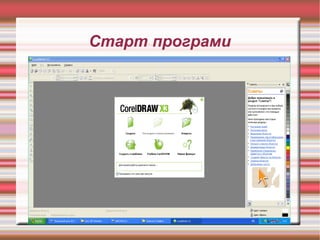
Варіанти початку роботиз програмою Створити – відображення вікна нового документа. Створити із шаблону – запуск майстра створення документа на основі шаблону. Перегляд нещодавно використаних документів – завантаження малюнка, який використовувався під час останнього сеансу. Відкрити інший – кнопка, після клацання якої відображується діалогове вікно, що надає можливість вибрати для його відкритти в CorelDRAW.
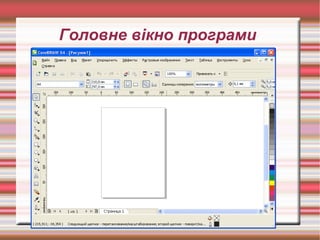
Вікно графічного редактора 1). Рядок заголовку – відображається назва програми та імя відкритого документа. 2). Рядок меню містить назви дванадцяти меню, які поєднують у собі схожі за призначенням команди 3). Робоча область або вікно іллюстрації – простір, в якому малюють і редагують обєкти. 4). Панелі інструментів “Стандарт” і “Палель властивостей”, розміщені під рядком меню. 5). Набір інструментів (вздовж лівої межі головного вікна) 6). Палітра кольорів (вздовж правої межі вікна) 7). Рядок стану – інформує користувача про атрибути виділеного обєкта, призначення команд меню і окремих інструментів. 8). Міститься стисла підказка щодо функцій кнопок, ко м анд чи поточної дії 9). Навігатор сторінок (лічильник) – забезпечує переміщення між сторінками, дає змогу викликати команди для вставляння й перейменування сторінок 10). Пристиковуване (докерне) вікно настройок
Стандартна панель Забезпечуєзручний і швидкий доступ до багатьох функцій. Кнопка кожного інструмента має назву – вона відобразиться, якщо недовго затримати вказівник миші на цій кнопці.
13.
Панель властивостей Забезпечуєшвидке виклонання операцій оброблення виділеного обєкта. Ця панель є інтерактивною, на ній відображаються властивості поточного обєкта чи інструмента.
14.
Набір інструментів Даєзмогу змінити режим роботи, масштаб перегляду, вибрати допоміжні засоби. Інструменти обєднано в групи. Щоб дізнатися які інструменти входять у певну групу, слід клацнути значок у вигляді чорного трикутника.
15.
Фарбування обєктів Фарбуванняоб’єктів та зміна кольору контурів здійснюється з а допомогою палітри кольорів, розташован ої вздовж правої межі вікна. Ми бачимо лише частину кольорів палітри. Щоб побачити решту, слід скористатися смугою прокручування або розкривши палітру повністю.
Робота з елементамивікна програми 1. Запустити програму 2. У вікні Швидкий запуск, що відкрилося, клацнути Новий пустий документ. Програма створить новий файл. 3. К лацнути правою кнопкою миші вільне місце панелі інструментва 4. У меню, що відкрилося, зніміть прапорець Рядок меню. Рядок меню зникне. Встановіть прапорець – рядок меню зявиться знову 5. З іншими елементами інтерфейсу аналогічно.
20.
Перетягування набору інструментівЩоб відобразити набір інструментів у вигляді окремої панелі, його слід перетягнути у центр документа
21.
Графічні примітиви Будь-якафігура, створена у CorelDraw, - це обєкт, що має певні властивості: місцеположення, розміри, колір заливки, колір і товщину контуру тощо. У програмі є кілька класів графічних об’єктів – графічних примітивів (прямокутник, квадрат, еліпс, багатокутник, спіраль тощо). Вони можуть бути основою будь-якого малюнка.
22.
Створення прямокутників Дляшвидкого створення прямокутників застосовується один із двох інструментів: Прямокутник – дає змогу створювати прямокутники та квадрати будь-яких пропорцій і розмірів, зокрема із округленими кутами. Прямокутник через 3 точки – призначений для створення прямокутників за трьома точками, створювати фігури, нахилені під довільним кутом.
23.
Панель властивостей інструментуПрямокутник Координати центру Ширина і висота Непропорційне змінення розмірпів Кут обертання Дзеркальне обертання Скруглити лівий край Скруглити правий край Скруглити всі кути Обтікання фігури текстом Перетворити криві На задній план На передній план Товщина контура Масштаб
24.
Створення прямокутника ізскругленими кутами Малюємо звичайний прямокутник На панелі властивостей для кожного його кута вводимо радіус скруглення. Якщо скористатися командою Скруглити всі кути , то досить задати радіус скругдення для одного кута. Якщо ж потрібно задати різні радіуси скруглення слід вимкнути режим Скруглити всі кути.
25.
Створення еліпсів, секторіві дуг. Для малювання еліпса, сектора , д уги використовують інструмент: Еліпс, Еліпс через 3 точки.
26.
Вигляд Панелі властивостейінструмента Еліпс Еліпс Сектор Дуга Початковий і кінцевий кути Дуги і сектори за годинниковою стрілкою/проти годинникової стрілки
27.
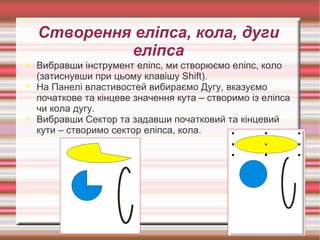
Створення еліпса, кола,дуги еліпса Вибравши інструмент еліпс, ми створюємо еліпс, коло (затиснувши при цьому клавішу Shift). На Панелі властивостей вибираємо Дугу, вказуємо початкове та кінцеве значення кута – створимо із еліпса чи кола дугу. Вибравши Сектор та задавши початковий та кінцевий кути – створимо сектор еліпса, кола.
28.
Для малювання секторіві дуг не обов’язково будувати еліпс і трансформувати його. Щоб створити сектор або дугу, виберіть інструмент Еліпс, на панелі властивостей клацніть кнопку Сектор чи Дуга і намалюйте обєкт. Побудувавши сектор, його можна трансформувати у відповідну дугу (вказати сектор, вибрати на панелі властивостей Дугу)
29.
Використання інструменту Еліпсчерез 3 точки Вибираємо інструмент Натискуємо кнопку миші, щоб зафіксувати початкову точку першої діагоналі еліпса, і починаємо переміщати вказівник. У процесі перетягування, змінюючи нахил діагоналі, підбираємо кут нахилу еліпса. Коли перша діагональ матиме потрібну довжину, відпускаємо кнопку миші. Переміщуючи вказівник, видно еліпс, крива якого проходитиме через початкову і кінцеву точки першої діагоналі, а також поточну позицію вказівника, яка визначає довжину другої діагоналі еліпса Клацаємо мишею, процес побудови буде завершено.
30.
Створення багатокутників, зірок,спіралей Група Багатокутник складається із інструментів: Багатокутник Зірка Складна зірка Розлінований папір Спіраль
Види спіралі Симетричнаспіраль Логарифмічна спіраль Обороти спіралі Коефіцієнт розширення спіралі
33.
Створення автофігур Автофігури– це об’єкти, зовнішній вигляд яких можна змінювати, переміщувати одну чи кілька точок (вузлів). Для створення автофігур використовують інструменти групи Основні фігури: Основні фігури Фігурні стрілки Фігури банера Фігури виносок