Java एक ऑब्जेक्टओरिएंटेड प्रोग्राम ंग लैंग्वेज है जजसे जेम्स गोसमलंग औि उनके साथ के लोगों ने
सन ाइक्रोमसस्टम्स ें सन 1990 ें बनाया था | जनविी 1991 ें बबल जॉय , ाइक शेिाटन ,जेम्स
गोसमलंग, पैट्रिक नॉटटन औि बहुत सािे लोग एस्पन,कोलािाडो ें एक प्रोजेक्ट को डडस्कस किने के मलए
म ले |
ाइक शेिाटन जो बबजनेस डेवलप ेंट पाटट पि फोकस कि िहे थे, बैटिी नॉटटन जो ग्राफफक मसस्ट पि
वकट कि िहे थे इस जेम्स गोसमलंग एक प्रॉपि लैंग्वेज आइडेंट्रटफाई कि िहे थे इस प्रोजेक्ट के मलए | गौस
मलंग ने सोचा फक सी(C) औि सी प्लस प्लस(C++) इस प्रोजेक्ट को डेवलप किने के मलए अच्छा होगा
लेफकन, प्रॉब्ल जो उन्होंने फे स फकया फक सी औि सी प्लस प्लस प्लेटफा ट डडपेंडेंट प्रोग्राम ंग लैंग्वेज है
औि बहुत सािे प्रोसेसि औि इलेक्िॉननक डडवाइस ें कोई यूज़ नहीं होता | तब उन्होंने एक नई लैंग्वेज
डेवलप किने के मलए सोचा जोफक प्लेटफा ट इंडडपेंडेंट थी | शुरुआत ें इस लैंग्वेज का ना ओक(OAK)
था ,क्योंफक यह ना फकसी औि कं पनी ने िजजस्टि फकया हुआ था तो बाद े इसका ना बदलके Java
फकया गया |
Introduction to Java
2.
Java के फीचर्स
•Java एक ऑब्जेक्ट ओरिएंटेड प्रोग्राम ंग लैंग्वेज है, प्लेटफा ट इंडडपेंडेंट होती है इसमलए इसको फकसी
प्लेटफा ट पि िन कि सकते हैं |
• मसंपल प्रोग्राम ंग लैंग्वेज है,यट्रद आप ऑब्जेक्ट ओरिएंटेड प्रोग्राम ंग कं सेप्ट को स झते हो तो आपको
Java ें ास्टिी किने ें आसानी होगी|
• मसक्योि लैंग्वेज है क्योंफक Java वायिस फ्री एनवायिन ेंट आपको देता है औि पजब्लककी एंफक्रप्शन
(Public Key Encryption)पि डडपेंडेंट होता है |
• आफकट टेक्चि न्यूिल होता है, Java कं पाइलि आफकट टेक्चि न्यूिल फाइल फॉ ेट े है जोफक बहुत सािे
प्रोसेस पि का किता है िन टाइ ें प्रजेंट किता है |
• पोटेबल है, फकसी भी मसस्ट ें िन कि जाता है , िोबसट है औि आप इस ें एििि आसानी से हटा सकते
हो, ल्टी िेड है जजसके साथ ल्टी थ्रेडडंग की वजह से ल्टीपल टास्क एक स य पि िन किा सकते हैं |
• पफॉट ेंस इसकी बहुत तेज होती है जजस ें जस्ट इन टाइ (Just-in-time) कं पाइलि की वजह से पिफॉ ेंस
अच्छी होती है औि जावा प्रोग्राम ंग लैंग्वेज डायनाम क नेचि की होती है|
3.
Java Virtual Machine(JVM)
जेवीए(JVM) बहुत तिह के हाडटवेयि औि सॉफ्टवेयि प्लेटफा ट ें उपलब्ध होता है औि से तिीके के बाइट कोड
फकसी भी तिह के जेवीए (JVM) पि िन कि जाता है इसमलए जावा को WORA कहा जाता है |(िाइट वंस िन
एनीवेयि) एक बाि मलखो औि कहीं भी िन कि सकते हो | इसमलए जेवीए Java का क्रु षीअल कं पोनेंट है जो क्रॉस
प्लेटफा ट संकमलत लैंग्वेज देता है |
Java Development Kit
जे डी के (JDK) टूल शाम ल किता है जो प्रोग्रा डेवलप किने के का आते हैं | यह टूल शाम ल किता है
कं पाइलि(javac.exe) ,Java एप्लीके शन लांचि(java.exe), औि एप्लेट वववि जो एप्लेट को िन किने के का
आता है | खुद का कोड मलखने के मलए जे डी के की जरूित होती है औि िन किने के मलए जीआिई की जरूित होती है
|
jdk = jre + Development tools
Java Runtime Environment
Java िन टाइ एनवायिन ेंट जेवीए का इंप्ली ेंटेशन है | जीआिई शाम ल किता है जेवीए बायनिी फाइल्स
औि अन्य क्लास जो प्रोग्रा को एग्जीक्यूट्रटव किाते हैं |
jre = jvm + java binaries + other files
4.
Just-in-time (JIT)
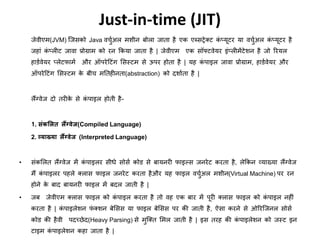
जेवीए (JVM)जजसको Java वचुटअल शीन बोला जाता है एक एब्सिेक्ट कं प्यूटि या वचुटअल कं प्यूटि है
जहां कं प्लीट जावा प्रोग्रा को िन फकया जाता है | जेवीए एक सॉफ्टवेयि इंप्ली ेंटेशन है जो रियल
हाडटवेयि प्लेटफा ट औि ऑपिेट्रटंग मसस्ट से ऊपि होता है | यह कं पाइल जावा प्रोग्रा , हाडटवेयि औि
ऑपिेट्रटंग मसस्ट के बीच नतहीनता(abstraction) को दशाटता है |
लैंग्वेज दो तिीके से कं पाइल होती है-
1. र्ंकलित िैंग्वेज(Compiled Language)
2. व्याख्या िैंग्वेज (Interpreted Language)
• संकमलत लैंग्वेज ें कं पाइलि सीधे सोसट कोड से बायनिी फाइल्स जनिेट किता है, लेफकन व्याख्या लैंग्वेज
ैं कं पाइलि पहले क्लास फाइल जनिेट किता हैऔि यह फाइल वचुटअल शीन(Virtual Machine) पि िन
होने के बाद बायनिी फाइल ें बदल जाती है |
• जब जेवीए क्लास फाइल को कं पाइल किता है तो वह एक बाि ें पूिी क्लास फाइल को कं पाइल नहीं
किता है | कं पाइलेशन फं क्शन बेमसस या फाइल बेमसस पि की जाती है, ऐसा किने से ओरिजजनल सोसट
कोड की हैवी पदच्छेद(Heavy Parsing) से ुजक्त म ल जाती है | इस तिह की कं पाइलेशन को जस्ट इन
टाइ कं पाइलेशन कहा जाता है |
5.
Downloading JDK andSetting Path
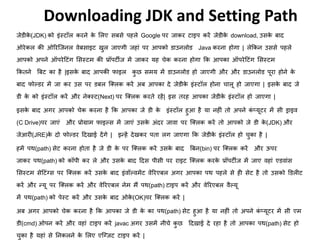
जेडीके (JDK) को इंस्टॉल किने के मलए सबसे पहले Google पि जाकि टाइप किें जेडीके download, उसके बाद
ओिेकल की ओरिजजनल वेबसाइट खुल जाएगी जहां पि आपको डाउनलोड Java किना होगा | लेफकन उससे पहले
आपको अपने ऑपिेट्रटंग मसस्ट की प्रॉपटीज ें जाकि यह चेक किना होगा फक आपका ऑपिेट्रटंग मसस्ट
फकतने बबट का है |इसके बाद आपकी फाइल कु छ स य ें डाउनलोड हो जाएगी औि औि डाउनलोड पूिा होने के
बाद फोल्डि ें जा कि उस पि डबल जक्लक किें अब आपका दे जेडीके इंस्टॉल होना चालू हो जाएगा | इसके बाद जे
डी के को इंस्टॉल किें औि नेक्स्ट(Next) पि जक्लक किते िहें| इस तिह आपका जेडीके इंस्टॉल हो जाएगा |
इसके बाद अगि आपको चेक किना है फक आपका जे डी के इंस्टॉल हुआ है या नहीं तो अपने कं प्यूटि ें सी ड्राइव
(C Drive)पि जाएं औि प्रोग्रा फाइल्स ें जाएं उसके अंदि जावा पि जक्लक किें तो आपको जे डी के (JDK) औि
जेआिी(JRE)के दो फोल्डि ट्रदखाई देंगे | इन्हें देखकि पता लग जाएगा फक जेडीके इंस्टॉल हो चुका है |
ह ें पथ(path) सेट किना होता है जे डी के पि जक्लक किें उसके बाद बबन(bin) पि जक्लक किें औि ऊपि
जाकि पथ(path) को कॉपी कि ले औि उसके बाद ट्रदस पीसी पि िाइट जक्लक किके प्रॉपटीज ें जाए वहां एडवांस
मसस्ट सेट्रटंग्स पि जक्लक किें उसके बाद इंवॉल्व ेंट वेरिएबल अगि आपका पथ पहले से ही सेट है तो उसको डडलीट
किें औि न्यू पि जक्लक किें औि वेरिएबल ने ैं पथ(path) टाइप किें औि वेरिएबल वैल्यू
ें पथ(path) को पेस्ट किें औि उसके बाद ओके (OK)पि जक्लक किें |
अब अगि आपको चेक किना है फक आपका जे डी के का पथ(path) सेट हुआ है या नहीं तो अपने कं प्यूटि ें सी ए
डी(cmd) ओपन किें औि वहां टाइप किें javac अगि उस ें नीचे कु छ ट्रदखाई दे िहा है तो आपका पथ(path) सेट हो
चुका है यहां से ननकलने के मलए एजग्जट टाइप किें |
6.
Install Eclipse andRun Simple Java
Program
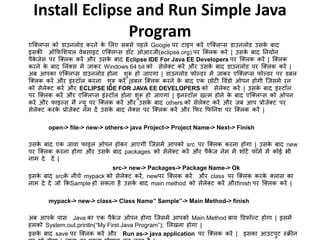
एजक्लप्स को डाउनलोड किने के मलए सबसे पहले Google पि टाइप किें एजक्लप्स डाउनलोड उसके बाद
इसकी ऑफफमशयल वेबसाइट एजक्लप्स डॉट ओआिजी(eclipse.org) पि जक्लक किें | उसके बाद ननयोन
पैके जेस पि जक्लक किें औि उसके बाद Eclipse IDE For Java EE Developers पि जक्लक किें | जक्लक
किने के बाद मलंक्स ें जाकि Windows 64 bit को सेलेक्ट किें औि उसके बाद डाउनलोड पि जक्लक किें |
अब आपका एजक्लप्स डाउनलोड होना शुरू हो जाएगा | डाउनलोड फोल्डि ें जाकि एजक्लप्स फोल्डि पि डबल
जक्लक किें औि इंस्टॉल किना शुरू किें |डबल जक्लक किने के बाद एक छोटी ववंडो ओपन होगी जजस ें िन
को सेलेक्ट किें औि ECLIPSE IDE FOR JAVA EE DEVELOPERS को सेलेक्ट किें | उसके बाद इंस्टॉल
पि जक्लक किें औि एजक्लप्स इंस्टॉल होना शुरू हो जाएगा | इनस्टॉल खत् होने के बाद एजक्लप्स को ओपन
किें औि फाइल्स ैं न्यू पि जक्लक किें औि उसके बाद others को सेलेक्ट किें औि जब आप प्रोजेक्ट पि
सेलेक्ट किके प्रोजेक्ट ने दें उसके बाद नेक्स पि जक्लक किें औि फफि फफननश पि जक्लक किें |
open-> file-> new-> others-> java Project-> Project Name-> Next-> Finish
उसके बाद एक जावा फाइल ओपन होकि आएगी जजस ें आपको src पि जक्लक किना होगा | उसके बाद new
पि जक्लक किना होगा औि उसके बाद packages को सेलेक्ट किें औि पैके ज ने ें शॉटट फॉ ट ें कोई भी
ना दे दें |
src-> new-> Packages-> Package Name-> Ok
इसके बाद srcके नीचे mypack को सेलेक्ट किें, newपि जक्लक किें औि class पि जक्लक किके क्लास का
ना दे दें जो फकSample हो सकता है उसके बाद main method को सेलेक्ट किें औिfinish पि जक्लक किें |
mypack-> new-> class-> Class Name” Sample”-> Main Method-> finish
अब आपके पास Java का एक पैके ज ओपन होगा जजस ें आपको Main Method बाय डडफॉल्ट होगा | इस ें
ह को System.out.println(“My First Java Program”); मलखना होगा |
इसके बाद save पि जक्लक किें औि Run as-> java application पि जक्लक किें | इसका आउटपुट स्क्रीन