More Related Content

PDF

PPT

PPT

PPT

PPT
ความรู้เบื้องต้นคอมพิวเตอร์ 
PPT

PPT

PPT
What's hot

PDF

PPT

PPT

PPT

PDF

PPTX
ความรู้เบื้องต้นเกี่ยวกับคอมพิวเตอร์ 
PPT

PPT
การประกอบเครื่องคอมพิวเตอร์ 
DOC

PDF
Viewers also liked

PDF

PPTX
![Com element [compatibility mode]](https://cdn.slidesharecdn.com/ss_thumbnails/comelementcompatibilitymode-111120221847-phpapp01-thumbnail.jpg?width=640&height=640&fit=bounds)
PDF
Com element [compatibility mode] ![Past tense [compatibility mode]](https://cdn.slidesharecdn.com/ss_thumbnails/past-tensecompatibilitymode-111120224325-phpapp01-thumbnail.jpg?width=640&height=640&fit=bounds)
PDF
Past tense [compatibility mode] ![Past tense [compatibility mode]](https://cdn.slidesharecdn.com/ss_thumbnails/past-tensecompatibilitymode-111120224117-phpapp02-thumbnail.jpg?width=640&height=640&fit=bounds)
PDF
Past tense [compatibility mode] 
PPT

PDF
Brian Rich's Resume & Portfolio 
PDF
Similar to Com

PPT

PPT

PPT

PPT

PPT

PPT

PPT

PPT

PPT

PDF

PPT

PPT

PDF
ใบความรู้ที่ 2 หลักการพื้นฐานของคอมพิวเตอร์ 
PDF

PDF

PPT
สไลด์ บทที่ 1 คอมพิวเตอร์เบื้องต้น 
PPT

PDF

PDF

PDF
Com
- 1.
- 2.
จุดประสงค์ในการอบรม
- อธิบายลักษณะการทางานของคอมพิวเตอร์ ได้
-บอกส่ วนประกอบของคอมพิวเตอร์ ได้
- อธิบายเกียวกับฮาร์ ดแวร์ และซอฟแวร์ ได้
่
- บอกลักษณะตัวเครื่องคอมพิวเตอร์ แบบต่ างๆ ได้
- บอกส่ วนประกอบภายในของเครื่องคอมพิวเตอร์ ได้
- เข้ าใจคาศัพท์ ที่ใช้ เกียวกับคอมพิวเตอร์
่
- สามารถอ่านสเป็ คของเครื่องได้
- 3.
การทางานของเครื่ องคอมพิวเตอร์
คอมพิวเตอร์เป็ นเครื่องมือช่ วยในการทางานของเรา ช่ วย
ทาให้ เราทางานได้ เร็วขึน สะดวกและแม่ นยามากขึน การ
้ ้
จะได้ ประโยชน์ จากคอมพิวเตอร์ ให้ ได้ ผลเต็มที่ เราต้ องรู้
วิธีการทางาน ตลอดจนลักษณะต่ างๆของคอมพิวเตอร์ ให้
ครบถ้ วน
- 4.
- 5.
- 6.
ส่ วนประกอบของคอมพิวเตอร์
1.จอภาพ(Monitor) อาจเรียกทับศัพท์ว่า มอนิเตอร์ ,
สกรีน(Screen), ดิสเพลย์ (Display)
2.ตัวเครื่อง(Computer Case) เป็ นทีเ่ ก็บอุปกรณ์ หลักต่ างๆ
3.คีย์บอร์ ด(Keyboard) หรือแปนพิมพ์ใช้ ปอนข้ อมูลเข้ าสู่
้ ้
คอมพิวเตอร์
4.เมาส์ (Mouse) เป็ นอุปกรณ์ ทใช้ บังคับตัวชี้บนจอภาพ
ี่
เพือเลือกคาสั่ งต่ าง
่
- 7.
- 8.
- 9.
- 10.
ฮาร์ดแวร์และซอฟแวร์
ซอฟต์ แวร์ ระบบปฏิบัติการ(OperatingSystem Software)
- โปรแกรมต่ างๆ ทีเ่ ขียนขึนควบคุมการทางานทั้งหมดของ
้
คอมพิวเตอร์ เพือ ได้ แก่ Windows 95 ,Windows98 ,Linux,Dos ฯลฯ
่
ซอฟต์ แวร์ ประยุกต์ (Application Software)
- โปรแกรมต่ างๆ ที่เขียนขึนเพือสั่ งให้ คอมพิวเตอร์ ทางานเฉพาะ
้ ่
อย่ างเช่ นโปรแกรมระบบบัญชี โปรแกรมสาเร็จรูปต่ างๆ เช่ นExcel,
Oracle ,Photoshop เป็ นต้ น
- 11.
ตัวเครื่ อง
หมายถึงรู ปร่ างลักษณะทัวๆไปของคอมพิวเตอร์ ตัวเครื่อง
่
จะห่ อหุ้มอุปกรณ์ อเิ ลคโทรนิคต่ างๆ ไว้ ปัจจุบันตัวเครื่องมี
หลากหลายรู ปแบบขึนอยู่กบการออกแบบของผู้ผลิต
้ ั
ซึ่งสามารถแบ่ งได้ เป็ น 4 ประเภทคือ
1.ตัวเครื่ องแนวนอน(Desktop Case)
2.ตัวเครื่ องแนวตั้ง(Tower Case)
3.ตัวเครื่ องแบบรวมในชิ้นเดียว(All-in-one Case)
4.ตัวเครื่ องแบบพกพา
- 12.
ส่ วนประกอบภายในเครื่ อง
1.เมนบอร์ด(MotherBoard) เป็ นแผงวงจรหลักของ
คอมพิวเตอร์ อปกรณ์ อเิ ลคโทรนิคทุกชิ้นของคอมพิวเตอร์
ุ
จะต้ องต่ อเชื่อมเข้ ากับเมนบอร์ ดนี้
2.หน่ วยประมวลผลกลาง(Central Processing Unit) เป็ นสมอง
ของระบบคอมพิวเตอร์
3.หน่ วยความจา (Ram Random Access Memory) ใช้ บันทึกข้ อมูล
หรือโปรแกรมเรียกคาสั่ งจากหน่ วยความจาหลัก เมื่อปิ ดเครื่องค่ าที่
อยู่ในหน่ วยความจาจะหายไป
- 13.
ส่ วนประกอบภายในเครื่ อง
4.หน่วยความจารอม (Rom- Read Only Memory)เป็ นชิปทีใช้ ่
บันทึกโปรแกรมต่ างๆ โดยบริษัทผู้ผลิตเครื่อง ผู้ใช้ งานไม่ สามารถ
เปลียนแปลงข้ อมูลได้ แม้ ว่าจะปิ ดเครื่องไปแล้วคาสั่ งต่ างๆ
่
ทีบรรจุอยู่ในหน่ วยความจารอมจะไม่ หายไป
่
5. ซีดีรอมไดร์ (CD-Rom Drive)เป็ นอุปกรณ์ เล่นแผ่ นซีดีรอม
โดยคอมพิวเตอร์ จะอ่านแผ่ นข้ อมูลและแสดงผลมาทางจอภาพ
6. ฟลอปปี้ ไดรฟ์ (Floppy Drive)เป็ นช่ องสาหรับอ่านแผ่ นดิสก์ 3.5นิว
้
โดยคอมพิวเตอร์ จะอ่านข้ อมูลและนาไปประมวลผลในเครื่องอีกทีหนึ่ง
- 14.
ส่ วนประกอบภายในเครื่ อง
8.ฮาร์ดไดร์ (Hard Drive)หรือฮาร์ ดิสก์เป็ นทีเ่ ก็บข้ อมูลสารองทีใหญ่
่
ทีสุดของเครื่อง
่
9. หม้ อแปลงไฟฟา(Power Supply)เป็ นอุปกรณ์ แปลงไฟฟาทีใช้ ตามบ้ าน
้ ้ ่
หรือไฟฟาทัวไปเพือมาจ่ ายให้ กบระบบคอมพิวเตอร์
้ ่ ่ ั
10.การ์ ดขยาย(Expansion Card) เป็ นอุปกรณ์ ทใช้ ในการขยายขีดความ
ี่
สามารถเฉพาะด้ านมีลกษณะคล้ายบัตร เช่ น การ์ ดแสดงผล การ์ ดเสี ยง
ั
เป็ นต้ น
- 15.
ส่ วนประกอบภายในเครื่ อง
11.ช่องเสี ยบอุปกรณ์ เพิม(Expansion Slot) หรือที่เรียกว่ า”สล็อต”
่
เป็ นช่ องใช้ เสี ยบการ์ ดขยายเฉพาะด้ านให้ สามารถเชื่อมต่ อสั ญญาณ
กับเมนบอร์ ดได้
PCI SLOT
AGP SLOT
- AGP 2X
-AGP 4X
-AGP 8X
- 16.
ส่ วนประกอบภายในเครื่ อง
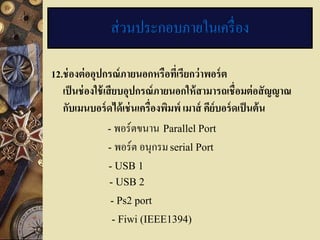
12.ช่องต่ ออุปกรณ์ ภายนอกหรือทีเ่ รียกว่ าพอร์ ต
เป็ นช่ องใช้ เสี ยบอุปกรณ์ ภายนอกให้ สามารถเชื่อมต่ อสั ญญาณ
กับเมนบอร์ ดได้ เช่ นเครื่องพิมพ์ เมาส์ คีย์บอร์ ดเป็ นต้ น
- พอร์ ตขนาน Parallel Port
- พอร์ ต อนุกรม serial Port
- USB 1
- USB 2
- Ps2 port
- Fiwi (IEEE1394)
- 17.
อุปกรณ์รอบข้างของคอมพิวเตอร์
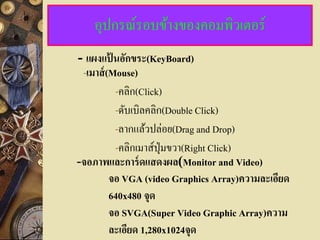
- แผงแปนอักขระ(KeyBoard)
้
-เมาส์ (Mouse)
-คลิก(Click)
-ดับเบิลคลิก(Double Click)
-ลากแล้วปล่อย(Drag and Drop)
-คลิกเมาส์ปุ่มขวา(Right Click)
-จอภาพและการ์ ดแสดงผล(Monitor and Video)
จอ VGA (video Graphics Array)ความละเอียด
640x480 จุด
จอ SVGA(Super Video Graphic Array)ความ
ละเอียด 1,280x1024จุด
- 18.
อุปกรณ์รอบข้างของคอมพิวเตอร์
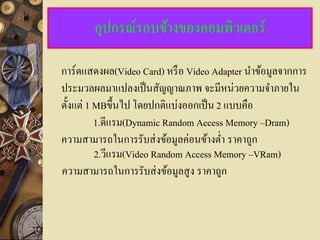
การ์ดแสดงผล(Video Card) หรือ Video Adapter นาข้อมูลจากการ
ประมวลผลมาแปลงเป็ นสัญญาณภาพ จะมีหน่วยความจาภายใน
ตั้งแต่ 1 MBขึ้ นไป โดยปกติแบ่งออกเป็ น 2 แบบคือ
1.ดีแรม(Dynamic Random Access Memory –Dram)
ความสามารถในการรับส่ งข้อมูลค่อนข้างต่า ราคาถูก
2.วีแรม(Video Random Access Memory –VRam)
ความสามารถในการรับส่ งข้อมูลสู ง ราคาถูก
- 19.
อุปกรณ์รอบข้างของคอมพิวเตอร์
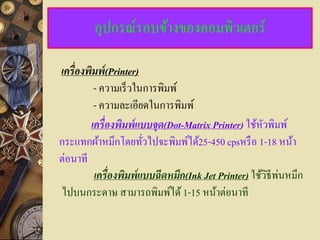
เครื่ องพิมพ์ (Printer)
- ความเร็ วในการพิมพ์
- ความละเอียดในการพิมพ์
เครื่ องพิมพ์แบบจด(Dot-Matrix Printer) ใช้หวพิมพ์
ุ ั
กระแทกผ้าหมึกโดยทัวไปจะพิมพ์ได้25-450 cpsหรื อ 1-18 หน้า
่
ต่อนาที
่
เครื่ องพิมพ์แบบฉีดหมึก(Ink Jet Printer) ใช้วิธีพนหมึก
ไปบนกระดาษ สามารถพิมพ์ได้ 1-15 หน้าต่อนาที
- 20.
อุปกรณ์รอบข้างของคอมพิวเตอร์
เครื่ องพิมพ์แบบเลเซอร์ (Laser Printer) เป็ นเครื่ องพิมพ์
ที่ทางานคล้ายเครื่ องถ่ายเอกสาร ความเร็ วในการพิมพ์ 4-20 หน้า
ต่อนาที
เครื่ องพิมพ์หมึกแข็ง(Solid Ink Printer) เหมาะกับงาน
พิมพ์ที่ตองการคุณภาพสูงต้นทุนต่อแผ่นต่าใช้ในงานพิมพ์สี
้
ทัวไปและงานพิมพ์แผ่นใสไปบนกระดาษ สามารถพิมพ์ได้ 1-15
่
หน้าต่อนาที
- 21.
อุปกรณ์รอบข้างของคอมพิวเตอร์
เครื่ องพิมพ์ขี้ผึ้งร้ อน(Thermal-Wax Printer) เหมาะกับ
งานพิมพ์ที่ตองการคุณภาพสูง
้
เครื่ องพิมพ์ Dye Sublimation ใช้พิมพ์งานสี คุณภาพสูง
สวยงานเหมือนภาพถ่าย
- 22.
อุปกรณ์รอบข้างของคอมพิวเตอร์
สแกนเนอร์ (Scanner)เป็ นอปกรณ์ นาเข้ าข้ อมูลประเภท
ุ
ทีไม่ สะดวกในการป้ อนข้ อมูลทางคีย์บอร์ ด เช่ นภาพถ่าย โลโก้
่
ต่ าง เป็ นต้ น
โมเด็ม(Modem) เป็ นอปกรณ์ ที่ต่อพ่วงกับเครื่ อง
ุ
คอมพิวเตอร์ใช้ในการเชื่อมต่อกับอินเตอร์เน็ต การรับส่ ง Fax
การส่ งจดหมายอิเล็กทรอนิกส์ ความเร็ วในปัจจุบน =56 Kbps(
ั
กิโลบิตต่อวินาที)มาตรฐาน V.90
- 23.
อุปกรณ์รอบข้างของคอมพิวเตอร์
การ์ ดเสียง(Sound Card)เป็ นอปกรณ์ ททาให้ เครื่ อง
ุ ี่
คอมพิวเตอร์ ทาหน้ าทีได้ เหมือนเครื่ องเล่ นเทป โทรศัพท์ เครื่ อง
่
เสียง บางทีเรี ยกว่ าซาว์ ดการ์ ด(Sound Card) ซาว์ ดบอร์ ด
(Sound Board)หรื อ ออดิโอซาว์ ด (Audio Sound)
1.คณภาพเสียงดูได้ จาก Sampling Size และ Sampling Rate
ุ
การ์ ดเสียงทีพอใช้ งานได้ ควรมี Sampling Size 16 บิต และ
่
Sampling Rate 44.1 Khz
2.สามารถพูดและฟังได้ พร้ อมกัน ในการใช้ งานระบบเครื อข่ าย
- 24.
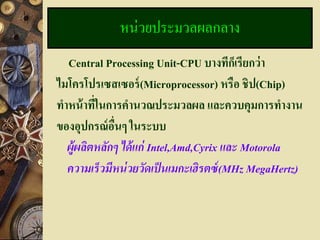
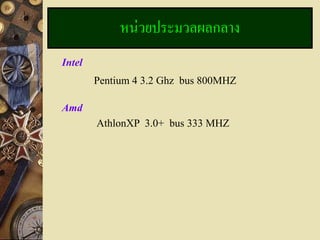
หน่วยประมวลผลกลาง
CentralProcessing Unit-CPU บางทีกเ็ รียกว่ า
ไมโครโปรเซสเซอร์ (Microprocessor) หรือ ชิป(Chip)
ทาหน้ าทีในการคานวณประมวลผล และควบคุมการทางาน
่
ของอุปกรณ์ อนๆ ในระบบ
ื่
ผ้ ผลิตหลักๆ ได้ แก่ Intel,Amd,Cyrix และ Motorola
ู
ความเร็ วมีหน่ วยวัดเป็ นเมกะเฮิรตซ์ (MHz MegaHertz)
- 25.
- 26.
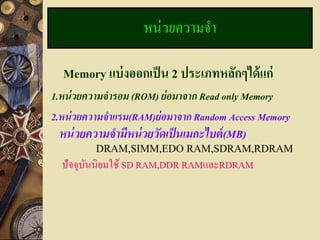
หน่วยความจา
Memoryแบ่ งออกเป็ น 2 ประเภทหลักๆได้ แก่
1.หน่ วยความจารอม (ROM) ย่ อมาจาก Read only Memory
2.หน่ วยความจาแรม(RAM)ย่ อมาจาก Random Access Memory
หน่ วยความจามีหน่ วยวัดเป็ นเมกะไบต์ (MB)
DRAM,SIMM,EDO RAM,SDRAM,RDRAM
ปัจจุบนนิยมใช้ SD RAM,DDR RAMและRDRAM
ั
- 27.
- 28.
การใช้หน่วยความจา
เราจะต้ องเลือกขนาดของ แรมให้ เหมาะสมกับระบบปฏิบัติการ
(OS) เช่ น Windows 95,Windows 98 จาเป็ นต้ องใช้ แรมอย่ างน้ อย
32 MBขึนไป หากใช้ น้อยกว่ านีอาจทาให้ เครื่องหยุดชะงักได้
้ ้
สาหรับ ระบบปฏิบัติการ Windows XP ควรจะมีแรมไม่ ต่ากว่ า
128 MB แต่ แนะนาที่ 256 MB จะเหมาะสมกว่ า
- 29.
หน่วยความจา
1.หน่ วยความจาแคช (MemoryCache)เป็ นการเก็บข้ อมลทีเ่ คยถูก
ู
เรี ยกมาใช้ แล้ ว หากต้ องการจะเรี ยกใช้ อีกก็สามารถเรี ยกข้ อมูลจาก
แคชได้ เลยหน่ วยความจาประเภทนี้มีความเร็ วสูงมากและราคา
แพง
1.1 แคชภายในติดตั้งอย่ ใน cpu
ู
1.2 แคชภายนอกติดตั้งอย่ บนเมนบอร์ ด
ู
บัส (BUS) เป็ นเส้นทางระหว่างข้อมูลหรื อคาสังหน่วยในการ
่
ความกว้างของบัสมีหน่วยเป็ น “บิต” 8บิต = 1ไบท์หรื อ 1 ตัวอักษร
- 30.
หน่วยเก็บข้อมูลสารอง
1.ฟลอปปี้ ดิสก์ (FloppyDisk)หรือที่นิยมเรียกกันว่ าดิสเก็ตต์
(diskette) มีขนาดความจุ1.44 MB ขนาด 3.5 นิว ้
2.ฮาร์ ดดิสก์ (Hard Disk) เป็ นหน่ วยเก็บข้ อมูลขนาดใหญ่ ปัจจุบัน
มีหน่ วยวัดเป็ น กิกะไบต์ (GB) (1000 MB = 1GB)
3.ซีดีรอม(CD-RAM) ย่ อมาจาก Compact Disk Read- only
Memoryเป็ นอุปกรณ์ ททาสามารถบันทึกข้ อมูลได้ มาก ราคาถูก เก็บ
ี่
รักษาได้ นาน
- 31.
- 32.
- 33.
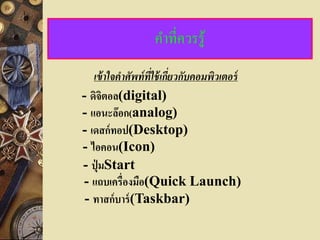
คาที่ควรรู้
เข้ าใจคาศัพท์ ที่ใช้ เกียวกับคอมพิวเตอร์
่
- ดิจิตอล(digital)
- แอนะล๊อก(analog)
- เดสก์ทอป(Desktop)
- ไอคอน(Icon)
- ปุ่ มStart
- แถบเครื่องมือ(Quick Launch)
- ทาสก์บาร์ (Taskbar)
- 34.
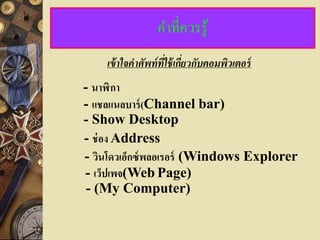
คาที่ควรรู้
เข้ าใจคาศัพท์ ที่ใช้ เกียวกับคอมพิวเตอร์
่
- นาฬิ กา
- แชลแนลบาร์ (Channel bar)
- Show Desktop
- ช่ อง Address
- วินโดวเอ็กซ์ พลอเรอร์ (Windows Explorer
- เว็ปเพจ(Web Page)
- (My Computer)
- 35.
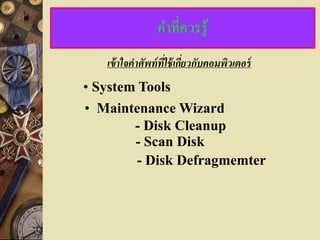
คาที่ควรรู้
เข้ าใจคาศัพท์ ที่ใช้ เกียวกับคอมพิวเตอร์
่
• System Tools
• Maintenance Wizard
- Disk Cleanup
- Scan Disk
- Disk Defragmemter
- 36.
คาที่ควรรู้
เข้ าใจคาศัพท์ ที่ใช้ เกียวกับคอมพิวเตอร์
่
• การปรับแต่ งหน้ าจอ (Active Desktop)
• Properties
• Folder
• Rename
• My Computer
• My Documents
• Internet Explorer
• Recycle Bin
- 37.
คาที่ควรรู้
เข้ าใจคาศัพท์ ที่ใช้ เกียวกับคอมพิวเตอร์
่
- นามสกุล
• .txt • .jpg
• .ppt • .bmp
• .xls • .gif
• .doc • .htm
• .mdb • .html
• .exe • .asp
• .sys • .zip
• .dll
- 38.
คาที่ควรรู้
เข้าใจคาศัพท์ ที่ใช้ เกียวกับคอมพิวเตอร์
่
• .mp3
• .avi
• .wav
- 39.
โฮมเพจ
โฮมเพจที่น่าสนใจ
•http://www.rta.mi.th
• http://www.geocities.com/aao_rta
• http://www.google.com
• http://www.yahoo.com
• http://www.hotmail.com
• http://www.sanook.com
• http://www.pantip.com
- 40.
- 41.
- 42.
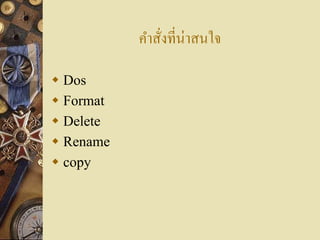
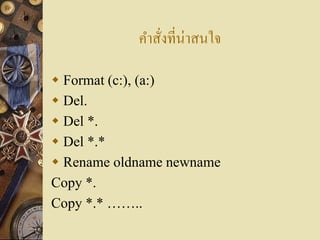
คาสังที่น่าสนใจ
่
Format (c:), (a:)
Del.
Del *.
Del *.*
Rename oldname newname
Copy *.
Copy *.* ……..