Download free for 30 days
Sign in
Upload
Language (EN)
Support
Business
Mobile
Social Media
Marketing
Technology
Art & Photos
Career
Design
Education
Presentations & Public Speaking
Government & Nonprofit
Healthcare
Internet
Law
Leadership & Management
Automotive
Engineering
Software
Recruiting & HR
Retail
Sales
Services
Science
Small Business & Entrepreneurship
Food
Environment
Economy & Finance
Data & Analytics
Investor Relations
Sports
Spiritual
News & Politics
Travel
Self Improvement
Real Estate
Entertainment & Humor
Health & Medicine
Devices & Hardware
Lifestyle
Change Language
Language
English
Español
Português
Français
Deutsche
Cancel
Save
EN
Uploaded by
Takamitsu Nakao
933 views
CFBご利用・ご活用ガイド
社内SNS製品CFBをよりよくご活用いただくためのガイドです。
Social Media
◦
Read more
0
Save
Share
Embed
Embed presentation
Download
Download to read offline
1
/ 38
2
/ 38
3
/ 38
4
/ 38
5
/ 38
6
/ 38
7
/ 38
8
/ 38
9
/ 38
10
/ 38
11
/ 38
12
/ 38
13
/ 38
14
/ 38
15
/ 38
16
/ 38
17
/ 38
18
/ 38
19
/ 38
20
/ 38
21
/ 38
22
/ 38
23
/ 38
24
/ 38
25
/ 38
26
/ 38
27
/ 38
28
/ 38
29
/ 38
30
/ 38
31
/ 38
32
/ 38
33
/ 38
34
/ 38
35
/ 38
36
/ 38
37
/ 38
38
/ 38
More Related Content
PDF
Firefox OS 1.0 Application Development
by
dynamis
PPTX
SpeechPlatform with Kinect
by
Yoshinori Hayashi
PDF
Adobe flash platform update 2010/11/17
by
Keisuke Todoroki
PPTX
Kmcn demo
by
Yoshinori Hayashi
PDF
Firefox Marketplace Reviewers
by
dynamis
PDF
Firefox 3 と Web の変化
by
dynamis
PDF
Firefox os hackathon
by
dynamis
PDF
Web App Platform Firefox
by
dynamis
Firefox OS 1.0 Application Development
by
dynamis
SpeechPlatform with Kinect
by
Yoshinori Hayashi
Adobe flash platform update 2010/11/17
by
Keisuke Todoroki
Kmcn demo
by
Yoshinori Hayashi
Firefox Marketplace Reviewers
by
dynamis
Firefox 3 と Web の変化
by
dynamis
Firefox os hackathon
by
dynamis
Web App Platform Firefox
by
dynamis
What's hot
PDF
Firefox OS App Dev
by
dynamis
PDF
Try Firefox OS
by
dynamis
PDF
Kilimanjaro Event
by
dynamis
PDF
2011_9_9_AIR_LightningTalk
by
Shozo Okada
PDF
HCL Nomad Mobile のご紹介
by
Software Info HCL Japan
PDF
Firefox OS - Blaze Your Own Path
by
dynamis
Firefox OS App Dev
by
dynamis
Try Firefox OS
by
dynamis
Kilimanjaro Event
by
dynamis
2011_9_9_AIR_LightningTalk
by
Shozo Okada
HCL Nomad Mobile のご紹介
by
Software Info HCL Japan
Firefox OS - Blaze Your Own Path
by
dynamis
Viewers also liked
PPT
110518leadershipheineken hwg
by
Gidi Heynens
PDF
中国ソーシャルメディア業界の現状と今後
by
Takamitsu Nakao
PPTX
Upick
by
University of Melbourne, Australia
PDF
Solcellekursus 7 maj 2011_på_fc_csm
by
Christian Schmidt-Møller
DOCX
Laporan observasi Kecerdasan Buatan
by
Agung Moses C Satria
PDF
微博(ウェイボ)+Androidタブレットで 始める社内の可視化
by
Takamitsu Nakao
PPTX
Revisión crítica del Retardo Mental Leve (RML)
by
Patricia Gagliardi
PDF
Marketing-Methods,Marketing Automation & Marketing‘s Accountability
by
StephanWo
PDF
中国ソーシャルメディア その実態と動向(2012年8月版)
by
Takamitsu Nakao
PDF
Wemanagesocial retail services
by
Paul Gilbert
PPT
Cultura clásica tema 1 Alberto Rivas
by
Alberto Rivas
PDF
Solcellekursus 7 maj 2011_på_fc_jane_kruse
by
Christian Schmidt-Møller
PPTX
Bcs project of telenor
by
aaaswad
ODS
туяа суд
by
Enhtuya_48
PPTX
numéricos, embarcados e componentes básicos de um computador - UFS
by
wilkinson santana
PDF
在中日系企業の強い味方 微博(ウェイボ)型社内SNS ”CFB”
by
Takamitsu Nakao
PPTX
Demography based ATM design
by
University of Melbourne, Australia
PPTX
The Castle of Moulinsart
by
Junodkay
PDF
中国モバイル市場とソーシャルメディア市場(2013年1月版)
by
Takamitsu Nakao
PDF
中国のスマートフォン市場とソーシャルネットワーク市場
by
Takamitsu Nakao
110518leadershipheineken hwg
by
Gidi Heynens
中国ソーシャルメディア業界の現状と今後
by
Takamitsu Nakao
Upick
by
University of Melbourne, Australia
Solcellekursus 7 maj 2011_på_fc_csm
by
Christian Schmidt-Møller
Laporan observasi Kecerdasan Buatan
by
Agung Moses C Satria
微博(ウェイボ)+Androidタブレットで 始める社内の可視化
by
Takamitsu Nakao
Revisión crítica del Retardo Mental Leve (RML)
by
Patricia Gagliardi
Marketing-Methods,Marketing Automation & Marketing‘s Accountability
by
StephanWo
中国ソーシャルメディア その実態と動向(2012年8月版)
by
Takamitsu Nakao
Wemanagesocial retail services
by
Paul Gilbert
Cultura clásica tema 1 Alberto Rivas
by
Alberto Rivas
Solcellekursus 7 maj 2011_på_fc_jane_kruse
by
Christian Schmidt-Møller
Bcs project of telenor
by
aaaswad
туяа суд
by
Enhtuya_48
numéricos, embarcados e componentes básicos de um computador - UFS
by
wilkinson santana
在中日系企業の強い味方 微博(ウェイボ)型社内SNS ”CFB”
by
Takamitsu Nakao
Demography based ATM design
by
University of Melbourne, Australia
The Castle of Moulinsart
by
Junodkay
中国モバイル市場とソーシャルメディア市場(2013年1月版)
by
Takamitsu Nakao
中国のスマートフォン市場とソーシャルネットワーク市場
by
Takamitsu Nakao
More from Takamitsu Nakao
PDF
中国市場開拓 天気予報アプリカスタマイズサービス
by
Takamitsu Nakao
PDF
中国モバイル市場&ソーシャルメディア概要(2012年3月23日版)
by
Takamitsu Nakao
PDF
微博&微信マーケティング
by
Takamitsu Nakao
PDF
微博(ウェイボ)型社内SNSとモバイルで始める社内の可視化
by
Takamitsu Nakao
PDF
中国ソーシャルメディア分野で躍進する”微博(ウェイボ)” その実態と動向
by
Takamitsu Nakao
PDF
中国Android事情
by
Takamitsu Nakao
中国市場開拓 天気予報アプリカスタマイズサービス
by
Takamitsu Nakao
中国モバイル市場&ソーシャルメディア概要(2012年3月23日版)
by
Takamitsu Nakao
微博&微信マーケティング
by
Takamitsu Nakao
微博(ウェイボ)型社内SNSとモバイルで始める社内の可視化
by
Takamitsu Nakao
中国ソーシャルメディア分野で躍進する”微博(ウェイボ)” その実態と動向
by
Takamitsu Nakao
中国Android事情
by
Takamitsu Nakao
CFBご利用・ご活用ガイド
1.
CFB ご利用・ご活用ガイド 2015 年
11 月 12 日 安徽開源軟件有限公司
2.
目次 1. CFB をパソコンから利用する 2.
CFB を Android 、 iPhone スマートフォンクライアント “ Crowdroid Lite” から利用する 3. CFB の管理
3.
1. CFB をパソコンから利用する
4.
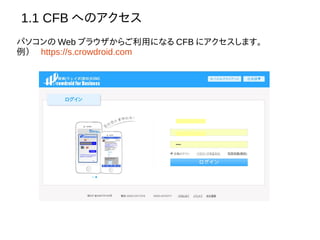
1.1 CFB へのアクセス パソコンの
Web ブラウザからご利用になる CFB にアクセスします。 例) https://s.crowdroid.com
5.
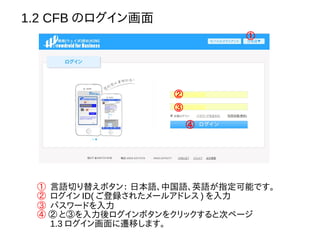
1.2 CFB のログイン画面 ① ①
言語切り替えボタン: 日本語、中国語、英語が指定可能です。 ② ログイン ID( ご登録されたメールアドレス ) を入力 ③ パスワードを入力 ④ ② と③を入力後ログインボタンをクリックすると次ページ 1.3 ログイン画面に遷移します。 ② ③ ④
6.
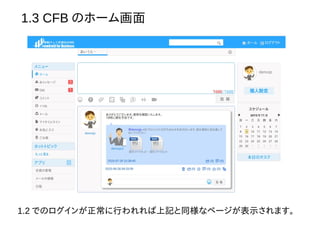
1.3 CFB のホーム画面 1.2
でのログインが正常に行われれば上記と同様なページが表示されます。
7.
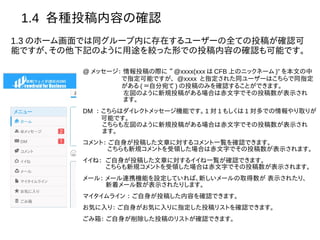
1.4 各種投稿内容の確認 1.3 のホーム画面では同グループ内に存在するユーザーの全ての投稿が確認可 能ですが、その他下記のように用途を絞った形での投稿内容の確認も可能です。 @
メッセージ: 情報投稿の際に “ @xxxx(xxx は CFB 上のニックネーム )” を本文の中 で指定可能ですが、 @xxxx と指定された同ユーザーはこちらで同指定 がある ( =自分宛て ) の投稿のみを確認することができます。 左図のように新規投稿がある場合は赤文字でその投稿数が表示され ます。 DM : こちらはダイレクトメッセージ機能です。 1 対 1 もしくは 1 対多での情報やり取りが 可能です。 こちらも左図のように新規投稿がある場合は赤文字でその投稿数が表示され ます。 コメント: ご自身が投稿した文章に対するコメント一覧を確認できます。 こちらも新規コメントを受領した場合は赤文字でその投稿数が表示されます。 イイね: ご自身が投稿した文章に対するイイね一覧が確認できます。 こちらも新規コメントを受領した場合は赤文字でその投稿数が表示されます。 メール: メール連携機能を設定していれば、新しいメールの取得数が 表示されたり、 新着メール数が表示されたりします。 マイタイムライン : ご自身が投稿した内容を確認できます。 お気に入り: ご自身がお気に入りに指定した投稿リストを確認できます。 ごみ箱: ご自身が削除した投稿のリストが確認できます。
8.
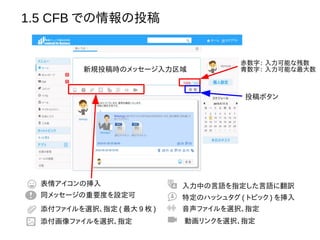
1.5 CFB での情報の投稿 新規投稿時のメッセージ入力区域 赤数字:
入力可能な残数 青数字: 入力可能な最大数 表情アイコンの挿入 同メッセージの重要度を設定可 添付ファイルを選択、指定 ( 最大 9 枚 ) 添付画像ファイルを選択、指定 入力中の言語を指定した言語に翻訳 特定のハッシュタグ ( トピック ) を挿入 音声ファイルを選択、指定 動画リンクを選択、指定 投稿ボタン
9.
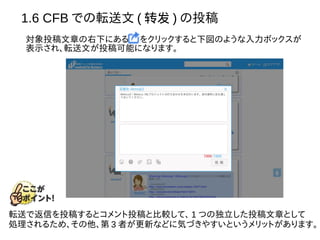
1.6 CFB での転送文
( 转发 ) の投稿 対象投稿文章の右下にある をクリックすると下図のような入力ボックスが 表示され、転送文が投稿可能になります。 転送で返信を投稿するとコメント投稿と比較して、 1 つの独立した投稿文章として 処理されるため、その他、第 3 者が更新などに気づきやすいというメリットがあります。
10.
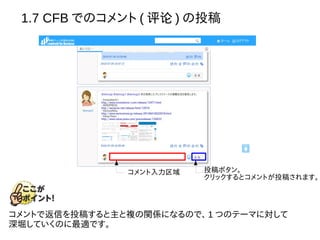
1.7 CFB でのコメント
( 评论 ) の投稿 コメント入力区域 投稿ボタン。 クリックするとコメントが投稿されます。 コメントで返信を投稿すると主と複の関係になるので、 1 つのテーマに対して 深堀していくのに最適です。
11.
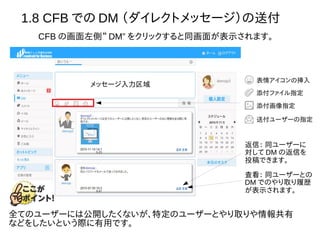
1.8 CFB での
DM (ダイレクトメッセージ)の送付 CFB の画面左側“ DM” をクリックすると同画面が表示されます。 返信: 同ユーザーに 対して DM の返信を 投稿できます。 査看: 同ユーザーとの DM でのやり取り履歴 が表示されます。 表情アイコンの挿入 添付ファイル指定 添付画像指定 送付ユーザーの指定 メッセージ入力区域 全てのユーザーには公開したくないが、特定のユーザーとやり取りや情報共有 などをしたいという際に有用です。
12.
1.9 応用編: ケース別活用例 1.9.1
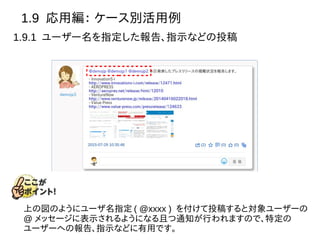
ユーザー名を指定した報告、指示などの投稿 上の図のようにユーザ名指定 ( @xxxx ) を付けて投稿すると対象ユーザーの @ メッセージに表示されるようになる且つ通知が行われますので、特定の ユーザーへの報告、指示などに有用です。
13.
1.9 応用編: ケース別活用例 1.9.2
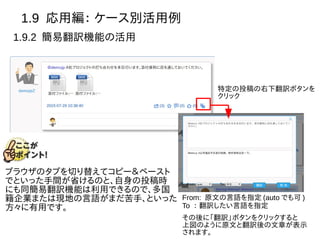
簡易翻訳機能の活用 特定の投稿の右下翻訳ボタンを クリック From: 原文の言語を指定 (auto でも可 ) To : 翻訳したい言語を指定 その後に「翻訳」ボタンをクリックすると 上図のように原文と翻訳後の文章が表示 されます。 ブラウザのタブを切り替えてコピー&ペースト でといった手間が省けるのと、自身の投稿時 にも同簡易翻訳機能は利用できるので、多国 籍企業または現地の言語がまだ苦手、といった 方々に有用です。
14.
1.9 応用編: ケース別活用例 1.9.3
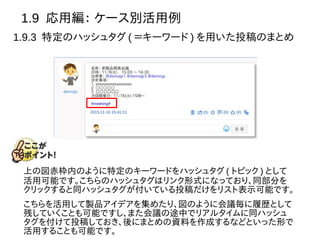
特定のハッシュタグ ( =キーワード ) を用いた投稿のまとめ 上の図赤枠内のように特定のキーワードをハッシュタグ ( トピック ) として 活用可能です。こちらのハッシュタグはリンク形式になっており、同部分を クリックすると同ハッシュタグが付いている投稿だけをリスト表示可能です。 こちらを活用して製品アイデアを集めたり、図のように会議毎に履歴として 残していくことも可能ですし、また会議の途中でリアルタイムに同ハッシュ タグを付けて投稿しておき、後にまとめの資料を作成するなどといった形で 活用することも可能です。
15.
1.9 応用編: ケース別活用例 1.9.4
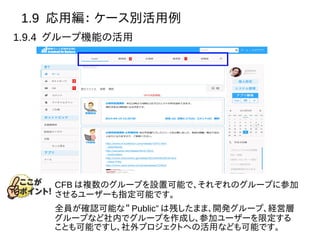
グループ機能の活用 CFB は複数のグループを設置可能で、それぞれのグループに参加 させるユーザーも指定可能です。 全員が確認可能な“ Public” は残したまま、開発グループ、経営層 グループなど社内でグループを作成し、参加ユーザーを限定する ことも可能ですし、社外プロジェクトへの活用なども可能です。
16.
1.9 応用編: ケース別活用例 1.9.5
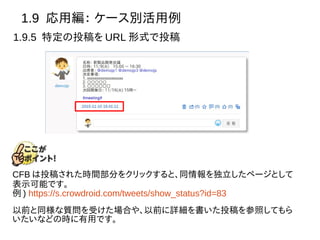
特定の投稿を URL 形式で投稿 CFB は投稿された時間部分をクリックすると、同情報を独立したページとして 表示可能です。 例 ) https://s.crowdroid.com/tweets/show_status?id=83 以前と同様な質問を受けた場合や、以前に詳細を書いた投稿を参照してもら いたいなどの時に有用です。
17.
1.10 ユーザー情報、利用環境の変更 CFB 上での表示名
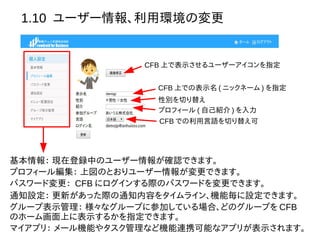
( ニックネーム ) を指定 性別を切り替え プロフィール ( 自己紹介 ) を入力 CFB での利用言語を切り替え可 CFB 上で表示させるユーザーアイコンを指定 基本情報: 現在登録中のユーザー情報が確認できます。 プロフィール編集: 上図のとおりユーザー情報が変更できます。 パスワード変更: CFB にログインする際のパスワードを変更できます。 通知設定: 更新があった際の通知内容をタイムライン、機能毎に設定できます。 グループ表示管理: 様々なグループに参加している場合、どのグループを CFB のホーム画面上に表示するかを指定できます。 マイアプリ: メール機能やタスク管理など機能連携可能なアプリが表示されます。
18.
2. CFB を
Android 、 iPhone スマートフォンクライアント “ Crowdroid Lite” から利用する
19.
2.1 Crowdroid Lite
のダウンロード Crowdroid Lite は以下よりダウンロード、入手いただけます。 [ Android 版 ] https://play.google.com/store/apps/details?id=com.oss.crowdroidlite http://shouji.baidu.com/software/item?docid=7871679 http://app.mi.com/detail/105818 [ iPhone / iPad 版 ] https://itunes.apple.com/jp/app/crowdroid-lite/id1000968746?l=ja&ls=1&mt=8
20.
2.1 Crowdroid Lite
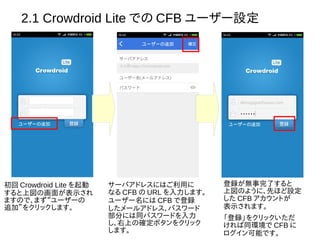
での CFB ユーザー設定 初回 Crowdroid Lite を起動 すると上図の画面が表示され ますので、まず“ユーザーの 追加”をクリックします。 サーバアドレスにはご利用に なる CFB の URL を入力します。 ユーザー名には CFB で登録 したメールアドレス、パスワード 部分には同パスワードを入力 し、右上の確定ボタンをクリック します。 登録が無事完了すると 上図のように、先ほど設定 した CFB アカウントが 表示されます。 「登録」をクリックいただ ければ同環境で CFB に ログイン可能です。
21.
2.2 Crowdroid Lite
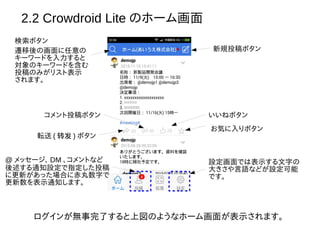
のホーム画面 ログインが無事完了すると上図のようなホーム画面が表示されます。 新規投稿ボタン お気に入りボタン いいねボタン 検索ボタン 遷移後の画面に任意の キーワードを入力すると 対象のキーワードを含む 投稿のみがリスト表示 されます。 転送 ( 转发 ) ボタン コメント投稿ボタン @ メッセージ、 DM 、コメントなど 後述する通知設定で指定した投稿 に更新があった場合に赤丸数字で 更新数を表示通知します。 設定画面では表示する文字の 大きさや言語などが設定可能 です。
22.
2.3 Crowdroid Lite
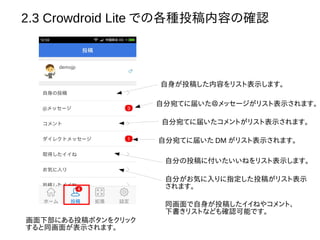
での各種投稿内容の確認 画面下部にある投稿ボタンをクリック すると同画面が表示されます。 自身が投稿した内容をリスト表示します。 自分宛てに届いた@メッセージがリスト表示されます。 自分宛てに届いたコメントがリスト表示されます。 自分宛てに届いた DM がリスト表示されます。 自分の投稿に付いたいいねをリスト表示します。 自分がお気に入りに指定した投稿がリスト表示 されます。 同画面で自身が投稿したイイねやコメント、 下書きリストなども確認可能です。
23.
2.4 Crowdroid Lite
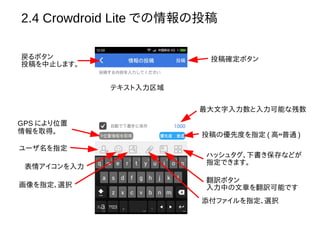
での情報の投稿 テキスト入力区域 投稿確定ボタン 最大文字入力数と入力可能な残数 投稿の優先度を指定 ( 高↔普通 ) GPS により位置 情報を取得。 ユーザ名を指定 表情アイコンを入力 画像を指定、選択 添付ファイルを指定、選択 翻訳ボタン 入力中の文章を翻訳可能です ハッシュタグ、下書き保存などが 指定できます。 戻るボタン 投稿を中止します。
24.
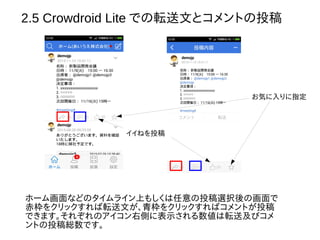
2.5 Crowdroid Lite
での転送文とコメントの投稿 ホーム画面などのタイムライン上もしくは任意の投稿選択後の画面で 赤枠をクリックすれば転送文が、青枠をクリックすればコメントが投稿 できます。それぞれのアイコン右側に表示される数値は転送及びコメ ントの投稿総数です。 お気に入りに指定 イイねを投稿
25.
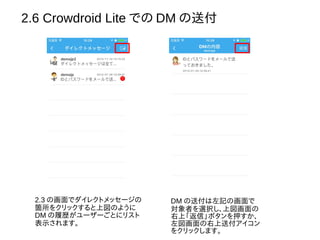
2.6 Crowdroid Lite
での DM の送付 2.3 の画面でダイレクトメッセージの 箇所をクリックすると上図のように DM の履歴がユーザーごとにリスト 表示されます。 DM の送付は左記の画面で 対象者を選択し、上図画面の 右上「返信」ボタンを押すか、 左図画面の右上送付アイコン をクリックします。
26.
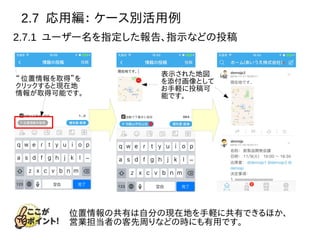
2.7 応用編: ケース別活用例 2.7.1
ユーザー名を指定した報告、指示などの投稿 “ 位置情報を取得”を クリックすると現在地 情報が取得可能です。 表示された地図 を添付画像として お手軽に投稿可 能です。 位置情報の共有は自分の現在地を手軽に共有できるほか、 営業担当者の客先周りなどの時にも有用です。
27.
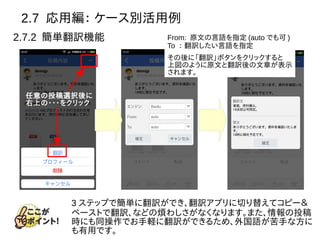
2.7 応用編: ケース別活用例 2.7.2
簡単翻訳機能 任意の投稿選択後に 右上の・・・をクリック From: 原文の言語を指定 (auto でも可 ) To : 翻訳したい言語を指定 その後に「翻訳」ボタンをクリックすると 上図のように原文と翻訳後の文章が表示 されます。 3 ステップで簡単に翻訳ができ、翻訳アプリに切り替えてコピー& ペーストで翻訳、などの煩わしさがなくなります。また、情報の投稿 時にも同操作でお手軽に翻訳ができるため、外国語が苦手な方に も有用です。
28.
2.7 応用編: ケース別活用例 2.7.3
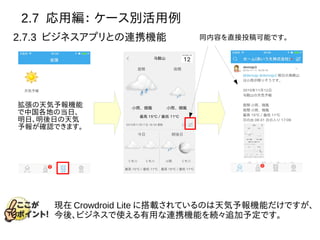
ビジネスアプリとの連携機能 拡張の天気予報機能 で中国各地の当日、 明日、明後日の天気 予報が確認できます。 同内容を直接投稿可能です。 現在 Crowdroid Lite に搭載されているのは天気予報機能だけですが、 今後、ビジネスで使える有用な連携機能を続々追加予定です。
29.
2.7 応用編: ケース別活用例 2.7.4
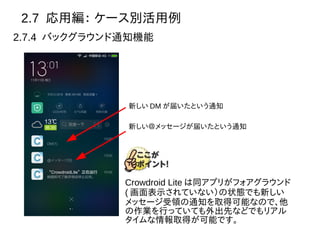
バックグラウンド通知機能 新しい DM が届いたという通知 新しい@メッセージが届いたという通知 Crowdroid Lite は同アプリがフォアグラウンド ( 画面表示されていない)の状態でも新しい メッセージ受領の通知を取得可能なので、他 の作業を行っていても外出先などでもリアル タイムな情報取得が可能です。
30.
2.7 応用編: ケース別活用例 2.7.5
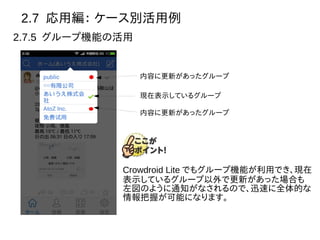
グループ機能の活用 現在表示しているグループ 内容に更新があったグループ 内容に更新があったグループ Crowdroid Lite でもグループ機能が利用でき、現在 表示しているグループ以外で更新があった場合も 左図のように通知がなされるので、迅速に全体的な 情報把握が可能になります。
31.
3. CFB でのシステム管理
32.
3.1 CFB のユーザー権限 CFB
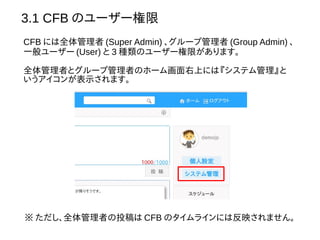
には全体管理者 (Super Admin) 、グループ管理者 (Group Admin) 、 一般ユーザー (User) と 3 種類のユーザー権限があります。 全体管理者とグループ管理者のホーム画面右上には『システム管理』と いうアイコンが表示されます。 ※ ただし、全体管理者の投稿は CFB のタイムラインには反映されません。
33.
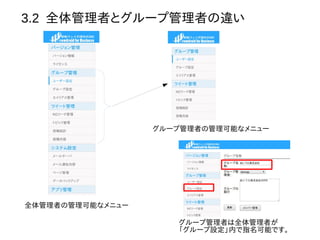
3.2 全体管理者とグループ管理者の違い 全体管理者の管理可能なメニュー グループ管理者の管理可能なメニュー グループ管理者は全体管理者が 「グループ設定」内で指名可能です。
34.
3.3 CFB システム管理の各機能
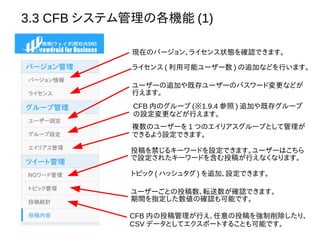
(1) 現在のバージョン、ライセンス状態を確認できます。 ライセンス ( 利用可能ユーザー数 ) の追加などを行います。 ユーザーの追加や既存ユーザーのパスワード変更などが 行えます。 CFB 内のグループ ( 1.9.4※ 参照 ) 追加や既存グループ の設定変更などが行えます。 複数のユーザーを 1 つのエイリアスグループとして管理が できるよう設定できます。 投稿を禁じるキーワードを設定できます。ユーザーはこちら で設定されたキーワードを含む投稿が行えなくなります。 トピック ( ハッシュタグ ) を追加、設定できます。 CFB 内の投稿管理が行え、任意の投稿を強制削除したり、 CSV データとしてエクスポートすることも可能です。 ユーザーごとの投稿数、転送数が確認できます。 期間を指定した数値の確認も可能です。
35.
3.4 CFB システム管理の各機能
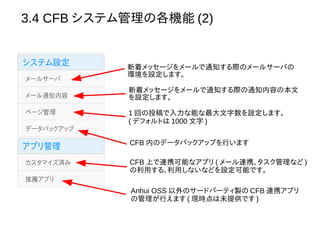
(2) 新着メッセージをメールで通知する際のメールサーバの 環境を設定します。 新着メッセージをメールで通知する際の通知内容の本文 を設定します。 1 回の投稿で入力な能な最大文字数を設定します。 ( デフォルトは 1000 文字 ) CFB 内のデータバックアップを行います CFB 上で連携可能なアプリ ( メール連携、タスク管理など ) の利用する、利用しないなどを設定可能です。 Anhui OSS 以外のサードパーティ製の CFB 連携アプリ の管理が行えます ( 現時点は未提供です )
36.
3.5 CFB システム管理の活用 3.5.1
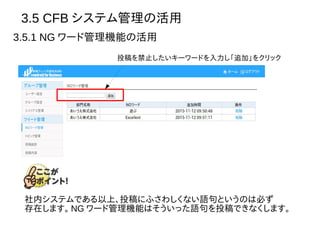
NG ワード管理機能の活用 投稿を禁止したいキーワードを入力し「追加」をクリック 社内システムである以上、投稿にふさわしくない語句というのは必ず 存在します。 NG ワード管理機能はそういった語句を投稿できなくします。
37.
3.5 CFB システム管理の活用 3.5.2
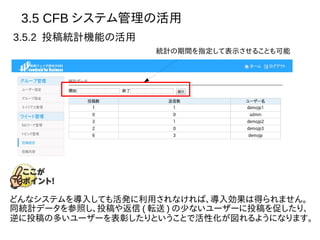
投稿統計機能の活用 統計の期間を指定して表示させることも可能 どんなシステムを導入しても活発に利用されなければ、導入効果は得られません。 同統計データを参照し、投稿や返信 ( 転送 ) の少ないユーザーに投稿を促したり、 逆に投稿の多いユーザーを表彰したりということで活性化が図れるようになります。
38.
その他ご不明な点などありましたら、下記までお問い合わせください。 informa@anhuioss.com
Download



![2.1 Crowdroid Lite のダウンロード
Crowdroid Lite は以下よりダウンロード、入手いただけます。
[ Android 版 ]
https://play.google.com/store/apps/details?id=com.oss.crowdroidlite
http://shouji.baidu.com/software/item?docid=7871679
http://app.mi.com/detail/105818
[ iPhone / iPad 版 ]
https://itunes.apple.com/jp/app/crowdroid-lite/id1000968746?l=ja&ls=1&mt=8](https://image.slidesharecdn.com/cfb-151112040428-lva1-app6891/85/CFB-19-320.jpg)