
1.1
1.2
1.3
1.4
1.4.1
1.4.2
1.4.3
1.4.4
1.4.5
1.5
1.5.1
1.5.2
1.5.3
1.6
1.6.1
1.6.2
1.6.3
1.6.4
1.6.5
1.7
1.7.1
1.7.2
1.7.3
1.8
1.8.1
1.8.2
1.8.3
1.8.4
1.9
Table	of	Contents
Introduction
1.Kata	Pengantar
2.Pendahuluan
3.General
3.1.Menghidupkan	dan	Menonaktifkan	Smartphone
3.2.Screenshots	pada	Samsung	Tizen
3.3.Menguninstall	suatu	Aplikasi
3.4.Menampilkan	Screen	Multitask
3.5.Transfer	file	dari	Smartphone	ke	Computer
4.Connectivity
4.1.Menyambungkan	Smartphone	ke	WI-FI
4.2.Mengaktifkan	Bluetooth	dan	Hotspot	Tethering
4.3.Mengaktifkan	dan	Menonaktifkan	App	Notifications
5.Display
5.1.Mengubah	Font,	Font	Size,	dan	Mengatur	Screen	Time	Out
5.2.Mengubah	Tema	Pada	Smartphone	Tizen
5.3.Mengubah	Icon	Aplikasi
5.4.Mengubah	Alarm	background	style,	camera	timer	style,	keyboard,	dan	other
function
5.5.Mengganti	Bahasa	Smartphone
6.Privacy	and	Safety
6.1.Mengaktifkan	password	lock	screen
6.2.Mengaktifkan	GPS	Location	Services
6.3.Mengaktifkan	SOS	Messages
7.Sistem
7.1.Melakukan	Backup	dan	Reset
7.2.Baterai	Details	Settings
7.3.Ram	dan	Storage	Details	Settings
7.4.Info	soal	Device	(	About	Device)
8.New	Features
1
1.9.1
1.9.2
1.9.3
1.9.4
1.9.5
1.10
8.1.Styler
8.2.Special	Days
8.3.Icon	yang	berbeda	di	setiap	tema
8.4.	Hints	dan	Video
8.5.Tizen	Store
9.Profil	Penulis
2
Introduction
Tizen	adalah	sistem	operasi	baru	yang	sedang	dikembangkan	oleh	Samsung.	Tizen
mempunyai	motto	Operating	system	for	everything.	Motto	ini	sesuai	dengan	target	Tizen
yang	menargetkan	OS	mereka	bisa	digunakan	di	Smartphone,	perangkat	wearable	seperti
Smartwatch,	TV,	Kulkas.
Buku	berjudul	"Cara	MenggunakanSmartphone"	ini	memberi	tutorial	bagi	new	user	yang
masih	asing	dengan	Tizen.	Smartphone	yang	dipakai	adalah	Samsung	Z1	yaitu	smartphone
samsung	pertama	yang	menggunakan	TIZEN	sebagai	OSnya.
Introduction
3
Kata	Pengantar
1.Kata	Pengantar
4
Pendahuluan
2.Pendahuluan
5
Tizen	adalah	sistem	operasi	platform	berbasis	open	source	yang	diperuntukan	untuk
berbagai	platform	seperti	smartphone,	wearable,	tablet,	netbook,	smart	TV	dan	lain-lainnya.
Tizen	hadir	sebagai	alternatif	platform	lain	dari	Android	dan	iOS	yang	diusung	oleh
Samsung.	Tizen	dibangun	dari	Kernel-linux	memiliki	flesibilitas	yang	tinggi	seperti	Android.
Pada	bab	ini	kita	akan	mengeksplorasi	apa	saja	fitur	fitur	general	yang	ada	pada	salah	satu
produk	Samsung	yang	memakai	sistem	operasi	Tizen	yaitu	Samsung	Z1
3.General
6
3.1.Menghidupkan	dan	Menonaktifkan
Smartphone
Untuk	mematikan	dan	menghidupkan	Smartphone,	user	hanya	harus	menahan	tombol
power	sampai	muncul	pilihan	power	off,	enable	flight	mode,	dan	restart.	Untuk
menonaktifkan	smartphone	pilih	power	off,	untuk	mengaktifkan	flight	mode	pilih	enable	flight
mode,	dan	restart	option	untuk	merestart	smartphone.
3.1.Menghidupkan	dan	Menonaktifkan	Smartphone
7
3.1.Menghidupkan	dan	Menonaktifkan	Smartphone
8
3.2.Screenshots	pada	Samsung	Tizen
Untuk	hal	yang	satu	ini,	Samsung	tidak	mengganti	dan	membedakan	Samsung	TIZEN	dan
Samsung	Android.	Caranya	tetap	sama	yaitu	tekan	dan	tahan	tombol	power	dan	tombol
hold	secara	bersamaan	seperti	yang	terlihat	pada	gambar	dibawah	ini!
3.2.Screenshots	pada	Samsung	Tizen
9
3.2.Screenshots	pada	Samsung	Tizen
10
3.3.Menguninstall	suatu	Aplikasi
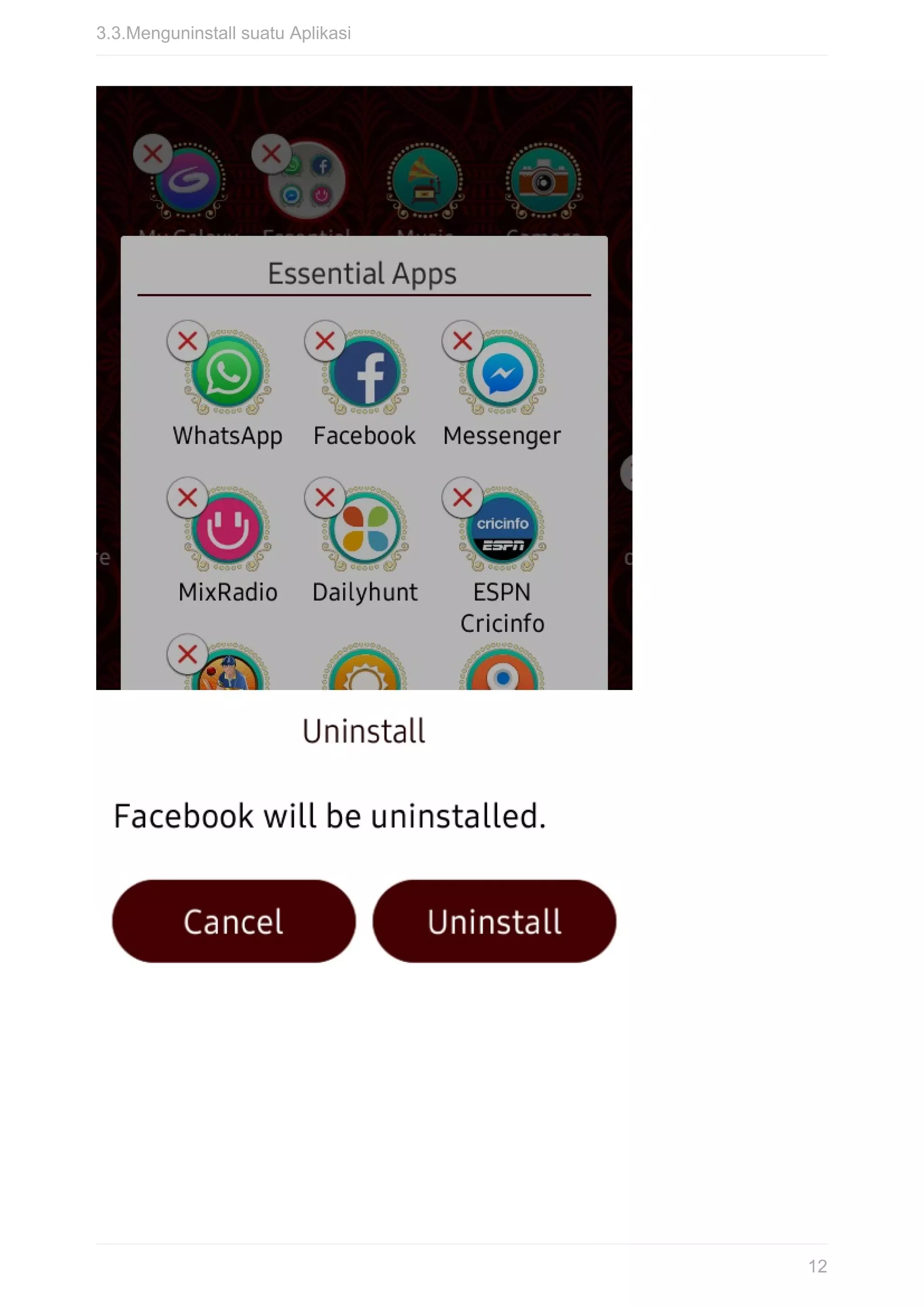
Untuk	menjalankan	perintah	ini,	tidak	ada	yang	berbeda	untuk	menguninstall	sebuah
aplikasi	seperti	pada	operation	system	pada	umumnya.	Cara	menjalankannya	adalah
dengan	menahan	icon	aplikasi	yang	ingin	di	hapus	atau	di	uninstall	lalu	pilih	tanda	“X”	yang
ada	pada	kiri	atas	aplikasi	dan	pilih	uninstall	untuk	menghapus	dan	cancel	untuk
membatalkan	proses	seperti	yang	terlihat	pada	gambar	dibawah	ini.
3.3.Menguninstall	suatu	Aplikasi
11
3.3.Menguninstall	suatu	Aplikasi
12
3.4.Menampilkan	Screen	Multitask
Screen	multitask	dijalankan	dengan	cara	Hold	tombol	home,	dan	mempunyai	interface	yang
cukup	berbeda	dengan	OS	lain.	Tizen	menggunakan	interface	icon	yang	di	geser	atas	dan
bawah	lalu	1	buah	tampilan	cardnya	berupa	preview	multitask.	Ada	juga	tombol	close	all,
dan	jika	mau	close	salah	satu	aplikasi	yang	perlu	dilakukan	user	hanya	geser	kearah	kiri
ataupun	kanan.
3.4.Menampilkan	Screen	Multitask
13
3.4.Menampilkan	Screen	Multitask
14
3.5.Transfer	file	dari	Smartphone	ke
Computer
Mentransfer	file	dari	Smartphone	ke	computer	adalah	hal	yang	tidak	asing	bagi	semua	user
smartphone	pada	zaman	sekarang.	Begitu	juga	dengan	TIZEN	OS,	cara	mentransfer	file
dan	data	dari	suatu	platform	ke	platform	lainnya.	Hal	yang	dibutuhkan	adalah	kabel	charger
untuk	memindahkan	file,	sambungkan	ke	smartphone	dan	setelah	itu	pilih	file	yang	ingin
dipindahkan	dan	copy	paste	ke	computer.
3.5.Transfer	file	dari	Smartphone	ke	Computer
15
4.Connectivity
4.Connectivity
16
4.1.Menyambungkan	Smartphone	ke	WI-FI
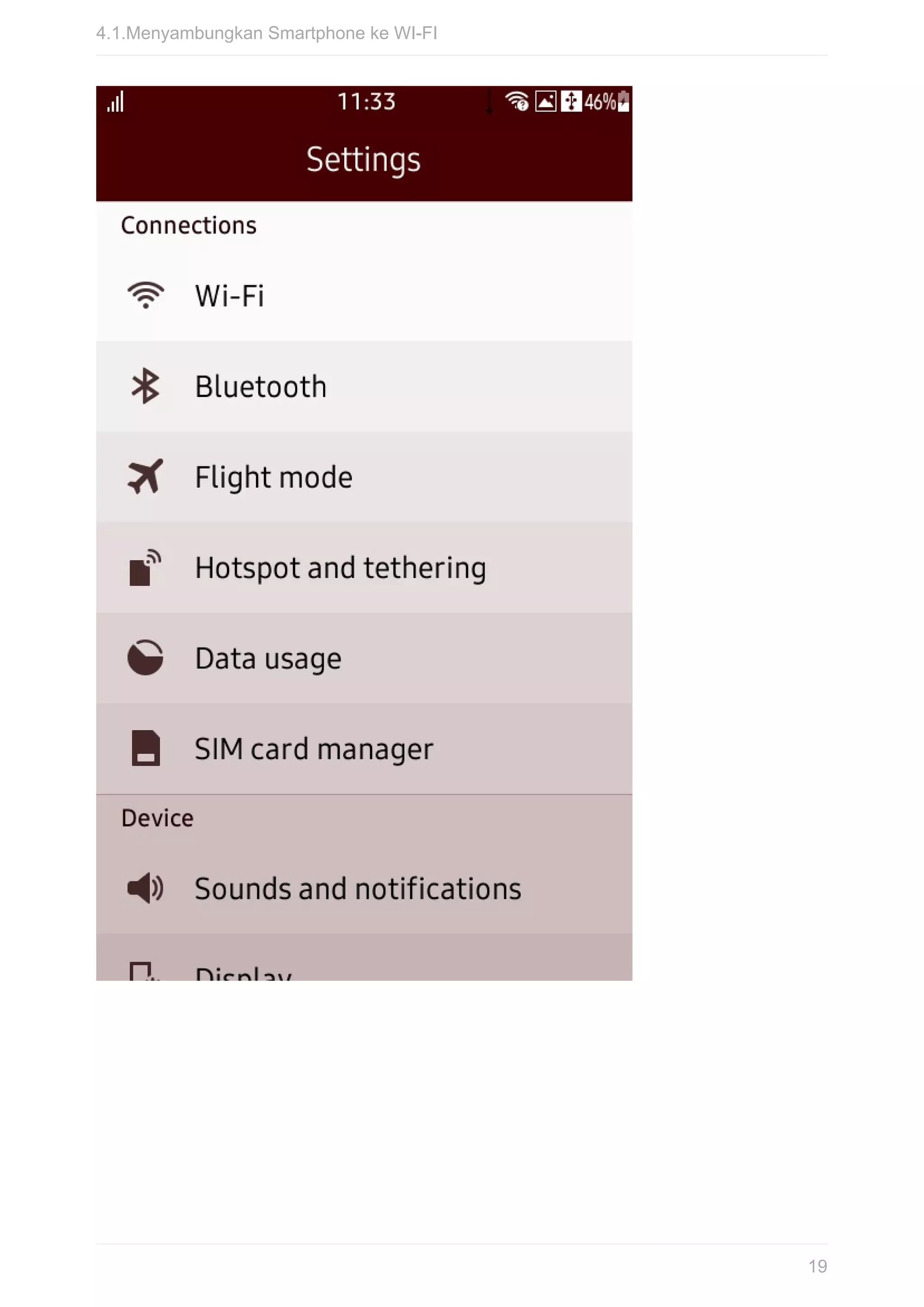
Untuk	menyambungkan	Platform	smartphone	ke	WIFI	yang	tersedia,	ada	2	cara.	Sama
seperti	Samsung	Android,	Samsung	TIZEN	menyambungkan	Wifi	dengan	melalu	settings
atau	juga	dengan	menggerakkan	jari	anda	dari	atas	ke	bawah	layar	sehingga	muncul	quick
settings	panel	yang	terdiri	dari	WI-Fi,	mobile	data,	sound,	torch,	Bluetooth,	ultra	power
saving,	ultra	data	saving,	auto	rotate,	location,	dan	flight	mode.
Untuk	menyambungkan	ke	wifi,	cukup	tekan	option	Wi-Fi	dan	user	akan	dibawa	langsung	ke
pilihan	wifi	yang	tersedia	dan	tinggal	menyambungkan	saja	dengan	memasukkan	password
wifi	tersebut.	Sedangkan	jika	melalui	settings,	buka	settings	lalu	pilih	Wi-fi	dan	sama	seperti
option	pertama,	user	tinggal	memilih	wifi	dan	menyambungkan	dengan	wifi	tersebut,	sama
persis	seperti	Android.
4.1.Menyambungkan	Smartphone	ke	WI-FI
17
Menggunakan	cara	pertama
4.1.Menyambungkan	Smartphone	ke	WI-FI
18
4.1.Menyambungkan	Smartphone	ke	WI-FI
19
Menyambung	ke	Wi-Fi	dari	Settings
4.1.Menyambungkan	Smartphone	ke	WI-FI
20
4.2.Mengaktifkan	Bluetooth	dan	Hotspot
Tethering
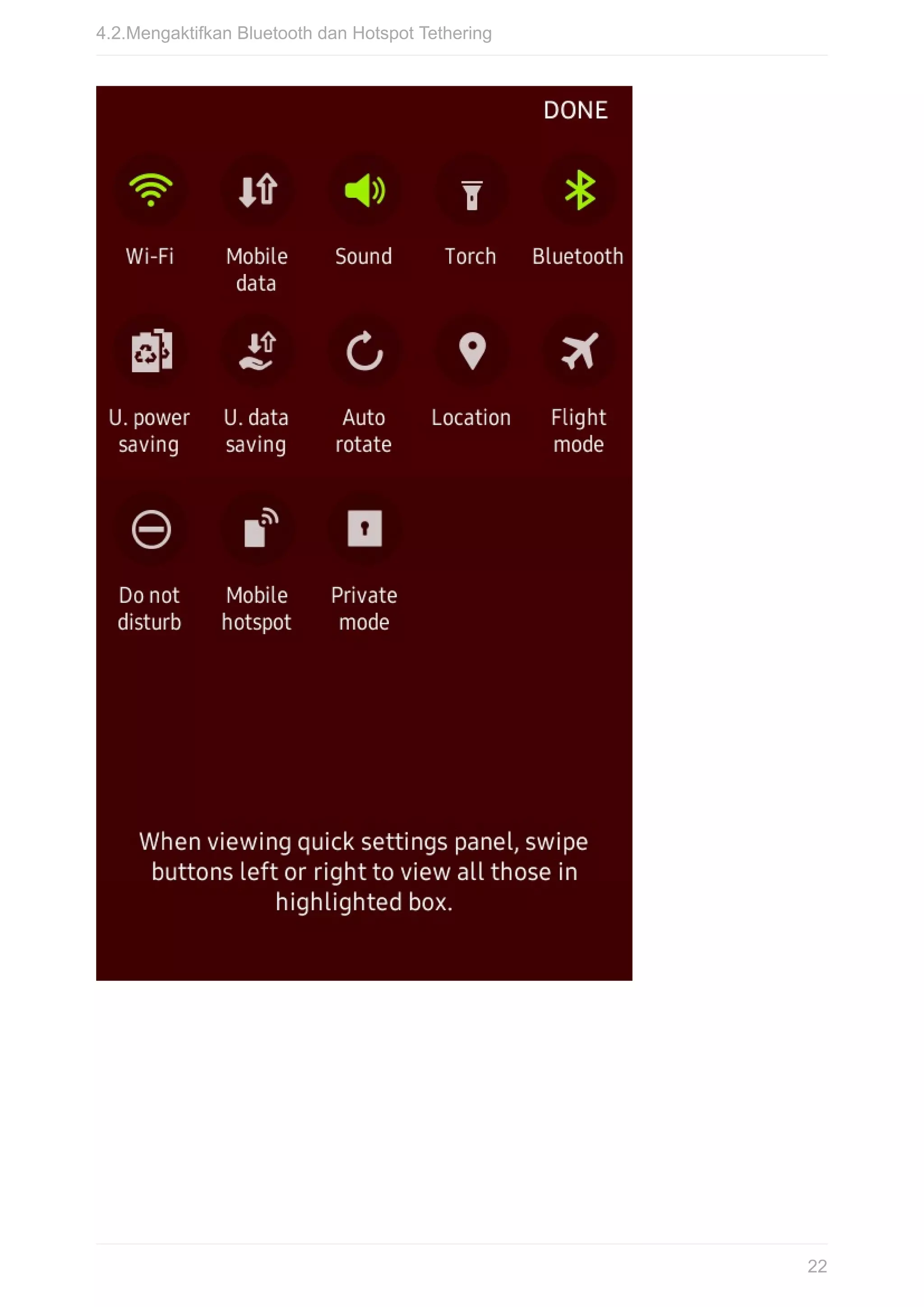
Untuk	mengaktifkan	3	fitur	ini,	persis	sama	dengan	mengaktifkan	dan	menyambung
perangkat	ke	Wi-fi.	Cukup	touch	layar	dari	atas	ke	bawah	sampai	muncul	quick	settings
panel	seperti	fitur	Wi-fi,	Bluetooth,	dan	sambungkan	seperti	yang	ada	pada	gambar	berikut
4.2.Mengaktifkan	Bluetooth	dan	Hotspot	Tethering
21
4.2.Mengaktifkan	Bluetooth	dan	Hotspot	Tethering
22
Dan	untuk
mengaktifkan	internet	tethering	dan	flight	mode	cukup	klik	2	fitur	itu	untuk	menjalankannya.
Jika	menjalankan	dari	setting,	pilih	fitur	Hotspot	and	tethering	dan	pilih	bagaimana	anda
ingin	tethering,	bisa	melalui	mobile	hotspot,	atau	Bluetooth	tethering	atau	bahkan	usb
tethering	tergantung	kebutuhan	user	seperti	yang	ditunjukkan	oleh	gambar	ini
4.2.Mengaktifkan	Bluetooth	dan	Hotspot	Tethering
23
4.2.Mengaktifkan	Bluetooth	dan	Hotspot	Tethering
24
Cara	Mengaktifkan	mobile	hotspot	melalui	settings
4.2.Mengaktifkan	Bluetooth	dan	Hotspot	Tethering
25
4.3.Mengaktifkan	dan	Menonatifkan	App
Notifications
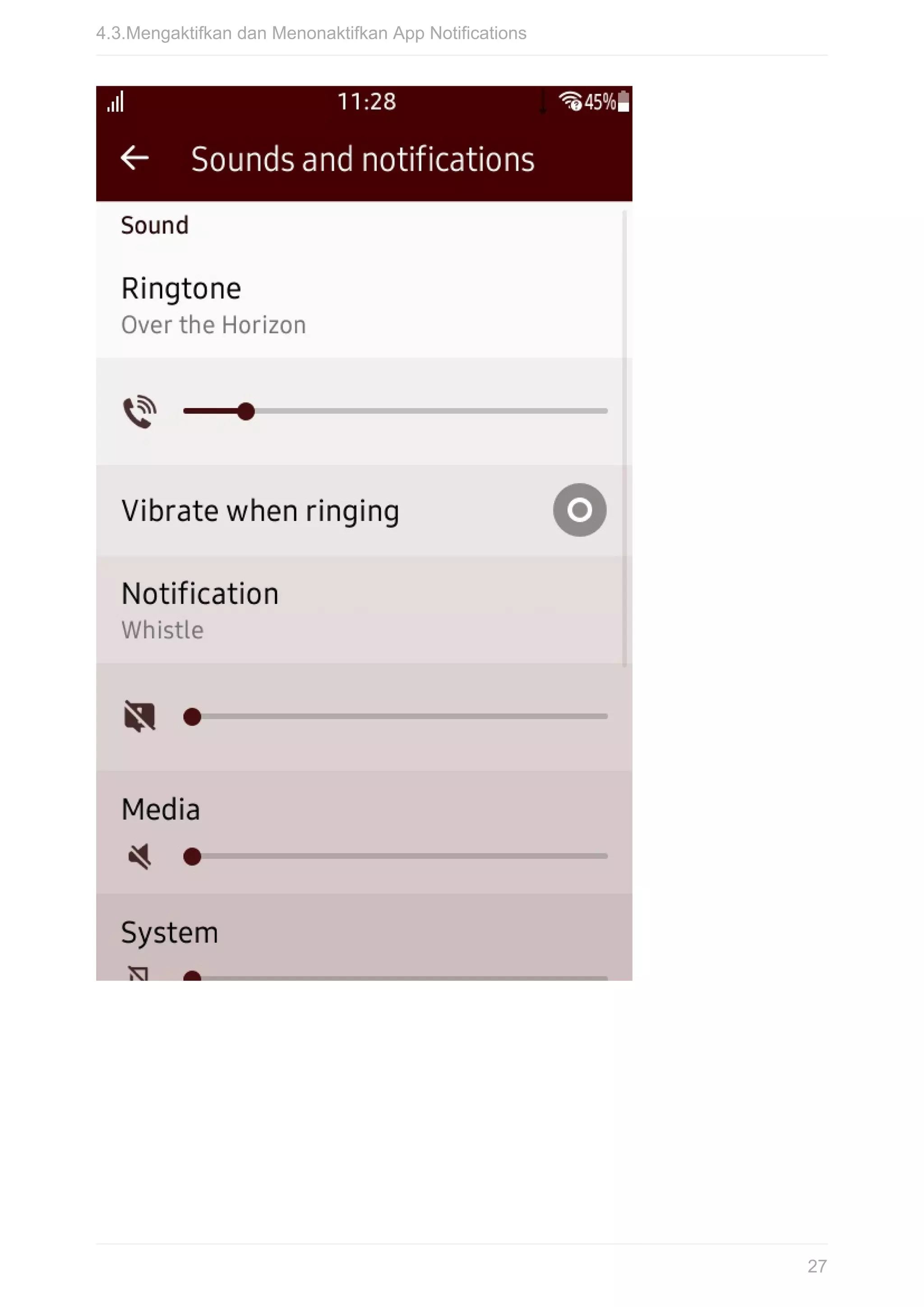
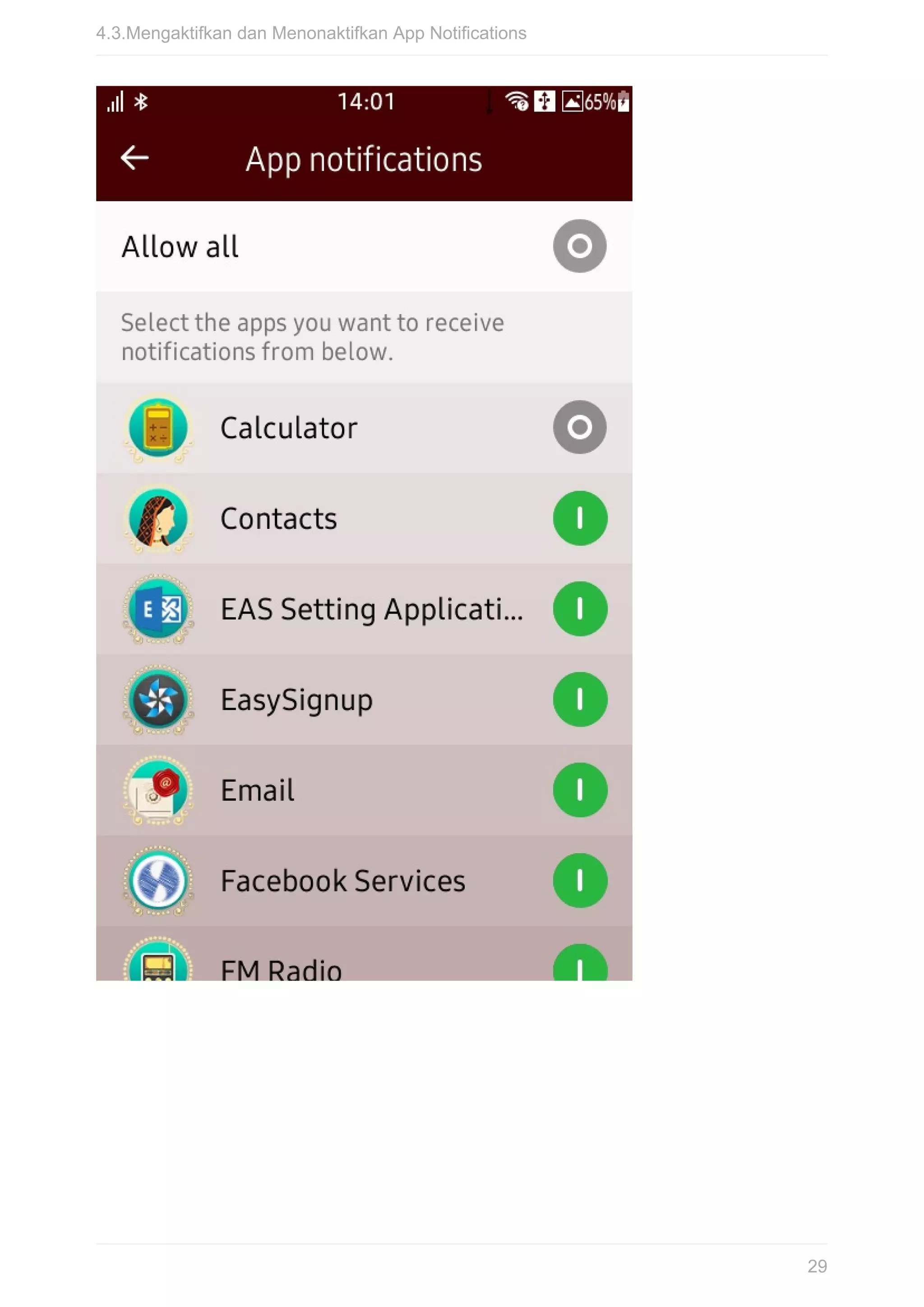
Untuk	menjalankan	fitur	ini,	user	harus	membuka	settings	terlebih	dahulu	lalu	cari	sounds
and	notifications,	setelah	itu	klik	app	notification	lalu	ada	pilihan	“allow	all”	dan	pilihan	setiap
Applikasi	yang	terinstall	di	OS	user.	Jika	mau	menonaktifkan	cukup	dengan	satu	ketukan
seperti	pada	gambar
4.3.Mengaktifkan	dan	Menonaktifkan	App	Notifications
26
4.3.Mengaktifkan	dan	Menonaktifkan	App	Notifications
27
Saat	membuka	App	notifications	ini	adalah	tampilan	jika	user	menghidupkan	fitur	allow
notifications	untuk	semua	applications
4.3.Mengaktifkan	dan	Menonaktifkan	App	Notifications
28
4.3.Mengaktifkan	dan	Menonaktifkan	App	Notifications
29
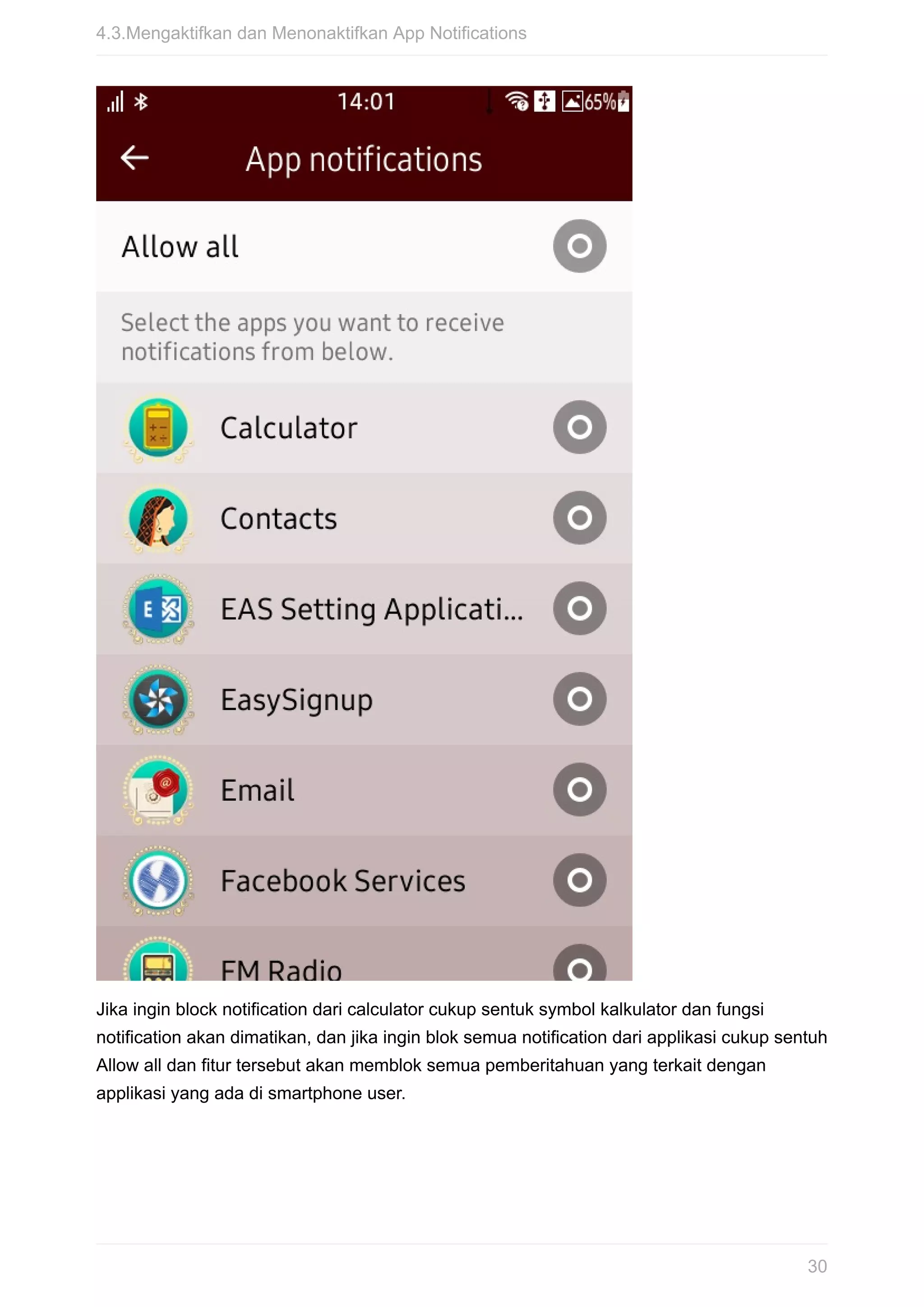
Jika	ingin	block	notification	dari	calculator	cukup	sentuk	symbol	kalkulator	dan	fungsi
notification	akan	dimatikan,	dan	jika	ingin	blok	semua	notification	dari	applikasi	cukup	sentuh
Allow	all	dan	fitur	tersebut	akan	memblok	semua	pemberitahuan	yang	terkait	dengan
applikasi	yang	ada	di	smartphone	user.
4.3.Mengaktifkan	dan	Menonaktifkan	App	Notifications
30
5.Display
5.Display
31
5.1.Mengubah	Font,	Font	Size,	dan
Mengatur	Screen	Time	Out
Untuk	mengatur	jenis	Font,	cukup	masuk	ke	settings	lalu	pilih	option	font	dan	pilih	tipe	font
dan	font	size	yang	user	inginkan	seperti	yang	terlihat	dari	gambar	dibawah	ini
5.1.Mengubah	Font,	Font	Size,	dan	Mengatur	Screen	Time	Out
32
5.1.Mengubah	Font,	Font	Size,	dan	Mengatur	Screen	Time	Out
33
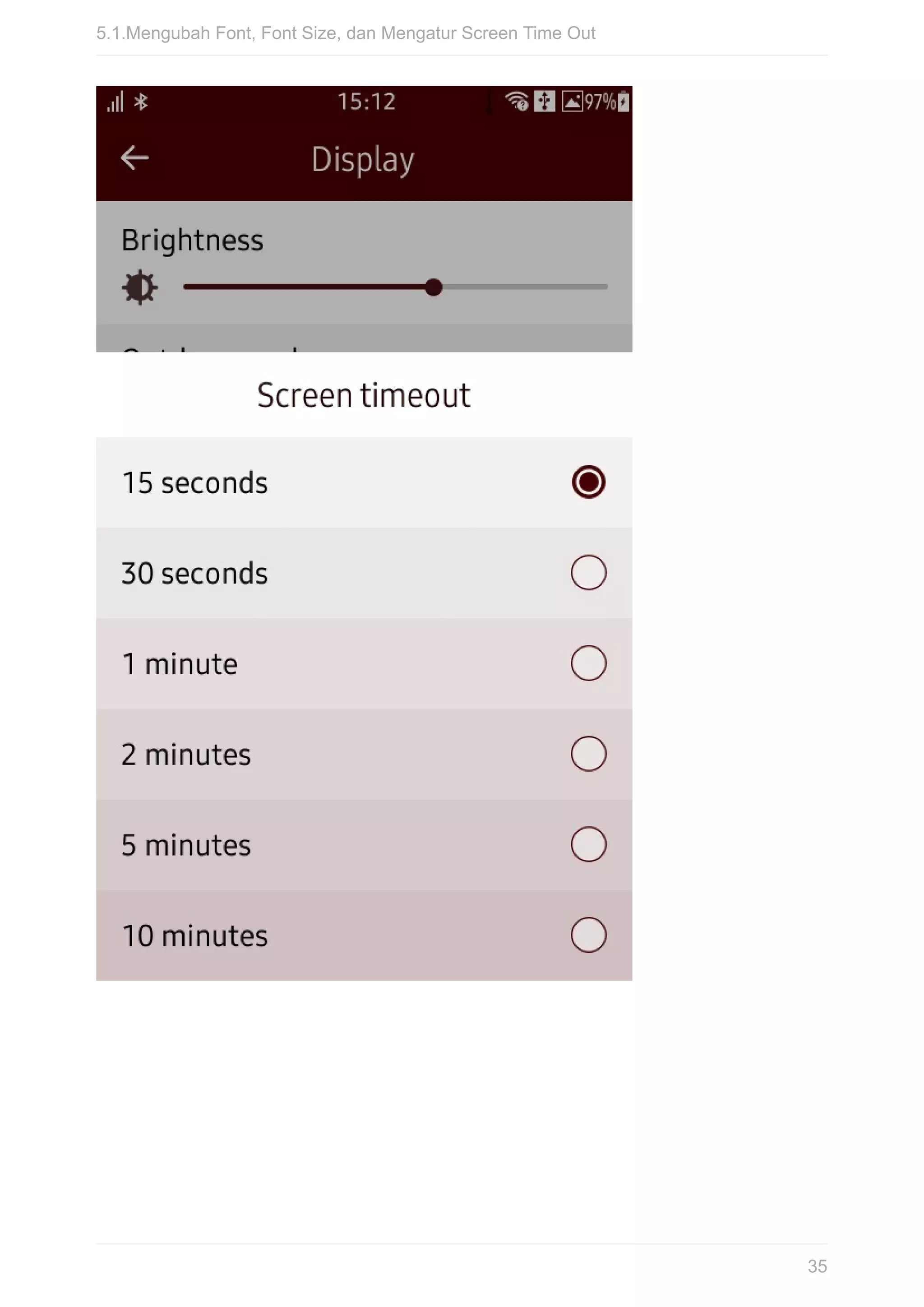
Untuk	screen	time	out	user	bisa	mengatur	seberapa	lama	screen	menyala,	anda	bisa
mengatur	selama	15	detik,	30	detik,	1	menit	seperti	yang	terlihat	pada	gambar
5.1.Mengubah	Font,	Font	Size,	dan	Mengatur	Screen	Time	Out
34
5.1.Mengubah	Font,	Font	Size,	dan	Mengatur	Screen	Time	Out
35
5.2.Mengubah	Tema	Pada	Smartphone
Tizen
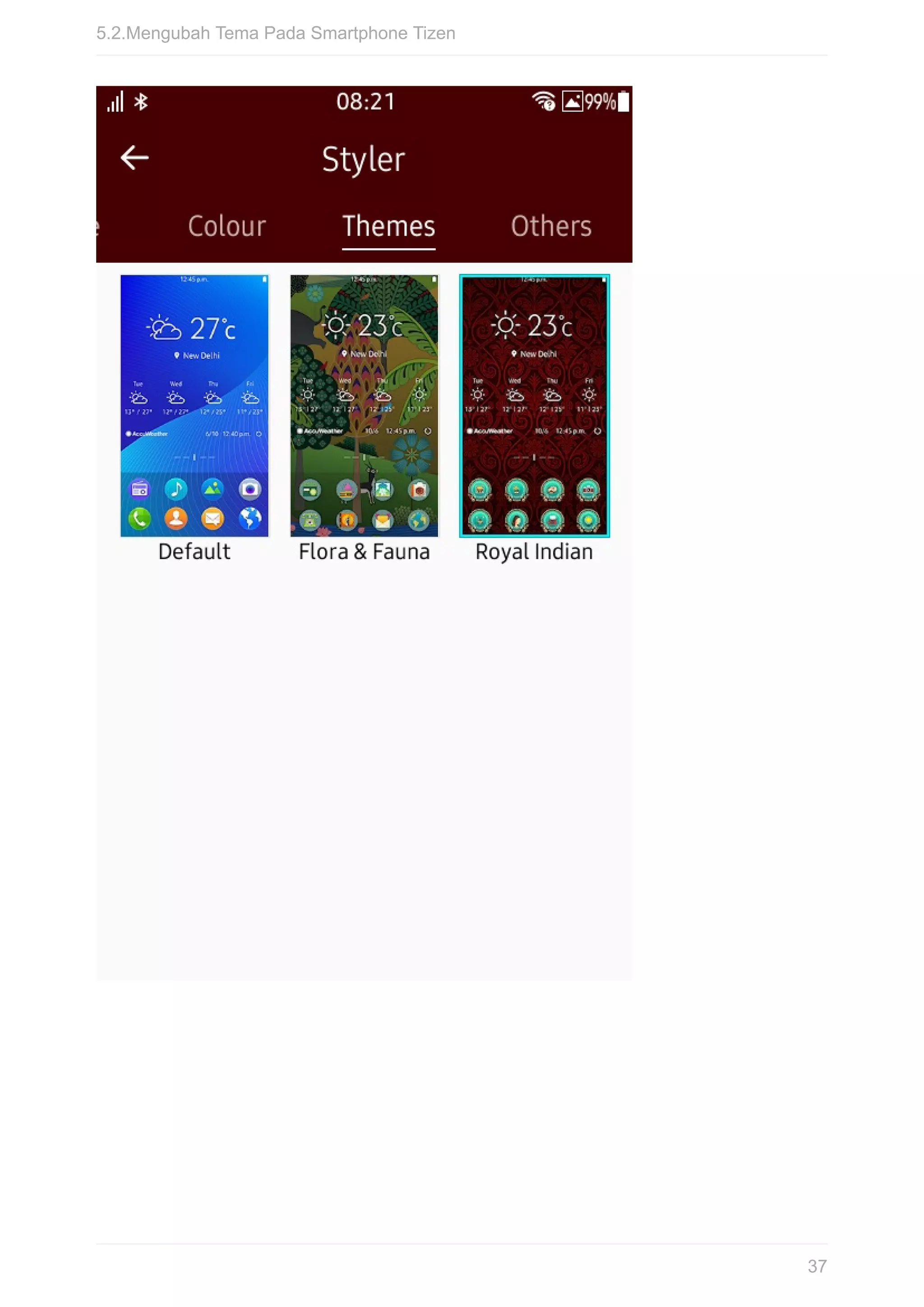
Untuk	fitur	ini,	Tizen	menyediakan	3	jenis	tema	dasar	untuk	kemudian	diotak	atik	dan
dicustom	sendiri	oleh	user.	3	tema	tersebut	ada	Tema	dasar	TIZEN,	flora	dan	fauna,	dan
juga	royal	Indian.	Walaupun	hanya	3	tema,	user	tetap	bisa	mengembangkan	dan
mengcustom	tema	sesuai	selera	mereka	dengan	hal	hal	yang	sudah	disebutkan	diatas
seperti	mengganti	tampilan	icon	Applikasi,	tampilan	waktu.	Untuk	mengganti	tema,	caranya
sama	dengan	proses	proses	sebelumnya	yaitu	dengan	open	settings	lalu	styler	dan	pilih	tab
Themes	dan	user	bisa	memilih	tema	dasar	diantara	3	pilihan	tersebut	untuk	kemudian	di
custom	sesuai	dengan	selera	mereka.
5.2.Mengubah	Tema	Pada	Smartphone	Tizen
36
5.2.Mengubah	Tema	Pada	Smartphone	Tizen
37
5.3.Mengubah	Icon	Aplikasi
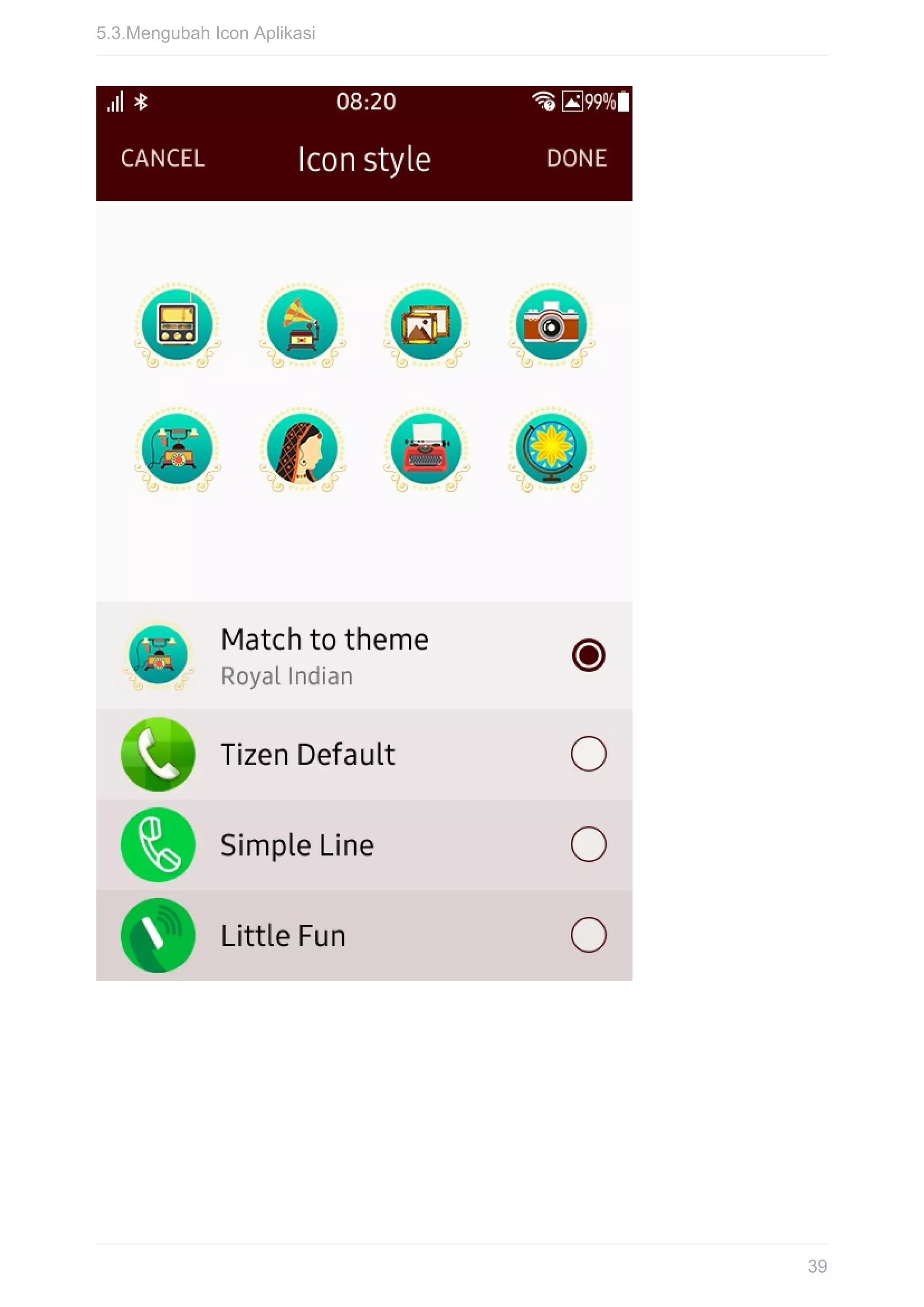
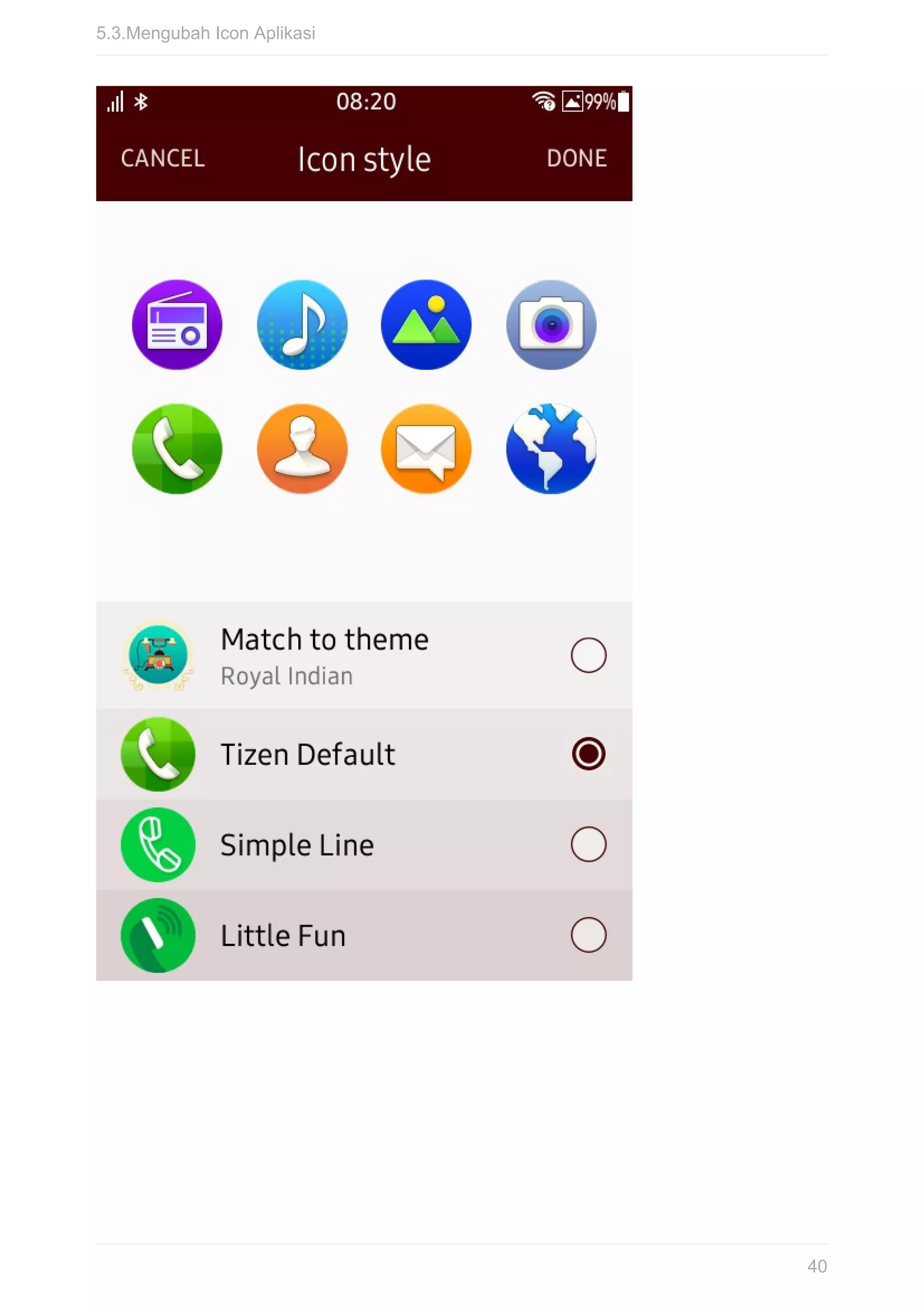
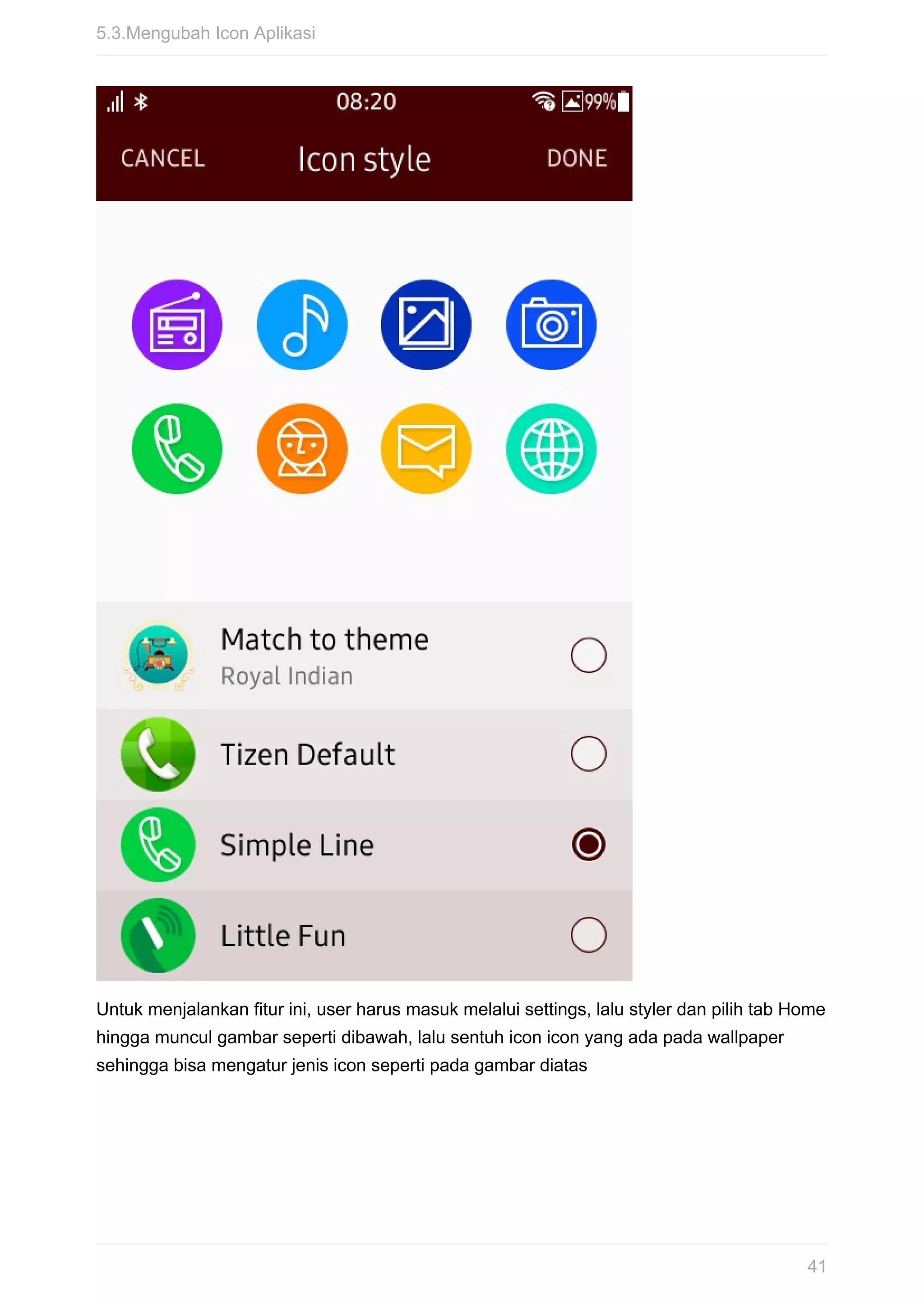
Fitur	styler	ini,	bisa	juga	membuat	user	untuk	mengganti	icon	Applikasi	yang	ada	pada	home
sehingga	membuat	tampilan	home	lebih	menarik	seperti	yang	terlihat	pada	gambar	dibawah
5.3.Mengubah	Icon	Aplikasi
38
5.3.Mengubah	Icon	Aplikasi
39
5.3.Mengubah	Icon	Aplikasi
40
Untuk	menjalankan	fitur	ini,	user	harus	masuk	melalui	settings,	lalu	styler	dan	pilih	tab	Home
hingga	muncul	gambar	seperti	dibawah,	lalu	sentuh	icon	icon	yang	ada	pada	wallpaper
sehingga	bisa	mengatur	jenis	icon	seperti	pada	gambar	diatas
5.3.Mengubah	Icon	Aplikasi
41
5.3.Mengubah	Icon	Aplikasi
42
5.4.Mengubah	Alarm	background	style,
camera	timer	style,	keyboard,	dan	other
function
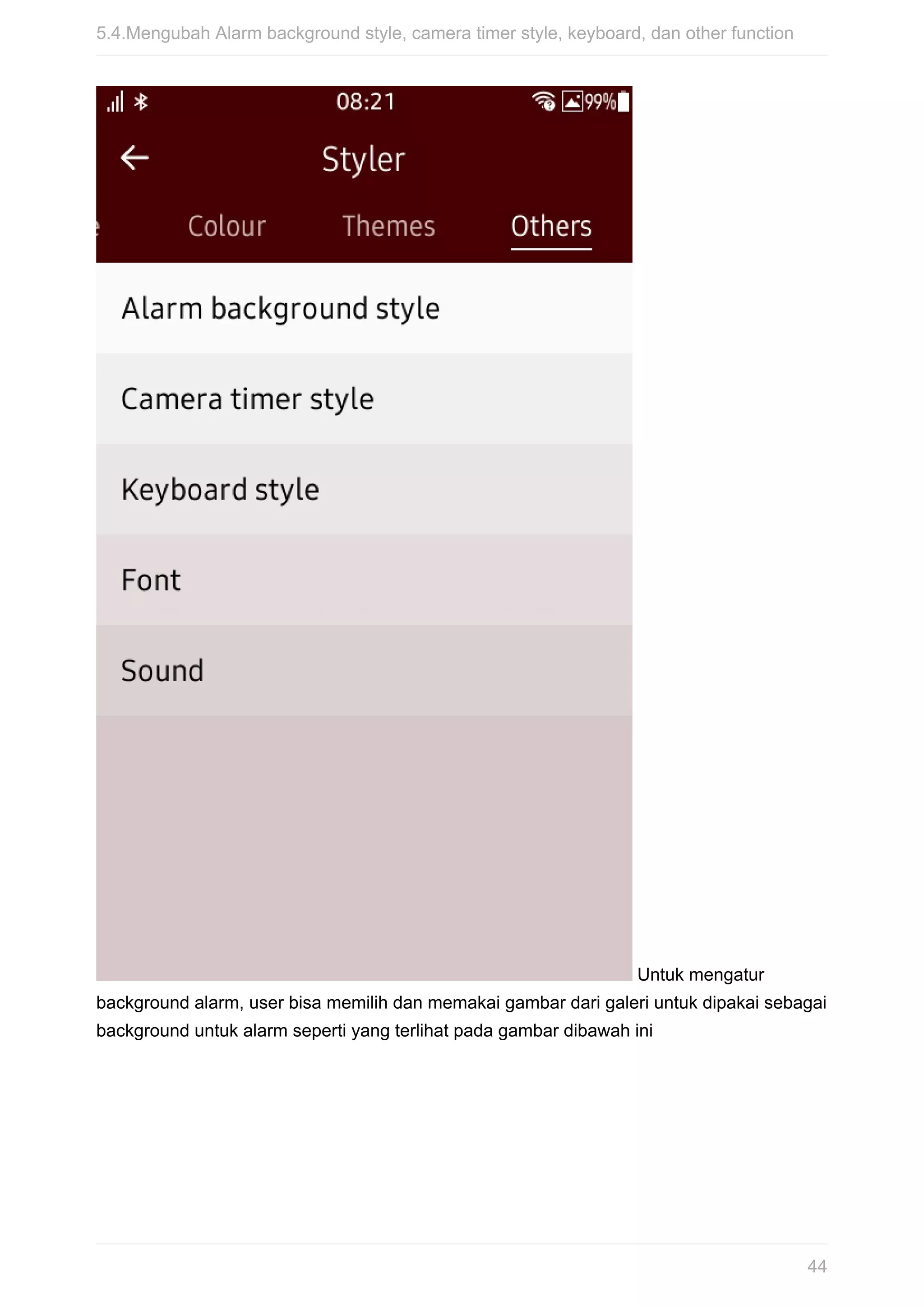
Di	fitur	styler,	ada	tab	others	yang	bisa	mengatur	alarm	background	style,	camera	timer
style,	keyboard	style,	font,	dan	juga	sound.	Cara	mengaksesnya	juga	sama	yaitu	dengan
open	settings	pilih	styler	dan	pilih	tab	others.	Tampilannya	seperti	yang	terlihat	di	bawah	ini
5.4.Mengubah	Alarm	background	style,	camera	timer	style,	keyboard,	dan	other	function
43
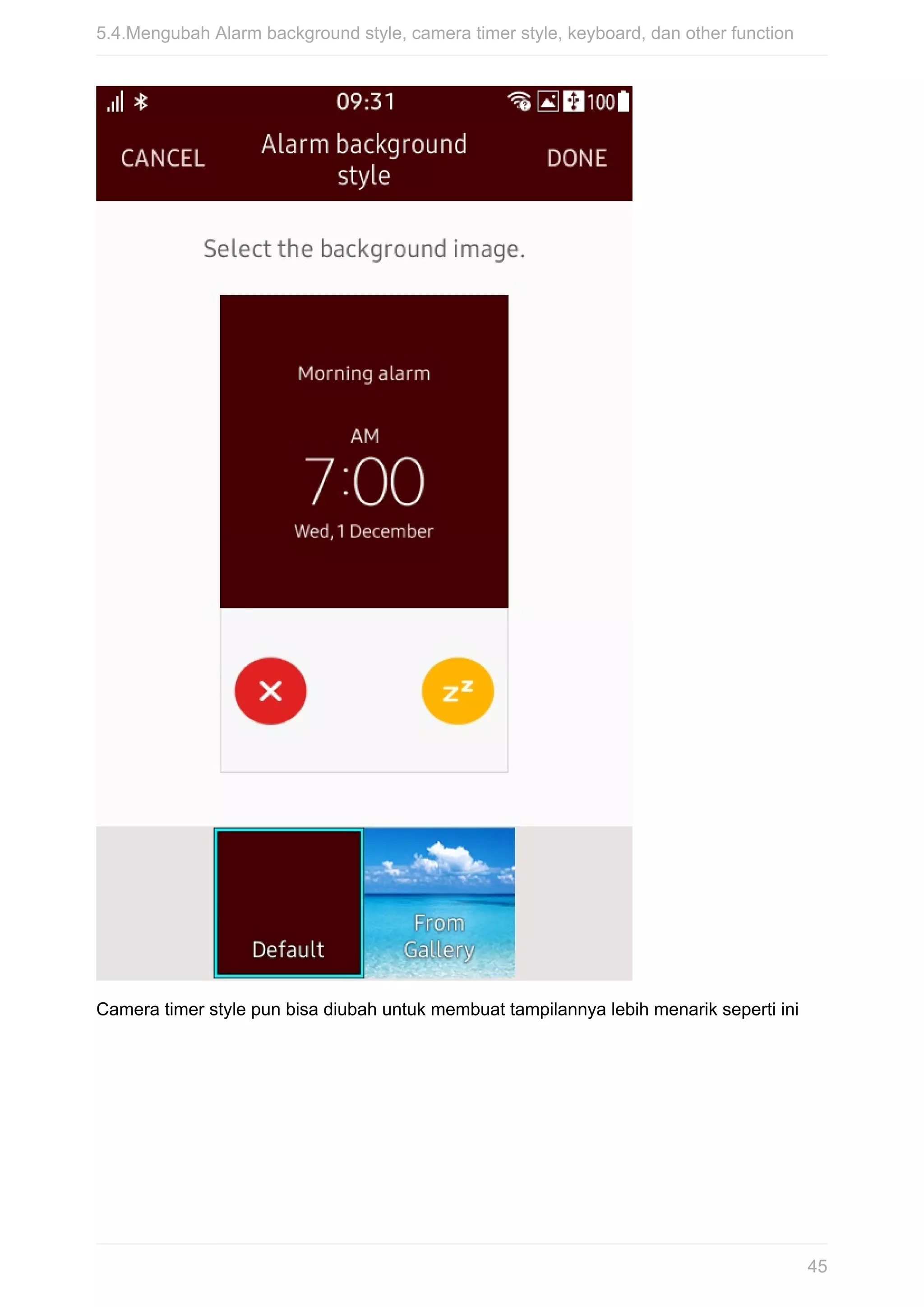
Untuk	mengatur
background	alarm,	user	bisa	memilih	dan	memakai	gambar	dari	galeri	untuk	dipakai	sebagai
background	untuk	alarm	seperti	yang	terlihat	pada	gambar	dibawah	ini
5.4.Mengubah	Alarm	background	style,	camera	timer	style,	keyboard,	dan	other	function
44
Camera	timer	style	pun	bisa	diubah	untuk	membuat	tampilannya	lebih	menarik	seperti	ini
5.4.Mengubah	Alarm	background	style,	camera	timer	style,	keyboard,	dan	other	function
45
Gambar	ini	menunjukkan	camera	timer	style	dalam	bentuk	fingers
Dan	mengganti	tampilan	keyboard	seperti	match	with	theme,	atau	custom	sendiri	seperti
yang	terlihat	dibawah	ini
5.4.Mengubah	Alarm	background	style,	camera	timer	style,	keyboard,	dan	other	function
46
5.4.Mengubah	Alarm	background	style,	camera	timer	style,	keyboard,	dan	other	function
47
5.5.Mengganti	Bahasa	Smartphone
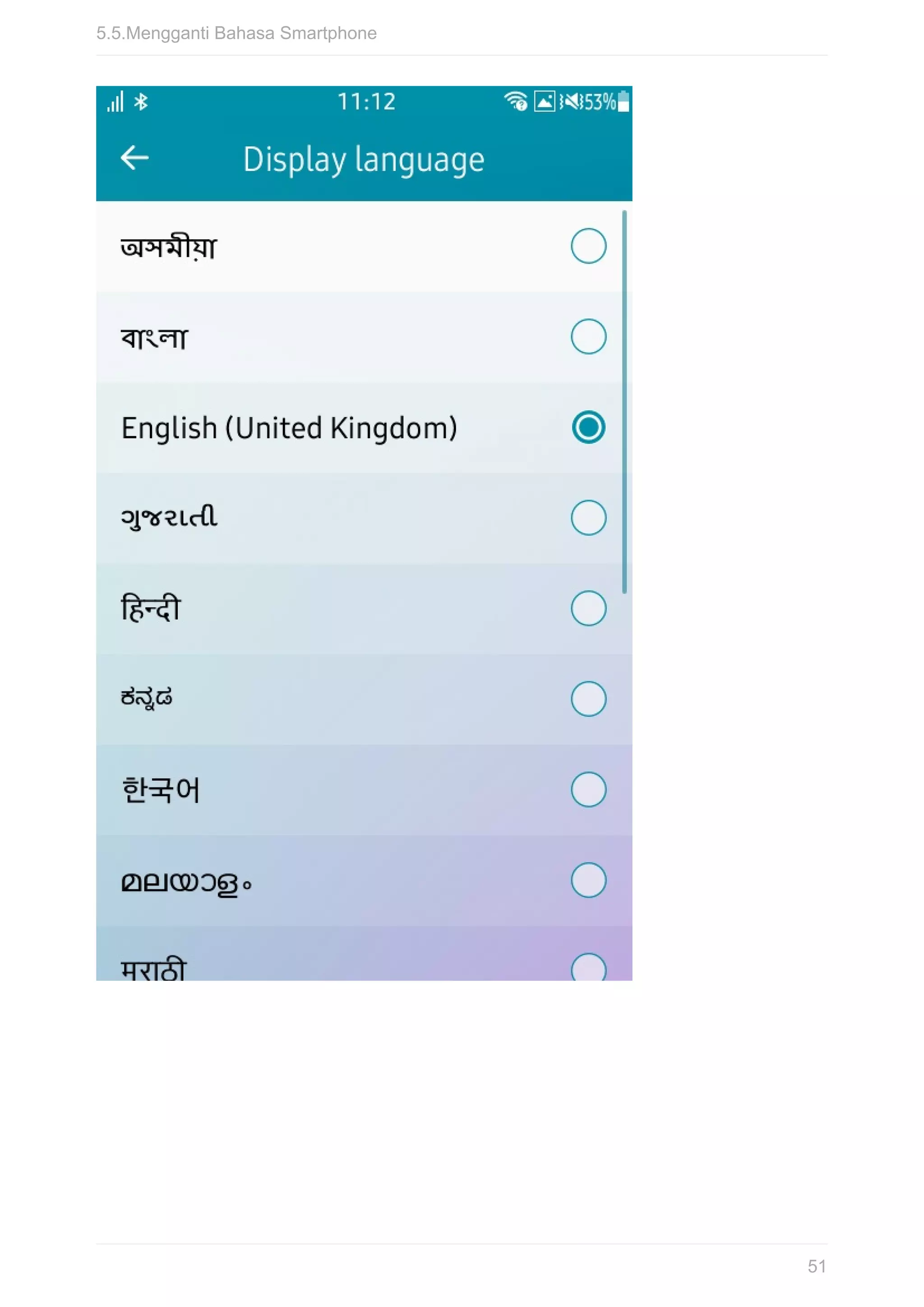
Untuk	fungsi	ini,	prosedur	untuk	mengganti	bahasa	yang	digunakan	sama	dengan	Operating
Sistem	pada	umumnya.	Dari	settings	dan	pilih	language	and	input	yang	ada	pada	bagian
system,	dan	ganti	display	language	ke	bagian	yang	user	inginkan.
5.5.Mengganti	Bahasa	Smartphone
48
5.5.Mengganti	Bahasa	Smartphone
49
5.5.Mengganti	Bahasa	Smartphone
50
5.5.Mengganti	Bahasa	Smartphone
51
6.Privacy	and	Safety
52
6.1.Mengaktifkan	password	lock	screen
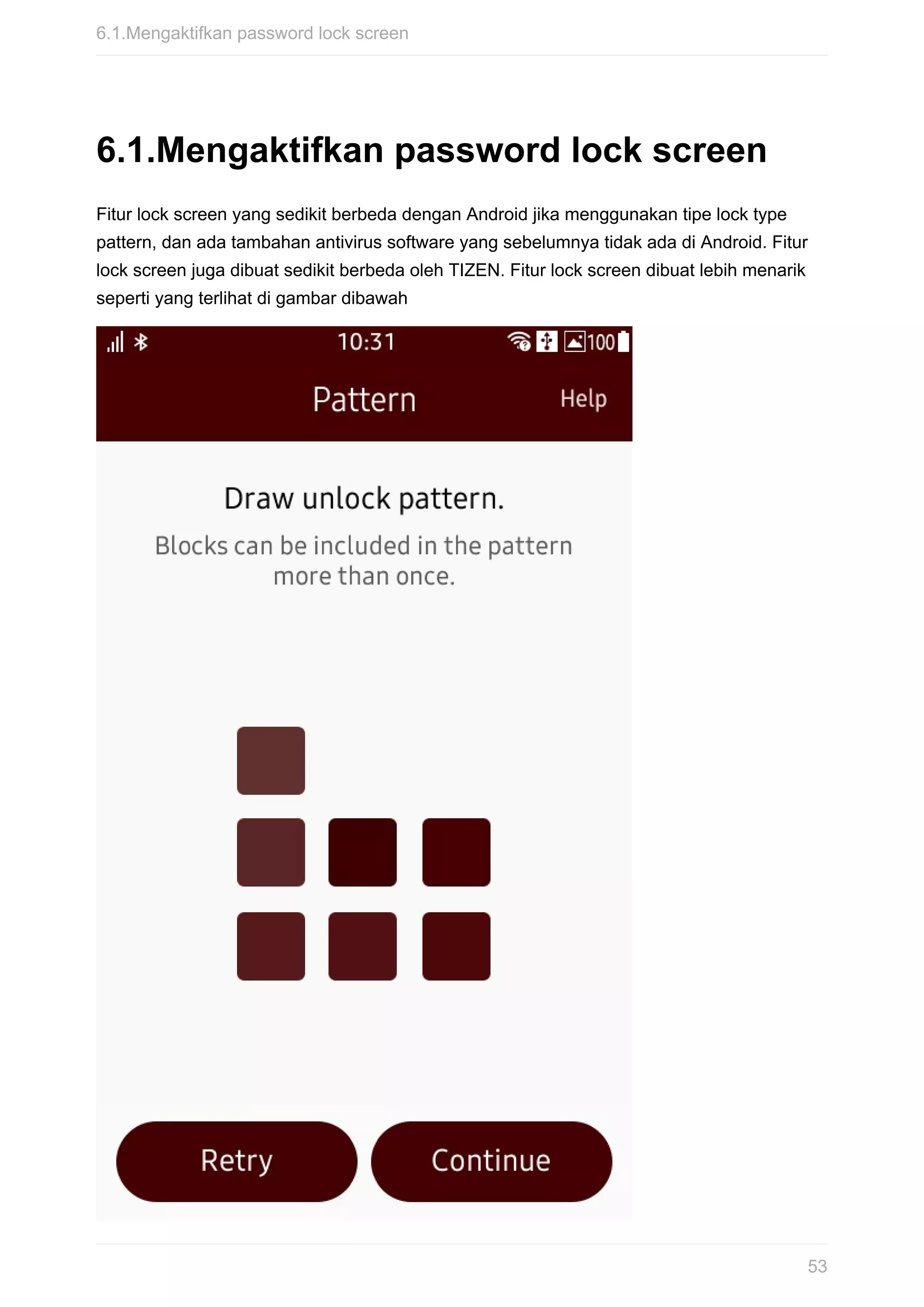
Fitur	lock	screen	yang	sedikit	berbeda	dengan	Android	jika	menggunakan	tipe	lock	type
pattern,	dan	ada	tambahan	antivirus	software	yang	sebelumnya	tidak	ada	di	Android.	Fitur
lock	screen	juga	dibuat	sedikit	berbeda	oleh	TIZEN.	Fitur	lock	screen	dibuat	lebih	menarik
seperti	yang	terlihat	di	gambar	dibawah
6.1.Mengaktifkan	password	lock	screen
53
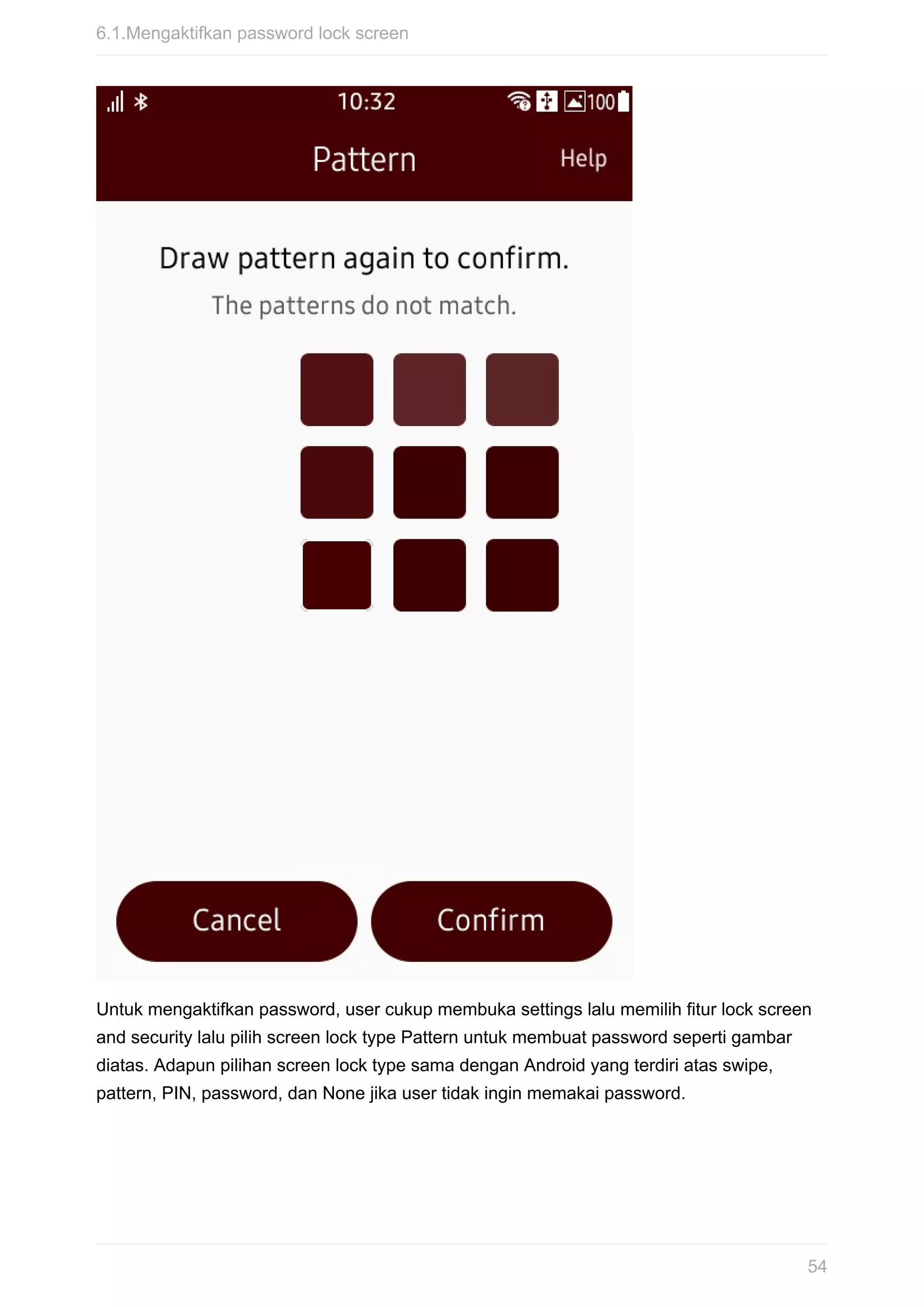
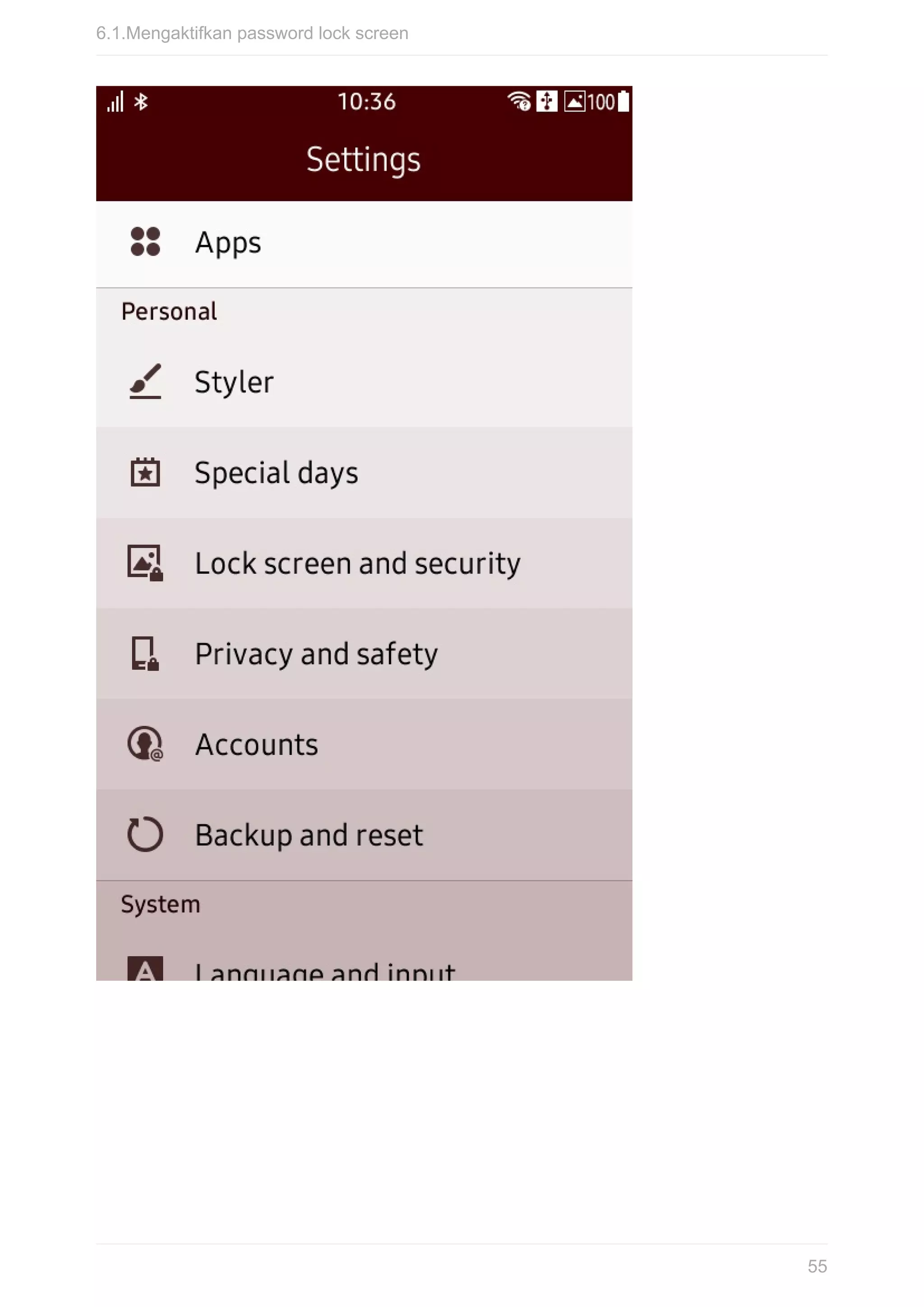
Untuk	mengaktifkan	password,	user	cukup	membuka	settings	lalu	memilih	fitur	lock	screen
and	security	lalu	pilih	screen	lock	type	Pattern	untuk	membuat	password	seperti	gambar
diatas.	Adapun	pilihan	screen	lock	type	sama	dengan	Android	yang	terdiri	atas	swipe,
pattern,	PIN,	password,	dan	None	jika	user	tidak	ingin	memakai	password.
6.1.Mengaktifkan	password	lock	screen
54
6.1.Mengaktifkan	password	lock	screen
55
6.1.Mengaktifkan	password	lock	screen
56
6.1.Mengaktifkan	password	lock	screen
57
6.2.Mengaktifkan	GPS	Location	Services
Fitur	GPS,	dan	location	pada	TIZEN	berada	di	Privacy	and	safety.	Untuk	mengaktifkan
location	services,	user	harus	membuka	settings	lalu	telusuri	privacy	and	safety	yang	terletak
pada	bagian	personal.
6.2.Mengaktifkan	GPS	Location	Services
58
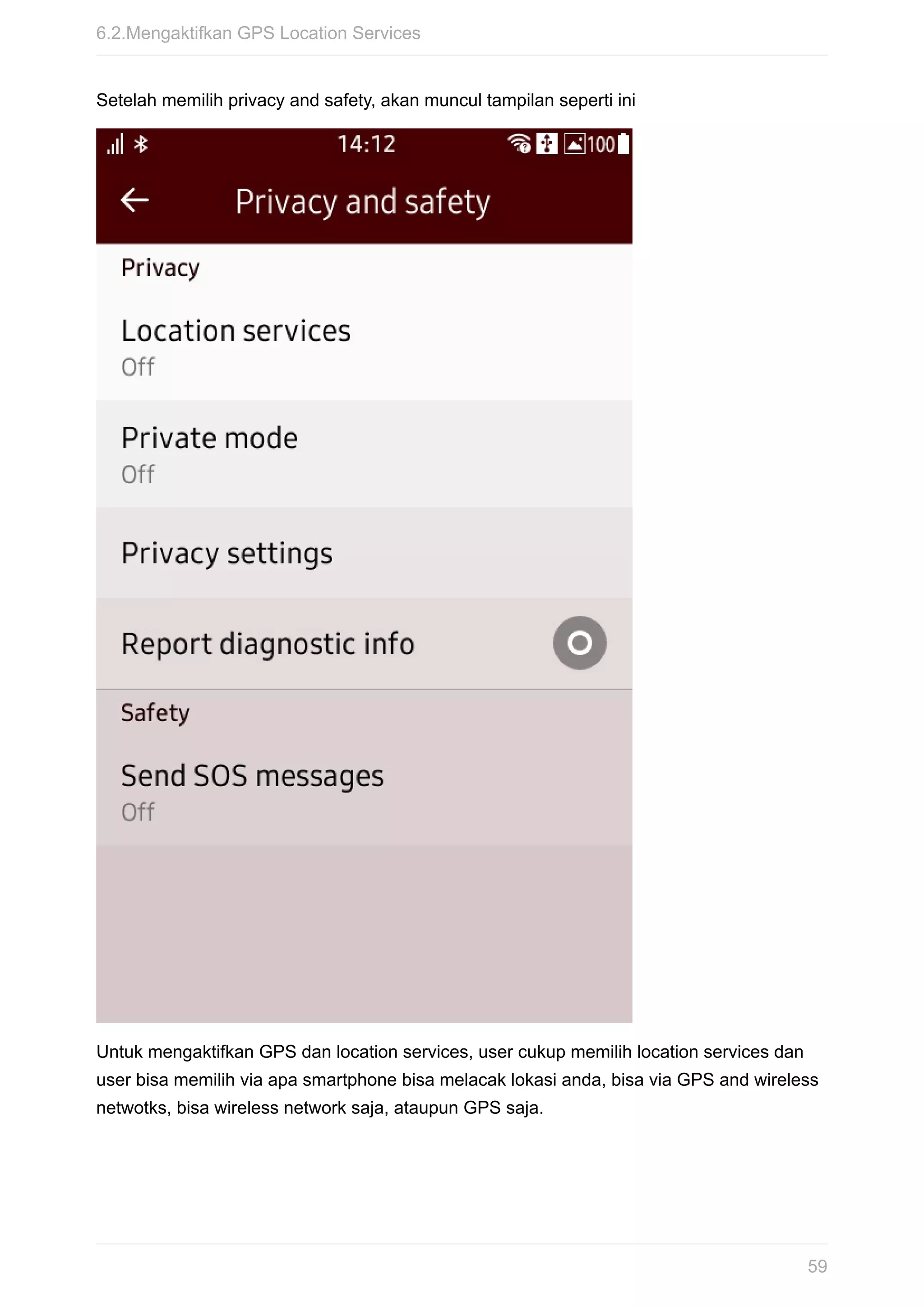
Setelah	memilih	privacy	and	safety,	akan	muncul	tampilan	seperti	ini
Untuk	mengaktifkan	GPS	dan	location	services,	user	cukup	memilih	location	services	dan
user	bisa	memilih	via	apa	smartphone	bisa	melacak	lokasi	anda,	bisa	via	GPS	and	wireless
netwotks,	bisa	wireless	network	saja,	ataupun	GPS	saja.
6.2.Mengaktifkan	GPS	Location	Services
59
6.2.Mengaktifkan	GPS	Location	Services
60
6.3.Mengaktifkan	SOS	Messages
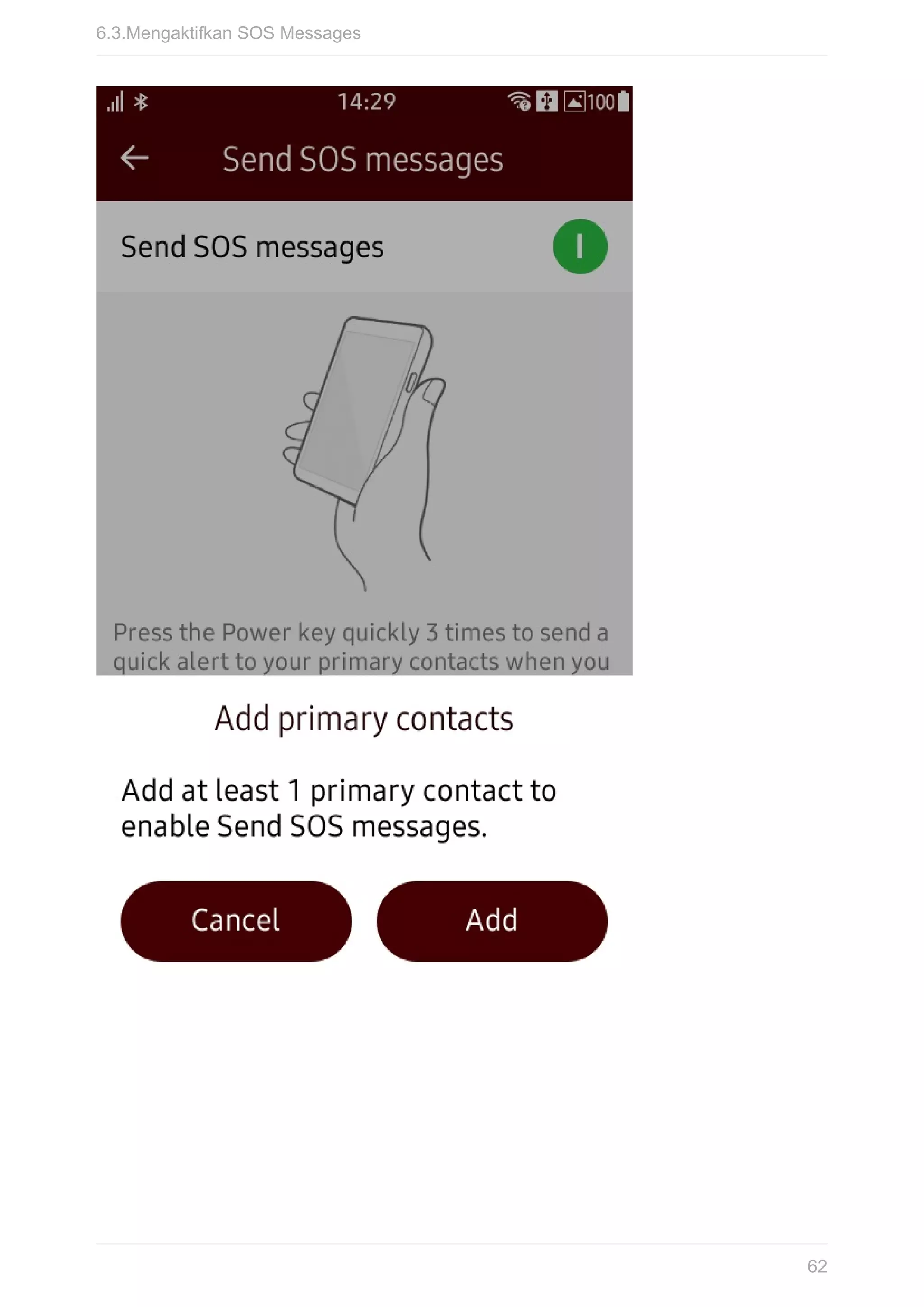
Mengaktifkan	pesan	SOS,	langkah	langkah	untuk	mengaktifkannya	sama	dengan	cara
mengaftikan	GPS	yaitu	melalui	settings	dan	privacy	and	safety,	akan	tetapi	yang
membedakan	adalah,	untuk	mengaktifkan	SOS,	user	harus	memilih	option	send	sos
messages	dan	menghidupkannya.	Untuk	bisa	mengaktifkan	fungsi	tersebut,	user	setidaknya
harus	mempunyai	1	kontak	untuk	menghidupkan	fungsi	ini	seperti	yang	terlihat	pada	gambar
dibawah	ini
6.3.Mengaktifkan	SOS	Messages
61
6.3.Mengaktifkan	SOS	Messages
62
7.Sistem
7.Sistem
63
7.1.Melakukan	Backup	dan	Reset
Untuk	menjalankan	fungsi	ini,	user	tetap	harus	memulai	dari	settings	dan	pergi	ke	backup
and	reset,	lalu	jika	user	ingin	melakukan	backup	data	atau	restore	terlebih	dahulu,	user
harus	sign	in	menggunakan	Samsung	account.	Sedangkan	untuk	mereset	data,	user	tidak
perlu	untuk	login	ke	Samsung	account	terlebih	dahulu	dan	OS	akan	mereset	settingan	dan
semua	data	yang	ada	pada	smartphone	user.
7.1.Melakukan	Backup	dan	Reset
64
7.1.Melakukan	Backup	dan	Reset
65
7.1.Melakukan	Backup	dan	Reset
66
7.1.Melakukan	Backup	dan	Reset
67
7.1.Melakukan	Backup	dan	Reset
68
7.2.Baterai	Details	Settings
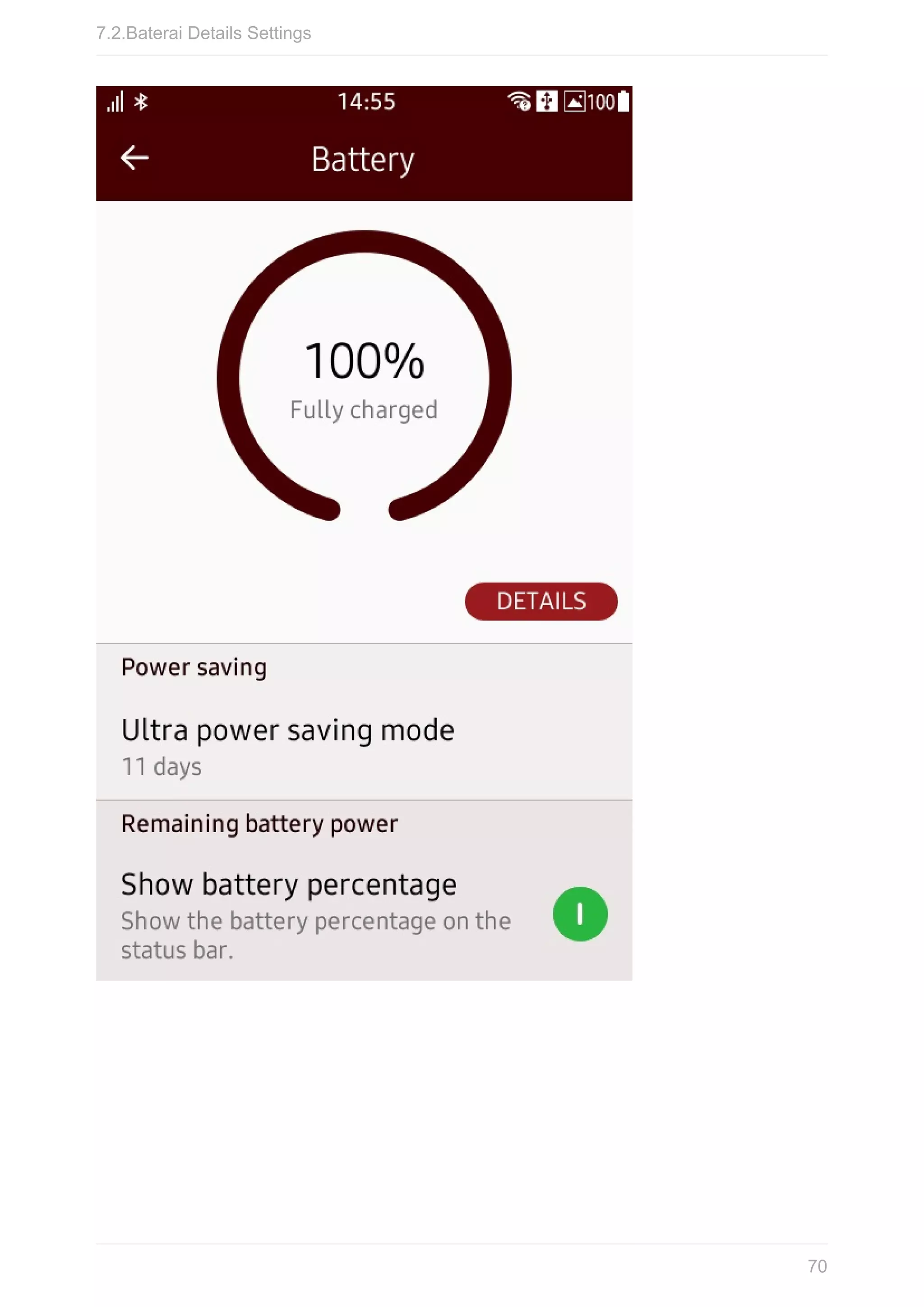
Untuk	melihat	informasi	baterai	dan	details	tentang	applikasi	apa	saja	yang	menghabiskan
baterai,	dan	daya	tahan	baterai	yang	tersisa,	user	bisa	masuk	ke	settings	dan	memilih
option	battery	pada	bagian	system.	Pengguna	juga	bisa	mengaktifkan	fitur	ultra	saving
power	mode	untuk	lebih	menghemat	penggunaan	baterai	smartphone,	dan	memungkinkan
smartphone	aktif	lebih	lama	dengan	fitur	ini.
7.2.Baterai	Details	Settings
69
7.2.Baterai	Details	Settings
70
7.3.Ram	dan	Storage	Details	Settings
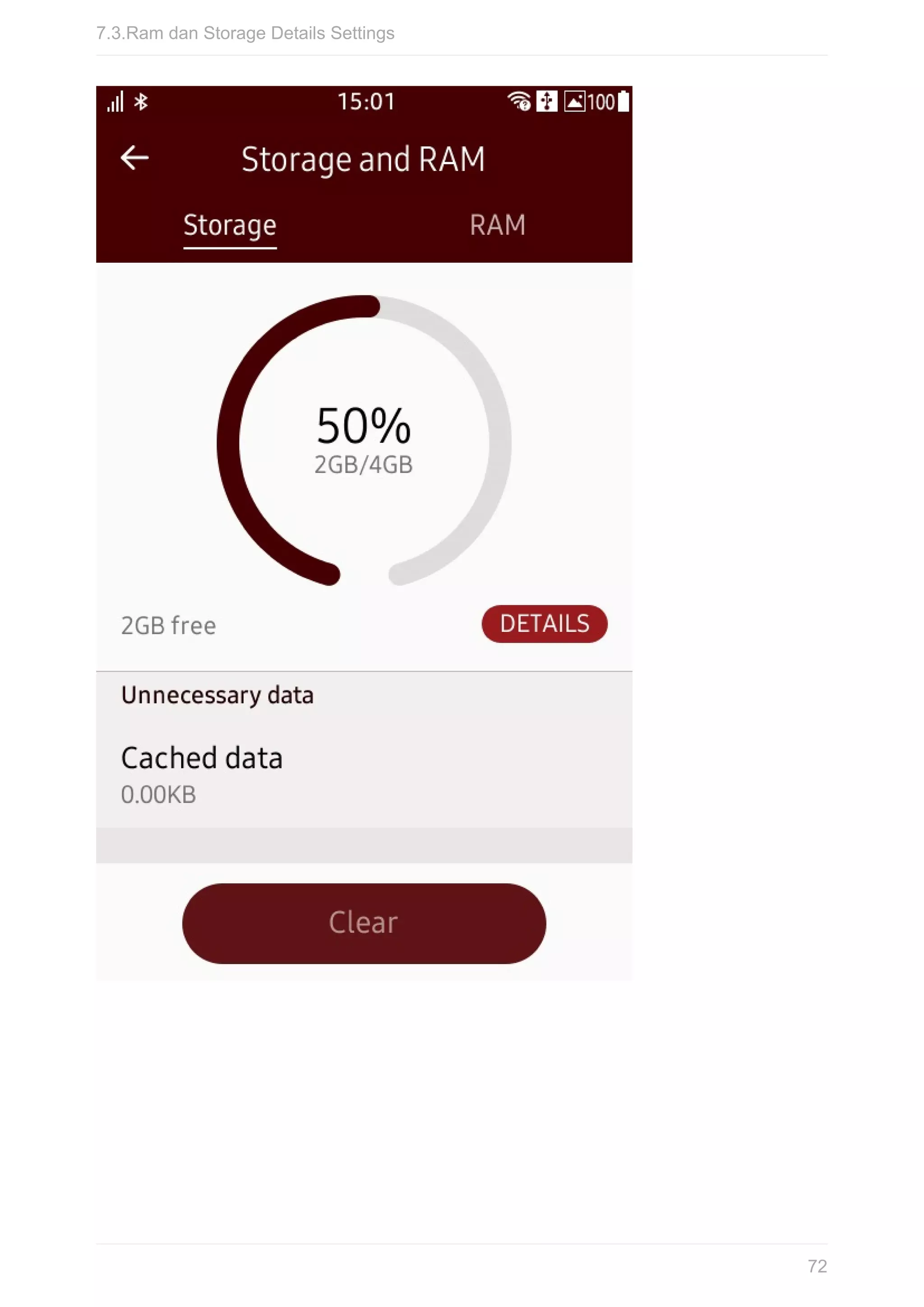
RAM	dan	storage	adalah	2	figur	penting	yang	harus	ada	dalam	suatu	smartphone	agar
membantu	usernya	untuk	mengontrol	dan	cek	memori	yang	sudah	digunakan.	Dengan
adanya	fitur	ini	akan	sangat	membantu	user	karena	user	akan	tau	penyebab	mengapa
smartphone	mereka	menjadi	lambat	misalnya.	Langkah	untuk	melakukan	pengecekan	pada
ram	dan	storage	pada	TIZEN	sama	dengan	OS	lainnya,	user	harus	masuk	melalu	settings
terlebih	dahulu
7.3.Ram	dan	Storage	Details	Settings
71
7.3.Ram	dan	Storage	Details	Settings
72
7.3.Ram	dan	Storage	Details	Settings
73
7.4.Info	soal	Device	(	About	Device)
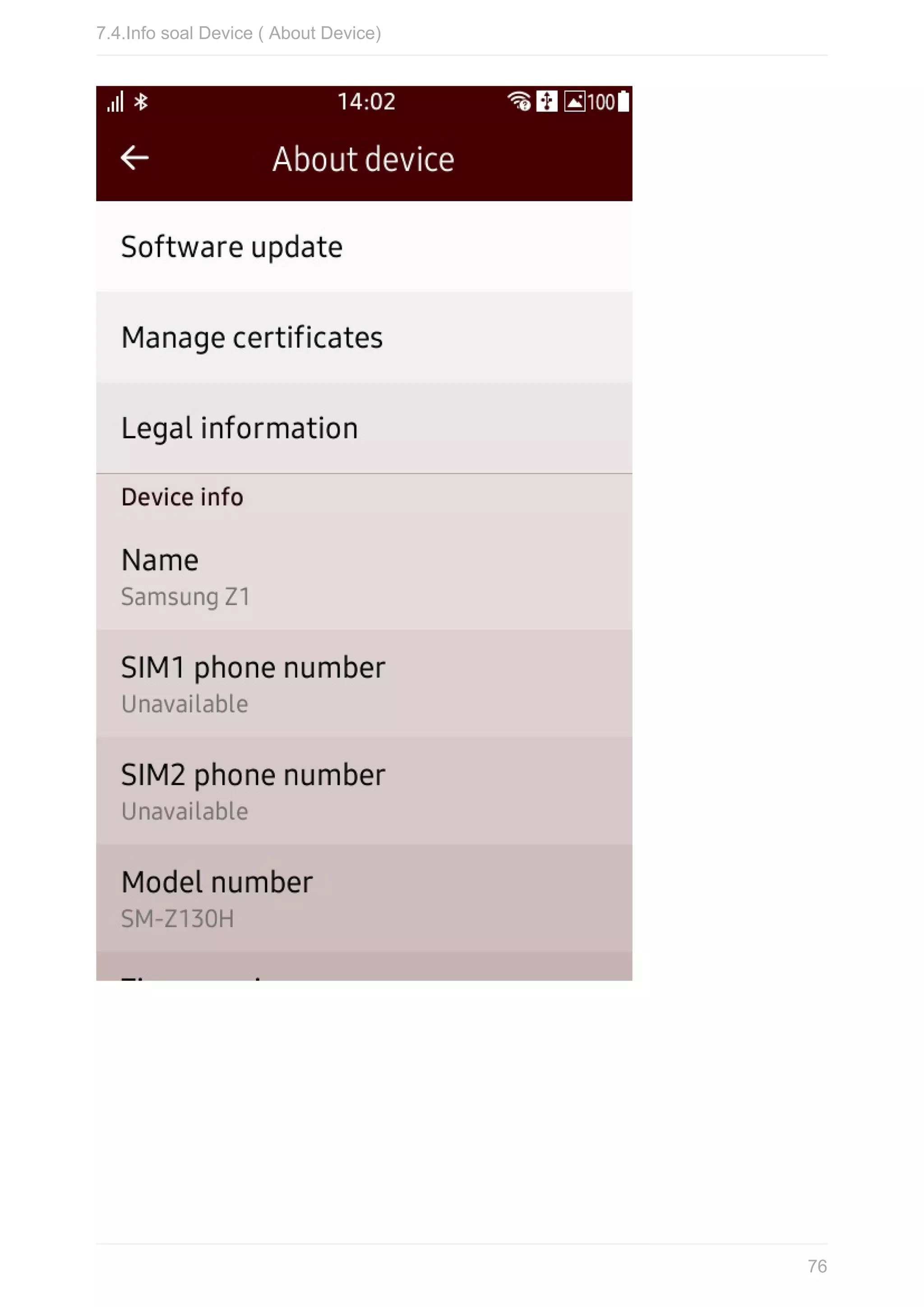
About	device	adalah	fitur	yang	berfungsi	untuk	membantu	user	menjelaskan	dan	memberi
info	tentang	Smartphone	yang	digunakan.	Untuk	melakukan	pengecekan	device,	user	harus
membuka	settings	terlebih	dahulu	lalu	pergi	ke	bagian	system	dan	pilih	option	about	device
dan	user	bisa	melihat	tipe	Smartphone,	model	number,	Tizen	Version.	About	device
mencakup	dan	merangkup	semua	data	soal	smartphone	tersebut,	baik	internal,	maupun
informasi	device	secara	umum.
7.4.Info	soal	Device	(	About	Device)
74
7.4.Info	soal	Device	(	About	Device)
75
7.4.Info	soal	Device	(	About	Device)
76
8.1.Styler
Tizen	hadir	dengan	salah	satu	fitur	yang	membuatnya	tampil	beda	dibandingkan	operasi
system	lainnya.	Dengan	fitur	STYLER,	user	bisa	meng-custom	dan	mengganti	tema	sesuai
dengan	selera	yang	mereka	inginkan.	User	bisa	mengganti	tampilan	jam	di	lock	screen,
mengganti	icon	applikasi	seperti	kamera,	galeri,	bisa	mengganti	warna,	mengganti	jenis
tema	yang	ditampilkan	karena	ada	3	pilihan	tema	dan	mengcustom	3	tema	tersebut	seperti
selera	user,	mengganti	tampilan	camera	timer	style,	dan	mengganti	keyboard	style.
Untuk	mengganti	tampilan	jam	di	lock	screen,	user	harus	masuk	ke	settings	terlebih	dahulu
lalu	masuk	ke	styler	dan	pada	tab	lock,	click	Clock	pada	bagian	wallpaper,	dan	dari	3	pilihan
jenis	font	jam	yang	ada,	user	bisa	memilih	salah	satu	yang	menjadi	selera	mereka.
8.1.Styler
77
8.1.Styler
78
8.1.Styler
79
8.1.Styler
80
8.2.Special	Days
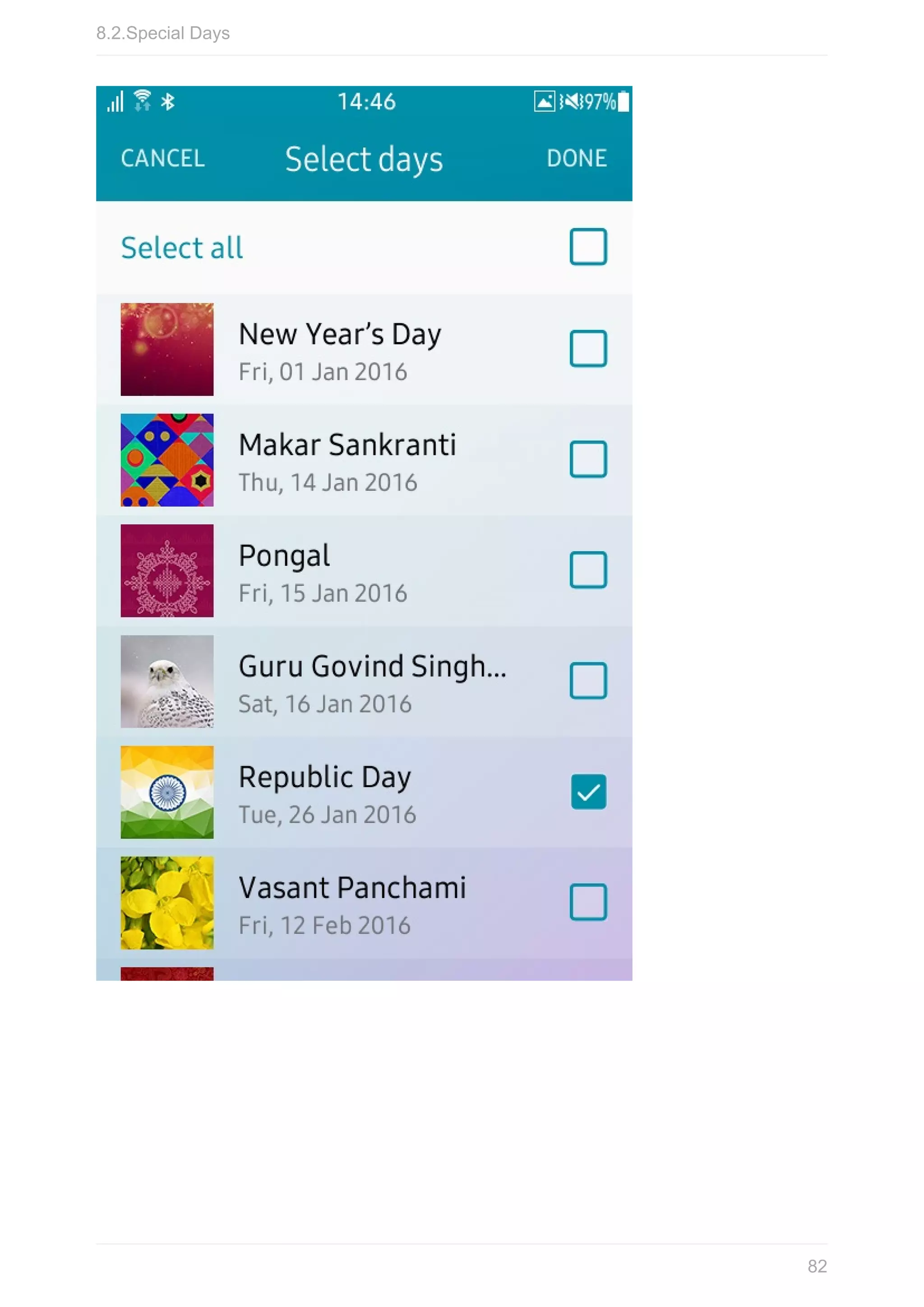
Fitur	special	days	ini,	sebelumnya	sudah	kita	bahas	cara	menjalankan	dan	mengaktifkannya
di	artikel	sebelumnya.	Pada	artikel	ini	kita	akan	membahas	sedikit	lebih	dalam	dari	fitur	yang
satu	ini.	Special	days,	seperti	arti	katanya,	adalah	fitur	special	terbaru	yang	ada	pada
Samsung	dengan	TIZEN	sebagai	OSnya.	Fitur	ini	adalah	fitur	yang	mengatur	dan
mengganti	wallpaper	lock	screen	sesuai	hari	special.	Karena	Samsung	belum	mengeluarkan
product	TIZENnya	di	Indonesia,	fitur	special	days	yang	ada	sementara	lebih	banyak
didominasi	oleh	hari	hari	besar	dan	hari	hari	special	di	India.
Hari	spesial	lain,	yang	tidak	berkaitan	dengan	India	sebenarnya	sudah	ada	beberapa	seperti
tahun	baru,	Good	Friday,	hari	raya	paskah,	hari	raya	buruh	internasional,	idul	fitri,	Children’s
day,	malam	natal,	dan	hari	raya	natal.
8.2.Special	Days
81
8.2.Special	Days
82
Jika	Samsung	sudah	meluncurkan	produk	mereka	dengan	OS	TIZEN	dan	fitur	special	days
sudah	dilengkapi	oleh	hari	hari	raya	besar	dan	hari	hari	nasional	Indonesia,	fitur	ini	akan
sangat	berguna	dan	membantu	masyarakat	Indonesia	untuk	ingat	akan	hari	hari	besar	yang
ada	di	Indonesia.
8.2.Special	Days
83
8.3.Icon	yang	berbeda	di	setiap	tema
Samsung	dengan	sistem	operasi	Tizen	memungkinkan	salah	satu	hal	unik	yang	bisa
dimaksimalkan	oleh	para	penggunanya	yaitu	keberagaman	lambang	beberapa	icon
applikasi	yang	tergantung	dari	tema	apa	yang	sedang	digunakan	oleh	user.
8.3.Icon	yang	berbeda	di	setiap	tema
84
8.3.Icon	yang	berbeda	di	setiap	tema
85
8.3.Icon	yang	berbeda	di	setiap	tema
86
8.3.Icon	yang	berbeda	di	setiap	tema
87
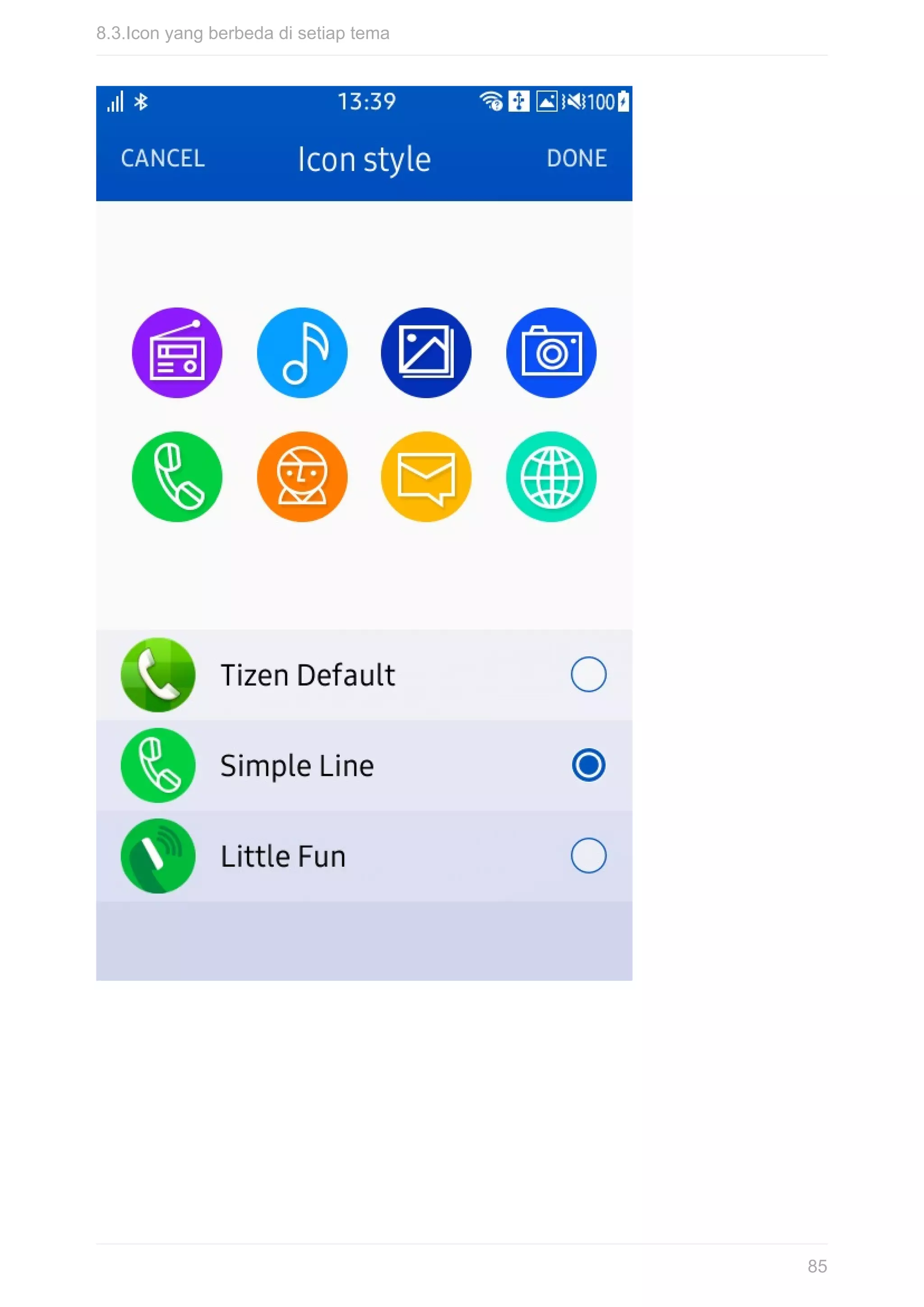
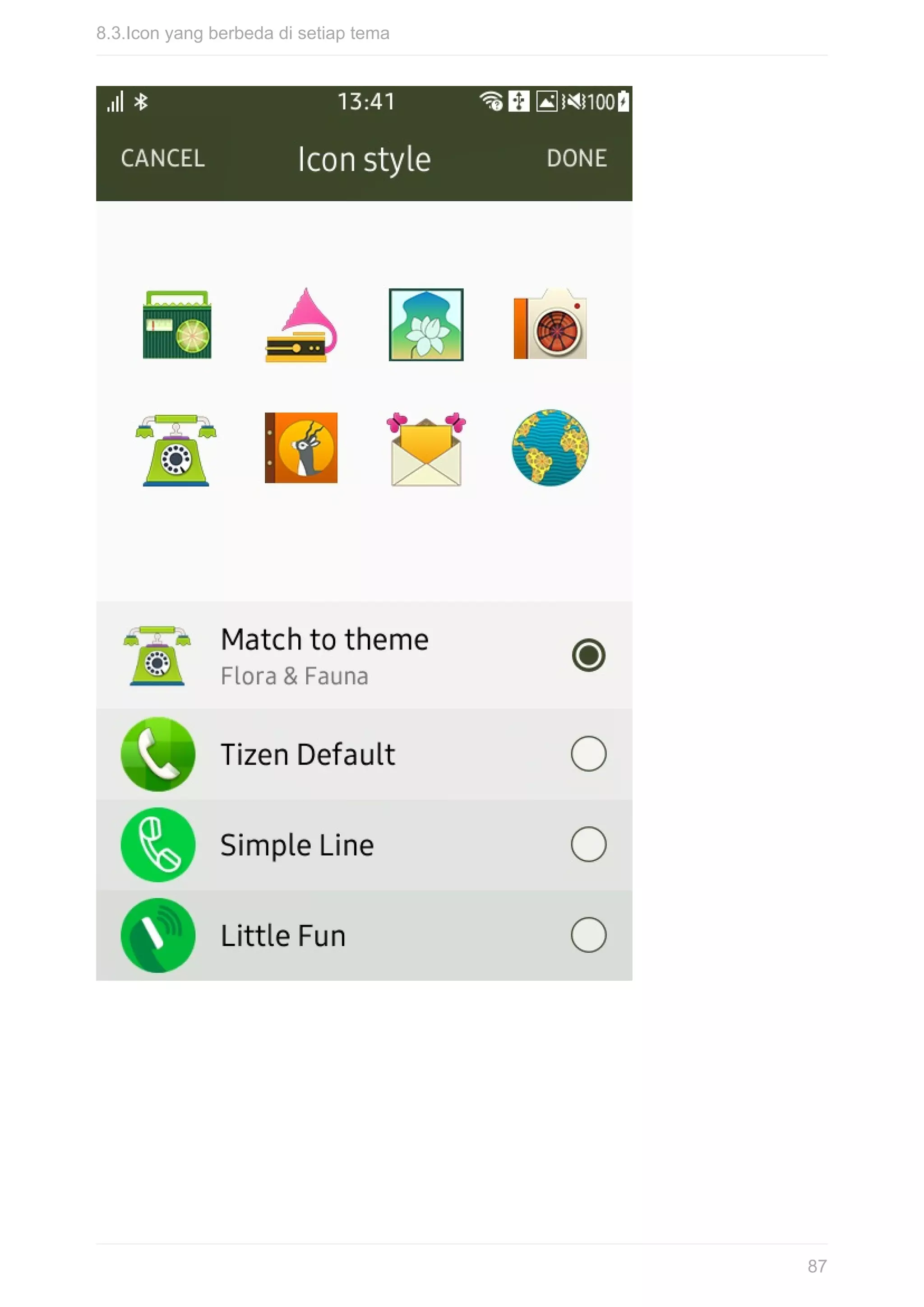
Seperti	yang	terlihat	pada	gambar	diatas,	user	bisa	mengganti	display	icon	applikasi	sesuai
dengan	yang	mereka	mau,	bisa	sesuai	Tizen	Default,	simple	line	icon	style,	little	fun	icon
style,	atau	bahkan	match	dengan	tema	yang	ditetapkan	seperti	icon	yang	match	dengan
tema	flora	&	fauna,	dan	bahkan	match	dengan	tema	royal	indian.	Untuk	menjalankan	fungsi
ini,	user	harus	masuk	ke	settings	lalu	pilih	styler	dan	pilih	home	tab	dan	kemudian	icon	style
untuk	mengganti	display	icon	yang	ada	pada	smartphone.
8.3.Icon	yang	berbeda	di	setiap	tema
88
8.3.Icon	yang	berbeda	di	setiap	tema
89
8.4.	Hints	dan	Video
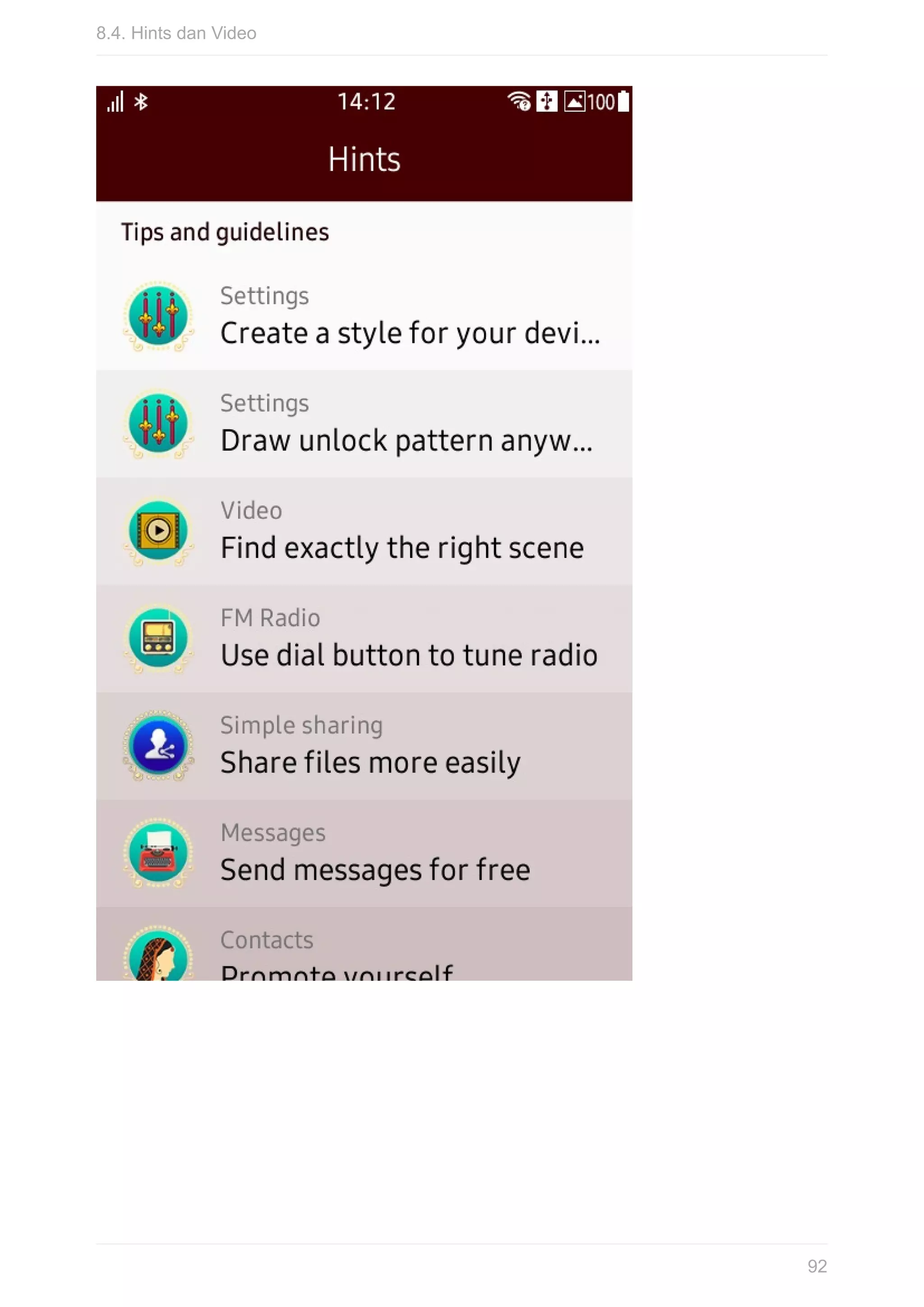
Ada	satu	fitur	menarik	yang	ada	pada	OS	tizen	yaitu	fitur	hints	ini.	Fitur	ini	membantu	user
yang	mungkin	belum	akrab	dengan	operation	system	TIZEN.	Hints	memberi	penjelasan	soal
tips	dan	panduan	dalam	menggunakan	TIZEN.	Hints	membantu	user	bagaimana	cara
mengubah	display,	dan	berbagai	pertanyaan	lainnya.	Pada	fitur	ini	juga	diberikan	video	yang
bisa	ditonton	oleh	user	jika	disambungkan	dengan	Wi-fi	karena	video	ini	membutuhkan
internet.	Cara	mengaktifkan	fitur	hints	ini,	buka	bagian	home	dan	pada	home	screen	fitur
Hints	ini	akan	terlihat	dan	pilih	tips	and	guidelines	yang	sesuai	dengan	kebutuhan	user
karena	fitur	ini	juga	menyediakan	video	untuk	membantu	user	memahami	penjelasan	.
8.4.	Hints	dan	Video
90
8.4.	Hints	dan	Video
91
8.4.	Hints	dan	Video
92
8.4.	Hints	dan	Video
93
8.5.Tizen	Store
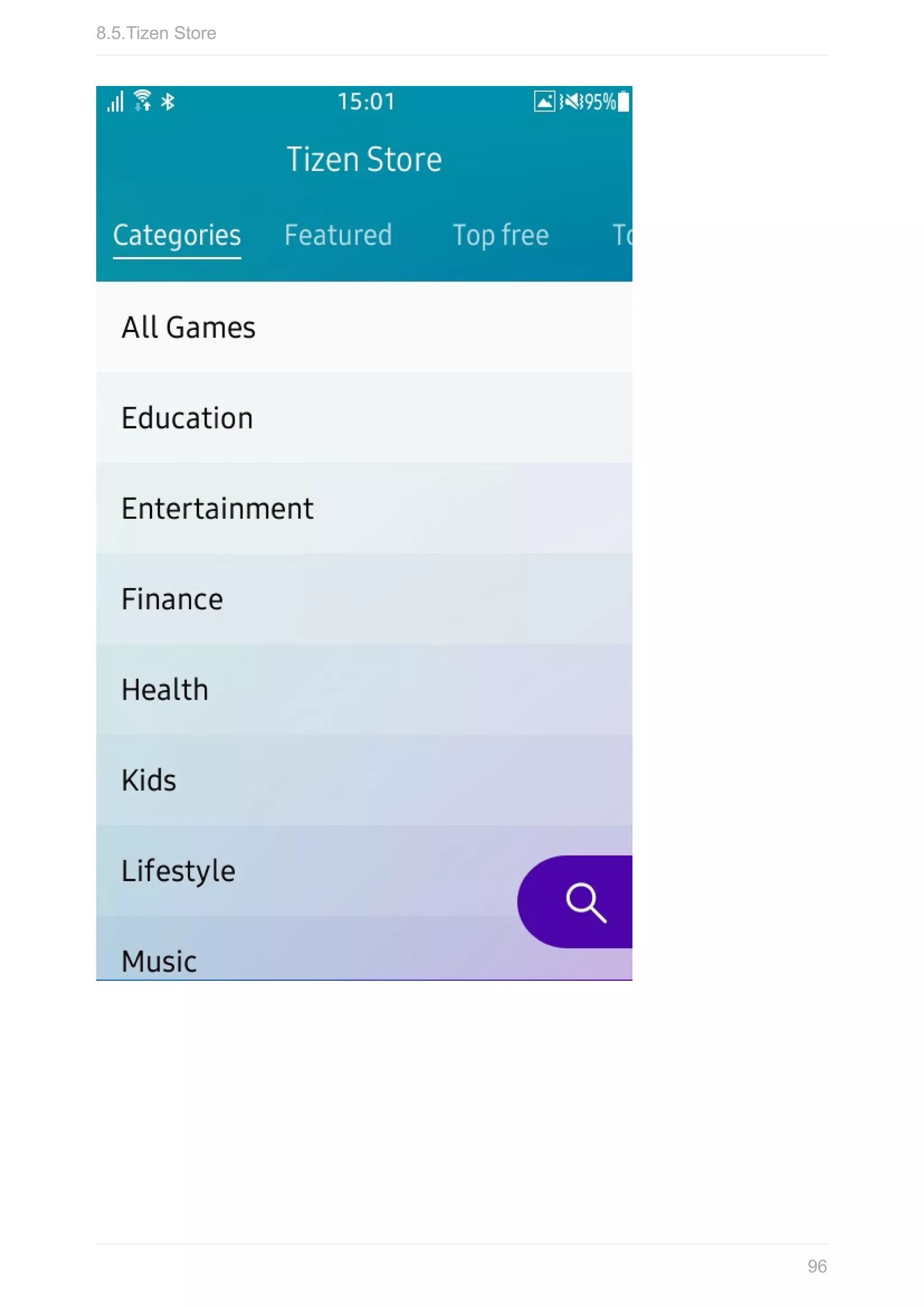
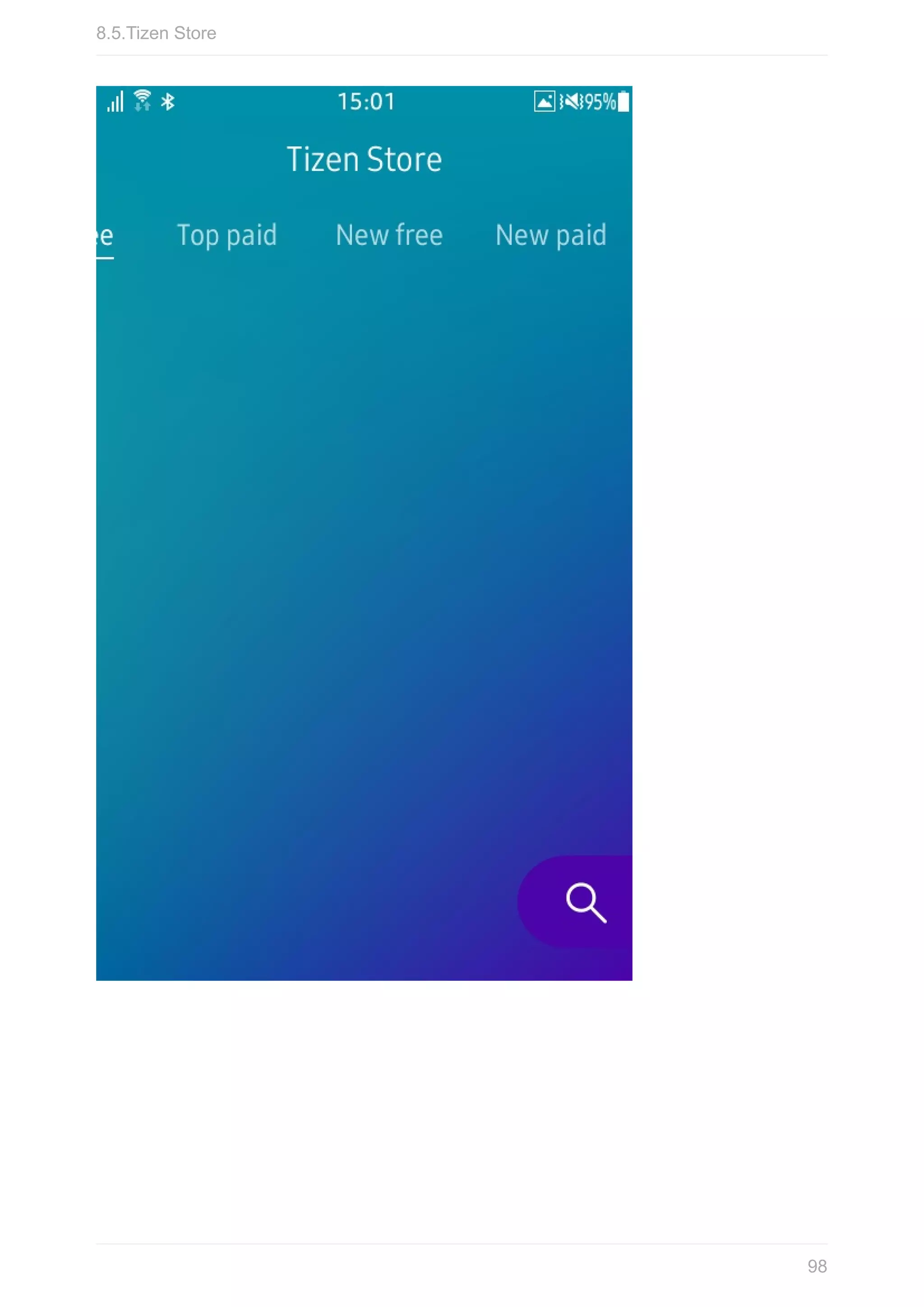
TIZEN	store	memiliki	tampilan	yang	mirip	dengan	play	store	pada	android	versi	lama.	Ada
pembagian	kategori	page,	top	free,	top	paid,	top	new	paid,	top	new	free,	dan	featured.
Aplikasi	seperti	Twitter	belum	dapat	ditemukan	di	TIZEN	store,	sedangkan	applikasi	seperti
whatsapp,	facebook,	dan	messenger	menjadi	applikasi	bawaan	dari	system	operasi	TIZEN
ini.
TIZEN	store	saat	ini	belum	memiliki	banyak	applikasi,	karena	itulah	Samsung
mengharapkan	para	developer	untuk	membantu	mendevelop	OS	ini,	Karena	TIZEN	sendiri
memang	memiliki	potensi	untuk	menjadi	kompetitor	bagi	google	dengan	androidnya	dan
apple	dengan	IOS.	Samsung	sendiri	sudah	melakukan	roadshow	ke	kota	kota	besar	di
Indonesia	untuk	sosialisasi	dan	presentasi	TIZEN	ke	para	engineer	dan	para	sarjana	IT
yang	berada	di	Indonesia,	dan	sudah	mulai	melakukan	training	di	pabrik	seperti	yang	baru
baru	ini	dilakukan	di	sebuah	pabrik	di	cikarang,	sosialisasi	dan	presentasi	tentang	TIZEN.
8.5.Tizen	Store
94
8.5.Tizen	Store
95
8.5.Tizen	Store
96
8.5.Tizen	Store
97
8.5.Tizen	Store
98
9.Profil	Penulis
Nicko	Nagita	Geovani	Bangun
Nicko	Nagita	Geovani	Bangun	adalah	seorang	pemuda	kelahiran	Jakarta	17	Maret	1997,
yang	sedang	menyelesaikan	Study	Bachelor	(S1)	of	Science	in	Business	Economics	di
University	of	East	Anglia.	Nicko	adalah	seorang	fans	fanatik	Chelsea	FC.	Nicko
menghabiskan	waktu	luangnya	dengan	berdedikasi	ke	sepakbola	baik	itu	bermain	bola
untuk	timnya	maupun	melatih	anak	anak	SD	bermain	bola	sebagai	kegiatan	magang	di
Norwich,	dan	membaca	sebagai	sarana	untuk	memperluas	jendela	dunia.
9.Profil	Penulis
99

Cara Menggunakan Smartphone Tizen