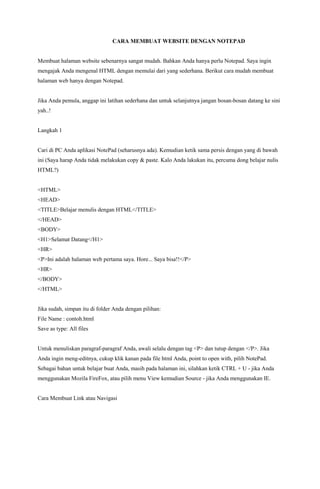
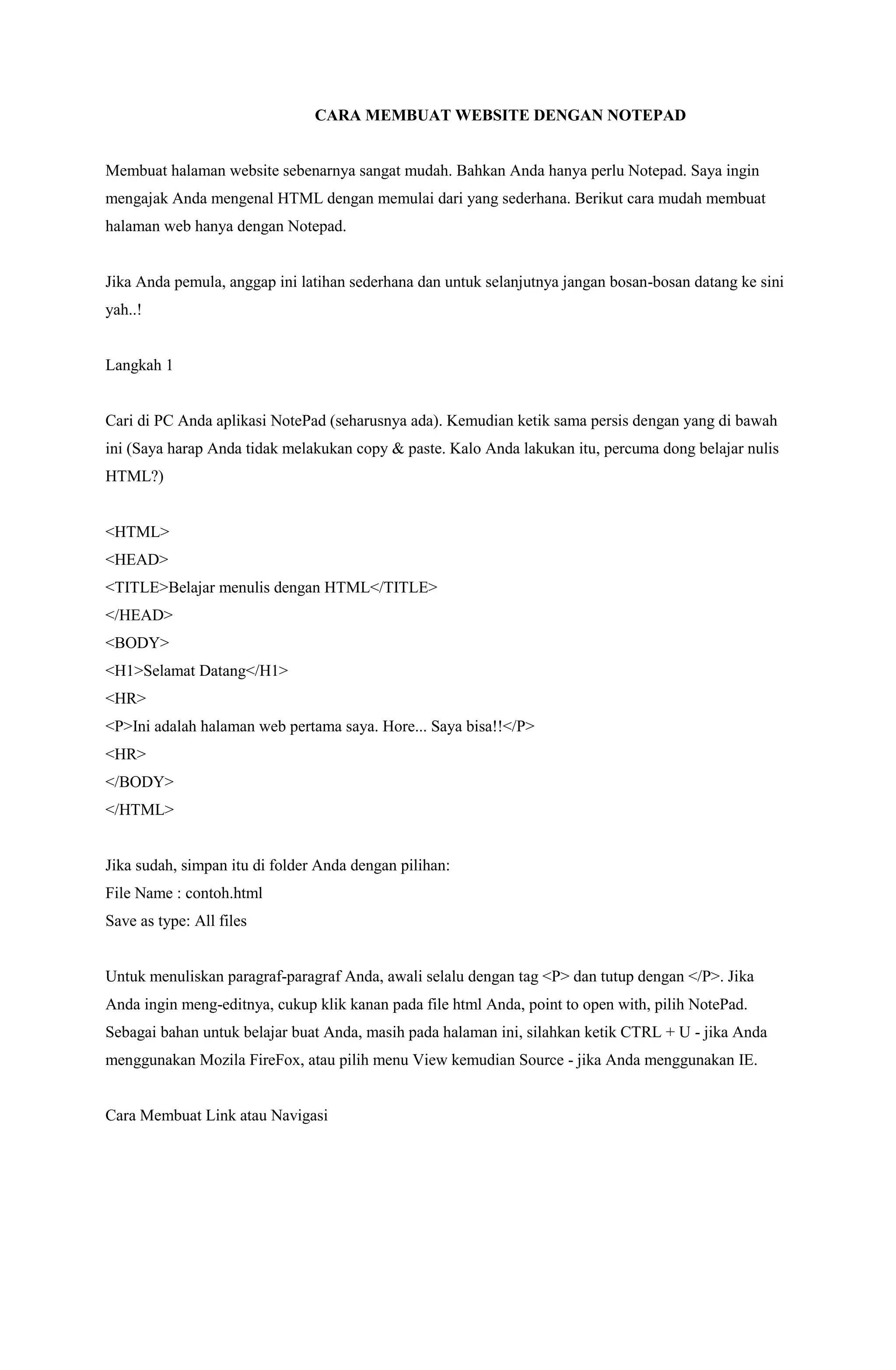
CARA MEMBUAT WEBSITE DENGAN NOTEPAD

Membuat halaman website sebenarnya sangat mudah. Bahkan Anda hanya perlu Notepad. Saya ingin
mengajak Anda mengenal HTML dengan memulai dari yang sederhana. Berikut cara mudah membuat
halaman web hanya dengan Notepad.

Jika Anda pemula, anggap ini latihan sederhana dan untuk selanjutnya jangan bosan-bosan datang ke sini
yah..!

Langkah 1

Cari di PC Anda aplikasi NotePad (seharusnya ada). Kemudian ketik sama persis dengan yang di bawah
ini (Saya harap Anda tidak melakukan copy & paste. Kalo Anda lakukan itu, percuma dong belajar nulis
HTML?)

<HTML>
<HEAD>
<TITLE>Belajar menulis dengan HTML</TITLE>
</HEAD>
<BODY>
<H1>Selamat Datang</H1>
<HR>
<P>Ini adalah halaman web pertama saya. Hore... Saya bisa!!</P>
<HR>
</BODY>
</HTML>

Jika sudah, simpan itu di folder Anda dengan pilihan:
File Name : contoh.html
Save as type: All files

Untuk menuliskan paragraf-paragraf Anda, awali selalu dengan tag <P> dan tutup dengan </P>. Jika
Anda ingin meng-editnya, cukup klik kanan pada file html Anda, point to open with, pilih NotePad.
Sebagai bahan untuk belajar buat Anda, masih pada halaman ini, silahkan ketik CTRL + U - jika Anda
menggunakan Mozila FireFox, atau pilih menu View kemudian Source - jika Anda menggunakan IE.

Cara Membuat Link atau Navigasi
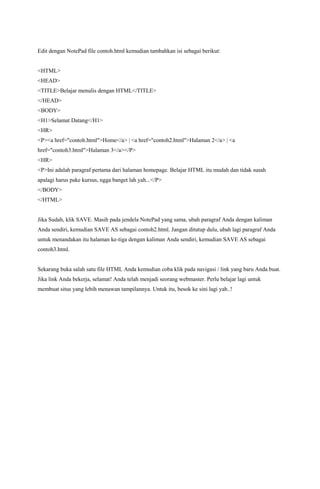
Edit dengan NotePad file contoh.html kemudian tambahkan isi sebagai berikut:

<HTML>
<HEAD>
<TITLE>Belajar menulis dengan HTML</TITLE>
</HEAD>
<BODY>
<H1>Selamat Datang</H1>
<HR>
<P><a href="contoh.html">Home</a> | <a href="contoh2.html">Halaman 2</a> | <a
href="contoh3.html">Halaman 3</a></P>
<HR>
<P>Ini adalah paragraf pertama dari halaman homepage. Belajar HTML itu mudah dan tidak susah
apalagi harus pake kursus, ngga banget lah yah...</P>
</BODY>
</HTML>

Jika Sudah, klik SAVE. Masih pada jendela NotePad yang sama, ubah paragraf Anda dengan kaliman
Anda sendiri, kemudian SAVE AS sebagai contoh2.html. Jangan ditutup dulu, ubah lagi paragraf Anda
untuk menandakan itu halaman ke-tiga dengan kaliman Anda sendiri, kemudian SAVE AS sebagai
contoh3.html.

Sekarang buka salah satu file HTML Anda kemudian coba klik pada navigasi / link yang baru Anda buat.
Jika link Anda bekerja, selamat! Anda telah menjadi seorang webmaster. Perlu belajar lagi untuk
membuat situs yang lebih menawan tampilannya. Untuk itu, besok ke sini lagi yah..!

Cara membuat website dengan notepad

  • 1.
    CARA MEMBUAT WEBSITEDENGAN NOTEPAD Membuat halaman website sebenarnya sangat mudah. Bahkan Anda hanya perlu Notepad. Saya ingin mengajak Anda mengenal HTML dengan memulai dari yang sederhana. Berikut cara mudah membuat halaman web hanya dengan Notepad. Jika Anda pemula, anggap ini latihan sederhana dan untuk selanjutnya jangan bosan-bosan datang ke sini yah..! Langkah 1 Cari di PC Anda aplikasi NotePad (seharusnya ada). Kemudian ketik sama persis dengan yang di bawah ini (Saya harap Anda tidak melakukan copy & paste. Kalo Anda lakukan itu, percuma dong belajar nulis HTML?) <HTML> <HEAD> <TITLE>Belajar menulis dengan HTML</TITLE> </HEAD> <BODY> <H1>Selamat Datang</H1> <HR> <P>Ini adalah halaman web pertama saya. Hore... Saya bisa!!</P> <HR> </BODY> </HTML> Jika sudah, simpan itu di folder Anda dengan pilihan: File Name : contoh.html Save as type: All files Untuk menuliskan paragraf-paragraf Anda, awali selalu dengan tag <P> dan tutup dengan </P>. Jika Anda ingin meng-editnya, cukup klik kanan pada file html Anda, point to open with, pilih NotePad. Sebagai bahan untuk belajar buat Anda, masih pada halaman ini, silahkan ketik CTRL + U - jika Anda menggunakan Mozila FireFox, atau pilih menu View kemudian Source - jika Anda menggunakan IE. Cara Membuat Link atau Navigasi
  • 2.
    Edit dengan NotePadfile contoh.html kemudian tambahkan isi sebagai berikut: <HTML> <HEAD> <TITLE>Belajar menulis dengan HTML</TITLE> </HEAD> <BODY> <H1>Selamat Datang</H1> <HR> <P><a href="contoh.html">Home</a> | <a href="contoh2.html">Halaman 2</a> | <a href="contoh3.html">Halaman 3</a></P> <HR> <P>Ini adalah paragraf pertama dari halaman homepage. Belajar HTML itu mudah dan tidak susah apalagi harus pake kursus, ngga banget lah yah...</P> </BODY> </HTML> Jika Sudah, klik SAVE. Masih pada jendela NotePad yang sama, ubah paragraf Anda dengan kaliman Anda sendiri, kemudian SAVE AS sebagai contoh2.html. Jangan ditutup dulu, ubah lagi paragraf Anda untuk menandakan itu halaman ke-tiga dengan kaliman Anda sendiri, kemudian SAVE AS sebagai contoh3.html. Sekarang buka salah satu file HTML Anda kemudian coba klik pada navigasi / link yang baru Anda buat. Jika link Anda bekerja, selamat! Anda telah menjadi seorang webmaster. Perlu belajar lagi untuk membuat situs yang lebih menawan tampilannya. Untuk itu, besok ke sini lagi yah..!