*                  http://corsogtk.chipsy.it/


    Introduzione
*
* Per poter iniziare a usare le GTK abbiamo
 bisogno di dichiarare le sue librerie.
  Per far questo inseriamo tra gli include la seguente
  riga :


#include <gtk/gtk.h>


* Le gtk possono ricevere parametri per via
 esterna (possiamo trovare una lista qui :
 http://developer.gnome.org/gtk2/2.24/gtk-
 windows.html) e per questo motivo dobbiamo
 avviarle passandogli i parametri con cui è stato
 chiamato il programma :
#include <gtk/gtk.h>


int main(int argc,char *argv[]) {
    //Inizializzo le GTK
    gtk_init (&argc, &argv);
    /*
        Qui ci va il corpo del nostro
    programma
    */
    //Avvio il loop principale delle GTK
    gtk_main ();
    return 0;
}
*
* Nelle GTK avremmo sempre a che fare con i Widget.
I Widget non sono altro che tutti gli oggetti del
programma che vengono mostrati a schermo,
Le GTK si basano sull’ereditarietà delle classi, dove ogni
diverso oggetto è una classe.
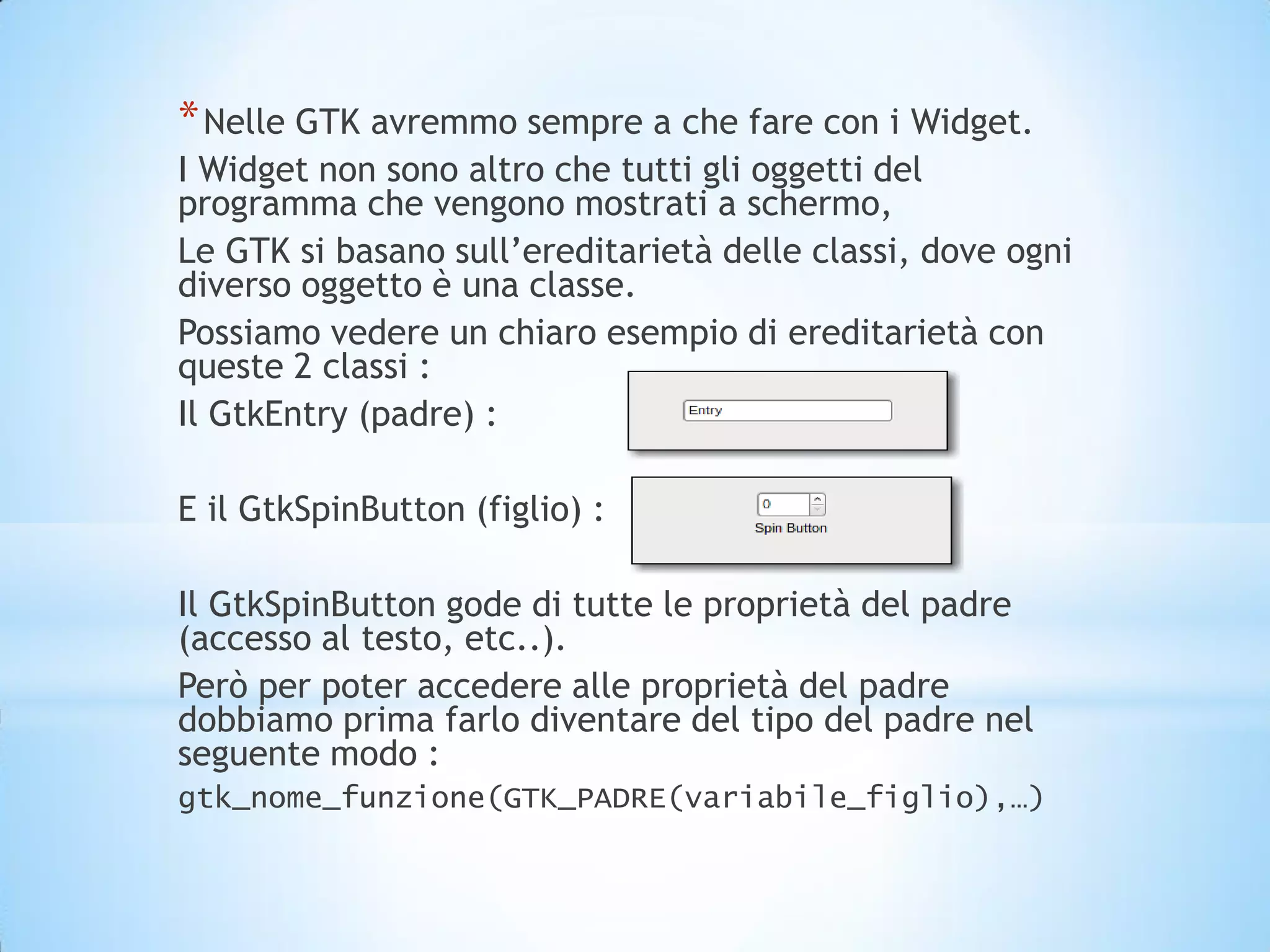
Possiamo vedere un chiaro esempio di ereditarietà con
queste 2 classi :
Il GtkEntry (padre) :

E il GtkSpinButton (figlio) :

Il GtkSpinButton gode di tutte le proprietà del padre
(accesso al testo, etc..).
Però per poter accedere alle proprietà del padre
dobbiamo prima farlo diventare del tipo del padre nel
seguente modo :
gtk_nome_funzione(GTK_PADRE(variabile_figlio),…)
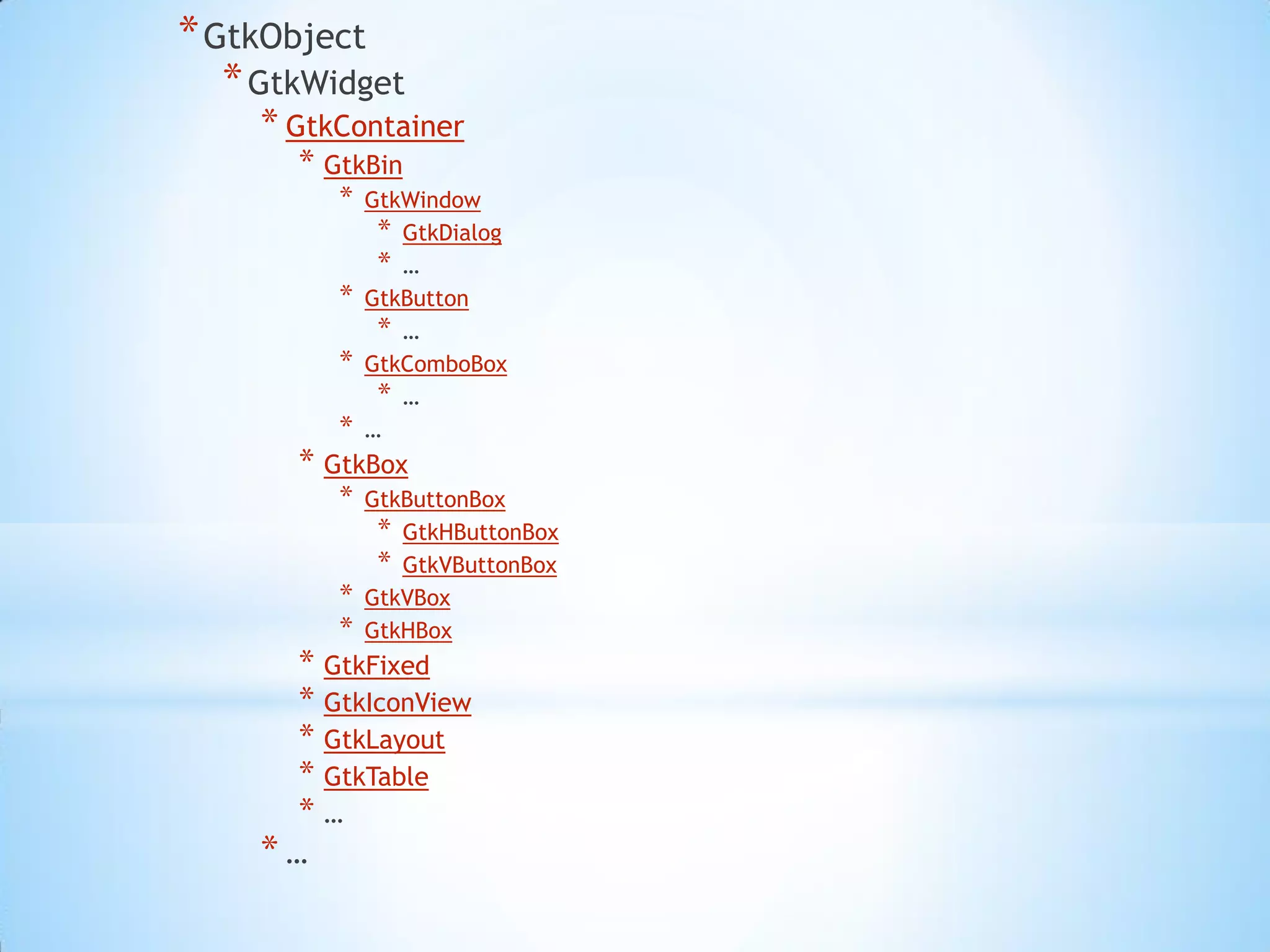
* GtkObject
  * GtkWidget
    * GtkContainer
       * GtkBin
          *   GtkWindow
               * GtkDialog
               *…
          *   GtkButton
               *…
          *   GtkComboBox
               *…
          *   …
       * GtkBox
          *   GtkButtonBox
               * GtkHButtonBox
               * GtkVButtonBox
          *   GtkVBox
          *   GtkHBox
       * GtkFixed
       * GtkIconView
       * GtkLayout
       * GtkTable
       *…
    *…
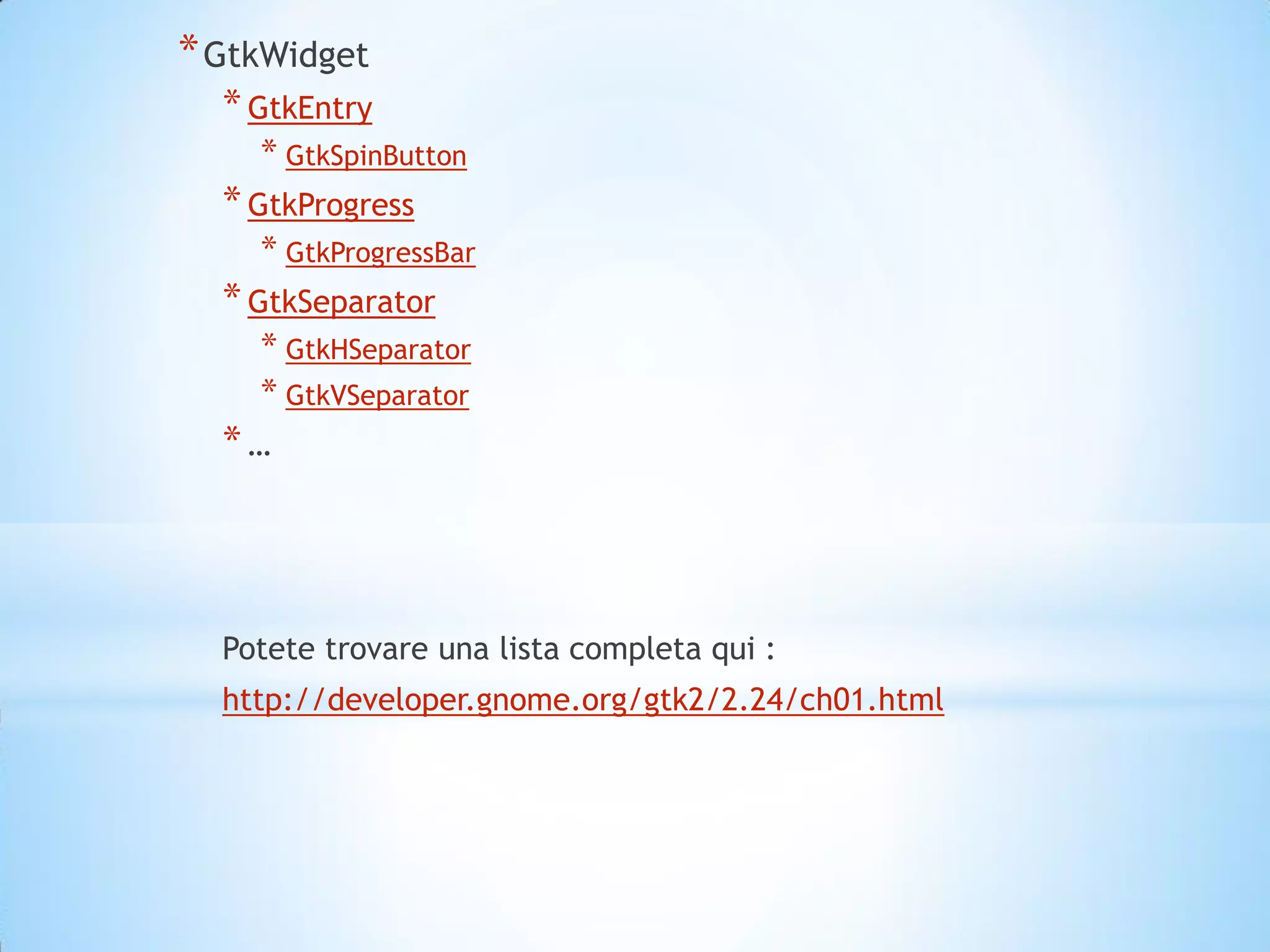
* GtkWidget
  * GtkEntry
    * GtkSpinButton
  * GtkProgress
    * GtkProgressBar
  * GtkSeparator
    * GtkHSeparator
    * GtkVSeparator
  *…


  Potete trovare una lista completa qui :
  http://developer.gnome.org/gtk2/2.24/ch01.html
* Per poter utilizzare un widget (di qualunque tipo) come ogni
 variabile va prima dichiarato..
Il tipo di variabile è lo stesso per tutti i Widget ed è sempre un
puntatore :


GtkWidget *mio_oggetto;


* Punto fondamentale del funzionamento delle GTK è il sistema ad
 eventi, la programmazione a eventi si discosta dalla
 programmazione struttura per il modo in cui vengono richiamate le
 funzioni.
* In questo tipo di programmazione potremmo impostare che quando
 avviene un determinato evento (es. pressione di un bottone) deve
 essere avviata una determinata funzione.
Per poter collegare una funzione a un evento dobbiamo usare questa
funzione :

g_signal_connect(GTK_TIPO_OGGETTO_EVENTO(mio_oggetto),
"nome_evento", G_CALLBACK (mia_funzione), (gpointer)
argomento_utente)


La funzione verrà chiamata quando si verifica l’evento da noi scelto
legato a un determinato oggetto, inoltre alla funzione verrà passato un
argomento extra che noi scegliamo quando connettiamo la funzione
(possiamo mettere NULL se non vogliamo argomenti extra)
* La classe Widget ha molte proprietà e funzione e
 ovviamente tutti quanti i Widget che vedremo le
 ereditano, ma essendo tante terremo conto solo di
 quelle più importanti :

  * gtk_widget_set_size_request     (widget,int larghezza,int
   altezza);
    Con questa funzione possiamo dare a un determinato widget
    le dimensioni che vogliamo (se il contenuto del widget è più
    grande di queste dimensioni, il widget verrà ridimensionato
    per poterle contenere)
    Dando il valore -1 a un delle dimensioni questa verrà
    impostata automaticamente
  * gtk_widget_set_style    (widget, GtkStyle *style)
    Questa funzione serve per impostare uno stile a un
    determinato widget, per maggiori approfondimenti clicca su
    GtkStyle
* gtk_widget_show    (widget);
  Con questa funzione si mostra un widget, se non la si usa non
  verrà visualizzato
* gtk_widget_show_all     (widget);
  Si mostra il widget e tutti i widget in esso contenuti, molto
  utile con le finestre, quando si finisce di creare la finestra e
  tutto il suo contenuto con questa funzione si può mostrare
  tutto senza dover usare gtk_widget_show singolarmente su
  ogni widget contenuto
* gtk_widget_hide    (widget);
  Nasconde un widget
* gtk_widget_hide_all     (widget);
  Nasconde un widget e tutti i widget in esso contenuti
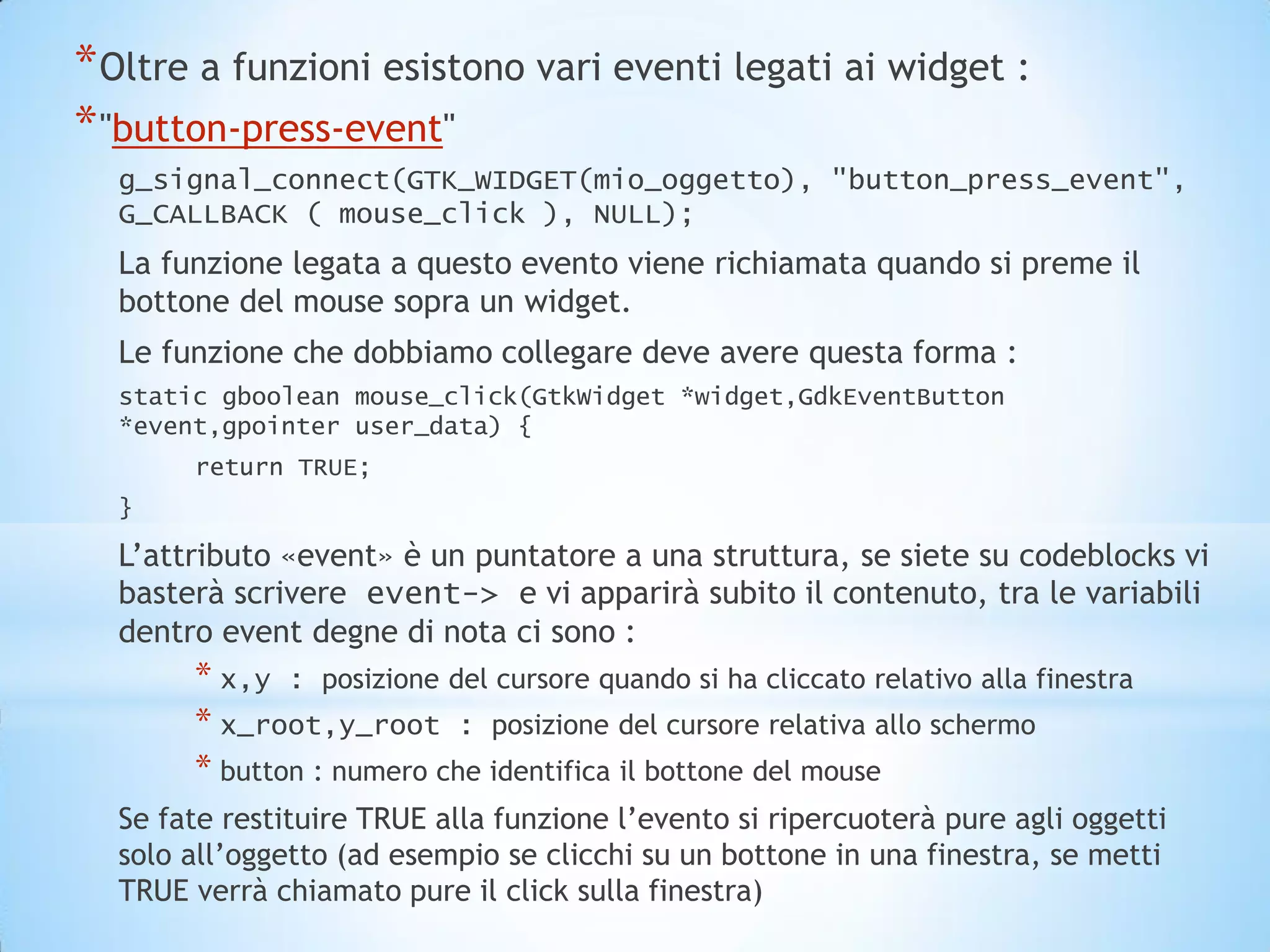
* Oltre a funzioni esistono vari eventi legati ai widget :
* "button-press-event"
  g_signal_connect(GTK_WIDGET(mio_oggetto), "button_press_event",
  G_CALLBACK ( mouse_click ), NULL);
  La funzione legata a questo evento viene richiamata quando si preme il
  bottone del mouse sopra un widget.
  Le funzione che dobbiamo collegare deve avere questa forma :
  static gboolean mouse_click(GtkWidget *widget,GdkEventButton
  *event,gpointer user_data) {
       return TRUE;
  }

  L’attributo «event» è un puntatore a una struttura, se siete su codeblocks vi
  basterà scrivere event-> e vi apparirà subito il contenuto, tra le variabili
  dentro event degne di nota ci sono :
       * x,y : posizione del cursore quando si ha cliccato relativo alla finestra
       * x_root,y_root : posizione del cursore relativa allo schermo
       * button : numero che identifica il bottone del mouse
  Se fate restituire TRUE alla funzione l’evento si ripercuoterà pure agli oggetti
  solo all’oggetto (ad esempio se clicchi su un bottone in una finestra, se metti
  TRUE verrà chiamato pure il click sulla finestra)
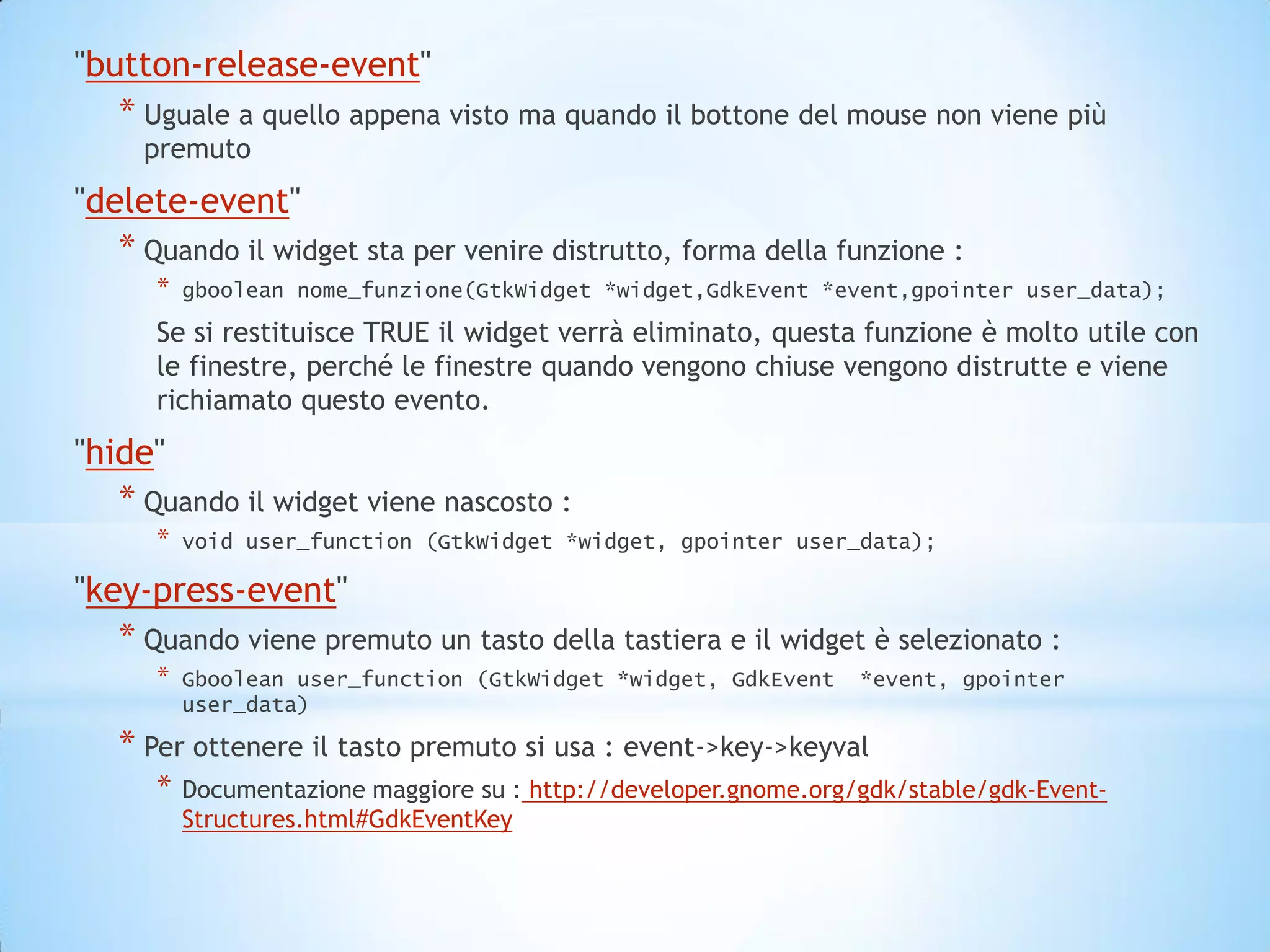
"button-release-event"
   * Uguale a quello appena visto ma quando il bottone del mouse non viene più
     premuto
"delete-event"
   * Quando il widget sta per venire distrutto, forma della funzione :
      *   gboolean nome_funzione(GtkWidget *widget,GdkEvent *event,gpointer user_data);

      Se si restituisce TRUE il widget verrà eliminato, questa funzione è molto utile con
      le finestre, perché le finestre quando vengono chiuse vengono distrutte e viene
      richiamato questo evento.
"hide"
   * Quando il widget viene nascosto :
      *   void user_function (GtkWidget *widget, gpointer user_data);

"key-press-event"
   * Quando viene premuto un tasto della tastiera e il widget è selezionato :
      *   Gboolean user_function (GtkWidget *widget, GdkEvent     *event, gpointer
          user_data)

   * Per ottenere il tasto premuto si usa : event->key->keyval
      *   Documentazione maggiore su : http://developer.gnome.org/gdk/stable/gdk-Event-
          Structures.html#GdkEventKey
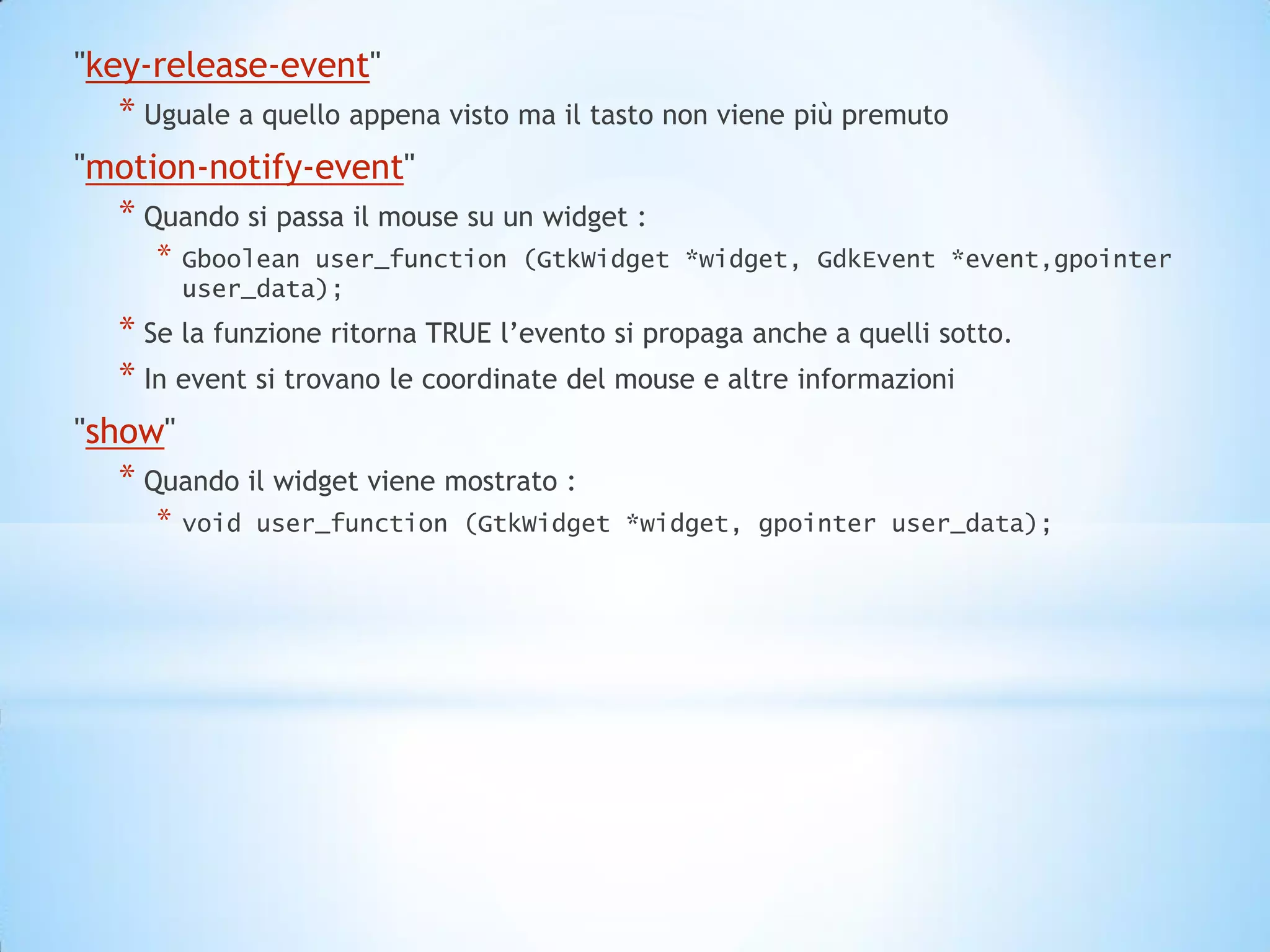
"key-release-event"
   * Uguale a quello appena visto ma il tasto non viene più premuto
"motion-notify-event"
  * Quando si passa il mouse su un widget :
      *   Gboolean user_function (GtkWidget *widget, GdkEvent *event,gpointer
          user_data);
   * Se la funzione ritorna TRUE l’evento si propaga anche a quelli sotto.
   * In event si trovano le coordinate del mouse e altre informazioni
"show"
   * Quando il widget viene mostrato :
      *   void user_function (GtkWidget *widget, gpointer user_data);
*
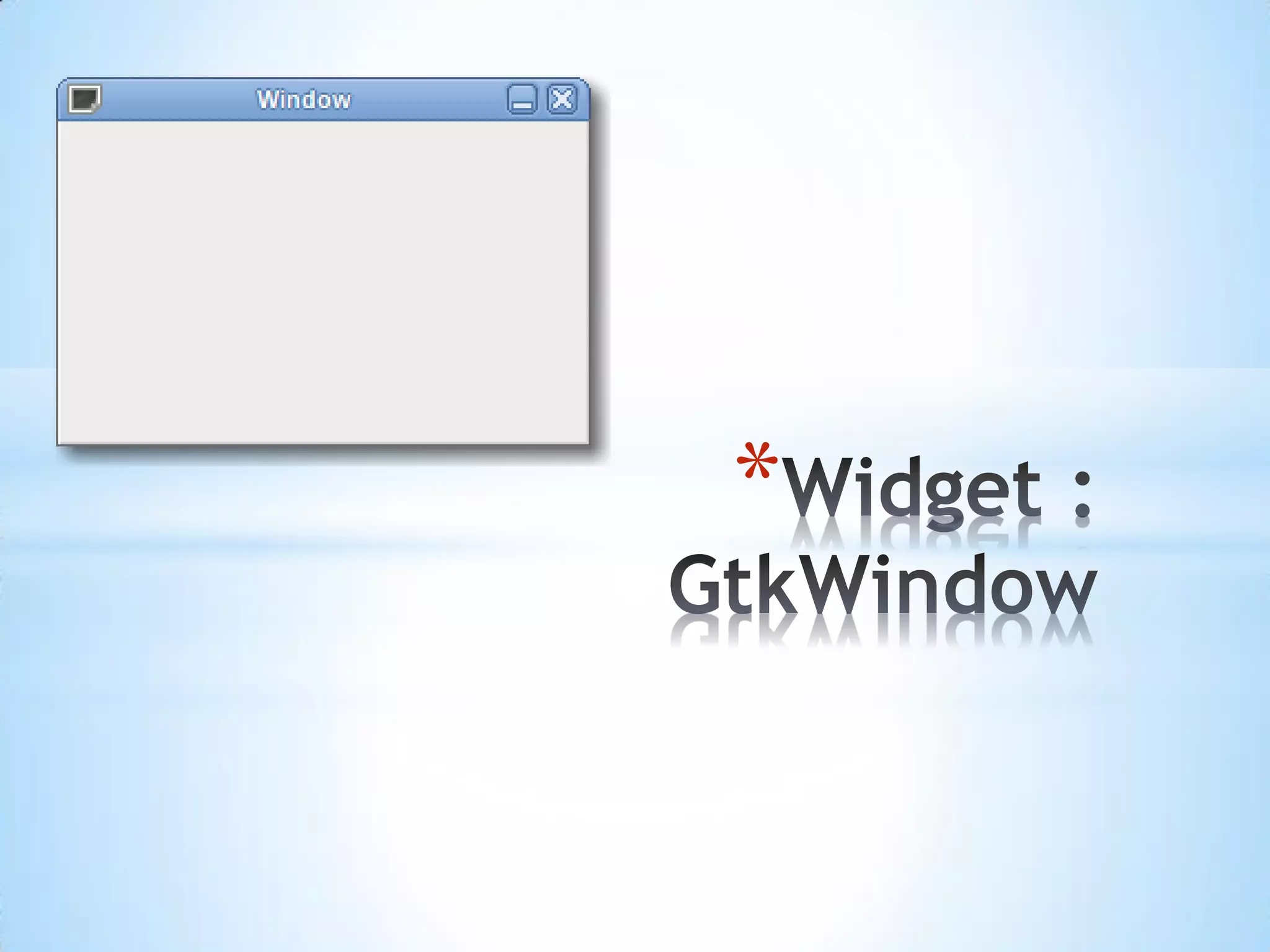
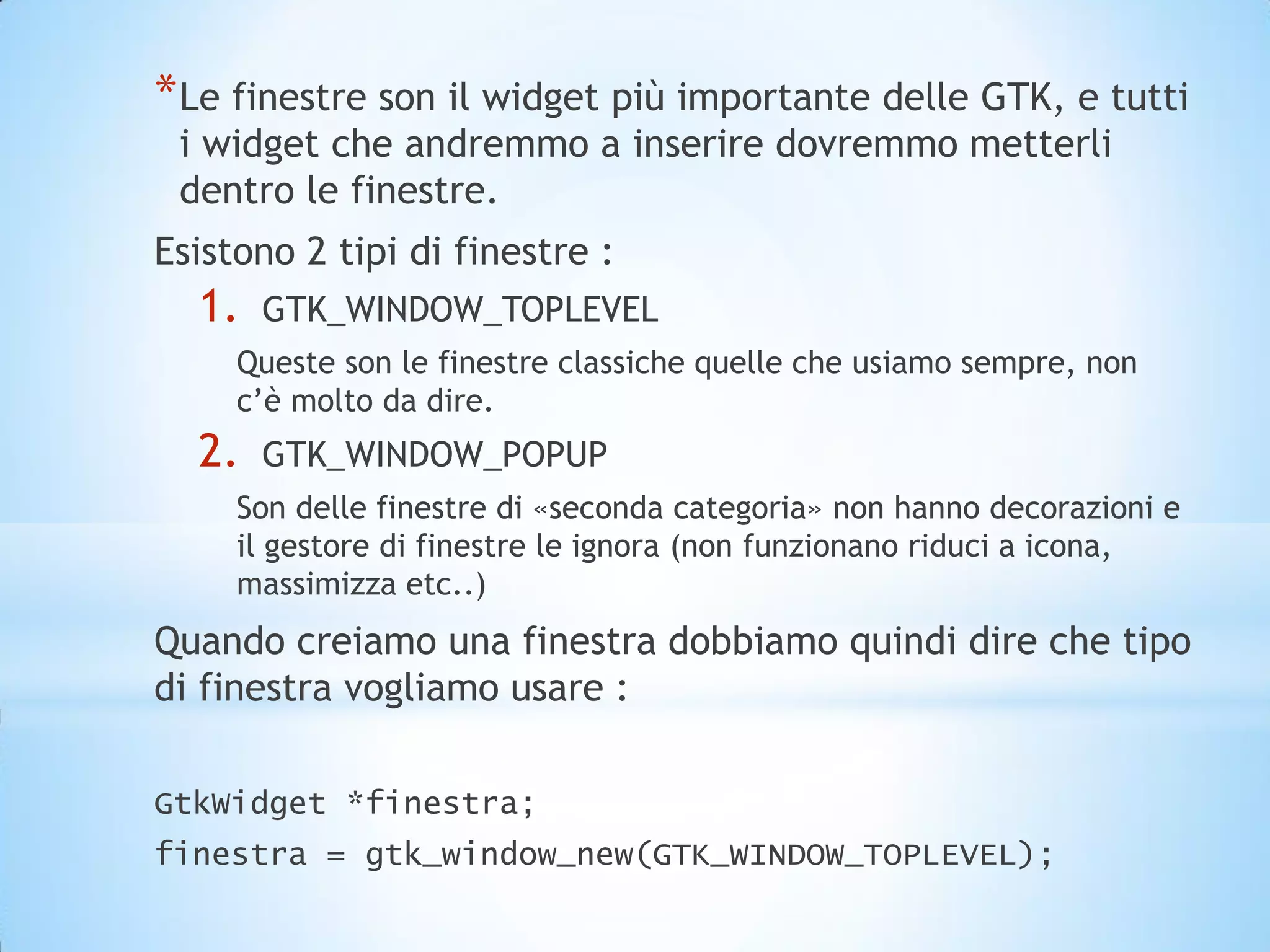
* Le finestre son il widget più importante delle GTK, e tutti
 i widget che andremmo a inserire dovremmo metterli
 dentro le finestre.
Esistono 2 tipi di finestre :
  1.   GTK_WINDOW_TOPLEVEL
     Queste son le finestre classiche quelle che usiamo sempre, non
     c’è molto da dire.
  2.   GTK_WINDOW_POPUP
     Son delle finestre di «seconda categoria» non hanno decorazioni e
     il gestore di finestre le ignora (non funzionano riduci a icona,
     massimizza etc..)
Quando creiamo una finestra dobbiamo quindi dire che tipo
di finestra vogliamo usare :

GtkWidget *finestra;
finestra = gtk_window_new(GTK_WINDOW_TOPLEVEL);
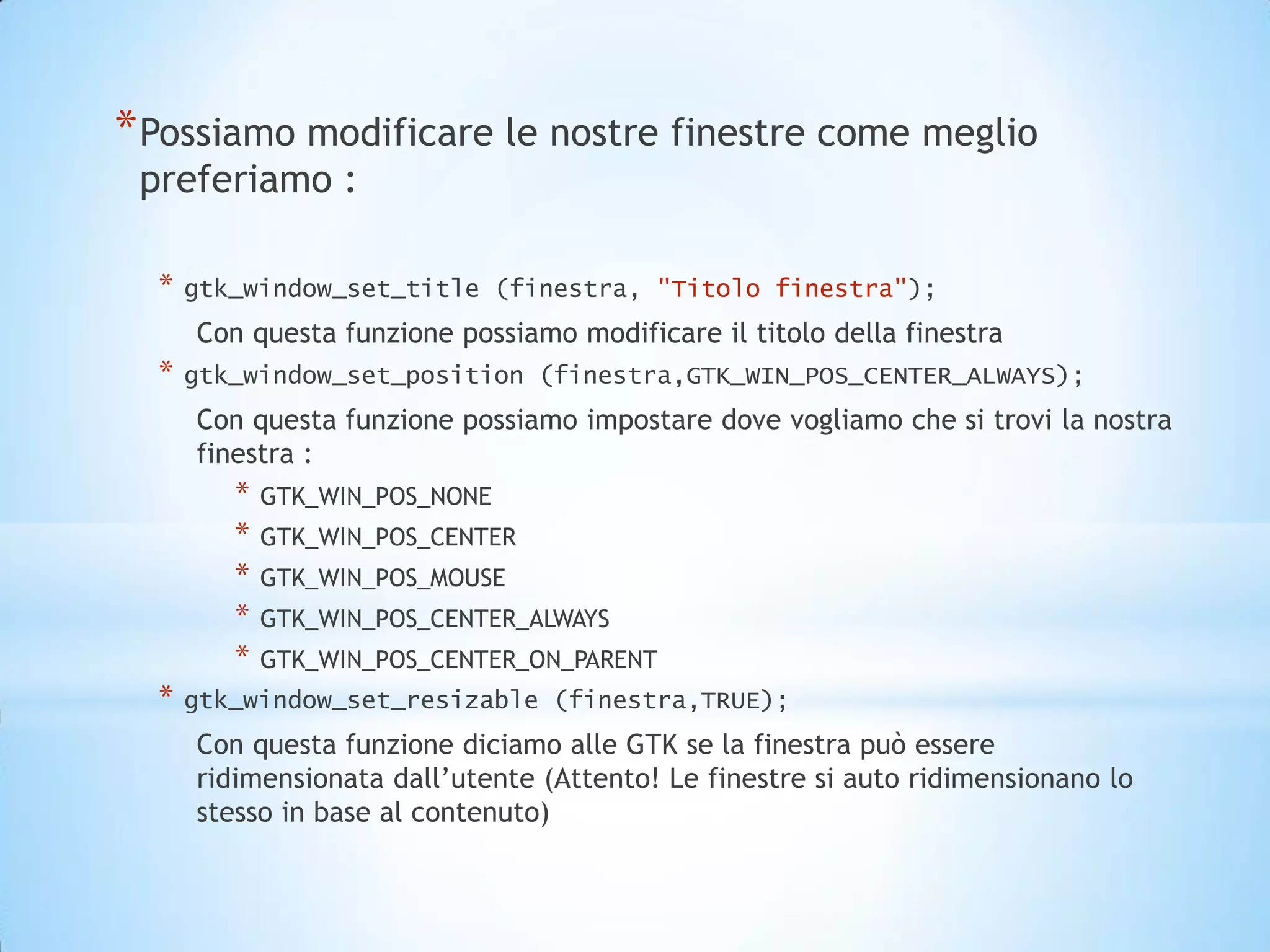
* Possiamo modificare le nostre finestre come meglio
 preferiamo :

  *   gtk_window_set_title (finestra, "Titolo finestra");
      Con questa funzione possiamo modificare il titolo della finestra
  *   gtk_window_set_position (finestra,GTK_WIN_POS_CENTER_ALWAYS);
      Con questa funzione possiamo impostare dove vogliamo che si trovi la nostra
      finestra :
         *   GTK_WIN_POS_NONE
         *   GTK_WIN_POS_CENTER
         *   GTK_WIN_POS_MOUSE
         *   GTK_WIN_POS_CENTER_ALWAYS
         *   GTK_WIN_POS_CENTER_ON_PARENT
  *   gtk_window_set_resizable (finestra,TRUE);
      Con questa funzione diciamo alle GTK se la finestra può essere
      ridimensionata dall’utente (Attento! Le finestre si auto ridimensionano lo
      stesso in base al contenuto)
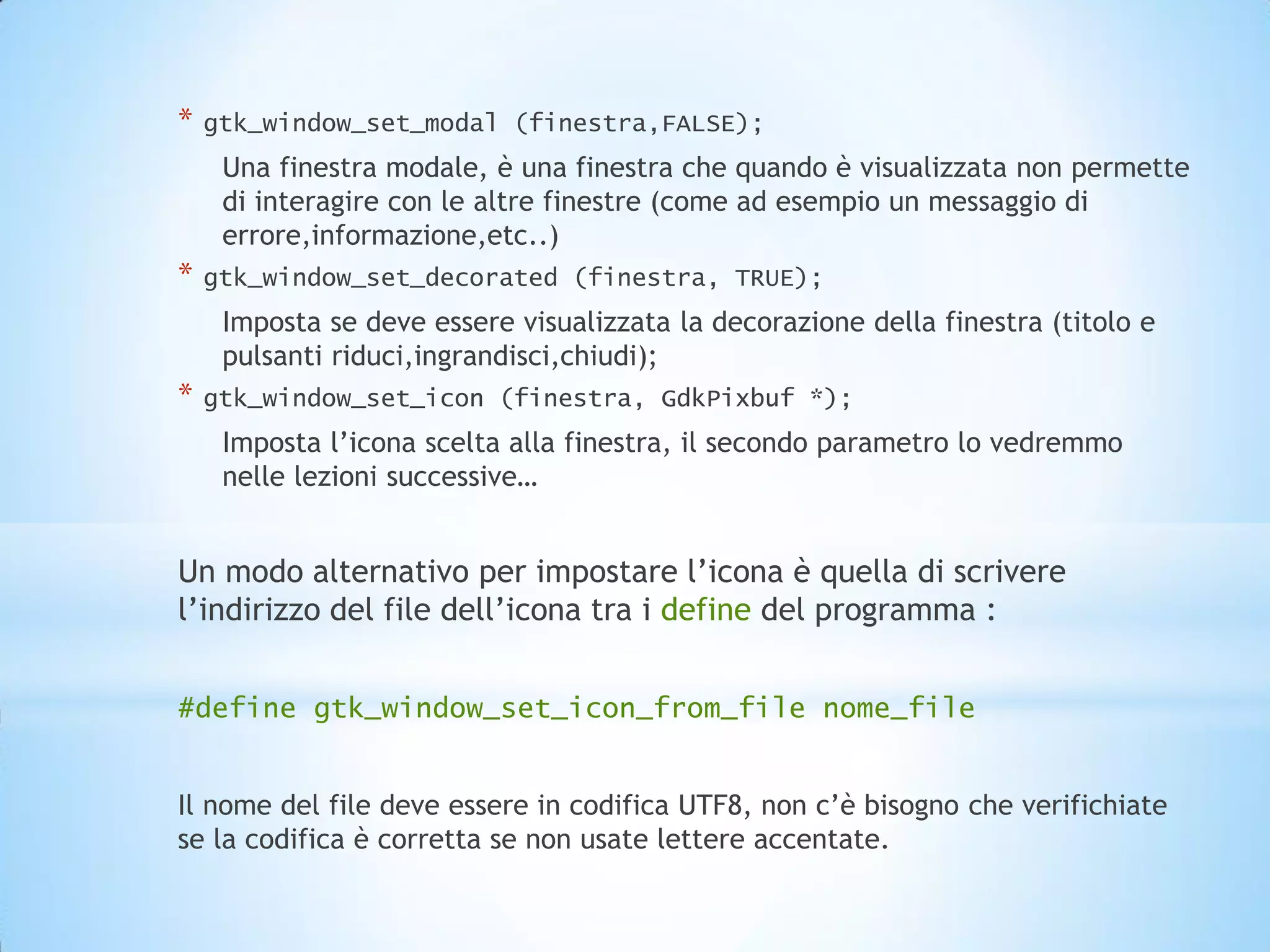
*   gtk_window_set_modal (finestra,FALSE);
     Una finestra modale, è una finestra che quando è visualizzata non permette
     di interagire con le altre finestre (come ad esempio un messaggio di
     errore,informazione,etc..)
*   gtk_window_set_decorated (finestra, TRUE);
     Imposta se deve essere visualizzata la decorazione della finestra (titolo e
     pulsanti riduci,ingrandisci,chiudi);
*   gtk_window_set_icon (finestra, GdkPixbuf *);
     Imposta l’icona scelta alla finestra, il secondo parametro lo vedremmo
     nelle lezioni successive…


Un modo alternativo per impostare l’icona è quella di scrivere
l’indirizzo del file dell’icona tra i define del programma :


#define gtk_window_set_icon_from_file nome_file


Il nome del file deve essere in codifica UTF8, non c’è bisogno che verifichiate
se la codifica è corretta se non usate lettere accentate.
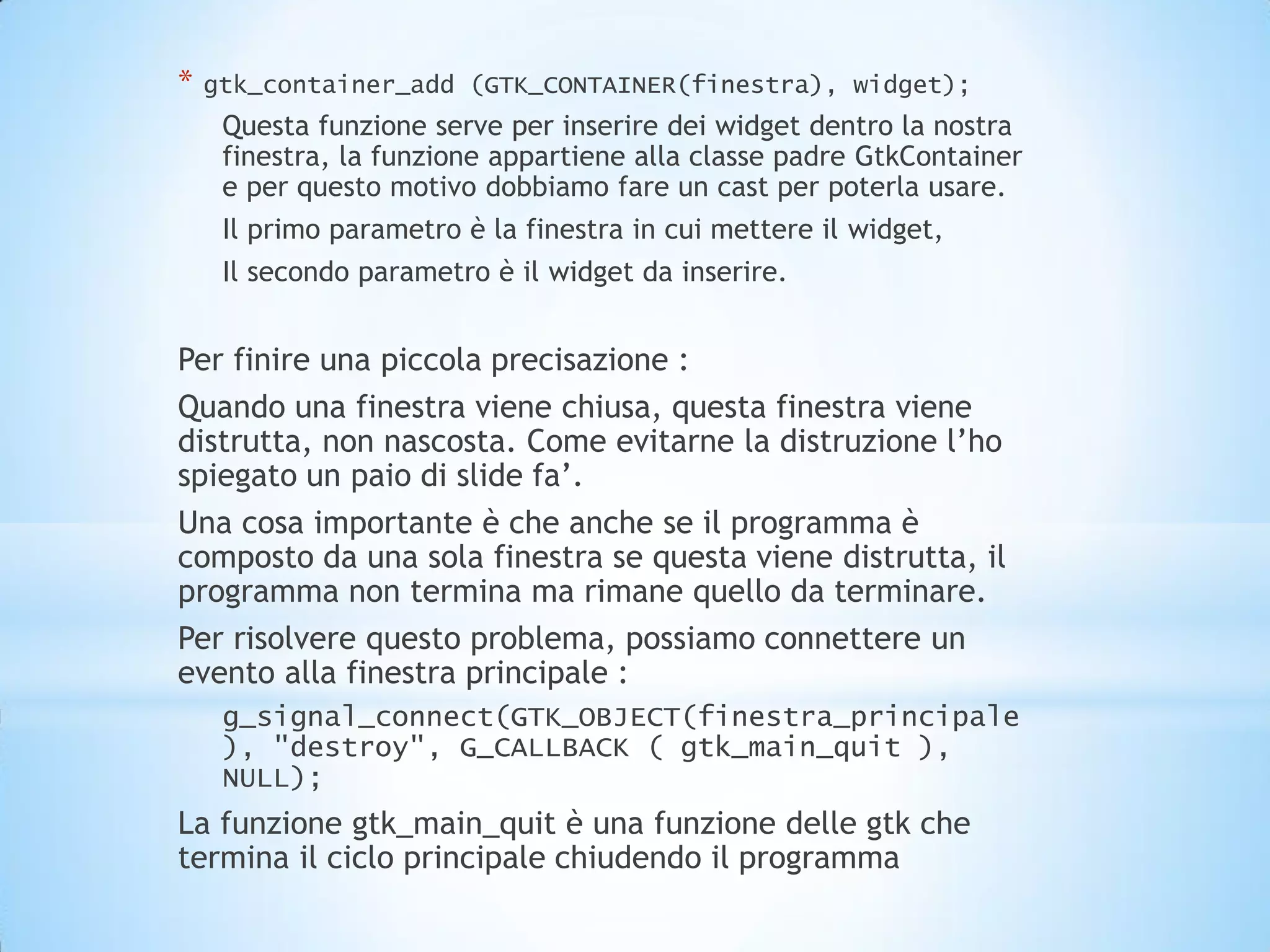
*   gtk_container_add (GTK_CONTAINER(finestra), widget);
     Questa funzione serve per inserire dei widget dentro la nostra
     finestra, la funzione appartiene alla classe padre GtkContainer
     e per questo motivo dobbiamo fare un cast per poterla usare.
     Il primo parametro è la finestra in cui mettere il widget,
     Il secondo parametro è il widget da inserire.


Per finire una piccola precisazione :
Quando una finestra viene chiusa, questa finestra viene
distrutta, non nascosta. Come evitarne la distruzione l’ho
spiegato un paio di slide fa’.
Una cosa importante è che anche se il programma è
composto da una sola finestra se questa viene distrutta, il
programma non termina ma rimane quello da terminare.
Per risolvere questo problema, possiamo connettere un
evento alla finestra principale :
     g_signal_connect(GTK_OBJECT(finestra_principale
     ), "destroy", G_CALLBACK ( gtk_main_quit ),
     NULL);
La funzione gtk_main_quit è una funzione delle gtk che
termina il ciclo principale chiudendo il programma
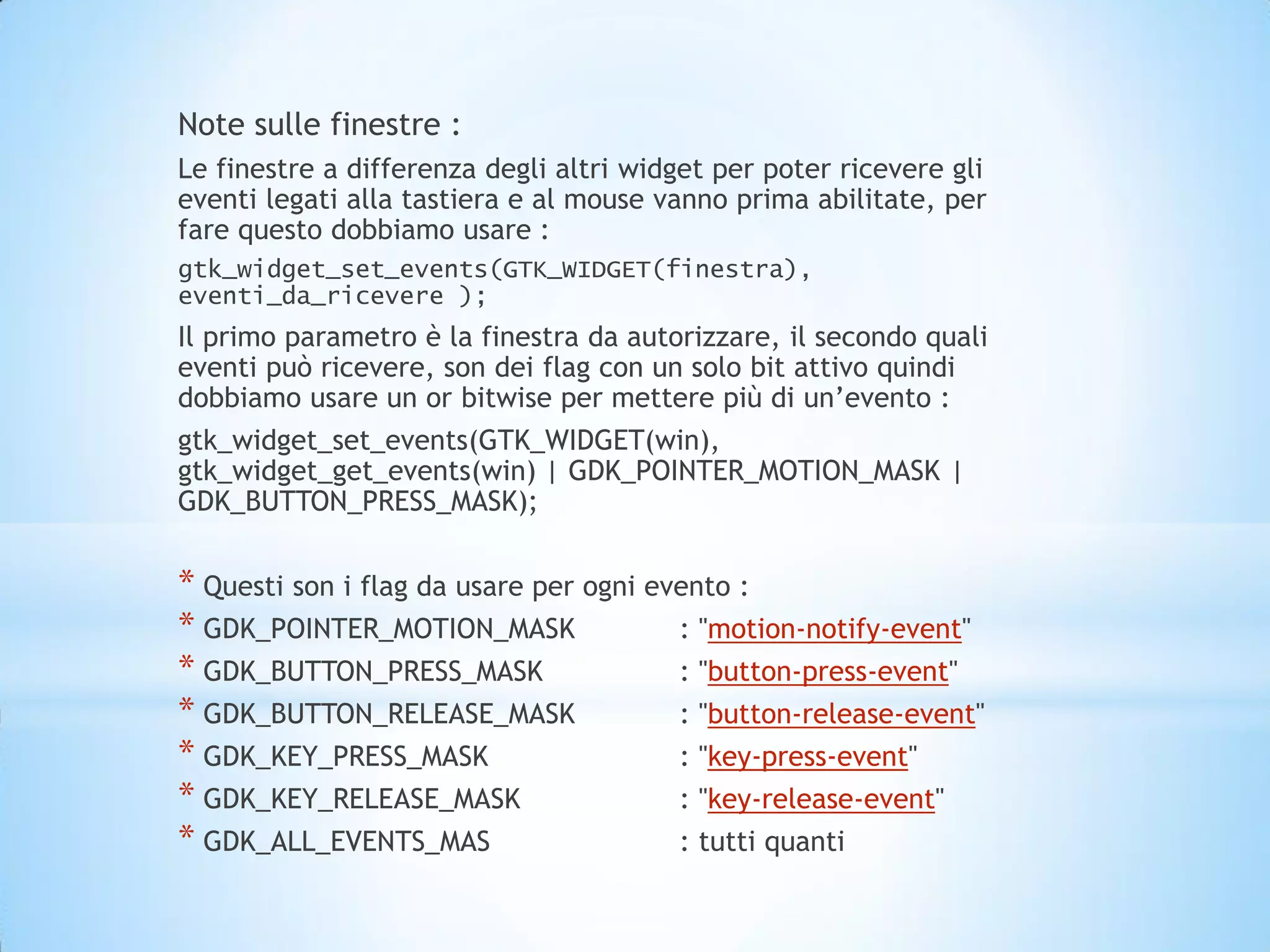
Note sulle finestre :
Le finestre a differenza degli altri widget per poter ricevere gli
eventi legati alla tastiera e al mouse vanno prima abilitate, per
fare questo dobbiamo usare :
gtk_widget_set_events(GTK_WIDGET(finestra),
eventi_da_ricevere );
Il primo parametro è la finestra da autorizzare, il secondo quali
eventi può ricevere, son dei flag con un solo bit attivo quindi
dobbiamo usare un or bitwise per mettere più di un’evento :
gtk_widget_set_events(GTK_WIDGET(win),
gtk_widget_get_events(win) | GDK_POINTER_MOTION_MASK |
GDK_BUTTON_PRESS_MASK);


* Questi son i flag da usare per ogni evento :
* GDK_POINTER_MOTION_MASK               : "motion-notify-event"
* GDK_BUTTON_PRESS_MASK                 : "button-press-event"
* GDK_BUTTON_RELEASE_MASK               : "button-release-event"
* GDK_KEY_PRESS_MASK                    : "key-press-event"
* GDK_KEY_RELEASE_MASK                  : "key-release-event"
* GDK_ALL_EVENTS_MAS                    : tutti quanti

C(99) gtk 01 - introduzione e finestre

  • 1.
    * http://corsogtk.chipsy.it/ Introduzione
  • 2.
  • 3.
    * Per poteriniziare a usare le GTK abbiamo bisogno di dichiarare le sue librerie. Per far questo inseriamo tra gli include la seguente riga : #include <gtk/gtk.h> * Le gtk possono ricevere parametri per via esterna (possiamo trovare una lista qui : http://developer.gnome.org/gtk2/2.24/gtk- windows.html) e per questo motivo dobbiamo avviarle passandogli i parametri con cui è stato chiamato il programma :
  • 4.
    #include <gtk/gtk.h> int main(intargc,char *argv[]) { //Inizializzo le GTK gtk_init (&argc, &argv); /* Qui ci va il corpo del nostro programma */ //Avvio il loop principale delle GTK gtk_main (); return 0; }
  • 5.
  • 6.
    * Nelle GTKavremmo sempre a che fare con i Widget. I Widget non sono altro che tutti gli oggetti del programma che vengono mostrati a schermo, Le GTK si basano sull’ereditarietà delle classi, dove ogni diverso oggetto è una classe. Possiamo vedere un chiaro esempio di ereditarietà con queste 2 classi : Il GtkEntry (padre) : E il GtkSpinButton (figlio) : Il GtkSpinButton gode di tutte le proprietà del padre (accesso al testo, etc..). Però per poter accedere alle proprietà del padre dobbiamo prima farlo diventare del tipo del padre nel seguente modo : gtk_nome_funzione(GTK_PADRE(variabile_figlio),…)
  • 7.
    * GtkObject * GtkWidget * GtkContainer * GtkBin * GtkWindow * GtkDialog *… * GtkButton *… * GtkComboBox *… * … * GtkBox * GtkButtonBox * GtkHButtonBox * GtkVButtonBox * GtkVBox * GtkHBox * GtkFixed * GtkIconView * GtkLayout * GtkTable *… *…
  • 8.
    * GtkWidget * GtkEntry * GtkSpinButton * GtkProgress * GtkProgressBar * GtkSeparator * GtkHSeparator * GtkVSeparator *… Potete trovare una lista completa qui : http://developer.gnome.org/gtk2/2.24/ch01.html
  • 9.
    * Per poterutilizzare un widget (di qualunque tipo) come ogni variabile va prima dichiarato.. Il tipo di variabile è lo stesso per tutti i Widget ed è sempre un puntatore : GtkWidget *mio_oggetto; * Punto fondamentale del funzionamento delle GTK è il sistema ad eventi, la programmazione a eventi si discosta dalla programmazione struttura per il modo in cui vengono richiamate le funzioni.
  • 10.
    * In questotipo di programmazione potremmo impostare che quando avviene un determinato evento (es. pressione di un bottone) deve essere avviata una determinata funzione. Per poter collegare una funzione a un evento dobbiamo usare questa funzione : g_signal_connect(GTK_TIPO_OGGETTO_EVENTO(mio_oggetto), "nome_evento", G_CALLBACK (mia_funzione), (gpointer) argomento_utente) La funzione verrà chiamata quando si verifica l’evento da noi scelto legato a un determinato oggetto, inoltre alla funzione verrà passato un argomento extra che noi scegliamo quando connettiamo la funzione (possiamo mettere NULL se non vogliamo argomenti extra)
  • 11.
    * La classeWidget ha molte proprietà e funzione e ovviamente tutti quanti i Widget che vedremo le ereditano, ma essendo tante terremo conto solo di quelle più importanti : * gtk_widget_set_size_request (widget,int larghezza,int altezza); Con questa funzione possiamo dare a un determinato widget le dimensioni che vogliamo (se il contenuto del widget è più grande di queste dimensioni, il widget verrà ridimensionato per poterle contenere) Dando il valore -1 a un delle dimensioni questa verrà impostata automaticamente * gtk_widget_set_style (widget, GtkStyle *style) Questa funzione serve per impostare uno stile a un determinato widget, per maggiori approfondimenti clicca su GtkStyle
  • 12.
    * gtk_widget_show (widget); Con questa funzione si mostra un widget, se non la si usa non verrà visualizzato * gtk_widget_show_all (widget); Si mostra il widget e tutti i widget in esso contenuti, molto utile con le finestre, quando si finisce di creare la finestra e tutto il suo contenuto con questa funzione si può mostrare tutto senza dover usare gtk_widget_show singolarmente su ogni widget contenuto * gtk_widget_hide (widget); Nasconde un widget * gtk_widget_hide_all (widget); Nasconde un widget e tutti i widget in esso contenuti
  • 13.
    * Oltre afunzioni esistono vari eventi legati ai widget : * "button-press-event" g_signal_connect(GTK_WIDGET(mio_oggetto), "button_press_event", G_CALLBACK ( mouse_click ), NULL); La funzione legata a questo evento viene richiamata quando si preme il bottone del mouse sopra un widget. Le funzione che dobbiamo collegare deve avere questa forma : static gboolean mouse_click(GtkWidget *widget,GdkEventButton *event,gpointer user_data) { return TRUE; } L’attributo «event» è un puntatore a una struttura, se siete su codeblocks vi basterà scrivere event-> e vi apparirà subito il contenuto, tra le variabili dentro event degne di nota ci sono : * x,y : posizione del cursore quando si ha cliccato relativo alla finestra * x_root,y_root : posizione del cursore relativa allo schermo * button : numero che identifica il bottone del mouse Se fate restituire TRUE alla funzione l’evento si ripercuoterà pure agli oggetti solo all’oggetto (ad esempio se clicchi su un bottone in una finestra, se metti TRUE verrà chiamato pure il click sulla finestra)
  • 14.
    "button-release-event" * Uguale a quello appena visto ma quando il bottone del mouse non viene più premuto "delete-event" * Quando il widget sta per venire distrutto, forma della funzione : * gboolean nome_funzione(GtkWidget *widget,GdkEvent *event,gpointer user_data); Se si restituisce TRUE il widget verrà eliminato, questa funzione è molto utile con le finestre, perché le finestre quando vengono chiuse vengono distrutte e viene richiamato questo evento. "hide" * Quando il widget viene nascosto : * void user_function (GtkWidget *widget, gpointer user_data); "key-press-event" * Quando viene premuto un tasto della tastiera e il widget è selezionato : * Gboolean user_function (GtkWidget *widget, GdkEvent *event, gpointer user_data) * Per ottenere il tasto premuto si usa : event->key->keyval * Documentazione maggiore su : http://developer.gnome.org/gdk/stable/gdk-Event- Structures.html#GdkEventKey
  • 15.
    "key-release-event" * Uguale a quello appena visto ma il tasto non viene più premuto "motion-notify-event" * Quando si passa il mouse su un widget : * Gboolean user_function (GtkWidget *widget, GdkEvent *event,gpointer user_data); * Se la funzione ritorna TRUE l’evento si propaga anche a quelli sotto. * In event si trovano le coordinate del mouse e altre informazioni "show" * Quando il widget viene mostrato : * void user_function (GtkWidget *widget, gpointer user_data);
  • 16.
  • 17.
    * Le finestreson il widget più importante delle GTK, e tutti i widget che andremmo a inserire dovremmo metterli dentro le finestre. Esistono 2 tipi di finestre : 1. GTK_WINDOW_TOPLEVEL Queste son le finestre classiche quelle che usiamo sempre, non c’è molto da dire. 2. GTK_WINDOW_POPUP Son delle finestre di «seconda categoria» non hanno decorazioni e il gestore di finestre le ignora (non funzionano riduci a icona, massimizza etc..) Quando creiamo una finestra dobbiamo quindi dire che tipo di finestra vogliamo usare : GtkWidget *finestra; finestra = gtk_window_new(GTK_WINDOW_TOPLEVEL);
  • 18.
    * Possiamo modificarele nostre finestre come meglio preferiamo : * gtk_window_set_title (finestra, "Titolo finestra"); Con questa funzione possiamo modificare il titolo della finestra * gtk_window_set_position (finestra,GTK_WIN_POS_CENTER_ALWAYS); Con questa funzione possiamo impostare dove vogliamo che si trovi la nostra finestra : * GTK_WIN_POS_NONE * GTK_WIN_POS_CENTER * GTK_WIN_POS_MOUSE * GTK_WIN_POS_CENTER_ALWAYS * GTK_WIN_POS_CENTER_ON_PARENT * gtk_window_set_resizable (finestra,TRUE); Con questa funzione diciamo alle GTK se la finestra può essere ridimensionata dall’utente (Attento! Le finestre si auto ridimensionano lo stesso in base al contenuto)
  • 19.
    * gtk_window_set_modal (finestra,FALSE); Una finestra modale, è una finestra che quando è visualizzata non permette di interagire con le altre finestre (come ad esempio un messaggio di errore,informazione,etc..) * gtk_window_set_decorated (finestra, TRUE); Imposta se deve essere visualizzata la decorazione della finestra (titolo e pulsanti riduci,ingrandisci,chiudi); * gtk_window_set_icon (finestra, GdkPixbuf *); Imposta l’icona scelta alla finestra, il secondo parametro lo vedremmo nelle lezioni successive… Un modo alternativo per impostare l’icona è quella di scrivere l’indirizzo del file dell’icona tra i define del programma : #define gtk_window_set_icon_from_file nome_file Il nome del file deve essere in codifica UTF8, non c’è bisogno che verifichiate se la codifica è corretta se non usate lettere accentate.
  • 20.
    * gtk_container_add (GTK_CONTAINER(finestra), widget); Questa funzione serve per inserire dei widget dentro la nostra finestra, la funzione appartiene alla classe padre GtkContainer e per questo motivo dobbiamo fare un cast per poterla usare. Il primo parametro è la finestra in cui mettere il widget, Il secondo parametro è il widget da inserire. Per finire una piccola precisazione : Quando una finestra viene chiusa, questa finestra viene distrutta, non nascosta. Come evitarne la distruzione l’ho spiegato un paio di slide fa’. Una cosa importante è che anche se il programma è composto da una sola finestra se questa viene distrutta, il programma non termina ma rimane quello da terminare. Per risolvere questo problema, possiamo connettere un evento alla finestra principale : g_signal_connect(GTK_OBJECT(finestra_principale ), "destroy", G_CALLBACK ( gtk_main_quit ), NULL); La funzione gtk_main_quit è una funzione delle gtk che termina il ciclo principale chiudendo il programma
  • 21.
    Note sulle finestre: Le finestre a differenza degli altri widget per poter ricevere gli eventi legati alla tastiera e al mouse vanno prima abilitate, per fare questo dobbiamo usare : gtk_widget_set_events(GTK_WIDGET(finestra), eventi_da_ricevere ); Il primo parametro è la finestra da autorizzare, il secondo quali eventi può ricevere, son dei flag con un solo bit attivo quindi dobbiamo usare un or bitwise per mettere più di un’evento : gtk_widget_set_events(GTK_WIDGET(win), gtk_widget_get_events(win) | GDK_POINTER_MOTION_MASK | GDK_BUTTON_PRESS_MASK); * Questi son i flag da usare per ogni evento : * GDK_POINTER_MOTION_MASK : "motion-notify-event" * GDK_BUTTON_PRESS_MASK : "button-press-event" * GDK_BUTTON_RELEASE_MASK : "button-release-event" * GDK_KEY_PRESS_MASK : "key-press-event" * GDK_KEY_RELEASE_MASK : "key-release-event" * GDK_ALL_EVENTS_MAS : tutti quanti