EV3 教學 - 使用 BricxCC 擷取 EV3樂高機器人的主機畫面 
2014-05-20 探奇工作室 邱信仁 
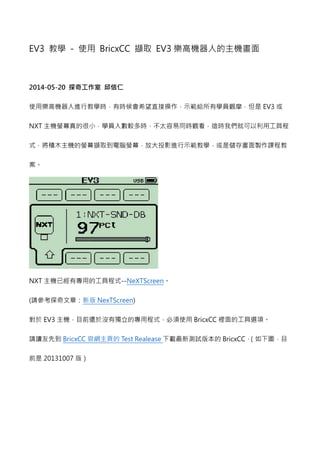
使用樂高機器人進行教學時,有時候會希望直接操作,示範給所有學員觀摩,但是EV3或 
NXT主機螢幕真的很小,學員人數較多時,不太容易同時觀看,這時我們就可以利用工具程 
式,將積木主機的螢幕擷取到電腦螢幕,放大投影進行示範教學,或是儲存畫面製作課程教 
案。 
NXT主機已經有專用的工具程式--NeXTScreen。 
(請參考探奇文章:新版NexTScreen) 
對於EV3主機,目前還於沒有獨立的專用程式,必須使用BricxCC 裡面的工具選項。 
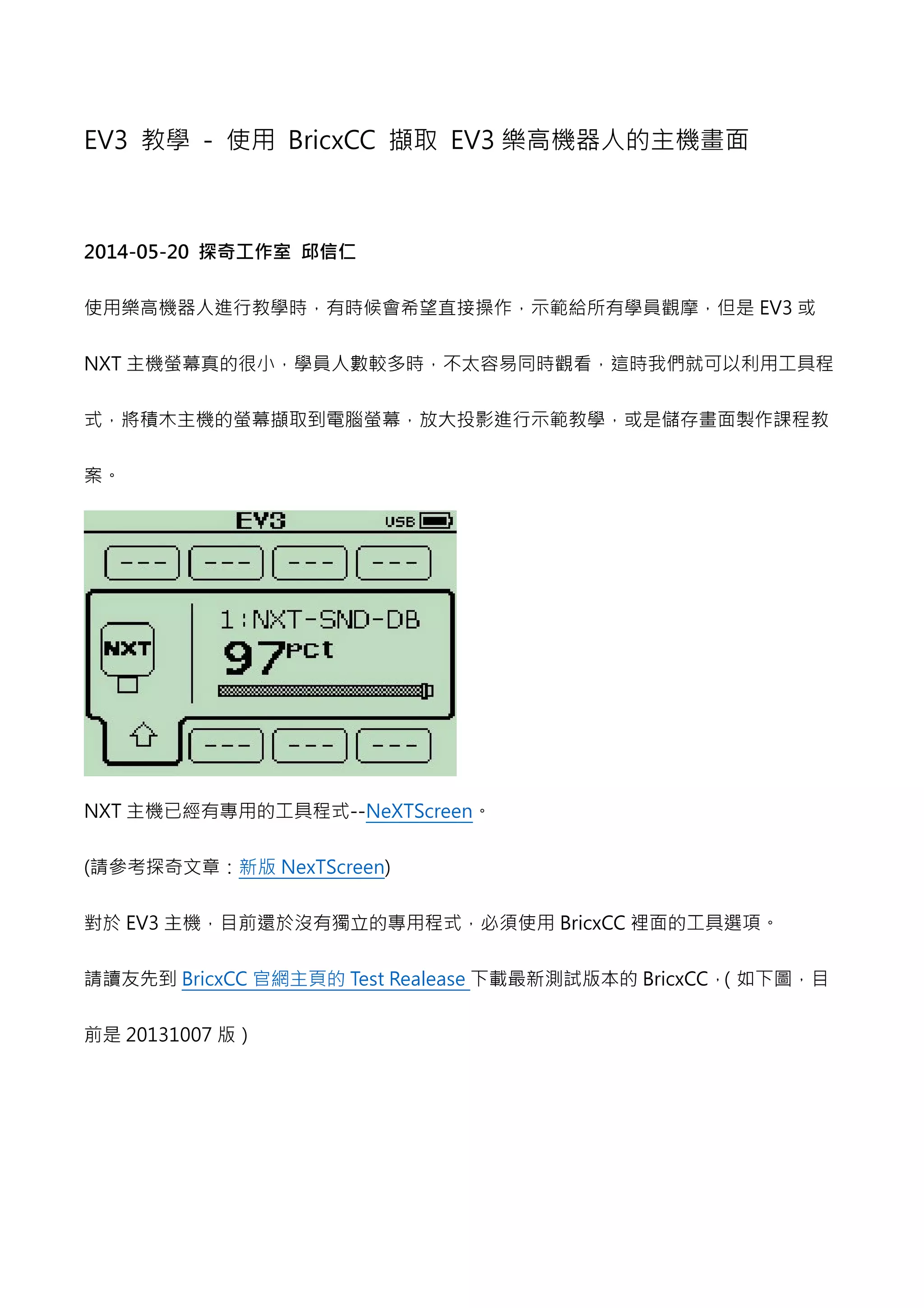
請讀友先到BricxCC 官網主頁的Test Realease下載最新測試版本的BricxCC,(如下圖,目 
前是20131007版)
BricxCC.exe檔案。 
接著請確認USB 線已經連接PC 及EV3主機,開啟EV3主機電源。 
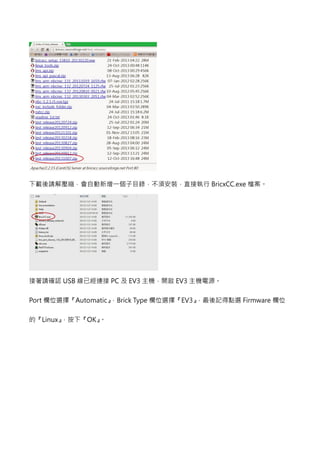
Port 欄位選擇『Automatic』,Brick Type欄位選擇『EV3』,最後記得點選Firmware欄位 
的『Linux』,按下『OK』。
後面的文章會說明如何改變尋找EV3主機的預設值,這樣就不用每次選來選去。 
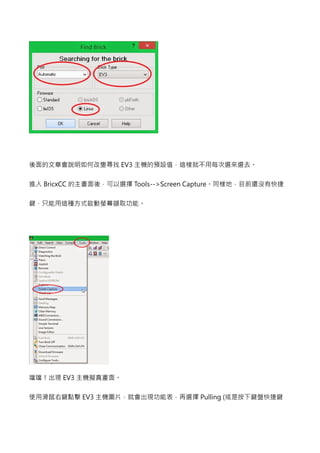
進入BricxCC 的主畫面後,可以選擇Tools--Screen Capture。同樣地,目前還沒有快捷 
鍵,只能用這種方式啟動螢幕擷取功能。 
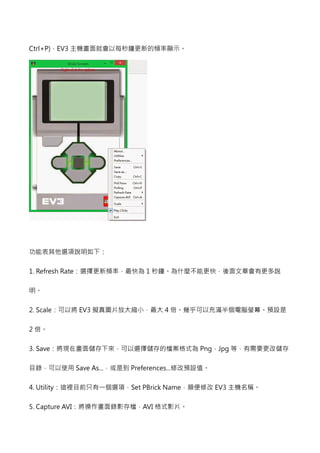
噹噹!出現EV3主機擬真畫面。 
使用滑鼠右鍵點擊EV3主機圖片,就會出現功能表,再選擇Pulling (或是按下鍵盤快捷鍵
Ctrl+P),EV3主機畫面就會以每秒鐘更新的頻率顯示。 
功能表其他選項說明如下: 
1. Refresh Rate:選擇更新頻率,最快為1秒鐘。為什麼不能更快,後面文章會有更多說 
明。 
2. Scale:可以將EV3擬真圖片放大縮小,最大4倍。幾乎可以充滿半個電腦螢幕。預設是 
2倍。 
3. Save:將現在畫面儲存下來,可以選擇儲存的檔案格式為Png,Jpg 等,有需要更改儲存 
目錄,可以使用Save As...,或是到Preferences...修改預設值。 
4. Utility !Set PBrick Name,順便修改EV3主機名稱。 
5. Capture AVI:將操作畫面錄影存檔,AVI 格式影片。
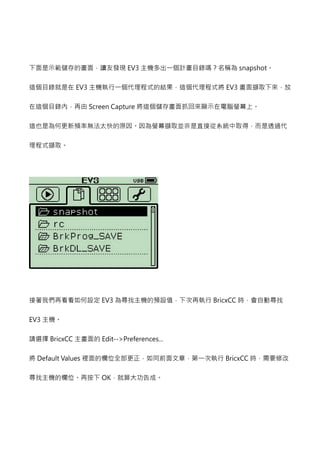
下面是示範儲存的畫面,讀友發現EV3#$%'()*+,- snapshot。 
這個目錄就是在EV3#$./01234./015 EV3畫面擷取下來,放 
在這個目錄內,再由Screen Capture將這個儲存畫面抓回來顯示在電腦螢幕上。 
這也是為何更新頻率無法太快的原因。因為螢幕擷取並非是直接從系統中取得,而是透過代 
理程式擷取。 
接著我們再看看如何設定EV3為尋找主機的預設值,下次再執行BricxCC 時,會自動尋找 
EV3主機。 
請選擇BricxCC 主畫面的Edit--Preferences... 
將Default Values 62789:;=6?@AB BricxCC 時,需要修改 
尋找主機的欄位。再按下OK,就算大功告成。
這個 Screen Capture 功能在去年由John Hansen 先生完成。真是感恩! 
CDEFGHIJ KLMN  BricxCC 的改版消息。) 
OPQRSTU0VWXYZ[= 
1. 點擊BricxCC 畫面空白處,Screen Capture的EV3主機圖片會消失,(應該是退到背景才 
是,因為Screen Capture選項還是打勾中),需要取消Screen Capture功能,重新點取 
Screen Capture 才能再次看見EV3圖片。 
2. 這個EV3擬真圖片具備EV3按鍵模擬功能,也就是可以用滑鼠點擊EV3圖片上的按鍵, 
直接操作EV3主機。 
]^ L__`abcdefg EV3不正常地多次連續觸擊。 
解決辦法是再用滑鼠點擊相同按鍵,才能消除『連擊』。 
C=4^hijklmXD) 
希望這篇對各位老師在教學上有所幫助,也期待能有EV3 Screen Capture的獨立工具程式 
出現。

BricxCC 與 EV3 樂高機器人螢幕擷取

  • 1.
    EV3 教學 -使用 BricxCC 擷取 EV3樂高機器人的主機畫面 2014-05-20 探奇工作室 邱信仁 使用樂高機器人進行教學時,有時候會希望直接操作,示範給所有學員觀摩,但是EV3或 NXT主機螢幕真的很小,學員人數較多時,不太容易同時觀看,這時我們就可以利用工具程 式,將積木主機的螢幕擷取到電腦螢幕,放大投影進行示範教學,或是儲存畫面製作課程教 案。 NXT主機已經有專用的工具程式--NeXTScreen。 (請參考探奇文章:新版NexTScreen) 對於EV3主機,目前還於沒有獨立的專用程式,必須使用BricxCC 裡面的工具選項。 請讀友先到BricxCC 官網主頁的Test Realease下載最新測試版本的BricxCC,(如下圖,目 前是20131007版)
  • 2.
    BricxCC.exe檔案。 接著請確認USB 線已經連接PC及EV3主機,開啟EV3主機電源。 Port 欄位選擇『Automatic』,Brick Type欄位選擇『EV3』,最後記得點選Firmware欄位 的『Linux』,按下『OK』。
  • 3.
    後面的文章會說明如何改變尋找EV3主機的預設值,這樣就不用每次選來選去。 進入BricxCC 的主畫面後,可以選擇Tools--ScreenCapture。同樣地,目前還沒有快捷 鍵,只能用這種方式啟動螢幕擷取功能。 噹噹!出現EV3主機擬真畫面。 使用滑鼠右鍵點擊EV3主機圖片,就會出現功能表,再選擇Pulling (或是按下鍵盤快捷鍵
  • 4.
    Ctrl+P),EV3主機畫面就會以每秒鐘更新的頻率顯示。 功能表其他選項說明如下: 1.Refresh Rate:選擇更新頻率,最快為1秒鐘。為什麼不能更快,後面文章會有更多說 明。 2. Scale:可以將EV3擬真圖片放大縮小,最大4倍。幾乎可以充滿半個電腦螢幕。預設是 2倍。 3. Save:將現在畫面儲存下來,可以選擇儲存的檔案格式為Png,Jpg 等,有需要更改儲存 目錄,可以使用Save As...,或是到Preferences...修改預設值。 4. Utility !Set PBrick Name,順便修改EV3主機名稱。 5. Capture AVI:將操作畫面錄影存檔,AVI 格式影片。
  • 5.
    下面是示範儲存的畫面,讀友發現EV3#$%'()*+,- snapshot。 這個目錄就是在EV3#$./01234./015EV3畫面擷取下來,放 在這個目錄內,再由Screen Capture將這個儲存畫面抓回來顯示在電腦螢幕上。 這也是為何更新頻率無法太快的原因。因為螢幕擷取並非是直接從系統中取得,而是透過代 理程式擷取。 接著我們再看看如何設定EV3為尋找主機的預設值,下次再執行BricxCC 時,會自動尋找 EV3主機。 請選擇BricxCC 主畫面的Edit--Preferences... 將Default Values 62789:;=6?@AB BricxCC 時,需要修改 尋找主機的欄位。再按下OK,就算大功告成。
  • 6.
    這個 Screen Capture功能在去年由John Hansen 先生完成。真是感恩! CDEFGHIJ KLMN BricxCC 的改版消息。) OPQRSTU0VWXYZ[= 1. 點擊BricxCC 畫面空白處,Screen Capture的EV3主機圖片會消失,(應該是退到背景才 是,因為Screen Capture選項還是打勾中),需要取消Screen Capture功能,重新點取 Screen Capture 才能再次看見EV3圖片。 2. 這個EV3擬真圖片具備EV3按鍵模擬功能,也就是可以用滑鼠點擊EV3圖片上的按鍵, 直接操作EV3主機。 ]^ L__`abcdefg EV3不正常地多次連續觸擊。 解決辦法是再用滑鼠點擊相同按鍵,才能消除『連擊』。 C=4^hijklmXD) 希望這篇對各位老師在教學上有所幫助,也期待能有EV3 Screen Capture的獨立工具程式 出現。