BAB 2
Nautilus (File Manager)

Selain program-program yang ada di menu, Ubuntu juga mengikutkan
program file manager standar dari GNOME, yakni Nautilus. Program ini
memiliki fungsi yang sama dengan Windows Explorer di Windows, yaitu
untuk memudahkan Anda untuk melakukan navigasi file-file dan direktori
yang terdapat dalam media penyimpanan seperti hardisk, flashdisk, Disket,
CD atau media lainnya.
Sebelum melanjutkan materi, disini saya mohon maaf karena untuk
tampilan Materi BAB 2 ini saya sudah menggunakan Ubuntu 9.10 Karmic
Koala, bukan seperti pada BAB sebelumnya yaitu Ubuntu 8.04 Hardy
Heron. Walaupun begitu materi yang akan saya sampaikan tidaklah jauh
berbeda.
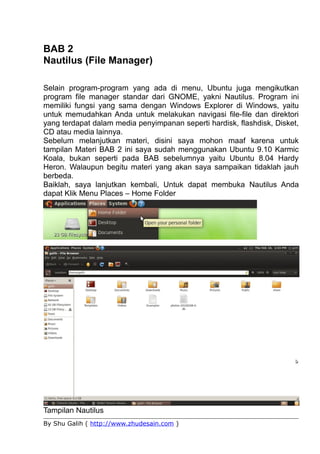
Baiklah, saya lanjutkan kembali, Untuk dapat membuka Nautilus Anda
dapat Klik Menu Places – Home Folder


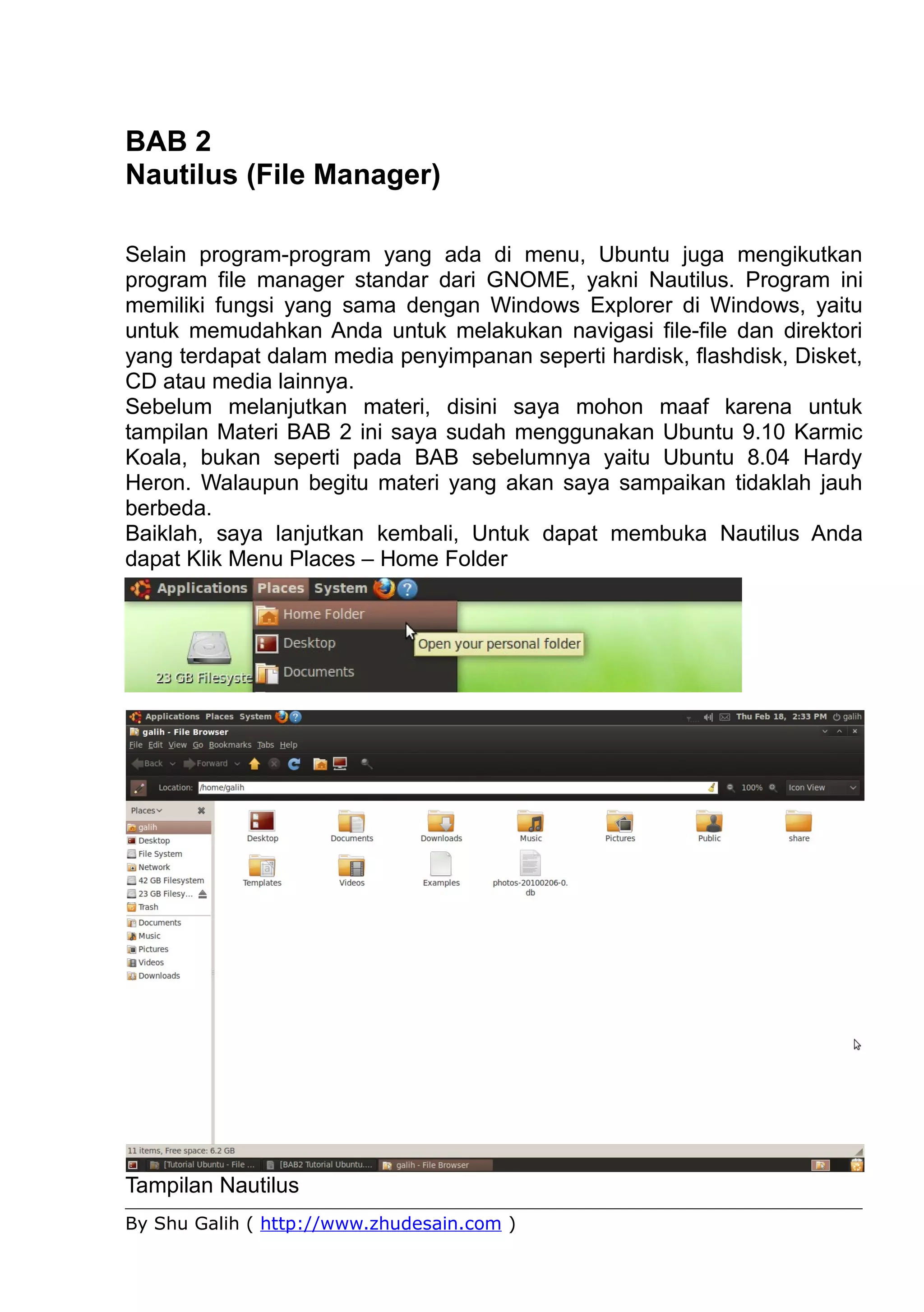
Tampilan Nautilus
By Shu Galih ( http://www.zhudesain.com )
Bagi pengguna Windows, tampilan di atas mungkin tidaklah asing, karena
sekilas sangat mirip dengan Windows Explorernya Windows. Tapi, coba
perhatikan lagi pasti ada yang berbeda. Di dalam susunan Folder di Linux
Anda tidak akan menemukan Drive seperti di Windows, tidak ada C: , D: ,
ataupun Drive-drive lainnya. Semuanya berupa direktori, bahkan ketika
Anda memasukkan perangkat Flashdisk, Linux akan mengenalinya
sebagai Direktori atau Folder. Bagi yang awam hal ini tentu cukup
membingungkan.


Supaya tidak membingungkan, masalah susunan Folder akan saya bahas
nanti. Disini Anda saya minta untuk Fokus pada Folder /home/galih .
Berikut penjelasannya :
/           : Direktori Root ( Direktori tertinggi )
home        : Direktori home bagi semua user, kecuali user root
galih       : Direktori nama user, nama direktori ini sesuai dengan nama
              user yang sedang login, nama galih ini ada karena user login
              pada komputer ini saya beri nama galih.
Di dalam direktori /home/[nama user] Anda mempunyai hak yang penuh,
Anda bisa menyimpan data, menghapus data, merename folder sesuka
Anda. Tapi ingat yah, hal tersebut belum tentu bisa Anda lakukan pada
direktori lain, kecuali Anda aktif pada user root.

2.1 Folder

Folder atau Direktori adalah merupakan ruangan tempat kita menyimpan
data, disini kita akan mencoba membuat folder, merubah nama folder dan
menghapus folder.

Membuat Folder Baru
Memisahkan data ke dalam folder yang berbeda memungkinkan kita dapat
lebih mudah dalam mencari data kita di dalamnnya. Misalnya jika saya
membuat folder music, otomatis saya akan berusaha menyimpan data-data

By Shu Galih ( http://www.zhudesain.com )                              17
lagu favorite saya di dalamnnya. Suatu saat nanti saya tidak akan bingung
mencarinya bila ingin menyetel music.
Langkah-langkah membuat folder baru adalah :
Aktifkan Folder /home/galih , sesuaikan folder sesuai dengan nama user di
komputer Anda.
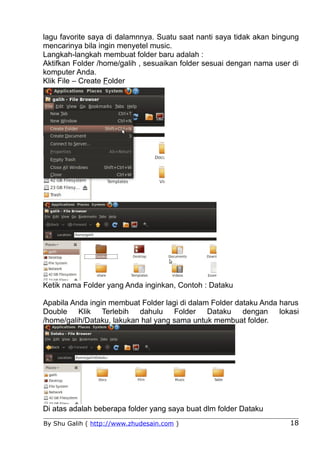
Klik File – Create Folder


Ketik nama Folder yang Anda inginkan, Contoh : Dataku

Apabila Anda ingin membuat Folder lagi di dalam Folder dataku Anda harus
Double Klik Terlebih dahulu Folder Dataku dengan lokasi
/home/galih/Dataku, lakukan hal yang sama untuk membuat folder.


Di atas adalah beberapa folder yang saya buat dlm folder Dataku
By Shu Galih ( http://www.zhudesain.com )                             18
Merubah Nama Folder / File
Misalnya Kita ingin merubah nama folder Music yang ada di folder Dataku
menjadi MP3
• Klik kanan Folder Music
• Klik Rename
• Ketik nama Folder yang baru [ Enter ]


Menghapus Folder / File
• Klik kanan Folder / File
• Klik Move to Trash
2.2 Contoh Pembuatan File

Kita akan coba membuat beberapa File dari aplikasi tertentu untuk dapat
menyimpannya ke dalam Folder yang telah kita buat sebelumnya. Sebagai
Contoh coba Anda buka Gedit Text Editor lewat Menu :
Applications – Accessories – Gedit Text Editor
Buatlah Biodata Anda di dalamnnya


By Shu Galih ( http://www.zhudesain.com )                           19
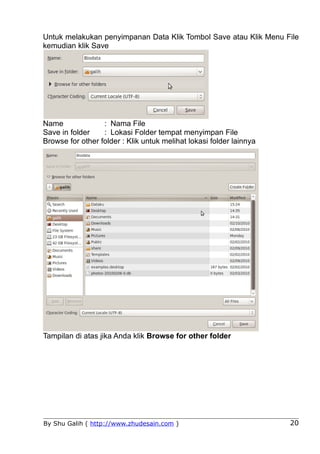
Untuk melakukan penyimpanan Data Klik Tombol Save atau Klik Menu File
kemudian klik Save


Name              : Nama File
Save in folder    : Lokasi Folder tempat menyimpan File
Browse for other folder : Klik untuk melihat lokasi folder lainnya


Tampilan di atas jika Anda klik Browse for other folder


By Shu Galih ( http://www.zhudesain.com )                            20
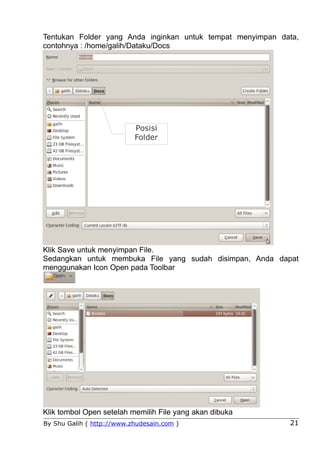
Tentukan Folder yang Anda inginkan untuk tempat menyimpan data,
contohnya : /home/galih/Dataku/Docs


                           Posisi
                           Folder


Klik Save untuk menyimpan File.
Sedangkan untuk membuka File yang sudah disimpan, Anda dapat
menggunakan Icon Open pada Toolbar


Klik tombol Open setelah memilih File yang akan dibuka
By Shu Galih ( http://www.zhudesain.com )                   21
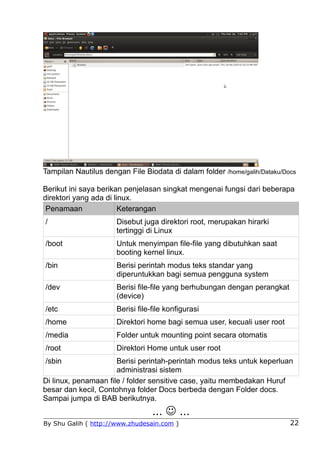
Tampilan Nautilus dengan File Biodata di dalam folder /home/galih/Dataku/Docs

Berikut ini saya berikan penjelasan singkat mengenai fungsi dari beberapa
direktori yang ada di linux.
 Penamaan               Keterangan
/                     Disebut juga direktori root, merupakan hirarki
                      tertinggi di Linux
/boot                 Untuk menyimpan file-file yang dibutuhkan saat
                      booting kernel linux.
/bin                  Berisi perintah modus teks standar yang
                      diperuntukkan bagi semua pengguna system
/dev                  Berisi file-file yang berhubungan dengan perangkat
                      (device)
/etc                  Berisi file-file konfigurasi
/home                 Direktori home bagi semua user, kecuali user root
/media                Folder untuk mounting point secara otomatis
/root                 Direktori Home untuk user root
/sbin                 Berisi perintah-perintah modus teks untuk keperluan
                      administrasi sistem
Di linux, penamaan file / folder sensitive case, yaitu membedakan Huruf
besar dan kecil, Contohnya folder Docs berbeda dengan Folder docs.
Sampai jumpa di BAB berikutnya.
                                  ...  ...
By Shu Galih ( http://www.zhudesain.com )                                  22

Bab2 tutorialubuntu

  • 1.
    BAB 2 Nautilus (FileManager) Selain program-program yang ada di menu, Ubuntu juga mengikutkan program file manager standar dari GNOME, yakni Nautilus. Program ini memiliki fungsi yang sama dengan Windows Explorer di Windows, yaitu untuk memudahkan Anda untuk melakukan navigasi file-file dan direktori yang terdapat dalam media penyimpanan seperti hardisk, flashdisk, Disket, CD atau media lainnya. Sebelum melanjutkan materi, disini saya mohon maaf karena untuk tampilan Materi BAB 2 ini saya sudah menggunakan Ubuntu 9.10 Karmic Koala, bukan seperti pada BAB sebelumnya yaitu Ubuntu 8.04 Hardy Heron. Walaupun begitu materi yang akan saya sampaikan tidaklah jauh berbeda. Baiklah, saya lanjutkan kembali, Untuk dapat membuka Nautilus Anda dapat Klik Menu Places – Home Folder Tampilan Nautilus By Shu Galih ( http://www.zhudesain.com )
  • 2.
    Bagi pengguna Windows,tampilan di atas mungkin tidaklah asing, karena sekilas sangat mirip dengan Windows Explorernya Windows. Tapi, coba perhatikan lagi pasti ada yang berbeda. Di dalam susunan Folder di Linux Anda tidak akan menemukan Drive seperti di Windows, tidak ada C: , D: , ataupun Drive-drive lainnya. Semuanya berupa direktori, bahkan ketika Anda memasukkan perangkat Flashdisk, Linux akan mengenalinya sebagai Direktori atau Folder. Bagi yang awam hal ini tentu cukup membingungkan. Supaya tidak membingungkan, masalah susunan Folder akan saya bahas nanti. Disini Anda saya minta untuk Fokus pada Folder /home/galih . Berikut penjelasannya : / : Direktori Root ( Direktori tertinggi ) home : Direktori home bagi semua user, kecuali user root galih : Direktori nama user, nama direktori ini sesuai dengan nama user yang sedang login, nama galih ini ada karena user login pada komputer ini saya beri nama galih. Di dalam direktori /home/[nama user] Anda mempunyai hak yang penuh, Anda bisa menyimpan data, menghapus data, merename folder sesuka Anda. Tapi ingat yah, hal tersebut belum tentu bisa Anda lakukan pada direktori lain, kecuali Anda aktif pada user root. 2.1 Folder Folder atau Direktori adalah merupakan ruangan tempat kita menyimpan data, disini kita akan mencoba membuat folder, merubah nama folder dan menghapus folder. Membuat Folder Baru Memisahkan data ke dalam folder yang berbeda memungkinkan kita dapat lebih mudah dalam mencari data kita di dalamnnya. Misalnya jika saya membuat folder music, otomatis saya akan berusaha menyimpan data-data By Shu Galih ( http://www.zhudesain.com ) 17
  • 3.
    lagu favorite sayadi dalamnnya. Suatu saat nanti saya tidak akan bingung mencarinya bila ingin menyetel music. Langkah-langkah membuat folder baru adalah : Aktifkan Folder /home/galih , sesuaikan folder sesuai dengan nama user di komputer Anda. Klik File – Create Folder Ketik nama Folder yang Anda inginkan, Contoh : Dataku Apabila Anda ingin membuat Folder lagi di dalam Folder dataku Anda harus Double Klik Terlebih dahulu Folder Dataku dengan lokasi /home/galih/Dataku, lakukan hal yang sama untuk membuat folder. Di atas adalah beberapa folder yang saya buat dlm folder Dataku By Shu Galih ( http://www.zhudesain.com ) 18
  • 4.
    Merubah Nama Folder/ File Misalnya Kita ingin merubah nama folder Music yang ada di folder Dataku menjadi MP3 • Klik kanan Folder Music • Klik Rename • Ketik nama Folder yang baru [ Enter ] Menghapus Folder / File • Klik kanan Folder / File • Klik Move to Trash 2.2 Contoh Pembuatan File Kita akan coba membuat beberapa File dari aplikasi tertentu untuk dapat menyimpannya ke dalam Folder yang telah kita buat sebelumnya. Sebagai Contoh coba Anda buka Gedit Text Editor lewat Menu : Applications – Accessories – Gedit Text Editor Buatlah Biodata Anda di dalamnnya By Shu Galih ( http://www.zhudesain.com ) 19
  • 5.
    Untuk melakukan penyimpananData Klik Tombol Save atau Klik Menu File kemudian klik Save Name : Nama File Save in folder : Lokasi Folder tempat menyimpan File Browse for other folder : Klik untuk melihat lokasi folder lainnya Tampilan di atas jika Anda klik Browse for other folder By Shu Galih ( http://www.zhudesain.com ) 20
  • 6.
    Tentukan Folder yangAnda inginkan untuk tempat menyimpan data, contohnya : /home/galih/Dataku/Docs Posisi Folder Klik Save untuk menyimpan File. Sedangkan untuk membuka File yang sudah disimpan, Anda dapat menggunakan Icon Open pada Toolbar Klik tombol Open setelah memilih File yang akan dibuka By Shu Galih ( http://www.zhudesain.com ) 21
  • 7.
    Tampilan Nautilus denganFile Biodata di dalam folder /home/galih/Dataku/Docs Berikut ini saya berikan penjelasan singkat mengenai fungsi dari beberapa direktori yang ada di linux. Penamaan Keterangan / Disebut juga direktori root, merupakan hirarki tertinggi di Linux /boot Untuk menyimpan file-file yang dibutuhkan saat booting kernel linux. /bin Berisi perintah modus teks standar yang diperuntukkan bagi semua pengguna system /dev Berisi file-file yang berhubungan dengan perangkat (device) /etc Berisi file-file konfigurasi /home Direktori home bagi semua user, kecuali user root /media Folder untuk mounting point secara otomatis /root Direktori Home untuk user root /sbin Berisi perintah-perintah modus teks untuk keperluan administrasi sistem Di linux, penamaan file / folder sensitive case, yaitu membedakan Huruf besar dan kecil, Contohnya folder Docs berbeda dengan Folder docs. Sampai jumpa di BAB berikutnya. ...  ... By Shu Galih ( http://www.zhudesain.com ) 22