Dokumen tersebut memberikan instruksi tentang cara menambahkan animasi dan efek suara pada presentasi PowerPoint, termasuk cara mengatur animasi secara otomatis, menambahkan transisi slide, dan menambahkan hyperlink.
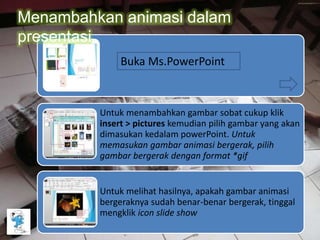
Untuk menambahkan gambarsobat cukup klik
insert > pictures kemudian pilih gambar yang akan
dimasukan kedalam powerPoint. Untuk
memasukan gambar animasi bergerak, pilih
gambar bergerak dengan format *gif
Untuk melihat hasilnya, apakah gambar animasi
bergeraknya sudah benar-benar bergerak, tinggal
mengklik icon slide show
Buka Ms.PowerPoint
Menambahkan animasi dalam
presentasi
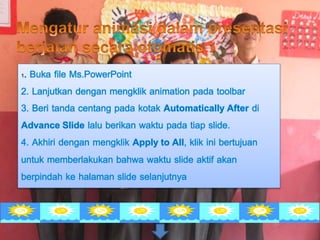
1. Buka fileMs.PowerPoint
2. Lanjutkan dengan mengklik animation pada toolbar
3. Beri tanda centang pada kotak Automatically After di
Advance Slide lalu berikan waktu pada tiap slide.
4. Akhiri dengan mengklik Apply to All, klik ini bertujuan
untuk memberlakukan bahwa waktu slide aktif akan
berpindah ke halaman slide selanjutnya
2. Untuk memilihlink yang kita tuju, kita pilih pilihan yang kita ingin tentukan. Jika ingin
menuju link dari slide ke slide maka pilih bookmark kemudian pilih slide yang kita inginkan
untuk menjadi tujuan link atau kita juga bisa pilih Place in The document. Jika kita ingin
menuju ke dokumen baru kita klik Create new document. Jika kita ingin menuju ke Alamat
email yang dituju maka kita pilih E-mail Address.
1. Blok kata yang kita inginkan untuk menjadi hyperlink.
Kemudian klik kanan pilih hyperlink
HYPERLINK
11.
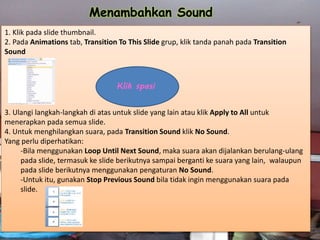
1. Klik padaslide thumbnail.
2. Pada Animations tab, Transition To This Slide grup, klik tanda panah pada Transition
Sound
3. Ulangi langkah-langkah di atas untuk slide yang lain atau klik Apply to All untuk
menerapkan pada semua slide.
4. Untuk menghilangkan suara, pada Transition Sound klik No Sound.
Yang perlu diperhatikan:
-Bila menggunakan Loop Until Next Sound, maka suara akan dijalankan berulang-ulang
pada slide, termasuk ke slide berikutnya sampai berganti ke suara yang lain, walaupun
pada slide berikutnya menggunakan pengaturan No Sound.
-Untuk itu, gunakan Stop Previous Sound bila tidak ingin menggunakan suara pada
slide.
Menambahkan Sound
Klik spasi
`
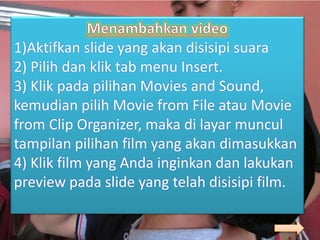
1)Aktifkan slide yangakan disisipi suara
2) Pilih dan klik tab menu Insert.
3) Klik pada pilihan Movies and Sound,
kemudian pilih Movie from File atau Movie
from Clip Organizer, maka di layar muncul
tampilan pilihan film yang akan dimasukkan
4) Klik film yang Anda inginkan dan lakukan
preview pada slide yang telah disisipi film.
14.
- Tekan padamenu bar Slide
Show
- Klik tombol From Begining
yang terdapat pada kategori
Start Slide Show
Jangan di Spasi!
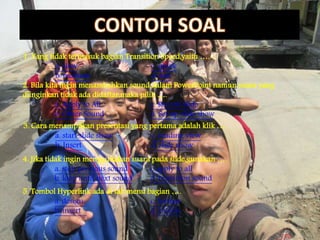
1. Yang tidaktermasuk bagian Transition Speed,yaitu ….
a. slow c. quick
b. medium d. fast
2. Bila kita ingin menambahkan sound dalam PowerPoint namun suara yang
diinginkan tidak ada didaftar,maka pilih ….
a. Apply to All c. Record Slide
b. Other Sound d. Set up slide show
3. Cara menampilkan presentasi yang pertama adalah klik ….
a. start slide show c. reading view
b. Insert d. slide show
4. Jika tidak ingin menggunakan suara pada slide,gunakan ….
a. stop previous sound c.apply to all
b. loop until next sound d. transition sound
5. Tombol Hyperlink ada di tab menu bagian ….
a. design c. format
b. insert d. review
17.
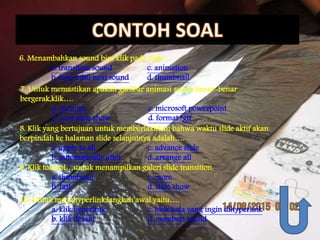
6. Menambahkan soundbisa klik pada slide….
a. transition sound c. animation
b. loop until next sound d. thumbnail
7. Untuk memastikan apakah gambar animasi sudah benar-benar
bergerak,klik….
a. pictures c. microsoft powerpoint
b. icon slide show d. format *gif
8. Klik yang bertujuan untuk memberlakukan bahwa waktu slide aktif akan
berpindah ke halaman slide selanjutnya adalah….
a. apply to all c. advance slide
b. automatically after d. arrange all
9. Klik tombol…untuk menampilkan galeri slide transition.
a. thumbnail c. more
b. fast d. slide show
10. Untuk menghyperlink,langkah awal yaitu….
a. klik hyperlink c. blok kata yang ingin dihyperlink
b. klik desain d. memberi sound













![Modul Ajar KBC Al-Qur’an Hadis Kelas 9 MTs [MODULKELAS.COM]](https://cdn.slidesharecdn.com/ss_thumbnails/modulajarkbcal-quranhadiskelas9mtsmodulkelas-260124161811-c72fa7d6-thumbnail.jpg?width=640&height=640&fit=bounds)


