MATERI PENUTUP
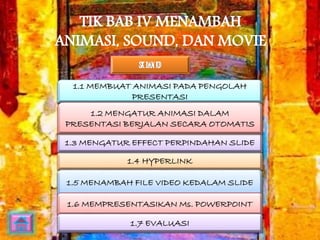
TIK BAB IV MENAMBAH 
ANIMASI, SOUND, DAN MOVIE 
1.1 MEMBUAT ANIMASI PADA PENGOLAH 
PRESENTASI 
1.2 MENGATUR ANIMASI DALAM 
PRESENTASI BERJALAN SECARA OTOMATIS 
1.3 MENGATUR EFFECT PERPINDAHAN SLIDE 
1.4 HYPERLINK 
1.5 MENAMBAH FILE VIDEO KEDALAM SLIDE 
1.6 MEMPRESENTASIKAN Ms. POWERPOINT 
1.7 EVALUASI
SK 
MENGENAL PERANGKAT KERAS DAN SISTEM YANG DIGUNAKAN DALAM 
PROGRAM PRESENTASI 
Kd 
Membuat animasi pada pengolah presentasi 
EVALUASI
1.1 membuat animasi pada pengolah presentasi 
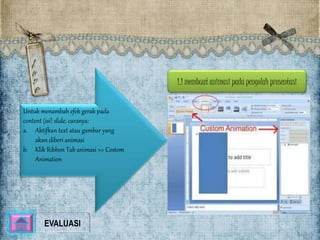
Untuk menambah efek gerak pada 
content (isi) slide, caranya: 
a. Aktifkan text atau gambar yang 
akan diberi animasi 
b. Klik Ribbon Tab animasi >> Costom 
Animation 
EVALUASI
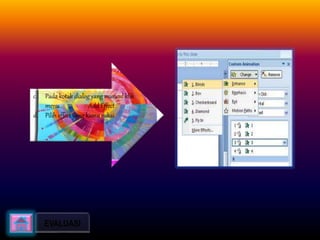
c. Pada kotak dialog yang muncul klik 
menu Add Effect 
d. Pilih effect yang kamu sukai 
EVALUASI
1.2 mengatur animasi dalam presentasi 
berjalan secara otomatis 
On mouse klik, pergantian slide 
akan dilakukan setelah mengeklik mouse. 
Sedangkan Automatically, pergantian slide 
dilakukan secara otomatis sesuai dengan waktu 
yang diberikan dalamsatuan detik agar 
animasi dapat berjalan, untuk mengatur 
animasi ada dua cara, yaitu: 
1. Klik Ribbon Tab Animation >> hilangkan 
centang pada pilihan On mouse klik >> 
centang yang Automatically after 
2. Isi waktu yang akan digunakan 00.00 
(menit:detik) 
EVALUASI
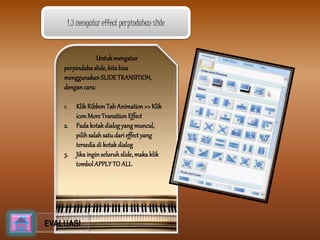
1.3 mengatur effect perpindahan slide 
Untuk mengatur 
perpindaha slide, kita bisa 
menggunakan SLIDE TRANSITION, 
dengan cara: 
1. Klik Ribbon Tab Animation >> Klik 
icon More Transition Effect 
2. Pada kotak dialog yang muncul, 
pilih salah satu dari effect yang 
tersedia di kotak dialog 
3. Jika ingin seluruh slide, maka klik 
tombol APPLY TO ALL 
EVALUASI
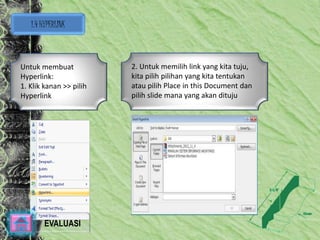
1.4 HYPERLINK 
Untuk membuat 
Hyperlink: 
1. Klik kanan >> pilih 
Hyperlink 
2. Untuk memilih link yang kita tuju, 
kita pilih pilihan yang kita tentukan 
atau pilih Place in this Document dan 
pilih slide mana yang akan dituju 
EVALUASI
1.5 menambah file video kedalam slide 
Cara menambah file video kedalam slide: 
1. Klik Ribbon Tab Insert >> Movie >> 
Pilih movie from file(jika film yang 
akan digunakan sudah ada di dalam 
computer) atau pilih Movie from Clip 
Organize(jika file filmnya bawaan 
dari computer) 
2. Pada kotak dialog yang muncul, 
double klik file video yang akan 
diambil 
EVALUASI
Menambah file sound ke dalam slide 
Cara menambah file sound ke dalam 
slide: 
1. Klik Ribbon Tab Insert >> Sound >> 
Sound from organize 
2. Pada kotak dialog yang muncul, 
double klik file sound yang akan 
diambil, pada kotak dialog nagifasi 
pilih Automatically agar sound 
berjalan secara otomatis 
EVALUASI
1.6 mempresentasikan Ms. powerpoint 
Jika ingin menampilkan seluruh 
slide, maka Klik Ribbon Tab 
Slide Show >> From Beginning 
atau Klik tombol F5 pada 
keyboard 
EVALUASI
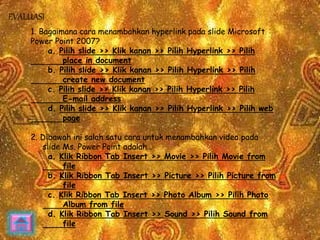
1. Bagaimana cara menambahkan hyperlink pada slide Microsoft 
Power Point 2007? 
a. Pilih slide >> Klik kanan >> Pilih Hyperlink >> Pilih 
place in document 
b. Pilih slide >> Klik kanan >> Pilih Hyperlink >> Pilih 
create new document 
c. Pilih slide >> Klik kanan >> Pilih Hyperlink >> Pilih 
E-mail address 
d. Pilih slide >> Klik kanan >> Pilih Hyperlink >> Pilih web 
page 
2. Dibawah ini salah satu cara untuk menambahkan video pada 
slide Ms. Power Point adalah… 
a. Klik Ribbon Tab Insert >> Movie >> Pilih Movie from 
file 
b. Klik Ribbon Tab Insert >> Picture >> Pilih Picture from 
file 
c. Klik Ribbon Tab Insert >> Photo Album >> Pilih Photo 
Album from file 
d. Klik Ribbon Tab Insert >> Sound >> Pilih Sound from 
file 
EVALUASI
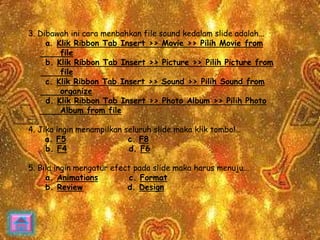
3. Dibawah ini cara menbahkan file sound kedalam slide adalah... 
a. Klik Ribbon Tab Insert >> Movie >> Pilih Movie from 
file 
b. Klik Ribbon Tab Insert >> Picture >> Pilih Picture from 
file 
c. Klik Ribbon Tab Insert >> Sound >> Pilih Sound from 
organize 
d. Klik Ribbon Tab Insert >> Photo Album >> Pilih Photo 
Album from file 
4. Jika ingin menampilkan seluruh slide maka klik tombol… 
a. F5 c. F8 
b. F4 d. F6 
5. Bila ingin mengatur efect pada slide maka harus menuju... 
a. Animations c. Format 
b. Review d. Design
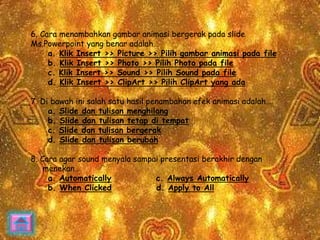
6. Cara menambahkan gambar animasi bergerak pada slide 
Ms.Powerpoint yang benar adalah… 
a. Klik Insert >> Picture >> Pilih gambar animasi pada file 
b. Klik Insert >> Photo >> Pilih Photo pada file 
c. Klik Insert >> Sound >> Pilih Sound pada file 
d. Klik Insert >> ClipArt >> Pilih ClipArt yang ada 
7. Di bawah ini salah satu hasil penambahan efek animasi adalah… 
a. Slide dan tulisan menghilang 
b. Slide dan tulisan tetap di tempat 
c. Slide dan tulisan bergerak 
d. Slide dan tulisan berubah 
8. Cara agar sound menyala sampai presentasi berakhir dengan 
menekan… 
a. Automatically c. Always Automatically 
b. When Clicked d. Apply to All
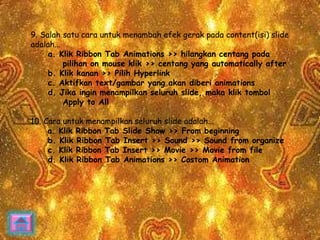
9. Salah satu cara untuk menambah efek gerak pada content(isi) slide 
adalah... 
a. Klik Ribbon Tab Animations >> hilangkan centang pada 
pilihan on mouse klik >> centang yang automatically after 
b. Klik kanan >> Pilih Hyperlink 
c. Aktifkan text/gambar yang akan diberi animations 
d. Jika ingin menampilkan seluruh slide, maka klik tombol 
Apply to All 
10. Cara untuk menampilkan seluruh slide adalah... 
a. Klik Ribbon Tab Slide Show >> From beginning 
b. Klik Ribbon Tab Insert >> Sound >> Sound from organize 
c. Klik Ribbon Tab Insert >> Movie >> Movie from file 
d. Klik Ribbon Tab Animations >> Costom Animation
KEMBALI KE SOAL Nomer 
1 - 2 
KEMBALI KE SOAL Nomer 
3 - 5 
KEMBALI KE SOAL Nomer 
6 - 8 
KEMBALI KE SOAL Nomer 
9 - 10
KEMBALI KE SOAL Nomer 
1 - 2 
KEMBALI KE SOAL Nomer 
3 - 5 
KEMBALI KE SOAL Nomer 
6 - 8 
KEMBALI KE SOAL Nomer 
9 - 10
TIK Ms.POWER POINT 2007 BAB 4

TIK Ms.POWER POINT 2007 BAB 4

  • 1.
  • 2.
    TIK BAB IVMENAMBAH ANIMASI, SOUND, DAN MOVIE 1.1 MEMBUAT ANIMASI PADA PENGOLAH PRESENTASI 1.2 MENGATUR ANIMASI DALAM PRESENTASI BERJALAN SECARA OTOMATIS 1.3 MENGATUR EFFECT PERPINDAHAN SLIDE 1.4 HYPERLINK 1.5 MENAMBAH FILE VIDEO KEDALAM SLIDE 1.6 MEMPRESENTASIKAN Ms. POWERPOINT 1.7 EVALUASI
  • 3.
    SK MENGENAL PERANGKATKERAS DAN SISTEM YANG DIGUNAKAN DALAM PROGRAM PRESENTASI Kd Membuat animasi pada pengolah presentasi EVALUASI
  • 4.
    1.1 membuat animasipada pengolah presentasi Untuk menambah efek gerak pada content (isi) slide, caranya: a. Aktifkan text atau gambar yang akan diberi animasi b. Klik Ribbon Tab animasi >> Costom Animation EVALUASI
  • 5.
    c. Pada kotakdialog yang muncul klik menu Add Effect d. Pilih effect yang kamu sukai EVALUASI
  • 6.
    1.2 mengatur animasidalam presentasi berjalan secara otomatis On mouse klik, pergantian slide akan dilakukan setelah mengeklik mouse. Sedangkan Automatically, pergantian slide dilakukan secara otomatis sesuai dengan waktu yang diberikan dalamsatuan detik agar animasi dapat berjalan, untuk mengatur animasi ada dua cara, yaitu: 1. Klik Ribbon Tab Animation >> hilangkan centang pada pilihan On mouse klik >> centang yang Automatically after 2. Isi waktu yang akan digunakan 00.00 (menit:detik) EVALUASI
  • 7.
    1.3 mengatur effectperpindahan slide Untuk mengatur perpindaha slide, kita bisa menggunakan SLIDE TRANSITION, dengan cara: 1. Klik Ribbon Tab Animation >> Klik icon More Transition Effect 2. Pada kotak dialog yang muncul, pilih salah satu dari effect yang tersedia di kotak dialog 3. Jika ingin seluruh slide, maka klik tombol APPLY TO ALL EVALUASI
  • 8.
    1.4 HYPERLINK Untukmembuat Hyperlink: 1. Klik kanan >> pilih Hyperlink 2. Untuk memilih link yang kita tuju, kita pilih pilihan yang kita tentukan atau pilih Place in this Document dan pilih slide mana yang akan dituju EVALUASI
  • 9.
    1.5 menambah filevideo kedalam slide Cara menambah file video kedalam slide: 1. Klik Ribbon Tab Insert >> Movie >> Pilih movie from file(jika film yang akan digunakan sudah ada di dalam computer) atau pilih Movie from Clip Organize(jika file filmnya bawaan dari computer) 2. Pada kotak dialog yang muncul, double klik file video yang akan diambil EVALUASI
  • 10.
    Menambah file soundke dalam slide Cara menambah file sound ke dalam slide: 1. Klik Ribbon Tab Insert >> Sound >> Sound from organize 2. Pada kotak dialog yang muncul, double klik file sound yang akan diambil, pada kotak dialog nagifasi pilih Automatically agar sound berjalan secara otomatis EVALUASI
  • 11.
    1.6 mempresentasikan Ms.powerpoint Jika ingin menampilkan seluruh slide, maka Klik Ribbon Tab Slide Show >> From Beginning atau Klik tombol F5 pada keyboard EVALUASI
  • 12.
    1. Bagaimana caramenambahkan hyperlink pada slide Microsoft Power Point 2007? a. Pilih slide >> Klik kanan >> Pilih Hyperlink >> Pilih place in document b. Pilih slide >> Klik kanan >> Pilih Hyperlink >> Pilih create new document c. Pilih slide >> Klik kanan >> Pilih Hyperlink >> Pilih E-mail address d. Pilih slide >> Klik kanan >> Pilih Hyperlink >> Pilih web page 2. Dibawah ini salah satu cara untuk menambahkan video pada slide Ms. Power Point adalah… a. Klik Ribbon Tab Insert >> Movie >> Pilih Movie from file b. Klik Ribbon Tab Insert >> Picture >> Pilih Picture from file c. Klik Ribbon Tab Insert >> Photo Album >> Pilih Photo Album from file d. Klik Ribbon Tab Insert >> Sound >> Pilih Sound from file EVALUASI
  • 13.
    3. Dibawah inicara menbahkan file sound kedalam slide adalah... a. Klik Ribbon Tab Insert >> Movie >> Pilih Movie from file b. Klik Ribbon Tab Insert >> Picture >> Pilih Picture from file c. Klik Ribbon Tab Insert >> Sound >> Pilih Sound from organize d. Klik Ribbon Tab Insert >> Photo Album >> Pilih Photo Album from file 4. Jika ingin menampilkan seluruh slide maka klik tombol… a. F5 c. F8 b. F4 d. F6 5. Bila ingin mengatur efect pada slide maka harus menuju... a. Animations c. Format b. Review d. Design
  • 14.
    6. Cara menambahkangambar animasi bergerak pada slide Ms.Powerpoint yang benar adalah… a. Klik Insert >> Picture >> Pilih gambar animasi pada file b. Klik Insert >> Photo >> Pilih Photo pada file c. Klik Insert >> Sound >> Pilih Sound pada file d. Klik Insert >> ClipArt >> Pilih ClipArt yang ada 7. Di bawah ini salah satu hasil penambahan efek animasi adalah… a. Slide dan tulisan menghilang b. Slide dan tulisan tetap di tempat c. Slide dan tulisan bergerak d. Slide dan tulisan berubah 8. Cara agar sound menyala sampai presentasi berakhir dengan menekan… a. Automatically c. Always Automatically b. When Clicked d. Apply to All
  • 15.
    9. Salah satucara untuk menambah efek gerak pada content(isi) slide adalah... a. Klik Ribbon Tab Animations >> hilangkan centang pada pilihan on mouse klik >> centang yang automatically after b. Klik kanan >> Pilih Hyperlink c. Aktifkan text/gambar yang akan diberi animations d. Jika ingin menampilkan seluruh slide, maka klik tombol Apply to All 10. Cara untuk menampilkan seluruh slide adalah... a. Klik Ribbon Tab Slide Show >> From beginning b. Klik Ribbon Tab Insert >> Sound >> Sound from organize c. Klik Ribbon Tab Insert >> Movie >> Movie from file d. Klik Ribbon Tab Animations >> Costom Animation
  • 16.
    KEMBALI KE SOALNomer 1 - 2 KEMBALI KE SOAL Nomer 3 - 5 KEMBALI KE SOAL Nomer 6 - 8 KEMBALI KE SOAL Nomer 9 - 10
  • 17.
    KEMBALI KE SOALNomer 1 - 2 KEMBALI KE SOAL Nomer 3 - 5 KEMBALI KE SOAL Nomer 6 - 8 KEMBALI KE SOAL Nomer 9 - 10