NAMAANGGOTA :
Sekar Ayu Puspitaningrum (27)
Suci Zerlina Elvita Naomi (28)
Widya Dwi Ariyani (31)
Yulfa Rohmatin Puji Rahayu (32)
KELOMPOK 5
MATERI
MENU
Membuat Tabel
Membuat Grafik
Membuat Diagram Organisasi
Pengayaan
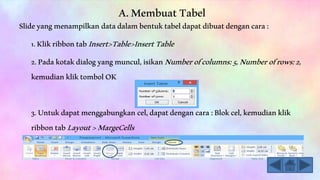
A.MembuatTabel
Slideyangmenampilkan datadalambentuktabeldapatdibuatdengancara:
1.KlikribbontabInsert>Table>InsertTable
2.Padakotakdialogyangmuncul,isikanNumberofcolumns:5,Numberofrows:2,
kemudiankliktombolOK
3.Untukdapatmenggabungkan cel,dapatdengancara:Blokcel,kemudianklik
ribbontabLayout>MargeCells
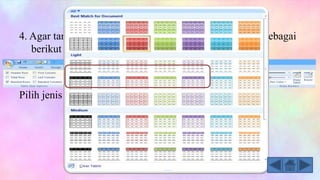
4. Agar tampilan tabel menarik, dapat diatur format tabel sebagai
berikut : klik ribbon tab design > table style
Pilih jenis style tabelnya, ganti sesuai keinginan.
B. Membuat Grafik
Untuk memasukkan tabel pada slide, dapat dilakukan dengan cara :
1. Klik ribbon tab Insert > Chart
2. Pada kotak dialog Insert Chart, pilih Column kemudian klik tombol OK
Setelah selesai klik tombol Close pada
pojok kanan atas windows. Dan lihat
hasilnya
65
70
75
80
85
90
Bahasa Indonesia Matematika Bahasa Inggris IPA
RATA-RATA
RATA-RATA
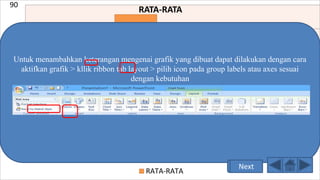
Untuk menambahkan keterangan mengenai grafik yang dibuat dapat dilakukan dengan cara
aktifkan grafik > kllik ribbon tab layout > pilih icon pada group labels atau axes sesuai
dengan kebutuhan
GambarNext
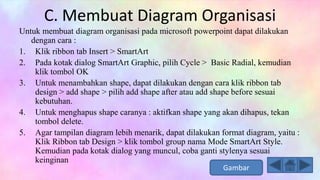
C. Membuat Diagram Organisasi
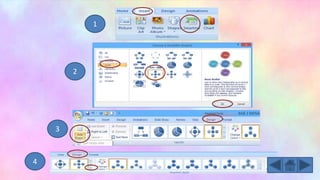
Untuk membuat diagram organisasi pada microsoft powerpoint dapat dilakukan
dengan cara :
1. Klik ribbon tab Insert > SmartArt
2. Pada kotak dialog SmartArt Graphic, pilih Cycle > Basic Radial, kemudian
klik tombol OK
3. Untuk menambahkan shape, dapat dilakukan dengan cara klik ribbon tab
design > add shape > pilih add shape after atau add shape before sesuai
kebutuhan.
4. Untuk menghapus shape caranya : aktifkan shape yang akan dihapus, tekan
tombol delete.
5. Agar tampilan diagram lebih menarik, dapat dilakukan format diagram, yaitu :
Klik Ribbon tab Design > klik tombol group nama Mode SmartArt Style.
Kemudian pada kotak dialog yang muncul, coba ganti stylenya sesuai
keinginan
Gambar
1
2
3
4
Pengayaan
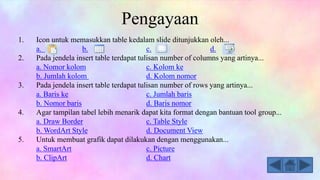
1. Icon untuk memasukkan table kedalam slide ditunjukkan oleh...
a. b. c. d.
2. Pada jendela insert table terdapat tulisan number of columns yang artinya...
a. Nomor kolom c. Kolom ke
b. Jumlah kolom d. Kolom nomor
3. Pada jendela insert table terdapat tulisan number of rows yang artinya...
a. Baris ke c. Jumlah baris
b. Nomor baris d. Baris nomor
4. Agar tampilan tabel lebih menarik dapat kita format dengan bantuan tool group...
a. Draw Border c. Table Style
b. WordArt Style d. Document View
5. Untuk membuat grafik dapat dilakukan dengan menggunakan...
a. SmartArt c. Picture
b. ClipArt d. Chart
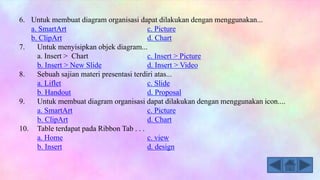
6. Untuk membuat diagram organisasi dapat dilakukan dengan menggunakan...
a. SmartArt c. Picture
b. ClipArt d. Chart
7. Untuk menyisipkan objek diagram...
a. Insert > Chart c. Insert > Picture
b. Insert > New Slide d. Insert > Video
8. Sebuah sajian materi presentasi terdiri atas...
a. Liflet c. Slide
b. Handout d. Proposal
9. Untuk membuat diagram organisasi dapat dilakukan dengan menggunakan icon....
a. SmartArt c. Picture
b. ClipArt d. Chart
10. Table terdapat pada Ribbon Tab . . .
a. Home c. view
b. Insert d. design
YEAA... YOU AGREE
BACK
TRY AGAIN !!!
BACK
YEAA... YOU AGREE
BACK
TRY AGAIN !!!
BACK
BAB 3 KELAS 9

BAB 3 KELAS 9

  • 2.
    NAMAANGGOTA : Sekar AyuPuspitaningrum (27) Suci Zerlina Elvita Naomi (28) Widya Dwi Ariyani (31) Yulfa Rohmatin Puji Rahayu (32) KELOMPOK 5 MATERI
  • 3.
    MENU Membuat Tabel Membuat Grafik MembuatDiagram Organisasi Pengayaan
  • 4.
  • 5.
    4. Agar tampilantabel menarik, dapat diatur format tabel sebagai berikut : klik ribbon tab design > table style Pilih jenis style tabelnya, ganti sesuai keinginan.
  • 6.
    B. Membuat Grafik Untukmemasukkan tabel pada slide, dapat dilakukan dengan cara : 1. Klik ribbon tab Insert > Chart 2. Pada kotak dialog Insert Chart, pilih Column kemudian klik tombol OK Setelah selesai klik tombol Close pada pojok kanan atas windows. Dan lihat hasilnya 65 70 75 80 85 90 Bahasa Indonesia Matematika Bahasa Inggris IPA RATA-RATA RATA-RATA Untuk menambahkan keterangan mengenai grafik yang dibuat dapat dilakukan dengan cara aktifkan grafik > kllik ribbon tab layout > pilih icon pada group labels atau axes sesuai dengan kebutuhan GambarNext
  • 7.
    C. Membuat DiagramOrganisasi Untuk membuat diagram organisasi pada microsoft powerpoint dapat dilakukan dengan cara : 1. Klik ribbon tab Insert > SmartArt 2. Pada kotak dialog SmartArt Graphic, pilih Cycle > Basic Radial, kemudian klik tombol OK 3. Untuk menambahkan shape, dapat dilakukan dengan cara klik ribbon tab design > add shape > pilih add shape after atau add shape before sesuai kebutuhan. 4. Untuk menghapus shape caranya : aktifkan shape yang akan dihapus, tekan tombol delete. 5. Agar tampilan diagram lebih menarik, dapat dilakukan format diagram, yaitu : Klik Ribbon tab Design > klik tombol group nama Mode SmartArt Style. Kemudian pada kotak dialog yang muncul, coba ganti stylenya sesuai keinginan Gambar
  • 8.
  • 9.
    Pengayaan 1. Icon untukmemasukkan table kedalam slide ditunjukkan oleh... a. b. c. d. 2. Pada jendela insert table terdapat tulisan number of columns yang artinya... a. Nomor kolom c. Kolom ke b. Jumlah kolom d. Kolom nomor 3. Pada jendela insert table terdapat tulisan number of rows yang artinya... a. Baris ke c. Jumlah baris b. Nomor baris d. Baris nomor 4. Agar tampilan tabel lebih menarik dapat kita format dengan bantuan tool group... a. Draw Border c. Table Style b. WordArt Style d. Document View 5. Untuk membuat grafik dapat dilakukan dengan menggunakan... a. SmartArt c. Picture b. ClipArt d. Chart
  • 10.
    6. Untuk membuatdiagram organisasi dapat dilakukan dengan menggunakan... a. SmartArt c. Picture b. ClipArt d. Chart 7. Untuk menyisipkan objek diagram... a. Insert > Chart c. Insert > Picture b. Insert > New Slide d. Insert > Video 8. Sebuah sajian materi presentasi terdiri atas... a. Liflet c. Slide b. Handout d. Proposal 9. Untuk membuat diagram organisasi dapat dilakukan dengan menggunakan icon.... a. SmartArt c. Picture b. ClipArt d. Chart 10. Table terdapat pada Ribbon Tab . . . a. Home c. view b. Insert d. design
  • 11.
  • 12.
  • 13.
  • 14.