






MENU

TEKNOLOGI INFORMASI DAN KOMUNIKASI

Nama Kelompok:
Adela Fitri kusuma
Aisyiyah Idha Pratiwi
Shefina Putri Saqina
Wahyu RizkiAdi
MENGENAL PERANGKAT
KERAS DAN SYSTEM YANG
DIGUNAKAN DALAM
PROGRAM PRESENTASI.
KOMPETENSI DASAR
MENGIDENTIFIKASI
MENU DAN IKON
PADA PERANGKAT
LUNAK PENGOLAH
PRESENTASI
INDIKATOR
3.1 Siswa dapat membuat tabel
3.2 Siswa dapat membuat grafik
3.3 Siswa dapat membuat diagram
organisasi
MENAMBAH TABEL,GRAFIK,DAN DIAGRAM
A.Membuat Tabel
- Slide yang menampilkan data dalam bentuk tabel
– dapat dibuat
– dengan cara sebagai berikut :
1. Klik tibbon tab insert  Table  Insert Table
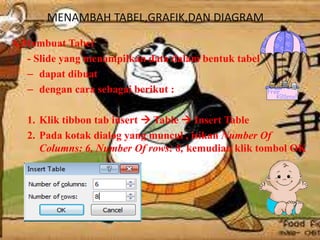
2. Pada kotak dialog yang muncul , isikan Number Of
Columns: 6, Number Of rows: 8, kemudian klik tombol OK
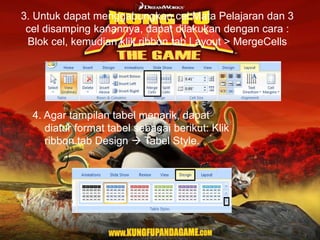
3. Untuk dapat menggabungkan cel Mata Pelajaran dan 3
cel disamping kanannya, dapat dilakukan dengan cara :
Blok cel, kemudian klik ribbon tab Layout > MergeCells

4. Agar tampilan tabel menarik, dapat
diatur format tabel sebagai berikut: Klik
ribbon tab Design  Tabel Style.
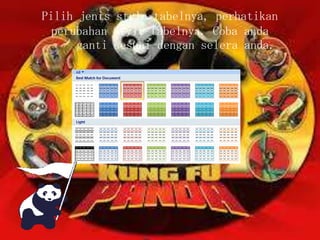
Pilih jenis style tabelnya, perhatikan
perubahan Style tabelnya. Coba anda
ganti sesuai dengan selera anda.
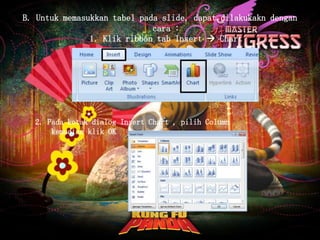
B. Untuk memasukkan tabel pada slide, dapat dilakukakn dengan
cara :
1. Klik ribbon tab Insert  Chart

2. Pada kotak dialog Insert Chart , pilih Column
kemudian klik OK
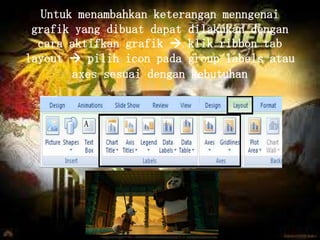
Untuk menambahkan keterangan menngenai
grafik yang dibuat dapat dilakukan dengan
cara aktifkan grafik  klik ribbon tab
layout  pilih icon pada group labels atau
axes sesuai dengan kebutuhan
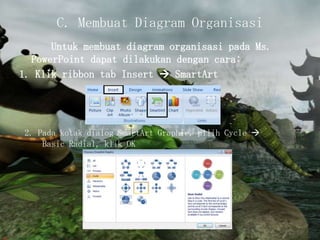
C. Membuat Diagram Organisasi
Untuk membuat diagram organisasi pada Ms.
PowerPoint dapat dilakukan dengan cara:
1. Klik ribbon tab Insert  SmartArt

2. Pada kotak dialog SmartArt Graphic, pilih Cycle 
Basic Radial, klik OK
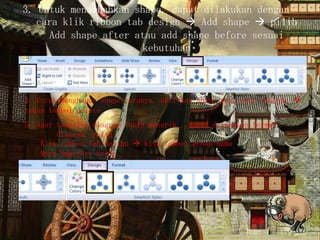
3. Untuk menambahkan shape, dapat dilakukan dengan
cara klik ribbon tab design  Add shape  pilih
Add shape after atau add shape before sesuai
kebutuhan

4. Untuk menghapus shape caranya, aktifkan shape yang akan dihapus 
tekan tombol delete
5. Agar tampilan diagram lebih menarik , dapat dilakukan format
diagram, yaitu :
Klik ribbon tab design  klik tombol group nama
More SmartArt Style.
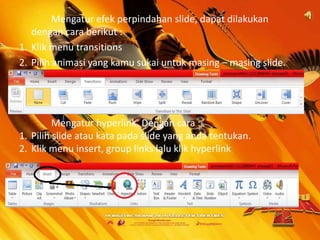
Mengatur efek perpindahan slide, dapat dilakukan
dengan cara berikut :
1. Klik menu transitions
2. Pilih animasi yang kamu sukai untuk masing – masing slide.

Mengatur hyperlink. Dengan cara :
1. Pilih slide atau kata pada slide yang anda tentukan.
2. Klik menu insert, group links lalu klik hyperlink
Menambah Movie Dalam Presentasi :
1.Pilih slide yang akan ditambahkan animasi
2.Kemudian klik tab ribbon pilih menu insert ke
group media, klik video.
Menambah file vidio pada slide. Dilakukan
dengan cara :
1.Klik menu insert, pergi ke group media, lalu
klik audio.
2.Pilih file audio yang akan ditampilkan.
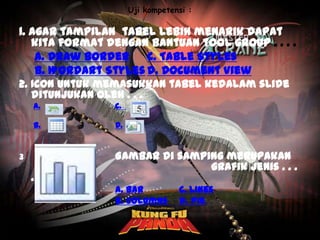
Uji kompetensi :

1. Agar tampilan tabel lebih menarik dapat
kita format dengan bantuan tool group . . . .
a. Draw Border
c. Table Styles
b. WordArt Styles d. Document View
2. Icon untuk memasukkan tabel kedalam slide
ditunjukan oleh . . .
a.

c.

b.

D.

3

.

Gambar di samping merupakan
grafik jenis . . .
a. Bar
b. Columns

.

c. Lines
d. Pie
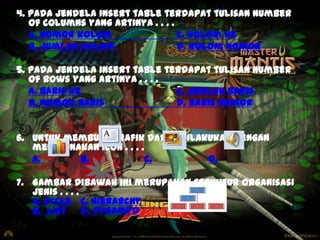
4. Pada jendela insert table terdapat tulisan number
of columns yang artinya . . . .
a. nomor kolom
c. kolom ke
b. jumlah kolom
d. kolom nomor
5. Pada jendela insert table terdapat tulisan number
of rows yang artinya . . . .
a. baris ke
c. jumlah baris
b. nomor baris
d. baris nomor

6. Untuk membuat grafik dapat dilakukan dengan
menggunakan icon . . . .
a.
b.
C.
d.
7. Gambar Dibawah ini merupakan struktur organisasi
jenis . . . .
A. Cycle c. Hierarchy
b. List
d. Pyramyd
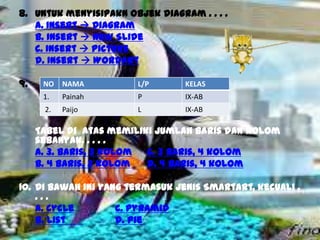
8. Untuk menyisipakn objek diagram . . . .
a. Insert  Diagram
b. Insert  New Slide
c. Insert  Picture
d. Insert  WordArt

9.

NO

NAMA

L/P

KELAS

1.

Painah

P

IX-AB

2.

Paijo

L

IX-AB

Tabel di atas memiliki jumlah baris dan kolom
sebanyak. . . . .
a. 3. baris, 3 kolom
c. 3 baris, 4 kolom
b. 4 baris, 3 kolom
d. 4 baris, 4 kolom
10. Di bawah ini yang termasuk jenis SmartArt, kecuali .
...
a. Cycle
c. Pyramid
b. List
d. Pie
1.

URAIAN
Sebutkan 7 model/jenis diagram organisasi!
Jawab : ___________

2. Sebutkan 5 macam bentuk grafik!
Jawab : ___________
3. Jelaskan cara menambahkan shape pada saat
membuat diagram organisasi !
Jawab : ___________
4. Apa yang harus kita lakukan agar tampilan diagram
lebih menarik ?
Jawab : ___________

5. Jelaskan cara menghapus shape !
Jawab : ___________
KUNCI JAWABAN
ROM 2

ROM 1
1.
2.
3.
4.
5.
6.

C
C
B
C
B
A

7.
8.
9.
10.

C
A
C
D

1. -LIST
- PROCESS
- CYCLE
- HIERARCHY
- RELATIONSHIP
- MATRIX
- PYRAMID
2. - PIE
- LINE
- COLUMN
- BAR
- AREA

3. Untuk menambahkan
shape, dapat dilakukan
dengan cara klik ribbon
tab design > add shape >
pilih add shape after
atau add shape before
sesuai kebutuhan..
BENAR
MAAF SALAHH

MENGIDENTIFIKASI MENU DAN IKON PADA PERANGKAT LUNAK PENGOLAH PRESENTASI

  • 1.
    MENU TEKNOLOGI INFORMASI DANKOMUNIKASI Nama Kelompok: Adela Fitri kusuma Aisyiyah Idha Pratiwi Shefina Putri Saqina Wahyu RizkiAdi
  • 2.
    MENGENAL PERANGKAT KERAS DANSYSTEM YANG DIGUNAKAN DALAM PROGRAM PRESENTASI. KOMPETENSI DASAR MENGIDENTIFIKASI MENU DAN IKON PADA PERANGKAT LUNAK PENGOLAH PRESENTASI
  • 3.
    INDIKATOR 3.1 Siswa dapatmembuat tabel 3.2 Siswa dapat membuat grafik 3.3 Siswa dapat membuat diagram organisasi
  • 4.
    MENAMBAH TABEL,GRAFIK,DAN DIAGRAM A.MembuatTabel - Slide yang menampilkan data dalam bentuk tabel – dapat dibuat – dengan cara sebagai berikut : 1. Klik tibbon tab insert  Table  Insert Table 2. Pada kotak dialog yang muncul , isikan Number Of Columns: 6, Number Of rows: 8, kemudian klik tombol OK
  • 5.
    3. Untuk dapatmenggabungkan cel Mata Pelajaran dan 3 cel disamping kanannya, dapat dilakukan dengan cara : Blok cel, kemudian klik ribbon tab Layout > MergeCells 4. Agar tampilan tabel menarik, dapat diatur format tabel sebagai berikut: Klik ribbon tab Design  Tabel Style.
  • 6.
    Pilih jenis styletabelnya, perhatikan perubahan Style tabelnya. Coba anda ganti sesuai dengan selera anda.
  • 7.
    B. Untuk memasukkantabel pada slide, dapat dilakukakn dengan cara : 1. Klik ribbon tab Insert  Chart 2. Pada kotak dialog Insert Chart , pilih Column kemudian klik OK
  • 8.
    Untuk menambahkan keteranganmenngenai grafik yang dibuat dapat dilakukan dengan cara aktifkan grafik  klik ribbon tab layout  pilih icon pada group labels atau axes sesuai dengan kebutuhan
  • 9.
    C. Membuat DiagramOrganisasi Untuk membuat diagram organisasi pada Ms. PowerPoint dapat dilakukan dengan cara: 1. Klik ribbon tab Insert  SmartArt 2. Pada kotak dialog SmartArt Graphic, pilih Cycle  Basic Radial, klik OK
  • 10.
    3. Untuk menambahkanshape, dapat dilakukan dengan cara klik ribbon tab design  Add shape  pilih Add shape after atau add shape before sesuai kebutuhan 4. Untuk menghapus shape caranya, aktifkan shape yang akan dihapus  tekan tombol delete 5. Agar tampilan diagram lebih menarik , dapat dilakukan format diagram, yaitu : Klik ribbon tab design  klik tombol group nama More SmartArt Style.
  • 11.
    Mengatur efek perpindahanslide, dapat dilakukan dengan cara berikut : 1. Klik menu transitions 2. Pilih animasi yang kamu sukai untuk masing – masing slide. Mengatur hyperlink. Dengan cara : 1. Pilih slide atau kata pada slide yang anda tentukan. 2. Klik menu insert, group links lalu klik hyperlink
  • 12.
    Menambah Movie DalamPresentasi : 1.Pilih slide yang akan ditambahkan animasi 2.Kemudian klik tab ribbon pilih menu insert ke group media, klik video.
  • 13.
    Menambah file vidiopada slide. Dilakukan dengan cara : 1.Klik menu insert, pergi ke group media, lalu klik audio. 2.Pilih file audio yang akan ditampilkan.
  • 14.
    Uji kompetensi : 1.Agar tampilan tabel lebih menarik dapat kita format dengan bantuan tool group . . . . a. Draw Border c. Table Styles b. WordArt Styles d. Document View 2. Icon untuk memasukkan tabel kedalam slide ditunjukan oleh . . . a. c. b. D. 3 . Gambar di samping merupakan grafik jenis . . . a. Bar b. Columns . c. Lines d. Pie
  • 15.
    4. Pada jendelainsert table terdapat tulisan number of columns yang artinya . . . . a. nomor kolom c. kolom ke b. jumlah kolom d. kolom nomor 5. Pada jendela insert table terdapat tulisan number of rows yang artinya . . . . a. baris ke c. jumlah baris b. nomor baris d. baris nomor 6. Untuk membuat grafik dapat dilakukan dengan menggunakan icon . . . . a. b. C. d. 7. Gambar Dibawah ini merupakan struktur organisasi jenis . . . . A. Cycle c. Hierarchy b. List d. Pyramyd
  • 16.
    8. Untuk menyisipaknobjek diagram . . . . a. Insert  Diagram b. Insert  New Slide c. Insert  Picture d. Insert  WordArt 9. NO NAMA L/P KELAS 1. Painah P IX-AB 2. Paijo L IX-AB Tabel di atas memiliki jumlah baris dan kolom sebanyak. . . . . a. 3. baris, 3 kolom c. 3 baris, 4 kolom b. 4 baris, 3 kolom d. 4 baris, 4 kolom 10. Di bawah ini yang termasuk jenis SmartArt, kecuali . ... a. Cycle c. Pyramid b. List d. Pie
  • 17.
    1. URAIAN Sebutkan 7 model/jenisdiagram organisasi! Jawab : ___________ 2. Sebutkan 5 macam bentuk grafik! Jawab : ___________ 3. Jelaskan cara menambahkan shape pada saat membuat diagram organisasi ! Jawab : ___________ 4. Apa yang harus kita lakukan agar tampilan diagram lebih menarik ? Jawab : ___________ 5. Jelaskan cara menghapus shape ! Jawab : ___________
  • 18.
    KUNCI JAWABAN ROM 2 ROM1 1. 2. 3. 4. 5. 6. C C B C B A 7. 8. 9. 10. C A C D 1. -LIST - PROCESS - CYCLE - HIERARCHY - RELATIONSHIP - MATRIX - PYRAMID 2. - PIE - LINE - COLUMN - BAR - AREA 3. Untuk menambahkan shape, dapat dilakukan dengan cara klik ribbon tab design > add shape > pilih add shape after atau add shape before sesuai kebutuhan..
  • 20.
  • 21.