PLAY NOW
Ananda Riski Rahmadhani   (03)

Chalissa Faiz Nabilla            (08)
Diajeng Resifa Alawiyah   (10)

Wahyu Nungki Nuraini             (31)


        LOADING . . . .
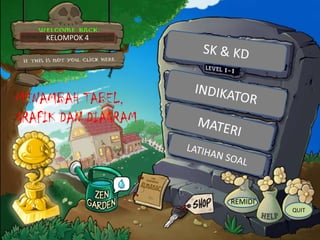
KELOMPOK 4


MENAMBAH TABEL,
GRAFIK DAN DIAGRAM


                     REMIDI
                              QUIT
INDIKATOR
MATERI
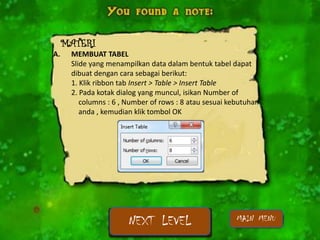
A.    MEMBUAT TABEL
      Slide yang menampilkan data dalam bentuk tabel dapat
      dibuat dengan cara sebagai berikut:
      1. Klik ribbon tab Insert > Table > Insert Table
      2. Pada kotak dialog yang muncul, isikan Number of
         columns : 6 , Number of rows : 8 atau sesuai kebutuhan
         anda , kemudian klik tombol OK


                       NEXT LEVEL                       MAIN MENU
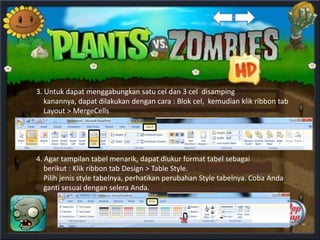
3. Untuk dapat menggabungkan satu cel dan 3 cel disamping
   kanannya, dapat dilakukan dengan cara : Blok cel, kemudian klik ribbon tab
   Layout > MergeCells


4. Agar tampilan tabel menarik, dapat diukur format tabel sebagai
   berikut : Klik ribbon tab Design > Table Style.
   Pilih jenis style tabelnya, perhatikan perubahan Style tabelnya. Coba Anda
   ganti sesuai dengan selera Anda.
B.    MEMBUAT GRAFIK
      Untuk memasukan tabel pada slide,
dapat dilakukan dengan cara :
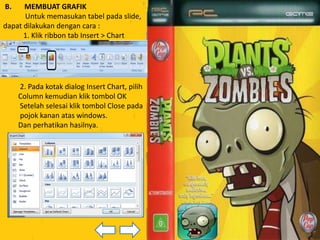
      1. Klik ribbon tab Insert > Chart


     2. Pada kotak dialog Insert Chart, pilih
     Column kemudian klik tombol OK
     Setelah selesai klik tombol Close pada
     pojok kanan atas windows.
     Dan perhatikan hasilnya.
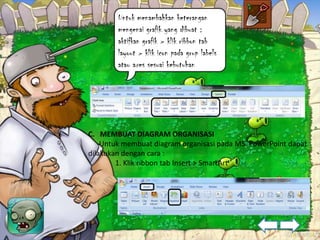
Untuk menambahkan keterangan
        mengenai grafik yang dibuat :
        aktifkan grafik > klik ribbon tab
        layout > klik icon pada grup labels
        atau axes sesuai kebutuhan


C. MEMBUAT DIAGRAM ORGANISASI
    Untuk membuat diagram organisasi pada MS. PowerPoint dapat
dilakukan dengan cara :
        1. Klik ribbon tab Insert > SmartArt
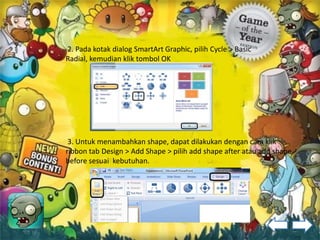
2. Pada kotak dialog SmartArt Graphic, pilih Cycle > Basic
Radial, kemudian klik tombol OK


 3. Untuk menambahkan shape, dapat dilakukan dengan cara klik
ribbon tab Design > Add Shape > pilih add shape after atau add shape
before sesuai kebutuhan.
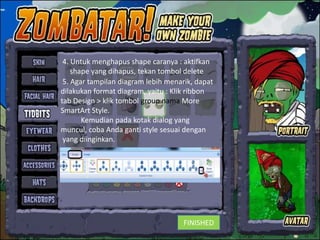
4. Untuk menghapus shape caranya : aktifkan
    shape yang dihapus, tekan tombol delete
 5. Agar tampilan diagram lebih menarik, dapat
dilakukan format diagram, yaitu : Klik ribbon
tab Design > klik tombol group nama More
SmartArt Style.
       Kemudian pada kotak dialog yang
muncul, coba Anda ganti style sesuai dengan
 yang diinginkan.


                                     FINISHED
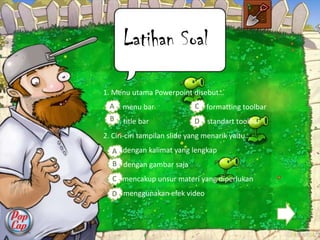
Latihan Soal

1. Menu utama Powerpoint disebut…
  A a. menu bar              Cc. formatting toolbar
  B b. title bar             Dd. standart toolbar
2. Ciri-ciri tampilan slide yang menarik yaitu…
  Aa. dengan kalimat yang lengkap
  Bb. dengan gambar saja
  Cc. mencakup unsur materi yang diperlukan
  D menggunakan efek video
   d.
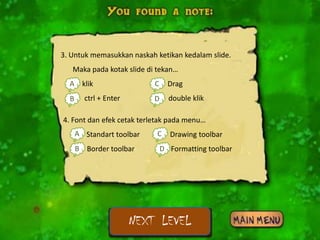
3. Untuk memasukkan naskah ketikan kedalam slide.
   Maka pada kotak slide di tekan…
  Aa. klik                 C Drag
                           c.
  Bb. ctrl + Enter         D double klik
                           d.

4. Font dan efek cetak terletak pada menu…
    A Standart toolbar
    a.                     C Drawing toolbar
                           c.
    B Border toolbar
    b.                      D
                            d. Formatting toolbar


                     NEXT LEVEL
5. Icon slide transition terdapat dalam Ribbon
   tabs….
  Aa. Format                 C Insert
                             c.
  Bb. Slide show             D Animation
                             d.


                                                 Good Luck
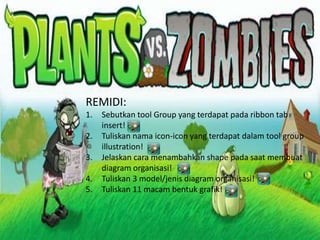
REMIDI:
1.   Sebutkan tool Group yang terdapat pada ribbon tab
     insert!
2.   Tuliskan nama icon-icon yang terdapat dalam tool group
     illustration!
3.   Jelaskan cara menambahkan shape pada saat membuat
     diagram organisasi!
4.   Tuliskan 3 model/jenis diagram organisasi!
5.   Tuliskan 11 macam bentuk grafik!
1.Tables, illustration, links, media clips.
2. Picture, clipart, photo album, shapes, smartart,
   dan chart (grafik)
3. Klik ribbon tab design> add shape> pilih add
  shape after atau add shape before.
4.   List, process ,cycle, hierarchy, relationship,
      matrix, pyramid
5. Column, line, pie, bar, area, x y(scatter), stock,
   surface, doughnut, bubble, radar
Presentasi TIK bab3

Presentasi TIK bab3

  • 1.
  • 2.
    Ananda Riski Rahmadhani (03) Chalissa Faiz Nabilla (08) Diajeng Resifa Alawiyah (10) Wahyu Nungki Nuraini (31) LOADING . . . .
  • 3.
    KELOMPOK 4 MENAMBAH TABEL, GRAFIKDAN DIAGRAM REMIDI QUIT
  • 5.
  • 6.
    MATERI A. MEMBUAT TABEL Slide yang menampilkan data dalam bentuk tabel dapat dibuat dengan cara sebagai berikut: 1. Klik ribbon tab Insert > Table > Insert Table 2. Pada kotak dialog yang muncul, isikan Number of columns : 6 , Number of rows : 8 atau sesuai kebutuhan anda , kemudian klik tombol OK NEXT LEVEL MAIN MENU
  • 7.
    3. Untuk dapatmenggabungkan satu cel dan 3 cel disamping kanannya, dapat dilakukan dengan cara : Blok cel, kemudian klik ribbon tab Layout > MergeCells 4. Agar tampilan tabel menarik, dapat diukur format tabel sebagai berikut : Klik ribbon tab Design > Table Style. Pilih jenis style tabelnya, perhatikan perubahan Style tabelnya. Coba Anda ganti sesuai dengan selera Anda.
  • 8.
    B. MEMBUAT GRAFIK Untuk memasukan tabel pada slide, dapat dilakukan dengan cara : 1. Klik ribbon tab Insert > Chart 2. Pada kotak dialog Insert Chart, pilih Column kemudian klik tombol OK Setelah selesai klik tombol Close pada pojok kanan atas windows. Dan perhatikan hasilnya.
  • 9.
    Untuk menambahkan keterangan mengenai grafik yang dibuat : aktifkan grafik > klik ribbon tab layout > klik icon pada grup labels atau axes sesuai kebutuhan C. MEMBUAT DIAGRAM ORGANISASI Untuk membuat diagram organisasi pada MS. PowerPoint dapat dilakukan dengan cara : 1. Klik ribbon tab Insert > SmartArt
  • 10.
    2. Pada kotakdialog SmartArt Graphic, pilih Cycle > Basic Radial, kemudian klik tombol OK 3. Untuk menambahkan shape, dapat dilakukan dengan cara klik ribbon tab Design > Add Shape > pilih add shape after atau add shape before sesuai kebutuhan.
  • 11.
    4. Untuk menghapusshape caranya : aktifkan shape yang dihapus, tekan tombol delete 5. Agar tampilan diagram lebih menarik, dapat dilakukan format diagram, yaitu : Klik ribbon tab Design > klik tombol group nama More SmartArt Style. Kemudian pada kotak dialog yang muncul, coba Anda ganti style sesuai dengan yang diinginkan. FINISHED
  • 12.
    Latihan Soal 1. Menuutama Powerpoint disebut… A a. menu bar Cc. formatting toolbar B b. title bar Dd. standart toolbar 2. Ciri-ciri tampilan slide yang menarik yaitu… Aa. dengan kalimat yang lengkap Bb. dengan gambar saja Cc. mencakup unsur materi yang diperlukan D menggunakan efek video d.
  • 13.
    3. Untuk memasukkannaskah ketikan kedalam slide. Maka pada kotak slide di tekan… Aa. klik C Drag c. Bb. ctrl + Enter D double klik d. 4. Font dan efek cetak terletak pada menu… A Standart toolbar a. C Drawing toolbar c. B Border toolbar b. D d. Formatting toolbar NEXT LEVEL
  • 14.
    5. Icon slidetransition terdapat dalam Ribbon tabs…. Aa. Format C Insert c. Bb. Slide show D Animation d. Good Luck
  • 15.
    REMIDI: 1. Sebutkan tool Group yang terdapat pada ribbon tab insert! 2. Tuliskan nama icon-icon yang terdapat dalam tool group illustration! 3. Jelaskan cara menambahkan shape pada saat membuat diagram organisasi! 4. Tuliskan 3 model/jenis diagram organisasi! 5. Tuliskan 11 macam bentuk grafik!
  • 16.
  • 17.
    2. Picture, clipart,photo album, shapes, smartart, dan chart (grafik)
  • 18.
    3. Klik ribbontab design> add shape> pilih add shape after atau add shape before.
  • 19.
    4. List, process ,cycle, hierarchy, relationship, matrix, pyramid
  • 20.
    5. Column, line,pie, bar, area, x y(scatter), stock, surface, doughnut, bubble, radar