BAB 3 
MENAMBAH TEBEL, GRAFIK DAN 
DIAGRAM 
1. Membuat Tabel 
2. Membuat Grafik 
3. Membuat Diagram 
Organisasi 
4. Evaluasi 
SK DAN KD 
ISI 
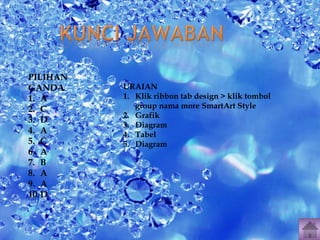
KUNCI JAWABAN
SK : Mengenal perangkat keras 
dan sistem yang digunakan 
dalam program presentasi. 
KD : Mengidentifikasi menu dan 
icon pada perangkat lunak 
pengolah presentasi.

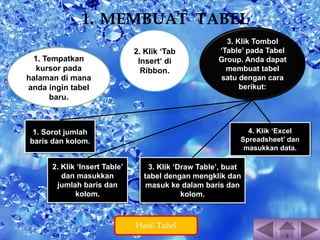
1. MEMBUAT TABEL 
1. Tempatkan 
kursor pada 
halaman di mana 
anda ingin tabel 
baru. 
2. Klik ‘Tab 
Insert‘ di 
Ribbon. 
3. Klik Tombol 
‘Table’ pada Tabel 
Group. Anda dapat 
membuat tabel 
satu dengan cara 
berikut: 
1. Sorot jumlah 
baris dan kolom. 
2. Klik ‘Insert Table’ 
dan masukkan 
jumlah baris dan 
kolom. 
3. Klik ‘Draw Table’, buat 
tabel dengan mengklik dan 
masuk ke dalam baris dan 
kolom. 
4. Klik ‘Excel 
Spreadsheet’ dan 
masukkan data. 
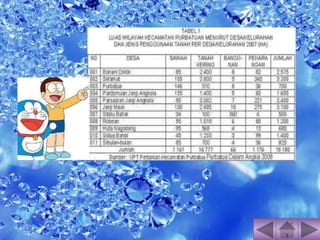
Hasil Tabel
2. MEMBUAT GRAFIK 
1. - buka aplikasi MS. Powerpoint 
-Setelah terbuka klik menu 
insert 
-Lalu pilih chart 
2. – pada Tab insert chart kllik 
column 
- Pilih misalnya 3-D clustered 
colomn 
- klik ok 
3. – isi tabel dengan data yang di 
inginkan 
- Setelah selesai mengisi tabel 
secara otomatis grafik akan 
terbuat 
4. Kemudian close 
jendela Chart in MS. 
Powerpoint 
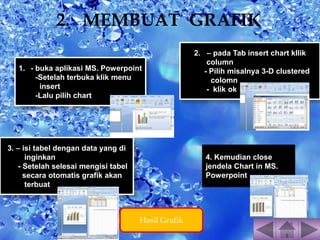
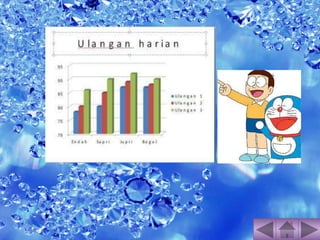
Hasil Grafik
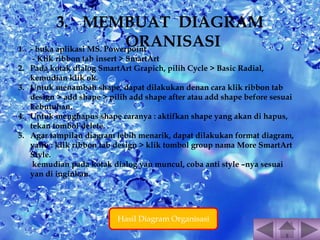
3. MEMBUAT DIAGRAM 
ORANISASI 1. - buka aplikasi MS. Powerpoint 
- Klik ribbon tab insert > SmartArt 
2. Pada kotak dialog SmartArt Grapich, pilih Cycle > Basic Radial, 
kemudian klik ok. 
3. Untuk menambah shape, dapat dilakukan denan cara klik ribbon tab 
design > add shape > pilih add shape after atau add shape before sesuai 
kebutuhan. 
4. Untuk menghapus shape caranya : aktifkan shape yang akan di hapus, 
tekan tombol delete. 
5. Agar tampilan diagram lebih menarik, dapat dilakukan format diagram, 
yaitu : klik ribbon tab design > klik tombol group nama More SmartArt 
Style. 
kemudian pada kotak dialog yan muncul, coba anti style –nya sesuai 
yan di inginkan. 
Hasil Diagram Organisasi
Wakil ketua 
KETUA 
BEND 
AHAR 
A 
SEKRE 
TARIS
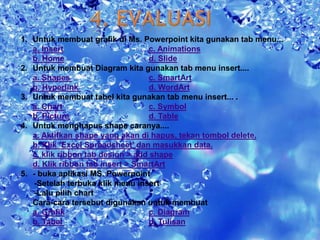
1. Untuk membuat grafik di Ms. Powerpoint kita gunakan tab menu... 
a. Insert c. Animations 
b. Home d. Slide 
2. Untuk membuat Diagram kita gunakan tab menu insert.... 
a. Shapes c. SmartArt 
b. Hyperlink d. WordArt 
3. Untuk membuat tabel kita gunakan tab menu insert... . 
a. Chart c. Symbol 
b. Picture d. Table 
4. Untuk menghapus shape caranya.... 
a. Aktifkan shape yang akan di hapus, tekan tombol delete. 
b. Klik ‘Excel Spreadsheet’ dan masukkan data. 
c. klik ribbon tab design > add shape 
d. Klik ribbon tab insert > SmartArt 
5. - buka aplikasi MS. Powerpoint 
-Setelah terbuka klik menu insert 
-Lalu pilih chart 
Cara-cara tersebut digunakan untuk membuat 
a. Grafik c. Diagram 
b. Tabel d. Tulisan
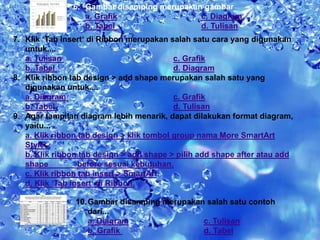
6. Gambar disamping merupakan gambar 
a. Grafik c. Diagram 
b. Tabel d. Tulisan 
7. Klik ‘Tab Insert‘ di Ribbon.merupakan salah satu cara yang digunakan 
untuk.... 
a. Tulisan c. Grafik 
b. Tabel d. Diagram 
8. Klik ribbon tab design > add shape merupakan salah satu yang 
digunakan untuk.... 
a. Diagram c. Grafik 
b. Tabel d. Tulisan 
9. Agar tampilan diagram lebih menarik, dapat dilakukan format diagram, 
yaitu... 
a. Klik ribbon tab design > klik tombol group nama More SmartArt 
Style. 
b. Klik ribbon tab design > add shape > pilih add shape after atau add 
shape before sesuai kebutuhan. 
c. Klik ribbon tab insert > SmartArt. 
d. Klik ‘Tab Insert‘ di Ribbon. 
10.Gambar disamping merupakan salah satu contoh 
dari... 
a. Diagram c. Tulisan 
b. Grafik d. Tabel
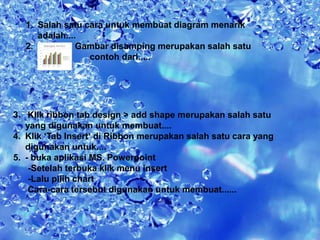
1. Salah satu cara untuk membuat diagram menarik 
adalah.... 
2. Gambar disamping merupakan salah satu 
contoh dari..... 
3. Klik ribbon tab design > add shape merupakan salah satu 
yang digunakan untuk membuat.... 
4. Klik ‘Tab Insert‘ di Ribbon.merupakan salah satu cara yang 
digunakan untuk.... 
5. - buka aplikasi MS. Powerpoint 
-Setelah terbuka klik menu insert 
-Lalu pilih chart 
Cara-cara tersebut digunakan untuk membuat......
PILIHAN 
GANDA 
1. A 
2. C 
3. D 
4. A 
5. C 
6. A 
7. B 
8. A 
9. A 
10.D 
URAIAN 
1. Klik ribbon tab design > klik tombol 
group nama more SmartArt Style 
2. Grafik 
3. Diagram 
4. Tabel 
5. Diagram
GOOD JOB

MS.POWER POINT BAB 3

  • 2.
    BAB 3 MENAMBAHTEBEL, GRAFIK DAN DIAGRAM 1. Membuat Tabel 2. Membuat Grafik 3. Membuat Diagram Organisasi 4. Evaluasi SK DAN KD ISI KUNCI JAWABAN
  • 3.
    SK : Mengenalperangkat keras dan sistem yang digunakan dalam program presentasi. KD : Mengidentifikasi menu dan icon pada perangkat lunak pengolah presentasi.
  • 4.
    1. MEMBUAT TABEL 1. Tempatkan kursor pada halaman di mana anda ingin tabel baru. 2. Klik ‘Tab Insert‘ di Ribbon. 3. Klik Tombol ‘Table’ pada Tabel Group. Anda dapat membuat tabel satu dengan cara berikut: 1. Sorot jumlah baris dan kolom. 2. Klik ‘Insert Table’ dan masukkan jumlah baris dan kolom. 3. Klik ‘Draw Table’, buat tabel dengan mengklik dan masuk ke dalam baris dan kolom. 4. Klik ‘Excel Spreadsheet’ dan masukkan data. Hasil Tabel
  • 6.
    2. MEMBUAT GRAFIK 1. - buka aplikasi MS. Powerpoint -Setelah terbuka klik menu insert -Lalu pilih chart 2. – pada Tab insert chart kllik column - Pilih misalnya 3-D clustered colomn - klik ok 3. – isi tabel dengan data yang di inginkan - Setelah selesai mengisi tabel secara otomatis grafik akan terbuat 4. Kemudian close jendela Chart in MS. Powerpoint Hasil Grafik
  • 8.
    3. MEMBUAT DIAGRAM ORANISASI 1. - buka aplikasi MS. Powerpoint - Klik ribbon tab insert > SmartArt 2. Pada kotak dialog SmartArt Grapich, pilih Cycle > Basic Radial, kemudian klik ok. 3. Untuk menambah shape, dapat dilakukan denan cara klik ribbon tab design > add shape > pilih add shape after atau add shape before sesuai kebutuhan. 4. Untuk menghapus shape caranya : aktifkan shape yang akan di hapus, tekan tombol delete. 5. Agar tampilan diagram lebih menarik, dapat dilakukan format diagram, yaitu : klik ribbon tab design > klik tombol group nama More SmartArt Style. kemudian pada kotak dialog yan muncul, coba anti style –nya sesuai yan di inginkan. Hasil Diagram Organisasi
  • 9.
    Wakil ketua KETUA BEND AHAR A SEKRE TARIS
  • 10.
    1. Untuk membuatgrafik di Ms. Powerpoint kita gunakan tab menu... a. Insert c. Animations b. Home d. Slide 2. Untuk membuat Diagram kita gunakan tab menu insert.... a. Shapes c. SmartArt b. Hyperlink d. WordArt 3. Untuk membuat tabel kita gunakan tab menu insert... . a. Chart c. Symbol b. Picture d. Table 4. Untuk menghapus shape caranya.... a. Aktifkan shape yang akan di hapus, tekan tombol delete. b. Klik ‘Excel Spreadsheet’ dan masukkan data. c. klik ribbon tab design > add shape d. Klik ribbon tab insert > SmartArt 5. - buka aplikasi MS. Powerpoint -Setelah terbuka klik menu insert -Lalu pilih chart Cara-cara tersebut digunakan untuk membuat a. Grafik c. Diagram b. Tabel d. Tulisan
  • 11.
    6. Gambar disampingmerupakan gambar a. Grafik c. Diagram b. Tabel d. Tulisan 7. Klik ‘Tab Insert‘ di Ribbon.merupakan salah satu cara yang digunakan untuk.... a. Tulisan c. Grafik b. Tabel d. Diagram 8. Klik ribbon tab design > add shape merupakan salah satu yang digunakan untuk.... a. Diagram c. Grafik b. Tabel d. Tulisan 9. Agar tampilan diagram lebih menarik, dapat dilakukan format diagram, yaitu... a. Klik ribbon tab design > klik tombol group nama More SmartArt Style. b. Klik ribbon tab design > add shape > pilih add shape after atau add shape before sesuai kebutuhan. c. Klik ribbon tab insert > SmartArt. d. Klik ‘Tab Insert‘ di Ribbon. 10.Gambar disamping merupakan salah satu contoh dari... a. Diagram c. Tulisan b. Grafik d. Tabel
  • 12.
    1. Salah satucara untuk membuat diagram menarik adalah.... 2. Gambar disamping merupakan salah satu contoh dari..... 3. Klik ribbon tab design > add shape merupakan salah satu yang digunakan untuk membuat.... 4. Klik ‘Tab Insert‘ di Ribbon.merupakan salah satu cara yang digunakan untuk.... 5. - buka aplikasi MS. Powerpoint -Setelah terbuka klik menu insert -Lalu pilih chart Cara-cara tersebut digunakan untuk membuat......
  • 13.
    PILIHAN GANDA 1.A 2. C 3. D 4. A 5. C 6. A 7. B 8. A 9. A 10.D URAIAN 1. Klik ribbon tab design > klik tombol group nama more SmartArt Style 2. Grafik 3. Diagram 4. Tabel 5. Diagram
  • 17.