AMANDA WIJAYANTI
C. ISQY KARIMA PUTERI
DINY SETYANING DEWANTARI
ELSA MARSHELLA
MEMPERSEMBAHKAN
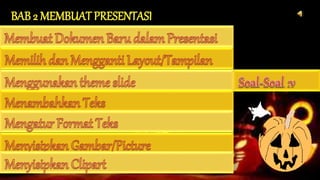
BAB 2 MEMBUAT PRESENTASI
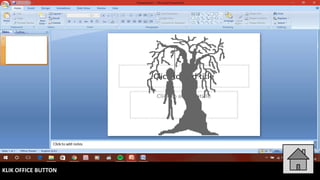
KLIK OFFICE BUTTON
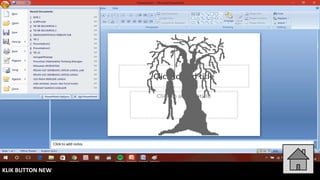
KLIK BUTTON NEW
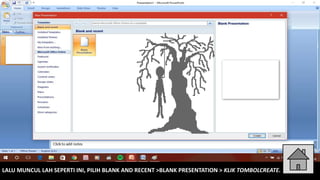
LALU MUNCUL LAH SEPERTI INI, PILIH BLANK AND RECENT >BLANK PRESENTATION > KLIK TOMBOLCREATE.
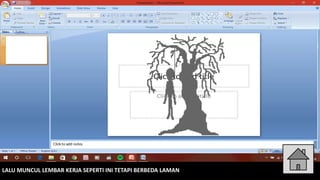
LALU MUNCUL LEMBAR KERJA SEPERTI INI TETAPI BERBEDA LAMAN
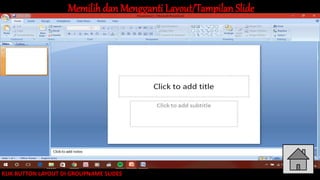
Memilih dan Mengganti Layout/Tampilan Slide
KLIK BUTTON LAYOUT DI GROUPNAME SLIDES
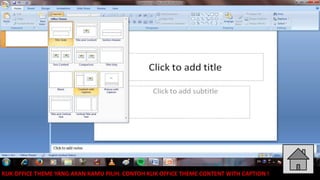
KLIK OFFICE THEME YANG AKAN KAMU PILIH. CONTOH KLIK OFFICE THEME CONTENT WITH CAPTION !
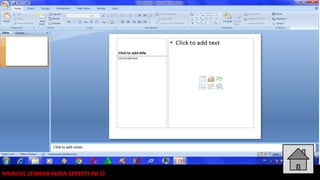
MUNCUL LEMBAR KERJA SEPERTI INI 
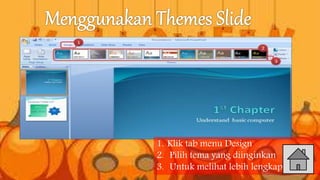
1. Klik tab menu Design
2. Pilih tema yang diinginkan
3. Untuk melihat lebih lengkap
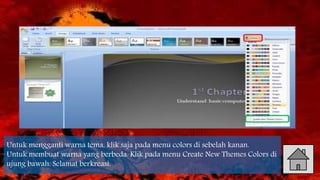
Untuk mengganti warna tema, klik saja pada menu colors di sebelah kanan.
Untuk membuat warna yang berbeda. Klik pada menu Create New Themes Colors di
ujung bawah. Selamat berkreasi.
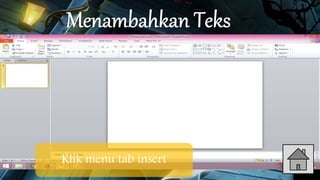
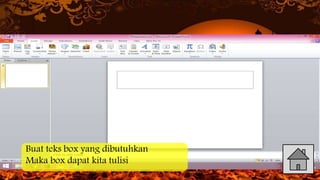
Klik menu tab insert
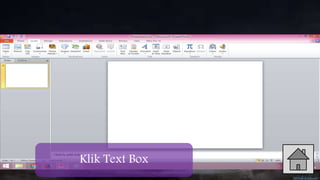
Klik Text Box
Buat teks box yang dibutuhkan
Maka box dapat kita tulisi
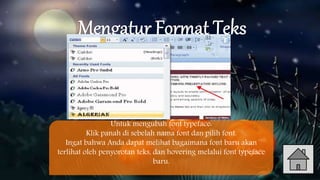
Untuk mengubah font typeface:
Klik panah di sebelah nama font dan pilih font.
Ingat bahwa Anda dapat melihat bagaimana font baru akan
terlihat oleh penyorotan teks, dan hovering melalui font typeface
baru.
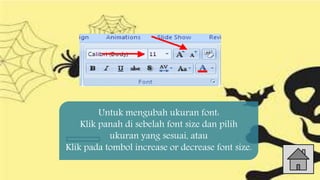
Untuk mengubah ukuran font:
Klik panah di sebelah font size dan pilih
ukuran yang sesuai, atau
Klik pada tombol increase or decrease font size.
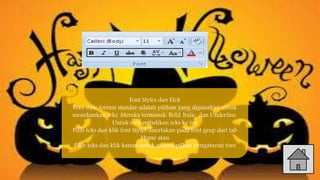
Font Styles dan Efek
Font style format standar adalah pilihan yang digunakan untuk
menekankan teks. Mereka termasuk: Bold, Italic, dan Underline.
Untuk menambahkan teks ke ini:
Pilih teks dan klik font Styles disertakan pada font grup dari tab
Home atau
Pilih teks dan klik kanan untuk menampilkan pengaturan font
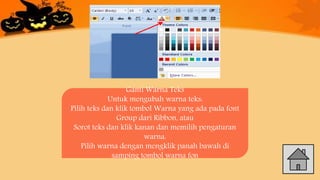
Ganti Warna Teks
Untuk mengubah warna teks:
Pilih teks dan klik tombol Warna yang ada pada font
Group dari Ribbon, atau
Sorot teks dan klik kanan dan memilih pengaturan
warna.
Pilih warna dengan mengklik panah bawah di
samping tombol warna fon
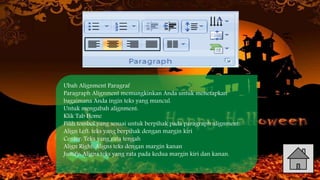
Ubah Alignment Paragraf
Paragraph Alignment memungkinkan Anda untuk menetapkan
bagaimana Anda ingin teks yang muncul.
Untuk mengubah alignment:
Klik Tab Home
Pilih tombol yang sesuai untuk berpihak pada paragraph alignment.
Align Left: teks yang berpihak dengan margin kiri
Center: Teks yang rata tengah
Align Right: Aligns teks dengan margin kanan
Justify: Aligns teks yang rata pada kedua margin kiri dan kanan.
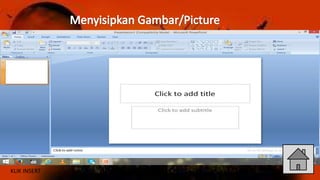
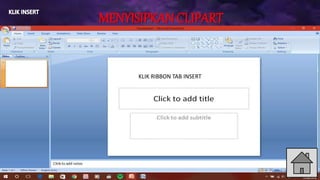
KLIK INSERT
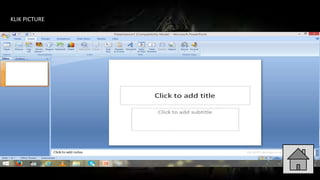
KLIK PICTURE
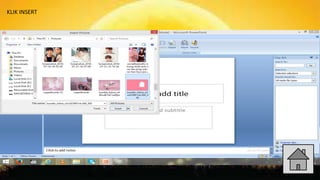
KLIK INSERT
MENYISIPKAN CLIPART
KLIK RIBBON TAB INSERT
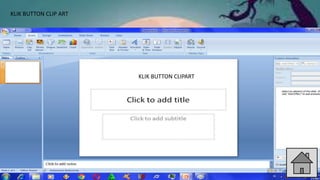
KLIK BUTTON CLIPART
KLIK BUTTON CLIP ART
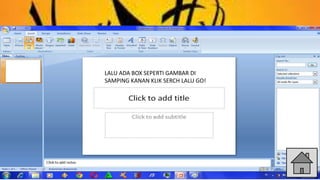
LALU ADA BOX SEPERTI GAMBAR DI
SAMPING KANAN KLIK SERCH LALU GO!
Bab 2
Bab 2
Bab 2

Bab 2