
Keterampilan Komputer dan
Pengelolaan Informasi (KKPI)
Standar Kompetensi : 2. Mengoperasikan Sistem Operasi Software
Kompetensi Dasar : 2.4 Mengoperasikan software presentasi
Smk Nusatama Padang
SOFTWARE PRESENTASI
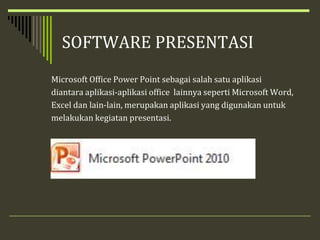
Microsoft Office Power Point sebagai salah satu aplikasi
diantara aplikasi-aplikasi office lainnya seperti Microsoft Word,
Excel dan lain-lain, merupakan aplikasi yang digunakan untuk
melakukan kegiatan presentasi.
Langkah-langkah mengoperasikan software presentasi adalah
sebagai berikut:
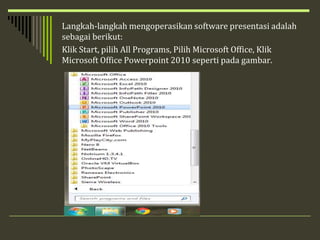
Klik Start, pilih All Programs, Pilih Microsoft Office, Klik
Microsoft Office Powerpoint 2010 seperti pada gambar.
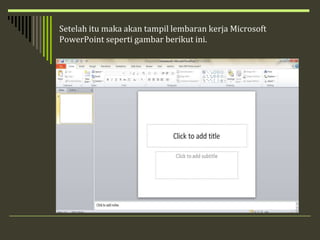
Setelah itu maka akan tampil lembaran kerja Microsoft
PowerPoint seperti gambar berikut ini.
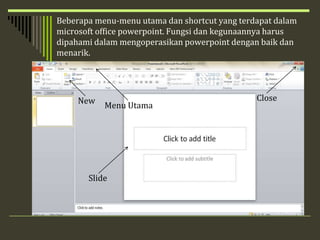
Beberapa menu-menu utama dan shortcut yang terdapat dalam
microsoft office powerpoint. Fungsi dan kegunaannya harus
dipahami dalam mengoperasikan powerpoint dengan baik dan
menarik.
New
Slide
Menu Utama
Close
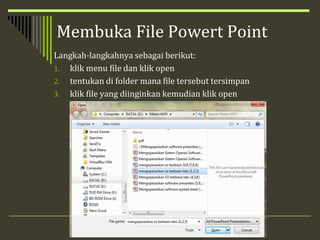
Langkah-langkahnya sebagai berikut:
1. klik menu file dan klik open
2. tentukan di folder mana file tersebut tersimpan
3. klik file yang diinginkan kemudian klik open
Membuka File Powert Point
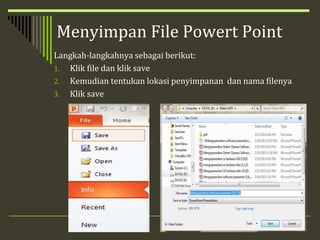
Langkah-langkahnya sebagai berikut:
1. Klik file dan klik save
2. Kemudian tentukan lokasi penyimpanan dan nama filenya
3. Klik save
Menyimpan File Powert Point
Mencetak file pada PowerPoint
Hal-hal yang perlu diperhatikan dalam proses pencetakan file;
 ƒJenis dan nama printer yang digunakan
 Print range: seluruh slide, atau slide tertentu
 Jumlah pencetakan
 Print sebagai slide atau handout
 Print dengan gray scale atau black white
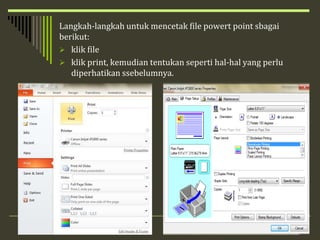
Langkah-langkah untuk mencetak file powert point sbagai
berikut:
 klik file
 klik print, kemudian tentukan seperti hal-hal yang perlu
diperhatikan ssebelumnya.
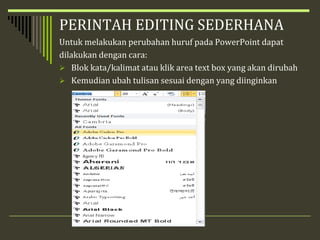
PERINTAH EDITING SEDERHANA
Untuk melakukan perubahan huruf pada PowerPoint dapat
dilakukan dengan cara:
 Blok kata/kalimat atau klik area text box yang akan dirubah
 Kemudian ubah tulisan sesuai dengan yang diinginkan
Fitur-Fitur Presentasi
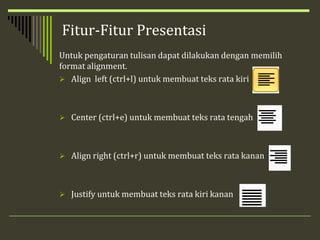
Untuk pengaturan tulisan dapat dilakukan dengan memilih
format alignment.
 Align left (ctrl+l) untuk membuat teks rata kiri
 Center (ctrl+e) untuk membuat teks rata tengah
 Align right (ctrl+r) untuk membuat teks rata kanan
 Justify untuk membuat teks rata kiri kanan
Bullet and Numbering
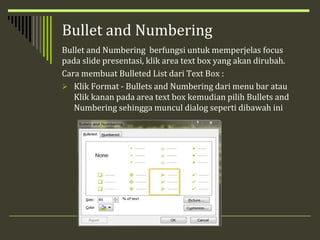
Bullet and Numbering berfungsi untuk memperjelas focus
pada slide presentasi, klik area text box yang akan dirubah.
Cara membuat Bulleted List dari Text Box :
 Klik Format - Bullets and Numbering dari menu bar atau
Klik kanan pada area text box kemudian pilih Bullets and
Numbering sehingga muncul dialog seperti dibawah ini
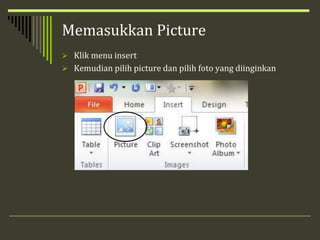
Memasukkan Picture
 Klik menu insert
 Kemudian pilih picture dan pilih foto yang diinginkan
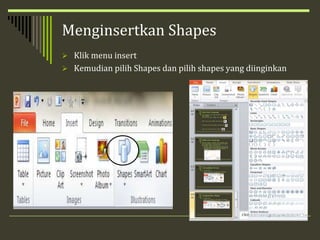
Menginsertkan Shapes
 Klik menu insert
 Kemudian pilih Shapes dan pilih shapes yang diinginkan
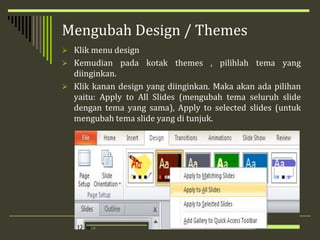
Mengubah Design / Themes
 Klik menu design
 Kemudian pada kotak themes , pilihlah tema yang
diinginkan.
 Klik kanan design yang diinginkan. Maka akan ada pilihan
yaitu: Apply to All Slides (mengubah tema seluruh slide
dengan tema yang sama), Apply to selected slides (untuk
mengubah tema slide yang di tunjuk.
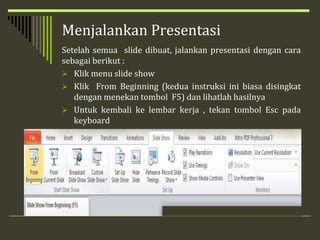
Menjalankan Presentasi
Setelah semua slide dibuat, jalankan presentasi dengan cara
sebagai berikut :
 Klik menu slide show
 Klik From Beginning (kedua instruksi ini biasa disingkat
dengan menekan tombol F5) dan lihatlah hasilnya
 Untuk kembali ke lembar kerja , tekan tombol Esc pada
keyboard
SEKIAN
TERIMA KASIH
Smk Nusatama Padang

Mengoperasikan software presentasi (5,6,7,8) ok

  • 1.
    Keterampilan Komputer dan PengelolaanInformasi (KKPI) Standar Kompetensi : 2. Mengoperasikan Sistem Operasi Software Kompetensi Dasar : 2.4 Mengoperasikan software presentasi Smk Nusatama Padang
  • 2.
    SOFTWARE PRESENTASI Microsoft OfficePower Point sebagai salah satu aplikasi diantara aplikasi-aplikasi office lainnya seperti Microsoft Word, Excel dan lain-lain, merupakan aplikasi yang digunakan untuk melakukan kegiatan presentasi.
  • 3.
    Langkah-langkah mengoperasikan softwarepresentasi adalah sebagai berikut: Klik Start, pilih All Programs, Pilih Microsoft Office, Klik Microsoft Office Powerpoint 2010 seperti pada gambar.
  • 4.
    Setelah itu makaakan tampil lembaran kerja Microsoft PowerPoint seperti gambar berikut ini.
  • 5.
    Beberapa menu-menu utamadan shortcut yang terdapat dalam microsoft office powerpoint. Fungsi dan kegunaannya harus dipahami dalam mengoperasikan powerpoint dengan baik dan menarik. New Slide Menu Utama Close
  • 6.
    Langkah-langkahnya sebagai berikut: 1.klik menu file dan klik open 2. tentukan di folder mana file tersebut tersimpan 3. klik file yang diinginkan kemudian klik open Membuka File Powert Point
  • 7.
    Langkah-langkahnya sebagai berikut: 1.Klik file dan klik save 2. Kemudian tentukan lokasi penyimpanan dan nama filenya 3. Klik save Menyimpan File Powert Point
  • 8.
    Mencetak file padaPowerPoint Hal-hal yang perlu diperhatikan dalam proses pencetakan file;  ƒJenis dan nama printer yang digunakan  Print range: seluruh slide, atau slide tertentu  Jumlah pencetakan  Print sebagai slide atau handout  Print dengan gray scale atau black white
  • 9.
    Langkah-langkah untuk mencetakfile powert point sbagai berikut:  klik file  klik print, kemudian tentukan seperti hal-hal yang perlu diperhatikan ssebelumnya.
  • 10.
    PERINTAH EDITING SEDERHANA Untukmelakukan perubahan huruf pada PowerPoint dapat dilakukan dengan cara:  Blok kata/kalimat atau klik area text box yang akan dirubah  Kemudian ubah tulisan sesuai dengan yang diinginkan
  • 11.
    Fitur-Fitur Presentasi Untuk pengaturantulisan dapat dilakukan dengan memilih format alignment.  Align left (ctrl+l) untuk membuat teks rata kiri  Center (ctrl+e) untuk membuat teks rata tengah  Align right (ctrl+r) untuk membuat teks rata kanan  Justify untuk membuat teks rata kiri kanan
  • 12.
    Bullet and Numbering Bulletand Numbering berfungsi untuk memperjelas focus pada slide presentasi, klik area text box yang akan dirubah. Cara membuat Bulleted List dari Text Box :  Klik Format - Bullets and Numbering dari menu bar atau Klik kanan pada area text box kemudian pilih Bullets and Numbering sehingga muncul dialog seperti dibawah ini
  • 13.
    Memasukkan Picture  Klikmenu insert  Kemudian pilih picture dan pilih foto yang diinginkan
  • 14.
    Menginsertkan Shapes  Klikmenu insert  Kemudian pilih Shapes dan pilih shapes yang diinginkan
  • 15.
    Mengubah Design /Themes  Klik menu design  Kemudian pada kotak themes , pilihlah tema yang diinginkan.  Klik kanan design yang diinginkan. Maka akan ada pilihan yaitu: Apply to All Slides (mengubah tema seluruh slide dengan tema yang sama), Apply to selected slides (untuk mengubah tema slide yang di tunjuk.
  • 16.
    Menjalankan Presentasi Setelah semuaslide dibuat, jalankan presentasi dengan cara sebagai berikut :  Klik menu slide show  Klik From Beginning (kedua instruksi ini biasa disingkat dengan menekan tombol F5) dan lihatlah hasilnya  Untuk kembali ke lembar kerja , tekan tombol Esc pada keyboard
  • 17.