Download free for 30 days
Sign in
Upload
Language (EN)
Support
Business
Mobile
Social Media
Marketing
Technology
Art & Photos
Career
Design
Education
Presentations & Public Speaking
Government & Nonprofit
Healthcare
Internet
Law
Leadership & Management
Automotive
Engineering
Software
Recruiting & HR
Retail
Sales
Services
Science
Small Business & Entrepreneurship
Food
Environment
Economy & Finance
Data & Analytics
Investor Relations
Sports
Spiritual
News & Politics
Travel
Self Improvement
Real Estate
Entertainment & Humor
Health & Medicine
Devices & Hardware
Lifestyle
Change Language
Language
English
Español
Português
Français
Deutsche
Cancel
Save
Submit search
EN
Uploaded by
ChangeVision
574,111 views
Astah Community スタートガイド
astah* communityを初めてご利用になる方を対象とした基本操作ガイドです。画面構成や基本概念、簡単な操作を紹介しています。
Read more
22
Save
Share
Embed
Embed presentation
Download
Downloaded 177 times
1
/ 30
2
/ 30
3
/ 30
4
/ 30
Most read
5
/ 30
6
/ 30
7
/ 30
8
/ 30
9
/ 30
Most read
10
/ 30
11
/ 30
12
/ 30
13
/ 30
14
/ 30
15
/ 30
16
/ 30
17
/ 30
18
/ 30
Most read
19
/ 30
20
/ 30
21
/ 30
22
/ 30
23
/ 30
24
/ 30
25
/ 30
26
/ 30
27
/ 30
28
/ 30
29
/ 30
30
/ 30
More Related Content
PPT
Tonal drawing
by
missfcmay
PPTX
Introduction to Drawing
by
Janis Henderson-Hunsucker
PDF
Figure Drawing
by
Emily Valenza
PPT
Rule of thirds, composition
by
christimothy12
PPTX
Gesture drawing
by
nombre thera
PPT
Photographic composition
by
Ram Chandran
PPTX
FMX 2017: Extending Unreal Engine 4 with Plug-ins (Master Class)
by
Gerke Max Preussner
PPTX
Rgb colour model
by
Ashek Shanto
Tonal drawing
by
missfcmay
Introduction to Drawing
by
Janis Henderson-Hunsucker
Figure Drawing
by
Emily Valenza
Rule of thirds, composition
by
christimothy12
Gesture drawing
by
nombre thera
Photographic composition
by
Ram Chandran
FMX 2017: Extending Unreal Engine 4 with Plug-ins (Master Class)
by
Gerke Max Preussner
Rgb colour model
by
Ashek Shanto
What's hot
PPTX
Computer Graphics
by
Adri Jovin
PPTX
raycasting. ppt
by
Rashun Kumar R
PPT
Proportion/sighting
by
cjoyce104
PDF
Composition Tips
by
marsha devine
PPTX
Basic photography composition techniques
by
Jimi Kayode
PPTX
Molas.ppt
by
srabryant
Computer Graphics
by
Adri Jovin
raycasting. ppt
by
Rashun Kumar R
Proportion/sighting
by
cjoyce104
Composition Tips
by
marsha devine
Basic photography composition techniques
by
Jimi Kayode
Molas.ppt
by
srabryant
Viewers also liked
PDF
koredake modeling
by
ChangeVision
PPTX
Astah Plug-ins 作ろう!試そう!プラグイン!
by
ChangeVision
PPTX
プログラムの流れを図で表す 方法その1:フローチャート/アクティビティ図
by
Katsuhiro Morishita
PDF
アジャイルにモデリングは必要か
by
Hiromasa Oka
PDF
koredake modeling accelerates agile
by
ChangeVision
PDF
enterprise agile lean modeling
by
Kenji Hiranabe
PDF
モデリングもしないでアジャイルとは何事だ
by
Iwao Harada
PDF
Modeling in the Agile Age - JP
by
Kenji Hiranabe
koredake modeling
by
ChangeVision
Astah Plug-ins 作ろう!試そう!プラグイン!
by
ChangeVision
プログラムの流れを図で表す 方法その1:フローチャート/アクティビティ図
by
Katsuhiro Morishita
アジャイルにモデリングは必要か
by
Hiromasa Oka
koredake modeling accelerates agile
by
ChangeVision
enterprise agile lean modeling
by
Kenji Hiranabe
モデリングもしないでアジャイルとは何事だ
by
Iwao Harada
Modeling in the Agile Age - JP
by
Kenji Hiranabe
Similar to Astah Community スタートガイド
PDF
Astah UML スタートガイド
by
ChangeVision
PDF
Astah professional スタートガイド
by
ChangeVision
PDF
Gephi Tutorial Visualization (Japanese)
by
あしたのオープンソース研究所
PPT
Ms Office活用指南
by
勝信 今井
PPT
Blender Guide for Application Developer
by
Hiromitsu Yamaguchi
PDF
Potlatch2の基本2
by
Shu Higashi
PDF
次期Visioのご紹介
by
kumo2010
PPTX
Salome-Meca応力解析中級教材:大変形弾塑性解析による引張試験の再現
by
stebee19
PDF
Effekseer勉強会 機能解説など
by
ueshita
PPTX
Blueprint Tips 30選
by
PaperSloth
PDF
RODEM-G クイックガイド v1.0.1
by
株式会社モーデック / MoDeCH Inc.
PDF
Blenderで学ぶスカルプト勉強会
by
kurosaurus
ODP
The Introduction to Vector Graphics
by
emaame
PDF
Photoshopショートカット入門1:基本ツール編
by
Yutaka Hayashi
PDF
1. モデリング 3 dcg制作の流れ _ 基礎知識 _ blender入門(2
by
Sasaki Minoru
PDF
Ma Hida
by
medism
PDF
Firefox DevTools
by
dynamis
PDF
Wtidev0227 tmokita
by
Tomohiko Okita
PDF
第6回中心会議 XAMLで学ぶ レイアウトスキル 0923
by
Hub DotnetDeveloper
PDF
Using Mind Maping And UML Effectively in Software Development
by
Kenji Hiranabe
Astah UML スタートガイド
by
ChangeVision
Astah professional スタートガイド
by
ChangeVision
Gephi Tutorial Visualization (Japanese)
by
あしたのオープンソース研究所
Ms Office活用指南
by
勝信 今井
Blender Guide for Application Developer
by
Hiromitsu Yamaguchi
Potlatch2の基本2
by
Shu Higashi
次期Visioのご紹介
by
kumo2010
Salome-Meca応力解析中級教材:大変形弾塑性解析による引張試験の再現
by
stebee19
Effekseer勉強会 機能解説など
by
ueshita
Blueprint Tips 30選
by
PaperSloth
RODEM-G クイックガイド v1.0.1
by
株式会社モーデック / MoDeCH Inc.
Blenderで学ぶスカルプト勉強会
by
kurosaurus
The Introduction to Vector Graphics
by
emaame
Photoshopショートカット入門1:基本ツール編
by
Yutaka Hayashi
1. モデリング 3 dcg制作の流れ _ 基礎知識 _ blender入門(2
by
Sasaki Minoru
Ma Hida
by
medism
Firefox DevTools
by
dynamis
Wtidev0227 tmokita
by
Tomohiko Okita
第6回中心会議 XAMLで学ぶ レイアウトスキル 0923
by
Hub DotnetDeveloper
Using Mind Maping And UML Effectively in Software Development
by
Kenji Hiranabe
More from ChangeVision
PPTX
PlantUML Plugin 紹介スライド
by
ChangeVision
PPTX
コミュニケーション図をシーケンス図に変換するスクリプトを3時間で書いた話
by
ChangeVision
PDF
テレワーク下の要件定義(RDRA:ラドラ
by
ChangeVision
PPTX
astah*関西勉強会7/14
by
ChangeVision
PDF
Modeling by Verb
by
ChangeVision
PPTX
modeling-by-verb
by
ChangeVision
PlantUML Plugin 紹介スライド
by
ChangeVision
コミュニケーション図をシーケンス図に変換するスクリプトを3時間で書いた話
by
ChangeVision
テレワーク下の要件定義(RDRA:ラドラ
by
ChangeVision
astah*関西勉強会7/14
by
ChangeVision
Modeling by Verb
by
ChangeVision
modeling-by-verb
by
ChangeVision
Astah Community スタートガイド
1.
スタートガイド 株式会社チェンジビジョン
2012年9月版
2.
Copyright© 2012 Change
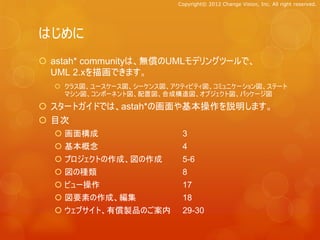
Vision, Inc. All right reserved. はじめに astah* communityは、無償のUMLモデリングツールで、 UML 2.xを描画できます。 クラス図、ユースケース図、シーケンス図、アクティビティ図、コミュニケーション図、ステート マシン図、コンポーネント図、配置図、合成構造図、オブジェクト図、パッケージ図 スタートガイドでは、astah*の画面や基本操作を説明します。 目次 画面構成 3 基本概念 4 プロジェクトの作成、図の作成 5-6 図の種類 8 ビュー操作 17 図要素の作成、編集 18 ウェブサイト、有償製品のご案内 29-30
3.
Copyright© 2012 Change
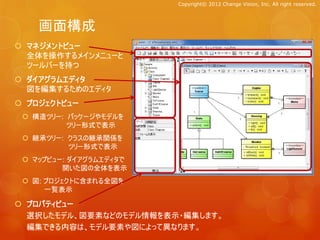
Vision, Inc. All right reserved. 画面構成 マネジメントビュー 全体を操作するメインメニューと ツールバーを持つ ダイアグラムエディタ 図を編集するためのエディタ プロジェクトビュー 構造ツリー: パッケージやモデルを ツリー形式で表示 継承ツリー: クラスの継承関係を ツリー形式で表示 マップビュー: ダイアグラムエディタで 開いた図の全体を表示 図: プロジェクトに含まれる全図を 一覧表示 プロパティビュー 選択したモデル、図要素などのモデル情報を表示・編集します。 編集できる内容は、モデル要素や図によって異なります。
4.
Copyright© 2012 Change
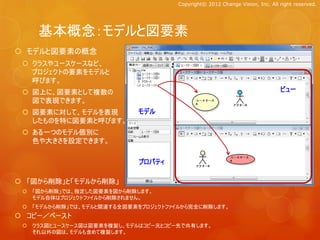
Vision, Inc. All right reserved. 基本概念:モデルと図要素 モデルと図要素の概念 クラスやユースケースなど、 プロジェクトの要素をモデルと 呼びます。 図上に、図要素として複数の ビュー 図で表現できます。 図要素に対して、モデルを表現 モデル したものを特に図要素と呼びます。 ある一つのモデル個別に 色や大きさを設定できます。 プロパティ 「図から削除」と「モデルから削除」 「図から削除」では、指定した図要素を図から削除します。 モデル自体はプロジェクトファイルから削除されません。 「モデルから削除」では、モデルと関連する全図要素をプロジェクトファイルから完全に削除します。 コピー/ペースト クラス図とユースケース図は図要素を複製し、モデルはコピー元とコピー先で共有します。 それ以外の図は、モデルも含めて複製します。
5.
Copyright© 2012 Change
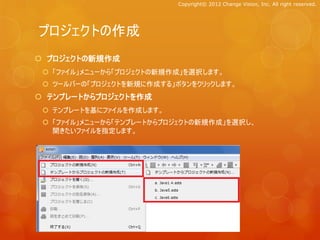
Vision, Inc. All right reserved. プロジェクトの作成 プロジェクトの新規作成 「ファイル」メニューから「プロジェクトの新規作成」を選択します。 ツールバーの「プロジェクトを新規に作成する」ボタンをクリックします。 テンプレートからプロジェクトを作成 テンプレートを基にファイルを作成します。 「ファイル」メニューから「テンプレートからプロジェクトの新規作成」を選択し、 開きたいファイルを指定します。
6.
Copyright© 2012 Change
Vision, Inc. All right reserved. 図の作成 方法① [図]メニューから作成 方法② 構造ツリーのポップアップメニューから作成 図の作成 パッケージ配下には全種類の図を作成可能 ユースケースやクラス、操作配下は一部の種類の図を作成可能 方法①: 「図」メニューから作成 方法②: 構造ツリーのポップアップメニューから作成 図の切替 ダイアグラムエディタのタブによる図の切替 構造ツリーや図タブからの図の切替
7.
Copyright© 2012 Change
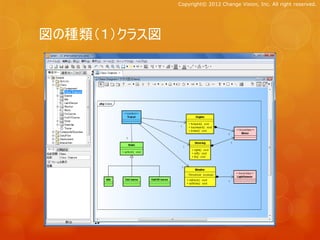
Vision, Inc. All right reserved. 図の種類(1)クラス図
8.
Copyright© 2012 Change
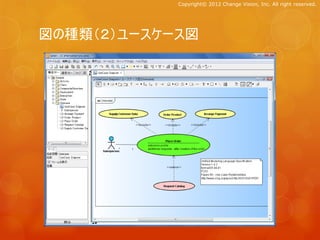
Vision, Inc. All right reserved. 図の種類(2)ユースケース図
9.
Copyright© 2012 Change
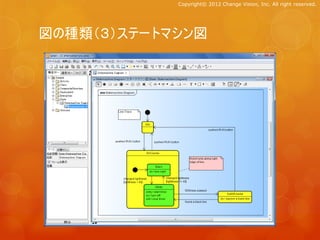
Vision, Inc. All right reserved. 図の種類(3)ステートマシン図
10.
Copyright© 2012 Change
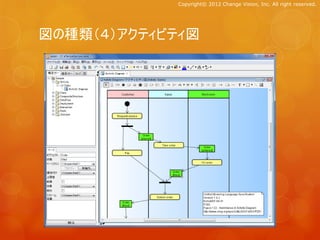
Vision, Inc. All right reserved. 図の種類(4)アクティビティ図
11.
Copyright© 2012 Change
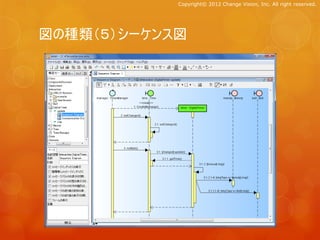
Vision, Inc. All right reserved. 図の種類(5)シーケンス図
12.
Copyright© 2012 Change
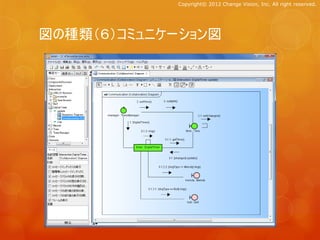
Vision, Inc. All right reserved. 図の種類(6)コミュニケーション図
13.
Copyright© 2012 Change
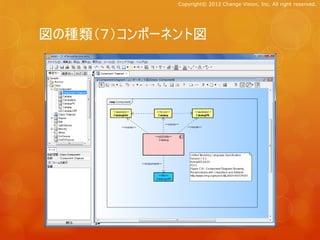
Vision, Inc. All right reserved. 図の種類(7)コンポーネント図
14.
Copyright© 2012 Change
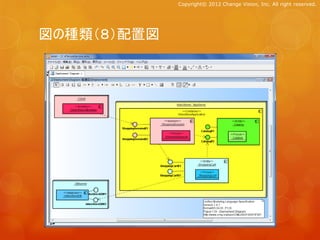
Vision, Inc. All right reserved. 図の種類(8)配置図
15.
Copyright© 2012 Change
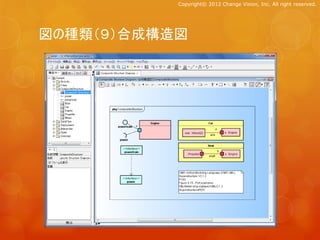
Vision, Inc. All right reserved. 図の種類(9)合成構造図
16.
Copyright© 2012 Change
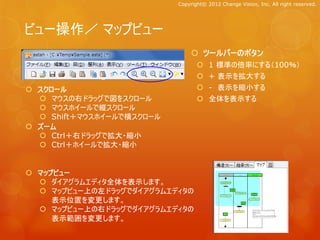
Vision, Inc. All right reserved. ビュー操作/ マップビュー ツールバーのボタン 1 標準の倍率にする(100%) + 表示を拡大する スクロール - 表示を縮小する マウスの右ドラッグで図をスクロール 全体を表示する マウスホイールで縦スクロール Shift+マウスホイールで横スクロール ズーム Ctrl+右ドラッグで拡大・縮小 Ctrl+ホイールで拡大・縮小 マップビュー ダイアグラムエディタ全体を表示します。 マップビュー上の左ドラッグでダイアグラムエディタの 表示位置を変更します。 マップビュー上の右ドラッグでダイアグラムエディタの 表示範囲を変更します。
17.
Copyright© 2012 Change
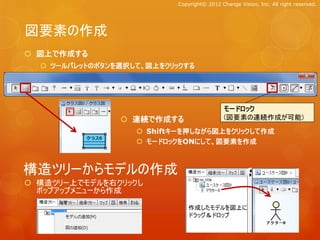
Vision, Inc. All right reserved. 図要素の作成 図上で作成する ツールパレットのボタンを選択して、図上をクリックする モードロック 連続で作成する (図要素の連続作成が可能) Shiftキーを押しながら図上をクリックして作成 モードロックをONにして、図要素を作成 構造ツリーからモデルの作成 構造ツリー上でモデルを右クリックし ポップアップメニューから作成 作成したモデルを図上に ドラッグ&ドロップ
18.
Copyright© 2012 Change
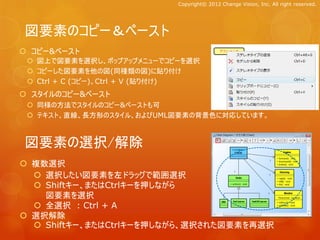
Vision, Inc. All right reserved. 図要素のコピー&ペースト コピー&ペースト 図上で図要素を選択し、ポップアップメニューでコピーを選択 コピーした図要素を他の図(同種類の図)に貼り付け Ctrl + C (コピー)、Ctrl + V (貼り付け) スタイルのコピー&ペースト 同様の方法でスタイルのコピー&ペーストも可 テキスト、直線、長方形のスタイル、およびUML図要素の背景色に対応しています。 図要素の選択/解除 複数選択 選択したい図要素を左ドラッグで範囲選択 Shiftキー、またはCtrlキーを押しながら 図要素を選択 全選択 : Ctrl + A 選択解除 Shiftキー、またはCtrlキーを押しながら、選択された図要素を再選択
19.
Copyright© 2012 Change
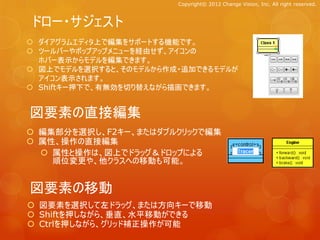
Vision, Inc. All right reserved. ドロー・サジェスト ダイアグラムエディタ上で編集をサポートする機能です。 ツールバーやポップアップメニューを経由せず、アイコンの ホバー表示からモデルを編集できます。 図上でモデルを選択すると、そのモデルから作成・追加できるモデルが アイコン表示されます。 Shiftキー押下で、有無効を切り替えながら描画できます。 図要素の直接編集 編集部分を選択し、F2キー、またはダブルクリックで編集 属性、操作の直接編集 属性と操作は、図上でドラッグ&ドロップによる 順位変更や、他クラスへの移動も可能。 図要素の移動 図要素を選択して左ドラッグ、または方向キーで移動 Shiftを押しながら、垂直、水平移動ができる Ctrlを押しながら、グリッド補正操作が可能
20.
Copyright© 2012 Change
Vision, Inc. All right reserved. ビュー情報の編集 ビュー情報 図要素の表示に関する情報 表示/非表示の切替(クラスの属性や操作など)や リサイズ、色など 表示/非表示 ポップアップメニューから、表示/非表示を切替えられます。 (属性区画、操作区画、名前空間、可視性など) システムプロパティでデフォルト設定したり、図の プロパティ[初期設定]タブにて設定できる要素もあります。 リサイズ 図上でノブ(図要素の端点)をドラッグします。自動リサイズ機能もあります。 色 ボタンやメニューバー、ポップアップメニューから設定します。 アイコン表記 図要素の表記をステレオタイプで規定された図形で表示します。
21.
Copyright© 2012 Change
Vision, Inc. All right reserved. 図要素の色設定 図要素を選択(複数可)して、ツールバーの [色の選択] を選択 メインメニューから[編集]–[色の設定]を選択 図要素のポップアップメニューから[色の設定]を選択 図要素の色の初期設定 図要素別に新規作成時の色を設定します。 [ツール]-[システムプロパティ]の 「新規図要素の色」 予め設定されているプリセットスタイル 1は薄い黄色、2は薄い青 ステレオタイプも同じように色設定できます [ツール]-[新規ステレオタイプの色] actor、interface、boundaryなど
22.
Copyright© 2012 Change
Vision, Inc. All right reserved. 図要素の表記 / リサイズ 標準表記、またはアイコン表記があります。 図要素を選択(複数可)した状態でツールバーの [標準表記][アイコン表記]ボタンを 押して表記を切り替えます。 図要素のポップアップメニュー(右クリック)から[アイコン表記]を選択して変更も可能です。 アイコン表記 標準表記 自動リサイズ 名前などの変更に応じて自動的にサイズを変更します。 ドラッグしてリサイズ 図要素のノブを選択してリサイズします。 自動リサイズがOFFになるため、名前変更などで自動リサイズしなくなります。 (ユースケースは除く) 折り返しと改行 アイテムの幅に合わせて折り返します。 テキスト、ノート、一部の図要素は Shift, Ctrl, Altのいずれかを押しながら Enterキーを押して改行できます。
23.
Copyright© 2012 Change
Vision, Inc. All right reserved. 図要素の整列 整列ガイド 図要素を移動する際、整列をサポートするガイド線が 表示されます。 選択した図要素の整列 ツールバーのボタン、またはメインメニューの [整列]から実行できます。 図要素のサイズ揃え 選択した図上の図要素の幅や高さを揃えます。 ツールバーに高さ揃えと幅揃えのボタンがあります。 または、メインメニューの[整列]から実行できます。
24.
Copyright© 2012 Change
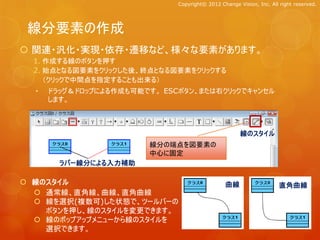
Vision, Inc. All right reserved. 線分要素の作成 関連・汎化・実現・依存・遷移など、様々な要素があります。 1. 作成する線のボタンを押す 2. 始点となる図要素をクリックした後、終点となる図要素をクリックする (クリックで中間点を指定することも出来る) • ドラッグ&ドロップによる作成も可能です。 ESCボタン、または右クリックでキャンセル します。 線のスタイル 線分の端点を図要素の 中心に固定 ラバー線分による入力補助 線のスタイル 曲線 直角曲線 通常線、直角線、曲線、直角曲線 線を選択(複数可)した状態で、ツールバーの ボタンを押し、線のスタイルを変更できます。 線のポップアップメニューから線のスタイルを 選択できます。
25.
Copyright© 2012 Change
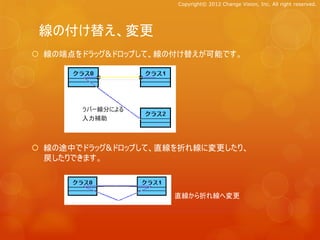
Vision, Inc. All right reserved. 線の付け替え、変更 線の端点をドラッグ&ドロップして、線の付け替えが可能です。 ラバー線分による 入力補助 線の途中でドラッグ&ドロップして、直線を折れ線に変更したり、 戻したりできます。 直線から折れ線へ変更
26.
Copyright© 2012 Change
Vision, Inc. All right reserved. 画像出力 図をPNG、JPEG形式で画像出力します。 メインメニューの[ツール]–[図を画像ファイルに出力]から出力します。 図要素のポップアップメニュー[クリップボードにコピー]でコピーできます。 印刷 印刷 ダイアグラムエディタ上に開いている図を印刷します。 図をまとめて印刷 プロジェクトに含まれる図をまとめて印刷します。 図選択ダイアログで、名前、種類、親のタイトル行をクリックすることで、印刷順 をソートできます。 *右下隅にロゴと製品名が表示されます。
27.
Copyright© 2012 Change
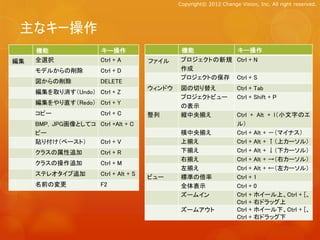
Vision, Inc. All right reserved. 主なキー操作 機能 キー操作 機能 キー操作 編集 全選択 Ctrl + A ファイル プロジェクトの新規 Ctrl + N モデルからの削除 Ctrl + D 作成 プロジェクトの保存 Ctrl + S 図からの削除 DELETE ウィンドウ 図の切り替え Ctrl + Tab 編集を取り消す(Undo) Ctrl + Z プロジェクトビュー Ctrl + Shift + P 編集をやり直す(Redo) Ctrl + Y の表示 コピー Ctrl + C 整列 縦中央揃え Ctrl + Alt + l(小文字のエ BMP, JPG画像としてコ Ctrl +Alt + C ル) ピー 横中央揃え Ctrl + Alt + -(マイナス) 貼り付け(ペースト) Ctrl + V 上揃え Ctrl + Alt + ↑(上カーソル) クラスの属性追加 Ctrl + R 下揃え Ctrl + Alt + ↓(下カーソル) 右揃え Ctrl + Alt + →(右カーソル) クラスの操作追加 Ctrl + M 左揃え Ctrl + Alt + ←(左カーソル) ステレオタイプ追加 Ctrl + Alt + S ビュー 標準の倍率 Ctrl + 1 名前の変更 F2 全体表示 Ctrl + 0 ズームイン Ctrl + ホイール上、Ctrl + [、 Ctrl + 右ドラッグ上 ズームアウト Ctrl + ホイール下、Ctrl + [、 Ctrl + 右ドラッグ下
28.
Copyright© 2012 Change
Vision, Inc. All right reserved. ウェブサイト astah* Webサイト http://astah.change-vision.com/ astah* コミュニティサイト http://astah-users.change-vision.com/ja/ UMLやastah*に関する意見交換にご利用ください。 Facebookページ http://www.facebook.com/astah.changevision Twitterアカウント @astah_ja ご購入のお問合せ astah-sales@change-vision.com
29.
Copyright© 2012 Change
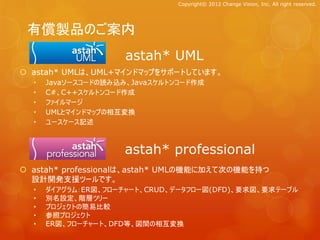
Vision, Inc. All right reserved. 有償製品のご案内 astah* UML astah* UMLは、UML+マインドマップをサポートしています。 • Javaソースコードの読み込み、Javaスケルトンコード作成 • C#、C++スケルトンコード作成 • ファイルマージ • UMLとマインドマップの相互変換 • ユースケース記述 astah* professional astah* professionalは、astah* UMLの機能に加えて次の機能を持つ 設計開発支援ツールです。 • ダイアグラム:ER図、フローチャート、CRUD、データフロー図(DFD)、要求図、要求テーブル • 別名設定、階層ツリー • プロジェクトの簡易比較 • 参照プロジェクト • ER図、フローチャート、DFD等、図間の相互変換
30.
Copyright© 2012 Change
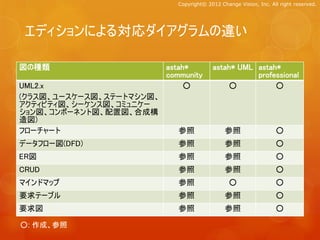
Vision, Inc. All right reserved. エディションによる対応ダイアグラムの違い 図の種類 astah* astah* UML astah* community professional UML2.x ○ ○ ○ (クラス図、ユースケース図、ステートマシン図、 アクティビティ図、シーケンス図、コミュニケー ション図、コンポーネント図、配置図、合成構 造図) フローチャート 参照 参照 ○ データフロー図(DFD) 参照 参照 ○ ER図 参照 参照 ○ CRUD 参照 参照 ○ マインドマップ 参照 ○ ○ 要求テーブル 参照 参照 ○ 要求図 参照 参照 ○ ○: 作成、参照
Download

![Copyright© 2012 Change Vision, Inc. All right reserved.
図の作成
方法① [図]メニューから作成 方法② 構造ツリーのポップアップメニューから作成
図の作成
パッケージ配下には全種類の図を作成可能
ユースケースやクラス、操作配下は一部の種類の図を作成可能
方法①: 「図」メニューから作成
方法②: 構造ツリーのポップアップメニューから作成
図の切替
ダイアグラムエディタのタブによる図の切替
構造ツリーや図タブからの図の切替](https://image.slidesharecdn.com/astahcommunitystartguideslideshare-120907013128-phpapp01/85/Astah-Community-6-320.jpg)
![Copyright© 2012 Change Vision, Inc. All right reserved.
ビュー情報の編集
ビュー情報
図要素の表示に関する情報
表示/非表示の切替(クラスの属性や操作など)や
リサイズ、色など
表示/非表示
ポップアップメニューから、表示/非表示を切替えられます。
(属性区画、操作区画、名前空間、可視性など)
システムプロパティでデフォルト設定したり、図の
プロパティ[初期設定]タブにて設定できる要素もあります。
リサイズ
図上でノブ(図要素の端点)をドラッグします。自動リサイズ機能もあります。
色
ボタンやメニューバー、ポップアップメニューから設定します。
アイコン表記
図要素の表記をステレオタイプで規定された図形で表示します。](https://image.slidesharecdn.com/astahcommunitystartguideslideshare-120907013128-phpapp01/85/Astah-Community-20-320.jpg)
![Copyright© 2012 Change Vision, Inc. All right reserved.
図要素の色設定
図要素を選択(複数可)して、ツールバーの
[色の選択] を選択
メインメニューから[編集]–[色の設定]を選択
図要素のポップアップメニューから[色の設定]を選択
図要素の色の初期設定
図要素別に新規作成時の色を設定します。
[ツール]-[システムプロパティ]の
「新規図要素の色」
予め設定されているプリセットスタイル
1は薄い黄色、2は薄い青
ステレオタイプも同じように色設定できます
[ツール]-[新規ステレオタイプの色]
actor、interface、boundaryなど](https://image.slidesharecdn.com/astahcommunitystartguideslideshare-120907013128-phpapp01/85/Astah-Community-21-320.jpg)
![Copyright© 2012 Change Vision, Inc. All right reserved.
図要素の表記 / リサイズ
標準表記、またはアイコン表記があります。
図要素を選択(複数可)した状態でツールバーの [標準表記][アイコン表記]ボタンを
押して表記を切り替えます。
図要素のポップアップメニュー(右クリック)から[アイコン表記]を選択して変更も可能です。
アイコン表記
標準表記
自動リサイズ
名前などの変更に応じて自動的にサイズを変更します。
ドラッグしてリサイズ
図要素のノブを選択してリサイズします。
自動リサイズがOFFになるため、名前変更などで自動リサイズしなくなります。
(ユースケースは除く)
折り返しと改行
アイテムの幅に合わせて折り返します。
テキスト、ノート、一部の図要素は Shift, Ctrl, Altのいずれかを押しながら
Enterキーを押して改行できます。](https://image.slidesharecdn.com/astahcommunitystartguideslideshare-120907013128-phpapp01/85/Astah-Community-22-320.jpg)
![Copyright© 2012 Change Vision, Inc. All right reserved.
図要素の整列
整列ガイド
図要素を移動する際、整列をサポートするガイド線が
表示されます。
選択した図要素の整列
ツールバーのボタン、またはメインメニューの
[整列]から実行できます。
図要素のサイズ揃え
選択した図上の図要素の幅や高さを揃えます。
ツールバーに高さ揃えと幅揃えのボタンがあります。
または、メインメニューの[整列]から実行できます。](https://image.slidesharecdn.com/astahcommunitystartguideslideshare-120907013128-phpapp01/85/Astah-Community-23-320.jpg)
![Copyright© 2012 Change Vision, Inc. All right reserved.
画像出力
図をPNG、JPEG形式で画像出力します。
メインメニューの[ツール]–[図を画像ファイルに出力]から出力します。
図要素のポップアップメニュー[クリップボードにコピー]でコピーできます。
印刷
印刷
ダイアグラムエディタ上に開いている図を印刷します。
図をまとめて印刷
プロジェクトに含まれる図をまとめて印刷します。
図選択ダイアログで、名前、種類、親のタイトル行をクリックすることで、印刷順
をソートできます。
*右下隅にロゴと製品名が表示されます。](https://image.slidesharecdn.com/astahcommunitystartguideslideshare-120907013128-phpapp01/85/Astah-Community-26-320.jpg)