Вступ до Arduino
By lampa lab
План. Частина 1
• Відмінності Arduino від мікроконтролерів та систем-на-кристалі ;
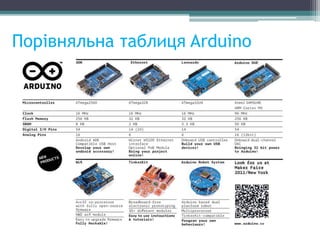
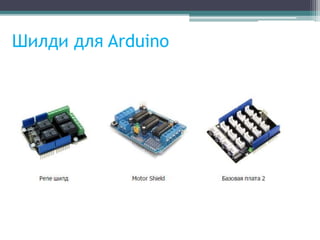
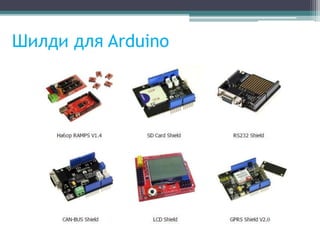
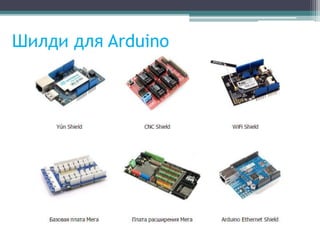
• Порівняльна характеристика різновидів Arduino та існуючих шилдів;
• Встановлення та робота в Arduino IDE;
• Послідовні інтерфейси (COM порт та UART);
• Hello World для Arduino - передача тексту на ПК через послідовний
порт;
• Мова Wiring для Arduino. Використання С, С++ та STL;
• Загальні поняття електроніки;
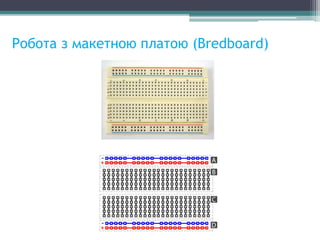
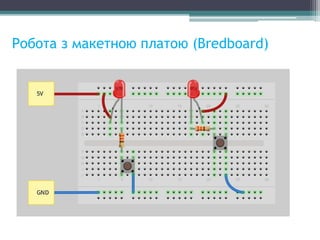
• Робота з макетною платою (Bredboard). Створення простих схем у
Fritzing;
План. Частина 2
• Керування світлодіодом за допомогою кнопки;
• Вимірювання напруги на Arduino (аналого-цифрове перетворення) ;
• Керування яскравістю світіння світлодіоду;
• Передача команд та даних на Arduino з ПК через COM порт ;
• Робота з датчиком температури DS18b20;
• Робота з двохстрочним LCD дисплеєм на контролері HD44780;
• Виведення на LCD дисплей тексту прийнятого з ПК та значень
температури;
План. Частина 3
• Підключення до Arduino WiFi модуля ESP8266;
• Схема підключення;
• AT команди;
• Cтворення точки доступу;
• Cтворення вебсервера;
• Виведення на вебсервер інформації про виміряну температуру;
• Передача з вебсерверу команд на Arduino.
План. Частина 3
• Підключення до Arduino WiFi модуля ESP8266;
• Схема підключення;
• AT команди;
• Cтворення точки доступу;
• Cтворення вебсервера;
• Виведення на вебсервер інформації про виміряну температуру;
• Передача з вебсерверу команд на Arduino.
Мікропроцесор
• Задачею мікропроцесору є зчитування даних з пам'яті та периферійних
пристроїв, виконання над ними операцій та запис результату в пам’ять,
або периферійний пристрій.
Архітектура мікропроцесору
Кожен процесор має:
• Набір інструкцій, які він може виконувати (ассемблер);
• Набір регістрів загального призначення;
• Розрядність регістрів визначає розрядність процесору;
• Спосіб зчитування операндів арифметико-логічного пристрою з
регістрів, або пам'яті;
• Спосіб обміну даними з периферійними пристроями;
• Способи адресації.
Все це визначає архітектуру процесору.
Архітектура мікропроцесору
Внутрішня реалізація процесору може бути різною, але якщо всі вони
мають однакову архітектуру, програма скомпільована під один процесор
запуститься і на інших.
Відомі на сьогоднішній день архітектури процесорів:
Intel x86 IBM360
ARM MIPS
PowerPC AVR
MSP430
Кросплатформеність
• Для роботи з потужними поцесорами не обов'язково вивчати новий
асемблер для нової архітектури. Достатньо один раз портувати
операційну систему на нову архітектуру і надалі писати програми для
ОС.
• У випадку малопотужних процесорів, операційна система може займати
багато ресурсів, тому часто працюють без неї. В такому випадку для
написання програм необхідно знати багато низькорівневих речей.
• Якщо ви вирішуєте підключити до процесору свій пристрій, необхідно
писати для нього драйвер і тут знову необхідне знання апаратного
рівня.
Периферійні пристрої
• Сам по собі процесор лише виконує операції над числами в двійковому
форматі;
• Периферійні пристрої сполучають процесор з зовнішнім світом;
• Приклади периферійних пристроїв:
- аналого-цифрові та цифро-аналогові перетворювачі;
- таймери та лічильники для відрахунку інтервалів часу;
- контролери відео та аудіо пристроїв;
- контролери інтерфейсів передачі даних (UART, PCI, USB, Ethernet,
WiFi, SPI, I2C);
Підключення периферії до процесору
• За допомогою спеціальних інструкцій асемблеру, які дозволяють
записувати дані в периферійні пристрої (наприклад, інструкції in/out в
архітектурі Intel x86);
• У більшості сучасних обчислювальних систем, регістри периферійних
пристроїв відображаються в адресний простір процесору. Кожному
периферійному пристрою відповідає діапазон адрес, і кожен регістр
всередині периферійного пристрою має свою адресу. Для налагодження
конфігурації пристрою, необхідно встановити певні біти регістрів в
певні значення. Це потребує детального вивчення документації.
Карта пам'яті процесору
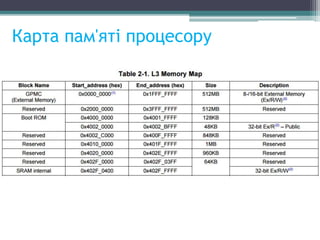
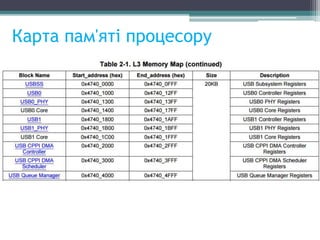
Приклад карти пам'яті в обчислювальній системі на базі Cotrex A8:
http://phytec.com/wiki/images/7/72/AM335x_techincal_reference_manual.pdf
Карта пам'яті процесору
Програмування мікроконролерів
• Мікроконтролер зчитує програму з внутрішньої, або зовнішньої FLASH
пам’яті;
• Після того, як ви розробили програму для мікроконтролера на своєму
ПК, її необхідно записати у FLASH пам’ять контролера;
• Програматор підключається до мікроконтролера по інтерфейсам SPI
(AVR) та JTAG (більшість сучасних контролерів, наприклад ARM);
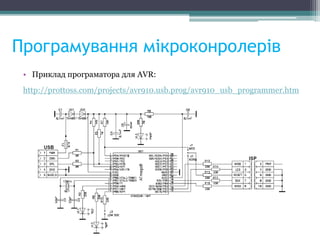
Програмування мікроконролерів
• Приклад програматора для AVR:
http://prottoss.com/projects/avr910.usb.prog/avr910_usb_programmer.htm
Програмування мікроконролерів
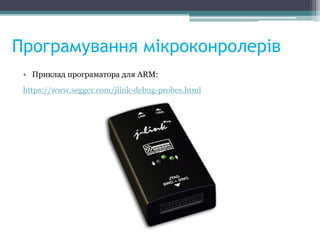
• Приклад програматора для ARM:
https://www.segger.com/jlink-debug-probes.html
Що необхідно знати для розробки
програм під мікроконтролери та
системи-на-кристалі?
• Архітектуру процесору (ассемблер, регістри, ініціалізація процесору);
Це не сама складна проблема. Вирішується встановленням ОС.
• Знати регістри всіх периферійних пристроїв та послідовність їх
конфігурації. Зазвичай це потребує багато часу для вивчення;
• Знання схемотехніки;
• Необхідний програматор.
Переваги Arduino
• Дешеві базові плати з різними цінами, характеристиками та розмірами;
• Дуже багато плат розширення (шилдів), які підключаються до базоваго
модуля через стандартний роз’єм;
• Для більшості Arduino плат непотрібний окремий програматор. Плата
підключається по USB до комп’ютера і програмується натисканням
однієї кнопки. Для програмування Arduino mini необхідний окремий
USB-UART (USB-TTL) перетворювач, який дуже простий у
користвуанні;
Переваги Arduino
• Все працює “з коробки”;
• Для Arduino написано дуже багато бібліотек, які зводять роботу з
периферійними пристроями, інтерфейсами передачі даних та платами
розширення просто до виклику окремих функцій бібліотеки;
• Почати роботу з Arduino можна майже без знань схемотехніки;
Переваги Arduino
• Зручне середовище розробки (Arduino IDE). Мінімум кнопок, максимум
функціоналу;
• Дуже багато прикладів;
• Вихідні коди, схеми та друковані плати Arduino відкриті (open source);
Переваги Arduino
• Дуже проста мова програмування Wiring, яку без проблем опановують
школярі та діти дошкільного віку;
• Wiring є надбудовою над С++, тому в Arduino можна застосовувати весь
інструментарій С та С++. Є порт STL;
Недоліки Arduino
• Код бутлоадера і бібліотек Arduino займає багато пам'яті, а програма
для Arduino виконується повільніше ніж звичайна програма для
мікроконтролеру;
• В бібліотеках для Arduino багато не досить якісного коду;
• Абстрагування від фізичної частини ускладнює перехід до справжньої,
дорослої електроніки. Для багатьох Arduino так і залишається Карго
культом і найпростіша проблема, не описана в докуменації, приводить
до зупинки процесу розробки;
Сфера застосування Arduino
• Навчання основам електроніки;
• Популяризація електроніки;
• Швидке створення прототипів для перевірки ідей;
• Швидке створення приладів для домашньої автоматизації.
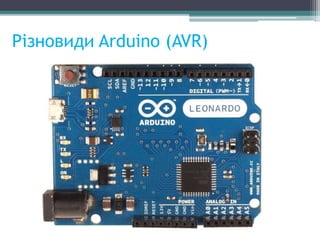
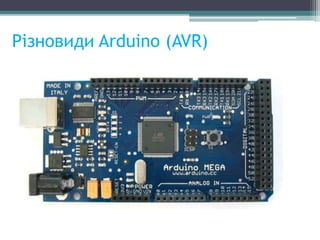
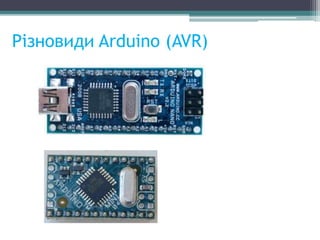
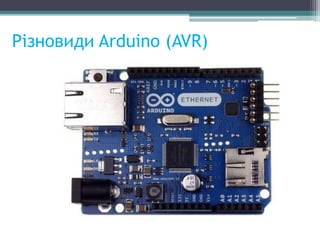
Різновиди Arduino
• Cтатті по різновидам Arduino:
http://robocraft.ru/blog/arduino/1035.html
http://ardushop.ru/kak-vibrat-arduino/
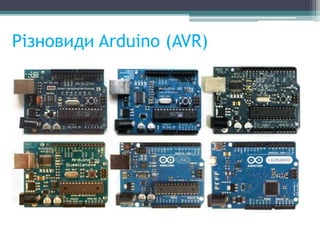
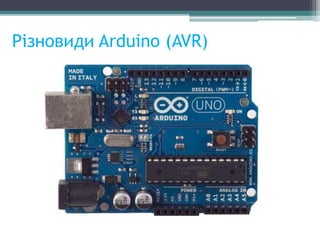
Різновиди Arduino (AVR)
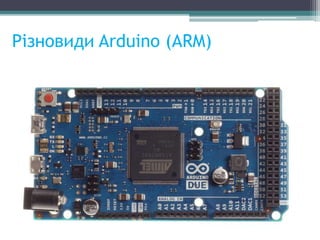
Різновиди Arduino (ARM)
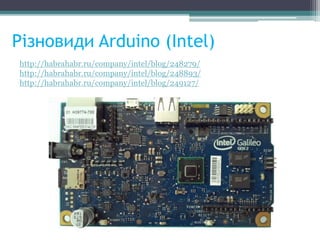
Різновиди Arduino (Intel)
http://habrahabr.ru/company/intel/blog/248279/
http://habrahabr.ru/company/intel/blog/248893/
http://habrahabr.ru/company/intel/blog/249127/
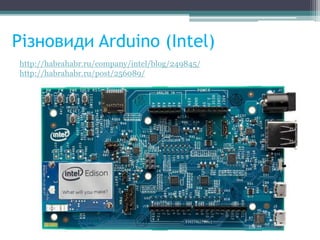
Різновиди Arduino (Intel)
http://habrahabr.ru/company/intel/blog/249845/
http://habrahabr.ru/post/256089/
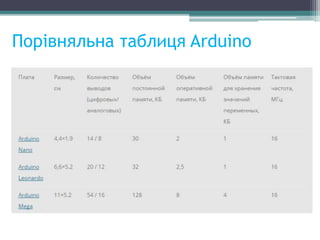
Порівняльна таблиця Arduino
Шилди для Arduino
Шилди для Arduino
Шилди для Arduino
Arduino IDE
• Посилання для завантаження:
https://www.arduino.cc/en/Main/Software
Існують стабільно працюючі версії під Windows, MAC та Linux
Всі необхідна драйвера встановлюються автоматично;
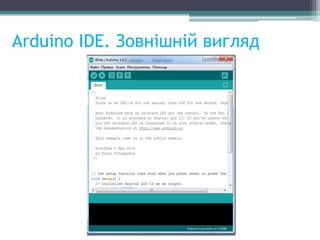
Arduino IDE. Зовнішній вигляд
Arduino IDE. Вибір плати
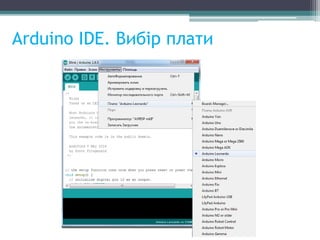
• Перед роботою в Arduino IDE обвязково вкажіть в налаштуваннях плату
з якою ви будете працювати (у нас це буде Leonardo);
• Спроба записати програму не в ту плату, яка обрана в налаштуваннях,
може призвести до необхідності перепрограмування бутлоадера Arduino
за допомогою зовнішнього програматора.
Arduino IDE. Вибір плати
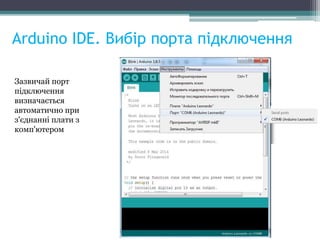
Arduino IDE. Вибір порта підключення
Зазвичай порт
підключення
визначається
автоматично при
з'єднанні плати з
комп'ютером
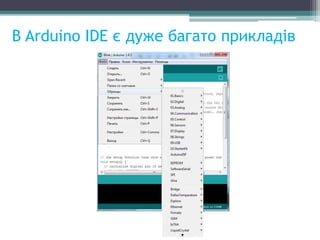
В Arduino IDE є дуже багато прикладів
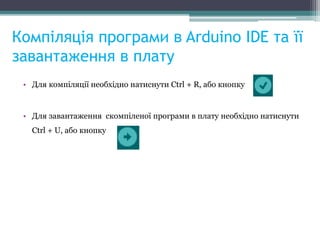
Компіляція програми в Arduino IDE та її
завантаження в плату
• Для компіляції необхідно натиснути Ctrl + R, або кнопку
• Для завантаження скомпіленої програми в плату необхідно натиснути
Ctrl + U, або кнопку
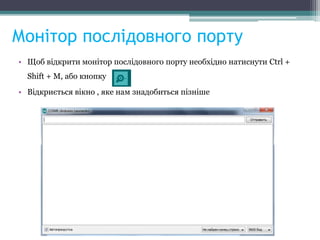
Монітор послідовного порту
• Щоб відкрити монітор послідовного порту необхідно натиснути Ctrl +
Shift + M, або кнопку
• Відкриється вікно , яке нам знадобиться пізніше
Arduino скетч
• Основний файл програми для Arduino називається “скетч” та має
розширення *.ino
• Інші файли проекту мають розширення *.с, *.cpp, *.h
• Створити новий проект (скетч) можна натиснувши Ctrl + N, або
кнопку
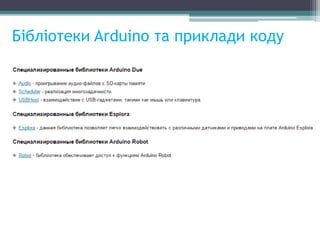
Бібліотеки Arduino та приклади коду
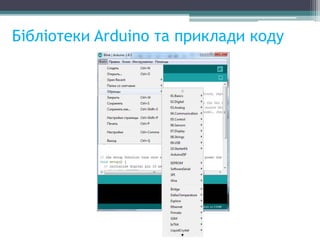
• В Arduino є багато бібліотек для роботи з стандартними платами
розширення (шилдами), датчиками, дисплеями та іншою периферією;
• Для кожної бібліотеки є дуже багато прикладів її застосування;
• Детальний опис бібліотек для Arduino:
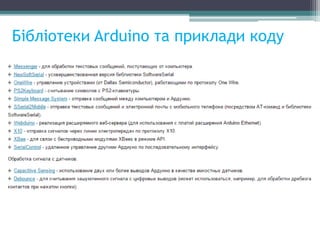
Бібліотеки Arduino та приклади коду
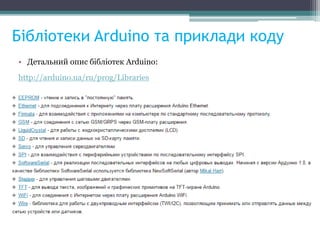
• Детальний опис бібліотек Arduino:
http://arduino.ua/ru/prog/Libraries
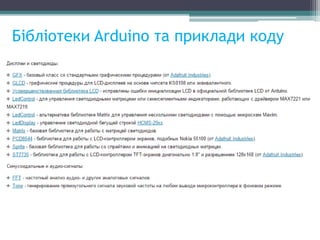
Бібліотеки Arduino та приклади коду
Встановлення бібліотек Arduino
• Якщо якась бібліотека відсутня в стандартному наборі Arduino, її можна
завантажити і встановити:
http://arduino.ua/ru/guide/Libraries
http://arduino-project.net/kak-dobavit-biblioteku-utft-arduino-ide/
• Для встановлення бібліотеки, її необхідно розархівувати та скопіювати
каталог бібліотеки в папку з бібліотеками Arduino (libraries)
Вирішення типових проблем Arduino
(FAQ)
• http://arduino.ua/ru/guide/Troubleshooting
Послідовний інтерфейс UART
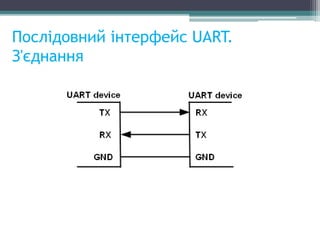
• Це важливо знати, оскільки Arduino обмінюється даними з ПК саме за
допомогою послідовного інтерфейсу. На платі Arduino знаходиться
перетворювач інтерфейсів USB-UART. USB підключається до ПК, а
UART до мікроконтролера на якому реалізований Arduino );
• Програма завантажується в Arduino також через послідовний
інтерфейс. Всередині мікроконтролера Arduino завжди виконується так
званий бутлоадер, який моніторить послідовний порт і у випадку запиту
від Arduino IDE програма завантажується в Arduino і бутлоадер запиcує
її у FLASH пам’ять;
Послідовний інтерфейс UART.
З'єднання
Послідовний інтерфейс UART.
Протокол
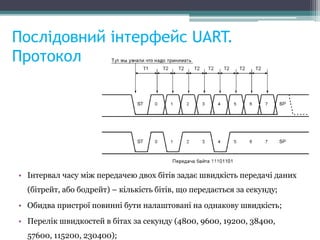
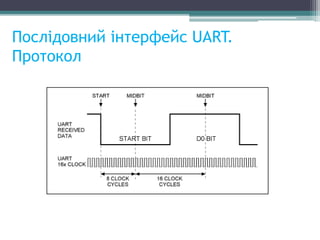
• UART – Universal Asynchronous Transmitter Receiver;
• Асинхронний інтерфейс – сигнал синхронізації у явному вигляді не
передається;
• Синхронізація відбувається за допомогою стартбітів.
Послідовний інтерфейс UART.
Протокол
• Інтервал часу між передачею двох бітів задає швидкість передачі даних
(бітрейт, або бодрейт) – кількість бітів, що передається за секунду;
• Обидва пристрої повинні бути налаштовані на однакову швидкість;
• Перелік швидкостей в бітах за секунду (4800, 9600, 19200, 38400,
57600, 115200, 230400);
Послідовний інтерфейс UART.
Протокол
Послідовний інтерфейс UART.
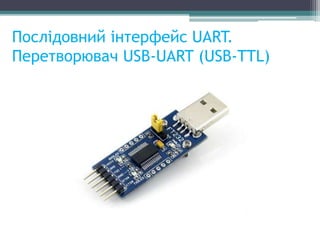
Перетворювач USB-UART (USB-TTL)
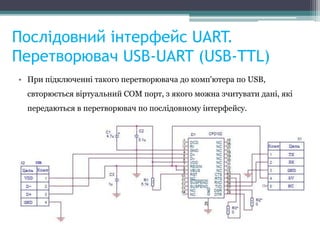
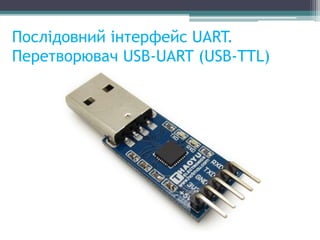
• При підключенні такого перетворювача до комп'ютера по USB,
свторюється віртуальний COM порт, з якого можна зчитувати дані, які
передаються в перетворювач по послідовному інтерфейсу.
Послідовний інтерфейс UART.
Перетворювач USB-UART (USB-TTL)
Послідовний інтерфейс UART.
Перетворювач USB-UART (USB-TTL)
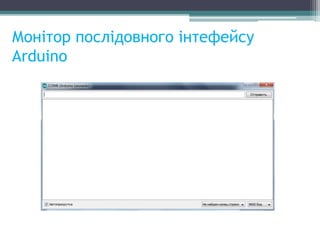
Монітор послідовного інтефейсу
Arduino
• Дозволяє обмінюватись даними між Arduino і ПК;
• Для відкривання монітору необхідно спершу обрати номер віртуального
COM порта через який Arduino підключена до ПК і натиснути Ctrl +
Shift + M, або кнопку
• На Arduino і в моніторі послідовного інтерфейсу повинна бути
встановлена одна і та ж швидкість з'єднання;
• В Arduino швидкість з'єднання задається програмно;
• В моніторі послідовного інтерфейсу Arduino IDE швидкість з'єднання
обирається в нижньому правому куті.
Монітор послідовного інтефейсу
Arduino
Hello World для Arduino – передача тексту
на ПК через послідовний порт
• Перейдіть в папку “1.Hello_World”, знайдіть скетч hello_world.ino;
• Відкрийте цей скетч в Arduino IDE;
• Перевірте, що в налаштуваннях Arduino IDE стоїть плата Leonardo;
• Підключіть Arduino Leonardo до ПК;
• Перевірте, що Arduino IDE визначила порт по якому підключилася
Arduino Leonardo ;
• Відкомпілюйте і запустіть відкритий скетч;
• Відкрийте монітор послідовного порта;
• Переконайтесь що у вікні монітору з'являється текст, який Arduino
передає по послідовному інтерфейсу.
Hello World для Arduino – передача тексту
на ПК через послідовний порт
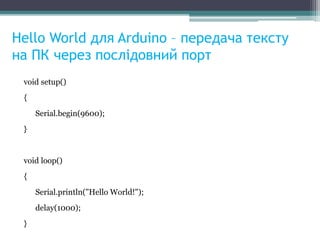
void setup()
{
Serial.begin(9600);
}
void loop()
{
Serial.println("Hello World!");
delay(1000);
}
Hello World для Arduino – передача тексту
на ПК через послідовний порт
Функція setup() викликається лише один раз – одразу після запуску
програми;
Функція loop() викликається циклічно;
Serial.begin(9600) – задаємо швидкість передачі даних;
Serial.println("Hello World!") – передаємо дані на ПК;
delay(1000) – робимо затримку в 1000 мілісекунд;
Відлагодження програми Arduino через
послідовний порт
• За допомогою послідовного порта зручно відлагоджувати програму, що
працює в Arduino;
• З будь-якого місця програми ви можете передати на ПК будь-який текст
та значення будь-яких змінних.
Мова Wiring для Arduino
• Мова, на якій пишуть програми для Arduino називається Wiring;
• Основні дві конструкції Wiring ми вже бачили. Це функції setup() та
loop();
• Детальний опис Wiring: http://arduino.ua/ru/prog/
Wiring, С, С++, STL
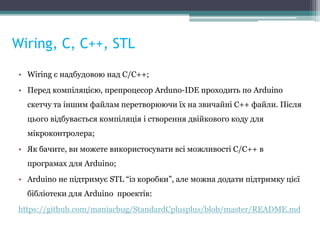
• Wiring є надбудовою над С/C++;
• Перед компіляцією, препроцесор Arduno-IDE проходить по Arduino
скетчу та іншим файлам перетворюючи їх на звичайні С++ файли. Після
цього відбувається компіляція і створення двійкового коду для
мікроконтролера;
• Як бачите, ви можете використосувати всі можливості С/С++ в
програмах для Arduino;
• Arduino не підтримує STL “із коробки”, але можна додати підтримку цієї
бібліотеки для Arduino проектів:
https://github.com/maniacbug/StandardCplusplus/blob/master/README.md
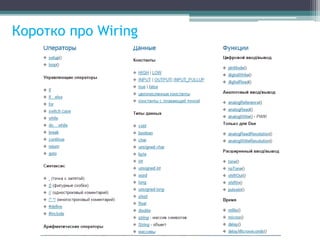
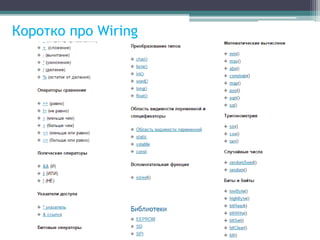
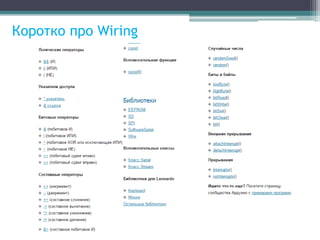
Коротко про Wiring
Коротко про Wiring
Коротко про Wiring
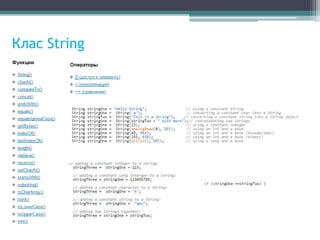
Клас String
• Для роботи зі строками в Arduino реалізований чудовий клас String :
http://arduino.ua/ru/prog/StringObject
Клас String
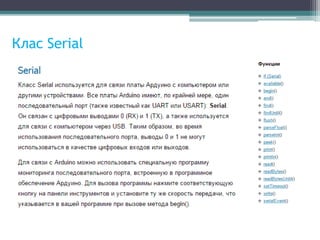
Клас Serial
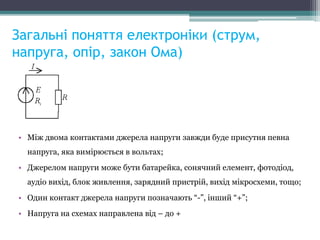
Загальні поняття електроніки (струм,
напруга, опір, закон Ома)
• Між двома контактами джерела напруги завжди буде присутня певна
напруга, яка вимірюється в вольтах;
• Джерелом напруги може бути батарейка, сонячний елемент, фотодіод,
аудіо вихід, блок живлення, зарядний пристрій, вихід мікросхеми, тощо;
• Один контакт джерела напруги позначають “-”, інший “+”;
• Напруга на схемах направлена від – до +
Загальні поняття електроніки (струм,
напруга, опір, закон Ома)
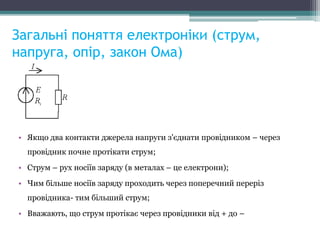
• Якщо два контакти джерела напруги з'єднати провідником – через
провідник почне протікати струм;
• Струм – рух носіїв заряду (в металах – це електрони);
• Чим більше носіїв заряду проходить через поперечний переріз
провідника- тим більший струм;
• Вважають, що струм протікає через провідники від + до –
Загальні поняття електроніки (струм,
напруга, опір, закон Ома)
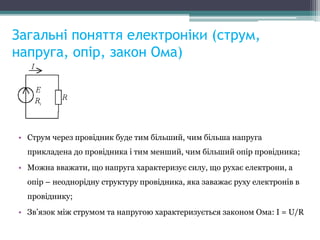
• Струм через провідник буде тим більший, чим більша напруга
прикладена до провідника і тим менший, чим більший опір провідника;
• Можна вважати, що напруга характеризує силу, що рухає електрони, а
опір – неоднорідну структуру провідника, яка заважає руху електронів в
провіднику;
• Зв’язок між струмом та напругою характеризується законом Ома: I = U/R
Загальні поняття електроніки (струм,
напруга, опір, закон Ома)
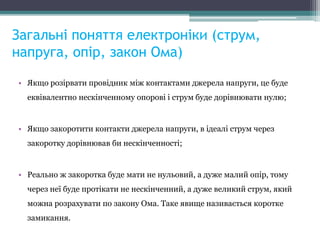
• Якщо розірвати провідник між контактами джерела напруги, це буде
еквівалентно нескінченному опорові і струм буде дорівнювати нулю;
• Якщо закоротити контакти джерела напруги, в ідеалі струм через
закоротку дорівнював би нескінченності;
• Реально ж закоротка буде мати не нульовий, а дуже малий опір, тому
через неї буде протікати не нескінченний, а дуже великий струм, який
можна розрахувати по закону Ома. Таке явище називається коротке
замикання.
Загальні поняття електроніки (струм,
напруга, опір, закон Ома)
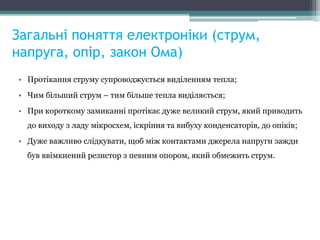
• Протікання струму супроводжується виділенням тепла;
• Чим більший струм – тим більше тепла виділяється;
• При короткому замиканні протікає дуже великий струм, який приводить
до виходу з ладу мікросхем, іскріння та вибуху конденсаторів, до опіків;
• Дуже важливо слідкувати, щоб між контактами джерела напруги зажди
був ввімкнений резистор з певним опором, який обмежить струм.
Загальні поняття електроніки (входи і
виходи цифрових схем, логічні рівні)
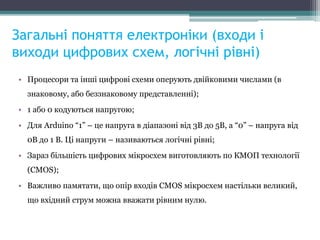
• Процесори та інші цифрові схеми оперують двійковими числами (в
знаковому, або беззнаковому представленні);
• 1 або 0 кодуються напругою;
• Для Arduino “1” – це напруга в діапазоні від 3В до 5В, а “0” – напруга від
0В до 1 В. Ці напруги – називаються логічні рівні;
• Зараз більшість цифрових мікросхем виготовляють по КМОП технології
(CMOS);
• Важливо памятати, що опір входів CMOS мікросхем настільки великий,
що вхідний струм можна вважати рівним нулю.
Загальні поняття електроніки (входи і
виходи цифрових схем, логічні рівні)
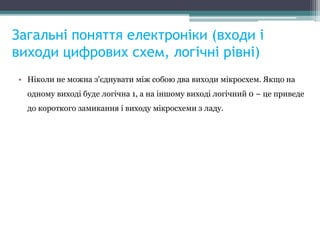
• Ніколи не можна з'єднувати між собою два виходи мікросхем. Якщо на
одному виході буде логічна 1, а на іншому виході логічний 0 – це приведе
до короткого замикання і виходу мікросхеми з ладу.
Найпростіші правила створення цифрових
схем на Arduino
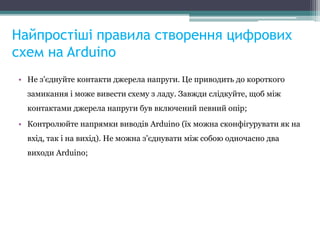
• Не з'єднуйте контакти джерела напруги. Це приводить до короткого
замикання і може вивести схему з ладу. Завжди слідкуйте, щоб між
контактами джерела напруги був включений певний опір;
• Контролюйте напрямки виводів Arduino (їх можна сконфігурувати як на
вхід, так і на вихід). Не можна з'єднувати між собою одночасно два
виходи Arduino;
Подільник напруги
Робота з макетною платою (Bredboard)
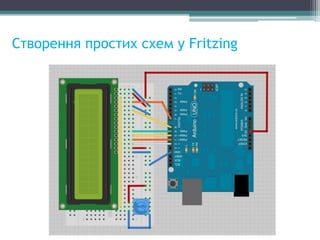
Створення простих схем у Fritzing
• Fritzing дозволяє дуже просто створювати схеми та друковані плати для
Arduino:
http://fritzing.org/home
https://www.youtube.com/watch?v=Hxhd4HKrWpg
• Fritzing відкритий, кросплатформений і дуже добре задокументований.
Створення простих схем у Fritzing
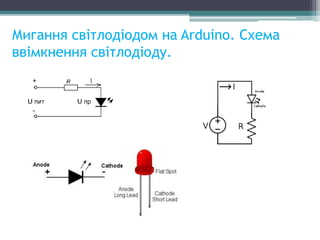
Мигання світлодіодом на Arduino. Схема
ввімкнення світлодіоду.
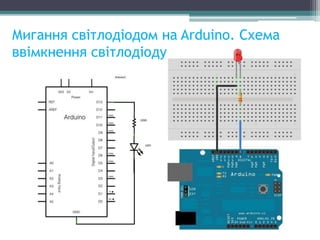
Мигання світлодіодом на Arduino. Схема
ввімкнення світлодіоду.
Мигання світлодіодом на Arduino. Аналіз та
запуск програми.
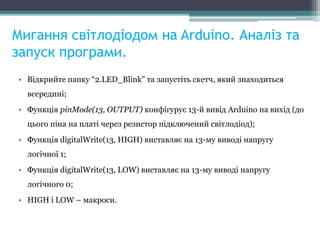
• Відкрийте папку “2.LED_Blink” та запустіть скетч, який знаходиться
всередині;
• Функція pinMode(13, OUTPUT) конфігурує 13-й вивід Arduino на вихід (до
цього піна на платі через резистор підключений світлодіод);
• Функція digitalWrite(13, HIGH) виставляє на 13-му виводі напругу
логічної 1;
• Функція digitalWrite(13, LOW) виставляє на 13-му виводі напругу
логічного 0;
• HIGH і LOW – макроси.
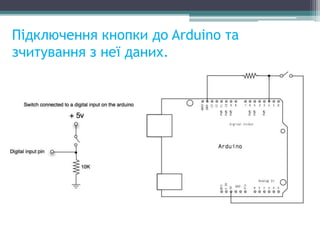
Підключення кнопки до Arduino та
зчитування з неї даних.
Підключення кнопки до Arduino та
зчитування з неї даних.
• Відкрийте папку “3.Button” та запустіть скетч, який знаходиться
всередині;
• Складіть схему, як показано на попередньому слайді. Підключіть кнопку
до 2-го цифрового входу Arduino;
• Функція pinMode(2, INPUT) конфігурує 2-й вивід Arduino на вхід;
• Функція digitalRead(2) повертає значення логічного рівня на 2-му виводі
(LOW або HIGH);
• Зчитане значення передається на ПК по послідовному каналу за
допомогою Serial.println(buttonState);
Керування світлодіодом за допомогою
кнопки.
• Відкрийте папку “4.Button_LEd” та запустіть скетч, який знаходиться
всередині;
• Підключіть до Arduino Leonardo кнопку по схемі з попереднього
прикладу;
• Скомпілюйте і завантажте скетч.
Вимірювання напруги на Arduino (аналого-
цифрове перетворення)
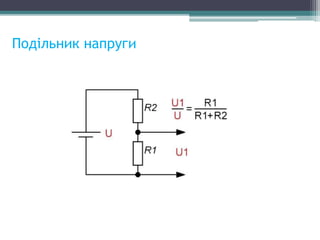
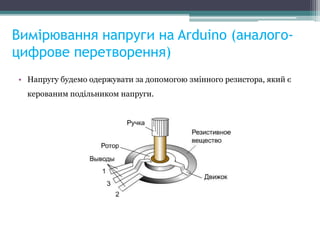
• Напругу будемо одержувати за допомогою змінного резистора, який є
керованим подільником напруги.
Вимірювання напруги на Arduino (аналого-
цифрове перетворення)
Вимірювання напруги на Arduino (аналого-
цифрове перетворення)
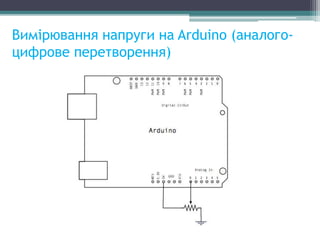
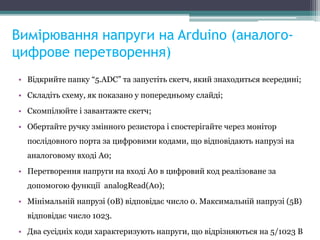
• Відкрийте папку “5.ADC” та запустіть скетч, який знаходиться всередині;
• Складіть схему, як показано у попередньому слайді;
• Скомпілюйте і завантажте скетч;
• Обертайте ручку змінного резистора і спостерігайте через монітор
послідовного порта за цифровими кодами, що відповідають напрузі на
аналоговому вході A0;
• Перетворення напруги на вході А0 в цифровий код реалізоване за
допомогою функції analogRead(A0);
• Мінімальній напрузі (0В) відповідає число 0. Максимальній напрузі (5В)
відповідає число 1023.
• Два сусідніх коди характеризують напруги, що відрізняються на 5/1023 В
Керування яскравістю світіння світлодіоду
за домогою широтно-імпульсної модуляції
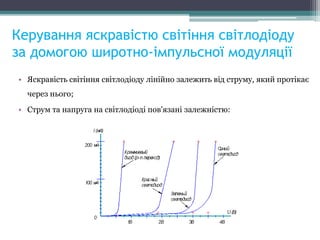
• Яскравість світіння світлодіоду лінійно залежить від струму, який протікає
через нього;
• Струм та напруга на світлодіоді пов'язані залежністю:
Керування яскравістю світіння світлодіоду
за домогою широтно-імпульсної модуляції
• Для збільшення яскравості необхідно збільшувати струм, а для цього треба
збільшувати напругу;
• Для зменшення яскравості, навпаки, напругу треба зменшувати.
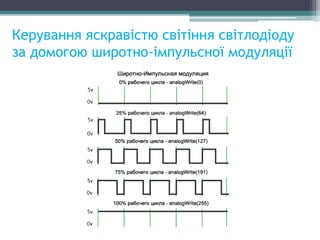
• Напругу будемо змінювати за допомогою широтно-імпульсної модуляції.
Керування яскравістю світіння світлодіоду
за домогою широтно-імпульсної модуляції
Керування яскравістю світіння світлодіоду
за домогою широтно-імпульсної модуляції
• Запустіть скетчі з папок “6.PWM” та “7.Fade”
• Функція analogWrite(13, brightness) дозволяє за допомогою широтно-
імпульсної модуляції сформувати на 13-му виводі Arduino напругу в
діапазоні від 0в до 5В, що задається змінною brightness. Максимальній
напрузі 5В відповідає число 255;
• Перед використанням analogWrite(13, brightness), 13-й пін треба
сконфігурувати на вихід.
Передача команд та даних на Arduino з ПК
через послідовний порт
• В папках “8.SerialCmd1” та “9.SerialCmd2” показано як за допомогою
послідовного порта та класу Serial передавати на Arduino з комп'ютера
команди та дані.
• Функція Serial. available() повертає кількість байт, які вже прийняті і
доступні для зчитування з буфера послідовного порта Arduino;
Передача команд та даних на Arduino з ПК
через послідовний порт
• Ви можете надсилати в Arduino дані не лише вручну з монітору
послідовного порта, а і програмно. Для цього вам необхідна підтримка
послідовного порту в мові програмування, якою ви користуєтесь;
• Для роботи з послідовним портом в кожні ОС існують відповідні API.
Також існують кросплатформені бібліотеки для роботи з послідовним
портом;
• Детальніше про роботу з послідовним портом з різних мов програмування:
http://playground.arduino.cc/Main/Interfacing
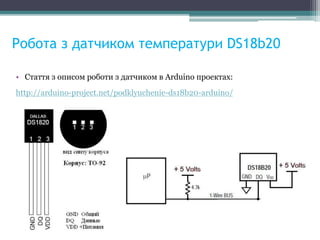
Робота з датчиком температури DS18b20
• Характеристики датчика DS18b20:
- Кожен датчик має унікальну 64-бітну адресу
- Живлення 3В – 5.5В
- Діапазон вимірюваних температур: -55 ° C до +125 ° C (-67 ° F до +257 ° F)
- Точність +/- 0.5 градусів
Робота з датчиком температури DS18b20
• Стаття з описом роботи з датчиком в Arduino проектах:
http://arduino-project.net/podklyuchenie-ds18b20-arduino/
Робота з датчиком температури DS18b20
• Обмін даними з датчиком проходить по 1-wire протоколу:
http://chipenable.ru/index.php/programming-avr/item/80-1-wire-rabota-s-
ds18b20-chast-1.html
http://aterlux.ru/index.php?page=article&art=1wire
Робота з датчиком температури DS18b20
• Для Arduino існує готова бібліотека DallasTemperature:
http://arduino-project.net/DallasTemperature.rar
• Також вам знадобиться бібліотека OneWire, яка буде використовуватись
бібліотекою DallasTemperature для виконання транзакцій на шині OneWire:
http://www.pjrc.com/teensy/arduino_libraries/OneWire.zip
Робота з датчиком температури DS18b20
• Завантажте та встановіть бібліотеки з попереднього слайду;
• Відкрийте та запустіть скетч з папки “10.Temp_Sensor_Serial”
Робота з двохстрочним LCD дисплеєм на
контролері HD44780
• Опис дисплею та його використання в Arduino проектах:
http://goo.gl/zMm4Nr
http://robocraft.ru/blog/arduino/503.html
Робота з двохстрочним LCD дисплеєм на
контролері HD44780
• Підключіть контакт 2 та 15 дисплея до +5 В;
• Підключіть контакти 1 та 16 дисплея до GND;
• Підключіть контакт 5 дисплея до GND;
• Підключіть контакт 3 дисплея до середньої точки змінного резистора
(керованого подільника напруги);
• Підключіть 4-й контакт дисплея до 4-го контакта Arduino;
• Підключіть 6-й контакт дисплея до 5-го контакта Arduino;
• Підключіть 11-й, 12-й, 13-й, 14-й контакти дисплея — до 10-го, 11-го, 12-го,
13-го контактів Arduino.
Робота з двохстрочним LCD дисплеєм на
контролері HD44780
• Відкрийте та запустіть скетчі з папок “11.LCD_Hello”, “12.LCD_Serial”,
“13.Temp_LCD”;
• Контрасність дисплею регулюється змінним резистором.
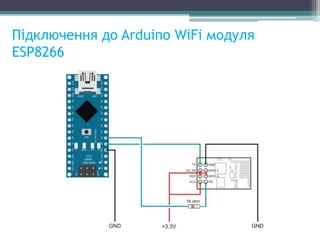
Підключення до Arduino WiFi модуля
ESP8266
Підключення до Arduino WiFi модуля
ESP8266. AT команди
• http://geektimes.ru/post/241054
• http://esp8266.ru/esp8266-at-commands-v019
• http://wiki.iteadstudio.com/ESP8266_Serial_WIFI_Module
Підключення до Arduino WiFi модуля
ESP8266. Створення вебсервера
• Підключіть до Arduino LCD дисплей, датчик DS18B20 та ESP8266;
• Відкрийте та запустіть скетчі з папок “14.WiFi_Init”,
“15.WiFi_Web_Hello_World” та “16.WiFi_Web_Temp”

Hardware workshop with Lampa (Arduino intro course)

  • 1.
  • 2.
    План. Частина 1 •Відмінності Arduino від мікроконтролерів та систем-на-кристалі ; • Порівняльна характеристика різновидів Arduino та існуючих шилдів; • Встановлення та робота в Arduino IDE; • Послідовні інтерфейси (COM порт та UART); • Hello World для Arduino - передача тексту на ПК через послідовний порт; • Мова Wiring для Arduino. Використання С, С++ та STL; • Загальні поняття електроніки; • Робота з макетною платою (Bredboard). Створення простих схем у Fritzing;
  • 3.
    План. Частина 2 •Керування світлодіодом за допомогою кнопки; • Вимірювання напруги на Arduino (аналого-цифрове перетворення) ; • Керування яскравістю світіння світлодіоду; • Передача команд та даних на Arduino з ПК через COM порт ; • Робота з датчиком температури DS18b20; • Робота з двохстрочним LCD дисплеєм на контролері HD44780; • Виведення на LCD дисплей тексту прийнятого з ПК та значень температури;
  • 4.
    План. Частина 3 •Підключення до Arduino WiFi модуля ESP8266; • Схема підключення; • AT команди; • Cтворення точки доступу; • Cтворення вебсервера; • Виведення на вебсервер інформації про виміряну температуру; • Передача з вебсерверу команд на Arduino.
  • 5.
    План. Частина 3 •Підключення до Arduino WiFi модуля ESP8266; • Схема підключення; • AT команди; • Cтворення точки доступу; • Cтворення вебсервера; • Виведення на вебсервер інформації про виміряну температуру; • Передача з вебсерверу команд на Arduino.
  • 6.
    Мікропроцесор • Задачею мікропроцесорує зчитування даних з пам'яті та периферійних пристроїв, виконання над ними операцій та запис результату в пам’ять, або периферійний пристрій.
  • 7.
    Архітектура мікропроцесору Кожен процесормає: • Набір інструкцій, які він може виконувати (ассемблер); • Набір регістрів загального призначення; • Розрядність регістрів визначає розрядність процесору; • Спосіб зчитування операндів арифметико-логічного пристрою з регістрів, або пам'яті; • Спосіб обміну даними з периферійними пристроями; • Способи адресації. Все це визначає архітектуру процесору.
  • 8.
    Архітектура мікропроцесору Внутрішня реалізаціяпроцесору може бути різною, але якщо всі вони мають однакову архітектуру, програма скомпільована під один процесор запуститься і на інших. Відомі на сьогоднішній день архітектури процесорів: Intel x86 IBM360 ARM MIPS PowerPC AVR MSP430
  • 9.
    Кросплатформеність • Для роботиз потужними поцесорами не обов'язково вивчати новий асемблер для нової архітектури. Достатньо один раз портувати операційну систему на нову архітектуру і надалі писати програми для ОС. • У випадку малопотужних процесорів, операційна система може займати багато ресурсів, тому часто працюють без неї. В такому випадку для написання програм необхідно знати багато низькорівневих речей. • Якщо ви вирішуєте підключити до процесору свій пристрій, необхідно писати для нього драйвер і тут знову необхідне знання апаратного рівня.
  • 10.
    Периферійні пристрої • Сампо собі процесор лише виконує операції над числами в двійковому форматі; • Периферійні пристрої сполучають процесор з зовнішнім світом; • Приклади периферійних пристроїв: - аналого-цифрові та цифро-аналогові перетворювачі; - таймери та лічильники для відрахунку інтервалів часу; - контролери відео та аудіо пристроїв; - контролери інтерфейсів передачі даних (UART, PCI, USB, Ethernet, WiFi, SPI, I2C);
  • 11.
    Підключення периферії допроцесору • За допомогою спеціальних інструкцій асемблеру, які дозволяють записувати дані в периферійні пристрої (наприклад, інструкції in/out в архітектурі Intel x86); • У більшості сучасних обчислювальних систем, регістри периферійних пристроїв відображаються в адресний простір процесору. Кожному периферійному пристрою відповідає діапазон адрес, і кожен регістр всередині периферійного пристрою має свою адресу. Для налагодження конфігурації пристрою, необхідно встановити певні біти регістрів в певні значення. Це потребує детального вивчення документації.
  • 12.
    Карта пам'яті процесору Прикладкарти пам'яті в обчислювальній системі на базі Cotrex A8: http://phytec.com/wiki/images/7/72/AM335x_techincal_reference_manual.pdf
  • 13.
  • 14.
  • 15.
    Програмування мікроконролерів • Мікроконтролерзчитує програму з внутрішньої, або зовнішньої FLASH пам’яті; • Після того, як ви розробили програму для мікроконтролера на своєму ПК, її необхідно записати у FLASH пам’ять контролера; • Програматор підключається до мікроконтролера по інтерфейсам SPI (AVR) та JTAG (більшість сучасних контролерів, наприклад ARM);
  • 16.
    Програмування мікроконролерів • Прикладпрограматора для AVR: http://prottoss.com/projects/avr910.usb.prog/avr910_usb_programmer.htm
  • 17.
    Програмування мікроконролерів • Прикладпрограматора для ARM: https://www.segger.com/jlink-debug-probes.html
  • 18.
    Що необхідно знатидля розробки програм під мікроконтролери та системи-на-кристалі? • Архітектуру процесору (ассемблер, регістри, ініціалізація процесору); Це не сама складна проблема. Вирішується встановленням ОС. • Знати регістри всіх периферійних пристроїв та послідовність їх конфігурації. Зазвичай це потребує багато часу для вивчення; • Знання схемотехніки; • Необхідний програматор.
  • 19.
    Переваги Arduino • Дешевібазові плати з різними цінами, характеристиками та розмірами; • Дуже багато плат розширення (шилдів), які підключаються до базоваго модуля через стандартний роз’єм; • Для більшості Arduino плат непотрібний окремий програматор. Плата підключається по USB до комп’ютера і програмується натисканням однієї кнопки. Для програмування Arduino mini необхідний окремий USB-UART (USB-TTL) перетворювач, який дуже простий у користвуанні;
  • 20.
    Переваги Arduino • Всепрацює “з коробки”; • Для Arduino написано дуже багато бібліотек, які зводять роботу з периферійними пристроями, інтерфейсами передачі даних та платами розширення просто до виклику окремих функцій бібліотеки; • Почати роботу з Arduino можна майже без знань схемотехніки;
  • 21.
    Переваги Arduino • Зручнесередовище розробки (Arduino IDE). Мінімум кнопок, максимум функціоналу; • Дуже багато прикладів; • Вихідні коди, схеми та друковані плати Arduino відкриті (open source);
  • 22.
    Переваги Arduino • Дужепроста мова програмування Wiring, яку без проблем опановують школярі та діти дошкільного віку; • Wiring є надбудовою над С++, тому в Arduino можна застосовувати весь інструментарій С та С++. Є порт STL;
  • 23.
    Недоліки Arduino • Кодбутлоадера і бібліотек Arduino займає багато пам'яті, а програма для Arduino виконується повільніше ніж звичайна програма для мікроконтролеру; • В бібліотеках для Arduino багато не досить якісного коду; • Абстрагування від фізичної частини ускладнює перехід до справжньої, дорослої електроніки. Для багатьох Arduino так і залишається Карго культом і найпростіша проблема, не описана в докуменації, приводить до зупинки процесу розробки;
  • 24.
    Сфера застосування Arduino •Навчання основам електроніки; • Популяризація електроніки; • Швидке створення прототипів для перевірки ідей; • Швидке створення приладів для домашньої автоматизації.
  • 25.
    Різновиди Arduino • Cтаттіпо різновидам Arduino: http://robocraft.ru/blog/arduino/1035.html http://ardushop.ru/kak-vibrat-arduino/
  • 26.
  • 27.
  • 28.
  • 29.
  • 30.
  • 31.
  • 32.
  • 33.
  • 34.
  • 35.
  • 36.
  • 37.
  • 38.
  • 39.
  • 40.
    Arduino IDE • Посиланнядля завантаження: https://www.arduino.cc/en/Main/Software Існують стабільно працюючі версії під Windows, MAC та Linux Всі необхідна драйвера встановлюються автоматично;
  • 41.
  • 42.
    Arduino IDE. Вибірплати • Перед роботою в Arduino IDE обвязково вкажіть в налаштуваннях плату з якою ви будете працювати (у нас це буде Leonardo); • Спроба записати програму не в ту плату, яка обрана в налаштуваннях, може призвести до необхідності перепрограмування бутлоадера Arduino за допомогою зовнішнього програматора.
  • 43.
  • 44.
    Arduino IDE. Вибірпорта підключення Зазвичай порт підключення визначається автоматично при з'єднанні плати з комп'ютером
  • 45.
    В Arduino IDEє дуже багато прикладів
  • 46.
    Компіляція програми вArduino IDE та її завантаження в плату • Для компіляції необхідно натиснути Ctrl + R, або кнопку • Для завантаження скомпіленої програми в плату необхідно натиснути Ctrl + U, або кнопку
  • 47.
    Монітор послідовного порту •Щоб відкрити монітор послідовного порту необхідно натиснути Ctrl + Shift + M, або кнопку • Відкриється вікно , яке нам знадобиться пізніше
  • 48.
    Arduino скетч • Основнийфайл програми для Arduino називається “скетч” та має розширення *.ino • Інші файли проекту мають розширення *.с, *.cpp, *.h • Створити новий проект (скетч) можна натиснувши Ctrl + N, або кнопку
  • 49.
    Бібліотеки Arduino таприклади коду • В Arduino є багато бібліотек для роботи з стандартними платами розширення (шилдами), датчиками, дисплеями та іншою периферією; • Для кожної бібліотеки є дуже багато прикладів її застосування; • Детальний опис бібліотек для Arduino:
  • 50.
    Бібліотеки Arduino таприклади коду
  • 51.
    Бібліотеки Arduino таприклади коду • Детальний опис бібліотек Arduino: http://arduino.ua/ru/prog/Libraries
  • 52.
    Бібліотеки Arduino таприклади коду
  • 53.
    Бібліотеки Arduino таприклади коду
  • 54.
    Бібліотеки Arduino таприклади коду
  • 55.
    Встановлення бібліотек Arduino •Якщо якась бібліотека відсутня в стандартному наборі Arduino, її можна завантажити і встановити: http://arduino.ua/ru/guide/Libraries http://arduino-project.net/kak-dobavit-biblioteku-utft-arduino-ide/ • Для встановлення бібліотеки, її необхідно розархівувати та скопіювати каталог бібліотеки в папку з бібліотеками Arduino (libraries)
  • 56.
    Вирішення типових проблемArduino (FAQ) • http://arduino.ua/ru/guide/Troubleshooting
  • 57.
    Послідовний інтерфейс UART •Це важливо знати, оскільки Arduino обмінюється даними з ПК саме за допомогою послідовного інтерфейсу. На платі Arduino знаходиться перетворювач інтерфейсів USB-UART. USB підключається до ПК, а UART до мікроконтролера на якому реалізований Arduino ); • Програма завантажується в Arduino також через послідовний інтерфейс. Всередині мікроконтролера Arduino завжди виконується так званий бутлоадер, який моніторить послідовний порт і у випадку запиту від Arduino IDE програма завантажується в Arduino і бутлоадер запиcує її у FLASH пам’ять;
  • 58.
  • 59.
    Послідовний інтерфейс UART. Протокол •UART – Universal Asynchronous Transmitter Receiver; • Асинхронний інтерфейс – сигнал синхронізації у явному вигляді не передається; • Синхронізація відбувається за допомогою стартбітів.
  • 60.
    Послідовний інтерфейс UART. Протокол •Інтервал часу між передачею двох бітів задає швидкість передачі даних (бітрейт, або бодрейт) – кількість бітів, що передається за секунду; • Обидва пристрої повинні бути налаштовані на однакову швидкість; • Перелік швидкостей в бітах за секунду (4800, 9600, 19200, 38400, 57600, 115200, 230400);
  • 61.
  • 62.
    Послідовний інтерфейс UART. ПеретворювачUSB-UART (USB-TTL) • При підключенні такого перетворювача до комп'ютера по USB, свторюється віртуальний COM порт, з якого можна зчитувати дані, які передаються в перетворювач по послідовному інтерфейсу.
  • 63.
  • 64.
  • 65.
    Монітор послідовного інтефейсу Arduino •Дозволяє обмінюватись даними між Arduino і ПК; • Для відкривання монітору необхідно спершу обрати номер віртуального COM порта через який Arduino підключена до ПК і натиснути Ctrl + Shift + M, або кнопку • На Arduino і в моніторі послідовного інтерфейсу повинна бути встановлена одна і та ж швидкість з'єднання; • В Arduino швидкість з'єднання задається програмно; • В моніторі послідовного інтерфейсу Arduino IDE швидкість з'єднання обирається в нижньому правому куті.
  • 66.
  • 67.
    Hello World дляArduino – передача тексту на ПК через послідовний порт • Перейдіть в папку “1.Hello_World”, знайдіть скетч hello_world.ino; • Відкрийте цей скетч в Arduino IDE; • Перевірте, що в налаштуваннях Arduino IDE стоїть плата Leonardo; • Підключіть Arduino Leonardo до ПК; • Перевірте, що Arduino IDE визначила порт по якому підключилася Arduino Leonardo ; • Відкомпілюйте і запустіть відкритий скетч; • Відкрийте монітор послідовного порта; • Переконайтесь що у вікні монітору з'являється текст, який Arduino передає по послідовному інтерфейсу.
  • 68.
    Hello World дляArduino – передача тексту на ПК через послідовний порт void setup() { Serial.begin(9600); } void loop() { Serial.println("Hello World!"); delay(1000); }
  • 69.
    Hello World дляArduino – передача тексту на ПК через послідовний порт Функція setup() викликається лише один раз – одразу після запуску програми; Функція loop() викликається циклічно; Serial.begin(9600) – задаємо швидкість передачі даних; Serial.println("Hello World!") – передаємо дані на ПК; delay(1000) – робимо затримку в 1000 мілісекунд;
  • 70.
    Відлагодження програми Arduinoчерез послідовний порт • За допомогою послідовного порта зручно відлагоджувати програму, що працює в Arduino; • З будь-якого місця програми ви можете передати на ПК будь-який текст та значення будь-яких змінних.
  • 71.
    Мова Wiring дляArduino • Мова, на якій пишуть програми для Arduino називається Wiring; • Основні дві конструкції Wiring ми вже бачили. Це функції setup() та loop(); • Детальний опис Wiring: http://arduino.ua/ru/prog/
  • 72.
    Wiring, С, С++,STL • Wiring є надбудовою над С/C++; • Перед компіляцією, препроцесор Arduno-IDE проходить по Arduino скетчу та іншим файлам перетворюючи їх на звичайні С++ файли. Після цього відбувається компіляція і створення двійкового коду для мікроконтролера; • Як бачите, ви можете використосувати всі можливості С/С++ в програмах для Arduino; • Arduino не підтримує STL “із коробки”, але можна додати підтримку цієї бібліотеки для Arduino проектів: https://github.com/maniacbug/StandardCplusplus/blob/master/README.md
  • 73.
  • 74.
  • 75.
  • 76.
    Клас String • Дляроботи зі строками в Arduino реалізований чудовий клас String : http://arduino.ua/ru/prog/StringObject
  • 77.
  • 78.
  • 79.
    Загальні поняття електроніки(струм, напруга, опір, закон Ома) • Між двома контактами джерела напруги завжди буде присутня певна напруга, яка вимірюється в вольтах; • Джерелом напруги може бути батарейка, сонячний елемент, фотодіод, аудіо вихід, блок живлення, зарядний пристрій, вихід мікросхеми, тощо; • Один контакт джерела напруги позначають “-”, інший “+”; • Напруга на схемах направлена від – до +
  • 80.
    Загальні поняття електроніки(струм, напруга, опір, закон Ома) • Якщо два контакти джерела напруги з'єднати провідником – через провідник почне протікати струм; • Струм – рух носіїв заряду (в металах – це електрони); • Чим більше носіїв заряду проходить через поперечний переріз провідника- тим більший струм; • Вважають, що струм протікає через провідники від + до –
  • 81.
    Загальні поняття електроніки(струм, напруга, опір, закон Ома) • Струм через провідник буде тим більший, чим більша напруга прикладена до провідника і тим менший, чим більший опір провідника; • Можна вважати, що напруга характеризує силу, що рухає електрони, а опір – неоднорідну структуру провідника, яка заважає руху електронів в провіднику; • Зв’язок між струмом та напругою характеризується законом Ома: I = U/R
  • 82.
    Загальні поняття електроніки(струм, напруга, опір, закон Ома) • Якщо розірвати провідник між контактами джерела напруги, це буде еквівалентно нескінченному опорові і струм буде дорівнювати нулю; • Якщо закоротити контакти джерела напруги, в ідеалі струм через закоротку дорівнював би нескінченності; • Реально ж закоротка буде мати не нульовий, а дуже малий опір, тому через неї буде протікати не нескінченний, а дуже великий струм, який можна розрахувати по закону Ома. Таке явище називається коротке замикання.
  • 83.
    Загальні поняття електроніки(струм, напруга, опір, закон Ома) • Протікання струму супроводжується виділенням тепла; • Чим більший струм – тим більше тепла виділяється; • При короткому замиканні протікає дуже великий струм, який приводить до виходу з ладу мікросхем, іскріння та вибуху конденсаторів, до опіків; • Дуже важливо слідкувати, щоб між контактами джерела напруги зажди був ввімкнений резистор з певним опором, який обмежить струм.
  • 84.
    Загальні поняття електроніки(входи і виходи цифрових схем, логічні рівні) • Процесори та інші цифрові схеми оперують двійковими числами (в знаковому, або беззнаковому представленні); • 1 або 0 кодуються напругою; • Для Arduino “1” – це напруга в діапазоні від 3В до 5В, а “0” – напруга від 0В до 1 В. Ці напруги – називаються логічні рівні; • Зараз більшість цифрових мікросхем виготовляють по КМОП технології (CMOS); • Важливо памятати, що опір входів CMOS мікросхем настільки великий, що вхідний струм можна вважати рівним нулю.
  • 85.
    Загальні поняття електроніки(входи і виходи цифрових схем, логічні рівні) • Ніколи не можна з'єднувати між собою два виходи мікросхем. Якщо на одному виході буде логічна 1, а на іншому виході логічний 0 – це приведе до короткого замикання і виходу мікросхеми з ладу.
  • 86.
    Найпростіші правила створенняцифрових схем на Arduino • Не з'єднуйте контакти джерела напруги. Це приводить до короткого замикання і може вивести схему з ладу. Завжди слідкуйте, щоб між контактами джерела напруги був включений певний опір; • Контролюйте напрямки виводів Arduino (їх можна сконфігурувати як на вхід, так і на вихід). Не можна з'єднувати між собою одночасно два виходи Arduino;
  • 87.
  • 88.
    Робота з макетноюплатою (Bredboard)
  • 89.
    Робота з макетноюплатою (Bredboard)
  • 90.
    Створення простих схему Fritzing • Fritzing дозволяє дуже просто створювати схеми та друковані плати для Arduino: http://fritzing.org/home https://www.youtube.com/watch?v=Hxhd4HKrWpg • Fritzing відкритий, кросплатформений і дуже добре задокументований.
  • 91.
  • 92.
    Мигання світлодіодом наArduino. Схема ввімкнення світлодіоду.
  • 93.
    Мигання світлодіодом наArduino. Схема ввімкнення світлодіоду.
  • 94.
    Мигання світлодіодом наArduino. Аналіз та запуск програми. • Відкрийте папку “2.LED_Blink” та запустіть скетч, який знаходиться всередині; • Функція pinMode(13, OUTPUT) конфігурує 13-й вивід Arduino на вихід (до цього піна на платі через резистор підключений світлодіод); • Функція digitalWrite(13, HIGH) виставляє на 13-му виводі напругу логічної 1; • Функція digitalWrite(13, LOW) виставляє на 13-му виводі напругу логічного 0; • HIGH і LOW – макроси.
  • 95.
    Підключення кнопки доArduino та зчитування з неї даних.
  • 96.
    Підключення кнопки доArduino та зчитування з неї даних. • Відкрийте папку “3.Button” та запустіть скетч, який знаходиться всередині; • Складіть схему, як показано на попередньому слайді. Підключіть кнопку до 2-го цифрового входу Arduino; • Функція pinMode(2, INPUT) конфігурує 2-й вивід Arduino на вхід; • Функція digitalRead(2) повертає значення логічного рівня на 2-му виводі (LOW або HIGH); • Зчитане значення передається на ПК по послідовному каналу за допомогою Serial.println(buttonState);
  • 97.
    Керування світлодіодом задопомогою кнопки. • Відкрийте папку “4.Button_LEd” та запустіть скетч, який знаходиться всередині; • Підключіть до Arduino Leonardo кнопку по схемі з попереднього прикладу; • Скомпілюйте і завантажте скетч.
  • 98.
    Вимірювання напруги наArduino (аналого- цифрове перетворення) • Напругу будемо одержувати за допомогою змінного резистора, який є керованим подільником напруги.
  • 99.
    Вимірювання напруги наArduino (аналого- цифрове перетворення)
  • 100.
    Вимірювання напруги наArduino (аналого- цифрове перетворення) • Відкрийте папку “5.ADC” та запустіть скетч, який знаходиться всередині; • Складіть схему, як показано у попередньому слайді; • Скомпілюйте і завантажте скетч; • Обертайте ручку змінного резистора і спостерігайте через монітор послідовного порта за цифровими кодами, що відповідають напрузі на аналоговому вході A0; • Перетворення напруги на вході А0 в цифровий код реалізоване за допомогою функції analogRead(A0); • Мінімальній напрузі (0В) відповідає число 0. Максимальній напрузі (5В) відповідає число 1023. • Два сусідніх коди характеризують напруги, що відрізняються на 5/1023 В
  • 101.
    Керування яскравістю світіннясвітлодіоду за домогою широтно-імпульсної модуляції • Яскравість світіння світлодіоду лінійно залежить від струму, який протікає через нього; • Струм та напруга на світлодіоді пов'язані залежністю:
  • 102.
    Керування яскравістю світіннясвітлодіоду за домогою широтно-імпульсної модуляції • Для збільшення яскравості необхідно збільшувати струм, а для цього треба збільшувати напругу; • Для зменшення яскравості, навпаки, напругу треба зменшувати. • Напругу будемо змінювати за допомогою широтно-імпульсної модуляції.
  • 103.
    Керування яскравістю світіннясвітлодіоду за домогою широтно-імпульсної модуляції
  • 104.
    Керування яскравістю світіннясвітлодіоду за домогою широтно-імпульсної модуляції • Запустіть скетчі з папок “6.PWM” та “7.Fade” • Функція analogWrite(13, brightness) дозволяє за допомогою широтно- імпульсної модуляції сформувати на 13-му виводі Arduino напругу в діапазоні від 0в до 5В, що задається змінною brightness. Максимальній напрузі 5В відповідає число 255; • Перед використанням analogWrite(13, brightness), 13-й пін треба сконфігурувати на вихід.
  • 105.
    Передача команд таданих на Arduino з ПК через послідовний порт • В папках “8.SerialCmd1” та “9.SerialCmd2” показано як за допомогою послідовного порта та класу Serial передавати на Arduino з комп'ютера команди та дані. • Функція Serial. available() повертає кількість байт, які вже прийняті і доступні для зчитування з буфера послідовного порта Arduino;
  • 106.
    Передача команд таданих на Arduino з ПК через послідовний порт • Ви можете надсилати в Arduino дані не лише вручну з монітору послідовного порта, а і програмно. Для цього вам необхідна підтримка послідовного порту в мові програмування, якою ви користуєтесь; • Для роботи з послідовним портом в кожні ОС існують відповідні API. Також існують кросплатформені бібліотеки для роботи з послідовним портом; • Детальніше про роботу з послідовним портом з різних мов програмування: http://playground.arduino.cc/Main/Interfacing
  • 107.
    Робота з датчикомтемператури DS18b20 • Характеристики датчика DS18b20: - Кожен датчик має унікальну 64-бітну адресу - Живлення 3В – 5.5В - Діапазон вимірюваних температур: -55 ° C до +125 ° C (-67 ° F до +257 ° F) - Точність +/- 0.5 градусів
  • 108.
    Робота з датчикомтемператури DS18b20 • Стаття з описом роботи з датчиком в Arduino проектах: http://arduino-project.net/podklyuchenie-ds18b20-arduino/
  • 109.
    Робота з датчикомтемператури DS18b20 • Обмін даними з датчиком проходить по 1-wire протоколу: http://chipenable.ru/index.php/programming-avr/item/80-1-wire-rabota-s- ds18b20-chast-1.html http://aterlux.ru/index.php?page=article&art=1wire
  • 110.
    Робота з датчикомтемператури DS18b20 • Для Arduino існує готова бібліотека DallasTemperature: http://arduino-project.net/DallasTemperature.rar • Також вам знадобиться бібліотека OneWire, яка буде використовуватись бібліотекою DallasTemperature для виконання транзакцій на шині OneWire: http://www.pjrc.com/teensy/arduino_libraries/OneWire.zip
  • 111.
    Робота з датчикомтемператури DS18b20 • Завантажте та встановіть бібліотеки з попереднього слайду; • Відкрийте та запустіть скетч з папки “10.Temp_Sensor_Serial”
  • 112.
    Робота з двохстрочнимLCD дисплеєм на контролері HD44780 • Опис дисплею та його використання в Arduino проектах: http://goo.gl/zMm4Nr http://robocraft.ru/blog/arduino/503.html
  • 113.
    Робота з двохстрочнимLCD дисплеєм на контролері HD44780 • Підключіть контакт 2 та 15 дисплея до +5 В; • Підключіть контакти 1 та 16 дисплея до GND; • Підключіть контакт 5 дисплея до GND; • Підключіть контакт 3 дисплея до середньої точки змінного резистора (керованого подільника напруги); • Підключіть 4-й контакт дисплея до 4-го контакта Arduino; • Підключіть 6-й контакт дисплея до 5-го контакта Arduino; • Підключіть 11-й, 12-й, 13-й, 14-й контакти дисплея — до 10-го, 11-го, 12-го, 13-го контактів Arduino.
  • 114.
    Робота з двохстрочнимLCD дисплеєм на контролері HD44780 • Відкрийте та запустіть скетчі з папок “11.LCD_Hello”, “12.LCD_Serial”, “13.Temp_LCD”; • Контрасність дисплею регулюється змінним резистором.
  • 115.
    Підключення до ArduinoWiFi модуля ESP8266
  • 116.
    Підключення до ArduinoWiFi модуля ESP8266. AT команди • http://geektimes.ru/post/241054 • http://esp8266.ru/esp8266-at-commands-v019 • http://wiki.iteadstudio.com/ESP8266_Serial_WIFI_Module
  • 117.
    Підключення до ArduinoWiFi модуля ESP8266. Створення вебсервера • Підключіть до Arduino LCD дисплей, датчик DS18B20 та ESP8266; • Відкрийте та запустіть скетчі з папок “14.WiFi_Init”, “15.WiFi_Web_Hello_World” та “16.WiFi_Web_Temp”