Home
Mengurutkan data
Menerapkan logika dan operasi
perhitungan data
KI
KD
Tujuan
Materi
Data statistik
Mengoperasikan perangkat
lunak pengolah angka
Home
Mengurutkan data
KI
KD
Tujuan
Materi
Data statistik
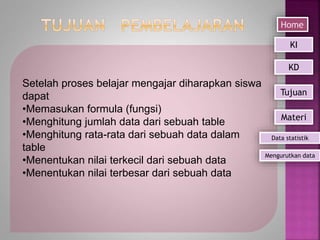
Setelah proses belajar mengajar diharapkan siswa
dapat
•Memasukan formula (fungsi)
•Menghitung jumlah data dari sebuah table
•Menghitung rata-rata dari sebuah data dalam
table
•Menentukan nilai terkecil dari sebuah data
•Menentukan nilai terbesar dari sebuah data
Home
Data statistik
Mengurutkan data
KI
KD
Tujuan
Materi
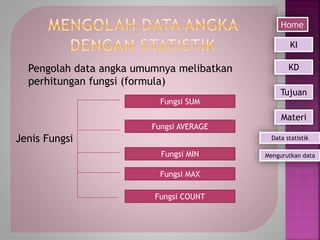
Pengolah data angka umumnya melibatkan
perhitungan fungsi (formula)
Jenis Fungsi
Fungsi SUM
Fungsi AVERAGE
Fungsi MIN
Fungsi COUNT
Fungsi MAX
Home
Mengurutkan data
KI
KD
Tujuan
Materi
Data statistik
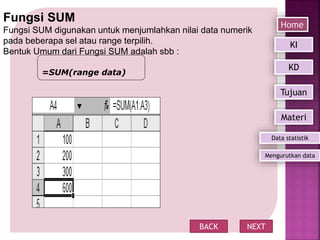
Fungsi SUM
Fungsi SUM digunakan untuk menjumlahkan nilai data numerik
pada beberapa sel atau range terpilih.
Bentuk Umum dari Fungsi SUM adalah sbb :
=SUM(range data)
BACK NEXT
Home
Mengurutkan data
KI
KD
Tujuan
Materi
Data statistik
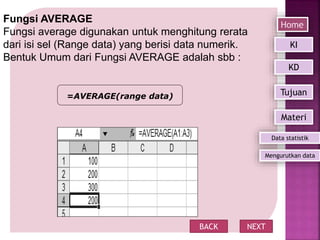
Fungsi AVERAGE
Fungsi average digunakan untuk menghitung rerata
dari isi sel (Range data) yang berisi data numerik.
Bentuk Umum dari Fungsi AVERAGE adalah sbb :
=AVERAGE(range data)
BACK NEXT
Home
Mengurutkan data
KI
KD
Tujuan
Materi
Data statistik
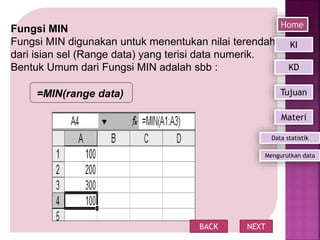
Fungsi MIN
Fungsi MIN digunakan untuk menentukan nilai terendah
dari isian sel (Range data) yang terisi data numerik.
Bentuk Umum dari Fungsi MIN adalah sbb :
=MIN(range data)
BACK NEXT
Home
Mengurutkan data
KI
KD
Tujuan
Materi
Data statistik
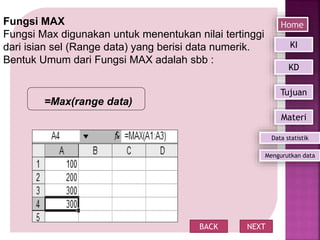
Fungsi MAX
Fungsi Max digunakan untuk menentukan nilai tertinggi
dari isian sel (Range data) yang berisi data numerik.
Bentuk Umum dari Fungsi MAX adalah sbb :
=Max(range data)
BACK NEXT
Home
Mengurutkan data
KI
KD
Tujuan
Materi
Data statistik
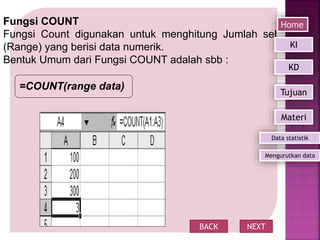
Fungsi COUNT
Fungsi Count digunakan untuk menghitung Jumlah sel
(Range) yang berisi data numerik.
Bentuk Umum dari Fungsi COUNT adalah sbb :
=COUNT(range data)
BACK NEXT
Home
Mengurutkan data
KI
KD
Tujuan
Materi
Data statistik
No. Nama Siswa
Nilai Harian
Rata-rata
Nilai Nilai
Nilai 1 Nilai 2 Nilai 3 Jumlah Semester Akhir
1 Harun 55 50 80 185.0 61.7 78 68.2
2 Dahlan 50 60 60 170.0 56.7 65 60.0
3 Yunus 87 86 96 269.0 89.7 92 90.6
4 Lukman 65 68 75 208.0 69.3 74 `
5 Sugianto 66 70 72 208.0 69.3 71 70.0
6 Ratna 76 55 75 206.0 68.7 56 63.6
7 Tomy 55 45 60 160.0 53.3 90 68.0
8 Ruslan 89 90 91 270.0 90.0 90 90.0
9 Fery 35 65 75 175.0 58.3 80 67.0
10 Nora 45 50 88 183.0 61.0 72 65.4
Jumlah Siswa
Nilai Akhir Tertinggi
Nilai Akhir Terrendah
Rata-rata Kelas
SOAL PRAKTIK
BACK
Home
Mengurutkan data
KI
KD
Tujuan
Materi
END
Data statistik
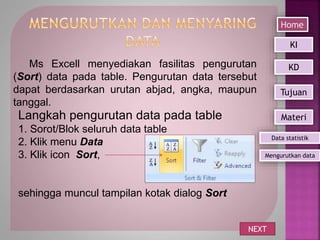
Ms Excell menyediakan fasilitas pengurutan
(Sort) data pada table. Pengurutan data tersebut
dapat berdasarkan urutan abjad, angka, maupun
tanggal.
Langkah pengurutan data pada table
1. Sorot/Blok seluruh data table
2. Klik menu Data
3. Klik icon Sort,
sehingga muncul tampilan kotak dialog Sort
NEXT
Home
Mengurutkan data
KI
KD
Tujuan
Materi
Data statistik
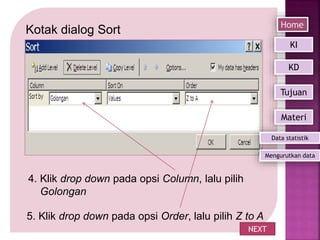
Kotak dialog Sort
5. Klik drop down pada opsi Order, lalu pilih Z to A
4. Klik drop down pada opsi Column, lalu pilih
Golongan
NEXT
Home
Mengurutkan data
KI
KD
Tujuan
Materi
Data statistik
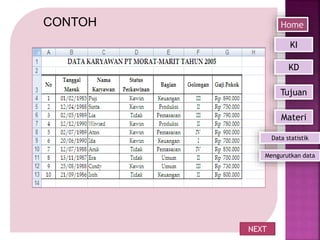
CONTOH
NEXT
Home
Mengurutkan data
KI
KD
Tujuan
Materi
Data statistik
MENGGUNAKAN FASILITAS DATA
FILTER
Kadangkala kita ingin memfilter atau menyaring data
berdasarkan kriteria tertentu. Hal ini dapat dengan
mudah dilakukan menggunakan fasilitas Data Filter
Langkah yang perlu dilakukan adalah sebagai berikut.
1. Klikkan mouse pada sembarang sel dalam data.
2. Kliklah menu Data.
3. Pilihlah Filter.
NEXT
Home
Mengurutkan data
KI
KD
Tujuan
Materi
Data statistik
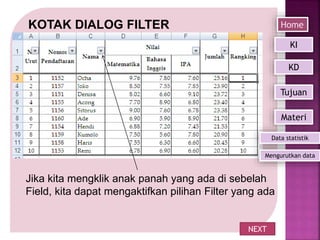
KOTAK DIALOG FILTER
Jika kita mengklik anak panah yang ada di sebelah
Field, kita dapat mengaktifkan pilihan Filter yang ada
NEXT
Home
Mengurutkan data
KI
KD
Tujuan
Materi
Data statistik
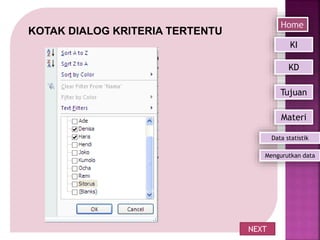
KOTAK DIALOG KRITERIA TERTENTU
NEXT
Home
Mengurutkan data
KI
KD
Tujuan
Materi
Data statistik
HASIL DARI FILTER NAMA TERTENTU
NEXT
Home
Mengurutkan data
KI
KD
Tujuan
Materi
Data statistik
Definisi
NEXT
Home
Mengurutkan data
KI
KD
Tujuan
Materi
Data statistik
Microsoft Excel merupakan salah satu perangkat lunak
pengolah angka yang merupakan bagian dari aplikasi
microsoft office. Perangkat lunak ini sering digunakan
untuk mengerjakan perhitungan, menyimpan,mengatur
dan menganalisis informasi. Aolikasi ini dikenal juga
dengan nama Spreadsheet (excel). Dokumen excel terdiri
atas kolom dan baris data yang memuat sel data. Sel data
dapat berisi teks atau nilai angka yang dapat dihitung
menggunakan formula. “Spreadsheet (excel) adalah
kumpulan dari sel yang terdiri atas baris dan kolom
tempat kalian memasukan angka pada Microsoft Excel.”
Jumlah sel pada microsoft excel terdiri dari 1.048.576
Baris dan 16.384 Kolom atau 17.176.869.184 Sel.
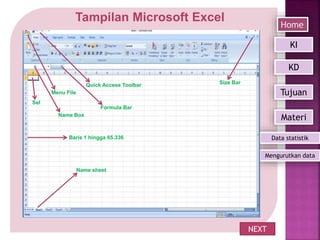
Tampilan Microsoft Excel
NEXT
Home
Mengurutkan data
KI
KD
Tujuan
Materi
Data statistik
Menu File
Quick Access Toolbar Size Bar
Formula Bar
Name Box
Name sheet
Sel
Baris 1 hingga 65.336
EXIT

APLIKASI PENGOLAH ANGKA.ppt

  • 1.
    Home Mengurutkan data Menerapkan logikadan operasi perhitungan data KI KD Tujuan Materi Data statistik
  • 2.
    Mengoperasikan perangkat lunak pengolahangka Home Mengurutkan data KI KD Tujuan Materi Data statistik
  • 3.
    Setelah proses belajarmengajar diharapkan siswa dapat •Memasukan formula (fungsi) •Menghitung jumlah data dari sebuah table •Menghitung rata-rata dari sebuah data dalam table •Menentukan nilai terkecil dari sebuah data •Menentukan nilai terbesar dari sebuah data Home Data statistik Mengurutkan data KI KD Tujuan Materi
  • 4.
    Pengolah data angkaumumnya melibatkan perhitungan fungsi (formula) Jenis Fungsi Fungsi SUM Fungsi AVERAGE Fungsi MIN Fungsi COUNT Fungsi MAX Home Mengurutkan data KI KD Tujuan Materi Data statistik
  • 5.
    Fungsi SUM Fungsi SUMdigunakan untuk menjumlahkan nilai data numerik pada beberapa sel atau range terpilih. Bentuk Umum dari Fungsi SUM adalah sbb : =SUM(range data) BACK NEXT Home Mengurutkan data KI KD Tujuan Materi Data statistik
  • 6.
    Fungsi AVERAGE Fungsi averagedigunakan untuk menghitung rerata dari isi sel (Range data) yang berisi data numerik. Bentuk Umum dari Fungsi AVERAGE adalah sbb : =AVERAGE(range data) BACK NEXT Home Mengurutkan data KI KD Tujuan Materi Data statistik
  • 7.
    Fungsi MIN Fungsi MINdigunakan untuk menentukan nilai terendah dari isian sel (Range data) yang terisi data numerik. Bentuk Umum dari Fungsi MIN adalah sbb : =MIN(range data) BACK NEXT Home Mengurutkan data KI KD Tujuan Materi Data statistik
  • 8.
    Fungsi MAX Fungsi Maxdigunakan untuk menentukan nilai tertinggi dari isian sel (Range data) yang berisi data numerik. Bentuk Umum dari Fungsi MAX adalah sbb : =Max(range data) BACK NEXT Home Mengurutkan data KI KD Tujuan Materi Data statistik
  • 9.
    Fungsi COUNT Fungsi Countdigunakan untuk menghitung Jumlah sel (Range) yang berisi data numerik. Bentuk Umum dari Fungsi COUNT adalah sbb : =COUNT(range data) BACK NEXT Home Mengurutkan data KI KD Tujuan Materi Data statistik
  • 10.
    No. Nama Siswa NilaiHarian Rata-rata Nilai Nilai Nilai 1 Nilai 2 Nilai 3 Jumlah Semester Akhir 1 Harun 55 50 80 185.0 61.7 78 68.2 2 Dahlan 50 60 60 170.0 56.7 65 60.0 3 Yunus 87 86 96 269.0 89.7 92 90.6 4 Lukman 65 68 75 208.0 69.3 74 ` 5 Sugianto 66 70 72 208.0 69.3 71 70.0 6 Ratna 76 55 75 206.0 68.7 56 63.6 7 Tomy 55 45 60 160.0 53.3 90 68.0 8 Ruslan 89 90 91 270.0 90.0 90 90.0 9 Fery 35 65 75 175.0 58.3 80 67.0 10 Nora 45 50 88 183.0 61.0 72 65.4 Jumlah Siswa Nilai Akhir Tertinggi Nilai Akhir Terrendah Rata-rata Kelas SOAL PRAKTIK BACK Home Mengurutkan data KI KD Tujuan Materi END Data statistik
  • 11.
    Ms Excell menyediakanfasilitas pengurutan (Sort) data pada table. Pengurutan data tersebut dapat berdasarkan urutan abjad, angka, maupun tanggal. Langkah pengurutan data pada table 1. Sorot/Blok seluruh data table 2. Klik menu Data 3. Klik icon Sort, sehingga muncul tampilan kotak dialog Sort NEXT Home Mengurutkan data KI KD Tujuan Materi Data statistik
  • 12.
    Kotak dialog Sort 5.Klik drop down pada opsi Order, lalu pilih Z to A 4. Klik drop down pada opsi Column, lalu pilih Golongan NEXT Home Mengurutkan data KI KD Tujuan Materi Data statistik
  • 13.
  • 14.
    MENGGUNAKAN FASILITAS DATA FILTER Kadangkalakita ingin memfilter atau menyaring data berdasarkan kriteria tertentu. Hal ini dapat dengan mudah dilakukan menggunakan fasilitas Data Filter Langkah yang perlu dilakukan adalah sebagai berikut. 1. Klikkan mouse pada sembarang sel dalam data. 2. Kliklah menu Data. 3. Pilihlah Filter. NEXT Home Mengurutkan data KI KD Tujuan Materi Data statistik
  • 15.
    KOTAK DIALOG FILTER Jikakita mengklik anak panah yang ada di sebelah Field, kita dapat mengaktifkan pilihan Filter yang ada NEXT Home Mengurutkan data KI KD Tujuan Materi Data statistik
  • 16.
    KOTAK DIALOG KRITERIATERTENTU NEXT Home Mengurutkan data KI KD Tujuan Materi Data statistik
  • 17.
    HASIL DARI FILTERNAMA TERTENTU NEXT Home Mengurutkan data KI KD Tujuan Materi Data statistik
  • 18.
    Definisi NEXT Home Mengurutkan data KI KD Tujuan Materi Data statistik MicrosoftExcel merupakan salah satu perangkat lunak pengolah angka yang merupakan bagian dari aplikasi microsoft office. Perangkat lunak ini sering digunakan untuk mengerjakan perhitungan, menyimpan,mengatur dan menganalisis informasi. Aolikasi ini dikenal juga dengan nama Spreadsheet (excel). Dokumen excel terdiri atas kolom dan baris data yang memuat sel data. Sel data dapat berisi teks atau nilai angka yang dapat dihitung menggunakan formula. “Spreadsheet (excel) adalah kumpulan dari sel yang terdiri atas baris dan kolom tempat kalian memasukan angka pada Microsoft Excel.” Jumlah sel pada microsoft excel terdiri dari 1.048.576 Baris dan 16.384 Kolom atau 17.176.869.184 Sel.
  • 19.
    Tampilan Microsoft Excel NEXT Home Mengurutkandata KI KD Tujuan Materi Data statistik Menu File Quick Access Toolbar Size Bar Formula Bar Name Box Name sheet Sel Baris 1 hingga 65.336
  • 20.