Download free for 30 days
Sign in
Upload
Language (EN)
Support
Business
Mobile
Social Media
Marketing
Technology
Art & Photos
Career
Design
Education
Presentations & Public Speaking
Government & Nonprofit
Healthcare
Internet
Law
Leadership & Management
Automotive
Engineering
Software
Recruiting & HR
Retail
Sales
Services
Science
Small Business & Entrepreneurship
Food
Environment
Economy & Finance
Data & Analytics
Investor Relations
Sports
Spiritual
News & Politics
Travel
Self Improvement
Real Estate
Entertainment & Humor
Health & Medicine
Devices & Hardware
Lifestyle
Change Language
Language
English
Español
Português
Français
Deutsche
Cancel
Save
EN
Uploaded by
Sukjin Yun
1,865 views
Android studio
Read more
1
Save
Share
Embed
Embed presentation
Download
Downloaded 10 times
1
/ 26
2
/ 26
3
/ 26
4
/ 26
5
/ 26
6
/ 26
7
/ 26
8
/ 26
9
/ 26
10
/ 26
11
/ 26
12
/ 26
13
/ 26
14
/ 26
15
/ 26
16
/ 26
17
/ 26
18
/ 26
19
/ 26
20
/ 26
21
/ 26
22
/ 26
23
/ 26
24
/ 26
25
/ 26
26
/ 26
More Related Content
PDF
BDD with Spock
by
Sukjin Yun
PDF
Java 언어와 Eclipse, WindowBuilder를 이용한 GUI 프로그램 작성 1
by
MinGi KYUNG
PDF
Genymotion 2.0 설치 가이드
by
YoungSu Son
PPTX
Android Studio개발 환경 설정(genymotion연동)
by
Tae Young Lee
PDF
2016년 #implude 안드로이드 단기속성 - 0. 안드로이드 스튜디오와 sdk 설정
by
Sung Woo Park
PDF
Xcode install Guide
by
Park JaiChang
PPTX
Android Studio Install Guide
by
Park JaiChang
PPTX
Java, android 스터티5
by
Heejun Kim
BDD with Spock
by
Sukjin Yun
Java 언어와 Eclipse, WindowBuilder를 이용한 GUI 프로그램 작성 1
by
MinGi KYUNG
Genymotion 2.0 설치 가이드
by
YoungSu Son
Android Studio개발 환경 설정(genymotion연동)
by
Tae Young Lee
2016년 #implude 안드로이드 단기속성 - 0. 안드로이드 스튜디오와 sdk 설정
by
Sung Woo Park
Xcode install Guide
by
Park JaiChang
Android Studio Install Guide
by
Park JaiChang
Java, android 스터티5
by
Heejun Kim
Viewers also liked
PPTX
Java, android 스터티4
by
Heejun Kim
PDF
2016년 #implude 안드로이드 단기속성 - 5. 객체
by
Sung Woo Park
PPTX
Python Network Programming
by
Tae Young Lee
PDF
Android wear개발 따라잡기
by
WonKyun Lim
PDF
우분투에서 안드로이드 개발환경 갖추기 ; 안드로이드 스튜디오
by
Booseol Shin
PDF
Welcome to Android Studio
by
WonKyun Lim
PPT
안드로이드 개발하기_1st
by
EunGi Hong
PPTX
04 안드로이드 응용프로그램의 구조
by
Wanbok Choi
PDF
안드로이드 와 디바이스 드라이버 적용 기법
by
chon2010
PDF
[Td 2015]알아두면 핵 이득! vc++로 안드로이드 개발하기(김성엽)
by
Sang Don Kim
PDF
ant로 안드로이드 앱을 자동으로 빌드하자
by
Sewon Ann
PDF
Jenkins with Unity3d & Android
by
종국 임
PDF
GKAC 2014 Nov. - 안드로이드 스튜디오로 생산성 올리기
by
GDG Korea
PDF
[Hello World 천안아산] 안드로이드 입문
by
Taeho Kim
PDF
백엔드 스터디 4주
by
Chi Hwan Choi
PPTX
안드로이드를 위한 Gradle 맛들이기
by
DongHwan Yu
PDF
Android Studio 개발 셋팅 + Genymotion
by
YoungSu Son
PDF
안드로이드 개발에 유용한 도구들
by
Sewon Ann
PPTX
Modern Android App Development
by
Chi Hwan Choi
PDF
gradle로 안드로이드 앱 빌드하기
by
Manjong Han
Java, android 스터티4
by
Heejun Kim
2016년 #implude 안드로이드 단기속성 - 5. 객체
by
Sung Woo Park
Python Network Programming
by
Tae Young Lee
Android wear개발 따라잡기
by
WonKyun Lim
우분투에서 안드로이드 개발환경 갖추기 ; 안드로이드 스튜디오
by
Booseol Shin
Welcome to Android Studio
by
WonKyun Lim
안드로이드 개발하기_1st
by
EunGi Hong
04 안드로이드 응용프로그램의 구조
by
Wanbok Choi
안드로이드 와 디바이스 드라이버 적용 기법
by
chon2010
[Td 2015]알아두면 핵 이득! vc++로 안드로이드 개발하기(김성엽)
by
Sang Don Kim
ant로 안드로이드 앱을 자동으로 빌드하자
by
Sewon Ann
Jenkins with Unity3d & Android
by
종국 임
GKAC 2014 Nov. - 안드로이드 스튜디오로 생산성 올리기
by
GDG Korea
[Hello World 천안아산] 안드로이드 입문
by
Taeho Kim
백엔드 스터디 4주
by
Chi Hwan Choi
안드로이드를 위한 Gradle 맛들이기
by
DongHwan Yu
Android Studio 개발 셋팅 + Genymotion
by
YoungSu Son
안드로이드 개발에 유용한 도구들
by
Sewon Ann
Modern Android App Development
by
Chi Hwan Choi
gradle로 안드로이드 앱 빌드하기
by
Manjong Han
Similar to Android studio
PDF
협업하는 디자이너 - #3 Android Studio 설치하기
by
Jinkyou Son
PPTX
06강 자바와 안드로이드 스튜디오 설치
by
봉조 김
PPTX
NHNNEXT 고등학생 창의체험 프로그래밍 실습
by
YoungSu Son
PDF
1.Create Project Sunshine - 시온고등학교 안드로이드 스터디
by
Youngbin Han
PPTX
안드로이드Jni 사용설치
by
Byungsun Lee
KEY
안드로이드 세미나
by
ang0123dev
PDF
develop android app using intellij
by
Sewon Ann
PPT
안드로이드스터디 1
by
jangpd007
PPTX
모바일 해커톤 사전교육 1일차
by
Han Sung Kim
PPTX
1일차 20140326
by
Jake Yoon
PPTX
Java, android 스터티4
by
Heejun Kim
PDF
안드로이드 빌드: 설탕없는 세계
by
Leonardo YongUk Kim
협업하는 디자이너 - #3 Android Studio 설치하기
by
Jinkyou Son
06강 자바와 안드로이드 스튜디오 설치
by
봉조 김
NHNNEXT 고등학생 창의체험 프로그래밍 실습
by
YoungSu Son
1.Create Project Sunshine - 시온고등학교 안드로이드 스터디
by
Youngbin Han
안드로이드Jni 사용설치
by
Byungsun Lee
안드로이드 세미나
by
ang0123dev
develop android app using intellij
by
Sewon Ann
안드로이드스터디 1
by
jangpd007
모바일 해커톤 사전교육 1일차
by
Han Sung Kim
1일차 20140326
by
Jake Yoon
Java, android 스터티4
by
Heejun Kim
안드로이드 빌드: 설탕없는 세계
by
Leonardo YongUk Kim
More from Sukjin Yun
PDF
동영상입문
by
Sukjin Yun
PDF
Enterprise Java web Deployment Strategy
by
Sukjin Yun
PDF
Geb quick start
by
Sukjin Yun
PDF
Scala quick start
by
Sukjin Yun
PDF
Spring java config
by
Sukjin Yun
PPTX
Design pattern 옵저버
by
Sukjin Yun
PDF
docker_quick_start
by
Sukjin Yun
PDF
Rabbitmq install한글
by
Sukjin Yun
PPT
Servlet3
by
Sukjin Yun
PDF
Weblogic install
by
Sukjin Yun
PDF
무료로 워드프레스시작하기
by
Sukjin Yun
PDF
Start groovy
by
Sukjin Yun
PDF
Pygame
by
Sukjin Yun
PDF
Annotation
by
Sukjin Yun
PDF
마리아Db
by
Sukjin Yun
PDF
Intellij java
by
Sukjin Yun
PDF
Ldap serise v1
by
Sukjin Yun
PDF
20130709 gradle
by
Sukjin Yun
PDF
Servlet design pattern
by
Sukjin Yun
PDF
Launch4j
by
Sukjin Yun
동영상입문
by
Sukjin Yun
Enterprise Java web Deployment Strategy
by
Sukjin Yun
Geb quick start
by
Sukjin Yun
Scala quick start
by
Sukjin Yun
Spring java config
by
Sukjin Yun
Design pattern 옵저버
by
Sukjin Yun
docker_quick_start
by
Sukjin Yun
Rabbitmq install한글
by
Sukjin Yun
Servlet3
by
Sukjin Yun
Weblogic install
by
Sukjin Yun
무료로 워드프레스시작하기
by
Sukjin Yun
Start groovy
by
Sukjin Yun
Pygame
by
Sukjin Yun
Annotation
by
Sukjin Yun
마리아Db
by
Sukjin Yun
Intellij java
by
Sukjin Yun
Ldap serise v1
by
Sukjin Yun
20130709 gradle
by
Sukjin Yun
Servlet design pattern
by
Sukjin Yun
Launch4j
by
Sukjin Yun
Android studio
1.
Android Studio Quick Start
Quide
2.
Target Audience 이클립스
설정이 너무 어려워요.. 그냥 안드로이드만 개발하면 안되나요? JDK는 설치할 줄 아는데요. 그래서 이번엔 Next신공을 생략하지 않았습니다. 2
3.
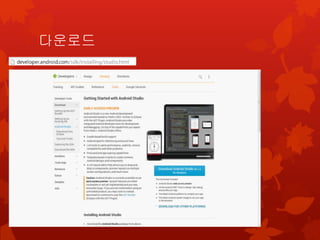
다운로드
4.
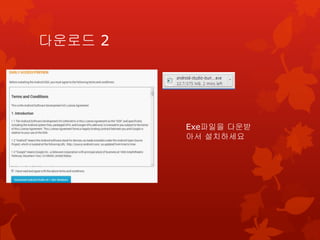
다운로드 2 Exe파일을 다운받 아서
설치하세요
5.
반도의 흔한
경고창 본인이 괜찮으면 괜찮은 겁니다
6.
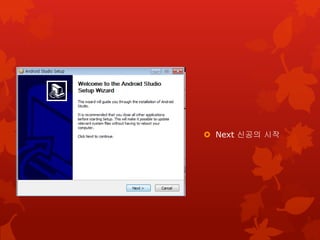
Next 신공의
시작
7.
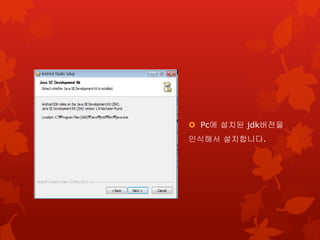
Pc에 설치된
jdk버전을 인식해서 설치합니다.
8.
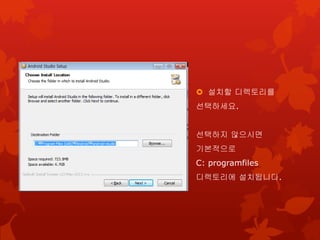
설치할 디렉토리를 선택하세요. 선택하지
않으시면 기본적으로 C: programfiles 디렉토리에 설치됩니다.
9.
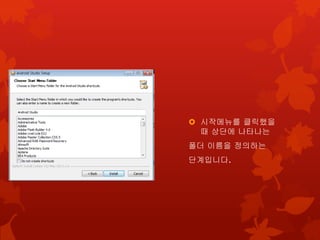
시작메뉴를 클릭했을 때
상단에 나타나는 폴더 이름을 정의하는 단계입니다.
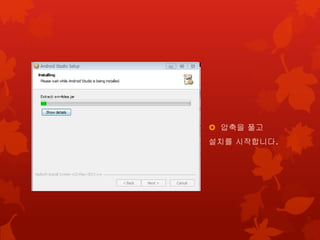
10.
압축을 풀고 설치를
시작합니다.
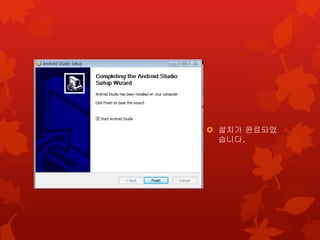
11.
설치가 완료되었 습니다.
12.
구동 시 등장하는 Splash
이미지
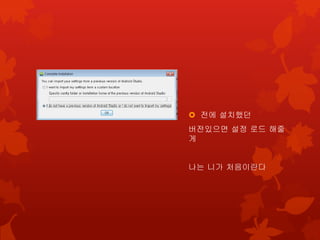
13.
전에 설치했던 버전있으면
설정 로드 해줄 게 나는 니가 처음이란다
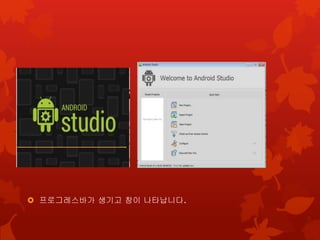
14.
프로그레스바가 생기고
창이 나타납니다.
15.
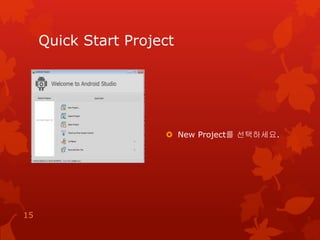
Quick Start Project
New Project를 선택하세요. 15
16.
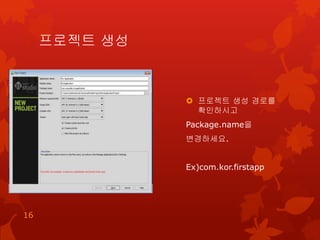
프로젝트 생성 프로젝트
생성 경로를 확인하시고 Package.name을 변경하세요. Ex)com.kor.firstapp 16
17.
17
18.
18
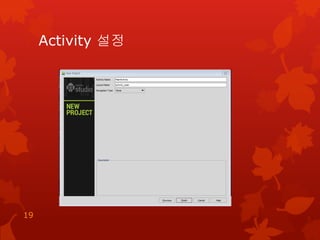
19.
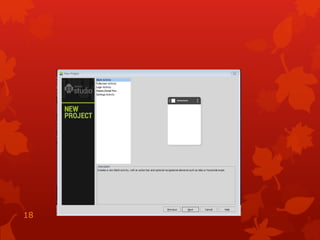
Activity 설정 19
20.
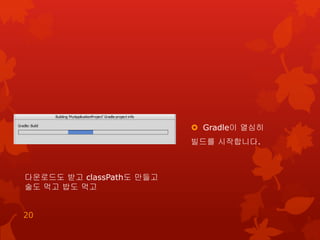
Gradle이 열심히 빌드를
시작합니다. 20 다운로드도 받고 classPath도 만들고 술도 먹고 밥도 먹고
21.
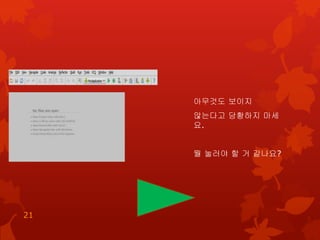
아무것도 보이지 않는다고 당황하지
마세 요. 뭘 눌러야 할 거 같나요? 21
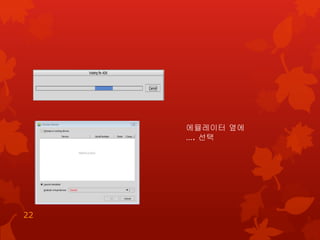
22.
22 에뮬레이터 옆에 …. 선택
23.
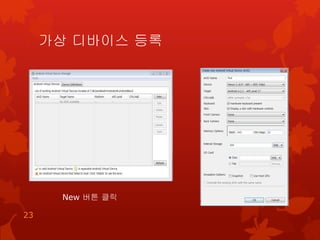
가상 디바이스 등록 23 New
버튼 클릭
24.
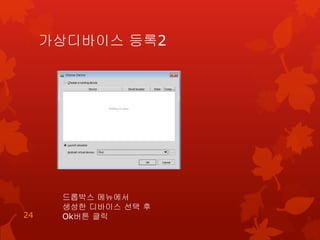
가상디바이스 등록2 24 드롭박스 메뉴에서 생성한
디바이스 선택 후 Ok버튼 클릭
25.
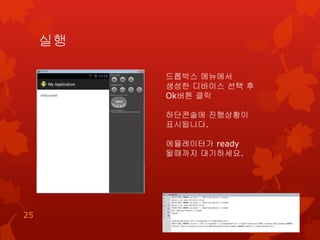
실행 25 드롭박스 메뉴에서 생성한 디바이스
선택 후 Ok버튼 클릭 하단콘솔에 진행상황이 표시됩니다. 에뮬레이터가 ready 될때까지 대기하세요.
26.
To other
time To other Place To other Us 26
Download







![[Td 2015]알아두면 핵 이득! vc++로 안드로이드 개발하기(김성엽)](https://cdn.slidesharecdn.com/ss_thumbnails/td2015vc-151104052852-lva1-app6892-thumbnail.jpg?width=640&height=640&fit=bounds)


![[Hello World 천안아산] 안드로이드 입문](https://cdn.slidesharecdn.com/ss_thumbnails/20140329gdghelloworld-140329063252-phpapp02-thumbnail.jpg?width=640&height=640&fit=bounds)


