T.C.
       MĠLLÎ EĞĠTĠM BAKANLIĞI


    MATBAA TEKNOLOJĠSĠ


OFSET BASKIYA BELGE HAZIRLIĞI
              213GIM191


             Ankara, 2011
   Bu modül, mesleki ve teknik eğitim okul/kurumlarında uygulanan Çerçeve
    Öğretim Programlarında yer alan yeterlikleri kazandırmaya yönelik olarak
    öğrencilere rehberlik etmek amacıyla hazırlanmıĢ bireysel öğrenme
    materyalidir.
   Millî Eğitim Bakanlığınca ücretsiz olarak verilmiĢtir.
   PARA ĠLE SATILMAZ.
ĠÇĠNDEKĠLER

AÇIKLAMALAR ................................................................................................................... iii
GĠRĠġ ....................................................................................................................................... 1
ÖĞRENME FAALĠYETĠ–1 .................................................................................................... 3
1. BELGE HAZIRLAMA ........................................................................................................ 3
   1.1 Sayfayı Ölçümlendirme ................................................................................................. 3
      1.1.1. Makas, Etek, Ağız ve Sırt Payları .......................................................................... 3
      1.1.2.TaĢma Payı (Bled) .................................................................................................. 4
      1.1.3. Rehberler ve Kontrol ġeritleri ............................................................................... 4
      1.1.4. Kâğıdın Su Yönü ................................................................................................... 7
   1.2 Yazı Karakterleri ............................................................................................................ 7
      1.2.1. Tanımı .................................................................................................................... 7
      1.2.2. ÇeĢitleri .................................................................................................................. 8
   1.3. Çizgi ve Çerçeve ........................................................................................................... 9
      1.3.1. Tanımı ve Özellikleri ............................................................................................. 9
      1.3.2. Çizgi Kalınlığı ..................................................................................................... 14
      1.3.3. Çizgi Rengi .......................................................................................................... 15
      1.3.4. Çerçeveler ............................................................................................................ 16
      1.3.5. Çerçeve Üzerine Yazı Yazmak ............................................................................ 16
      1.3.6. Çerçeve Ġçine EĢit Aralıklarla Çizgi Çizmek ....................................................... 18
      1.3.7. Nesneleri Kesmek ve BirleĢtirmek ...................................................................... 19
   1.4. Renk ............................................................................................................................ 20
      1.4.1. Tanımı .................................................................................................................. 20
      1.4.2. Maddesel Renkler (CMYK) ................................................................................ 21
      1.4.3. Spot Renkler ........................................................................................................ 23
      1.4.4. Pantone Renkler ................................................................................................... 23
      1.4.5. Trapping............................................................................................................... 23
      1.4.6. Overprint .............................................................................................................. 24
   1.5. Resim Kullanmak........................................................................................................ 26
      1.5.1. Resimleri Büyütmek Küçültmek ......................................................................... 26
      1.5.2. Çözünürlük Ayarlamak........................................................................................ 27
      1.5.3. Renk Modunu Ayarlamak.................................................................................... 28
      1.5.4. Kaydetmek ........................................................................................................... 29
   1.6. Rehberler ..................................................................................................................... 30
      1.6.1. Tanımı .................................................................................................................. 30
      1.6.2. ÇeĢitleri ................................................................................................................ 31
      1.6.3. Kalınlıkları ........................................................................................................... 31
      1.6.4. Renkleri ............................................................................................................... 31
      1.6.5. ĠĢ Alanından Uzaklıkları ...................................................................................... 31
   UYGULAMA FAALĠYETĠ .............................................................................................. 32
   ÖLÇME VE DEĞERLENDĠRME .................................................................................... 34
ÖĞRENME FAALĠYETĠ–2 .................................................................................................. 38
2. ÇIKIġ ALMA ..................................................................................................................... 38
   2.1. Yazıcının (Printer) Tanımı .......................................................................................... 38
   2.2. Yazıcı (Printer) ÇeĢitleri ............................................................................................. 38
      2.2.1. Dot Matrix (Nokta VuruĢlu) Printer .................................................................... 38
                                                                       i
2.2.2. Deskjet (Mürekkep Püskürtmeli) Printer ............................................................. 39
     2.2.3. Lazer Printer ........................................................................................................ 39
  2.3. ÇıkıĢ Almak ................................................................................................................ 40
  UYGULAMA FAALĠYETĠ .............................................................................................. 44
  ÖLÇME VE DEĞERLENDĠRME .................................................................................... 45
MODÜL DEĞERLENDĠRME .............................................................................................. 47
CEVAP ANAHTARLARI ..................................................................................................... 48
KAYNAKÇA ......................................................................................................................... 49


                                                                  ii
AÇIKLAMALAR
                 AÇIKLAMALAR
KOD              213GIM191
ALAN             Matbaa Teknolojisi
DAL/MESLEK       Baskı Öncesi Hazırlık

MODÜLÜN ADI      Ofset Baskıya Belge Hazırlığı

                 Ofset baskıya belge hazırlama ile ilgili temel bilgi ve
MODÜLÜN TANIMI
                 becerilerin kazandırıldığı öğrenme materyalidir.
SÜRE             40/32
ÖN KOġUL         Ön koĢulu yoktur.
YETERLĠK         Ofset baskıya belge hazırlayabilmek
                 Genel Amaç
                 Gerekli ortam sağlandığında bu modül ile ofset baskı için
                 belge hazırlama aĢamalarını öğrenecek ve
                 uygulayabileceksiniz.
MODÜLÜN AMACI
                 Amaçlar
                   1. Gerekli ortam sağlandığında ofset baskı sisteminde
                      basılacak Ģekilde belge hazırlayabileceksiniz.
                   2. Gerekli ortam sağlandığında çıkıĢ alabilecek, kontrolleri
                      ve düzeltmeleri yapabileceksiniz.
EĞĠTĠM ÖĞRETĠM
ORTAMLARI VE     Bilgisayar, tarayıcı, yazıcı, projeksiyon, internet
DONANIMLARI
                 Modül içinde yer alan her öğrenme faaliyetinden sonra verilen
                 ölçme araçları ile kendinizi değerlendireceksiniz.
ÖLÇME VE         Öğretmen modül sonunda ölçme aracı (çoktan seçmeli test,
DEĞERLENDĠRME    doğru-yanlıĢ testi, boĢluk doldurma, eĢleĢtirme vb.) kullanarak
                 modül uygulamaları ile kazandığınız bilgi ve becerileri
                 ölçerek sizi değerlendirecektir.


                                  iii
iv
GĠRĠġ
                                       GĠRĠġ
      Sevgili Öğrenci,

       Günümüzde en yaygın kullanılan baskı tekniklerinin baĢında ofset baskı teknolojisi
gelmektedir. Ofset baskı teknolojisinin tercih edilmesinin baĢlıca nedenleri; yüksek baskı
hızı, baskı kalitesi ve baskı maliyetinin ucuz olmasıdır.

       Bunun için ofset baskı teknolojisi tüm dünyada yaygınlaĢmıĢ bir baskı tekniği
konumuna gelmiĢtir. Bu durum, ofset baskı operatörleri ve baskı öncesi operatörlerine olan
ihtiyacı artırmıĢtır.

      Bu modüldeki amaç, baskı öncesi operatörlüğü ile ilgili yeterlikleri kazandırmaktır.


                                             1
2
ÖĞRENME FAALĠYETĠ–1
                   ÖĞRENME FAALĠYETĠ–1
     AMAÇ

       Bu faaliyet ile gerekli ortam sağlandığında tekniğine uygun olarak baskı öncesi
hazırlık aĢamalarını öğrenecek, baskı aĢamasına kadar yapılan iĢlemleri uygulayarak baskı
öncesi operatörlüğü ile ilgili yeterlikleri kazanacaksınız.


  ARAġTIRMA

           Çevrenizde kâğıt satan iĢletmeleri gezerek hangi ebatlarda kâğıt sattıklarını
            araĢtırınız.
           Çevrenizdeki matbaaları gezerek baskı esnasında kâğıdın su yönüne dikkat edip
            etmediklerini araĢtırınız.
           Çevrenizde gördüğünüz basılı materyaller üzerindeki yazı karakterlerinin
            isimlerini araĢtırınız.
           Çevrenizde bulunan fotoğrafçıların hangi resim iĢleme programını
            kullandıklarını araĢtırınız.
           Çevrenizdeki matbaaları gezerek baskı esnasında kâğıt kenarlarında bulunan
            iĢaretlerin ne amaçla kullanıldığını araĢtırınız.


                     1. BELGE HAZIRLAMA
      Belge hazırlama, baskı öncesi vektörel çizim programı ile hazırlanan, çıkıĢ ve
kontrolle son halini alan dikkatli ve titiz çalıĢma gerektiren iĢlemlerden meydana gelir.

1.1 Sayfayı Ölçümlendirme
      Sayfa ölçümlendirmeyi program üzerinde yapmadan önce baskıda kullanılan ve
bilinmesi gereken temel bazı bilgilerin açıklanması gerekmektedir.

1.1.1. Makas, Etek, Ağız ve Sırt Payları

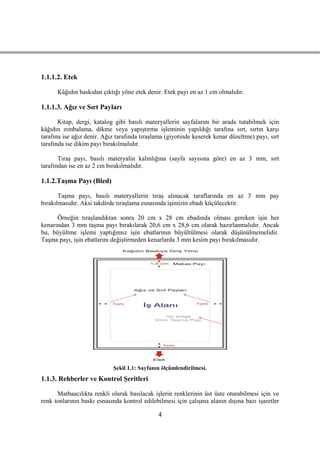
      Makas, etek, ağız ve sırt payları baskının kağıda tam ölçülü basılması için bilinmesi ve
hesaplanması gereken temel ayarlardır.

1.1.1.1. Makas Payı

      Baskı makinelerinde kâğıdı tutup baskı kazanına taĢıyan metal tutucuya makas denir.
Bu makasların kâğıdı tuttuğu kısma baskı yapılamaz.Genelde bu mesafe 1.5 cm olarak alınır
ve bu ölçüye makas payı denir.

                                              3
1.1.1.2. Etek

      Kâğıdın baskıdan çıktığı yöne etek denir. Etek payı en az 1 cm olmalıdır.

1.1.1.3. Ağız ve Sırt Payları

       Kitap, dergi, katalog gibi basılı materyallerin sayfalarını bir arada tutabilmek için
kâğıdın zımbalama, dikme veya yapıĢtırma iĢleminin yapıldığı tarafına sırt, sırtın karĢı
tarafına ise ağız denir. Ağız tarafında tıraĢlama (giyotinde keserek kenar düzeltme) payı, sırt
tarafında ise dikim payı bırakılmalıdır.

       TıraĢ payı, basılı materyalin kalınlığına (sayfa sayısına göre) en az 3 mm, sırt
tarafından ise en az 2 cm bırakılmalıdır.

1.1.2.TaĢma Payı (Bled)

       TaĢma payı, basılı materyallerin tıraĢ alınacak taraflarında en az 3 mm pay
bırakılmasıdır. Aksi takdirde tıraĢlama esnasında iĢimizin ebadı küçülecektir.

      Örneğin tıraĢlandıktan sonra 20 cm x 28 cm ebadında olması gereken iĢin her
kenarından 3 mm taĢma payı bırakılarak 20,6 cm x 28,6 cm olarak hazırlanmalıdır. Ancak
bu, büyültme iĢlemi yaptığımız iĢin ebatlarının büyültülmesi olarak düĢünülmemelidir.
TaĢma payı, iĢin ebatlarını değiĢtirmeden kenarlarda 3 mm kesim payı bırakılmasıdır.


                            ġekil 1.1: Sayfanın ölçümlendirilmesi.
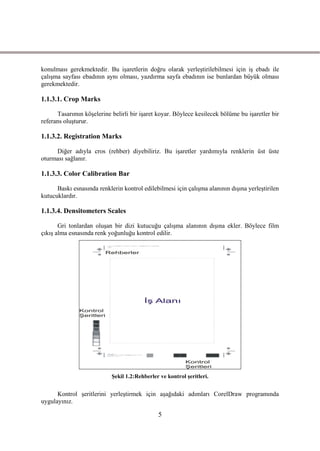
1.1.3. Rehberler ve Kontrol ġeritleri

      Matbaacılıkta renkli olarak basılacak iĢlerin renklerinin üst üste oturabilmesi için ve
renk tonlarının baskı esnasında kontrol edilebilmesi için çalıĢma alanın dıĢına bazı iĢaretler

                                              4
konulması gerekmektedir. Bu iĢaretlerin doğru olarak yerleĢtirilebilmesi için iĢ ebadı ile
çalıĢma sayfası ebadının aynı olması, yazdırma sayfa ebadının ise bunlardan büyük olması
gerekmektedir.

1.1.3.1. Crop Marks

      Tasarımın köĢelerine belirli bir iĢaret koyar. Böylece kesilecek bölüme bu iĢaretler bir
referans oluĢturur.

1.1.3.2. Registration Marks

     Diğer adıyla cros (rehber) diyebiliriz. Bu iĢaretler yardımıyla renklerin üst üste
oturması sağlanır.

1.1.3.3. Color Calibration Bar

      Baskı esnasında renklerin kontrol edilebilmesi için çalıĢma alanının dıĢına yerleĢtirilen
kutucuklardır.

1.1.3.4. Densitometers Scales

       Gri tonlardan oluĢan bir dizi kutucuğu çalıĢma alanının dıĢına ekler. Böylece film
çıkıĢ alma esnasında renk yoğunluğu kontrol edilir.


                            ġekil 1.2:Rehberler ve kontrol Ģeritleri.


      Kontrol Ģeritlerini yerleĢtirmek için aĢağıdaki adımları CorelDraw programında
uygulayınız.

                                               5
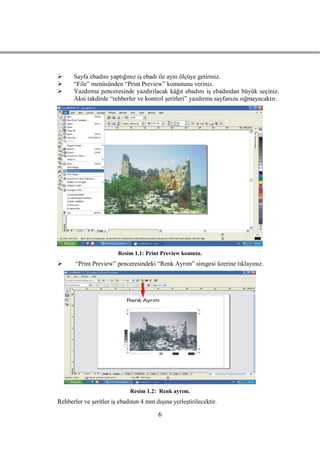
     Sayfa ebadını yaptığınız iĢ ebadı ile aynı ölçüye getiriniz.
     “File” menüsünden “Print Preview” komutunu veriniz.
     Yazdırma penceresinde yazdırılacak kâğıt ebadını iĢ ebadından büyük seçiniz.
      Aksi takdirde “rehberler ve kontrol Ģeritleri” yazdırma sayfanıza sığmayacaktır.


                        Resim 1.1: Print Preview komutu.
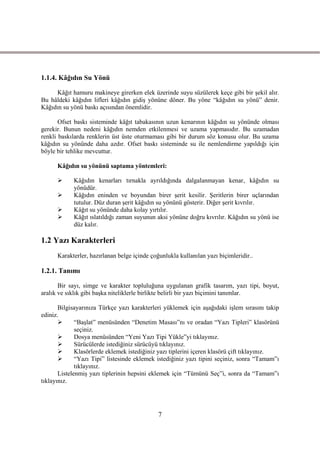
      “Print Preview” penceresindeki “Renk Ayrım” simgesi üzerine tıklayınız.


                             Resim 1.2: Renk ayrım.
Rehberler ve Ģeritler iĢ ebadının 4 mm dıĢına yerleĢtirilecektir.

                                         6
1.1.4. Kâğıdın Su Yönü

     Kâğıt hamuru makineye girerken elek üzerinde suyu süzülerek keçe gibi bir Ģekil alır.
Bu hâldeki kâğıdın lifleri kâğıdın gidiĢ yönüne döner. Bu yöne “kâğıdın su yönü” denir.
Kâğıdın su yönü baskı açısından önemlidir.

       Ofset baskı sisteminde kâğıt tabakasının uzun kenarının kâğıdın su yönünde olması
gerekir. Bunun nedeni kâğıdın nemden etkilenmesi ve uzama yapmasıdır. Bu uzamadan
renkli baskılarda renklerin üst üste oturmaması gibi bir durum söz konusu olur. Bu uzama
kâğıdın su yönünde daha azdır. Ofset baskı sisteminde su ile nemlendirme yapıldığı için
böyle bir tehlike mevcuttur.

      Kâğıdın su yönünü saptama yöntemleri:

           Kâğıdın kenarları tırnakla ayrıldığında dalgalanmayan kenar, kâğıdın su
            yönüdür.
           Kâğıdın eninden ve boyundan birer Ģerit kesilir. ġeritlerin birer uçlarından
            tutulur. Düz duran Ģerit kâğıdın su yönünü gösterir. Diğer Ģerit kıvrılır.
           Kâğıt su yönünde daha kolay yırtılır.
           Kâğıt ıslatıldığı zaman suyunun aksi yönüne doğru kıvrılır. Kâğıdın su yönü ise
            düz kalır.

1.2 Yazı Karakterleri
      Karakterler, hazırlanan belge içinde çoğunlukla kullanılan yazı biçimleridir..

1.2.1. Tanımı

       Bir sayı, simge ve karakter topluluğuna uygulanan grafik tasarım, yazı tipi, boyut,
aralık ve sıklık gibi baĢka niteliklerle birlikte belirli bir yazı biçimini tanımlar.

       Bilgisayarınıza Türkçe yazı karakterleri yüklemek için aĢağıdaki iĢlem sırasını takip
ediniz.
             “BaĢlat” menüsünden “Denetim Masası”nı ve oradan “Yazı Tipleri” klasörünü
              seçiniz.
             Dosya menüsünden “Yeni Yazı Tipi Yükle”yi tıklayınız.
             Sürücülerde istediğiniz sürücüyü tıklayınız.
             Klasörlerde eklemek istediğiniz yazı tiplerini içeren klasörü çift tıklayınız.
             “Yazı Tipi” listesinde eklemek istediğiniz yazı tipini seçiniz, sonra “Tamam”ı
              tıklayınız.
       ListelenmiĢ yazı tiplerinin hepsini eklemek için “Tümünü Seç”i, sonra da “Tamam”ı
tıklayınız.


                                              7
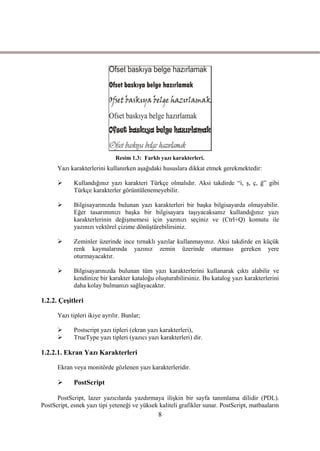
Resim 1.3: Farklı yazı karakterleri.
      Yazı karakterlerini kullanırken aĢağıdaki hususlara dikkat etmek gerekmektedir:

            Kullandığınız yazı karakteri Türkçe olmalıdır. Aksi takdirde “i, Ģ, ç, ğ” gibi
             Türkçe karakterler görüntülenemeyebilir.

            Bilgisayarınızda bulunan yazı karakterleri bir baĢka bilgisayarda olmayabilir.
             Eğer tasarımınızı baĢka bir bilgisayara taĢıyacaksanız kullandığınız yazı
             karakterlerinin değiĢmemesi için yazınızı seçiniz ve (Ctrl+Q) komutu ile
             yazınızı vektörel çizime dönüĢtürebilirsiniz.

            Zeminler üzerinde ince tırnaklı yazılar kullanmayınız. Aksi takdirde en küçük
             renk kaymalarında yazınız zemin üzerinde oturması gereken yere
             oturmayacaktır.

            Bilgisayarınızda bulunan tüm yazı karakterlerini kullanarak çıktı alabilir ve
             kendinize bir karakter kataloğu oluĢturabilirsiniz. Bu katalog yazı karakterlerini
             daha kolay bulmanızı sağlayacaktır.

1.2.2. ÇeĢitleri

      Yazı tipleri ikiye ayrılır. Bunlar;

            Postscript yazı tipleri (ekran yazı karakterleri),
            TrueType yazı tipleri (yazıcı yazı karakterleri) dir.

1.2.2.1. Ekran Yazı Karakterleri

      Ekran veya monitörde gözlenen yazı karakterleridir.

            PostScript

      PostScript, lazer yazıcılarda yazdırmaya iliĢkin bir sayfa tanımlama dilidir (PDL).
PostScript, esnek yazı tipi yeteneği ve yüksek kaliteli grafikler sunar. PostScript, matbaaların
                                               8
ticari yayıncılık için kullandıkları yüksek çözünürlüklü yazıcılar tarafından desteklendiği için
masaüstü yayıncılığına iliĢkin standarttır.

            PostScript yazı tipleri

       PostScript sayfa tanımlama dili (PDL), kurallarına göre tanımlanan ve PostScript
uyumlu bir yazıcıda yazdırılması amaçlanan yazı tipleridir. Ekran yazı tipinde görüntülenen
bir belge PostScript yazıcısına gönderildiğinde yazıcı, varsa yazı tipinin PostScript sürümünü
kullanır. Yazı tipi yazıcıda yoksa ancak bilgisayarda yüklü bir sürümü varsa, bu yazı tipi
yazıcıya yüklenir. Yazıcıda veya bilgisayarda yüklü PostScript yazı tipi yoksa bit eĢlemli
(tarama) yazı tipi PostScript’e çevrilir ve yazıcı metni oluĢturmak için bit eĢlemli yazı tipini
kullanır. PostScript yazı tipleri; düzgünlükleri, ayrıntıları ve basım endüstrisindeki kalite
standartlarına bağlılıkları ile bit eĢlemli yazı tiplerinden ayrılır.

1.2.2.2. Yazıcı Yazı Karakterleri

      ÇıkıĢ iĢleminde yazıcının kağıda basımı sonucu elde edilen karakterlerdir.

            TrueType yazı tipleri

      Ölçeklenebilen ve yazıcınızın yeteneklerine bağlı olarak bazen bit eĢlemi veya yazılım
yazı tipleri olarak oluĢturulan yazı tipleridir. TrueType yazı tipleri, ana hatlar olarak
saklanan aygıttan bağımsız yazı tipleridir. Bunlar istenilen büyüklüğe ayarlanabilir ve aynı
ekranda göründükleri biçimde yazdırılabilir.

1.3. Çizgi ve Çerçeve
      Çizgi ve çerçeve, belge hazırlarken programda çoğunlukla kullanılan elemanlardandır.

1.3.1. Tanımı ve Özellikleri

      Çizginin birçok tanımı vardır. ÇeĢitli alanlara göre çizginin tanımı farklılık
göstermektedir. Ancak bizi ilgilendiren tanımı vektörel çizim programında kullanılan
çizginin tanımıdır.

       Tek baĢına yüzey ve hacim etkisi göstermeyen, bulunduğu yere göre ince uzun ve belli
yollar izleyen görsel tasarım elemanıdır.

       Çizgi, bir noktanın verilen doğrultudaki uzantısıdır. GeniĢliği ve uzunluğuna oranla
kalınlığı çok azdır.

        CorelDraw programının çizgi çizme araçları oldukça geliĢmiĢtir. “Toolbox” (araç
kutusu) üzerinde çizgi simgesi üzerine tıklanıldığında aĢağıda görülen çizgi çizme araçları
açılır.


                                               9
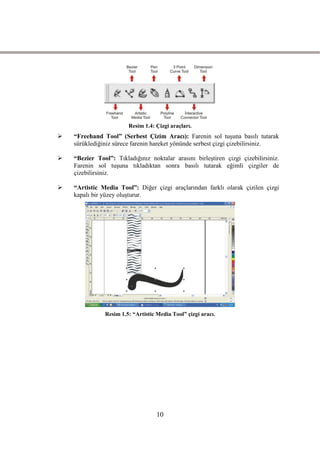
Resim 1.4: Çizgi araçları.
   “Freehand Tool” (Serbest Çizim Aracı): Farenin sol tuĢuna basılı tutarak
    sürüklediğiniz sürece farenin hareket yönünde serbest çizgi çizebilirsiniz.

   “Bezier Tool”: Tıkladığınız noktalar arasını birleĢtiren çizgi çizebilirsiniz.
    Farenin sol tuĢuna tıkladıktan sonra basılı tutarak eğimli çizgiler de
    çizebilirsiniz.

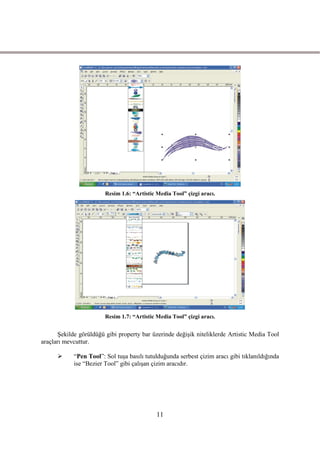
   “Artistic Media Tool”: Diğer çizgi araçlarından farklı olarak çizilen çizgi
    kapalı bir yüzey oluĢturur.


               Resim 1.5: “Artistic Media Tool” çizgi aracı.


                                    10
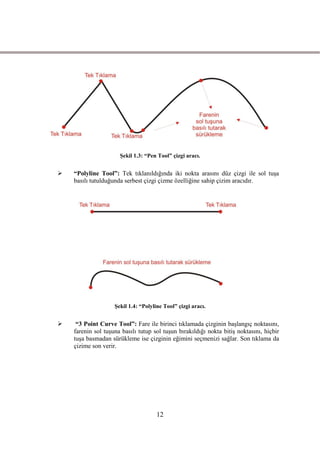
Resim 1.6: “Artistic Media Tool” çizgi aracı.


                        Resim 1.7: “Artistic Media Tool” çizgi aracı.


       ġekilde görüldüğü gibi property bar üzerinde değiĢik niteliklerde Artistic Media Tool
araçları mevcuttur.

           “Pen Tool”: Sol tuĢa basılı tutulduğunda serbest çizim aracı gibi tıklanıldığında
            ise “Bezier Tool” gibi çalıĢan çizim aracıdır.


                                             11
ġekil 1.3: “Pen Tool” çizgi aracı.


   “Polyline Tool”: Tek tıklanıldığında iki nokta arasını düz çizgi ile sol tuĢa
    basılı tutulduğunda serbest çizgi çizme özelliğine sahip çizim aracıdır.


                    ġekil 1.4: “Polyline Tool” çizgi aracı.


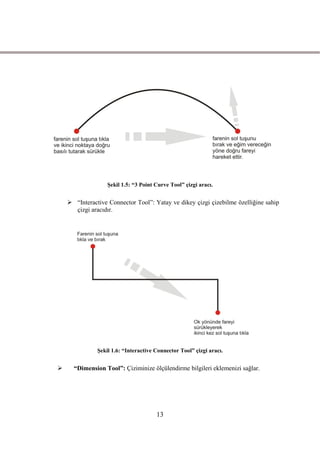
    “3 Point Curve Tool”: Fare ile birinci tıklamada çizginin baĢlangıç noktasını,
    farenin sol tuĢuna basılı tutup sol tuĢun bırakıldığı nokta bitiĢ noktasını, hiçbir
    tuĢa basmadan sürükleme ise çizginin eğimini seçmenizi sağlar. Son tıklama da
    çizime son verir.


                                      12
ġekil 1.5: “3 Point Curve Tool” çizgi aracı.


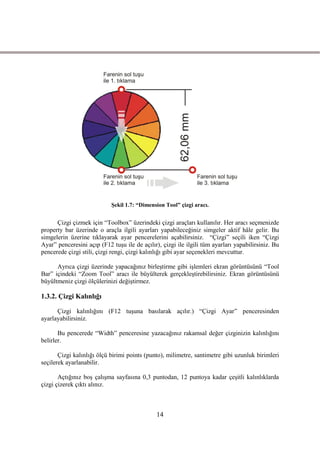
     “Interactive Connector Tool”: Yatay ve dikey çizgi çizebilme özelliğine sahip
      çizgi aracıdır.


               ġekil 1.6: “Interactive Connector Tool” çizgi aracı.


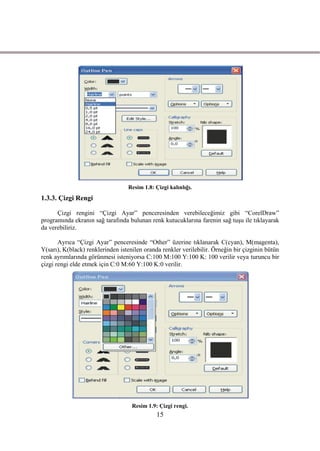
     “Dimension Tool”: Çiziminize ölçülendirme bilgileri eklemenizi sağlar.


                                       13
ġekil 1.7: “Dimension Tool” çizgi aracı.


      Çizgi çizmek için “Toolbox” üzerindeki çizgi araçları kullanılır. Her aracı seçmenizde
property bar üzerinde o araçla ilgili ayarları yapabileceğiniz simgeler aktif hâle gelir. Bu
simgelerin üzerine tıklayarak ayar pencerelerini açabilirsiniz. “Çizgi” seçili iken “Çizgi
Ayar” penceresini açıp (F12 tuĢu ile de açılır), çizgi ile ilgili tüm ayarları yapabilirsiniz. Bu
pencerede çizgi stili, çizgi rengi, çizgi kalınlığı gibi ayar seçenekleri mevcuttur.

      Ayrıca çizgi üzerinde yapacağınız birleĢtirme gibi iĢlemleri ekran görüntüsünü “Tool
Bar” içindeki “Zoom Tool” aracı ile büyülterek gerçekleĢtirebilirsiniz. Ekran görüntüsünü
büyültmeniz çizgi ölçülerinizi değiĢtirmez.

1.3.2. Çizgi Kalınlığı

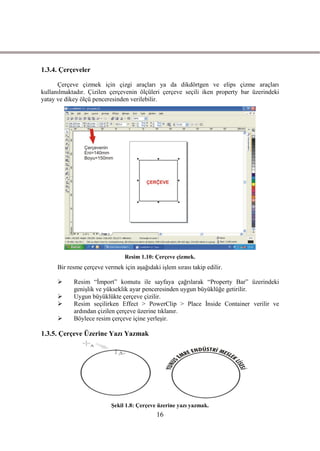
      Çizgi kalınlığını (F12 tuĢuna basılarak açılır.) “Çizgi Ayar” penceresinden
ayarlayabilirsiniz.

       Bu pencerede “Width” penceresine yazacağınız rakamsal değer çizginizin kalınlığını
belirler.

       Çizgi kalınlığı ölçü birimi points (punto), milimetre, santimetre gibi uzunluk birimleri
seçilerek ayarlanabilir.

       Açtığınız boĢ çalıĢma sayfasına 0,3 puntodan, 12 puntoya kadar çeĢitli kalınlıklarda
çizgi çizerek çıktı alınız.


                                               14
Resim 1.8: Çizgi kalınlığı.
1.3.3. Çizgi Rengi

      Çizgi rengini “Çizgi Ayar” penceresinden verebileceğimiz gibi “CorelDraw”
programında ekranın sağ tarafında bulunan renk kutucuklarına farenin sağ tuĢu ile tıklayarak
da verebiliriz.

       Ayrıca “Çizgi Ayar” penceresinde “Other” üzerine tıklanarak C(cyan), M(magenta),
Y(sarı), K(black) renklerinden istenilen oranda renkler verilebilir. Örneğin bir çizginin bütün
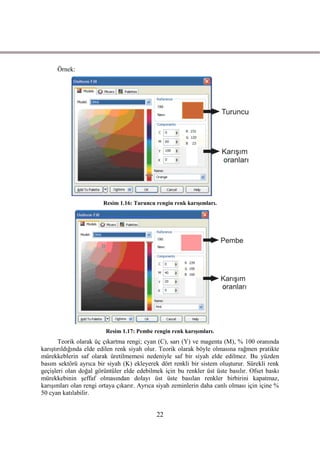
renk ayrımlarında görünmesi isteniyorsa C:100 M:100 Y:100 K: 100 verilir veya turuncu bir
çizgi rengi elde etmek için C:0 M:60 Y:100 K:0 verilir.


                                    Resim 1.9: Çizgi rengi.
                                              15
1.3.4. Çerçeveler

      Çerçeve çizmek için çizgi araçları ya da dikdörtgen ve elips çizme araçları
kullanılmaktadır. Çizilen çerçevenin ölçüleri çerçeve seçili iken property bar üzerindeki
yatay ve dikey ölçü penceresinden verilebilir.


                                Resim 1.10: Çerçeve çizmek.
      Bir resme çerçeve vermek için aĢağıdaki iĢlem sırası takip edilir.

           Resim “Ġmport” komutu ile sayfaya çağrılarak “Property Bar” üzerindeki
            geniĢlik ve yükseklik ayar penceresinden uygun büyüklüğe getirilir.
           Uygun büyüklükte çerçeve çizilir.
           Resim seçilirken Effect > PowerClip > Place Ġnside Container verilir ve
            ardından çizilen çerçeve üzerine tıklanır.
           Böylece resim çerçeve içine yerleĢir.

1.3.5. Çerçeve Üzerine Yazı Yazmak


                           ġekil 1.8: Çerçeve üzerine yazı yazmak.
                                             16
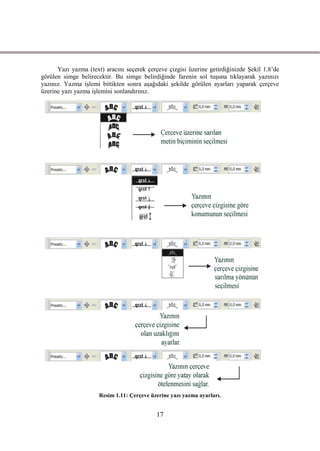
Yazı yazma (text) aracını seçerek çerçeve çizgisi üzerine getirdiğinizde ġekil 1.8’de
görülen simge belirecektir. Bu simge belirdiğinde farenin sol tuĢuna tıklayarak yazınızı
yazınız. Yazma iĢlemi bittikten sonra aĢağıdaki Ģekilde görülen ayarları yaparak çerçeve
üzerine yazı yazma iĢlemini sonlandırınız.


                      Resim 1.11: Çerçeve üzerine yazı yazma ayarları.


                                            17
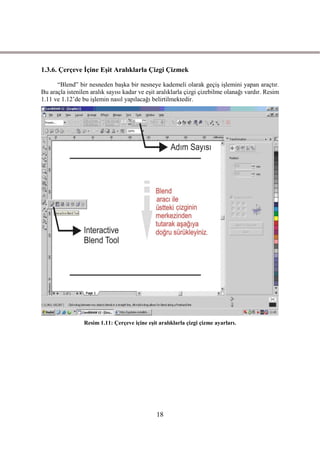
1.3.6. Çerçeve Ġçine EĢit Aralıklarla Çizgi Çizmek

      “Blend” bir nesneden baĢka bir nesneye kademeli olarak geçiĢ iĢlemini yapan araçtır.
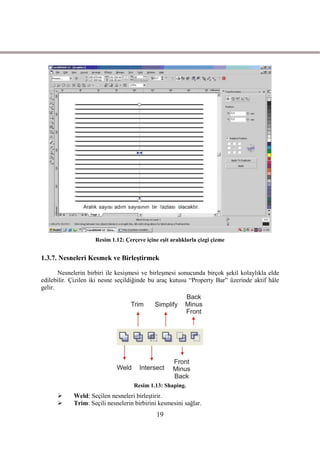
Bu araçla istenilen aralık sayısı kadar ve eĢit aralıklarla çizgi çizebilme olanağı vardır. Resim
1.11 ve 1.12’de bu iĢlemin nasıl yapılacağı belirtilmektedir.


                 Resim 1.11: Çerçeve içine eĢit aralıklarla çizgi çizme ayarları.


                                               18
Resim 1.12: Çerçeve içine eĢit aralıklarla çizgi çizme


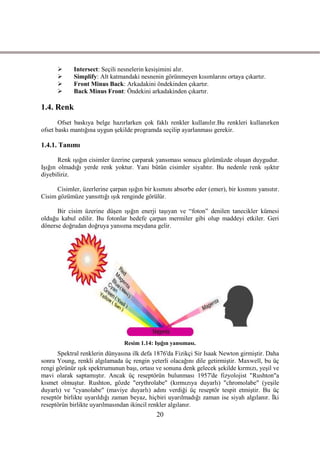
1.3.7. Nesneleri Kesmek ve BirleĢtirmek

       Nesnelerin birbiri ile kesiĢmesi ve birleĢmesi sonucunda birçok Ģekil kolaylıkla elde
edilebilir. Çizilen iki nesne seçildiğinde bu araç kutusu “Property Bar” üzerinde aktif hâle
gelir.


                                     Resim 1.13: Shaping.
           Weld: Seçilen nesneleri birleĢtirir.
           Trim: Seçili nesnelerin birbirini kesmesini sağlar.
                                              19
      Intersect: Seçili nesnelerin kesiĢimini alır.
            Simplify: Alt katmandaki nesnenin görünmeyen kısımlarını ortaya çıkartır.
            Front Minus Back: Arkadakini öndekinden çıkartır.
            Back Minus Front: Öndekini arkadakinden çıkartır.

1.4. Renk
       Ofset baskıya belge hazırlarken çok faklı renkler kullanılır.Bu renkleri kullanırken
ofset baskı mantığına uygun Ģekilde programda seçilip ayarlanması gerekir.

1.4.1. Tanımı

       Renk ıĢığın cisimler üzerine çarparak yansıması sonucu gözümüzde oluĢan duygudur.
IĢığın olmadığı yerde renk yoktur. Yani bütün cisimler siyahtır. Bu nedenle renk ıĢıktır
diyebiliriz.

      Cisimler, üzerlerine çarpan ıĢığın bir kısmını absorbe eder (emer), bir kısmını yansıtır.
Cisim gözümüze yansıttığı ıĢık renginde görülür.

      Bir cisim üzerine düĢen ıĢığın enerji taĢıyan ve “foton” denilen tanecikler kümesi
olduğu kabul edilir. Bu fotonlar hedefe çarpan mermiler gibi olup maddeyi etkiler. Geri
dönerse doğrudan doğruya yansıma meydana gelir.


                                 Resim 1.14: IĢığın yansıması.
       Spektral renklerin dünyasına ilk defa 1876'da Fizikçi Sir Isaak Newton girmiĢtir. Daha
sonra Young, renkli algılamada üç rengin yeterli olacağını dile getirmiĢtir. Maxwell, bu üç
rengi görünür ıĢık spektrumunun baĢı, ortası ve sonuna denk gelecek Ģekilde kırmızı, yeĢil ve
mavi olarak saptamıĢtır. Ancak üç reseptörün bulunması 1957'de fizyolojist "Rushton"a
kısmet olmuĢtur. Rushton, gözde "erythrolabe" (kırmızıya duyarlı) "chromolabe" (yeĢile
duyarlı) ve "cyanolabe" (maviye duyarlı) adını verdiği üç reseptör tespit etmiĢtir. Bu üç
reseptör birlikte uyarıldığı zaman beyaz, hiçbiri uyarılmadığı zaman ise siyah algılanır. Ġki
reseptörün birlikte uyarılmasından ikincil renkler algılanır.
                                              20
1.4.2. Maddesel Renkler (CMYK)

      Maddesel renkler ıĢıksal karıĢımdan farklıdır. IĢık renkleri belirli dalga uzunluğundaki
renkleri yansıtır. Boya renkleri (maddesel renkler) ise belirli dalga uzunluğundaki renkleri
absorbe eder.

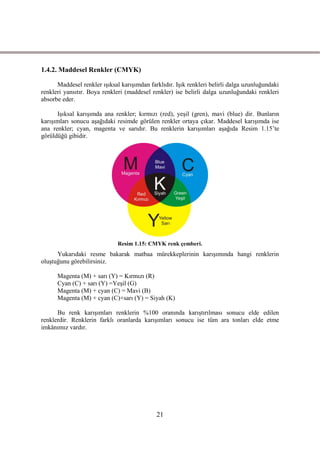
      IĢıksal karıĢımda ana renkler; kırmızı (red), yeĢil (gren), mavi (blue) dir. Bunların
karıĢımları sonucu aĢağıdaki resimde görülen renkler ortaya çıkar. Maddesel karıĢımda ise
ana renkler; cyan, magenta ve sarıdır. Bu renklerin karıĢımları aĢağıda Resim 1.15’te
görüldüğü gibidir.


                              Resim 1.15: CMYK renk çemberi.
      Yukarıdaki resme bakarak matbaa mürekkeplerinin karıĢımında hangi renklerin
oluĢtuğunu görebilirsiniz.

      Magenta (M) + sarı (Y) = Kırmızı (R)
      Cyan (C) + sarı (Y) =YeĢil (G)
      Magenta (M) + cyan (C) = Mavi (B)
      Magenta (M) + cyan (C)+sarı (Y) = Siyah (K)

      Bu renk karıĢımları renklerin %100 oranında karıĢtırılması sonucu elde edilen
renklerdir. Renklerin farklı oranlarda karıĢımları sonucu ise tüm ara tonları elde etme
imkânımız vardır.


                                             21
Örnek:


                        Resim 1.16: Turuncu rengin renk karıĢımları.


                         Resim 1.17: Pembe rengin renk karıĢımları.
       Teorik olarak üç çıkartma rengi; cyan (C), sarı (Y) ve magenta (M), % 100 oranında
karıĢtırıldığında elde edilen renk siyah olur. Teorik olarak böyle olmasına rağmen pratikte
mürekkeblerin saf olarak üretilmemesi nedeniyle saf bir siyah elde edilmez. Bu yüzden
basım sektörü ayrıca bir siyah (K) ekleyerek dört renkli bir sistem oluĢturur. Sürekli renk
geçiĢleri olan doğal görüntüler elde edebilmek için bu renkler üst üste basılır. Ofset baskı
mürekkebinin Ģeffaf olmasından dolayı üst üste basılan renkler birbirini kapatmaz,
karıĢımları olan rengi ortaya çıkarır. Ayrıca siyah zeminlerin daha canlı olması için içine %
50 cyan katılabilir.


                                             22
1.4.3. Spot Renkler

     Bazı durumlarda, spot renkli baskı kullanılır. Spot renkler üretici tarafından özel
mürekkeple hazırlanan renklerdir.

       Spot renkler, kusursuz üretilmesi gereken veya CMYK ile üretilmesi zor olan renkler,
firma logoları veya özel efektler için kullanılır.

      Spot renkler programları tarafından doğrudan ayırt edilebilir.

1.4.4. Pantone Renkler

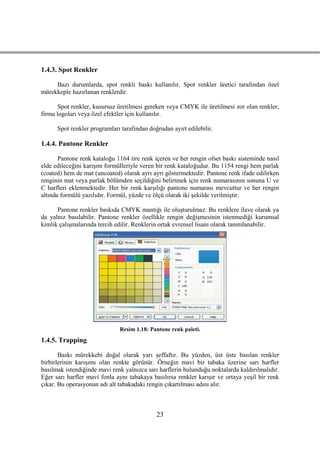
       Pantone renk kataloğu 1164 tire renk içeren ve her rengin ofset baskı sisteminde nasıl
elde edileceğini karıĢım formülleriyle veren bir renk kataloğudur. Bu 1154 rengi hem parlak
(coated) hem de mat (uncoated) olarak ayrı ayrı göstermektedir. Pantone renk ifade edilirken
renginin mat veya parlak bölümden seçildiğini belirtmek için renk numarasının sonuna U ve
C harfleri eklenmektedir. Her bir renk karĢılığı pantone numarası mevcuttur ve her rengin
altında formülü yazılıdır. Formül, yüzde ve ölçü olarak iki Ģekilde verilmiĢtir.

      Pantone renkler baskıda CMYK mantığı ile oluĢturulmaz. Bu renklere ilave olarak ya
da yalnız basılabilir. Pantone renkler özellikle rengin değiĢmesinin istenmediği kurumsal
kimlik çalıĢmalarında tercih edilir. Renklerin ortak evrensel lisanı olarak tanımlanabilir.


                              Resim 1.18: Pantone renk paleti.
1.4.5. Trapping

       Baskı mürekkebi doğal olarak yarı Ģeffaftır. Bu yüzden, üst üste basılan renkler
birbirlerinin karıĢımı olan renkte görünür. Örneğin mavi bir tabaka üzerine sarı harfler
basılmak istendiğinde mavi renk yalnızca sarı harflerin bulunduğu noktalarda kaldırılmalıdır.
Eğer sarı harfler mavi fonla aynı tabakaya basılırsa renkler karıĢır ve ortaya yeĢil bir renk
çıkar. Bu operasyonun adı alt tabakadaki rengin çıkartılması adını alır.


                                             23
Resim 1.19: Alttaki rengin çıkartılması.
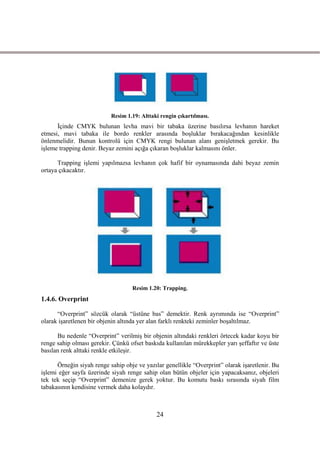
      Ġçinde CMYK bulunan levha mavi bir tabaka üzerine basılırsa levhanın hareket
etmesi, mavi tabaka ile bordo renkler arasında boĢluklar bırakacağından kesinlikle
önlenmelidir. Bunun kontrolü için CMYK rengi bulunan alanı geniĢletmek gerekir. Bu
iĢleme trapping denir. Beyaz zemini açığa çıkaran boĢluklar kalmasını önler.

      Trapping iĢlemi yapılmazsa levhanın çok hafif bir oynamasında dahi beyaz zemin
ortaya çıkacaktır.


                                   Resim 1.20: Trapping.
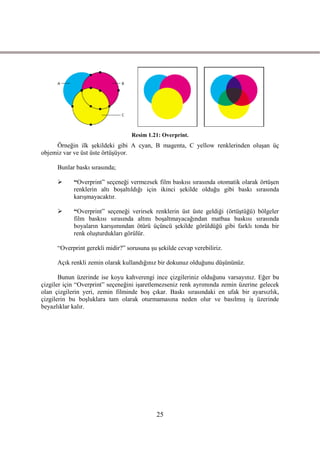
1.4.6. Overprint

      “Overprint” sözcük olarak “üstüne bas” demektir. Renk ayrımında ise “Overprint”
olarak iĢaretlenen bir objenin altında yer alan farklı renkteki zeminler boĢaltılmaz.

      Bu nedenle “Overprint” verilmiĢ bir objenin altındaki renkleri örtecek kadar koyu bir
renge sahip olması gerekir. Çünkü ofset baskıda kullanılan mürekkepler yarı Ģeffaftır ve üste
basılan renk alttaki renkle etkileĢir.

      Örneğin siyah renge sahip obje ve yazılar genellikle “Overprint” olarak iĢaretlenir. Bu
iĢlemi eğer sayfa üzerinde siyah renge sahip olan bütün objeler için yapacaksanız, objeleri
tek tek seçip “Overprint” demenize gerek yoktur. Bu komutu baskı sırasında siyah film
tabakasının kendisine vermek daha kolaydır.


                                             24
Resim 1.21: Overprint.
     Örneğin ilk Ģekildeki gibi A cyan, B magenta, C yellow renklerinden oluĢan üç
objemiz var ve üst üste örtüĢüyor.

      Bunlar baskı sırasında;

           “Overprint” seçeneği vermezsek film baskısı sırasında otomatik olarak örtüĢen
            renklerin altı boĢaltıldığı için ikinci Ģekilde olduğu gibi baskı sırasında
            karıĢmayacaktır.

           “Overprint” seçeneği verirsek renklerin üst üste geldiği (örtüĢtüğü) bölgeler
            film baskısı sırasında altını boĢaltmayacağından matbaa baskısı sırasında
            boyaların karıĢımından ötürü üçüncü Ģekilde görüldüğü gibi farklı tonda bir
            renk oluĢturdukları görülür.

      “Overprint gerekli midir?” sorusuna Ģu Ģekilde cevap verebiliriz.

      Açık renkli zemin olarak kullandığınız bir dokunuz olduğunu düĢününüz.

       Bunun üzerinde ise koyu kahverengi ince çizgileriniz olduğunu varsayınız. Eğer bu
çizgiler için “Overprint” seçeneğini iĢaretlemezseniz renk ayrımında zemin üzerine gelecek
olan çizgilerin yeri, zemin filminde boĢ çıkar. Baskı sırasındaki en ufak bir ayarsızlık,
çizgilerin bu boĢluklara tam olarak oturmamasına neden olur ve basılmıĢ iĢ üzerinde
beyazlıklar kalır.


                                             25
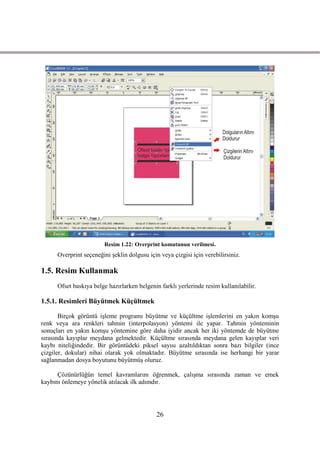
Resim 1.22: Overprint komutunun verilmesi.
      Overprint seçeneğini Ģeklin dolgusu için veya çizgisi için verebilirsiniz.

1.5. Resim Kullanmak
      Ofset baskıya belge hazırlarken belgenin farklı yerlerinde resim kullanılabilir.

1.5.1. Resimleri Büyütmek Küçültmek

       Birçok görüntü iĢleme programı büyütme ve küçültme iĢlemlerini en yakın komĢu
renk veya ara renkleri tahmin (interpolasyon) yöntemi ile yapar. Tahmin yönteminin
sonuçları en yakın komĢu yöntemine göre daha iyidir ancak her iki yöntemde de büyütme
sırasında kayıplar meydana gelmektedir. Küçültme sırasında meydana gelen kayıplar veri
kaybı niteliğindedir. Bir görüntüdeki piksel sayısı azaltıldıktan sonra bazı bilgiler (ince
çizgiler, dokular) nihai olarak yok olmaktadır. Büyütme sırasında ise herhangi bir yarar
sağlanmadan dosya boyutunu büyütmüĢ oluruz.

      Çözünürlüğün temel kavramlarını öğrenmek, çalıĢma sırasında zaman ve emek
kaybını önlemeye yönelik atılacak ilk adımdır.


                                              26
1.5.2. Çözünürlük Ayarlamak

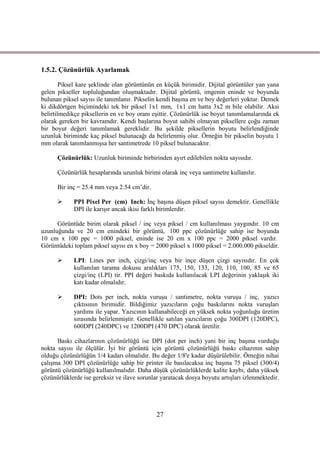
        Piksel kare Ģeklinde olan görüntünün en küçük birimidir. Dijital görüntüler yan yana
gelen pikseller topluluğundan oluĢmaktadır. Dijital görüntü, imgenin eninde ve boyunda
bulunan piksel sayısı ile tanımlanır. Pikselin kendi baĢına en ve boy değerleri yoktur. Demek
ki dikdörtgen biçimindeki tek bir piksel 1x1 mm, 1x1 cm hatta 3x2 m bile olabilir. Aksi
belirtilmedikçe piksellerin en ve boy oranı eĢittir. Çözünürlük ise boyut tanımlamalarında ek
olarak gereken bir kavramdır. Kendi baĢlarına boyut sahibi olmayan piksellere çoğu zaman
bir boyut değeri tanımlamak gereklidir. Bu Ģekilde piksellerin boyutu belirlendiğinde
uzunluk biriminde kaç piksel bulunacağı da belirlenmiĢ olur. Örneğin bir pikselin boyutu 1
mm olarak tanımlanmıĢsa her santimetrede 10 piksel bulunacaktır.

      Çözünürlük: Uzunluk biriminde birbirinden ayırt edilebilen nokta sayısıdır.

      Çözünürlük hesaplarında uzunluk birimi olarak inç veya santimetre kullanılır.

      Bir inç = 25.4 mm veya 2.54 cm’dir.

           PPI Pixel Per (cm) Inch: Ġnç baĢına düĢen piksel sayısı demektir. Genellikle
            DPI ile karıĢır ancak ikisi farklı birimlerdir.

      Görüntüde birim olarak piksel / inç veya piksel / cm kullanılması yaygındır. 10 cm
uzunluğunda ve 20 cm enindeki bir görüntü, 100 ppc çözünürlüğe sahip ise boyunda
10 cm x 100 ppc = 1000 piksel, eninde ise 20 cm x 100 ppc = 2000 piksel vardır.
Görüntüdeki toplam piksel sayısı en x boy = 2000 piksel x 1000 piksel = 2.000.000 pikseldir.

           LPI: Lines per inch, çizgi/inç veya bir inçe düĢen çizgi sayısıdır. En çok
            kullanılan tarama dokusu aralıkları 175, 150, 133, 120, 110, 100, 85 ve 65
            çizgi/inç (LPI) tir. PPI değeri baskıda kullanılacak LPI değerinin yaklaĢık iki
            katı kadar olmalıdır.

           DPI: Dots per inch, nokta vuruĢu / santimetre, nokta vuruĢu / inç, yazıcı
            çıktısının birimidir. Bildiğimiz yazıcıların çoğu baskılarını nokta vuruĢları
            yardımı ile yapar. Yazıcının kullanabileceği en yüksek nokta yoğunluğu üretim
            sırasında belirlenmiĢtir. Genellikle satılan yazıcıların çoğu 300DPI (120DPC),
            600DPI (240DPC) ve 1200DPI (470 DPC) olarak üretilir.

      Baskı cihazlarının çözünürlüğü ise DPI (dot per inch) yani bir inç baĢına vurduğu
nokta sayısı ile ölçülür. Ġyi bir görüntü için görüntü çözünürlüğü baskı cihazının sahip
olduğu çözünürlüğün 1/4 kadarı olmalıdır. Bu değer 1/8'e kadar düĢürülebilir. Örneğin nihai
çalıĢma 300 DPI çözünürlüğe sahip bir printer ile basılacaksa inç baĢına 75 piksel (300/4)
görüntü çözünürlüğü kullanılmalıdır. Daha düĢük çözünürlüklerde kalite kaybı, daha yüksek
çözünürlüklerde ise gereksiz ve ilave sorunlar yaratacak dosya boyutu artıĢları izlenmektedir.


                                             27
Resim 1.23: Resim çözünürlüğü ve ebadının ayarlanması.


1.5.3. Renk Modunu Ayarlamak

      Renk konusunda da belirtildiği gibi iki renk modu vardır.

1.5.3.1. Toplamsal (IĢıksal) Renk Evreni-RGB

       IĢıksal renk dediğimiz RGB- kırmızı, yeĢil ve mavinin karıĢımı ile bütün renkler elde
edilebilir. Ancak bu, teoride böyledir. RGB renk metodu ile çalıĢan tarayıcı, kamera, monitör
gibi cihazlarda teknik yetersizlikler yüzünden bütün renkler elde edilemez. Kırmızı, yeĢil ve
mavinin eĢit oranda karıĢımı beyazı verir.

1.5.3.2. Çıkartıcı (Maddesel) Renk Evreni - CMYK

      Görülebilen spektrumda cyan, kırmızının; magenta, yeĢilin ve sarı da mavinin
zıddıdır. Eğer cyan, magenta ve sarı pigmentler beyaz ve yansıtıcı bir alt tabakada
kullanılırsa hepsi gelen ıĢıktan kendi zıt rengini eksiltir. Bu yüzden baskı metodu, göze gelen
kırmızı, yeĢil ve mavi rengin miktarını kontrol etmek için cyan, magenta ve sarı
mürekkepleri kullanır.


                                              28
Matbaacılıkta temel olan renk karıĢım yöntemi ve evrenidir. Cyan, magenta ve sarının
karıĢımından diğer renkler elde edilir. Baskı sistemlerinde bu karıĢım yöntemi kullanılır.
Ancak tıpkı RGB renk evreninde olduğu gibi CMYK evrende de bütün renkler sistemdeki
yetersizliklerden dolayı elde edilemez. Bu karıĢımda renkleri elde etmek için boyar maddeler
ve pigmentler kullanılır. Mürekkep üreticileri tarafından saf pigment elde edilemediğinden
cyan, magenta ve sarının eĢit oranda karıĢımının vermesi gereken siyah, koyu kahverengi
olarak elde edilir. Bu nedenle sisteme ekstradan bir de siyah renk katılmıĢtır.

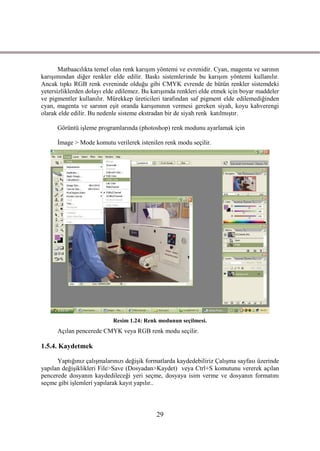
      Görüntü iĢleme programlarında (photoshop) renk modunu ayarlamak için

      Ġmage > Mode komutu verilerek istenilen renk modu seçilir.


                           Resim 1.24: Renk modunun seçilmesi.
      Açılan pencerede CMYK veya RGB renk modu seçilir.

1.5.4. Kaydetmek

      Yaptığınız çalıĢmalarınızı değiĢik formatlarda kaydedebiliriz ÇalıĢma sayfası üzerinde
yapılan değiĢiklikleri File>Save (Dosyadan>Kaydet) veya Ctrl+S komutunu vererek açılan
pencerede dosyanın kaydedileceği yeri seçme, dosyaya isim verme ve dosyanın formatını
seçme gibi iĢlemleri yapılarak kayıt yapılır..


                                            29
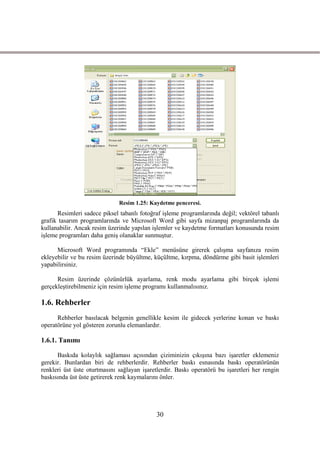
Resim 1.25: Kaydetme penceresi.
      Resimleri sadece piksel tabanlı fotoğraf iĢleme programlarında değil; vektörel tabanlı
grafik tasarım programlarında ve Microsoft Word gibi sayfa mizanpaj programlarında da
kullanabilir. Ancak resim üzerinde yapılan iĢlemler ve kaydetme formatları konusunda resim
iĢleme programları daha geniĢ olanaklar sunmuĢtur.

      Microsoft Word programında “Ekle” menüsüne girerek çalıĢma sayfanıza resim
ekleyebilir ve bu resim üzerinde büyültme, küçültme, kırpma, döndürme gibi basit iĢlemleri
yapabilirsiniz.

      Resim üzerinde çözünürlük ayarlama, renk modu ayarlama gibi birçok iĢlemi
gerçekleĢtirebilmeniz için resim iĢleme programı kullanmalısınız.

1.6. Rehberler
      Rehberler basılacak belgenin genellikle kesim ile gidecek yerlerine konan ve baskı
operatörüne yol gösteren zorunlu elemanlardır.

1.6.1. Tanımı

      Baskıda kolaylık sağlaması açısından çiziminizin çıkıĢına bazı iĢaretler eklemeniz
gerekir. Bunlardan biri de rehberlerdir. Rehberler baskı esnasında baskı operatörünün
renkleri üst üste oturtmasını sağlayan iĢaretlerdir. Baskı operatörü bu iĢaretleri her rengin
baskısında üst üste getirerek renk kaymalarını önler.


                                             30
1.6.2. ÇeĢitleri

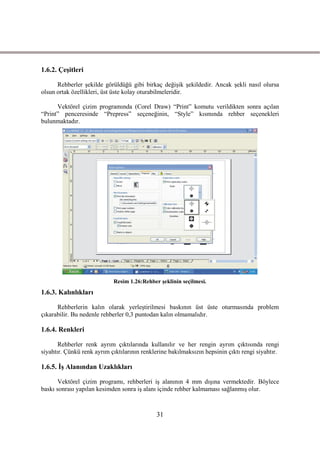
      Rehberler Ģekilde görüldüğü gibi birkaç değiĢik Ģekildedir. Ancak Ģekli nasıl olursa
olsun ortak özellikleri, üst üste kolay oturabilmeleridir.

      Vektörel çizim programında (Corel Draw) “Print” komutu verildikten sonra açılan
“Print” penceresinde “Prepress” seçeneğinin, “Style” kısmında rehber seçenekleri
bulunmaktadır.


                            Resim 1.26:Rehber Ģeklinin seçilmesi.
1.6.3. Kalınlıkları

      Rehberlerin kalın olarak yerleĢtirilmesi baskının üst üste oturmasında problem
çıkarabilir. Bu nedenle rehberler 0,3 puntodan kalın olmamalıdır.

1.6.4. Renkleri

       Rehberler renk ayrım çıktılarında kullanılır ve her rengin ayrım çıktısında rengi
siyahtır. Çünkü renk ayrım çıktılarının renklerine bakılmaksızın hepsinin çıktı rengi siyahtır.

1.6.5. ĠĢ Alanından Uzaklıkları

       Vektörel çizim programı, rehberleri iĢ alanının 4 mm dıĢına vermektedir. Böylece
baskı sonrası yapılan kesimden sonra iĢ alanı içinde rehber kalmaması sağlanmıĢ olur.


                                              31
UYGULAMA FAALĠYETĠ

UYGULAMA FAALĠYETĠ


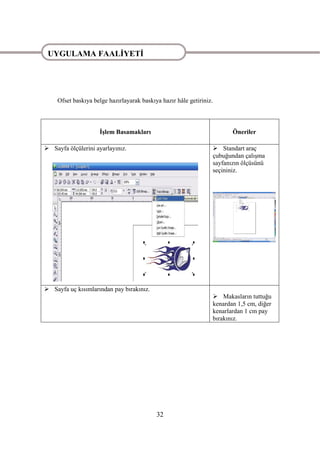
     Ofset baskıya belge hazırlayarak baskıya hazır hâle getiriniz.


                     ĠĢlem Basamakları                                       Öneriler

 Sayfa ölçülerini ayarlayınız.                                        Standart araç
                                                                      çubuğundan çalıĢma
                                                                      sayfanızın ölçüsünü
                                                                      seçininiz.


 Sayfa uç kısımlarından pay bırakınız.
                                                                       Makasların tuttuğu
                                                                      kenardan 1,5 cm, diğer
                                                                      kenarlardan 1 cm pay
                                                                      bırakınız.


                                            32
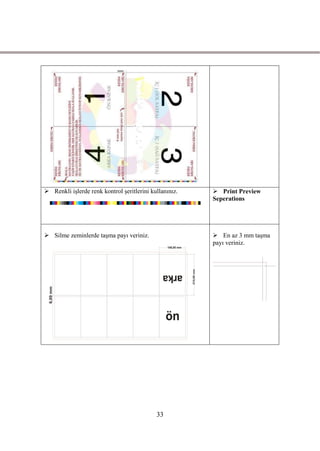
 Renkli iĢlerde renk kontrol Ģeritlerini kullanınız.    Print Preview
                                                        Seperations


 Silme zeminlerde taĢma payı veriniz.                   En az 3 mm taĢma
                                                        payı veriniz.


                                            33
ÖLÇME VE DEĞERLENDĠRME


      AĢağıdaki soruları dikkatlice okuyunuz ve doğru seçeneği iĢaretleyiniz.

1.    Ofset baskıda makas payı kaç mm olmalıdır?
      A) 10 mm         B) 15 mm      C) 20 mm             D) 25 mm

2.    AĢağıdakilerden hangisi makas payı ifadesi için doğrudur?
      A) Kâğıdın baskı makinesinde makasların tuttuğu paydır.
      B) Kâğıdın giyotinde kesilecek tarafında bırakılan paydır.
      C) Silme zeminin büyütülmesidir.
      D) Renk kontrol Ģeritlerinin yerleĢtirilmesi için bırakılan paydır.

3.    Baskının tıraĢ alınacak tarafında bırakılacak 3 mm paya verilen ad aĢağıdakilerden
      hangisidir?
      A) Makas payı              B) TaĢma payı          C) Sırt payı            D)Etek payı

4.    Ofset baskı esnasında renk yoğunluğunun kontrol edilebilmesi için iĢ alanı dıĢına
      yerleĢtirilen iĢaret aĢağıdakilerden hangisidir?
      A) Crop marks                       B) Registration marks
      C) Color calibration bar            D) Densitometers scales

5.    File>Print Preview komutu aĢağıdaki iĢlemlerden hangisini yapar?
      A) Belgeyi yazdırır.                    B) Belgeyi kaydeder.
      C) “Baskı Önizleme” komutu verir.       D) ÇalıĢma sayfamıza rehber ekler.

6.    Kâğıdın su yönü ile ilgili verilen bilgilerden hangisi yanlıĢtır?
      A) Kâğıdın liflerinin diziliĢ yönüdür.
      B) Ofset baskıda kâğıdın kısa tarafı su yönünde olmalıdır.
      C) Uzama kâğıdın su yönünde daha azdır.
      D) Kâğıt su yönünde daha kolay yırtılır.

7.    Yeni yazı tipi yüklemek için sırasıyla takip edilmesi gereken yol, aĢağıdakilerin
      hangisinde verilmiĢtir?
      A) C/Program Files/Yazı Tipi   B) BaĢlat/Denetim Masası/Yazı Tipleri
      C) C/Windows                   D) BaĢlat/Programlar/Donatılar/Sistem Araçları

8.    Serbest çizgi çizme aracı aĢağıdakilerden hangisidir?
      A) Freehand Tool                  B) Bezier Tool
      C) Artistic Media Tool            D) Pen Tool

9.    Çizgi ayar penceresini açan kısayol tuĢu aĢağıdakilerden hangisidir?
      A) F11           B) F12           C) Alt+F7       D) Alt+F8


                                               34
10.    Çizilen bir çerçeveyi resme uygulamak için verilen komut aĢağıdakilerden hangisidir?
       A) PowerClip                     B) Convert To Bitmap
       C) Transformation                D) Format Text

11.    1 inç uzunluk kaç cm’dir?
       A) 5,4 cm         B)15,4 cm                 C) 2,54 cm           D) 25,4 cm

12.    DPI, aĢağıdakilerden hangisini ifade etmektedir?
       A) 1 santimetre karedeki nokta sayısı    B) 1 cm üzerindeki nokta sayısı
       C) 1 santimetre karedeki nokta sayısı    D) 1 inç üzerindeki nokta sayısı

13.    Kaydet komutunun kısayolu aĢağıdakilerden hangisidir?
      A) Ctrl+N       B) Ctrl+K               C) Ctrl+S                 D) Ctrl+P

14.    IĢıksal (RGB) renkler aĢağıdakilerden hangileridir?
       A) Kırmızı – cyan – sarı          B) Cyan – sarı – magenta
       C) Mavi – yeĢil – kırmızı         D) Mavi – kırmızı – sarı

15.    Ofset baskıda renkler arasında boĢluk oluĢmaması için renk bulunan alanları
       geniĢletme iĢlemine verilen ad aĢağıdakilerden hangisidir?
       A) Overprint     B) Renk ayrım            C) TaĢma payı    D) Trapping

16.    Renk ayrımda bir rengin altındaki rengi doldurma iĢlemine verilen ad aĢağıdakilerden
       hangisidir?
       A) Overprint    B) Kontrol Ģeridi        C) TaĢma payı          D) Trapping

17.    Resim iĢleme programında resim büyütmek veya küçültmek için aĢağıdaki
       komutlardan hangisi verilmelidir?
       A) Ġmage>image Size               B) Ġmage >Mode
       C) Crop                           D) File > Page Setup

18.    Resimleri iĢlemek için aĢağıdaki programlardan hangisi daha uygundur?
       A) Microsoft Word                 B) Adobe Photospop
       C) CorelDraw                      D) FreeHand


        AĢağıdaki cümlelerde verilen bilgiler doğru ise (D), yanlıĢ ise (Y) yazınız.


19.    (   )Makasların kâağıdı tuttuğu kenarındaki boĢ bırakılan 1,5 cm enindeki kısma
       makas payı denir.

20.    (    )TıraĢ payı basılı materyalin kalınlığına (sayfa sayısına göre) en az 10 mm, sırt
       tarafından ise en az 15 cm pay bırakılmalıdır.

21.    (    )Kâğıdın baskıdan çıktığı yöne etek denir.

                                              35
22.   (   )Kâğıdın su yönü baskı açısından önemli değildir.

23.   (   )PostScript lazer yazıcılarda yazdırmaya iliĢkin bir sayfa tanımlama dilidir.

24.   (   )Vektörel çizim programında (corel draw) “Blend” bir nesneden baĢka bir nesneye
      kademeli olarak geçiĢ iĢlemini yapan araçtır.

25.   (  )Vektörel çizim programında (corel draw) “Trim”, seçili nesnelerin birbirini
      kesmesini sağlar.

26.   (   )Renk ıĢığın cisimler üzerine çarparak yansıması sonucu gözümüzde oluĢan
      duygudur.

27.   (   )Pantone renk kataloğu, 1164 tire renk içeren ve her rengin ofset baskı sisteminde
      nasıl elde edileceğini karıĢım formülleriyle veren bir renk kataloğudur.

28.   (   )Rehberler, baskı esnasında baskı operatörünün renkleri üst üste oturtmasını
      sağlayan iĢaretlerdir.


      DEĞERLENDĠRME

      Cevaplarınızı cevap anahtarıyla karĢılaĢtırınız. YanlıĢ cevap verdiğiniz ya da cevap
verirken tereddüt ettiğiniz sorularla ilgili konuları faaliyete geri dönerek tekrarlayınız.


                                             36
KONTROL LĠSTESĠ

      Öğrenme faaliyetinde kazandığınız becerileri aĢağıdaki tablo doğrultusunda ölçünüz.


                  Değerlendirme Ölçütleri                          Evet         Hayır

 1.    Sayfa ölçülerini ayarladınız mı?

 2.    Sayfa uç kısımlarından pay bıraktınız mı?

 3.    Renkli iĢlerde renk kontrol Ģeritlerini kullandınız mı?


 4.    Silme zeminlerde taĢma payı verdiniz mi?


       DEĞERLENDĠRME

       Faaliyet değerlendirmeniz sonucunda “Hayır”ı iĢaretleyerek yapamadığınız iĢlemleri
tekrar ediniz.

      Tüm iĢlemleri baĢarıyla tamamladıysanız, bir sonraki faaliyete geçiniz.


                                             37
ÖĞRENME FAALĠYETĠ–2
                   ÖĞRENME FAALĠYETĠ–2
     AMAÇ

      Yazıcı çeĢitleri ve özelliklerini bilecek, çıkıĢ alarak kontrolleri yapabileceksiniz.

   ARAġTIRMA

            Çevrenizde bulunan matbaalarda kullanılan çıkıĢ cihazlarını inceleyerek
             özelliklerini ve hangi amaçlar için kullanıldıklarını araĢtırınız.
            Yazıcıda kullanılan kâğıt çeĢitlerini araĢtırınız.


                               2. ÇIKIġ ALMA
2.1. Yazıcının (Printer) Tanımı
      Bilgisayar ortamındaki bilgileri kâğıt üzerine aktarmak için kullanılan bilgisayar
donanımıdır. Matbaacılıkta iĢin provasının alınması ve müĢteriye onaylatılması için
kullanılmaktadır.

2.2. Yazıcı (Printer) ÇeĢitleri
      Çok çeĢitli yazıcılar vardır. Bunlar zaman içinde teknolojik olarak devamlı geliĢim
göstermektedir.

2.2.1. Dot Matrix (Nokta VuruĢlu) Printer

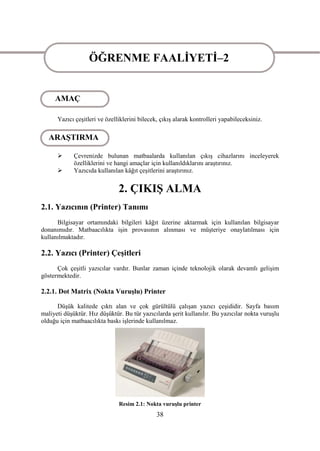
      DüĢük kalitede çıktı alan ve çok gürültülü çalıĢan yazıcı çeĢididir. Sayfa basım
maliyeti düĢüktür. Hız düĢüktür. Bu tür yazıcılarda Ģerit kullanılır. Bu yazıcılar nokta vuruĢlu
olduğu için matbaacılıkta baskı iĢlerinde kullanılmaz.


                               Resim 2.1: Nokta vuruĢlu printer
                                               38
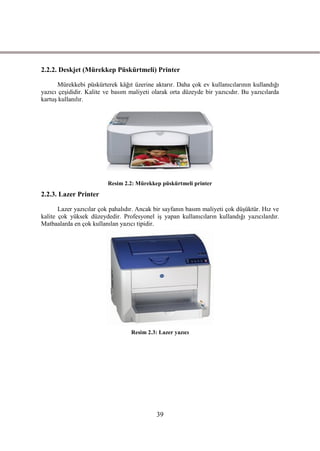
2.2.2. Deskjet (Mürekkep Püskürtmeli) Printer

       Mürekkebi püskürterek kâğıt üzerine aktarır. Daha çok ev kullanıcılarının kullandığı
yazıcı çeĢididir. Kalite ve basım maliyeti olarak orta düzeyde bir yazıcıdır. Bu yazıcılarda
kartuĢ kullanılır.


                         Resim 2.2: Mürekkep püskürtmeli printer
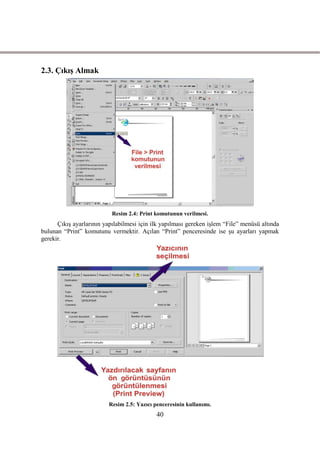
2.2.3. Lazer Printer

       Lazer yazıcılar çok pahalıdır. Ancak bir sayfanın basım maliyeti çok düĢüktür. Hız ve
kalite çok yüksek düzeydedir. Profesyonel iĢ yapan kullanıcıların kullandığı yazıcılardır.
Matbaalarda en çok kullanılan yazıcı tipidir.


                                  Resim 2.3: Lazer yazıcı


                                            39
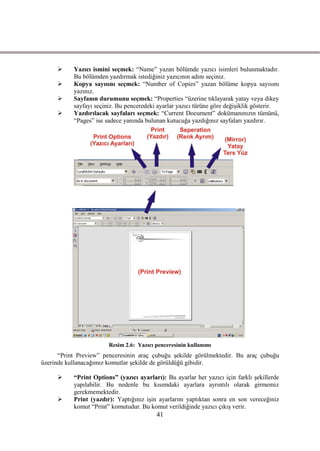
2.3. ÇıkıĢ Almak


                           Resim 2.4: Print komutunun verilmesi.
      ÇıkıĢ ayarlarının yapılabilmesi için ilk yapılması gereken iĢlem “File” menüsü altında
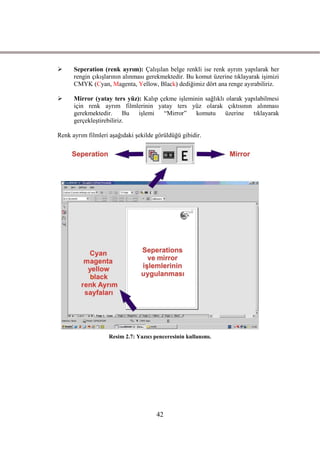
bulunan “Print” komutunu vermektir. Açılan “Print” penceresinde ise Ģu ayarları yapmak
gerekir.


                          Resim 2.5: Yazıcı penceresinin kullanımı.
                                             40
     Yazıcı ismini seçmek: “Name” yazan bölümde yazıcı isimleri bulunmaktadır.
           Bu bölümden yazdırmak istediğiniz yazıcının adını seçiniz.
          Kopya sayısını seçmek: “Number of Copies” yazan bölüme kopya sayısını
           yazınız.
          Sayfanın durumunu seçmek: “Properties “üzerine tıklayarak yatay veya dikey
           sayfayı seçiniz. Bu penceredeki ayarlar yazıcı türüne göre değiĢiklik gösterir.
          Yazdırılacak sayfaları seçmek: “Current Document” dokümanınızın tümünü,
           “Pages” ise sadece yanında bulunan kutucuğa yazdığınız sayfaları yazdırır.


                        Resim 2.6: Yazıcı penceresinin kullanımı
      “Print Preview” penceresinin araç çubuğu Ģekilde görülmektedir. Bu araç çubuğu
üzerinde kullanacağımız komutlar Ģekilde de görüldüğü gibidir.

          “Print Options” (yazıcı ayarları): Bu ayarlar her yazıcı için farklı Ģekillerde
           yapılabilir. Bu nedenle bu kısımdaki ayarlara ayrıntılı olarak girmemiz
           gerekmemektedir.
          Print (yazdır): Yaptığınız iĢin ayarlarını yaptıktan sonra en son vereceğiniz
           komut “Print” komutudur. Bu komut verildiğinde yazıcı çıkıĢ verir.
                                          41
     Seperation (renk ayrım): ÇalıĢılan belge renkli ise renk ayrım yapılarak her
      rengin çıkıĢlarının alınması gerekmektedir. Bu komut üzerine tıklayarak iĢimizi
      CMYK (Cyan, Magenta, Yellow, Black) dediğimiz dört ana renge ayırabiliriz.

     Mirror (yatay ters yüz): Kalıp çekme iĢleminin sağlıklı olarak yapılabilmesi
      için renk ayrım filmlerinin yatay ters yüz olarak çıktısının alınması
      gerekmektedir. Bu iĢlemi        “Mirror”   komutu       üzerine tıklayarak
      gerçekleĢtirebiliriz.

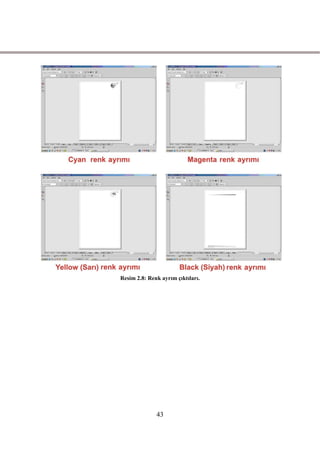
Renk ayrım filmleri aĢağıdaki Ģekilde görüldüğü gibidir.


                    Resim 2.7: Yazıcı penceresinin kullanımı.


                                       42
Resim 2.8: Renk ayrım çıktıları.


              43
UYGULAMA FAALĠYETĠ
UYGULAMA FAALĠYETĠ

     Ofset baskıya belge hazırlayarak baskı için çıkıĢ alınız.


                   ĠĢlem Basamakları                                       Öneriler

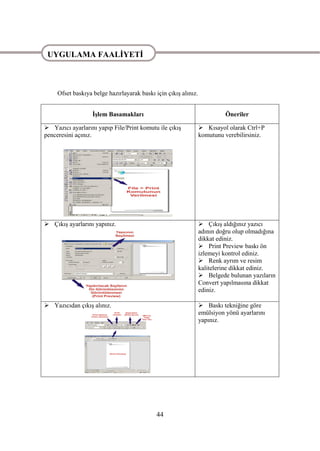
 Yazıcı ayarlarını yapıp File/Print komutu ile çıkıĢ             Kısayol olarak Ctrl+P
penceresini açınız.                                              komutunu verebilirsiniz.


 ÇıkıĢ ayarlarını yapınız.                                       ÇıkıĢ aldığınız yazıcı
                                                                 adının doğru olup olmadığına
                                                                 dikkat ediniz.
                                                                  Print Preview baskı ön
                                                                 izlemeyi kontrol ediniz.
                                                                  Renk ayrım ve resim
                                                                 kalitelerine dikkat ediniz.
                                                                  Belgede bulunan yazıların
                                                                 Convert yapılmasına dikkat
                                                                 ediniz.

 Yazıcıdan çıkıĢ alınız.                                         Baskı tekniğine göre
                                                                 emülsiyon yönü ayarlarını
                                                                 yapınız.


                                             44
ÖLÇME VE DEĞERLENDĠRME

ÖLÇME VE DEĞERLENDĠRME

       AĢağıdaki soruları dikkatlice okuyunuz ve doğru seçeneği iĢaretleyiniz.

1. Print komutu aĢağıdaki menülerden hangisi altında bulunan komuttur?

       A) File          B) Edit                    C)Bitmap              D)Effects

2. AĢağıdaki komutlardan hangisi yazıcı ön görüntü penceresini açar?

       A) Print         B) Print Preview           C) Print Setup        D)Print Options

3. AĢağıda “Print” penceresinde bulunan komutlardan hangisi renk ayrım komutudur?

       A) Mirror        B) Print Options           C) Print              D) Seperations

4. Yapılan bir iĢin yazıcıdan çıktısı alınmadan önce bilgisayar ekranında görüntülemek için
   aĢağıdaki komutlardan hangisi seçilir?

       A) Print Preview           B) Edit          C) Mirror             D) Seperations

       AĢağıdaki cümlelerde verilen bilgiler doğru ise (D), yanlıĢ ise (Y) yazınız.

5. (     )Yazıcılar bilgisayar ortamındaki bilgileri kâğıt üzerine aktarmak için kullanılan
   bilgisayar donanımıdır.

6. (    )Dot matrix yazıcılar nokta vuruĢlu olduğu için matbaacılıkta baskı iĢlerinde
   kullanılır.

7. (      )Print ayarlar bittikten sonra belgemizin çıktısını almak verilen son komuttur.

8. (   )Seperation (renk ayrım) bu komutu üzerine tıklayarak iĢimizi CMYK (cyan,
   magenta, yellow, black) dediğimiz dört ana renge ayırabiliriz.

9. (    )Mirror (yatay ters yüz) kalıp emülsiyonu ile aydınger veya film emülsiyonunun
   çakıĢması için vektörel çizim programında (corel draw) yatay ters düz ayar vermek için
   verilen komuttur.


DEĞERLENDĠRME

      Cevaplarınızı cevap anahtarıyla karĢılaĢtırınız. YanlıĢ cevap verdiğiniz ya da cevap
verirken tereddüt ettiğiniz sorularla ilgili konuları faaliyete geri dönerek tekrarlayınız.


                                              45
KONTROL LĠSTESĠ

      Öğrenme faaliyetinde kazandığınız becerileri aĢağıdaki tablo doğrultusunda ölçünüz.

               Değerlendirme Ölçütleri                         Evet            Hayır
 1.    Yazıcı ayarlarını yapıp File/Print komutu ile çıkıĢ
       penceresini açtınız mı?
 2.    ÇıkıĢ ayarlarını yaptınız mı?

 3.    Yazıcıdan çıkıĢ aldınız mı?


DEĞERLENDĠRME

      Cevaplarınızı cevap anahtarıyla karĢılaĢtırınız. YanlıĢ cevap verdiğiniz ya da cevap
verirken tereddüt ettiğiniz sorularla ilgili konuları faaliyete geri dönerek tekrarlayınız.
Cevaplarınızın tümü doğru ise “Modül Değerlendirme”ye geçiniz.


                                             46
MODÜL DEĞERLENDĠRME
                MODÜL DEĞERLENDĠRME
      Modülde kazandığınız becerileri aĢağıdaki tablo doğrultusunda ölçünüz.


                  Değerlendirme Ölçütleri                           Evet          Hayır

 1.    Sayfa ölçülerini ayarladınız mı?
 2.    Sayfa uç kısımlarından pay bıraktınız mı?
 3.    Renkli iĢlerde renk kontrol Ģeritlerini kullandınız mı?
 4.    Silme zeminlerde taĢma payı verdiniz mi?
 5.    Yazıcı ayarlarını yapıp File/Print komutu ile çıkıĢ
       penceresini açtınız mı?
 6.    ÇıkıĢ ayarlarını yaptınız mı?
 7.    Yazıcıdan çıkıĢ aldınız mı?


DEĞERLENDĠRME

      Yukarıdaki sorulara “Hayır” cevabını verdiğiniz soru var ise, ilgili bilgi konularını ve
uygulamaları tekrarlayınız.

      Cevaplarınız “Evet” ise bir sonraki modüle geçebilirsiniz.


                                             47
CEVAP ANAHTARLARI
   CEVAP ANAHTARLARI
ÖĞRENME FAALĠYETĠ-1’ĠN CEVAP ANAHTARI

             1.         B
             2.         A
             3.         B
             4.         C
             5.         C
             6.         B
             7.         B
             8.         A
             9.         B
             10.        A
             11.        C
             12.        D
             13.        C
             14.        C
             15.        D
             16.        A
             17.        A
             18.        B
             19.        D
             20.        Y
             21.        D
             22.        Y
             23.        D
             24.        D
             25.        D
             26.        D

ÖĞRENME FAALĠYETĠ-2’NĠN CEVAP ANAHTARI

             1.         A
             2.         B
             3.         D
             4.         A
             5.         D
             6.         Y
             7.         D
             8.         D
             9.         D

                   48
KAYNAKÇA
                          KAYNAKÇA
 DERELĠ A., MERT H. , Genel Matbaa Ders Kitabı, MEB, Ġstanbul 1987

 TIBIK H., CorelDraw 10, Pusula Yayıncılık, Ġstanbul, 2003.

 WĠLKĠNSON N., BAĠN S., Çeviri: ÇULCU F.C., Herkes Ġçin CorelDraw 12
  Yetkili Kılavuzu, Alfa Basım Yayım Dağıtım, Ġstanbul, 2004.


                                     49

213 gim191

  • 1.
    T.C. MĠLLÎ EĞĠTĠM BAKANLIĞI MATBAA TEKNOLOJĠSĠ OFSET BASKIYA BELGE HAZIRLIĞI 213GIM191 Ankara, 2011
  • 2.
    Bu modül, mesleki ve teknik eğitim okul/kurumlarında uygulanan Çerçeve Öğretim Programlarında yer alan yeterlikleri kazandırmaya yönelik olarak öğrencilere rehberlik etmek amacıyla hazırlanmıĢ bireysel öğrenme materyalidir.  Millî Eğitim Bakanlığınca ücretsiz olarak verilmiĢtir.  PARA ĠLE SATILMAZ.
  • 3.
    ĠÇĠNDEKĠLER AÇIKLAMALAR ................................................................................................................... iii GĠRĠġ....................................................................................................................................... 1 ÖĞRENME FAALĠYETĠ–1 .................................................................................................... 3 1. BELGE HAZIRLAMA ........................................................................................................ 3 1.1 Sayfayı Ölçümlendirme ................................................................................................. 3 1.1.1. Makas, Etek, Ağız ve Sırt Payları .......................................................................... 3 1.1.2.TaĢma Payı (Bled) .................................................................................................. 4 1.1.3. Rehberler ve Kontrol ġeritleri ............................................................................... 4 1.1.4. Kâğıdın Su Yönü ................................................................................................... 7 1.2 Yazı Karakterleri ............................................................................................................ 7 1.2.1. Tanımı .................................................................................................................... 7 1.2.2. ÇeĢitleri .................................................................................................................. 8 1.3. Çizgi ve Çerçeve ........................................................................................................... 9 1.3.1. Tanımı ve Özellikleri ............................................................................................. 9 1.3.2. Çizgi Kalınlığı ..................................................................................................... 14 1.3.3. Çizgi Rengi .......................................................................................................... 15 1.3.4. Çerçeveler ............................................................................................................ 16 1.3.5. Çerçeve Üzerine Yazı Yazmak ............................................................................ 16 1.3.6. Çerçeve Ġçine EĢit Aralıklarla Çizgi Çizmek ....................................................... 18 1.3.7. Nesneleri Kesmek ve BirleĢtirmek ...................................................................... 19 1.4. Renk ............................................................................................................................ 20 1.4.1. Tanımı .................................................................................................................. 20 1.4.2. Maddesel Renkler (CMYK) ................................................................................ 21 1.4.3. Spot Renkler ........................................................................................................ 23 1.4.4. Pantone Renkler ................................................................................................... 23 1.4.5. Trapping............................................................................................................... 23 1.4.6. Overprint .............................................................................................................. 24 1.5. Resim Kullanmak........................................................................................................ 26 1.5.1. Resimleri Büyütmek Küçültmek ......................................................................... 26 1.5.2. Çözünürlük Ayarlamak........................................................................................ 27 1.5.3. Renk Modunu Ayarlamak.................................................................................... 28 1.5.4. Kaydetmek ........................................................................................................... 29 1.6. Rehberler ..................................................................................................................... 30 1.6.1. Tanımı .................................................................................................................. 30 1.6.2. ÇeĢitleri ................................................................................................................ 31 1.6.3. Kalınlıkları ........................................................................................................... 31 1.6.4. Renkleri ............................................................................................................... 31 1.6.5. ĠĢ Alanından Uzaklıkları ...................................................................................... 31 UYGULAMA FAALĠYETĠ .............................................................................................. 32 ÖLÇME VE DEĞERLENDĠRME .................................................................................... 34 ÖĞRENME FAALĠYETĠ–2 .................................................................................................. 38 2. ÇIKIġ ALMA ..................................................................................................................... 38 2.1. Yazıcının (Printer) Tanımı .......................................................................................... 38 2.2. Yazıcı (Printer) ÇeĢitleri ............................................................................................. 38 2.2.1. Dot Matrix (Nokta VuruĢlu) Printer .................................................................... 38 i
  • 4.
    2.2.2. Deskjet (MürekkepPüskürtmeli) Printer ............................................................. 39 2.2.3. Lazer Printer ........................................................................................................ 39 2.3. ÇıkıĢ Almak ................................................................................................................ 40 UYGULAMA FAALĠYETĠ .............................................................................................. 44 ÖLÇME VE DEĞERLENDĠRME .................................................................................... 45 MODÜL DEĞERLENDĠRME .............................................................................................. 47 CEVAP ANAHTARLARI ..................................................................................................... 48 KAYNAKÇA ......................................................................................................................... 49 ii
  • 5.
    AÇIKLAMALAR AÇIKLAMALAR KOD 213GIM191 ALAN Matbaa Teknolojisi DAL/MESLEK Baskı Öncesi Hazırlık MODÜLÜN ADI Ofset Baskıya Belge Hazırlığı Ofset baskıya belge hazırlama ile ilgili temel bilgi ve MODÜLÜN TANIMI becerilerin kazandırıldığı öğrenme materyalidir. SÜRE 40/32 ÖN KOġUL Ön koĢulu yoktur. YETERLĠK Ofset baskıya belge hazırlayabilmek Genel Amaç Gerekli ortam sağlandığında bu modül ile ofset baskı için belge hazırlama aĢamalarını öğrenecek ve uygulayabileceksiniz. MODÜLÜN AMACI Amaçlar 1. Gerekli ortam sağlandığında ofset baskı sisteminde basılacak Ģekilde belge hazırlayabileceksiniz. 2. Gerekli ortam sağlandığında çıkıĢ alabilecek, kontrolleri ve düzeltmeleri yapabileceksiniz. EĞĠTĠM ÖĞRETĠM ORTAMLARI VE Bilgisayar, tarayıcı, yazıcı, projeksiyon, internet DONANIMLARI Modül içinde yer alan her öğrenme faaliyetinden sonra verilen ölçme araçları ile kendinizi değerlendireceksiniz. ÖLÇME VE Öğretmen modül sonunda ölçme aracı (çoktan seçmeli test, DEĞERLENDĠRME doğru-yanlıĢ testi, boĢluk doldurma, eĢleĢtirme vb.) kullanarak modül uygulamaları ile kazandığınız bilgi ve becerileri ölçerek sizi değerlendirecektir. iii
  • 6.
  • 7.
    GĠRĠġ GĠRĠġ Sevgili Öğrenci, Günümüzde en yaygın kullanılan baskı tekniklerinin baĢında ofset baskı teknolojisi gelmektedir. Ofset baskı teknolojisinin tercih edilmesinin baĢlıca nedenleri; yüksek baskı hızı, baskı kalitesi ve baskı maliyetinin ucuz olmasıdır. Bunun için ofset baskı teknolojisi tüm dünyada yaygınlaĢmıĢ bir baskı tekniği konumuna gelmiĢtir. Bu durum, ofset baskı operatörleri ve baskı öncesi operatörlerine olan ihtiyacı artırmıĢtır. Bu modüldeki amaç, baskı öncesi operatörlüğü ile ilgili yeterlikleri kazandırmaktır. 1
  • 8.
  • 9.
    ÖĞRENME FAALĠYETĠ–1 ÖĞRENME FAALĠYETĠ–1 AMAÇ Bu faaliyet ile gerekli ortam sağlandığında tekniğine uygun olarak baskı öncesi hazırlık aĢamalarını öğrenecek, baskı aĢamasına kadar yapılan iĢlemleri uygulayarak baskı öncesi operatörlüğü ile ilgili yeterlikleri kazanacaksınız. ARAġTIRMA  Çevrenizde kâğıt satan iĢletmeleri gezerek hangi ebatlarda kâğıt sattıklarını araĢtırınız.  Çevrenizdeki matbaaları gezerek baskı esnasında kâğıdın su yönüne dikkat edip etmediklerini araĢtırınız.  Çevrenizde gördüğünüz basılı materyaller üzerindeki yazı karakterlerinin isimlerini araĢtırınız.  Çevrenizde bulunan fotoğrafçıların hangi resim iĢleme programını kullandıklarını araĢtırınız.  Çevrenizdeki matbaaları gezerek baskı esnasında kâğıt kenarlarında bulunan iĢaretlerin ne amaçla kullanıldığını araĢtırınız. 1. BELGE HAZIRLAMA Belge hazırlama, baskı öncesi vektörel çizim programı ile hazırlanan, çıkıĢ ve kontrolle son halini alan dikkatli ve titiz çalıĢma gerektiren iĢlemlerden meydana gelir. 1.1 Sayfayı Ölçümlendirme Sayfa ölçümlendirmeyi program üzerinde yapmadan önce baskıda kullanılan ve bilinmesi gereken temel bazı bilgilerin açıklanması gerekmektedir. 1.1.1. Makas, Etek, Ağız ve Sırt Payları Makas, etek, ağız ve sırt payları baskının kağıda tam ölçülü basılması için bilinmesi ve hesaplanması gereken temel ayarlardır. 1.1.1.1. Makas Payı Baskı makinelerinde kâğıdı tutup baskı kazanına taĢıyan metal tutucuya makas denir. Bu makasların kâğıdı tuttuğu kısma baskı yapılamaz.Genelde bu mesafe 1.5 cm olarak alınır ve bu ölçüye makas payı denir. 3
  • 10.
    1.1.1.2. Etek Kâğıdın baskıdan çıktığı yöne etek denir. Etek payı en az 1 cm olmalıdır. 1.1.1.3. Ağız ve Sırt Payları Kitap, dergi, katalog gibi basılı materyallerin sayfalarını bir arada tutabilmek için kâğıdın zımbalama, dikme veya yapıĢtırma iĢleminin yapıldığı tarafına sırt, sırtın karĢı tarafına ise ağız denir. Ağız tarafında tıraĢlama (giyotinde keserek kenar düzeltme) payı, sırt tarafında ise dikim payı bırakılmalıdır. TıraĢ payı, basılı materyalin kalınlığına (sayfa sayısına göre) en az 3 mm, sırt tarafından ise en az 2 cm bırakılmalıdır. 1.1.2.TaĢma Payı (Bled) TaĢma payı, basılı materyallerin tıraĢ alınacak taraflarında en az 3 mm pay bırakılmasıdır. Aksi takdirde tıraĢlama esnasında iĢimizin ebadı küçülecektir. Örneğin tıraĢlandıktan sonra 20 cm x 28 cm ebadında olması gereken iĢin her kenarından 3 mm taĢma payı bırakılarak 20,6 cm x 28,6 cm olarak hazırlanmalıdır. Ancak bu, büyültme iĢlemi yaptığımız iĢin ebatlarının büyültülmesi olarak düĢünülmemelidir. TaĢma payı, iĢin ebatlarını değiĢtirmeden kenarlarda 3 mm kesim payı bırakılmasıdır. ġekil 1.1: Sayfanın ölçümlendirilmesi. 1.1.3. Rehberler ve Kontrol ġeritleri Matbaacılıkta renkli olarak basılacak iĢlerin renklerinin üst üste oturabilmesi için ve renk tonlarının baskı esnasında kontrol edilebilmesi için çalıĢma alanın dıĢına bazı iĢaretler 4
  • 11.
    konulması gerekmektedir. BuiĢaretlerin doğru olarak yerleĢtirilebilmesi için iĢ ebadı ile çalıĢma sayfası ebadının aynı olması, yazdırma sayfa ebadının ise bunlardan büyük olması gerekmektedir. 1.1.3.1. Crop Marks Tasarımın köĢelerine belirli bir iĢaret koyar. Böylece kesilecek bölüme bu iĢaretler bir referans oluĢturur. 1.1.3.2. Registration Marks Diğer adıyla cros (rehber) diyebiliriz. Bu iĢaretler yardımıyla renklerin üst üste oturması sağlanır. 1.1.3.3. Color Calibration Bar Baskı esnasında renklerin kontrol edilebilmesi için çalıĢma alanının dıĢına yerleĢtirilen kutucuklardır. 1.1.3.4. Densitometers Scales Gri tonlardan oluĢan bir dizi kutucuğu çalıĢma alanının dıĢına ekler. Böylece film çıkıĢ alma esnasında renk yoğunluğu kontrol edilir. ġekil 1.2:Rehberler ve kontrol Ģeritleri. Kontrol Ģeritlerini yerleĢtirmek için aĢağıdaki adımları CorelDraw programında uygulayınız. 5
  • 12.
    Sayfa ebadını yaptığınız iĢ ebadı ile aynı ölçüye getiriniz.  “File” menüsünden “Print Preview” komutunu veriniz.  Yazdırma penceresinde yazdırılacak kâğıt ebadını iĢ ebadından büyük seçiniz. Aksi takdirde “rehberler ve kontrol Ģeritleri” yazdırma sayfanıza sığmayacaktır. Resim 1.1: Print Preview komutu.  “Print Preview” penceresindeki “Renk Ayrım” simgesi üzerine tıklayınız. Resim 1.2: Renk ayrım. Rehberler ve Ģeritler iĢ ebadının 4 mm dıĢına yerleĢtirilecektir. 6
  • 13.
    1.1.4. Kâğıdın SuYönü Kâğıt hamuru makineye girerken elek üzerinde suyu süzülerek keçe gibi bir Ģekil alır. Bu hâldeki kâğıdın lifleri kâğıdın gidiĢ yönüne döner. Bu yöne “kâğıdın su yönü” denir. Kâğıdın su yönü baskı açısından önemlidir. Ofset baskı sisteminde kâğıt tabakasının uzun kenarının kâğıdın su yönünde olması gerekir. Bunun nedeni kâğıdın nemden etkilenmesi ve uzama yapmasıdır. Bu uzamadan renkli baskılarda renklerin üst üste oturmaması gibi bir durum söz konusu olur. Bu uzama kâğıdın su yönünde daha azdır. Ofset baskı sisteminde su ile nemlendirme yapıldığı için böyle bir tehlike mevcuttur. Kâğıdın su yönünü saptama yöntemleri:  Kâğıdın kenarları tırnakla ayrıldığında dalgalanmayan kenar, kâğıdın su yönüdür.  Kâğıdın eninden ve boyundan birer Ģerit kesilir. ġeritlerin birer uçlarından tutulur. Düz duran Ģerit kâğıdın su yönünü gösterir. Diğer Ģerit kıvrılır.  Kâğıt su yönünde daha kolay yırtılır.  Kâğıt ıslatıldığı zaman suyunun aksi yönüne doğru kıvrılır. Kâğıdın su yönü ise düz kalır. 1.2 Yazı Karakterleri Karakterler, hazırlanan belge içinde çoğunlukla kullanılan yazı biçimleridir.. 1.2.1. Tanımı Bir sayı, simge ve karakter topluluğuna uygulanan grafik tasarım, yazı tipi, boyut, aralık ve sıklık gibi baĢka niteliklerle birlikte belirli bir yazı biçimini tanımlar. Bilgisayarınıza Türkçe yazı karakterleri yüklemek için aĢağıdaki iĢlem sırasını takip ediniz.  “BaĢlat” menüsünden “Denetim Masası”nı ve oradan “Yazı Tipleri” klasörünü seçiniz.  Dosya menüsünden “Yeni Yazı Tipi Yükle”yi tıklayınız.  Sürücülerde istediğiniz sürücüyü tıklayınız.  Klasörlerde eklemek istediğiniz yazı tiplerini içeren klasörü çift tıklayınız.  “Yazı Tipi” listesinde eklemek istediğiniz yazı tipini seçiniz, sonra “Tamam”ı tıklayınız. ListelenmiĢ yazı tiplerinin hepsini eklemek için “Tümünü Seç”i, sonra da “Tamam”ı tıklayınız. 7
  • 14.
    Resim 1.3: Farklıyazı karakterleri. Yazı karakterlerini kullanırken aĢağıdaki hususlara dikkat etmek gerekmektedir:  Kullandığınız yazı karakteri Türkçe olmalıdır. Aksi takdirde “i, Ģ, ç, ğ” gibi Türkçe karakterler görüntülenemeyebilir.  Bilgisayarınızda bulunan yazı karakterleri bir baĢka bilgisayarda olmayabilir. Eğer tasarımınızı baĢka bir bilgisayara taĢıyacaksanız kullandığınız yazı karakterlerinin değiĢmemesi için yazınızı seçiniz ve (Ctrl+Q) komutu ile yazınızı vektörel çizime dönüĢtürebilirsiniz.  Zeminler üzerinde ince tırnaklı yazılar kullanmayınız. Aksi takdirde en küçük renk kaymalarında yazınız zemin üzerinde oturması gereken yere oturmayacaktır.  Bilgisayarınızda bulunan tüm yazı karakterlerini kullanarak çıktı alabilir ve kendinize bir karakter kataloğu oluĢturabilirsiniz. Bu katalog yazı karakterlerini daha kolay bulmanızı sağlayacaktır. 1.2.2. ÇeĢitleri Yazı tipleri ikiye ayrılır. Bunlar;  Postscript yazı tipleri (ekran yazı karakterleri),  TrueType yazı tipleri (yazıcı yazı karakterleri) dir. 1.2.2.1. Ekran Yazı Karakterleri Ekran veya monitörde gözlenen yazı karakterleridir.  PostScript PostScript, lazer yazıcılarda yazdırmaya iliĢkin bir sayfa tanımlama dilidir (PDL). PostScript, esnek yazı tipi yeteneği ve yüksek kaliteli grafikler sunar. PostScript, matbaaların 8
  • 15.
    ticari yayıncılık içinkullandıkları yüksek çözünürlüklü yazıcılar tarafından desteklendiği için masaüstü yayıncılığına iliĢkin standarttır.  PostScript yazı tipleri PostScript sayfa tanımlama dili (PDL), kurallarına göre tanımlanan ve PostScript uyumlu bir yazıcıda yazdırılması amaçlanan yazı tipleridir. Ekran yazı tipinde görüntülenen bir belge PostScript yazıcısına gönderildiğinde yazıcı, varsa yazı tipinin PostScript sürümünü kullanır. Yazı tipi yazıcıda yoksa ancak bilgisayarda yüklü bir sürümü varsa, bu yazı tipi yazıcıya yüklenir. Yazıcıda veya bilgisayarda yüklü PostScript yazı tipi yoksa bit eĢlemli (tarama) yazı tipi PostScript’e çevrilir ve yazıcı metni oluĢturmak için bit eĢlemli yazı tipini kullanır. PostScript yazı tipleri; düzgünlükleri, ayrıntıları ve basım endüstrisindeki kalite standartlarına bağlılıkları ile bit eĢlemli yazı tiplerinden ayrılır. 1.2.2.2. Yazıcı Yazı Karakterleri ÇıkıĢ iĢleminde yazıcının kağıda basımı sonucu elde edilen karakterlerdir.  TrueType yazı tipleri Ölçeklenebilen ve yazıcınızın yeteneklerine bağlı olarak bazen bit eĢlemi veya yazılım yazı tipleri olarak oluĢturulan yazı tipleridir. TrueType yazı tipleri, ana hatlar olarak saklanan aygıttan bağımsız yazı tipleridir. Bunlar istenilen büyüklüğe ayarlanabilir ve aynı ekranda göründükleri biçimde yazdırılabilir. 1.3. Çizgi ve Çerçeve Çizgi ve çerçeve, belge hazırlarken programda çoğunlukla kullanılan elemanlardandır. 1.3.1. Tanımı ve Özellikleri Çizginin birçok tanımı vardır. ÇeĢitli alanlara göre çizginin tanımı farklılık göstermektedir. Ancak bizi ilgilendiren tanımı vektörel çizim programında kullanılan çizginin tanımıdır. Tek baĢına yüzey ve hacim etkisi göstermeyen, bulunduğu yere göre ince uzun ve belli yollar izleyen görsel tasarım elemanıdır. Çizgi, bir noktanın verilen doğrultudaki uzantısıdır. GeniĢliği ve uzunluğuna oranla kalınlığı çok azdır. CorelDraw programının çizgi çizme araçları oldukça geliĢmiĢtir. “Toolbox” (araç kutusu) üzerinde çizgi simgesi üzerine tıklanıldığında aĢağıda görülen çizgi çizme araçları açılır. 9
  • 16.
    Resim 1.4: Çizgiaraçları.  “Freehand Tool” (Serbest Çizim Aracı): Farenin sol tuĢuna basılı tutarak sürüklediğiniz sürece farenin hareket yönünde serbest çizgi çizebilirsiniz.  “Bezier Tool”: Tıkladığınız noktalar arasını birleĢtiren çizgi çizebilirsiniz. Farenin sol tuĢuna tıkladıktan sonra basılı tutarak eğimli çizgiler de çizebilirsiniz.  “Artistic Media Tool”: Diğer çizgi araçlarından farklı olarak çizilen çizgi kapalı bir yüzey oluĢturur. Resim 1.5: “Artistic Media Tool” çizgi aracı. 10
  • 17.
    Resim 1.6: “ArtisticMedia Tool” çizgi aracı. Resim 1.7: “Artistic Media Tool” çizgi aracı. ġekilde görüldüğü gibi property bar üzerinde değiĢik niteliklerde Artistic Media Tool araçları mevcuttur.  “Pen Tool”: Sol tuĢa basılı tutulduğunda serbest çizim aracı gibi tıklanıldığında ise “Bezier Tool” gibi çalıĢan çizim aracıdır. 11
  • 18.
    ġekil 1.3: “PenTool” çizgi aracı.  “Polyline Tool”: Tek tıklanıldığında iki nokta arasını düz çizgi ile sol tuĢa basılı tutulduğunda serbest çizgi çizme özelliğine sahip çizim aracıdır. ġekil 1.4: “Polyline Tool” çizgi aracı.  “3 Point Curve Tool”: Fare ile birinci tıklamada çizginin baĢlangıç noktasını, farenin sol tuĢuna basılı tutup sol tuĢun bırakıldığı nokta bitiĢ noktasını, hiçbir tuĢa basmadan sürükleme ise çizginin eğimini seçmenizi sağlar. Son tıklama da çizime son verir. 12
  • 19.
    ġekil 1.5: “3Point Curve Tool” çizgi aracı.  “Interactive Connector Tool”: Yatay ve dikey çizgi çizebilme özelliğine sahip çizgi aracıdır. ġekil 1.6: “Interactive Connector Tool” çizgi aracı.  “Dimension Tool”: Çiziminize ölçülendirme bilgileri eklemenizi sağlar. 13
  • 20.
    ġekil 1.7: “DimensionTool” çizgi aracı. Çizgi çizmek için “Toolbox” üzerindeki çizgi araçları kullanılır. Her aracı seçmenizde property bar üzerinde o araçla ilgili ayarları yapabileceğiniz simgeler aktif hâle gelir. Bu simgelerin üzerine tıklayarak ayar pencerelerini açabilirsiniz. “Çizgi” seçili iken “Çizgi Ayar” penceresini açıp (F12 tuĢu ile de açılır), çizgi ile ilgili tüm ayarları yapabilirsiniz. Bu pencerede çizgi stili, çizgi rengi, çizgi kalınlığı gibi ayar seçenekleri mevcuttur. Ayrıca çizgi üzerinde yapacağınız birleĢtirme gibi iĢlemleri ekran görüntüsünü “Tool Bar” içindeki “Zoom Tool” aracı ile büyülterek gerçekleĢtirebilirsiniz. Ekran görüntüsünü büyültmeniz çizgi ölçülerinizi değiĢtirmez. 1.3.2. Çizgi Kalınlığı Çizgi kalınlığını (F12 tuĢuna basılarak açılır.) “Çizgi Ayar” penceresinden ayarlayabilirsiniz. Bu pencerede “Width” penceresine yazacağınız rakamsal değer çizginizin kalınlığını belirler. Çizgi kalınlığı ölçü birimi points (punto), milimetre, santimetre gibi uzunluk birimleri seçilerek ayarlanabilir. Açtığınız boĢ çalıĢma sayfasına 0,3 puntodan, 12 puntoya kadar çeĢitli kalınlıklarda çizgi çizerek çıktı alınız. 14
  • 21.
    Resim 1.8: Çizgikalınlığı. 1.3.3. Çizgi Rengi Çizgi rengini “Çizgi Ayar” penceresinden verebileceğimiz gibi “CorelDraw” programında ekranın sağ tarafında bulunan renk kutucuklarına farenin sağ tuĢu ile tıklayarak da verebiliriz. Ayrıca “Çizgi Ayar” penceresinde “Other” üzerine tıklanarak C(cyan), M(magenta), Y(sarı), K(black) renklerinden istenilen oranda renkler verilebilir. Örneğin bir çizginin bütün renk ayrımlarında görünmesi isteniyorsa C:100 M:100 Y:100 K: 100 verilir veya turuncu bir çizgi rengi elde etmek için C:0 M:60 Y:100 K:0 verilir. Resim 1.9: Çizgi rengi. 15
  • 22.
    1.3.4. Çerçeveler Çerçeve çizmek için çizgi araçları ya da dikdörtgen ve elips çizme araçları kullanılmaktadır. Çizilen çerçevenin ölçüleri çerçeve seçili iken property bar üzerindeki yatay ve dikey ölçü penceresinden verilebilir. Resim 1.10: Çerçeve çizmek. Bir resme çerçeve vermek için aĢağıdaki iĢlem sırası takip edilir.  Resim “Ġmport” komutu ile sayfaya çağrılarak “Property Bar” üzerindeki geniĢlik ve yükseklik ayar penceresinden uygun büyüklüğe getirilir.  Uygun büyüklükte çerçeve çizilir.  Resim seçilirken Effect > PowerClip > Place Ġnside Container verilir ve ardından çizilen çerçeve üzerine tıklanır.  Böylece resim çerçeve içine yerleĢir. 1.3.5. Çerçeve Üzerine Yazı Yazmak ġekil 1.8: Çerçeve üzerine yazı yazmak. 16
  • 23.
    Yazı yazma (text)aracını seçerek çerçeve çizgisi üzerine getirdiğinizde ġekil 1.8’de görülen simge belirecektir. Bu simge belirdiğinde farenin sol tuĢuna tıklayarak yazınızı yazınız. Yazma iĢlemi bittikten sonra aĢağıdaki Ģekilde görülen ayarları yaparak çerçeve üzerine yazı yazma iĢlemini sonlandırınız. Resim 1.11: Çerçeve üzerine yazı yazma ayarları. 17
  • 24.
    1.3.6. Çerçeve ĠçineEĢit Aralıklarla Çizgi Çizmek “Blend” bir nesneden baĢka bir nesneye kademeli olarak geçiĢ iĢlemini yapan araçtır. Bu araçla istenilen aralık sayısı kadar ve eĢit aralıklarla çizgi çizebilme olanağı vardır. Resim 1.11 ve 1.12’de bu iĢlemin nasıl yapılacağı belirtilmektedir. Resim 1.11: Çerçeve içine eĢit aralıklarla çizgi çizme ayarları. 18
  • 25.
    Resim 1.12: Çerçeveiçine eĢit aralıklarla çizgi çizme 1.3.7. Nesneleri Kesmek ve BirleĢtirmek Nesnelerin birbiri ile kesiĢmesi ve birleĢmesi sonucunda birçok Ģekil kolaylıkla elde edilebilir. Çizilen iki nesne seçildiğinde bu araç kutusu “Property Bar” üzerinde aktif hâle gelir. Resim 1.13: Shaping.  Weld: Seçilen nesneleri birleĢtirir.  Trim: Seçili nesnelerin birbirini kesmesini sağlar. 19
  • 26.
    Intersect: Seçili nesnelerin kesiĢimini alır.  Simplify: Alt katmandaki nesnenin görünmeyen kısımlarını ortaya çıkartır.  Front Minus Back: Arkadakini öndekinden çıkartır.  Back Minus Front: Öndekini arkadakinden çıkartır. 1.4. Renk Ofset baskıya belge hazırlarken çok faklı renkler kullanılır.Bu renkleri kullanırken ofset baskı mantığına uygun Ģekilde programda seçilip ayarlanması gerekir. 1.4.1. Tanımı Renk ıĢığın cisimler üzerine çarparak yansıması sonucu gözümüzde oluĢan duygudur. IĢığın olmadığı yerde renk yoktur. Yani bütün cisimler siyahtır. Bu nedenle renk ıĢıktır diyebiliriz. Cisimler, üzerlerine çarpan ıĢığın bir kısmını absorbe eder (emer), bir kısmını yansıtır. Cisim gözümüze yansıttığı ıĢık renginde görülür. Bir cisim üzerine düĢen ıĢığın enerji taĢıyan ve “foton” denilen tanecikler kümesi olduğu kabul edilir. Bu fotonlar hedefe çarpan mermiler gibi olup maddeyi etkiler. Geri dönerse doğrudan doğruya yansıma meydana gelir. Resim 1.14: IĢığın yansıması. Spektral renklerin dünyasına ilk defa 1876'da Fizikçi Sir Isaak Newton girmiĢtir. Daha sonra Young, renkli algılamada üç rengin yeterli olacağını dile getirmiĢtir. Maxwell, bu üç rengi görünür ıĢık spektrumunun baĢı, ortası ve sonuna denk gelecek Ģekilde kırmızı, yeĢil ve mavi olarak saptamıĢtır. Ancak üç reseptörün bulunması 1957'de fizyolojist "Rushton"a kısmet olmuĢtur. Rushton, gözde "erythrolabe" (kırmızıya duyarlı) "chromolabe" (yeĢile duyarlı) ve "cyanolabe" (maviye duyarlı) adını verdiği üç reseptör tespit etmiĢtir. Bu üç reseptör birlikte uyarıldığı zaman beyaz, hiçbiri uyarılmadığı zaman ise siyah algılanır. Ġki reseptörün birlikte uyarılmasından ikincil renkler algılanır. 20
  • 27.
    1.4.2. Maddesel Renkler(CMYK) Maddesel renkler ıĢıksal karıĢımdan farklıdır. IĢık renkleri belirli dalga uzunluğundaki renkleri yansıtır. Boya renkleri (maddesel renkler) ise belirli dalga uzunluğundaki renkleri absorbe eder. IĢıksal karıĢımda ana renkler; kırmızı (red), yeĢil (gren), mavi (blue) dir. Bunların karıĢımları sonucu aĢağıdaki resimde görülen renkler ortaya çıkar. Maddesel karıĢımda ise ana renkler; cyan, magenta ve sarıdır. Bu renklerin karıĢımları aĢağıda Resim 1.15’te görüldüğü gibidir. Resim 1.15: CMYK renk çemberi. Yukarıdaki resme bakarak matbaa mürekkeplerinin karıĢımında hangi renklerin oluĢtuğunu görebilirsiniz. Magenta (M) + sarı (Y) = Kırmızı (R) Cyan (C) + sarı (Y) =YeĢil (G) Magenta (M) + cyan (C) = Mavi (B) Magenta (M) + cyan (C)+sarı (Y) = Siyah (K) Bu renk karıĢımları renklerin %100 oranında karıĢtırılması sonucu elde edilen renklerdir. Renklerin farklı oranlarda karıĢımları sonucu ise tüm ara tonları elde etme imkânımız vardır. 21
  • 28.
    Örnek: Resim 1.16: Turuncu rengin renk karıĢımları. Resim 1.17: Pembe rengin renk karıĢımları. Teorik olarak üç çıkartma rengi; cyan (C), sarı (Y) ve magenta (M), % 100 oranında karıĢtırıldığında elde edilen renk siyah olur. Teorik olarak böyle olmasına rağmen pratikte mürekkeblerin saf olarak üretilmemesi nedeniyle saf bir siyah elde edilmez. Bu yüzden basım sektörü ayrıca bir siyah (K) ekleyerek dört renkli bir sistem oluĢturur. Sürekli renk geçiĢleri olan doğal görüntüler elde edebilmek için bu renkler üst üste basılır. Ofset baskı mürekkebinin Ģeffaf olmasından dolayı üst üste basılan renkler birbirini kapatmaz, karıĢımları olan rengi ortaya çıkarır. Ayrıca siyah zeminlerin daha canlı olması için içine % 50 cyan katılabilir. 22
  • 29.
    1.4.3. Spot Renkler Bazı durumlarda, spot renkli baskı kullanılır. Spot renkler üretici tarafından özel mürekkeple hazırlanan renklerdir. Spot renkler, kusursuz üretilmesi gereken veya CMYK ile üretilmesi zor olan renkler, firma logoları veya özel efektler için kullanılır. Spot renkler programları tarafından doğrudan ayırt edilebilir. 1.4.4. Pantone Renkler Pantone renk kataloğu 1164 tire renk içeren ve her rengin ofset baskı sisteminde nasıl elde edileceğini karıĢım formülleriyle veren bir renk kataloğudur. Bu 1154 rengi hem parlak (coated) hem de mat (uncoated) olarak ayrı ayrı göstermektedir. Pantone renk ifade edilirken renginin mat veya parlak bölümden seçildiğini belirtmek için renk numarasının sonuna U ve C harfleri eklenmektedir. Her bir renk karĢılığı pantone numarası mevcuttur ve her rengin altında formülü yazılıdır. Formül, yüzde ve ölçü olarak iki Ģekilde verilmiĢtir. Pantone renkler baskıda CMYK mantığı ile oluĢturulmaz. Bu renklere ilave olarak ya da yalnız basılabilir. Pantone renkler özellikle rengin değiĢmesinin istenmediği kurumsal kimlik çalıĢmalarında tercih edilir. Renklerin ortak evrensel lisanı olarak tanımlanabilir. Resim 1.18: Pantone renk paleti. 1.4.5. Trapping Baskı mürekkebi doğal olarak yarı Ģeffaftır. Bu yüzden, üst üste basılan renkler birbirlerinin karıĢımı olan renkte görünür. Örneğin mavi bir tabaka üzerine sarı harfler basılmak istendiğinde mavi renk yalnızca sarı harflerin bulunduğu noktalarda kaldırılmalıdır. Eğer sarı harfler mavi fonla aynı tabakaya basılırsa renkler karıĢır ve ortaya yeĢil bir renk çıkar. Bu operasyonun adı alt tabakadaki rengin çıkartılması adını alır. 23
  • 30.
    Resim 1.19: Alttakirengin çıkartılması. Ġçinde CMYK bulunan levha mavi bir tabaka üzerine basılırsa levhanın hareket etmesi, mavi tabaka ile bordo renkler arasında boĢluklar bırakacağından kesinlikle önlenmelidir. Bunun kontrolü için CMYK rengi bulunan alanı geniĢletmek gerekir. Bu iĢleme trapping denir. Beyaz zemini açığa çıkaran boĢluklar kalmasını önler. Trapping iĢlemi yapılmazsa levhanın çok hafif bir oynamasında dahi beyaz zemin ortaya çıkacaktır. Resim 1.20: Trapping. 1.4.6. Overprint “Overprint” sözcük olarak “üstüne bas” demektir. Renk ayrımında ise “Overprint” olarak iĢaretlenen bir objenin altında yer alan farklı renkteki zeminler boĢaltılmaz. Bu nedenle “Overprint” verilmiĢ bir objenin altındaki renkleri örtecek kadar koyu bir renge sahip olması gerekir. Çünkü ofset baskıda kullanılan mürekkepler yarı Ģeffaftır ve üste basılan renk alttaki renkle etkileĢir. Örneğin siyah renge sahip obje ve yazılar genellikle “Overprint” olarak iĢaretlenir. Bu iĢlemi eğer sayfa üzerinde siyah renge sahip olan bütün objeler için yapacaksanız, objeleri tek tek seçip “Overprint” demenize gerek yoktur. Bu komutu baskı sırasında siyah film tabakasının kendisine vermek daha kolaydır. 24
  • 31.
    Resim 1.21: Overprint. Örneğin ilk Ģekildeki gibi A cyan, B magenta, C yellow renklerinden oluĢan üç objemiz var ve üst üste örtüĢüyor. Bunlar baskı sırasında;  “Overprint” seçeneği vermezsek film baskısı sırasında otomatik olarak örtüĢen renklerin altı boĢaltıldığı için ikinci Ģekilde olduğu gibi baskı sırasında karıĢmayacaktır.  “Overprint” seçeneği verirsek renklerin üst üste geldiği (örtüĢtüğü) bölgeler film baskısı sırasında altını boĢaltmayacağından matbaa baskısı sırasında boyaların karıĢımından ötürü üçüncü Ģekilde görüldüğü gibi farklı tonda bir renk oluĢturdukları görülür. “Overprint gerekli midir?” sorusuna Ģu Ģekilde cevap verebiliriz. Açık renkli zemin olarak kullandığınız bir dokunuz olduğunu düĢününüz. Bunun üzerinde ise koyu kahverengi ince çizgileriniz olduğunu varsayınız. Eğer bu çizgiler için “Overprint” seçeneğini iĢaretlemezseniz renk ayrımında zemin üzerine gelecek olan çizgilerin yeri, zemin filminde boĢ çıkar. Baskı sırasındaki en ufak bir ayarsızlık, çizgilerin bu boĢluklara tam olarak oturmamasına neden olur ve basılmıĢ iĢ üzerinde beyazlıklar kalır. 25
  • 32.
    Resim 1.22: Overprintkomutunun verilmesi. Overprint seçeneğini Ģeklin dolgusu için veya çizgisi için verebilirsiniz. 1.5. Resim Kullanmak Ofset baskıya belge hazırlarken belgenin farklı yerlerinde resim kullanılabilir. 1.5.1. Resimleri Büyütmek Küçültmek Birçok görüntü iĢleme programı büyütme ve küçültme iĢlemlerini en yakın komĢu renk veya ara renkleri tahmin (interpolasyon) yöntemi ile yapar. Tahmin yönteminin sonuçları en yakın komĢu yöntemine göre daha iyidir ancak her iki yöntemde de büyütme sırasında kayıplar meydana gelmektedir. Küçültme sırasında meydana gelen kayıplar veri kaybı niteliğindedir. Bir görüntüdeki piksel sayısı azaltıldıktan sonra bazı bilgiler (ince çizgiler, dokular) nihai olarak yok olmaktadır. Büyütme sırasında ise herhangi bir yarar sağlanmadan dosya boyutunu büyütmüĢ oluruz. Çözünürlüğün temel kavramlarını öğrenmek, çalıĢma sırasında zaman ve emek kaybını önlemeye yönelik atılacak ilk adımdır. 26
  • 33.
    1.5.2. Çözünürlük Ayarlamak Piksel kare Ģeklinde olan görüntünün en küçük birimidir. Dijital görüntüler yan yana gelen pikseller topluluğundan oluĢmaktadır. Dijital görüntü, imgenin eninde ve boyunda bulunan piksel sayısı ile tanımlanır. Pikselin kendi baĢına en ve boy değerleri yoktur. Demek ki dikdörtgen biçimindeki tek bir piksel 1x1 mm, 1x1 cm hatta 3x2 m bile olabilir. Aksi belirtilmedikçe piksellerin en ve boy oranı eĢittir. Çözünürlük ise boyut tanımlamalarında ek olarak gereken bir kavramdır. Kendi baĢlarına boyut sahibi olmayan piksellere çoğu zaman bir boyut değeri tanımlamak gereklidir. Bu Ģekilde piksellerin boyutu belirlendiğinde uzunluk biriminde kaç piksel bulunacağı da belirlenmiĢ olur. Örneğin bir pikselin boyutu 1 mm olarak tanımlanmıĢsa her santimetrede 10 piksel bulunacaktır. Çözünürlük: Uzunluk biriminde birbirinden ayırt edilebilen nokta sayısıdır. Çözünürlük hesaplarında uzunluk birimi olarak inç veya santimetre kullanılır. Bir inç = 25.4 mm veya 2.54 cm’dir.  PPI Pixel Per (cm) Inch: Ġnç baĢına düĢen piksel sayısı demektir. Genellikle DPI ile karıĢır ancak ikisi farklı birimlerdir. Görüntüde birim olarak piksel / inç veya piksel / cm kullanılması yaygındır. 10 cm uzunluğunda ve 20 cm enindeki bir görüntü, 100 ppc çözünürlüğe sahip ise boyunda 10 cm x 100 ppc = 1000 piksel, eninde ise 20 cm x 100 ppc = 2000 piksel vardır. Görüntüdeki toplam piksel sayısı en x boy = 2000 piksel x 1000 piksel = 2.000.000 pikseldir.  LPI: Lines per inch, çizgi/inç veya bir inçe düĢen çizgi sayısıdır. En çok kullanılan tarama dokusu aralıkları 175, 150, 133, 120, 110, 100, 85 ve 65 çizgi/inç (LPI) tir. PPI değeri baskıda kullanılacak LPI değerinin yaklaĢık iki katı kadar olmalıdır.  DPI: Dots per inch, nokta vuruĢu / santimetre, nokta vuruĢu / inç, yazıcı çıktısının birimidir. Bildiğimiz yazıcıların çoğu baskılarını nokta vuruĢları yardımı ile yapar. Yazıcının kullanabileceği en yüksek nokta yoğunluğu üretim sırasında belirlenmiĢtir. Genellikle satılan yazıcıların çoğu 300DPI (120DPC), 600DPI (240DPC) ve 1200DPI (470 DPC) olarak üretilir. Baskı cihazlarının çözünürlüğü ise DPI (dot per inch) yani bir inç baĢına vurduğu nokta sayısı ile ölçülür. Ġyi bir görüntü için görüntü çözünürlüğü baskı cihazının sahip olduğu çözünürlüğün 1/4 kadarı olmalıdır. Bu değer 1/8'e kadar düĢürülebilir. Örneğin nihai çalıĢma 300 DPI çözünürlüğe sahip bir printer ile basılacaksa inç baĢına 75 piksel (300/4) görüntü çözünürlüğü kullanılmalıdır. Daha düĢük çözünürlüklerde kalite kaybı, daha yüksek çözünürlüklerde ise gereksiz ve ilave sorunlar yaratacak dosya boyutu artıĢları izlenmektedir. 27
  • 34.
    Resim 1.23: Resimçözünürlüğü ve ebadının ayarlanması. 1.5.3. Renk Modunu Ayarlamak Renk konusunda da belirtildiği gibi iki renk modu vardır. 1.5.3.1. Toplamsal (IĢıksal) Renk Evreni-RGB IĢıksal renk dediğimiz RGB- kırmızı, yeĢil ve mavinin karıĢımı ile bütün renkler elde edilebilir. Ancak bu, teoride böyledir. RGB renk metodu ile çalıĢan tarayıcı, kamera, monitör gibi cihazlarda teknik yetersizlikler yüzünden bütün renkler elde edilemez. Kırmızı, yeĢil ve mavinin eĢit oranda karıĢımı beyazı verir. 1.5.3.2. Çıkartıcı (Maddesel) Renk Evreni - CMYK Görülebilen spektrumda cyan, kırmızının; magenta, yeĢilin ve sarı da mavinin zıddıdır. Eğer cyan, magenta ve sarı pigmentler beyaz ve yansıtıcı bir alt tabakada kullanılırsa hepsi gelen ıĢıktan kendi zıt rengini eksiltir. Bu yüzden baskı metodu, göze gelen kırmızı, yeĢil ve mavi rengin miktarını kontrol etmek için cyan, magenta ve sarı mürekkepleri kullanır. 28
  • 35.
    Matbaacılıkta temel olanrenk karıĢım yöntemi ve evrenidir. Cyan, magenta ve sarının karıĢımından diğer renkler elde edilir. Baskı sistemlerinde bu karıĢım yöntemi kullanılır. Ancak tıpkı RGB renk evreninde olduğu gibi CMYK evrende de bütün renkler sistemdeki yetersizliklerden dolayı elde edilemez. Bu karıĢımda renkleri elde etmek için boyar maddeler ve pigmentler kullanılır. Mürekkep üreticileri tarafından saf pigment elde edilemediğinden cyan, magenta ve sarının eĢit oranda karıĢımının vermesi gereken siyah, koyu kahverengi olarak elde edilir. Bu nedenle sisteme ekstradan bir de siyah renk katılmıĢtır. Görüntü iĢleme programlarında (photoshop) renk modunu ayarlamak için Ġmage > Mode komutu verilerek istenilen renk modu seçilir. Resim 1.24: Renk modunun seçilmesi. Açılan pencerede CMYK veya RGB renk modu seçilir. 1.5.4. Kaydetmek Yaptığınız çalıĢmalarınızı değiĢik formatlarda kaydedebiliriz ÇalıĢma sayfası üzerinde yapılan değiĢiklikleri File>Save (Dosyadan>Kaydet) veya Ctrl+S komutunu vererek açılan pencerede dosyanın kaydedileceği yeri seçme, dosyaya isim verme ve dosyanın formatını seçme gibi iĢlemleri yapılarak kayıt yapılır.. 29
  • 36.
    Resim 1.25: Kaydetmepenceresi. Resimleri sadece piksel tabanlı fotoğraf iĢleme programlarında değil; vektörel tabanlı grafik tasarım programlarında ve Microsoft Word gibi sayfa mizanpaj programlarında da kullanabilir. Ancak resim üzerinde yapılan iĢlemler ve kaydetme formatları konusunda resim iĢleme programları daha geniĢ olanaklar sunmuĢtur. Microsoft Word programında “Ekle” menüsüne girerek çalıĢma sayfanıza resim ekleyebilir ve bu resim üzerinde büyültme, küçültme, kırpma, döndürme gibi basit iĢlemleri yapabilirsiniz. Resim üzerinde çözünürlük ayarlama, renk modu ayarlama gibi birçok iĢlemi gerçekleĢtirebilmeniz için resim iĢleme programı kullanmalısınız. 1.6. Rehberler Rehberler basılacak belgenin genellikle kesim ile gidecek yerlerine konan ve baskı operatörüne yol gösteren zorunlu elemanlardır. 1.6.1. Tanımı Baskıda kolaylık sağlaması açısından çiziminizin çıkıĢına bazı iĢaretler eklemeniz gerekir. Bunlardan biri de rehberlerdir. Rehberler baskı esnasında baskı operatörünün renkleri üst üste oturtmasını sağlayan iĢaretlerdir. Baskı operatörü bu iĢaretleri her rengin baskısında üst üste getirerek renk kaymalarını önler. 30
  • 37.
    1.6.2. ÇeĢitleri Rehberler Ģekilde görüldüğü gibi birkaç değiĢik Ģekildedir. Ancak Ģekli nasıl olursa olsun ortak özellikleri, üst üste kolay oturabilmeleridir. Vektörel çizim programında (Corel Draw) “Print” komutu verildikten sonra açılan “Print” penceresinde “Prepress” seçeneğinin, “Style” kısmında rehber seçenekleri bulunmaktadır. Resim 1.26:Rehber Ģeklinin seçilmesi. 1.6.3. Kalınlıkları Rehberlerin kalın olarak yerleĢtirilmesi baskının üst üste oturmasında problem çıkarabilir. Bu nedenle rehberler 0,3 puntodan kalın olmamalıdır. 1.6.4. Renkleri Rehberler renk ayrım çıktılarında kullanılır ve her rengin ayrım çıktısında rengi siyahtır. Çünkü renk ayrım çıktılarının renklerine bakılmaksızın hepsinin çıktı rengi siyahtır. 1.6.5. ĠĢ Alanından Uzaklıkları Vektörel çizim programı, rehberleri iĢ alanının 4 mm dıĢına vermektedir. Böylece baskı sonrası yapılan kesimden sonra iĢ alanı içinde rehber kalmaması sağlanmıĢ olur. 31
  • 38.
    UYGULAMA FAALĠYETĠ UYGULAMA FAALĠYETĠ Ofset baskıya belge hazırlayarak baskıya hazır hâle getiriniz. ĠĢlem Basamakları Öneriler  Sayfa ölçülerini ayarlayınız.  Standart araç çubuğundan çalıĢma sayfanızın ölçüsünü seçininiz.  Sayfa uç kısımlarından pay bırakınız.  Makasların tuttuğu kenardan 1,5 cm, diğer kenarlardan 1 cm pay bırakınız. 32
  • 39.
     Renkli iĢlerderenk kontrol Ģeritlerini kullanınız.  Print Preview Seperations  Silme zeminlerde taĢma payı veriniz.  En az 3 mm taĢma payı veriniz. 33
  • 40.
    ÖLÇME VE DEĞERLENDĠRME ÖLÇMEVE DEĞERLENDĠRME AĢağıdaki soruları dikkatlice okuyunuz ve doğru seçeneği iĢaretleyiniz. 1. Ofset baskıda makas payı kaç mm olmalıdır? A) 10 mm B) 15 mm C) 20 mm D) 25 mm 2. AĢağıdakilerden hangisi makas payı ifadesi için doğrudur? A) Kâğıdın baskı makinesinde makasların tuttuğu paydır. B) Kâğıdın giyotinde kesilecek tarafında bırakılan paydır. C) Silme zeminin büyütülmesidir. D) Renk kontrol Ģeritlerinin yerleĢtirilmesi için bırakılan paydır. 3. Baskının tıraĢ alınacak tarafında bırakılacak 3 mm paya verilen ad aĢağıdakilerden hangisidir? A) Makas payı B) TaĢma payı C) Sırt payı D)Etek payı 4. Ofset baskı esnasında renk yoğunluğunun kontrol edilebilmesi için iĢ alanı dıĢına yerleĢtirilen iĢaret aĢağıdakilerden hangisidir? A) Crop marks B) Registration marks C) Color calibration bar D) Densitometers scales 5. File>Print Preview komutu aĢağıdaki iĢlemlerden hangisini yapar? A) Belgeyi yazdırır. B) Belgeyi kaydeder. C) “Baskı Önizleme” komutu verir. D) ÇalıĢma sayfamıza rehber ekler. 6. Kâğıdın su yönü ile ilgili verilen bilgilerden hangisi yanlıĢtır? A) Kâğıdın liflerinin diziliĢ yönüdür. B) Ofset baskıda kâğıdın kısa tarafı su yönünde olmalıdır. C) Uzama kâğıdın su yönünde daha azdır. D) Kâğıt su yönünde daha kolay yırtılır. 7. Yeni yazı tipi yüklemek için sırasıyla takip edilmesi gereken yol, aĢağıdakilerin hangisinde verilmiĢtir? A) C/Program Files/Yazı Tipi B) BaĢlat/Denetim Masası/Yazı Tipleri C) C/Windows D) BaĢlat/Programlar/Donatılar/Sistem Araçları 8. Serbest çizgi çizme aracı aĢağıdakilerden hangisidir? A) Freehand Tool B) Bezier Tool C) Artistic Media Tool D) Pen Tool 9. Çizgi ayar penceresini açan kısayol tuĢu aĢağıdakilerden hangisidir? A) F11 B) F12 C) Alt+F7 D) Alt+F8 34
  • 41.
    10. Çizilen bir çerçeveyi resme uygulamak için verilen komut aĢağıdakilerden hangisidir? A) PowerClip B) Convert To Bitmap C) Transformation D) Format Text 11. 1 inç uzunluk kaç cm’dir? A) 5,4 cm B)15,4 cm C) 2,54 cm D) 25,4 cm 12. DPI, aĢağıdakilerden hangisini ifade etmektedir? A) 1 santimetre karedeki nokta sayısı B) 1 cm üzerindeki nokta sayısı C) 1 santimetre karedeki nokta sayısı D) 1 inç üzerindeki nokta sayısı 13. Kaydet komutunun kısayolu aĢağıdakilerden hangisidir? A) Ctrl+N B) Ctrl+K C) Ctrl+S D) Ctrl+P 14. IĢıksal (RGB) renkler aĢağıdakilerden hangileridir? A) Kırmızı – cyan – sarı B) Cyan – sarı – magenta C) Mavi – yeĢil – kırmızı D) Mavi – kırmızı – sarı 15. Ofset baskıda renkler arasında boĢluk oluĢmaması için renk bulunan alanları geniĢletme iĢlemine verilen ad aĢağıdakilerden hangisidir? A) Overprint B) Renk ayrım C) TaĢma payı D) Trapping 16. Renk ayrımda bir rengin altındaki rengi doldurma iĢlemine verilen ad aĢağıdakilerden hangisidir? A) Overprint B) Kontrol Ģeridi C) TaĢma payı D) Trapping 17. Resim iĢleme programında resim büyütmek veya küçültmek için aĢağıdaki komutlardan hangisi verilmelidir? A) Ġmage>image Size B) Ġmage >Mode C) Crop D) File > Page Setup 18. Resimleri iĢlemek için aĢağıdaki programlardan hangisi daha uygundur? A) Microsoft Word B) Adobe Photospop C) CorelDraw D) FreeHand AĢağıdaki cümlelerde verilen bilgiler doğru ise (D), yanlıĢ ise (Y) yazınız. 19. ( )Makasların kâağıdı tuttuğu kenarındaki boĢ bırakılan 1,5 cm enindeki kısma makas payı denir. 20. ( )TıraĢ payı basılı materyalin kalınlığına (sayfa sayısına göre) en az 10 mm, sırt tarafından ise en az 15 cm pay bırakılmalıdır. 21. ( )Kâğıdın baskıdan çıktığı yöne etek denir. 35
  • 42.
    22. ( )Kâğıdın su yönü baskı açısından önemli değildir. 23. ( )PostScript lazer yazıcılarda yazdırmaya iliĢkin bir sayfa tanımlama dilidir. 24. ( )Vektörel çizim programında (corel draw) “Blend” bir nesneden baĢka bir nesneye kademeli olarak geçiĢ iĢlemini yapan araçtır. 25. ( )Vektörel çizim programında (corel draw) “Trim”, seçili nesnelerin birbirini kesmesini sağlar. 26. ( )Renk ıĢığın cisimler üzerine çarparak yansıması sonucu gözümüzde oluĢan duygudur. 27. ( )Pantone renk kataloğu, 1164 tire renk içeren ve her rengin ofset baskı sisteminde nasıl elde edileceğini karıĢım formülleriyle veren bir renk kataloğudur. 28. ( )Rehberler, baskı esnasında baskı operatörünün renkleri üst üste oturtmasını sağlayan iĢaretlerdir. DEĞERLENDĠRME Cevaplarınızı cevap anahtarıyla karĢılaĢtırınız. YanlıĢ cevap verdiğiniz ya da cevap verirken tereddüt ettiğiniz sorularla ilgili konuları faaliyete geri dönerek tekrarlayınız. 36
  • 43.
    KONTROL LĠSTESĠ Öğrenme faaliyetinde kazandığınız becerileri aĢağıdaki tablo doğrultusunda ölçünüz. Değerlendirme Ölçütleri Evet Hayır 1. Sayfa ölçülerini ayarladınız mı? 2. Sayfa uç kısımlarından pay bıraktınız mı? 3. Renkli iĢlerde renk kontrol Ģeritlerini kullandınız mı? 4. Silme zeminlerde taĢma payı verdiniz mi? DEĞERLENDĠRME Faaliyet değerlendirmeniz sonucunda “Hayır”ı iĢaretleyerek yapamadığınız iĢlemleri tekrar ediniz. Tüm iĢlemleri baĢarıyla tamamladıysanız, bir sonraki faaliyete geçiniz. 37
  • 44.
    ÖĞRENME FAALĠYETĠ–2 ÖĞRENME FAALĠYETĠ–2 AMAÇ Yazıcı çeĢitleri ve özelliklerini bilecek, çıkıĢ alarak kontrolleri yapabileceksiniz. ARAġTIRMA  Çevrenizde bulunan matbaalarda kullanılan çıkıĢ cihazlarını inceleyerek özelliklerini ve hangi amaçlar için kullanıldıklarını araĢtırınız.  Yazıcıda kullanılan kâğıt çeĢitlerini araĢtırınız. 2. ÇIKIġ ALMA 2.1. Yazıcının (Printer) Tanımı Bilgisayar ortamındaki bilgileri kâğıt üzerine aktarmak için kullanılan bilgisayar donanımıdır. Matbaacılıkta iĢin provasının alınması ve müĢteriye onaylatılması için kullanılmaktadır. 2.2. Yazıcı (Printer) ÇeĢitleri Çok çeĢitli yazıcılar vardır. Bunlar zaman içinde teknolojik olarak devamlı geliĢim göstermektedir. 2.2.1. Dot Matrix (Nokta VuruĢlu) Printer DüĢük kalitede çıktı alan ve çok gürültülü çalıĢan yazıcı çeĢididir. Sayfa basım maliyeti düĢüktür. Hız düĢüktür. Bu tür yazıcılarda Ģerit kullanılır. Bu yazıcılar nokta vuruĢlu olduğu için matbaacılıkta baskı iĢlerinde kullanılmaz. Resim 2.1: Nokta vuruĢlu printer 38
  • 45.
    2.2.2. Deskjet (MürekkepPüskürtmeli) Printer Mürekkebi püskürterek kâğıt üzerine aktarır. Daha çok ev kullanıcılarının kullandığı yazıcı çeĢididir. Kalite ve basım maliyeti olarak orta düzeyde bir yazıcıdır. Bu yazıcılarda kartuĢ kullanılır. Resim 2.2: Mürekkep püskürtmeli printer 2.2.3. Lazer Printer Lazer yazıcılar çok pahalıdır. Ancak bir sayfanın basım maliyeti çok düĢüktür. Hız ve kalite çok yüksek düzeydedir. Profesyonel iĢ yapan kullanıcıların kullandığı yazıcılardır. Matbaalarda en çok kullanılan yazıcı tipidir. Resim 2.3: Lazer yazıcı 39
  • 46.
    2.3. ÇıkıĢ Almak Resim 2.4: Print komutunun verilmesi. ÇıkıĢ ayarlarının yapılabilmesi için ilk yapılması gereken iĢlem “File” menüsü altında bulunan “Print” komutunu vermektir. Açılan “Print” penceresinde ise Ģu ayarları yapmak gerekir. Resim 2.5: Yazıcı penceresinin kullanımı. 40
  • 47.
    Yazıcı ismini seçmek: “Name” yazan bölümde yazıcı isimleri bulunmaktadır. Bu bölümden yazdırmak istediğiniz yazıcının adını seçiniz.  Kopya sayısını seçmek: “Number of Copies” yazan bölüme kopya sayısını yazınız.  Sayfanın durumunu seçmek: “Properties “üzerine tıklayarak yatay veya dikey sayfayı seçiniz. Bu penceredeki ayarlar yazıcı türüne göre değiĢiklik gösterir.  Yazdırılacak sayfaları seçmek: “Current Document” dokümanınızın tümünü, “Pages” ise sadece yanında bulunan kutucuğa yazdığınız sayfaları yazdırır. Resim 2.6: Yazıcı penceresinin kullanımı “Print Preview” penceresinin araç çubuğu Ģekilde görülmektedir. Bu araç çubuğu üzerinde kullanacağımız komutlar Ģekilde de görüldüğü gibidir.  “Print Options” (yazıcı ayarları): Bu ayarlar her yazıcı için farklı Ģekillerde yapılabilir. Bu nedenle bu kısımdaki ayarlara ayrıntılı olarak girmemiz gerekmemektedir.  Print (yazdır): Yaptığınız iĢin ayarlarını yaptıktan sonra en son vereceğiniz komut “Print” komutudur. Bu komut verildiğinde yazıcı çıkıĢ verir. 41
  • 48.
    Seperation (renk ayrım): ÇalıĢılan belge renkli ise renk ayrım yapılarak her rengin çıkıĢlarının alınması gerekmektedir. Bu komut üzerine tıklayarak iĢimizi CMYK (Cyan, Magenta, Yellow, Black) dediğimiz dört ana renge ayırabiliriz.  Mirror (yatay ters yüz): Kalıp çekme iĢleminin sağlıklı olarak yapılabilmesi için renk ayrım filmlerinin yatay ters yüz olarak çıktısının alınması gerekmektedir. Bu iĢlemi “Mirror” komutu üzerine tıklayarak gerçekleĢtirebiliriz. Renk ayrım filmleri aĢağıdaki Ģekilde görüldüğü gibidir. Resim 2.7: Yazıcı penceresinin kullanımı. 42
  • 49.
    Resim 2.8: Renkayrım çıktıları. 43
  • 50.
    UYGULAMA FAALĠYETĠ UYGULAMA FAALĠYETĠ Ofset baskıya belge hazırlayarak baskı için çıkıĢ alınız. ĠĢlem Basamakları Öneriler  Yazıcı ayarlarını yapıp File/Print komutu ile çıkıĢ  Kısayol olarak Ctrl+P penceresini açınız. komutunu verebilirsiniz.  ÇıkıĢ ayarlarını yapınız.  ÇıkıĢ aldığınız yazıcı adının doğru olup olmadığına dikkat ediniz.  Print Preview baskı ön izlemeyi kontrol ediniz.  Renk ayrım ve resim kalitelerine dikkat ediniz.  Belgede bulunan yazıların Convert yapılmasına dikkat ediniz.  Yazıcıdan çıkıĢ alınız.  Baskı tekniğine göre emülsiyon yönü ayarlarını yapınız. 44
  • 51.
    ÖLÇME VE DEĞERLENDĠRME ÖLÇMEVE DEĞERLENDĠRME AĢağıdaki soruları dikkatlice okuyunuz ve doğru seçeneği iĢaretleyiniz. 1. Print komutu aĢağıdaki menülerden hangisi altında bulunan komuttur? A) File B) Edit C)Bitmap D)Effects 2. AĢağıdaki komutlardan hangisi yazıcı ön görüntü penceresini açar? A) Print B) Print Preview C) Print Setup D)Print Options 3. AĢağıda “Print” penceresinde bulunan komutlardan hangisi renk ayrım komutudur? A) Mirror B) Print Options C) Print D) Seperations 4. Yapılan bir iĢin yazıcıdan çıktısı alınmadan önce bilgisayar ekranında görüntülemek için aĢağıdaki komutlardan hangisi seçilir? A) Print Preview B) Edit C) Mirror D) Seperations AĢağıdaki cümlelerde verilen bilgiler doğru ise (D), yanlıĢ ise (Y) yazınız. 5. ( )Yazıcılar bilgisayar ortamındaki bilgileri kâğıt üzerine aktarmak için kullanılan bilgisayar donanımıdır. 6. ( )Dot matrix yazıcılar nokta vuruĢlu olduğu için matbaacılıkta baskı iĢlerinde kullanılır. 7. ( )Print ayarlar bittikten sonra belgemizin çıktısını almak verilen son komuttur. 8. ( )Seperation (renk ayrım) bu komutu üzerine tıklayarak iĢimizi CMYK (cyan, magenta, yellow, black) dediğimiz dört ana renge ayırabiliriz. 9. ( )Mirror (yatay ters yüz) kalıp emülsiyonu ile aydınger veya film emülsiyonunun çakıĢması için vektörel çizim programında (corel draw) yatay ters düz ayar vermek için verilen komuttur. DEĞERLENDĠRME Cevaplarınızı cevap anahtarıyla karĢılaĢtırınız. YanlıĢ cevap verdiğiniz ya da cevap verirken tereddüt ettiğiniz sorularla ilgili konuları faaliyete geri dönerek tekrarlayınız. 45
  • 52.
    KONTROL LĠSTESĠ Öğrenme faaliyetinde kazandığınız becerileri aĢağıdaki tablo doğrultusunda ölçünüz. Değerlendirme Ölçütleri Evet Hayır 1. Yazıcı ayarlarını yapıp File/Print komutu ile çıkıĢ penceresini açtınız mı? 2. ÇıkıĢ ayarlarını yaptınız mı? 3. Yazıcıdan çıkıĢ aldınız mı? DEĞERLENDĠRME Cevaplarınızı cevap anahtarıyla karĢılaĢtırınız. YanlıĢ cevap verdiğiniz ya da cevap verirken tereddüt ettiğiniz sorularla ilgili konuları faaliyete geri dönerek tekrarlayınız. Cevaplarınızın tümü doğru ise “Modül Değerlendirme”ye geçiniz. 46
  • 53.
    MODÜL DEĞERLENDĠRME MODÜL DEĞERLENDĠRME Modülde kazandığınız becerileri aĢağıdaki tablo doğrultusunda ölçünüz. Değerlendirme Ölçütleri Evet Hayır 1. Sayfa ölçülerini ayarladınız mı? 2. Sayfa uç kısımlarından pay bıraktınız mı? 3. Renkli iĢlerde renk kontrol Ģeritlerini kullandınız mı? 4. Silme zeminlerde taĢma payı verdiniz mi? 5. Yazıcı ayarlarını yapıp File/Print komutu ile çıkıĢ penceresini açtınız mı? 6. ÇıkıĢ ayarlarını yaptınız mı? 7. Yazıcıdan çıkıĢ aldınız mı? DEĞERLENDĠRME Yukarıdaki sorulara “Hayır” cevabını verdiğiniz soru var ise, ilgili bilgi konularını ve uygulamaları tekrarlayınız. Cevaplarınız “Evet” ise bir sonraki modüle geçebilirsiniz. 47
  • 54.
    CEVAP ANAHTARLARI CEVAP ANAHTARLARI ÖĞRENME FAALĠYETĠ-1’ĠN CEVAP ANAHTARI 1. B 2. A 3. B 4. C 5. C 6. B 7. B 8. A 9. B 10. A 11. C 12. D 13. C 14. C 15. D 16. A 17. A 18. B 19. D 20. Y 21. D 22. Y 23. D 24. D 25. D 26. D ÖĞRENME FAALĠYETĠ-2’NĠN CEVAP ANAHTARI 1. A 2. B 3. D 4. A 5. D 6. Y 7. D 8. D 9. D 48
  • 55.
    KAYNAKÇA KAYNAKÇA  DERELĠ A., MERT H. , Genel Matbaa Ders Kitabı, MEB, Ġstanbul 1987  TIBIK H., CorelDraw 10, Pusula Yayıncılık, Ġstanbul, 2003.  WĠLKĠNSON N., BAĠN S., Çeviri: ÇULCU F.C., Herkes Ġçin CorelDraw 12 Yetkili Kılavuzu, Alfa Basım Yayım Dağıtım, Ġstanbul, 2004. 49