Download free for 30 days
Sign in
Upload
Language (EN)
Support
Business
Mobile
Social Media
Marketing
Technology
Art & Photos
Career
Design
Education
Presentations & Public Speaking
Government & Nonprofit
Healthcare
Internet
Law
Leadership & Management
Automotive
Engineering
Software
Recruiting & HR
Retail
Sales
Services
Science
Small Business & Entrepreneurship
Food
Environment
Economy & Finance
Data & Analytics
Investor Relations
Sports
Spiritual
News & Politics
Travel
Self Improvement
Real Estate
Entertainment & Humor
Health & Medicine
Devices & Hardware
Lifestyle
Change Language
Language
English
Español
Português
Français
Deutsche
Cancel
Save
Submit search
EN
Uploaded by
normalian
13,610 views
WebLogic Server 12c を Windows Azure の Windows Server 2012 R2 で動かす
Technology
◦
Read more
1
Save
Share
Embed
Embed presentation
Download
Downloaded 10 times
1
/ 30
2
/ 30
3
/ 30
4
/ 30
5
/ 30
6
/ 30
7
/ 30
8
/ 30
9
/ 30
10
/ 30
11
/ 30
12
/ 30
13
/ 30
14
/ 30
15
/ 30
16
/ 30
17
/ 30
18
/ 30
19
/ 30
20
/ 30
21
/ 30
22
/ 30
23
/ 30
24
/ 30
25
/ 30
26
/ 30
27
/ 30
28
/ 30
29
/ 30
30
/ 30
More Related Content
PDF
Windows Azure 上の WebLogic Server 12c から JPA を利用した O/R マッピング to SQL Database
by
normalian
PDF
Windows Azure 上で Eclipse と WebLogic Server 12c で JavaEE6 開発
by
normalian
PDF
A25 sql server data page structure deep dive
by
Masayuki Ozawa
PDF
Sql database 基本構成と直近で追加されていた機能の紹介
by
Masayuki Ozawa
PDF
Sql serverデータアクセスの基本動作。荒ぶった方法で確認してみよう
by
Masayuki Ozawa
PDF
Data consistency 入門 data partitioning ガイダンス
by
Masayuki Ozawa
PDF
Oracle と sql server 比べてみよう (sql server)
by
Masayuki Ozawa
PDF
db tech showcase 2019 SQL Database Hyperscale 徹底分析 - 最新アーキテクチャの特徴を理解する
by
Masayuki Ozawa
Windows Azure 上の WebLogic Server 12c から JPA を利用した O/R マッピング to SQL Database
by
normalian
Windows Azure 上で Eclipse と WebLogic Server 12c で JavaEE6 開発
by
normalian
A25 sql server data page structure deep dive
by
Masayuki Ozawa
Sql database 基本構成と直近で追加されていた機能の紹介
by
Masayuki Ozawa
Sql serverデータアクセスの基本動作。荒ぶった方法で確認してみよう
by
Masayuki Ozawa
Data consistency 入門 data partitioning ガイダンス
by
Masayuki Ozawa
Oracle と sql server 比べてみよう (sql server)
by
Masayuki Ozawa
db tech showcase 2019 SQL Database Hyperscale 徹底分析 - 最新アーキテクチャの特徴を理解する
by
Masayuki Ozawa
What's hot
PDF
COD2012 T2/T3 : 実機で試す SQL Server の現状取得 ハンズオンマニュアル
by
Masayuki Ozawa
PDF
Sql serverインデックスの断片化と再構築の必要性について
by
貴仁 大和屋
PDF
オンプレのDbaがazureのデータベースを使ってみた
by
Masayuki Ozawa
PDF
Sql server 構築 運用 tips
by
Masayuki Ozawa
PDF
待ち事象から考える、Sql server の改善ポイント
by
Masayuki Ozawa
PDF
COD2012 T2/T3 : 実機で試す SQL Server の現状取得
by
Masayuki Ozawa
PPTX
Azure SQLデータベース最新動向&TIPS
by
nishioka1
PDF
SQL Server/SQL Database の新機能のお話し
by
Insight Technology, Inc.
PPTX
Azure sql database 入門 2014年10月版
by
貴仁 大和屋
PDF
SQL Server 現状診断サービス ご紹介資料
by
Masayuki Ozawa
PDF
45分で理解する SQL Serverでできることできないこと
by
Insight Technology, Inc.
PPTX
Sql server これだけはやっておこう 最終版
by
elanlilac
PPTX
Sql server 2014 新機能の紹介 改訂版
by
Oda Shinsuke
PDF
DBP-008_SQL Server on Azure VM 最新情報とベスト プラクティス
by
decode2016
PDF
SQL Server 2014 In Memory OLTP Overview
by
Masayuki Ozawa
PDF
SQL Server 2014 データベースエンジン新機能
by
Masayuki Ozawa
PDF
S08 Microsoft Azure SQL Server の活用 (IaaS 環境における設定や運用)
by
Microsoft Azure Japan
PPTX
Sql database でも使えるほにゃらら
by
Oda Shinsuke
PPTX
ここからはじめる SQL Server の状態取得
by
Masayuki Ozawa
COD2012 T2/T3 : 実機で試す SQL Server の現状取得 ハンズオンマニュアル
by
Masayuki Ozawa
Sql serverインデックスの断片化と再構築の必要性について
by
貴仁 大和屋
オンプレのDbaがazureのデータベースを使ってみた
by
Masayuki Ozawa
Sql server 構築 運用 tips
by
Masayuki Ozawa
待ち事象から考える、Sql server の改善ポイント
by
Masayuki Ozawa
COD2012 T2/T3 : 実機で試す SQL Server の現状取得
by
Masayuki Ozawa
Azure SQLデータベース最新動向&TIPS
by
nishioka1
SQL Server/SQL Database の新機能のお話し
by
Insight Technology, Inc.
Azure sql database 入門 2014年10月版
by
貴仁 大和屋
SQL Server 現状診断サービス ご紹介資料
by
Masayuki Ozawa
45分で理解する SQL Serverでできることできないこと
by
Insight Technology, Inc.
Sql server これだけはやっておこう 最終版
by
elanlilac
Sql server 2014 新機能の紹介 改訂版
by
Oda Shinsuke
DBP-008_SQL Server on Azure VM 最新情報とベスト プラクティス
by
decode2016
SQL Server 2014 In Memory OLTP Overview
by
Masayuki Ozawa
SQL Server 2014 データベースエンジン新機能
by
Masayuki Ozawa
S08 Microsoft Azure SQL Server の活用 (IaaS 環境における設定や運用)
by
Microsoft Azure Japan
Sql database でも使えるほにゃらら
by
Oda Shinsuke
ここからはじめる SQL Server の状態取得
by
Masayuki Ozawa
More from normalian
PDF
エンプラはつらいよ~クラウド提案時に気を付けるポイント~
by
normalian
PDF
20140920 大分進化したメディアサービスで遊んでみた
by
normalian
PDF
バックエンドサービスに日の目を当てて愛でましょう ~メディアサービス&HDInsight編~
by
normalian
PDF
Windows Azure Bootcamp メディアサービス編
by
normalian
PDF
Windows Azure Media Serviceで作成する割と普通な動画サイト
by
normalian
PDF
WebSphere V7を Windows Azure上で動かすまで
by
normalian
PDF
基礎から見直す ASP.NET MVC の単体テスト自動化方法 ~ Windows Azure 関連もあるかも~
by
normalian
PDF
デベロッパーサミット2012 JAZUG LT
by
normalian
PPTX
SL囲む会東京5 Nodejs×Silverlightではまったこと
by
normalian
PDF
JAZ一周年総会 Windows Azure 直近の更新
by
normalian
PDF
わんくま同盟名古屋勉強会18回目 ASP.NET MVC3を利用したHTML5な画面開発~クラウドも有るよ!~
by
normalian
PDF
プログラミング生放送第7回 比べてみようPaaSクラウド~Azure VS GAE~
by
normalian
PDF
2010年インストールマニアックス ~Javaアプリ編~
by
normalian
PDF
T51 jQueryで学ぶJavaScriptでのフロント開発~ASP.NET MVC3もあるよっ!~
by
normalian
PPT
T35 ASP.NET MVCを使ったTDD入門
by
normalian
PPTX
CLR/H勉強会44回目 Windows Azureストレージについて
by
normalian
PPTX
わんくまっちゃ445同盟 SilverlightでTdd(仮)
by
normalian
エンプラはつらいよ~クラウド提案時に気を付けるポイント~
by
normalian
20140920 大分進化したメディアサービスで遊んでみた
by
normalian
バックエンドサービスに日の目を当てて愛でましょう ~メディアサービス&HDInsight編~
by
normalian
Windows Azure Bootcamp メディアサービス編
by
normalian
Windows Azure Media Serviceで作成する割と普通な動画サイト
by
normalian
WebSphere V7を Windows Azure上で動かすまで
by
normalian
基礎から見直す ASP.NET MVC の単体テスト自動化方法 ~ Windows Azure 関連もあるかも~
by
normalian
デベロッパーサミット2012 JAZUG LT
by
normalian
SL囲む会東京5 Nodejs×Silverlightではまったこと
by
normalian
JAZ一周年総会 Windows Azure 直近の更新
by
normalian
わんくま同盟名古屋勉強会18回目 ASP.NET MVC3を利用したHTML5な画面開発~クラウドも有るよ!~
by
normalian
プログラミング生放送第7回 比べてみようPaaSクラウド~Azure VS GAE~
by
normalian
2010年インストールマニアックス ~Javaアプリ編~
by
normalian
T51 jQueryで学ぶJavaScriptでのフロント開発~ASP.NET MVC3もあるよっ!~
by
normalian
T35 ASP.NET MVCを使ったTDD入門
by
normalian
CLR/H勉強会44回目 Windows Azureストレージについて
by
normalian
わんくまっちゃ445同盟 SilverlightでTdd(仮)
by
normalian
WebLogic Server 12c を Windows Azure の Windows Server 2012 R2 で動かす
1.
WebLogic Server 12c
を Windows Azure で動かそう!
2.
はじめに(留意点) 1/2 • Windows
Azure の Windows Server 2012 では、 BYOD 形式で Oracle 様からサポートされます • 今回の例では Windows Server 2012 のファイ ヤウォール設定をオフにしますが、セキュリ ティ的には非推奨ですので、適宜設定を変更 して下さい
3.
はじめに(留意点) 2/2 • データソースの設定はしていないため、DBア クセスを行う場合は別途設定が必要です
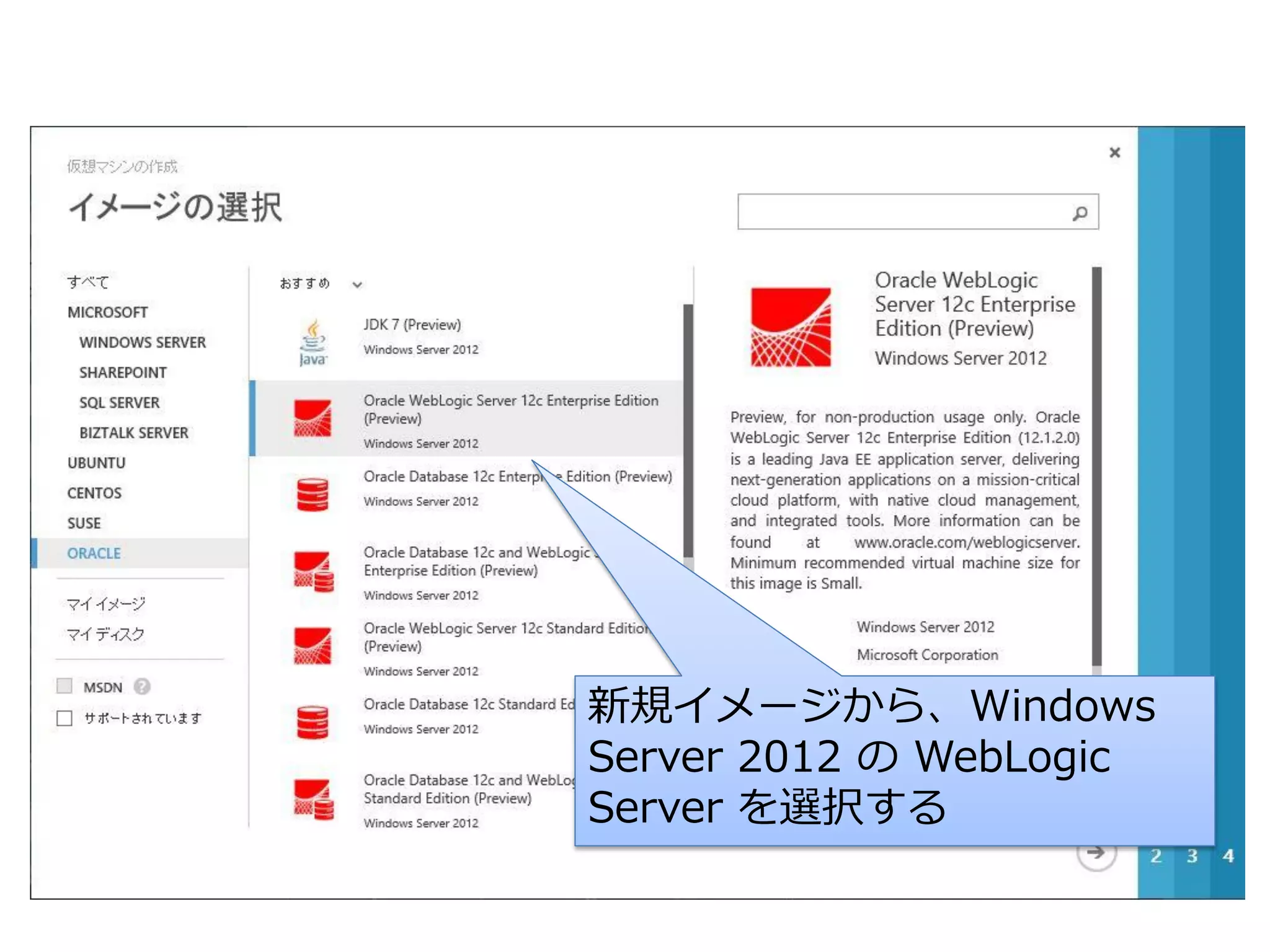
4.
新規イメージから、Windows Server 2012 の
WebLogic Server を選択する
5.
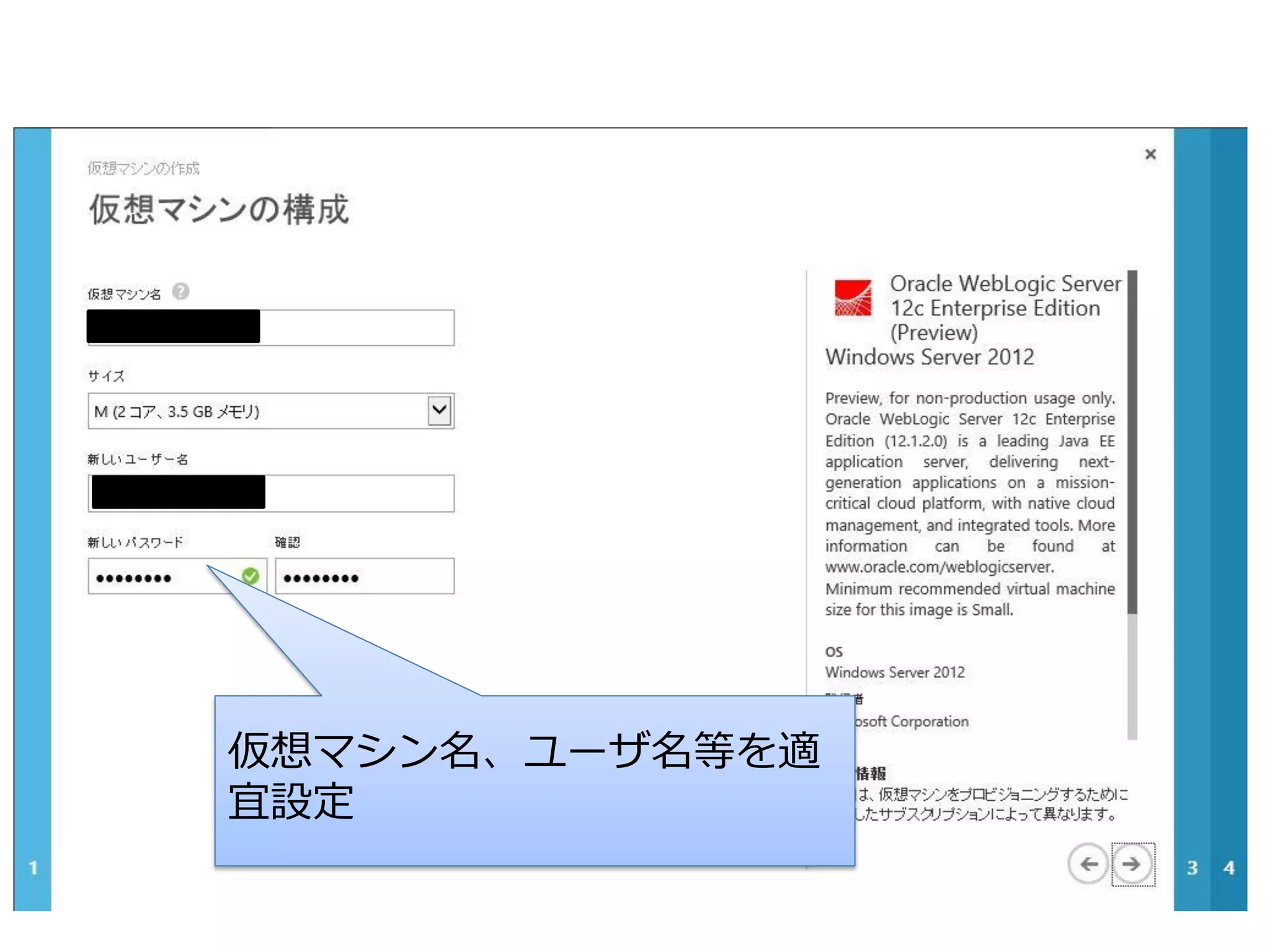
仮想マシン名、ユーザ名等を適 宜設定
6.
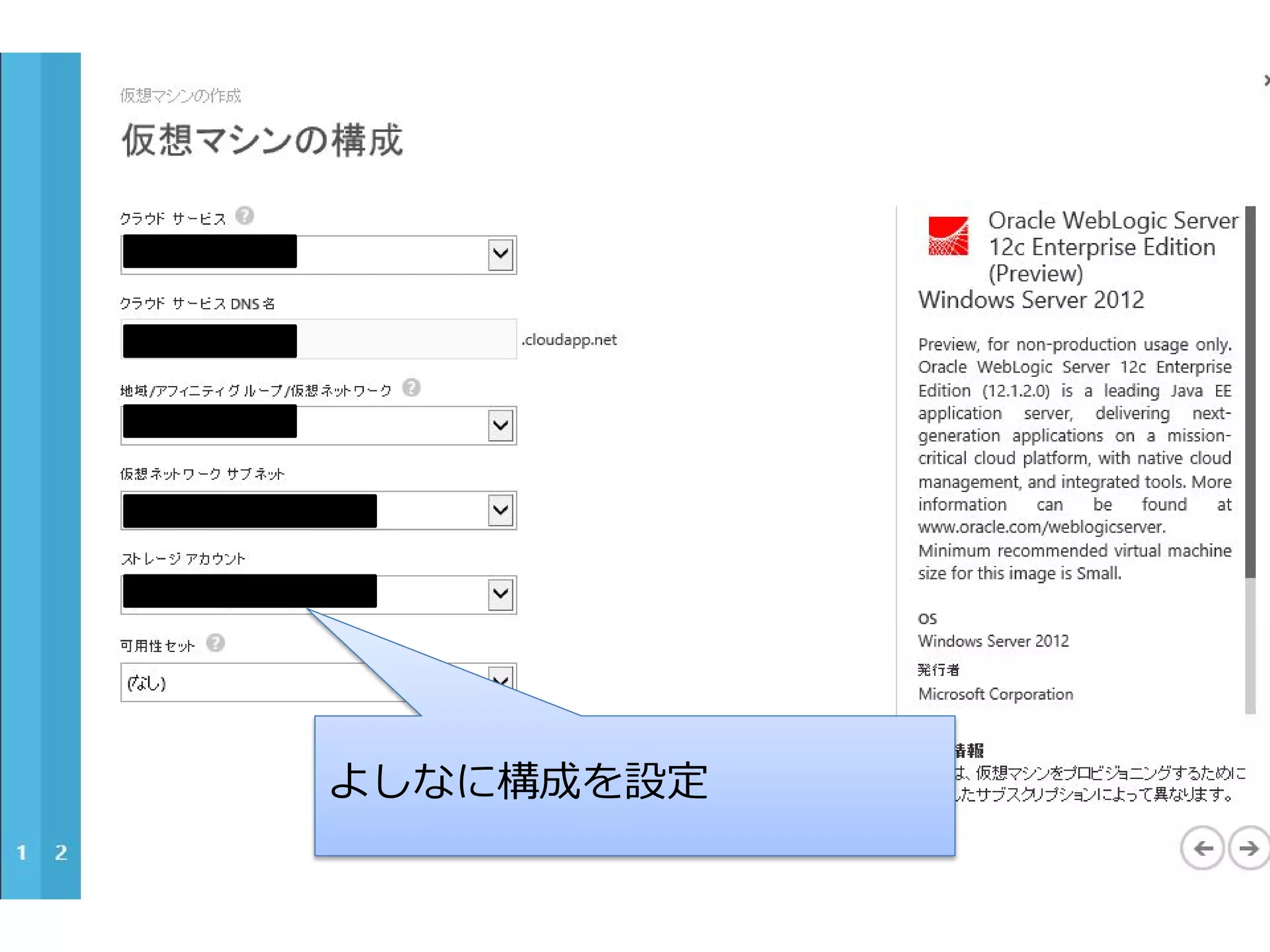
よしなに構成を設定
7.
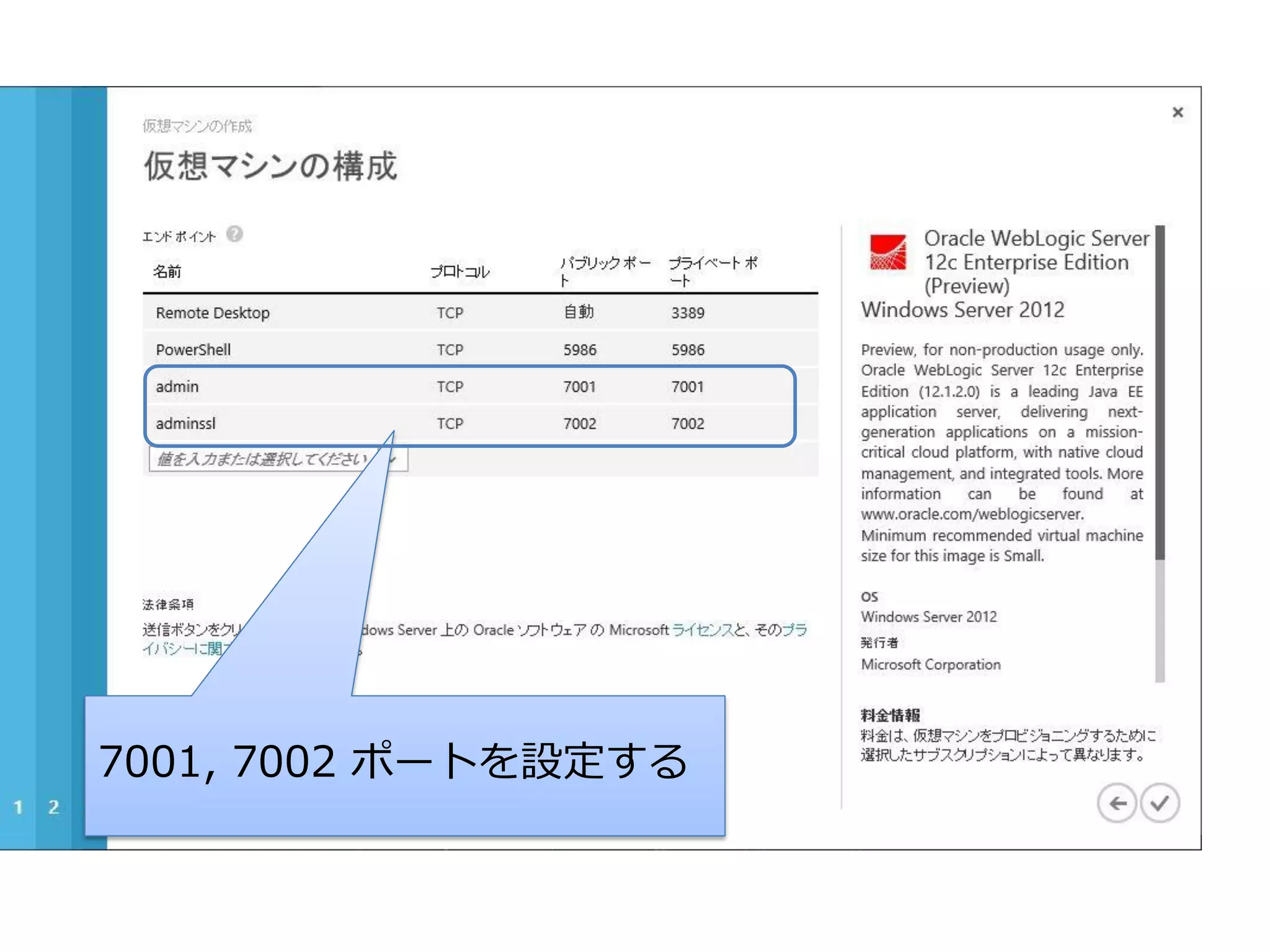
7001, 7002 ポートを設定する
8.
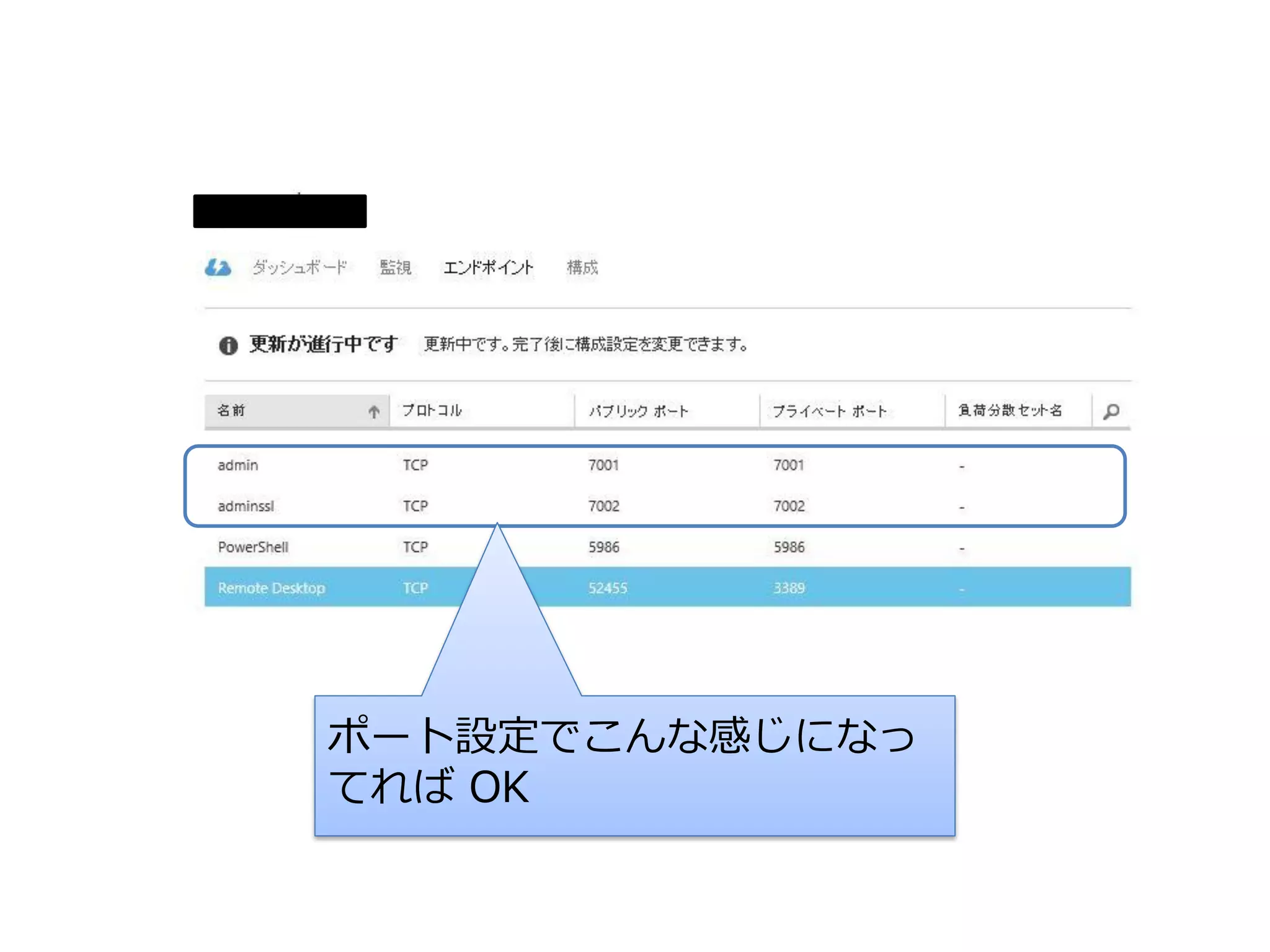
ポート設定でこんな感じになっ てれば OK
9.
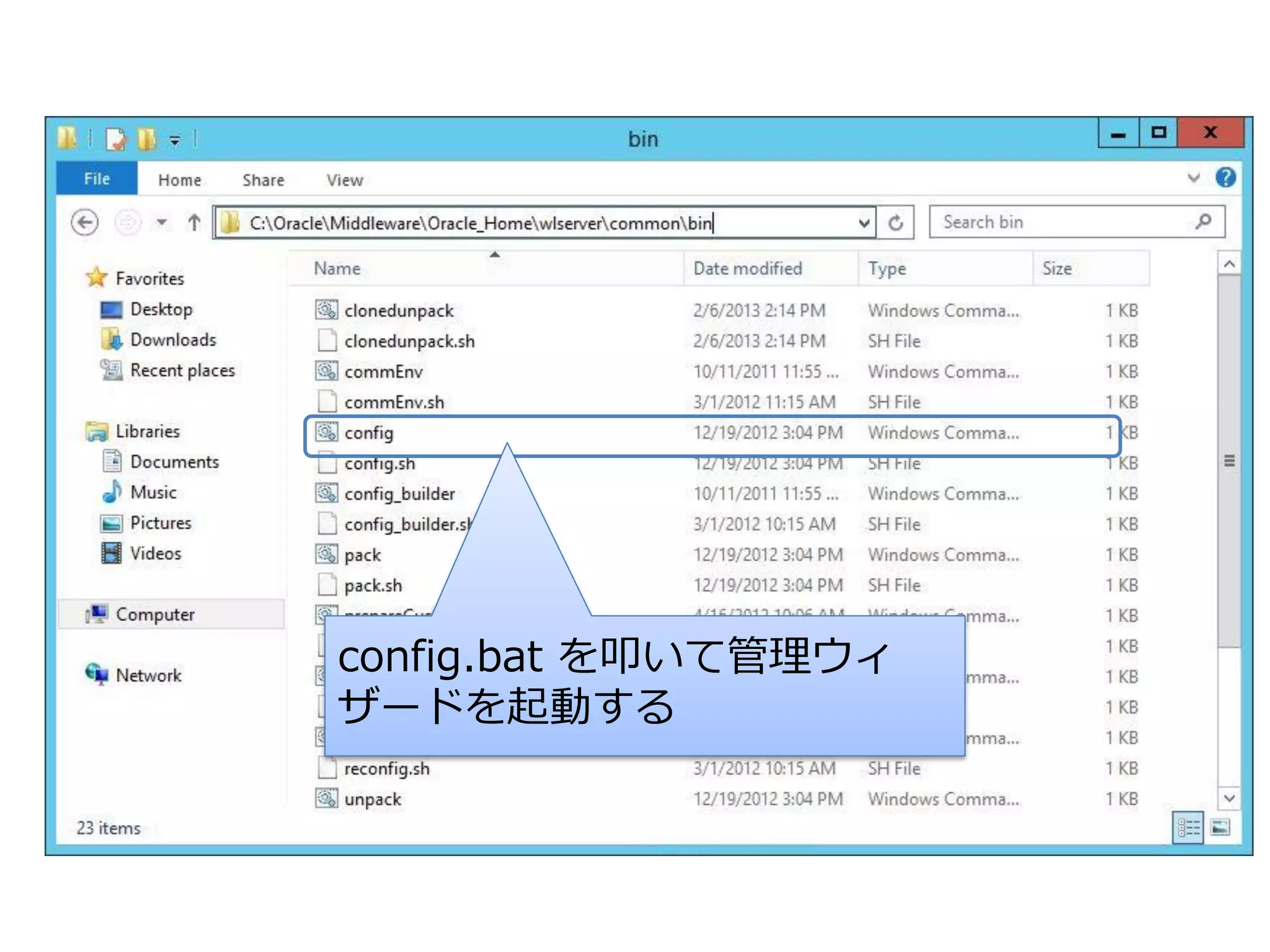
config.bat を叩いて管理ウィ ザードを起動する
10.
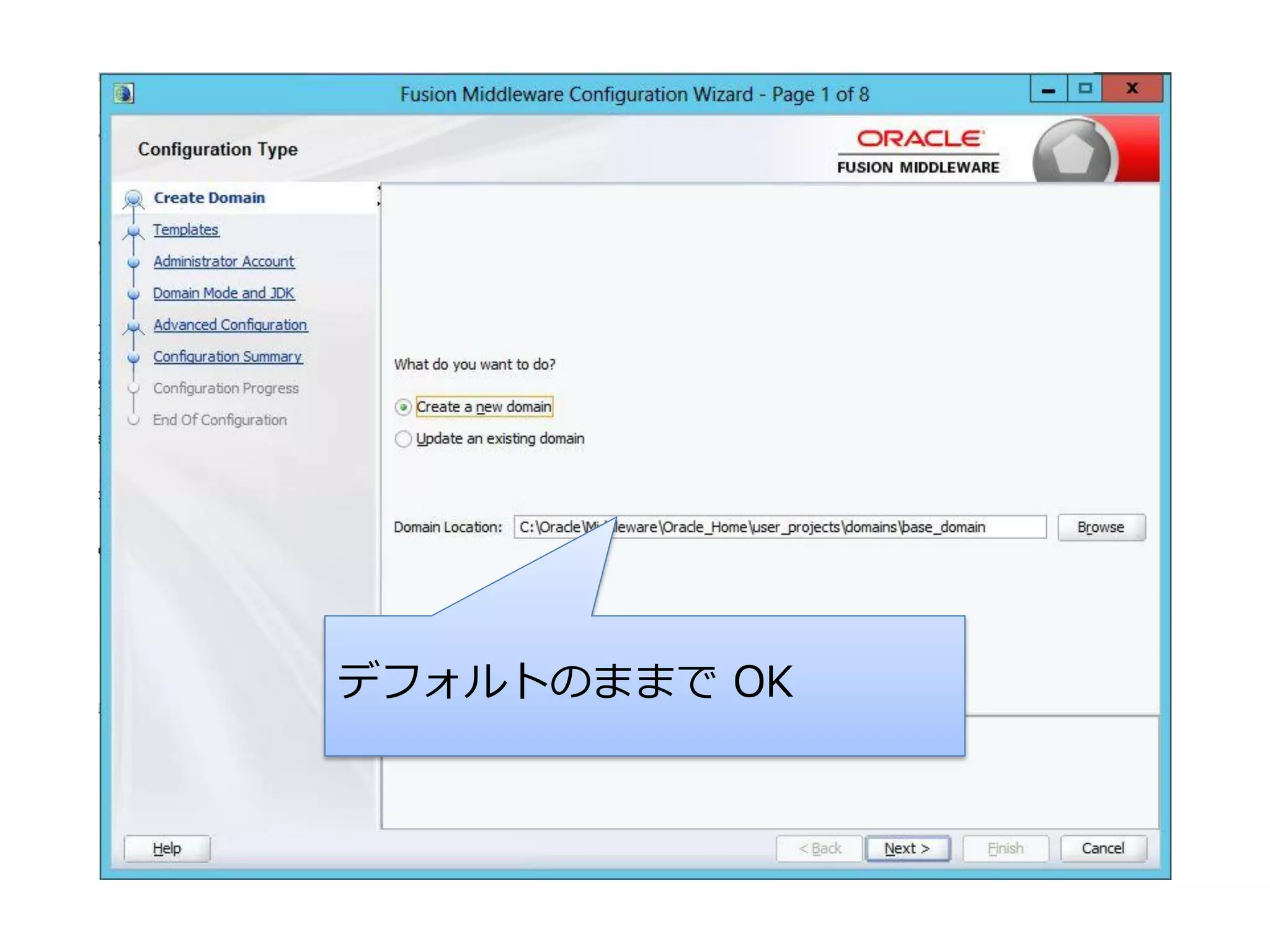
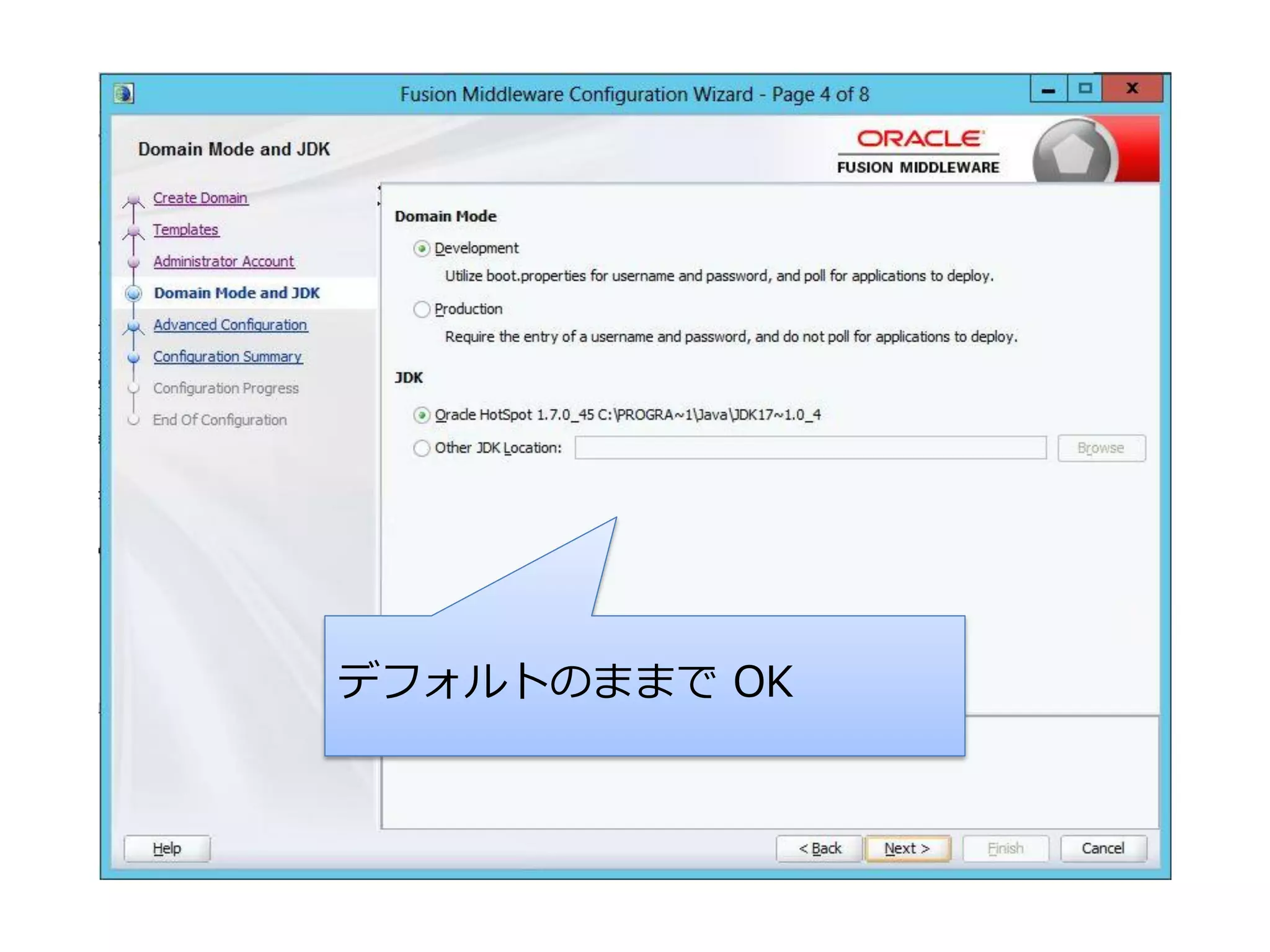
デフォルトのままで OK
11.
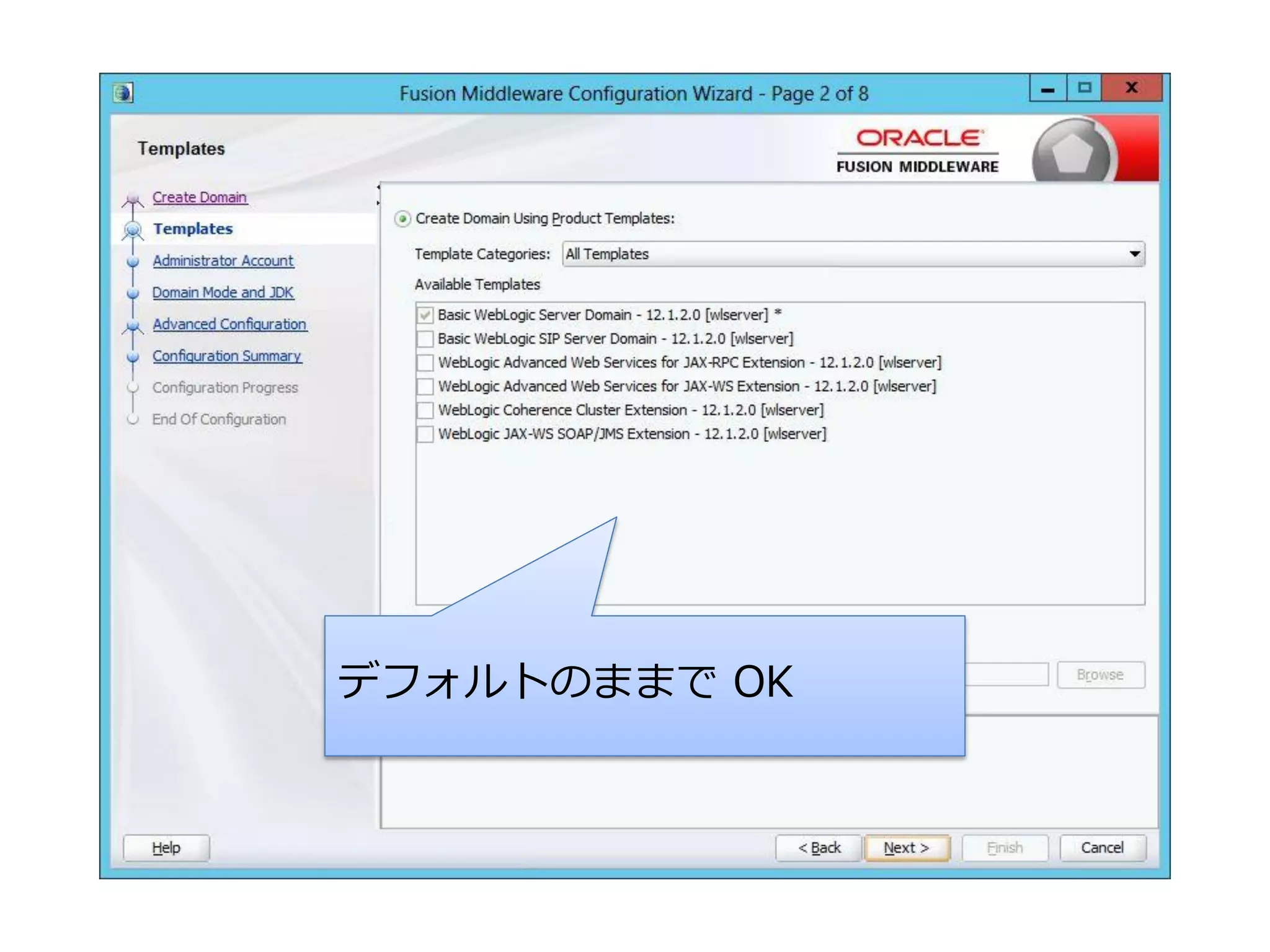
デフォルトのままで OK
12.
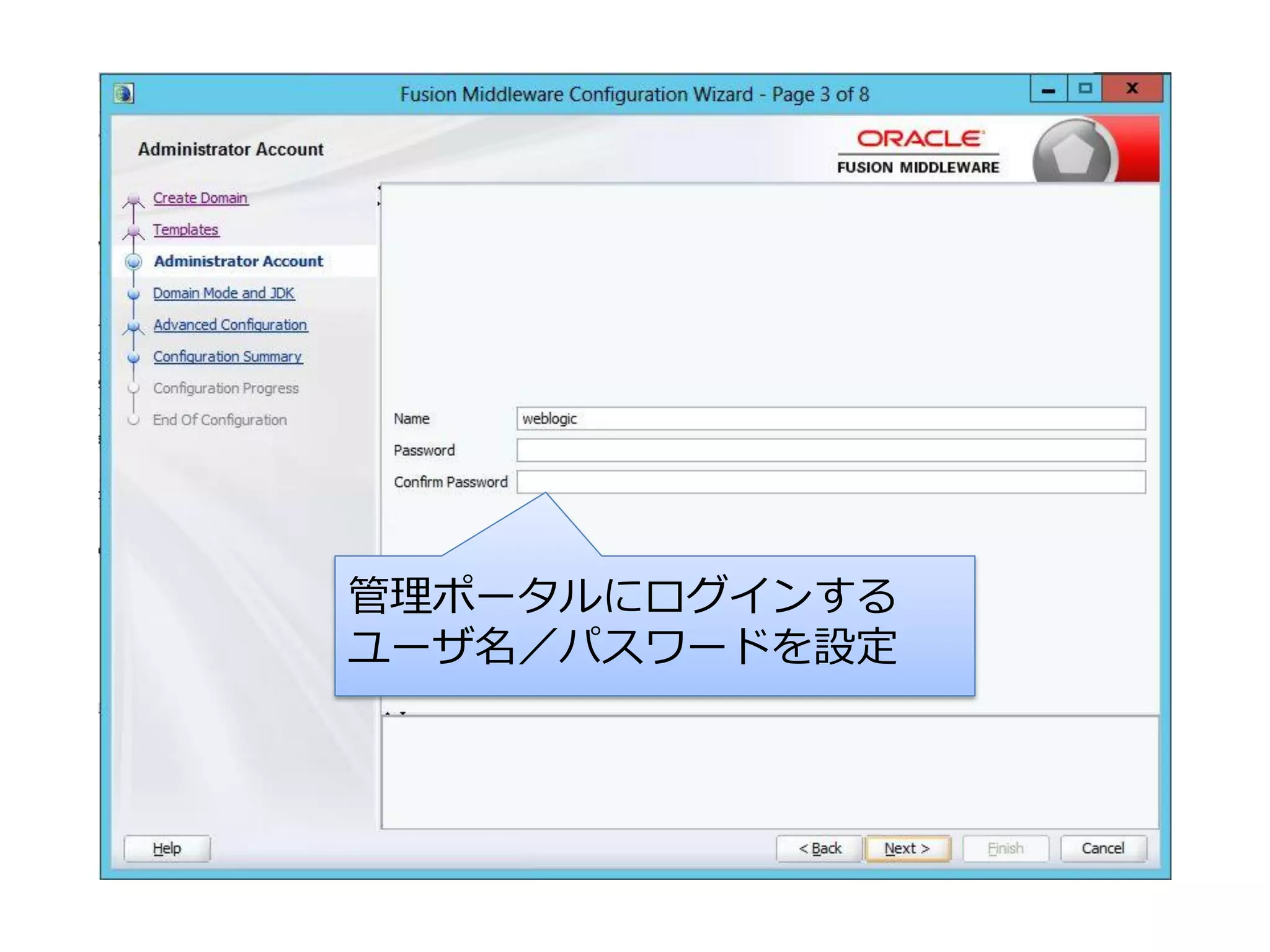
管理ポータルにログインする ユーザ名/パスワードを設定
13.
デフォルトのままで OK
14.
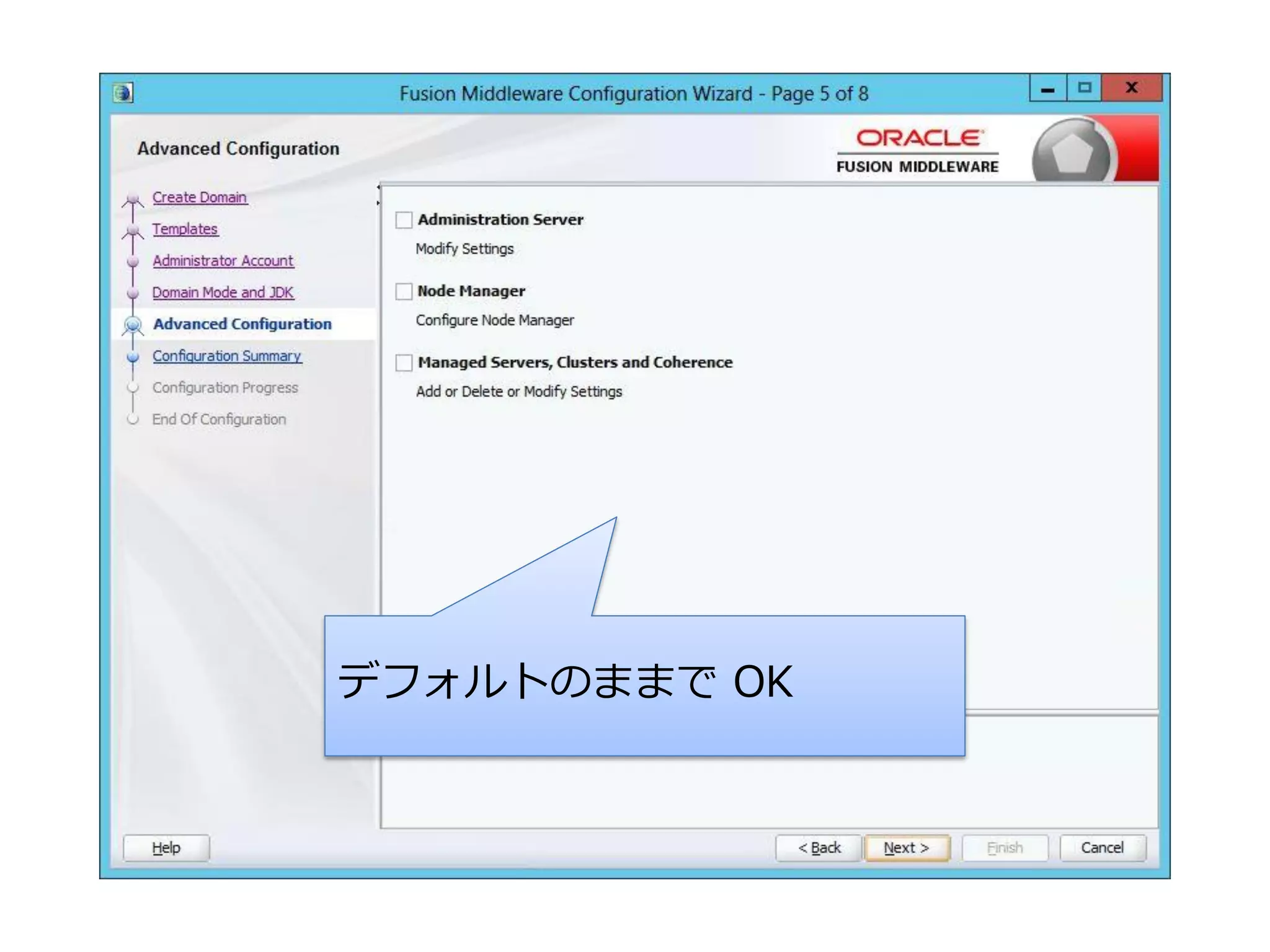
デフォルトのままで OK
15.
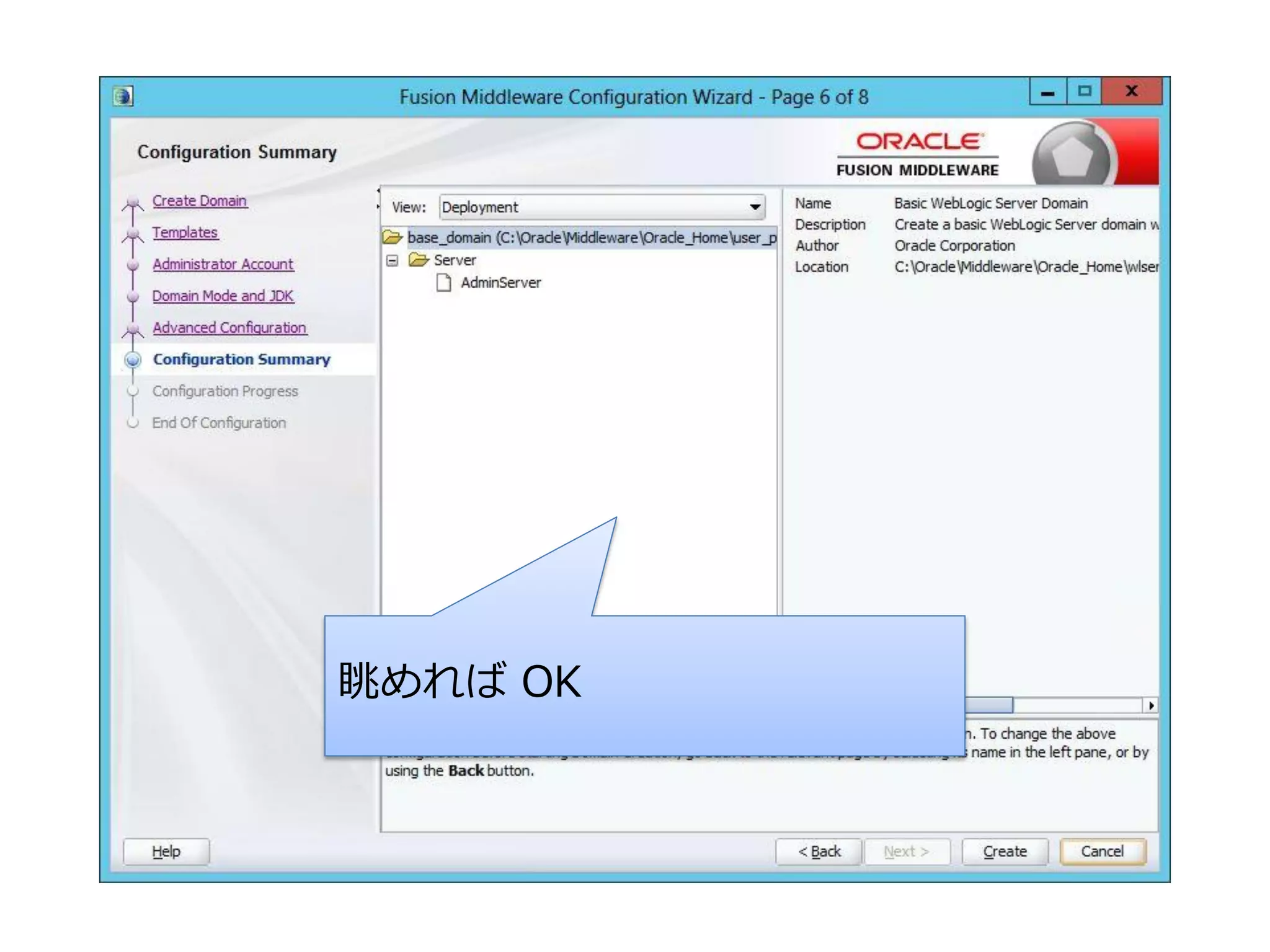
眺めれば OK
16.
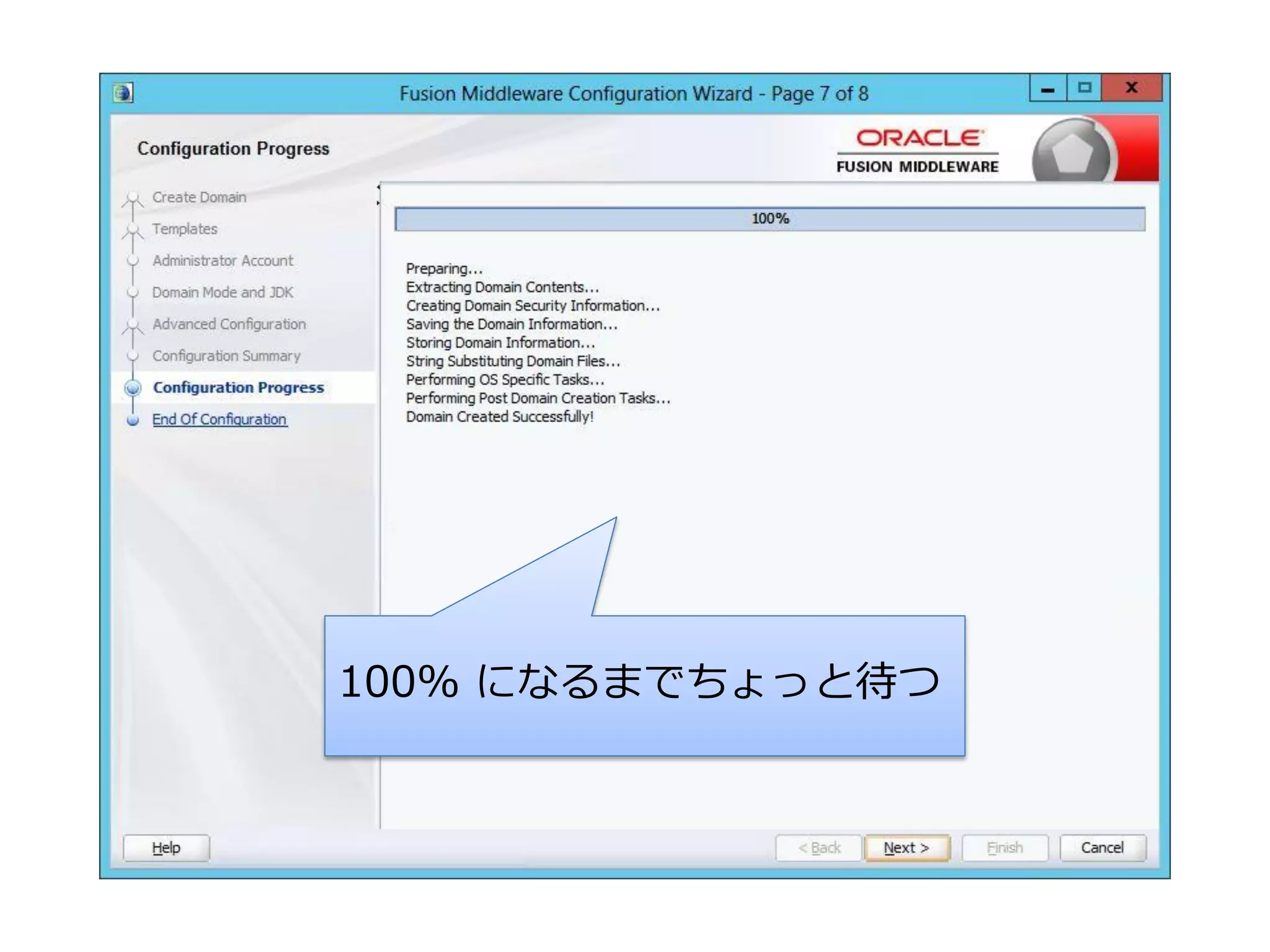
100% になるまでちょっと待つ
17.
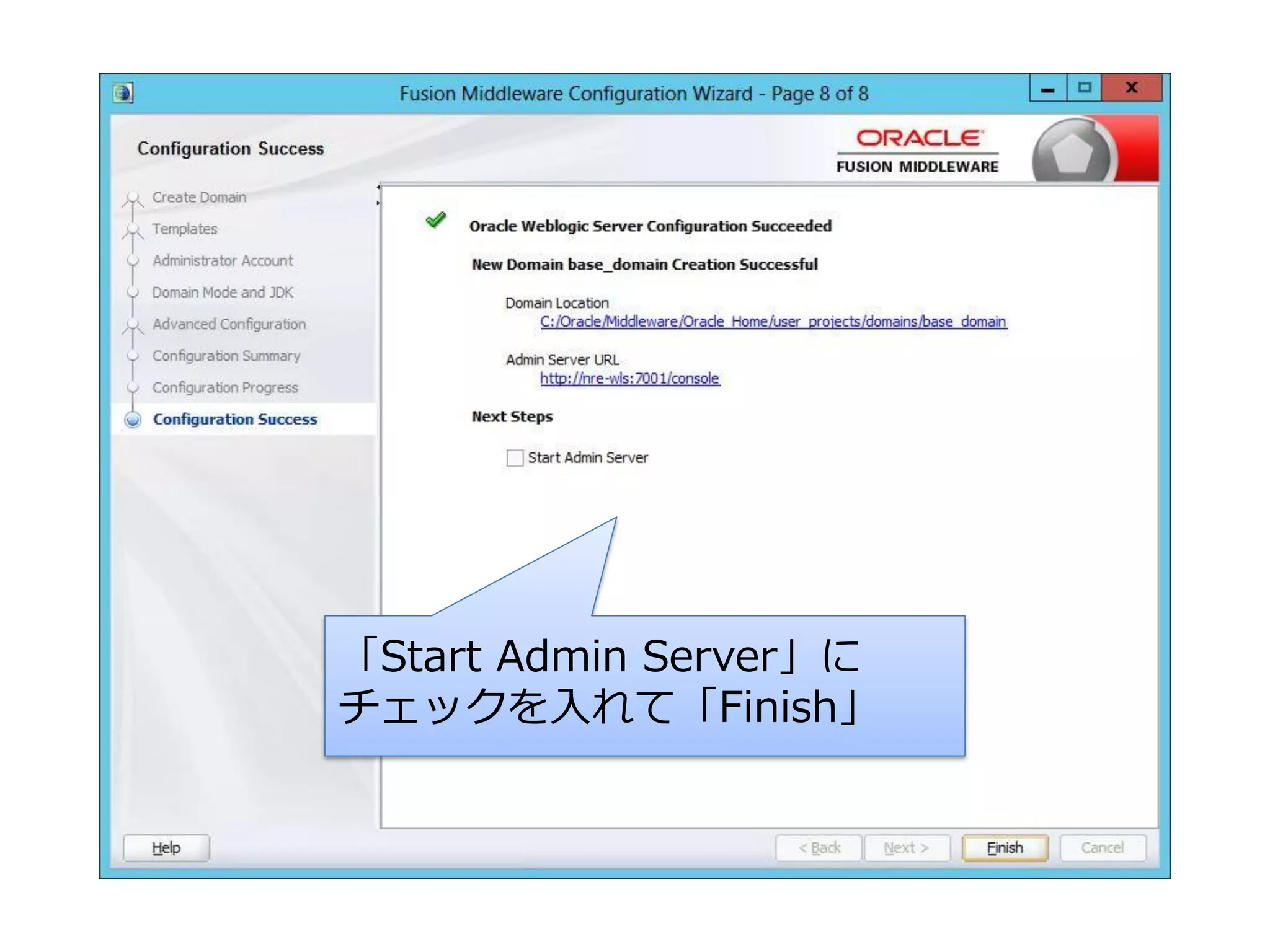
「Start Admin Server」に チェックを入れて「Finish」
18.
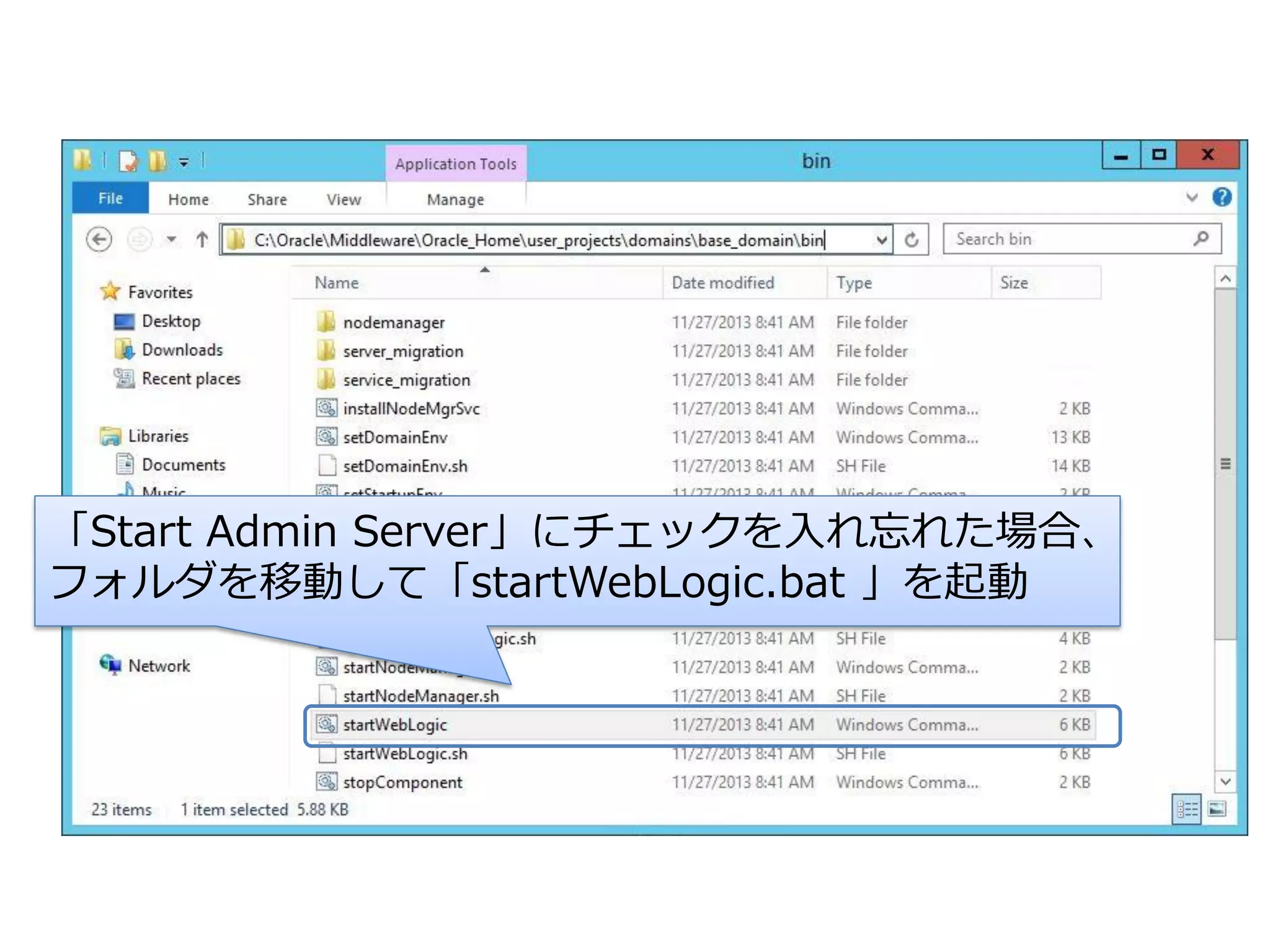
「Start Admin Server」にチェックを入れ忘れた場合、 フォルダを移動して「startWebLogic.bat
」を起動
19.
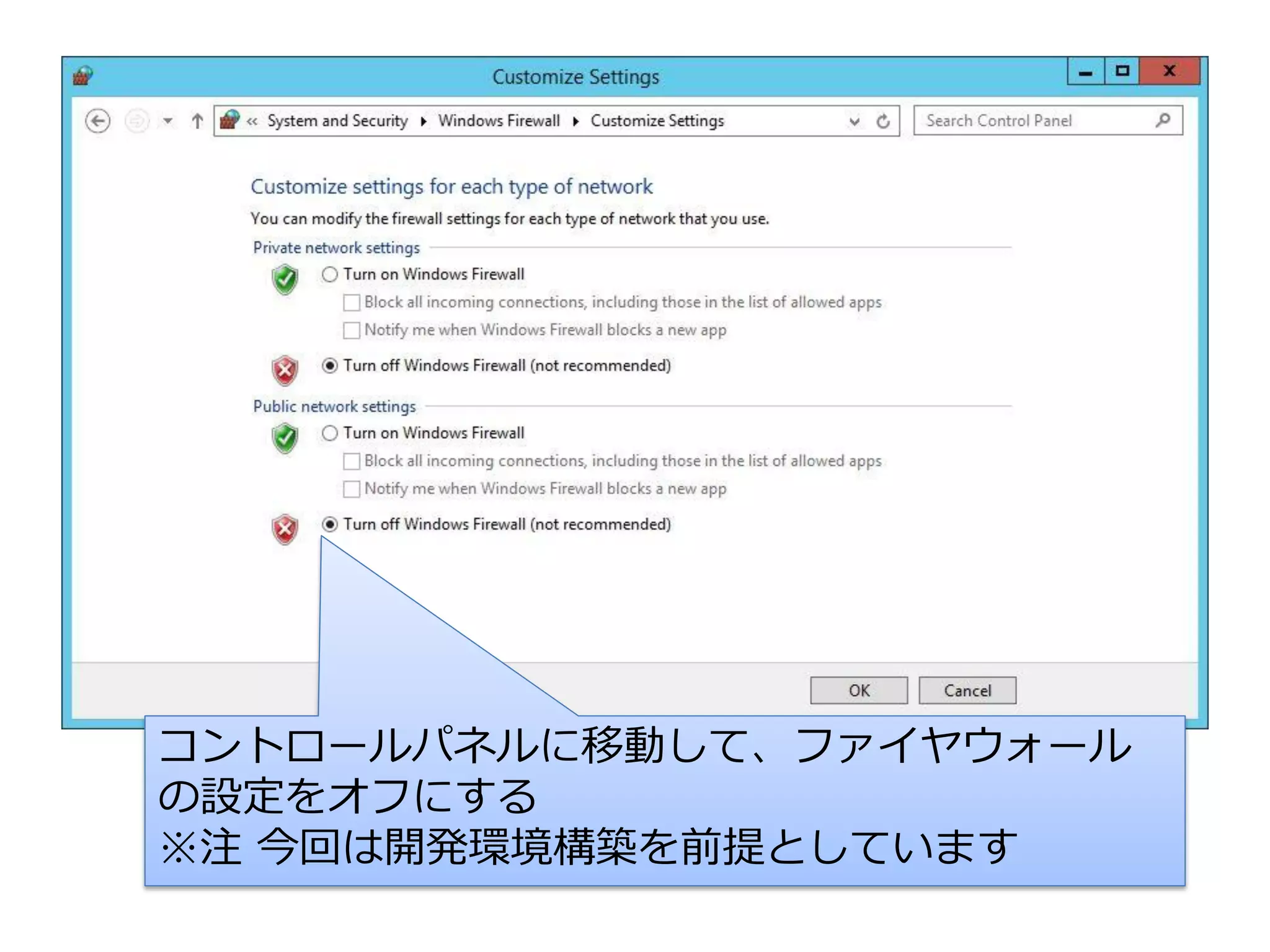
コントロールパネルに移動して、ファイヤウォール の設定をオフにする ※注 今回は開発環境構築を前提としています
20.
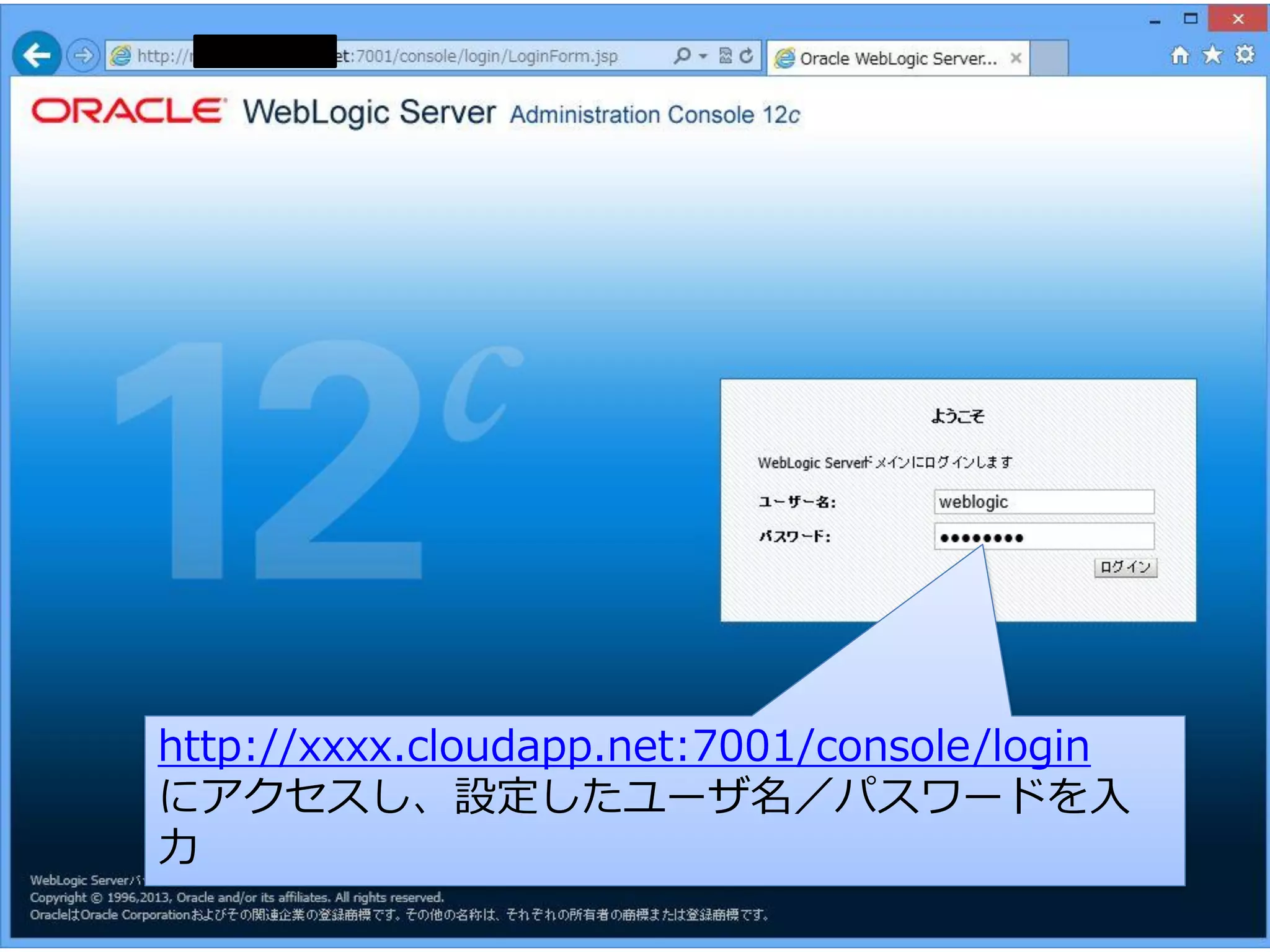
http://xxxx.cloudapp.net:7001/console/login にアクセスし、設定したユーザ名/パスワードを入 力
21.
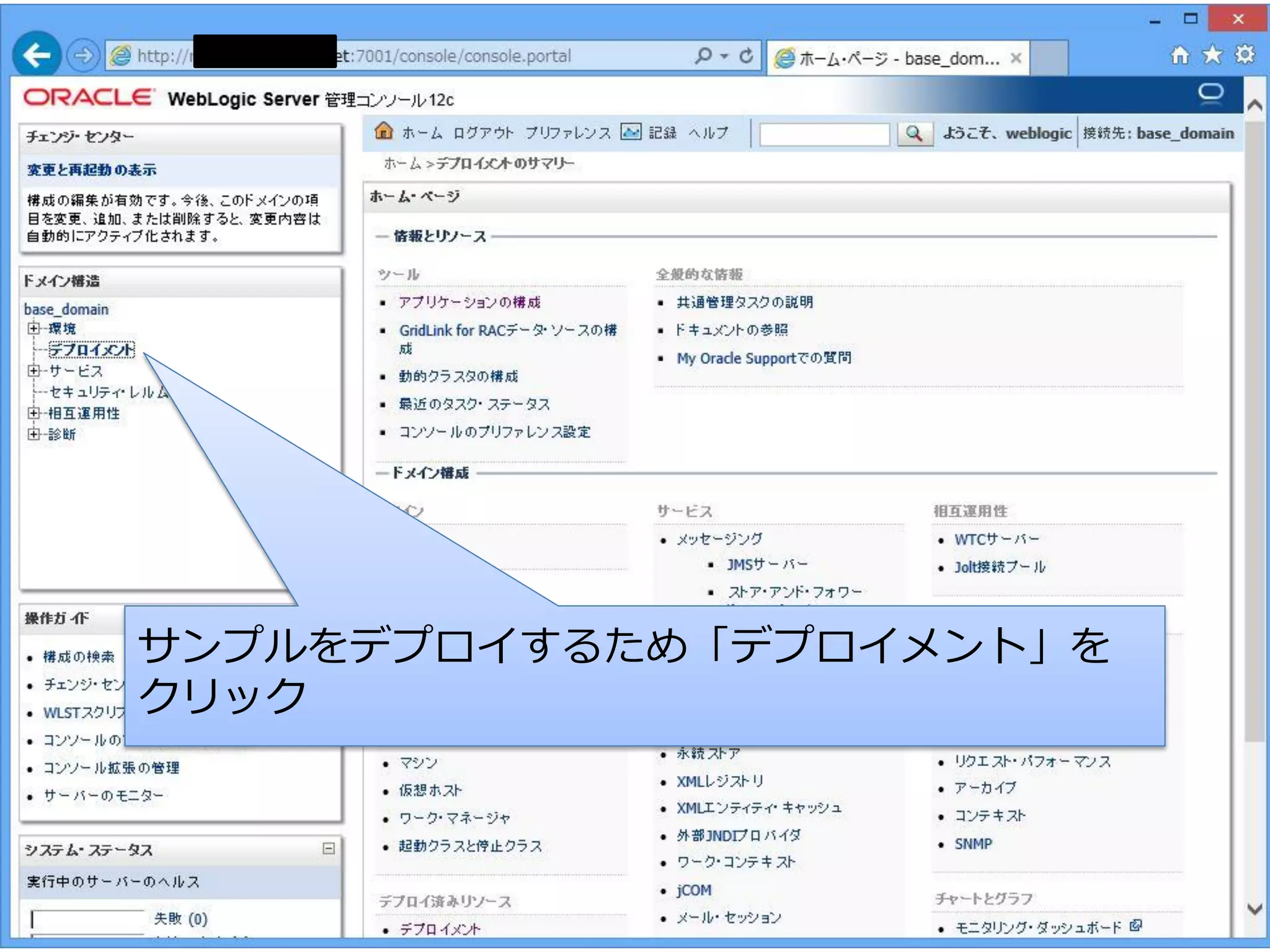
サンプルをデプロイするため「デプロイメント」を クリック
22.
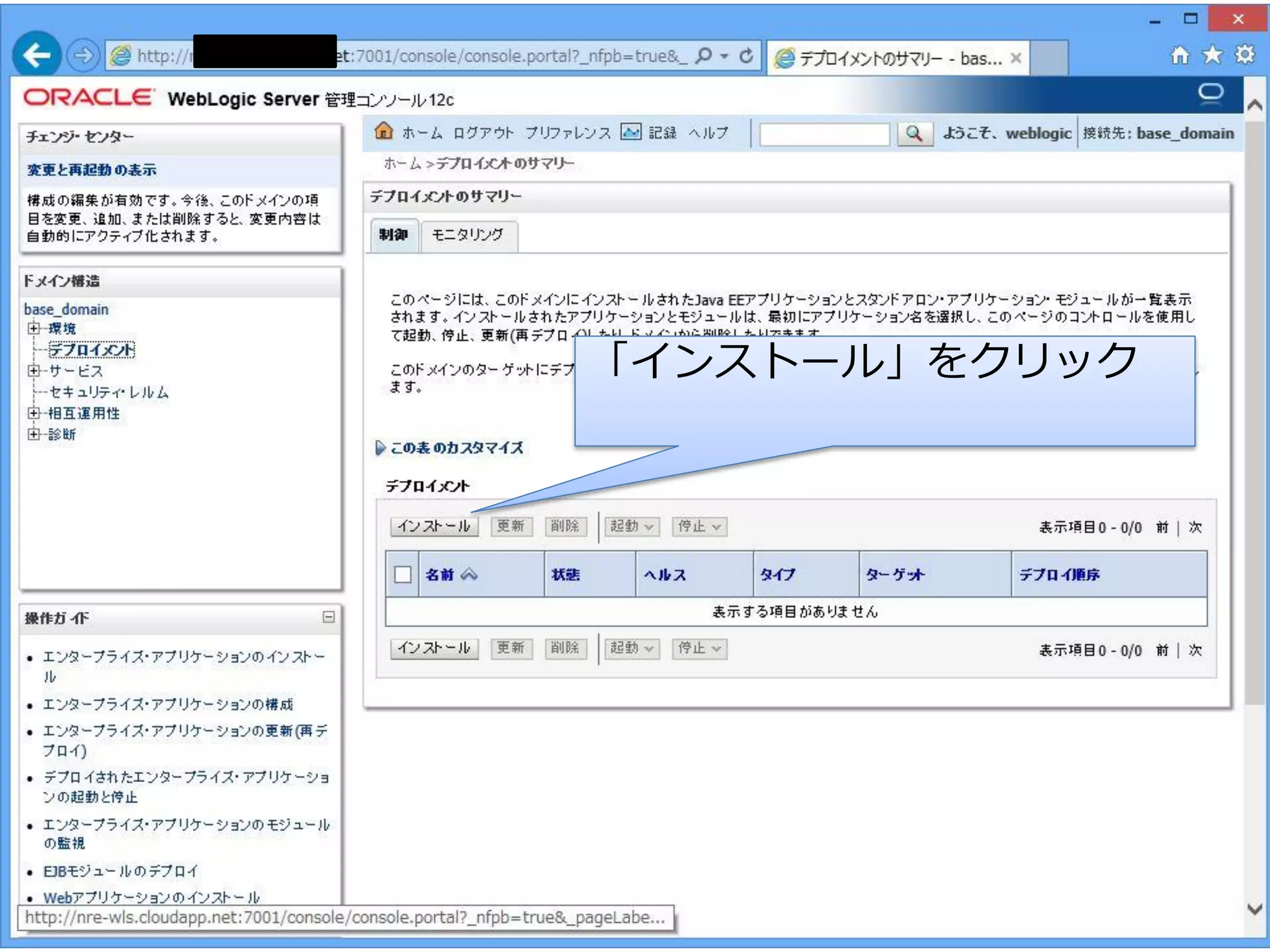
「インストール」をクリック
23.
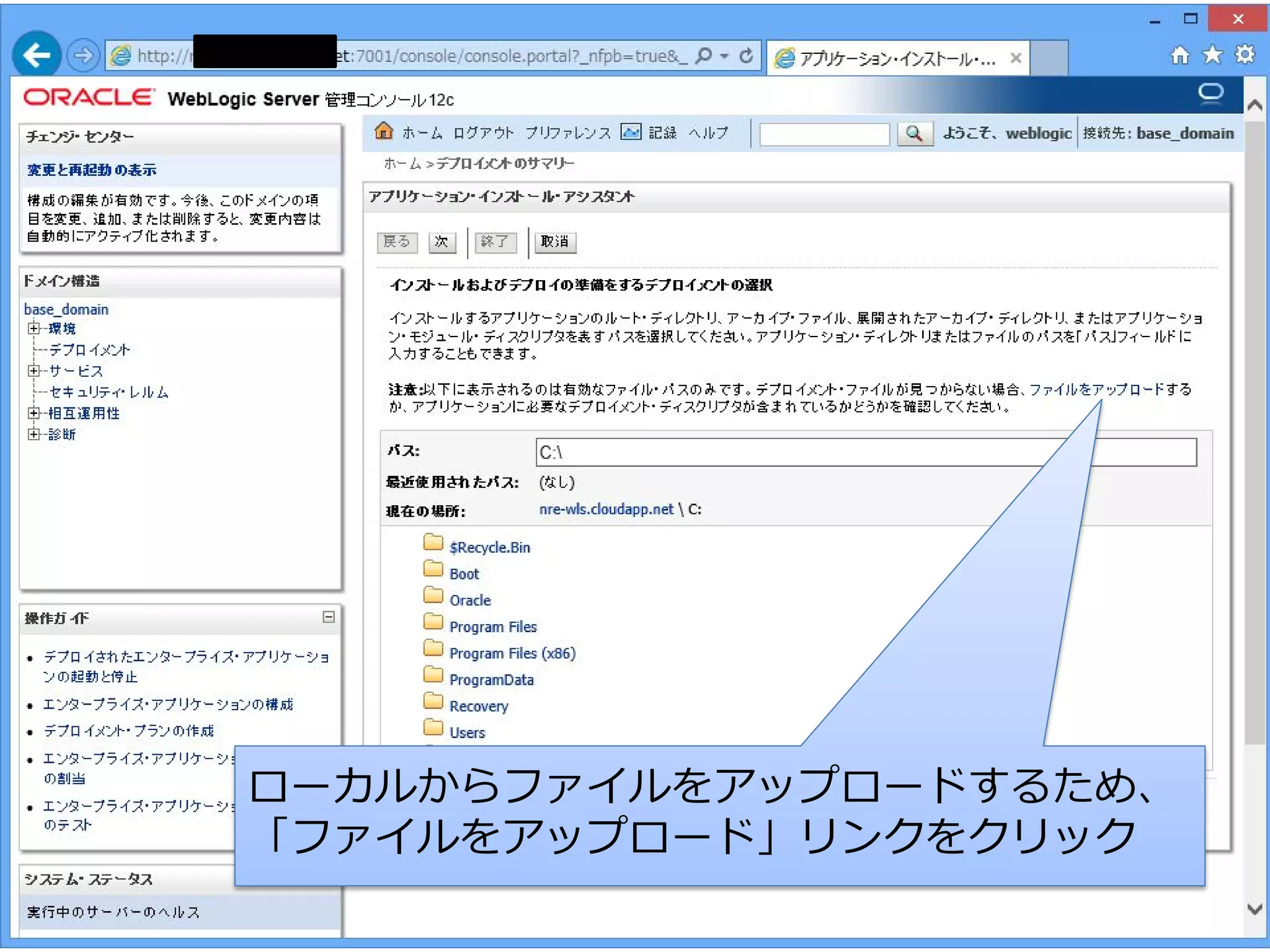
ローカルからファイルをアップロードするため、 「ファイルをアップロード」リンクをクリック
24.
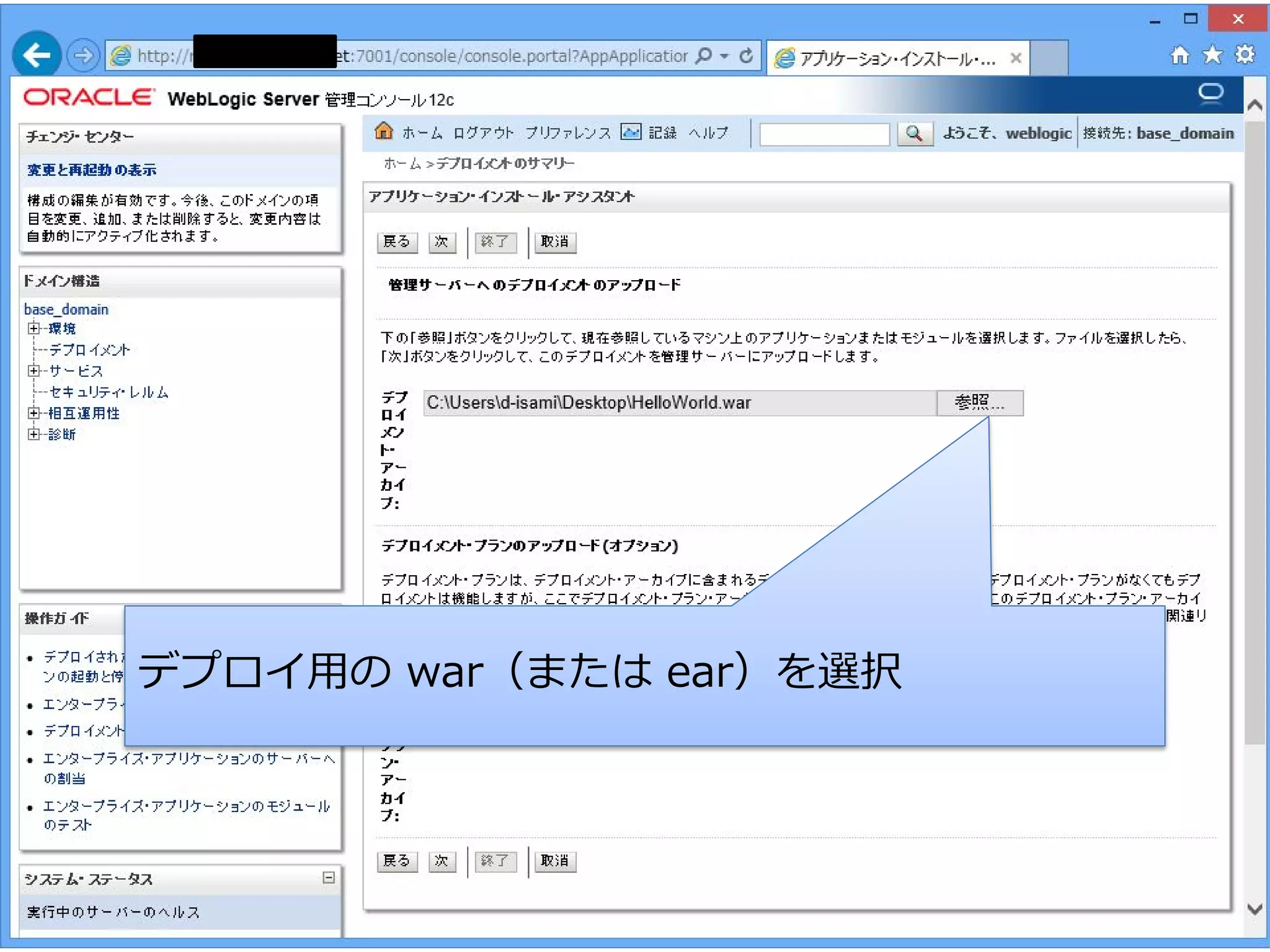
デプロイ用の war(または ear)を選択
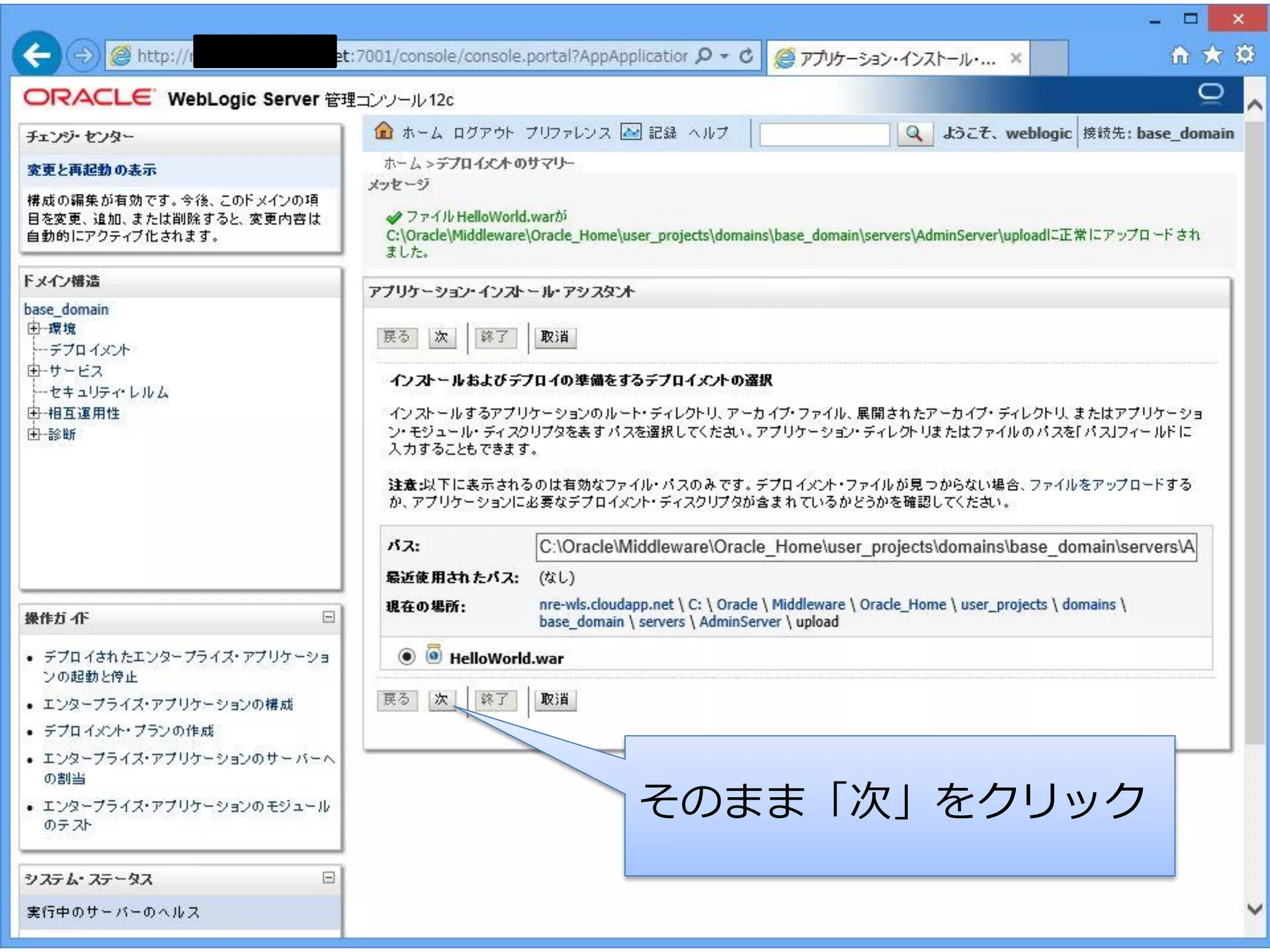
25.
そのまま「次」をクリック
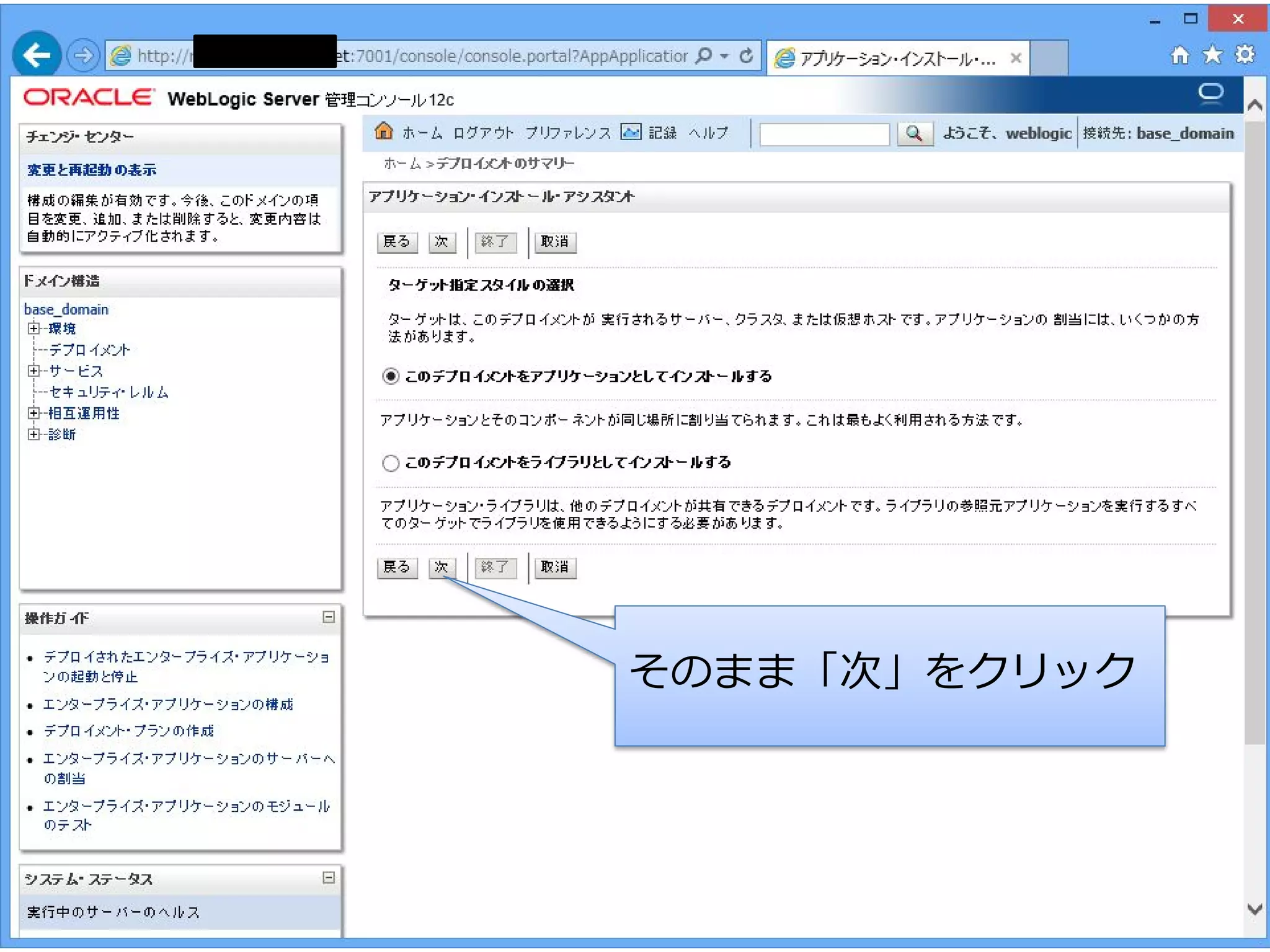
26.
そのまま「次」をクリック
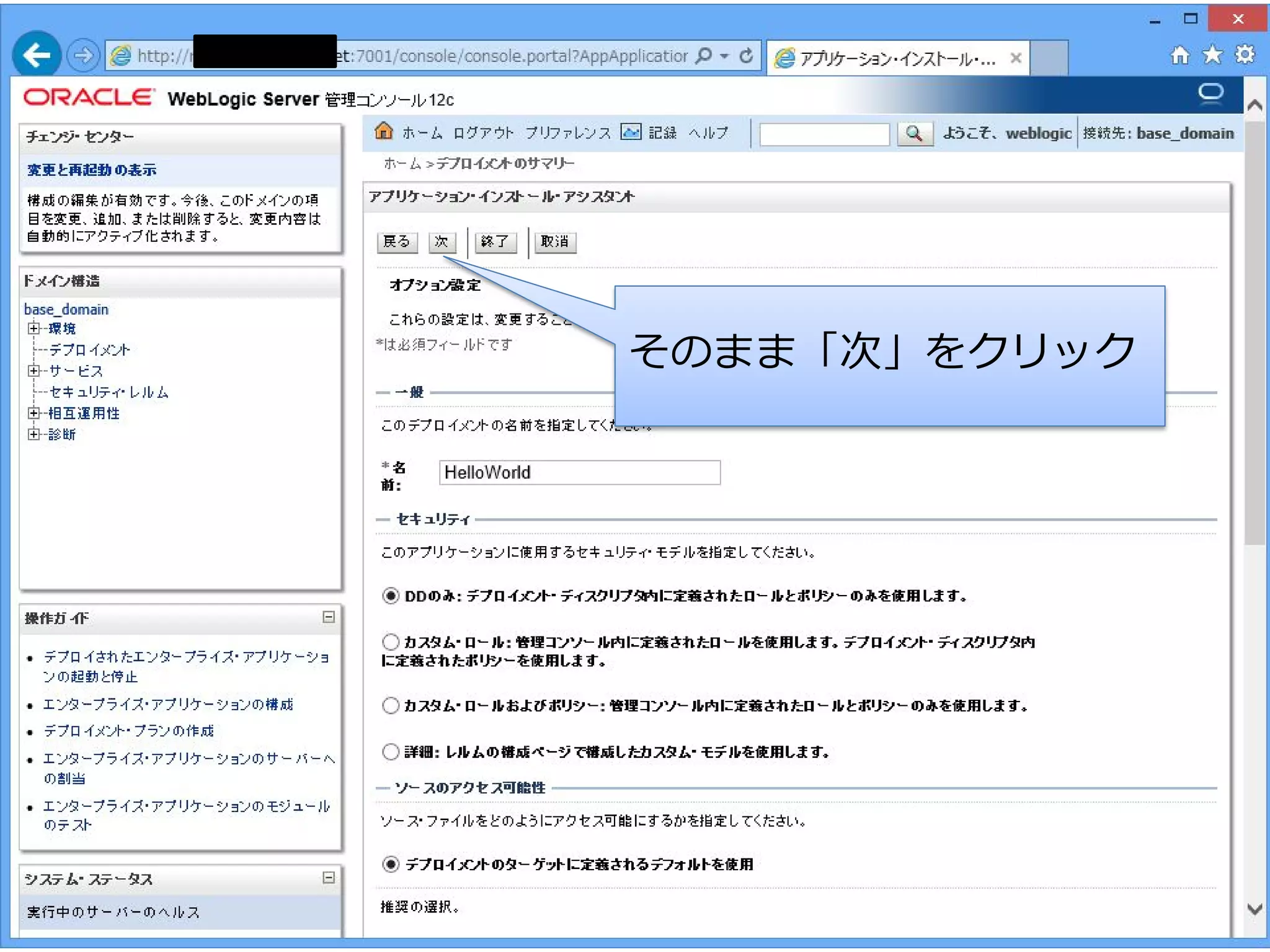
27.
そのまま「次」をクリック
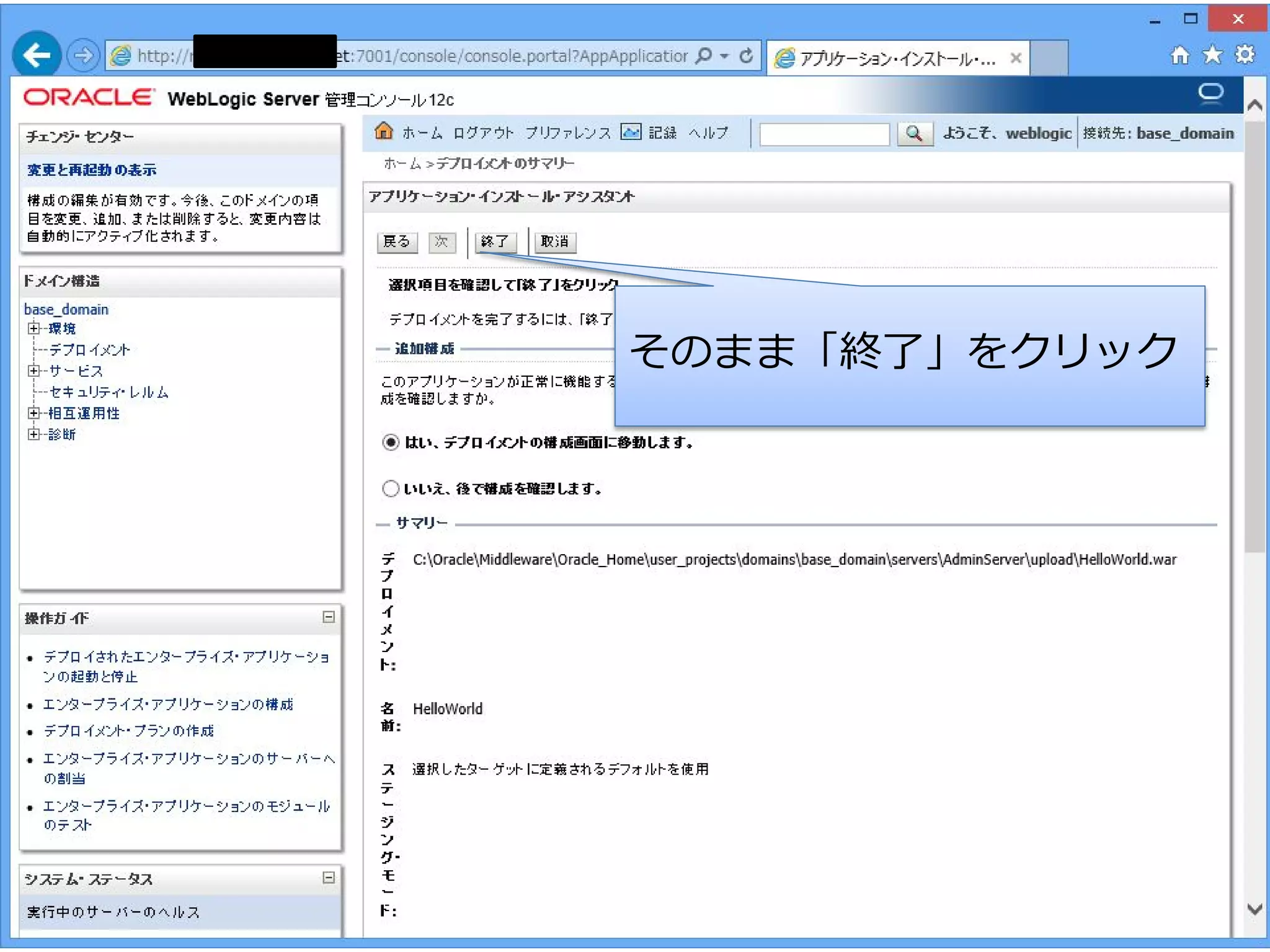
28.
そのまま「終了」をクリック
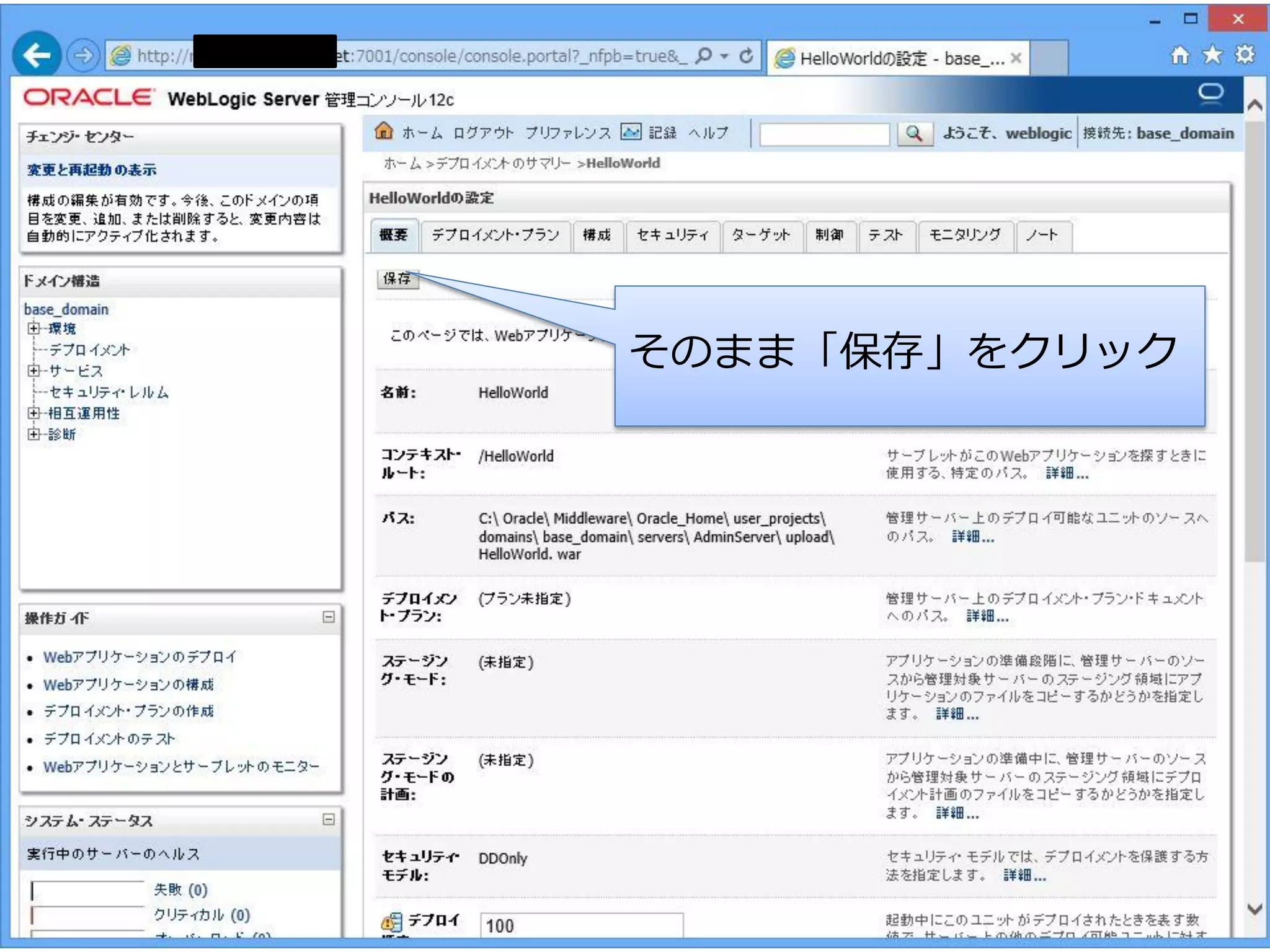
29.
そのまま「保存」をクリック
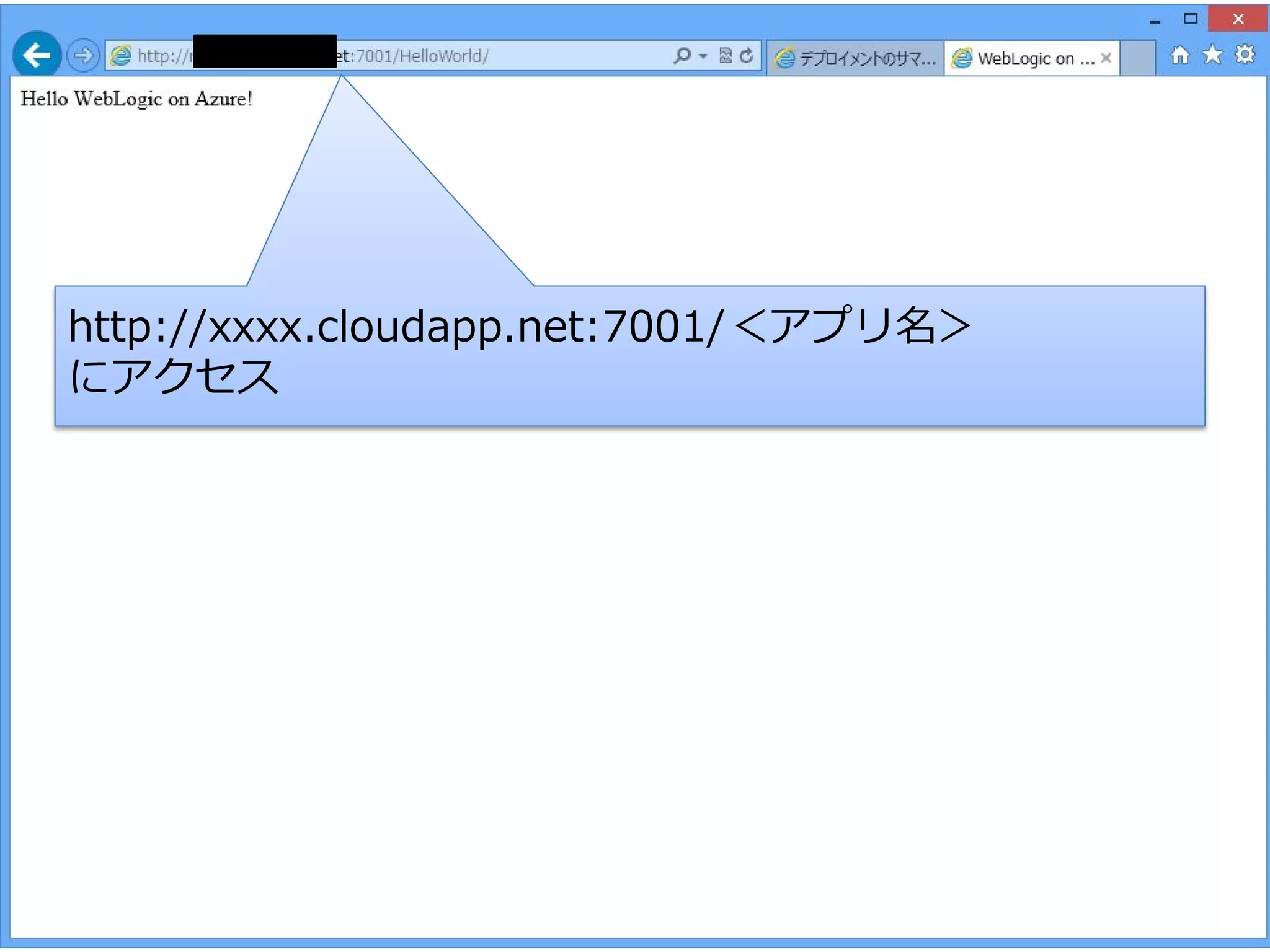
30.
http://xxxx.cloudapp.net:7001/<アプリ名> にアクセス
Download