Download free for 30 days
Sign in
Upload
Language (EN)
Support
Business
Mobile
Social Media
Marketing
Technology
Art & Photos
Career
Design
Education
Presentations & Public Speaking
Government & Nonprofit
Healthcare
Internet
Law
Leadership & Management
Automotive
Engineering
Software
Recruiting & HR
Retail
Sales
Services
Science
Small Business & Entrepreneurship
Food
Environment
Economy & Finance
Data & Analytics
Investor Relations
Sports
Spiritual
News & Politics
Travel
Self Improvement
Real Estate
Entertainment & Humor
Health & Medicine
Devices & Hardware
Lifestyle
Change Language
Language
English
Español
Português
Français
Deutsche
Cancel
Save
Submit search
EN
Uploaded by
S-ruthai
445 views
2013 bookexpert
Read more
0
Save
Share
Embed
Embed presentation
Download
Download to read offline
1
/ 5
2
/ 5
3
/ 5
4
/ 5
5
/ 5
More Related Content
PDF
ใบความรู้ที่ 3
by
Wipaporn Chuachun
PDF
โครงงานประเภทการทดลองทฤษฎี6
by
Aungkana Na Na
PDF
03
by
alachiscake
PDF
ใบงานที่ 13
by
Thanyalux Kanthong
PDF
ใบงานที่ 13
by
pattarawee
PDF
Green and blue illustrative technology sales presentation
by
ChanChann1
PDF
Six[1]
by
Piangfah Kasemsook
PDF
Test
by
Manhacker Manhacker
ใบความรู้ที่ 3
by
Wipaporn Chuachun
โครงงานประเภทการทดลองทฤษฎี6
by
Aungkana Na Na
03
by
alachiscake
ใบงานที่ 13
by
Thanyalux Kanthong
ใบงานที่ 13
by
pattarawee
Green and blue illustrative technology sales presentation
by
ChanChann1
Six[1]
by
Piangfah Kasemsook
Test
by
Manhacker Manhacker
Viewers also liked
PPTX
A galinha ruiva
by
crepaldiroseli
PPTX
Les muses gregues
by
98clarahidalgo
PDF
Informe de gestión 2012 y lineas de acción 2013
by
Ernesto Fernández
PPTX
Thuyet trinh tthcm chinh thuc
by
Tran Giau
PPTX
Unique google doodle
by
aniel jain
DOC
101212 retiro adviento
by
Comunidad de los Siervos de Jesús
DOCX
Estructura familia Santiago Diaz
by
Brakdeli Diaz
PPTX
SecondNug Robotics, Kinect y un par de demos más
by
Bruno Capuano
PPS
Navidad 2012
by
lauravieira
PPTX
Praca z akapitem
by
Radek Oryszczyszyn
PPTX
Petróleo
by
Gabriel Martinelli
PDF
Img 0015
by
Génesis Suasnavas
PDF
Wilding
by
Andrew Wilding
PPTX
Bl
by
Hai Au Nguyen
PPT
Presentac..
by
Productiva
PDF
G9 2 bim_2014_aluno
by
jenysouza
PPTX
Ebola - Contextualização
by
Gabriel Martinelli
ODP
Aire
by
Javier Bernal
PDF
ประวัติส่วนตัว
by
KruaonPW
DOCX
Indah cover
by
Operator Warnet Vast Raha
A galinha ruiva
by
crepaldiroseli
Les muses gregues
by
98clarahidalgo
Informe de gestión 2012 y lineas de acción 2013
by
Ernesto Fernández
Thuyet trinh tthcm chinh thuc
by
Tran Giau
Unique google doodle
by
aniel jain
101212 retiro adviento
by
Comunidad de los Siervos de Jesús
Estructura familia Santiago Diaz
by
Brakdeli Diaz
SecondNug Robotics, Kinect y un par de demos más
by
Bruno Capuano
Navidad 2012
by
lauravieira
Praca z akapitem
by
Radek Oryszczyszyn
Petróleo
by
Gabriel Martinelli
Img 0015
by
Génesis Suasnavas
Wilding
by
Andrew Wilding
Bl
by
Hai Au Nguyen
Presentac..
by
Productiva
G9 2 bim_2014_aluno
by
jenysouza
Ebola - Contextualização
by
Gabriel Martinelli
Aire
by
Javier Bernal
ประวัติส่วนตัว
by
KruaonPW
Indah cover
by
Operator Warnet Vast Raha
Similar to 2013 bookexpert
PDF
user manual Book drive capture program
by
S-ruthai
PDF
20131021 book drive
by
Biiw Suwannatrai
DOCX
5.เครื่องสแกนเนอร์ และเครื่องมัลติฟังก์ชั่น
by
Areeya Phukhunsung
DOCX
5.เครื่องสแกนเนอร์ และเครื่องมัลติฟังก์ชั่น
by
Areeya Phukhunsung
PDF
20131018 book expert
by
Biiw Suwannatrai
PDF
20131018 book expert
by
Biiw Suwannatrai
PDF
การใช้งานโปรแกรม Book expert
by
Rattapong Khanmolee
PDF
20121203-bookexpert
by
So Pias
DOCX
Book2net kiosk production
by
Gass Guf
PDF
ขั้นตอนการใช้งานโปรแกรม BookExpert
by
MoSs Supranut
DOCX
ขั้นตอนการใช้งานโปรแกรม BookExpert
by
MoSs Supranut
PDF
Ebook
by
kroomaimai
PDF
Computer1
by
Praphaphun Kaewmuan
PDF
Lesson 1
by
Praphaphun Kaewmuan
DOCX
สแกนเนอร์ที่เหมาะกับOa
by
Ghost-king Gosleeping
PDF
20170213 digital-archives
by
Boonlert Aroonpiboon
PDF
Scaner
by
sarida ruangthai
PPTX
อุปกรณ์เชื่อมต่อคอมพิวเตอร์
by
Best12713
PDF
Image Digitization with Scanning Technology
by
Rachabodin Suwannakanthi
PDF
อุปกรณ์เชื่อมต่อคอมพิวเตอร์
by
ptwnice01
user manual Book drive capture program
by
S-ruthai
20131021 book drive
by
Biiw Suwannatrai
5.เครื่องสแกนเนอร์ และเครื่องมัลติฟังก์ชั่น
by
Areeya Phukhunsung
5.เครื่องสแกนเนอร์ และเครื่องมัลติฟังก์ชั่น
by
Areeya Phukhunsung
20131018 book expert
by
Biiw Suwannatrai
20131018 book expert
by
Biiw Suwannatrai
การใช้งานโปรแกรม Book expert
by
Rattapong Khanmolee
20121203-bookexpert
by
So Pias
Book2net kiosk production
by
Gass Guf
ขั้นตอนการใช้งานโปรแกรม BookExpert
by
MoSs Supranut
ขั้นตอนการใช้งานโปรแกรม BookExpert
by
MoSs Supranut
Ebook
by
kroomaimai
Computer1
by
Praphaphun Kaewmuan
Lesson 1
by
Praphaphun Kaewmuan
สแกนเนอร์ที่เหมาะกับOa
by
Ghost-king Gosleeping
20170213 digital-archives
by
Boonlert Aroonpiboon
Scaner
by
sarida ruangthai
อุปกรณ์เชื่อมต่อคอมพิวเตอร์
by
Best12713
Image Digitization with Scanning Technology
by
Rachabodin Suwannakanthi
อุปกรณ์เชื่อมต่อคอมพิวเตอร์
by
ptwnice01
2013 bookexpert
1.
1 คูมือการใช้งานโปรแกรม BookExpert ่ โดย นางสาวสมฤทัย
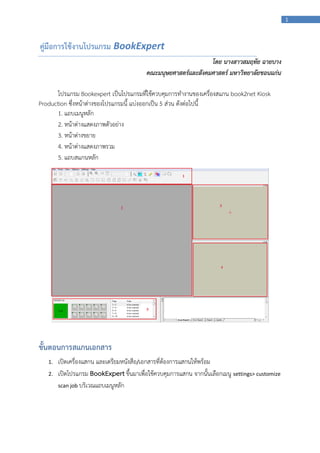
ฉายบาง คณะมนุษยศาสตร์และสังคมศาสตร์ มหาวิทยาลัยขอนแก่น โปรแกรม Bookexpert เป็นโปรแกรมที่ใช้ควบคุมการทางานของเครื่องสแกน book2net Kiosk Production ซึ่งหน้าต่างของโปรแกรมนี้ แบ่งออกเป็น 5 ส่วน ดังต่อไปนี้ 1. แถบเมนูหลัก 2. หน้าต่างแสดงภาพตัวอย่าง 3. หน้าต่างขยาย 4. หน้าต่างแสดงภาพรวม 5. แถบสแกนหลัก ขั้นตอนการสแกนเอกสาร 1. 2. เปิดเครื่องแสกน และเตรียมหนังสือ/เอกสารที่ต้องการแสกนให้พร้อม เปิดโปรแกรม BookExpert ขึ้นมาเพื่อใช้ควบคุมการแสกน จากนั้นเลือกเมนู settings> customize scan job บริเวณแถบเมนูหลัก
2.
ขั้นตอนการสแกนเอกสาร รูป 1 3. จะปรากฏหน้าจอแสดงผลดังภาพ (1) เลือก
new job เพื่อสร้างไฟล์เอกสาร (2) จากนั้นตั้งชื่อไฟล์โดยเรียงจาก ปี เดือน วัน –ชื่อหนังสือ/เอกสาร (3) กาหนดไดเรคทอรีเพื่อจัดเก็บภาพที่ได้จากการแสกน ่ (4) จากนั้นคลิกปุ่ม OK 4 รูป 2 2
3.
ขั้นตอนการสแกนเอกสาร 4. การตั้งค่าการสแกนด้วยตนเอง (1) เลือก scan
area เพื่อกาหนดขอบเขตของพื้นที่การแสกน และการขนาดของเอกสารก่อนจะ แสกน โดยการลากเส้นของทั้งสี่ด้านเพือปรับขอบเขตตามต้องการ ่ (2) เมื่อเรียบร้อยให้คลิกที่ปุ่ม OK (3) หากต้องการแสกนทันทีให้เลิกที่ปุ่ม scan รูป 3 5. การตั้งค่าขั้นตอนสแกนอัตโนมัติ (1) เลือกเมนู settings ที่แถบเมนูหลัก จากนั้นไปที่ customize scan process รูป 4 3
4.
ขั้นตอนการสแกนเอกสาร จะพบหน้าต่างแสดงฟังก์ชั่นต่างๆ ดังนี้ รูป 5 (2) F1
- F10 เป็นฟังก์ชั่นการสแกนต่างๆ ซึ่งเราสามารถตังค่าต่างๆได้ที่นี่เพื่อให้เหมาะสมกับการ ้ ใช้งาน ซึ่งโปรแกรมจะทางานตามลาดับของคาสั่ง โดยกระบวนการมีดังนี้ Change Resolution การปรับเปลี่ยนค่าความละเอียดของภาพที่สแกน Auto Deskew เป็นการกาหนดให้โปรแกรมหมุนกระดาษให้ตรง แม้ว่าหนังสือจะเอียงใน ขณะที่สแกนก็ตาม Auto Cut คาสั่งตัดภาพอัตโนมัติ เพื่อให้โปรแกรมทาการตัดขอบกระดาษหลังจากสแกน Split Dual – Page เป็นคาสั่งตัดกระดาษหน้าคู่ แยกหน้าซ้ายและขวาออกเป็นคนละไฟล์ Sharpen ปรับความคมชัดให้กับภาพสแกน Save Color คาสั่งบันทึกไฟล์สแกน 4
5.
ขั้นตอนการสแกนเอกสาร 6. การแสกนเอกสาร (1) วางหนังสือ/เอกสาร ลงที่แท่นวาง
ให้ให้เส้นสีเขียวในแท่นวางอยู่กึ่งกลางของหนังสือ รูป 6 (2) กดปุ่มสแกน (3) ภาพที่สแกนจะปรากฏในโปรแกรม ที่หน้าต่างแสดงภาพตัวอย่างและหน้าต่างแสดงภาพรวม (4) เมื่อสแกนเรียบร้อยแล้วให้ตรวจเช็คในไฟล์เอกสารที่เราสร้างขึ้น ว่าถูกต้อง สวยงามหรือไม่ เนื่องจากบางครั้งการสแกนไม่เป็นไปตามที่กาหนด ผู้ปฏิบัตจาเป็นต้องตรวจเช็คและแก้ไข ิ ---------------------------------------------------------------------------------------------------- 5
Download


![Six[1]](https://cdn.slidesharecdn.com/ss_thumbnails/six1-120928030427-phpapp01-thumbnail.jpg?width=640&height=640&fit=bounds)


