Download free for 30 days
Sign in
Upload
Language (EN)
Support
Business
Mobile
Social Media
Marketing
Technology
Art & Photos
Career
Design
Education
Presentations & Public Speaking
Government & Nonprofit
Healthcare
Internet
Law
Leadership & Management
Automotive
Engineering
Software
Recruiting & HR
Retail
Sales
Services
Science
Small Business & Entrepreneurship
Food
Environment
Economy & Finance
Data & Analytics
Investor Relations
Sports
Spiritual
News & Politics
Travel
Self Improvement
Real Estate
Entertainment & Humor
Health & Medicine
Devices & Hardware
Lifestyle
Change Language
Language
English
Español
Português
Français
Deutsche
Cancel
Save
Submit search
EN
Uploaded by
S-ruthai
495 views
user manual Book drive capture program
Read more
0
Save
Share
Embed
Embed presentation
Download
Download to read offline
1
/ 8
2
/ 8
3
/ 8
4
/ 8
5
/ 8
6
/ 8
7
/ 8
8
/ 8
More Related Content
PPTX
Unique google doodle
by
aniel jain
PPTX
Магнітосоми
by
Vasya Demkiv
PPT
σλάβοι και βούλγαροι
by
Tania Apostolopoulou
PDF
Информационная безопасность
by
Datamodel
PPT
Papel reciclado
by
Ana Jato Rodriguez
DOCX
Tik
by
Rini Susyanti ST
PPTX
簡報技巧 | 簡報常犯的錯誤
by
凱 王
PPT
China
by
andrrreaaa
Unique google doodle
by
aniel jain
Магнітосоми
by
Vasya Demkiv
σλάβοι και βούλγαροι
by
Tania Apostolopoulou
Информационная безопасность
by
Datamodel
Papel reciclado
by
Ana Jato Rodriguez
Tik
by
Rini Susyanti ST
簡報技巧 | 簡報常犯的錯誤
by
凱 王
China
by
andrrreaaa
Viewers also liked
PPTX
Ossa cranii анагаах
by
Shagaiubuns
PDF
Blue Capital prospekt på K/S Diagonalvej give udbudt december 2012
by
Bluecapital
PPT
A Museologia: Ciência Social
by
Teresa Bock
PPS
Surat dari teman di tahun 2070
by
Dwi Taryanto
DOCX
Class 6 week i-vperiod3rdgrade
by
Leonimoyano
PPTX
La televisión educativa
by
Ernesto Fernández
PDF
Slide Smart Cities - Bologna
by
Jader Francia
PDF
Ubd 3
by
BoolooBl
PDF
Yidff2013 「山形国際ドキュメンタリー映画祭」 雑感
by
keiji 池田 敬二
DOC
Makala penagihan pajak.doc12
by
nandaezio1
PDF
Prospekt på Blue Capital projekt udbudt 2012 K/S Ishøj Strandvej til download
by
Bluecapital
PPTX
어른이커플
by
dodocoy
DOCX
Nilai uts 5
by
Eka Feriyanto Ctu
DOCX
Trivial Informàtica
by
CarlaOrtiz6
PPTX
ελια
by
iodinou
PPTX
Can ho Lexington Quan 2
by
Căn hộ City Gate
PDF
問題B
by
Ryosuke Kida
Ossa cranii анагаах
by
Shagaiubuns
Blue Capital prospekt på K/S Diagonalvej give udbudt december 2012
by
Bluecapital
A Museologia: Ciência Social
by
Teresa Bock
Surat dari teman di tahun 2070
by
Dwi Taryanto
Class 6 week i-vperiod3rdgrade
by
Leonimoyano
La televisión educativa
by
Ernesto Fernández
Slide Smart Cities - Bologna
by
Jader Francia
Ubd 3
by
BoolooBl
Yidff2013 「山形国際ドキュメンタリー映画祭」 雑感
by
keiji 池田 敬二
Makala penagihan pajak.doc12
by
nandaezio1
Prospekt på Blue Capital projekt udbudt 2012 K/S Ishøj Strandvej til download
by
Bluecapital
어른이커플
by
dodocoy
Nilai uts 5
by
Eka Feriyanto Ctu
Trivial Informàtica
by
CarlaOrtiz6
ελια
by
iodinou
Can ho Lexington Quan 2
by
Căn hộ City Gate
問題B
by
Ryosuke Kida
Similar to user manual Book drive capture program
PDF
20131021 book drive
by
Biiw Suwannatrai
PDF
Xn view
by
Jatupon Panjoi
PDF
การเรนเดอร์และการนำไปใช้งาน
by
บุญญรัตน์ ตั้งประเสริฐ
PDF
การใช้งานโปรแกรม Book expert
by
Rattapong Khanmolee
PDF
2013 bookexpert
by
S-ruthai
PDF
20121203-bookexpert
by
So Pias
PDF
20070204 flipalbum6
by
Kcit Choedpechrarat
PDF
20070204 flipalbum6
by
Patcharaporn Aun
PDF
20131018 book expert
by
Biiw Suwannatrai
PDF
20131018 book expert
by
Biiw Suwannatrai
PPTX
Caption5
by
Napaphat Chaisrisung
PDF
Ebook
by
kroomaimai
PDF
Scaner
by
sarida ruangthai
DOCX
Book2net kiosk production
by
Gass Guf
DOCX
ขั้นตอนการใช้งานโปรแกรม BookExpert
by
MoSs Supranut
PDF
ขั้นตอนการใช้งานโปรแกรม BookExpert
by
MoSs Supranut
PDF
Image Digitization with Scanning Technology
by
Rachabodin Suwannakanthi
PDF
Lesson8
by
krunueng1
DOCX
สแกนเนอร์ที่เหมาะกับOa
by
Ghost-king Gosleeping
PPTX
อุปกรณ์เชื่อมต่อคอมพิวเตอร์
by
Best12713
20131021 book drive
by
Biiw Suwannatrai
Xn view
by
Jatupon Panjoi
การเรนเดอร์และการนำไปใช้งาน
by
บุญญรัตน์ ตั้งประเสริฐ
การใช้งานโปรแกรม Book expert
by
Rattapong Khanmolee
2013 bookexpert
by
S-ruthai
20121203-bookexpert
by
So Pias
20070204 flipalbum6
by
Kcit Choedpechrarat
20070204 flipalbum6
by
Patcharaporn Aun
20131018 book expert
by
Biiw Suwannatrai
20131018 book expert
by
Biiw Suwannatrai
Caption5
by
Napaphat Chaisrisung
Ebook
by
kroomaimai
Scaner
by
sarida ruangthai
Book2net kiosk production
by
Gass Guf
ขั้นตอนการใช้งานโปรแกรม BookExpert
by
MoSs Supranut
ขั้นตอนการใช้งานโปรแกรม BookExpert
by
MoSs Supranut
Image Digitization with Scanning Technology
by
Rachabodin Suwannakanthi
Lesson8
by
krunueng1
สแกนเนอร์ที่เหมาะกับOa
by
Ghost-king Gosleeping
อุปกรณ์เชื่อมต่อคอมพิวเตอร์
by
Best12713
user manual Book drive capture program
1.
2556 คู่มือการใช้งานโปรแกรม BookDrive Capture และโปรแกรมตกแต่งภาพ XnView สมฤทัย ฉายบาง คณะมนุษยศาสตร์และสังคมศาสตร์
มหาวิทยาลัยขอนแก่น 22/0/2556
2.
คู่มือการใช้งานโปรแกรม BookDrive Capture
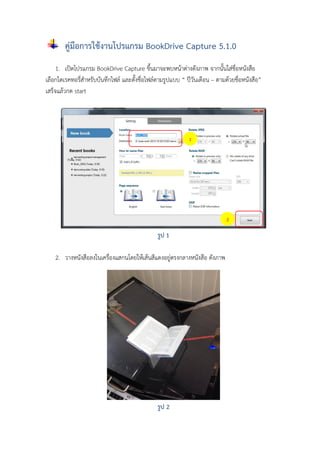
5.1.0 1. เปิดโปรแกรม BookDrive Capture ขึ้นมาจะพบหน้าต่างดังภาพ จากนันใส่ชื่อหนังสือ ้ เลือกไดเรคทอรีสาหรับบันทึกไฟล์ และตั้งชื่อไฟล์ตามรูปแบบ “ ปีวันเดือน – ตามด้วยชื่อหนังสือ” ่ เสร็จแล้วกด start 1 2 รูป 1 2. วางหนังสือลงในเครืองแสกนโดยให้เส้นสีแดงอยู่ตรงกลางหนังสือ ดังภาพ ่ รูป 2
3.
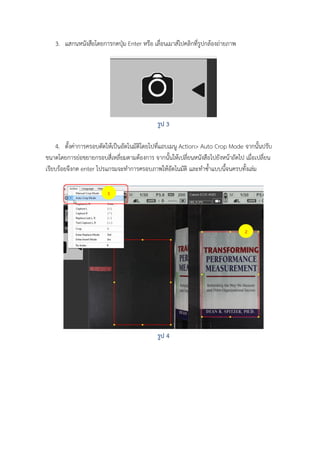
3. แสกนหนังสือโดยการกดปุ่ม Enter
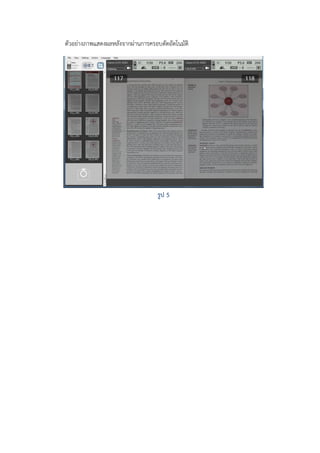
หรือ เลื่อนเมาส์ไปคลิกที่รูปกล้องถ่ายภาพ รูป 3 4. ตั้งค่าการครอบตัดให้เป็นอัตโนมัติโดยไปที่แถบเมนู Action> Auto Crop Mode จากนั้นปรับ ขนาดโดยการย่อขยายกรอบสี่เหลี่ยมตามต้องการ จากนั้นให้เปลี่ยนหนังสือไปยังหน้าถัดไป เมือเปลี่ยน ่ เรียบร้อยจึงกด enter โปรแกรมจะทาการครอบภาพให้อัตโนมัติ และทาซ้าแบบนีจนครบทั้งเล่ม ้ 1 2 รูป 4
4.
ตัวอย่างภาพแสดงผลหลังจากผ่านการครอบตัดอัตโนมัติ รูป 5
5.
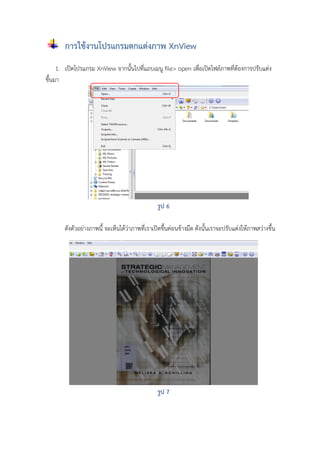
การใช้งานโปรแกรมตกแต่งภาพ XnView 1. เปิดโปรแกรม
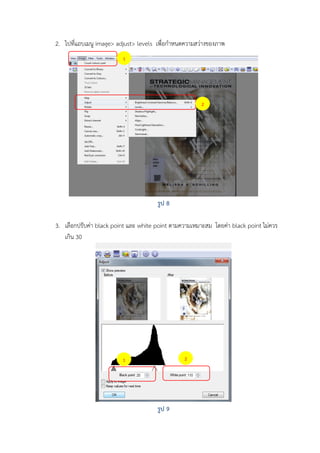
XnView จากนั้นไปที่แถบเมนู file> open เพื่อเปิดไฟล์ภาพที่ต้องการปรับแต่ง ขึ้นมา รูป 6 ดังตัวอย่างภาพนี้ จะเห็นได้ว่าภาพที่เราเปิดขึ้นค่อนข้างมืด ดังนั้นเราจะปรับแต่งให้ภาพสว่างขึ้น รูป 7
6.
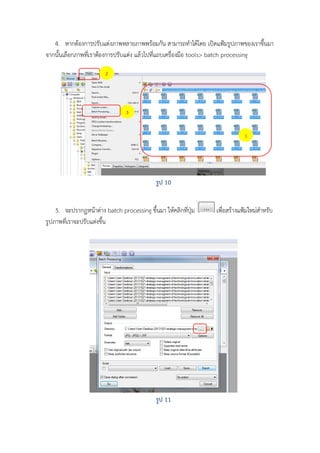
2. ไปที่แถบเมนู image>
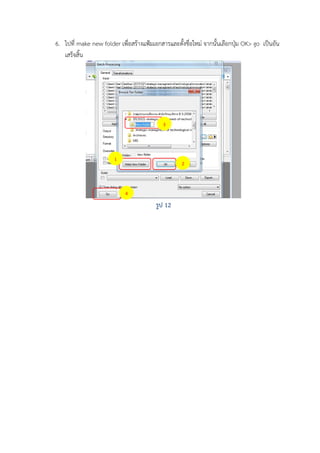
adjust> levels เพื่อกาหนดความสว่างของภาพ 1 2 รูป 8 3. เลือกปรับค่า black point และ white point ตามความเหมาะสม โดยค่า black point ไม่ควร เกิน 30 2 1 รูป 9
7.
4. หากต้องการปรับแต่งภาพหลายภาพพร้อมกัน สามารถทาได้โดย
เปิดแฟ้มรูปภาพของเราขึ้นมา จากนั้นเลือกภาพทีเ่ ราต้องการปรับแต่ง แล้วไปที่แถบเครื่องมือ tools> batch processing 2 3 1 รูป 10 5. จะปรากฏหน้าต่าง batch processing ขึ้นมา ให้คลิกทีปุ่ม ่ รูปภาพทีเ่ ราจะปรับแต่งขึ้น รูป 11 เพื่อสร้างแฟ้มใหม่สาหรับ
8.
6. ไปที่ make
new folder เพื่อสร้างแฟ้มเอกสารและตั้งชื่อใหม่ จากนั้นเลือกปุม OK> go เป็นอัน ่ เสร็จสิ้น 3 1 2 4 รูป 12
Download