More Related Content

PDF

PDF

PDF
Swift : クラス継承とプロトコル拡張を比べてみる #yidev 
PDF

PPT
Android Hacks - Hack18 ~ Hack20 
PDF

PDF
milkcocoa入門@milkcocoa meetup#1 
PDF
Scrum with Redmine Backlogs What's hot

PPTX
【Swift】 それ、enumとstructでやってみましょう!! 
PDF
【PlayFab】UnityAdsのリワード広告を統合する方法 
PDF

PDF

PDF

PDF

PDF
SEゼミ2015 - リーダブルコード勉強会のまとめ 
PDF

PDF

PDF
第7回 カジュアル Swift 勉強会 @ 青葉台 オープニング #cswift Viewers also liked

PDF

PDF

PDF
CoreDataをバックグラウンドで扱うためのTips 
PDF

PDF
20120616i phonedeveloperworkshop 
PDF
20120219i phonedeveloperworkshoppublished 
PDF
20120422i phonedeveloperworkshoppublished 
PDF
20111030i phonedeveloperworkshoppublished Similar to 20120826i phonedeveloperworkshop

PDF
BNN CAMP vol.3 インタラクションデザインの現在―プログラミング初心者のためのopenFrameworks入門 1 
PDF
「変化と戦うロガー開発(iOS_App_Extensions編)」#yjdsw4 
PPTX

PDF
デジタルアートセミナー#2 openFrameworksで学ぶ、 クリエイティブ・コーディング Session 1: openFrameworks入門 
PDF

PDF
RFC Viewer開発を通して学ぶ!! iOS開発のパターン化 
KEY
キーボードで完結!ハイスピード Xcodeコーディング 
KEY

KEY
iPhoneアプリ開発を楽に楽しくするサイトまとめ 
PDF
iPhone develop for Beginner 
PDF

PDF

PDF

PDF
24時間でiOSアプリ-Twitterクライアント-の作成にチャレンジ 
KEY
軽量EvernoteクライアントSmartEverにおけるアプリ高速化の工夫と課題 
PDF

PDF

PDF
24時間でiOSアプリ-Twitterクライアント-の作成にチャレンジ ver1.1 
PDF
⑬I phoneアプリを作ってみよう!(超初心者向け) 
PDF
第3回yidev coding guideline読み More from Yoichiro Sakurai

PDF

PDF

PDF

KEY
20121028i phonedeveloperworkshop 
PDF
Google admobmediationで広告最適化 
KEY
20120413 nestakabaneworkshop 
PDF
20120316 designerworkshoppublished 
PDF

PDF

PDF
開発を加速させるRetty式チーム開発術 Reloaded 
PDF

PDF

KEY
20110424i phonedeveloperworkshoppublish 20120826i phonedeveloperworkshop
- 1.
- 2.
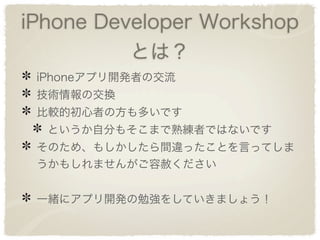
iPhone Developer Workshop
とは?
iPhoneアプリ開発者の交流
技術情報の交換
比較的初心者の方も多いです
というか自分もそこまで熟練者ではないです
そのため、もしかしたら間違ったことを言ってしま
うかもしれませんがご容赦ください
一緒にアプリ開発の勉強をしていきましょう!
- 3.
- 4.
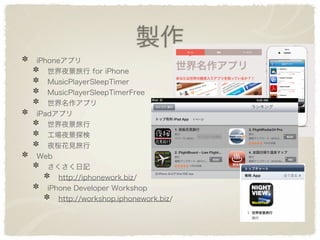
製作
iPhoneアプリ
世界夜景旅行 for iPhone
MusicPlayerSleepTimer
MusicPlayerSleepTimerFree
世界名作アプリ
iPadアプリ
世界夜景旅行
工場夜景探検
夜桜花見旅行
Web
さくさく日記
http://iphonework.biz/
iPhone Developer Workshop
http://workshop.iphonework.biz/
- 5.
- 6.
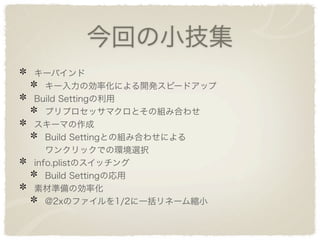
今回の小技集
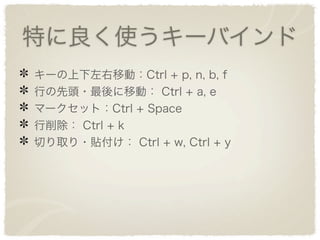
キーバインド
キー入力の効率化による開発スピードアップ
Build Settingの利用
プリプロセッサマクロとその組み合わせ
スキーマの作成
Build Settingとの組み合わせによる
ワンクリックでの環境選択
info.plistのスイッチング
Build Settingの応用
素材準備の効率化
@2xのファイルを1/2に一括リネーム縮小
- 7.
- 8.
- 9.
- 10.
- 11.
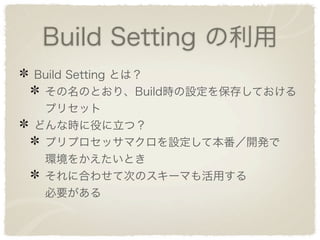
Build Setting の利用
BuildSetting とは?
その名のとおり、Build時の設定を保存しておける
プリセット
どんな時に役に立つ?
プリプロセッサマクロを設定して本番/開発で
環境をかえたいとき
それに合わせて次のスキーマも活用する
必要がある
- 12.
- 13.
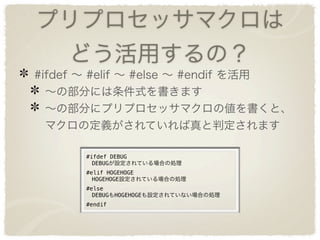
プリプロセッサマクロは
どう活用するの?
#ifdef ∼ #elif ∼ #else ∼ #endif を活用
∼の部分には条件式を書きます
∼の部分にプリプロセッサマクロの値を書くと、
マクロの定義がされていれば真と判定されます
#ifdef DEBUG
DEBUGが設定されている場合の処理
#elif HOGEHOGE
HOGEHOGE設定されている場合の処理
#else
DEBUGもHOGEHOGEも設定されていない場合の処理
#endif
- 14.
- 15.
- 16.
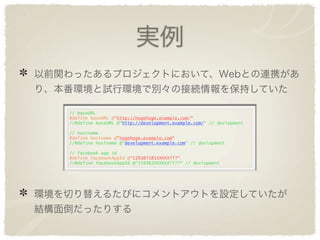
実例
以前関わったあるプロジェクトにおいて、Webとの連携があ
り、本番環境と試行環境で別々の接続情報を保持していた
// baseURL
#define baseURL @"http://hogehoge.example.com/"
//#define baseURL @"http://development.example.com/" // devlopment
// hostname
#define hostname @"hogehoge.example.com"
//#define hostname @"development.example.com" // devlopment
// facebook app id
#define facebookAppId @"129387101XXXXX???"
//#define facebookAppId @"119382XXXXXX????" // devlopment
環境を切り替えるたびにコメントアウトを設定していたが
結構面倒だったりする
- 17.
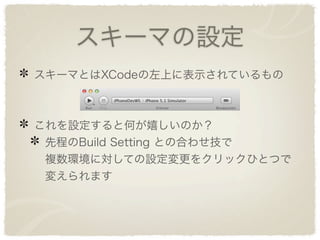
スキーマの作成
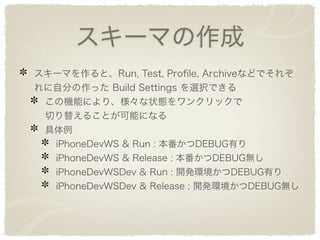
スキーマを作ると、Run, Test, Profile,Archiveなどでそれぞ
れに自分の作った Build Settings を選択できる
この機能により、様々な状態をワンクリックで
切り替えることが可能になる
具体例
iPhoneDevWS & Run : 本番かつDEBUG有り
iPhoneDevWS & Release : 本番かつDEBUG無し
iPhoneDevWSDev & Run : 開発環境かつDEBUG有り
iPhoneDevWSDev & Release : 開発環境かつDEBUG無し
- 18.
- 19.
- 20.
- 21.