Pengenalan
Sangat penting untuk mengetahui langkah-langkah dasar bekerja dengan teks disaat menggunakan
aplikasi pengolah kata.
Pada pelajaran ini kamu akan belajar mengenai dasar bekerja dengan teks termasuk bagaimana cara
memasukkan, memilih (selecting), menyalin (copy), memotong (cut), menempelkan (paste) serta drag
dan drop teks.

Memasukkan Teks (Insert Text)
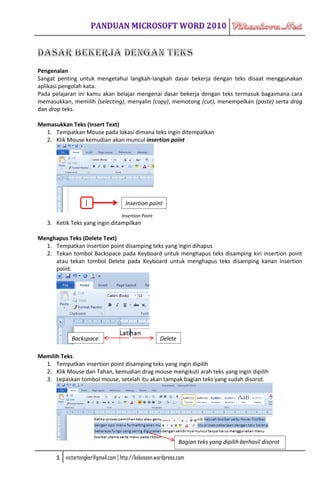
  1. Tempatkan Mouse pada lokasi dimana teks ingin ditempatkan
  2. Klik Mouse kemudian akan muncul insertion point


                                     Insertion point
                                   Insertion Point
   3. Ketik Teks yang ingin ditampilkan

Menghapus Teks (Delete Text)
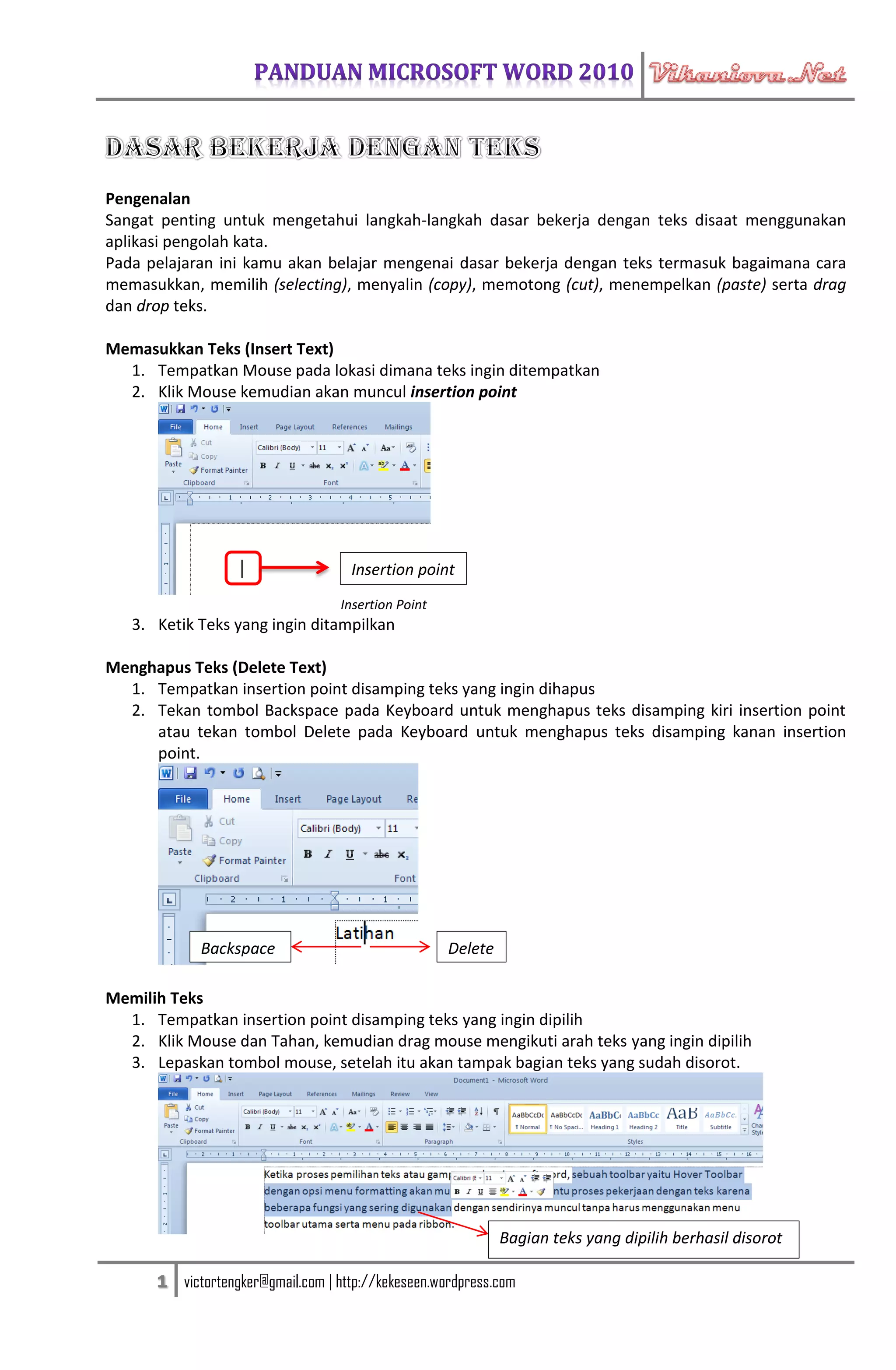
  1. Tempatkan insertion point disamping teks yang ingin dihapus
  2. Tekan tombol Backspace pada Keyboard untuk menghapus teks disamping kiri insertion point
     atau tekan tombol Delete pada Keyboard untuk menghapus teks disamping kanan insertion
     point.


            Backspace                                Delete

Memilih Teks
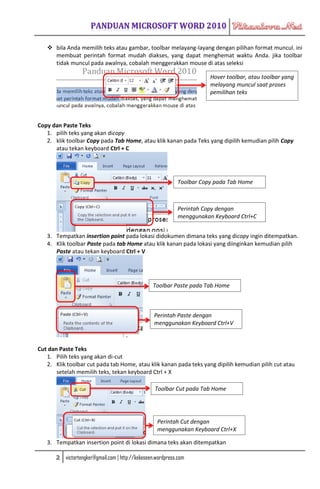
  1. Tempatkan insertion point disamping teks yang ingin dipilih
  2. Klik Mouse dan Tahan, kemudian drag mouse mengikuti arah teks yang ingin dipilih
  3. Lepaskan tombol mouse, setelah itu akan tampak bagian teks yang sudah disorot.


                                                              Bagian teks yang dipilih berhasil disorot

      1   victortengker@gmail.com | http://kekeseen.wordpress.com
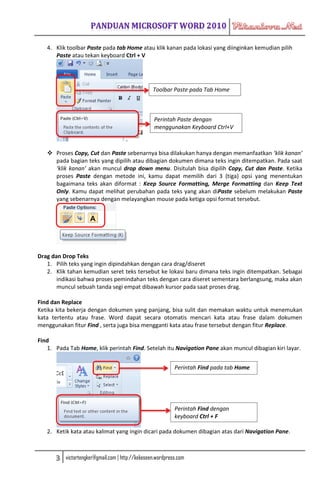
 bila Anda memilih teks atau gambar, toolbar melayang-layang dengan pilihan format muncul. ini
     membuat perintah format mudah diakses, yang dapat menghemat waktu Anda. jika toolbar
     tidak muncul pada awalnya, cobalah menggerakkan mouse di atas seleksi

                                                                         Hover toolbar, atau toolbar yang
                                                                         melayang muncul saat proses
                                                                         pemilihan teks


Copy dan Paste Teks
   1. pilih teks yang akan dicopy
   2. klik toolbar Copy pada Tab Home, atau klik kanan pada Teks yang dipilih kemudian pilih Copy
      atau tekan keyboard Ctrl + C


                                                              Toolbar Copy pada Tab Home


                                                              Perintah Copy dengan
                                                              menggunakan Keyboard Ctrl+C


   3. Tempatkan insertion point pada lokasi didokumen dimana teks yang dicopy ingin ditempatkan.
   4. Klik toolbar Paste pada tab Home atau klik kanan pada lokasi yang diinginkan kemudian pilih
      Paste atau tekan keyboard Ctrl + V


                                                   Toolbar Paste pada Tab Home


                                                    Perintah Paste dengan
                                                    menggunakan Keyboard Ctrl+V


Cut dan Paste Teks
   1. Pilih teks yang akan di-cut
   2. Klik toolbar cut pada tab Home, atau klik kanan pada teks yang dipilih kemudian pilih cut atau
       setelah memilih teks, tekan keyboard Ctrl + X

                                                    Toolbar Cut pada Tab Home


                                                     Perintah Cut dengan
                                                     menggunakan Keyboard Ctrl+X

   3. Tempatkan insertion point di lokasi dimana teks akan ditempatkan

       2   victortengker@gmail.com | http://kekeseen.wordpress.com
4. Klik toolbar Paste pada tab Home atau klik kanan pada lokasi yang diinginkan kemudian pilih
      Paste atau tekan keyboard Ctrl + V


                                                  Toolbar Paste pada Tab Home


                                                   Perintah Paste dengan
                                                   menggunakan Keyboard Ctrl+V


    Proses Copy, Cut dan Paste sebenarnya bisa dilakukan hanya dengan memanfaatkan ‘klik kanan’
     pada bagian teks yang dipilih atau dibagian dokumen dimana teks ingin ditempatkan. Pada saat
     ‘klik kanan’ akan muncul drop down menu. Disitulah bisa dipilih Copy, Cut dan Paste. Ketika
     proses Paste dengan metode ini, kamu dapat memilih dari 3 (tiga) opsi yang menentukan
     bagaimana teks akan diformat : Keep Source Formatting, Merge Formatting dan Keep Text
     Only. Kamu dapat melihat perubahan pada teks yang akan diPaste sebelum melakukan Paste
     yang sebenarnya dengan melayangkan mouse pada ketiga opsi format tersebut.


Drag dan Drop Teks
   1. Pilih teks yang ingin dipindahkan dengan cara drag/diseret
   2. Klik tahan kemudian seret teks tersebut ke lokasi baru dimana teks ingin ditempatkan. Sebagai
       indikasi bahwa proses pemindahan teks dengan cara diseret sementara berlangsung, maka akan
       muncul sebuah tanda segi empat dibawah kursor pada saat proses drag.

Find dan Replace
Ketika kita bekerja dengan dokumen yang panjang, bisa sulit dan memakan waktu untuk menemukan
kata tertentu atau frase. Word dapat secara otomatis mencari kata atau frase dalam dokumen
menggunakan fitur Find , serta juga bisa mengganti kata atau frase tersebut dengan fitur Replace.

Find
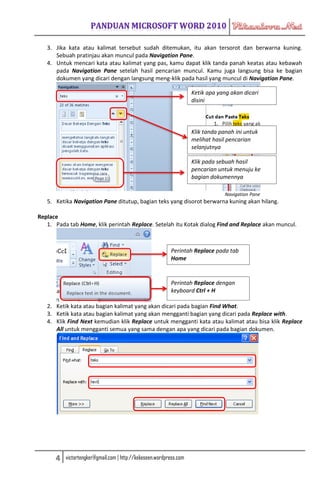
   1. Pada Tab Home, klik perintah Find. Setelah itu Navigation Pane akan muncul dibagian kiri layar.


                                                            Perintah Find pada tab Home


                                                            Perintah Find dengan
                                                            keyboard Ctrl + F

   2. Ketik kata atau kalimat yang ingin dicari pada dokumen dibagian atas dari Navigation Pane.


      3   victortengker@gmail.com | http://kekeseen.wordpress.com
3. Jika kata atau kalimat tersebut sudah ditemukan, itu akan tersorot dan berwarna kuning.
      Sebuah pratinjau akan muncul pada Navigation Pane.
   4. Untuk mencari kata atau kalimat yang pas, kamu dapat klik tanda panah keatas atau kebawah
      pada Navigation Pane setelah hasil pencarian muncul. Kamu juga langsung bisa ke bagian
      dokumen yang dicari dengan langsung meng-klik pada hasil yang muncul di Navigation Pane.

                                                                    Ketik apa yang akan dicari
                                                                    disini


                                                                    Klik tanda panah ini untuk
                                                                    melihat hasil pencarian
                                                                    selanjutnya

                                                                    Klik pada sebuah hasil
                                                                    pencarian untuk menuju ke
                                                                    bagian dokumennya

                                                                                 Navigation Pane
   5. Ketika Navigation Pane ditutup, bagian teks yang disorot berwarna kuning akan hilang.

Replace
   1. Pada tab Home, klik perintah Replace. Setelah itu Kotak dialog Find and Replace akan muncul.


                                                          Perintah Replace pada tab
                                                          Home


                                                          Perintah Replace dengan
                                                          keyboard Ctrl + H

   2. Ketik kata atau bagian kalimat yang akan dicari pada bagian Find What.
   3. Ketik kata atau bagian kalimat yang akan mengganti bagian yang dicari pada Replace with.
   4. Klik Find Next kemudian klik Replace untuk mengganti kata atau kalimat atau bisa klik Replace
      All untuk mengganti semua yang sama dengan apa yang dicari pada bagian dokumen.


      4   victortengker@gmail.com | http://kekeseen.wordpress.com
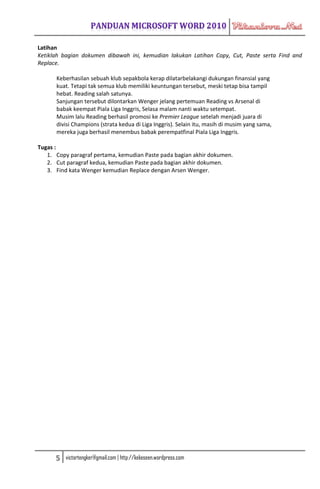
Latihan
Ketiklah bagian dokumen dibawah ini, kemudian lakukan Latihan Copy, Cut, Paste serta Find and
Replace.

      Keberhasilan sebuah klub sepakbola kerap dilatarbelakangi dukungan finansial yang
      kuat. Tetapi tak semua klub memiliki keuntungan tersebut, meski tetap bisa tampil
      hebat. Reading salah satunya.
      Sanjungan tersebut dilontarkan Wenger jelang pertemuan Reading vs Arsenal di
      babak keempat Piala Liga Inggris, Selasa malam nanti waktu setempat.
      Musim lalu Reading berhasil promosi ke Premier League setelah menjadi juara di
      divisi Champions (strata kedua di Liga Inggris). Selain itu, masih di musim yang sama,
      mereka juga berhasil menembus babak perempatfinal Piala Liga Inggris.

Tugas :
   1. Copy paragraf pertama, kemudian Paste pada bagian akhir dokumen.
   2. Cut paragraf kedua, kemudian Paste pada bagian akhir dokumen.
   3. Find kata Wenger kemudian Replace dengan Arsen Wenger.


      5   victortengker@gmail.com | http://kekeseen.wordpress.com

#2 bekerja dengan teks

  • 1.
    Pengenalan Sangat penting untukmengetahui langkah-langkah dasar bekerja dengan teks disaat menggunakan aplikasi pengolah kata. Pada pelajaran ini kamu akan belajar mengenai dasar bekerja dengan teks termasuk bagaimana cara memasukkan, memilih (selecting), menyalin (copy), memotong (cut), menempelkan (paste) serta drag dan drop teks. Memasukkan Teks (Insert Text) 1. Tempatkan Mouse pada lokasi dimana teks ingin ditempatkan 2. Klik Mouse kemudian akan muncul insertion point Insertion point Insertion Point 3. Ketik Teks yang ingin ditampilkan Menghapus Teks (Delete Text) 1. Tempatkan insertion point disamping teks yang ingin dihapus 2. Tekan tombol Backspace pada Keyboard untuk menghapus teks disamping kiri insertion point atau tekan tombol Delete pada Keyboard untuk menghapus teks disamping kanan insertion point. Backspace Delete Memilih Teks 1. Tempatkan insertion point disamping teks yang ingin dipilih 2. Klik Mouse dan Tahan, kemudian drag mouse mengikuti arah teks yang ingin dipilih 3. Lepaskan tombol mouse, setelah itu akan tampak bagian teks yang sudah disorot. Bagian teks yang dipilih berhasil disorot 1 victortengker@gmail.com | http://kekeseen.wordpress.com
  • 2.
     bila Andamemilih teks atau gambar, toolbar melayang-layang dengan pilihan format muncul. ini membuat perintah format mudah diakses, yang dapat menghemat waktu Anda. jika toolbar tidak muncul pada awalnya, cobalah menggerakkan mouse di atas seleksi Hover toolbar, atau toolbar yang melayang muncul saat proses pemilihan teks Copy dan Paste Teks 1. pilih teks yang akan dicopy 2. klik toolbar Copy pada Tab Home, atau klik kanan pada Teks yang dipilih kemudian pilih Copy atau tekan keyboard Ctrl + C Toolbar Copy pada Tab Home Perintah Copy dengan menggunakan Keyboard Ctrl+C 3. Tempatkan insertion point pada lokasi didokumen dimana teks yang dicopy ingin ditempatkan. 4. Klik toolbar Paste pada tab Home atau klik kanan pada lokasi yang diinginkan kemudian pilih Paste atau tekan keyboard Ctrl + V Toolbar Paste pada Tab Home Perintah Paste dengan menggunakan Keyboard Ctrl+V Cut dan Paste Teks 1. Pilih teks yang akan di-cut 2. Klik toolbar cut pada tab Home, atau klik kanan pada teks yang dipilih kemudian pilih cut atau setelah memilih teks, tekan keyboard Ctrl + X Toolbar Cut pada Tab Home Perintah Cut dengan menggunakan Keyboard Ctrl+X 3. Tempatkan insertion point di lokasi dimana teks akan ditempatkan 2 victortengker@gmail.com | http://kekeseen.wordpress.com
  • 3.
    4. Klik toolbarPaste pada tab Home atau klik kanan pada lokasi yang diinginkan kemudian pilih Paste atau tekan keyboard Ctrl + V Toolbar Paste pada Tab Home Perintah Paste dengan menggunakan Keyboard Ctrl+V  Proses Copy, Cut dan Paste sebenarnya bisa dilakukan hanya dengan memanfaatkan ‘klik kanan’ pada bagian teks yang dipilih atau dibagian dokumen dimana teks ingin ditempatkan. Pada saat ‘klik kanan’ akan muncul drop down menu. Disitulah bisa dipilih Copy, Cut dan Paste. Ketika proses Paste dengan metode ini, kamu dapat memilih dari 3 (tiga) opsi yang menentukan bagaimana teks akan diformat : Keep Source Formatting, Merge Formatting dan Keep Text Only. Kamu dapat melihat perubahan pada teks yang akan diPaste sebelum melakukan Paste yang sebenarnya dengan melayangkan mouse pada ketiga opsi format tersebut. Drag dan Drop Teks 1. Pilih teks yang ingin dipindahkan dengan cara drag/diseret 2. Klik tahan kemudian seret teks tersebut ke lokasi baru dimana teks ingin ditempatkan. Sebagai indikasi bahwa proses pemindahan teks dengan cara diseret sementara berlangsung, maka akan muncul sebuah tanda segi empat dibawah kursor pada saat proses drag. Find dan Replace Ketika kita bekerja dengan dokumen yang panjang, bisa sulit dan memakan waktu untuk menemukan kata tertentu atau frase. Word dapat secara otomatis mencari kata atau frase dalam dokumen menggunakan fitur Find , serta juga bisa mengganti kata atau frase tersebut dengan fitur Replace. Find 1. Pada Tab Home, klik perintah Find. Setelah itu Navigation Pane akan muncul dibagian kiri layar. Perintah Find pada tab Home Perintah Find dengan keyboard Ctrl + F 2. Ketik kata atau kalimat yang ingin dicari pada dokumen dibagian atas dari Navigation Pane. 3 victortengker@gmail.com | http://kekeseen.wordpress.com
  • 4.
    3. Jika kataatau kalimat tersebut sudah ditemukan, itu akan tersorot dan berwarna kuning. Sebuah pratinjau akan muncul pada Navigation Pane. 4. Untuk mencari kata atau kalimat yang pas, kamu dapat klik tanda panah keatas atau kebawah pada Navigation Pane setelah hasil pencarian muncul. Kamu juga langsung bisa ke bagian dokumen yang dicari dengan langsung meng-klik pada hasil yang muncul di Navigation Pane. Ketik apa yang akan dicari disini Klik tanda panah ini untuk melihat hasil pencarian selanjutnya Klik pada sebuah hasil pencarian untuk menuju ke bagian dokumennya Navigation Pane 5. Ketika Navigation Pane ditutup, bagian teks yang disorot berwarna kuning akan hilang. Replace 1. Pada tab Home, klik perintah Replace. Setelah itu Kotak dialog Find and Replace akan muncul. Perintah Replace pada tab Home Perintah Replace dengan keyboard Ctrl + H 2. Ketik kata atau bagian kalimat yang akan dicari pada bagian Find What. 3. Ketik kata atau bagian kalimat yang akan mengganti bagian yang dicari pada Replace with. 4. Klik Find Next kemudian klik Replace untuk mengganti kata atau kalimat atau bisa klik Replace All untuk mengganti semua yang sama dengan apa yang dicari pada bagian dokumen. 4 victortengker@gmail.com | http://kekeseen.wordpress.com
  • 5.
    Latihan Ketiklah bagian dokumendibawah ini, kemudian lakukan Latihan Copy, Cut, Paste serta Find and Replace. Keberhasilan sebuah klub sepakbola kerap dilatarbelakangi dukungan finansial yang kuat. Tetapi tak semua klub memiliki keuntungan tersebut, meski tetap bisa tampil hebat. Reading salah satunya. Sanjungan tersebut dilontarkan Wenger jelang pertemuan Reading vs Arsenal di babak keempat Piala Liga Inggris, Selasa malam nanti waktu setempat. Musim lalu Reading berhasil promosi ke Premier League setelah menjadi juara di divisi Champions (strata kedua di Liga Inggris). Selain itu, masih di musim yang sama, mereka juga berhasil menembus babak perempatfinal Piala Liga Inggris. Tugas : 1. Copy paragraf pertama, kemudian Paste pada bagian akhir dokumen. 2. Cut paragraf kedua, kemudian Paste pada bagian akhir dokumen. 3. Find kata Wenger kemudian Replace dengan Arsen Wenger. 5 victortengker@gmail.com | http://kekeseen.wordpress.com