Курс «Профессиональная разработка электронного учебного контента II»
Практикум 10. Пошаговая инструкция
Задание практикума.
Добавить меню на созданных в предыдущих темах страницах. Связать эти страницы в единый сайт. Изменить
настройки шрифтов у всего сайта.
1. В этом практикуме мы создадим простейший сайт связанный внутри себя посредством меню
«гамбургер».
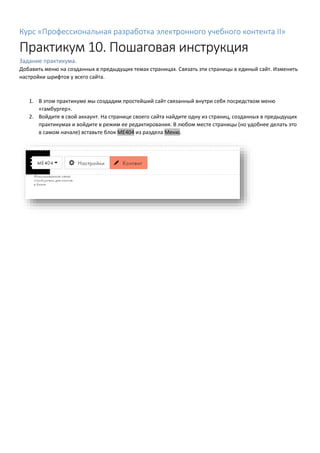
2. Войдите в свой аккаунт. На странице своего сайта найдите одну из страниц, созданных в предыдущих
практикумах и войдите в режим ее редактирования. В любом месте страницы (но удобнее делать это
в самом начале) вставьте блок ME404 из раздела Меню.
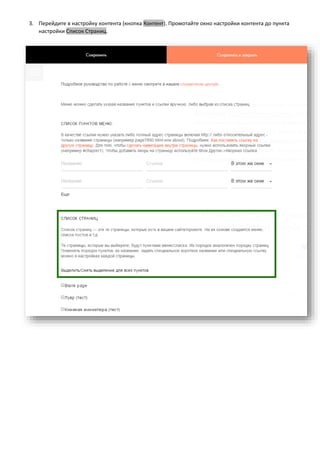
3. Перейдите в настройку контента (кнопка Контент). Промотайте окно настройки контента до пункта
настройки Список Страниц.
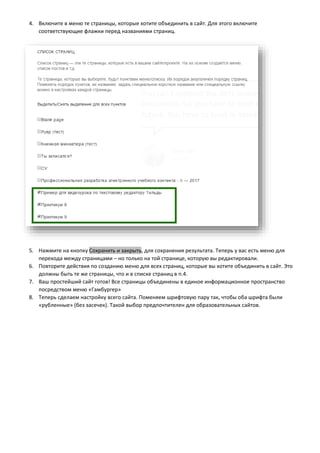
4. Включите в меню те страницы, которые хотите объединить в сайт. Для этого включите
соответствующие флажки перед названиями страниц.
5. Нажмите на кнопку Сохранить и закрыть, для сохранения результата. Теперь у вас есть меню для
перехода между страницами – но только на той странице, которую вы редактировали.
6. Повторите действия по созданию меню для всех страниц, которые вы хотите объединить в сайт. Это
должны быть те же страницы, что и в списке страниц в п.4.
7. Ваш простейший сайт готов! Все страницы объединены в единое информационное пространство
посредством меню «Гамбургер»
8. Теперь сделаем настройку всего сайта. Поменяем шрифтовую пару так, чтобы оба шрифта были
«рубленные» (без засечек). Такой выбор предпочтителен для образовательных сайтов.
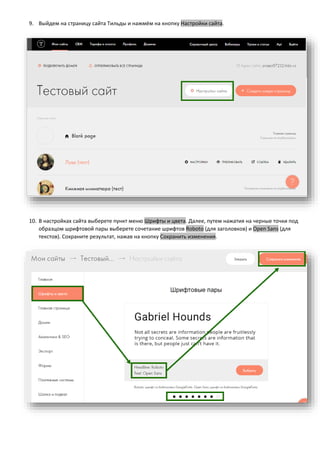
9. Выйдем на страницу сайта Тильды и нажмём на кнопку Настройки сайта.
10. В настройках сайта выберете пункт меню Шрифты и цвета. Далее, путем нажатия на черные точки под
образцом шрифтовой пары выберете сочетание шрифтов Roboto (для заголовков) и Open Sans (для
текстов). Сохраните результат, нажав на кнопку Сохранить изменения.
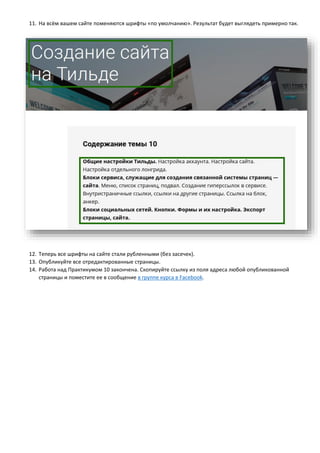
11. На всём вашем сайте поменяются шрифты «по умолчанию». Результат будет выглядеть примерно так.
12. Теперь все шрифты на сайте стали рубленными (без засечек).
13. Опубликуйте все отредактированные страницы.
14. Работа над Практикумом 10 закончена. Скопируйте ссылку из поля адреса любой опубликованной
страницы и поместите ее в сообщение в группе курса в Facebook.

Практикум 10

  • 1.
    Курс «Профессиональная разработкаэлектронного учебного контента II» Практикум 10. Пошаговая инструкция Задание практикума. Добавить меню на созданных в предыдущих темах страницах. Связать эти страницы в единый сайт. Изменить настройки шрифтов у всего сайта. 1. В этом практикуме мы создадим простейший сайт связанный внутри себя посредством меню «гамбургер». 2. Войдите в свой аккаунт. На странице своего сайта найдите одну из страниц, созданных в предыдущих практикумах и войдите в режим ее редактирования. В любом месте страницы (но удобнее делать это в самом начале) вставьте блок ME404 из раздела Меню.
  • 2.
    3. Перейдите внастройку контента (кнопка Контент). Промотайте окно настройки контента до пункта настройки Список Страниц.
  • 3.
    4. Включите вменю те страницы, которые хотите объединить в сайт. Для этого включите соответствующие флажки перед названиями страниц. 5. Нажмите на кнопку Сохранить и закрыть, для сохранения результата. Теперь у вас есть меню для перехода между страницами – но только на той странице, которую вы редактировали. 6. Повторите действия по созданию меню для всех страниц, которые вы хотите объединить в сайт. Это должны быть те же страницы, что и в списке страниц в п.4. 7. Ваш простейший сайт готов! Все страницы объединены в единое информационное пространство посредством меню «Гамбургер» 8. Теперь сделаем настройку всего сайта. Поменяем шрифтовую пару так, чтобы оба шрифта были «рубленные» (без засечек). Такой выбор предпочтителен для образовательных сайтов.
  • 4.
    9. Выйдем настраницу сайта Тильды и нажмём на кнопку Настройки сайта. 10. В настройках сайта выберете пункт меню Шрифты и цвета. Далее, путем нажатия на черные точки под образцом шрифтовой пары выберете сочетание шрифтов Roboto (для заголовков) и Open Sans (для текстов). Сохраните результат, нажав на кнопку Сохранить изменения.
  • 5.
    11. На всёмвашем сайте поменяются шрифты «по умолчанию». Результат будет выглядеть примерно так. 12. Теперь все шрифты на сайте стали рубленными (без засечек). 13. Опубликуйте все отредактированные страницы. 14. Работа над Практикумом 10 закончена. Скопируйте ссылку из поля адреса любой опубликованной страницы и поместите ее в сообщение в группе курса в Facebook.