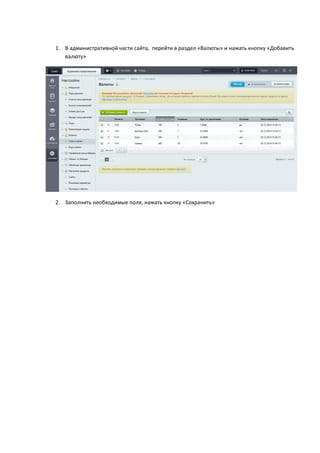
1. В административной части сайта, перейти в раздел «Валюты» и нажать кнопку «Добавить
валюту»
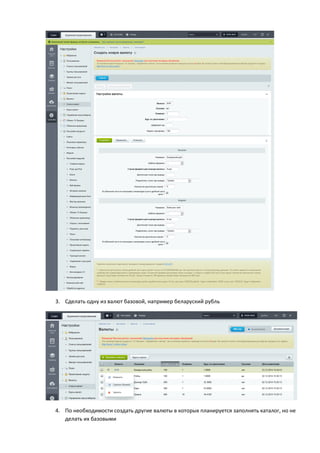
2. Заполнить необходимые поля, нажать кнопку «Сохранить»
3. Сделать одну из валют базовой, например беларуский рубль
4. По необходимости создать другие валюты в которых планируется заполнять каталог, но не
делать их базовыми
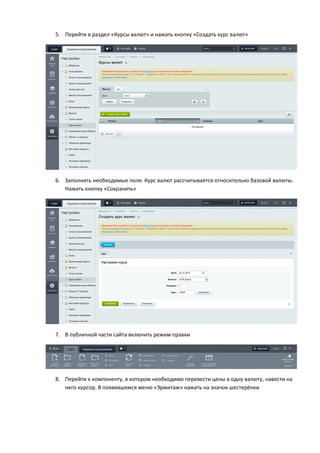
5. Перейти в раздел «Курсы валют» и нажать кнопку «Создать курс валют»
6. Заполнить необходимые поля. Курс валют рассчитывается относительно базовой валюты.
Нажать кнопку «Сохранить»
7. В публичной части сайта включить режим правки
8. Перейти к компоненту, в котором необходимо перевести цены в одну валюту, навести на
него курсор. В появившемся меню «Эрмитаж» нажать на значок шестерёнки
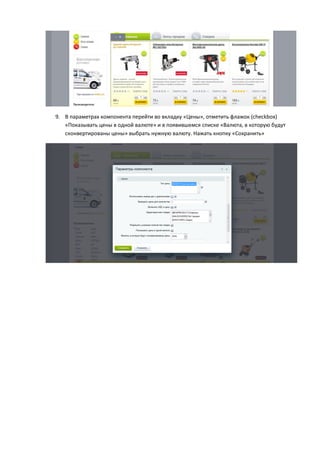
9. В параметрах компонента перейти во вкладку «Цены», отметить флажок (checkbox)
«Показывать цены в одной валюте» и в появившемся списке «Валюта, в которую будут
сконвертированы цены» выбрать нужную валюту. Нажать кнопку «Сохранить»

показывать цены в одной валюте (1)

  • 1.
    1. В административнойчасти сайта, перейти в раздел «Валюты» и нажать кнопку «Добавить валюту» 2. Заполнить необходимые поля, нажать кнопку «Сохранить»
  • 2.
    3. Сделать однуиз валют базовой, например беларуский рубль 4. По необходимости создать другие валюты в которых планируется заполнять каталог, но не делать их базовыми
  • 3.
    5. Перейти враздел «Курсы валют» и нажать кнопку «Создать курс валют» 6. Заполнить необходимые поля. Курс валют рассчитывается относительно базовой валюты. Нажать кнопку «Сохранить» 7. В публичной части сайта включить режим правки 8. Перейти к компоненту, в котором необходимо перевести цены в одну валюту, навести на него курсор. В появившемся меню «Эрмитаж» нажать на значок шестерёнки
  • 4.
    9. В параметрахкомпонента перейти во вкладку «Цены», отметить флажок (checkbox) «Показывать цены в одной валюте» и в появившемся списке «Валюта, в которую будут сконвертированы цены» выбрать нужную валюту. Нажать кнопку «Сохранить»